Bạn cố đăng nhập Instagram, nhưng không có gì xảy ra, có thể màn hình bị treo, có thể bạn thấy lỗi đăng nhập, hoặc có thể bạn bị kẹt trong vòng lặp yêu cầu xác minh thêm. Ứng dụng báo mật khẩu của bạn sai, nhưng bạn biết nó đúng. Đôi khi bạn nhận được cảnh báo "đăng nhập Instagram không hoạt động" hoặc một thông báo hai yếu tố bất ngờ không chấp nhận mã của bạn. Nếu bạn đang chạy nhiều tài khoản, những vấn đề này sẽ tích tụ rất nhanh, đặc biệt khi Instagram đột ngột đánh dấu thiết bị của bạn hoặc yêu cầu đặt lại liên tục.
Điều đau đầu thực sự không chỉ là thông báo lỗi. Nó không biết vấn đề nằm ở phía bạn (mật khẩu, thiết bị, cookie, dấu vân tay trình duyệt), hay chính Instagram đang gặp sự cố. Hầu hết các hướng dẫn đều khuyên bạn đặt lại mật khẩu hoặc xóa bộ nhớ đệm, nhưng điều đó bỏ qua những trường hợp khó hơn như không khớp phiên làm việc, hạn chế bóng tối, hoặc vòng lặp đăng nhập do xung đột vân tay thiết bị. Nếu bạn cứ thử lại liên tục, bạn có thể bị kiểm tra an ninh nhiều hơn hoặc thậm chí tự khóa cửa 24 giờ.
Điều gì thực sự hiệu quả phụ thuộc vào việc phát hiện chỗ đăng nhập thất bại. Đôi khi cách khắc phục chỉ đơn giản là chuyển trình duyệt, nhưng bạn có thể cần tìm hiểu kỹ hơn, đặc biệt nếu bạn dùng công cụ tự động hóa, chạy tài khoản cho khách hàng hoặc thường xuyên chuyển đổi thiết bị. Vấn đề đăng nhập Instagram hiếm khi chỉ liên quan đến một điều duy nhất. Sửa chữa thực sự nghĩa là biết bước nào bị hỏng và Instagram nhìn thấy gì phía sau hậu trường.
Dưới đây là cách kiểm tra từng bước trước khi bạn bị mắc kẹt trong vòng lặp tiếp theo.
Nguyên nhân gây ra sự cố đăng nhập Instagram năm 2026 là gì?
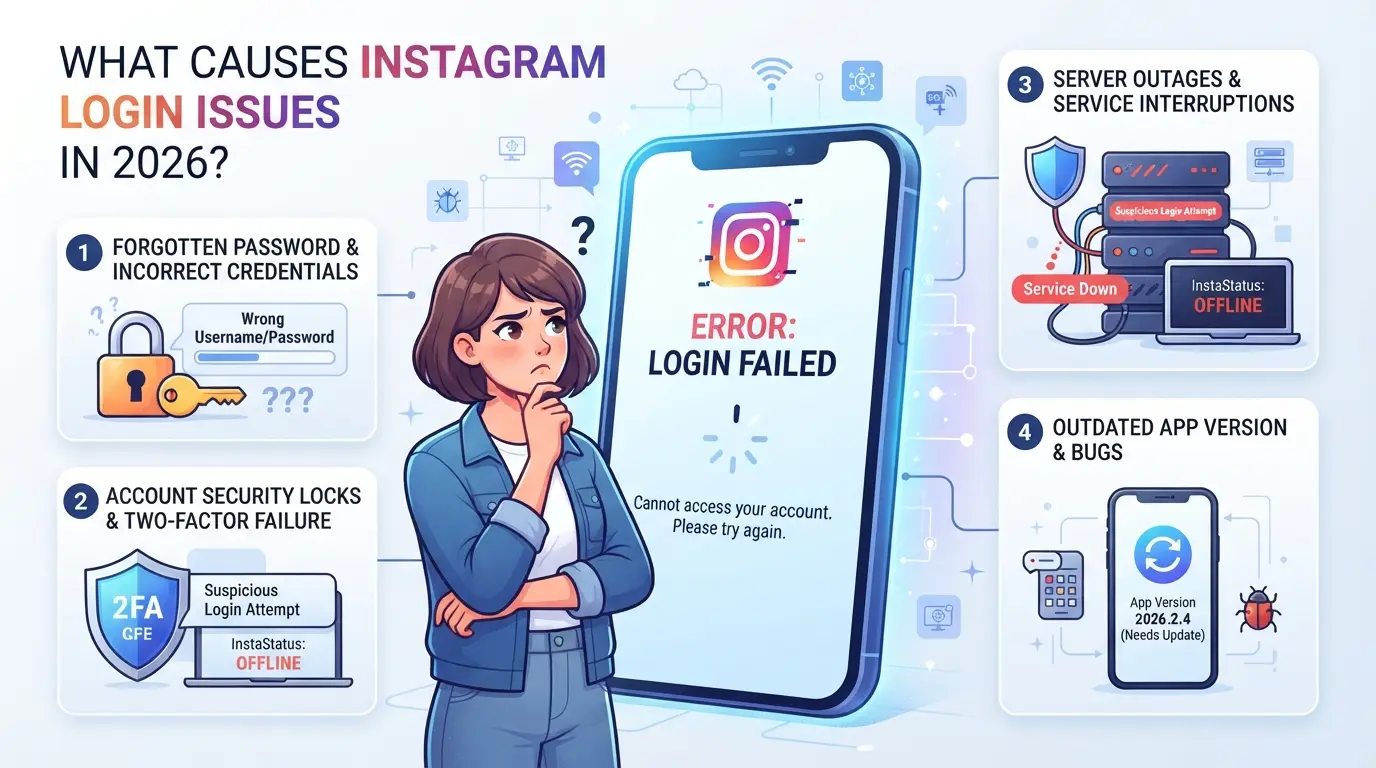
Hầu hết các lần đăng nhập thất bại trong năm 2026 bắt nguồn từ bốn loại vấn đề chính: thông tin đăng nhập sai, kiểm tra bảo mật, sự cố thiết bị hoặc mạng, và hạn chế tài khoản. Nếu bạn liên tục thấy lỗi hoặc bị mắc kẹt trong vòng lặp, nguyên nhân thực sự hiếm khi rõ ràng ngay từ thông báo lỗi đầu tiên, Instagram thường che giấu chi tiết, nên bạn cần bỏ qua những gợi ý bề ngoài.
Lỗi mật khẩu và tên đăng nhập
Những lỗi chính tả đơn giản vẫn chiếm phần lớn các lỗi đăng nhập. Phân biệt chữ hoa chữ thường khiến người ta bất ngờ, "instaFan" không giống với "Instafan." Quên thông tin đăng nhập sẽ kích hoạt quy trình đặt lại, nhưng nếu bạn dùng lại mật khẩu cũ hoặc nhầm lẫn tài khoản, bạn có thể bị mắc kẹt trong vòng lặp xác minh bắt buộc.
Các kích hoạt bảo mật tài khoản và xác minh
Kiểm tra an ninh giờ nghiêm ngặt hơn nhiều. Xác thực hai yếu tố (2FA) có thể bị lỗi nếu thiết bị của bạn mất đồng bộ với trình tạo mã. Ví dụ, nếu bạn đổi điện thoại và không cập nhật ứng dụng 2FA, Instagram sẽ từ chối mã của bạn, dù về mặt kỹ thuật là đúng. Những lần đăng nhập đáng ngờ, như truy cập từ quốc gia mới hoặc trình duyệt mà bạn chưa từng dùng, thường yêu cầu xác minh thêm. Nếu bạn thử quá nhiều lần trong thời gian ngắn, Instagram sẽ đánh dấu tài khoản của bạn để xem xét và có thể khóa bạn trong 24 giờ. Nếu bạn thấy các yêu cầu xác nhận điện thoại hoặc email lặp đi lặp lại, hệ thống nghi ngờ bạn không phải chủ sở hữu ban đầu, đây là lúc hầu hết người dùng cảm thấy bực bội và bỏ cuộc.
Sự cố thiết bị, ứng dụng và mạng
Phiên bản ứng dụng lỗi thời hoặc trình duyệt lỗi có thể khiến bạn rơi vào vòng lặp đăng nhập. Hãy tưởng tượng bạn cố gắng đăng nhập từ máy tính bảng với một ứng dụng Instagram cũ, đôi khi bạn nhận được màn hình trống hoặc tải liên tục, không phải lỗi rõ ràng. Các hạn chế mạng, như sử dụng Wi-Fi công cộng với địa chỉ IP dùng chung, có thể kích hoạt chặn bảo mật. Nếu bạn chuyển đổi giữa dữ liệu di động và Wi-Fi quá nhanh, Instagram đôi khi sẽ hiểu đây là một mô hình giống bot và giữ tài khoản đăng nhập của bạn để kiểm tra thủ công.
Hạn chế tài khoản và tạm ngưng tài khoản
Ba kiểm tra nhanh để phát hiện các vấn đề đăng nhập liên quan đến hạn chế:
- Nếu tài khoản của bạn bị khóa tạm thời, bạn sẽ thấy thông báo "Thử lại sau" và sẽ không thể yêu cầu đặt lại trong vòng tối đa 24 giờ.
- Các lệnh cấm vĩnh viễn sẽ hiển thị lỗi "Tài khoản bị vô hiệu hóa" hoặc "Không còn tồn tại"; những điều này hiếm khi bị đảo ngược, ngay cả khi có sự hấp dẫn.
- Nếu bạn gặp lỗi đăng nhập chung chung sau khi sử dụng tự động hóa hoặc công cụ bên thứ ba, có thể có giới hạn bóng tối, hãy chờ 48 giờ và thử đăng nhập sạch từ thiết bị mới.
Khi bạn biết mình thuộc nhóm vấn đề nào, việc quyết định kiểm tra tiếp theo sẽ dễ dàng hơn. Danh sách kiểm tra nhanh ở phần tiếp theo sẽ giúp bạn thu hẹp nguyên nhân thực sự trước khi lãng phí thời gian vào các giải pháp ngẫu nhiên.
Cách chẩn đoán vấn đề đăng nhập Instagram của bạn: Danh sách kiểm tra nhanh
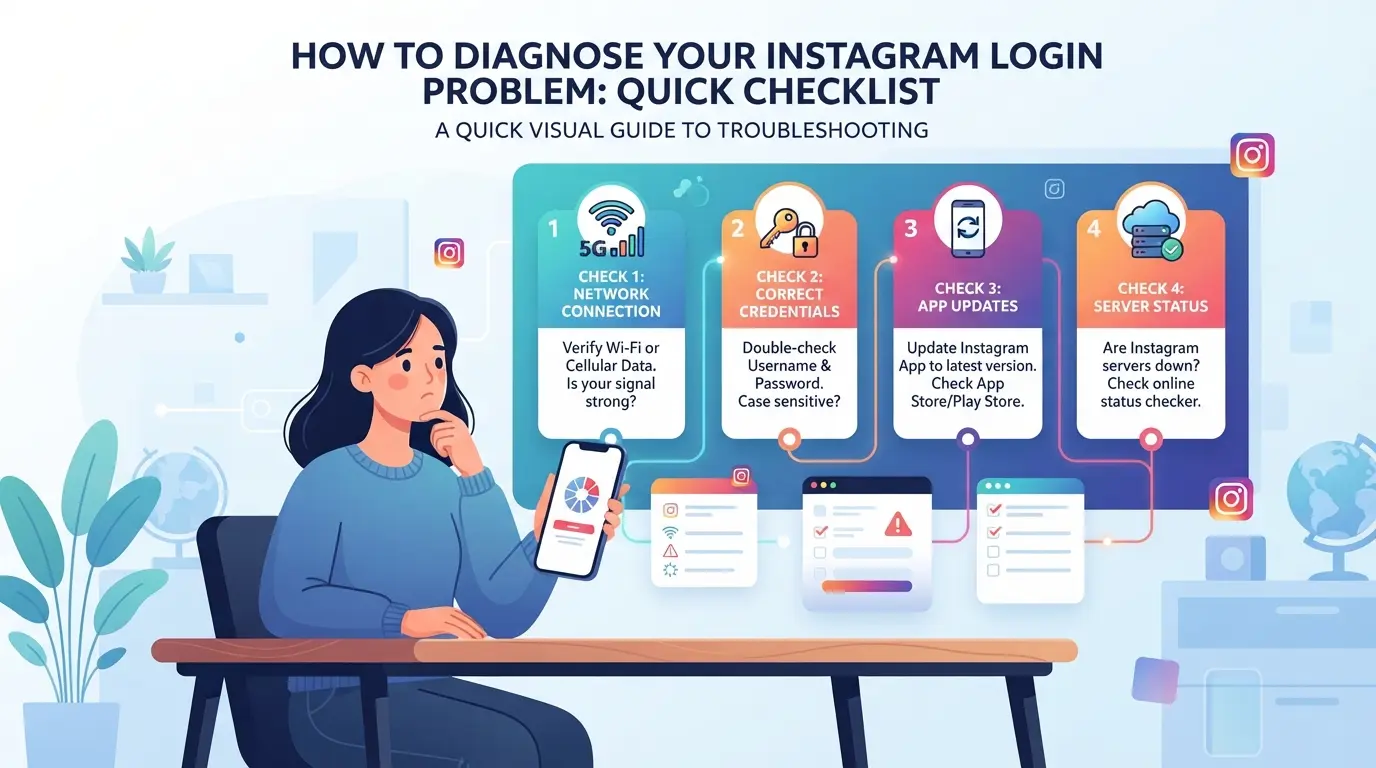
Xác định chỗ đăng nhập của bạn thất bại nhanh hơn là đoán mò cách khắc phục. Chẩn đoán nhanh sẽ giúp bạn tránh bị khóa do lặp đi lặp lại lỗi hoặc reset không cần thiết. Hãy sử dụng danh sách kiểm tra này để phát hiện nguyên nhân thực sự, để bạn có thể đối chiếu cách khắc phục với vấn đề thực tế thay vì đi vòng quanh.
Kiểm tra thông báo lỗi và mã lỗi
Các thông báo lỗi của Instagram trong năm 2026 cụ thể hơn trước. Nếu bạn thấy "Mật khẩu của bạn đã được thay đổi," nghĩa là tài khoản thực sự đã thay đổi, đừng thử lại mật khẩu cũ. "Chúng tôi phát hiện hoạt động đáng ngờ" thường có nghĩa là vị trí hoặc thiết bị không khớp, đặc biệt sau khi sử dụng proxy hoặc thiết bị mới. Thông báo "Thử lại sau" báo hiệu khóa tạm thời; Lặp lại đăng nhập quá thường xuyên có thể kéo dài thời gian hồi chiêu. Ghi lại bất kỳ mã gì được hiển thị, chúng thường chỉ ra các vấn đề về thiết bị, mạng hoặc thời gian.
Kiểm tra Đăng nhập trên các thiết bị và mạng khác nhau
- Chuyển từ Wi-Fi sang dữ liệu di động, hoặc ngược lại, để loại trừ IP bị chặn.
- Hãy thử đăng nhập từ một trình duyệt điện thoại, máy tính bảng hoặc máy tính để bàn khác.
- Sử dụng chế độ ẩn danh/riêng tư của trình duyệt để tránh các vấn đề phiên lưu đệm.
Xem lại Hoạt động Tài khoản Gần đây
Kiểm tra thông báo email hoặc Instagram của bạn để nhận thông báo về đăng nhập mới, thay đổi mật khẩu hoặc cảnh báo bảo mật. Nếu bạn phát hiện hoạt động ở một thành phố mà bạn chưa từng đến, có thể ai đó khác có quyền truy cập, hoặc Instagram có thể đã đánh dấu tài khoản của bạn để xem xét.
Kiểm tra cập nhật ứng dụng hoặc trình duyệt
Các ứng dụng hoặc trình duyệt lỗi thời thường làm hỏng đăng nhập, đặc biệt sau khi Instagram cập nhật kiểm tra bảo mật. Ngay cả độ trễ một phiên bản cũng có thể gây ra lỗi im lặng hoặc màn hình tải liên tục.
- Cập nhật ứng dụng Instagram lên phiên bản mới nhất trong cửa hàng ứng dụng của thiết bị bạn.
- Kiểm tra trình duyệt xem có cập nhật không, sau đó khởi động lại.
- Nếu sử dụng công cụ tự động hóa, hãy đảm bảo trình duyệt của chúng khớp với các bản phát hành Chrome hoặc Firefox hiện tại.
Nếu bạn bỏ qua các bước cập nhật này, bạn có thể sẽ mất cả tiếng đồng hồ để khắc phục sự cố chỉ để phát hiện Instagram đã ngừng hỗ trợ phiên bản hiện tại của bạn vào tuần trước. Đó là một trong những ngõ cụt phổ biến nhất, người dùng tìm lỗi tài khoản trong khi vấn đề thực sự là phần mềm đã lỗi thời.
Giờ đây khi bạn đã xác định lỗi đăng nhập với một nguyên nhân cụ thể, bạn sẽ tiết kiệm thời gian khi áp dụng đúng cách thay vì thử mọi thứ một cách ngẫu nhiên. Tiếp theo, hướng dẫn từng bước giải pháp cho từng lỗi đăng nhập Instagram lớn.
Giải pháp từng bước cho các vấn đề đăng nhập Instagram phổ biến nhất
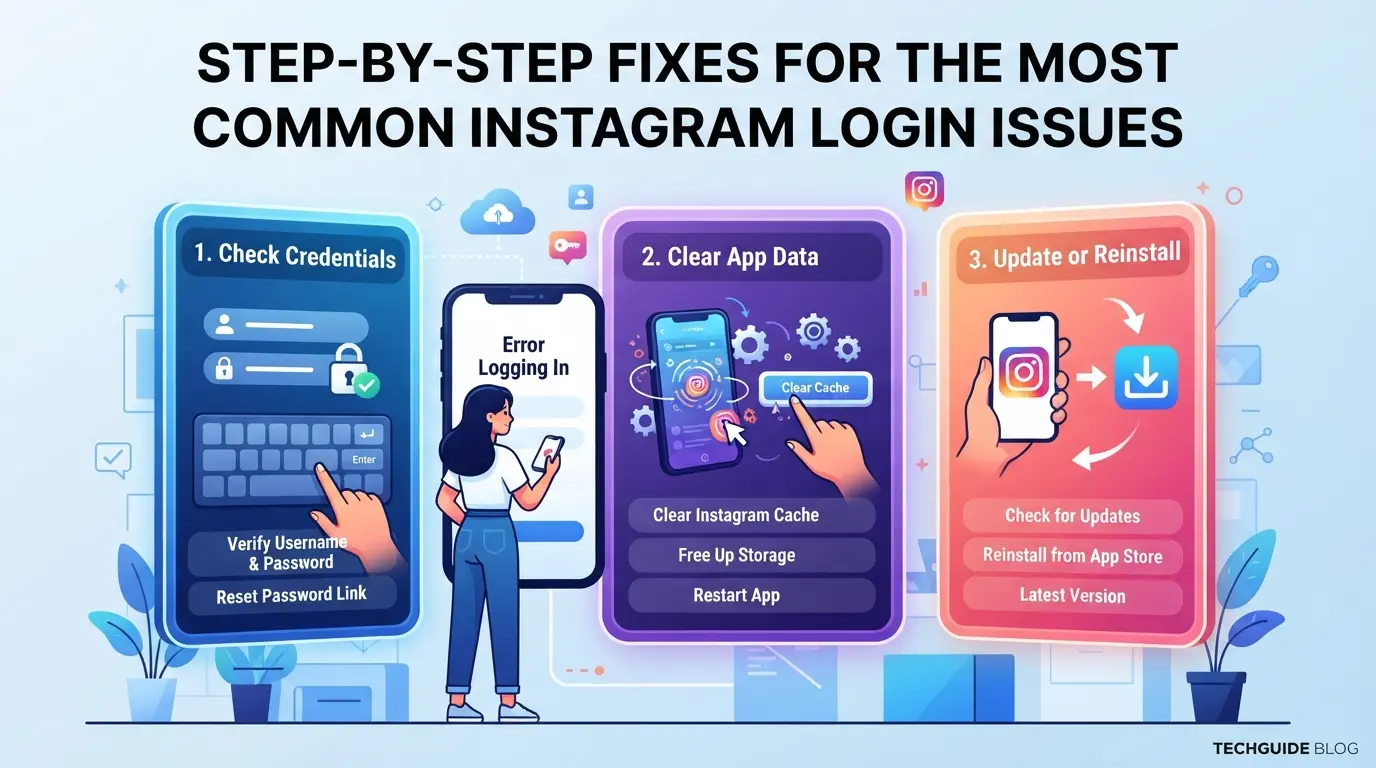
Bạn đã thu hẹp được chỗ đăng nhập thất bại, giờ bạn cần quay lại mà không làm mọi thứ tệ hơn. Bỏ qua các lời khuyên chung chung và sử dụng các bước nhắm mục tiêu này để xử lý từng loại vấn đề đăng nhập Instagram. Nếu một cách sửa lỗi thất bại, đừng chỉ thử lại cùng một bước; chuyển sang cách tiếp theo trước khi Instagram khóa bạn vì cố gắng quá nhiều lần.
Đặt lại mật khẩu an toàn
- Bắt đầu reset bằng liên kết "Quên mật khẩu?" trên trang đăng nhập Instagram, dùng trình duyệt chứ không phải ứng dụng nếu ứng dụng không tải.
- Chọn email, SMS hoặc mã sao lưu (nếu bạn đã thiết lập). Nếu bạn không nhận được liên kết đặt lại trong 2 phút, hãy kiểm tra thư mục spam, email bị bỏ lỡ là nguyên nhân phổ biến khiến quá trình bị đình trệ.
- Đảm bảo trang đặt lại nằm trên instagram.com, không phải trang giống nhau. Các trang lừa đảo thường xuất hiện trong thời gian đăng nhập cao điểm.
- Sau khi đặt lại, đăng nhập từ cùng thiết bị và mạng bạn đã sử dụng trước đó. Một địa chỉ IP hoặc thiết bị mới có thể kích hoạt các kiểm tra bảo mật bổ sung.
Giải quyết các vấn đề xác thực hai yếu tố
- Nếu bạn đã mất quyền truy cập vào ứng dụng xác thực, hãy chọn "Không thể truy cập ứng dụng xác thực của bạn?" tại dấu nhắc 2FA. Instagram chỉ cung cấp mã sao lưu nếu bạn đã lưu chúng trước đó.
- Đối với mã SMS không đến, hãy chuyển sang dữ liệu di động thay vì WiFi, một số nhà cung cấp WiFi chặn tin nhắn mã ngắn.
- Nếu bạn vẫn không nhận được mã nào, hãy sử dụng liên kết "Cần thêm trợ giúp?". Bạn sẽ được hướng dẫn đến các tùy chọn xác minh danh tính, như gửi video selfie.
- Nhập mã cẩn thận, ba lần thất bại có thể kích hoạt khóa lâu hơn.
Mở khóa các tài khoản bị khóa tạm thời
- Khi bạn thấy thông báo "Tài khoản của bạn đã bị khóa tạm thời", hãy nhấn nút "Tiếp tục" để bắt đầu kiểm tra danh tính.
- Hãy làm theo bất kỳ yêu cầu nào trên màn hình để xác minh điện thoại hoặc email của bạn. Nếu được yêu cầu quay video selfie, hãy quay ở nơi có ánh sáng tốt, hình ảnh không rõ có thể gây chậm trễ.
- Sau khi nộp, hãy chờ tối đa 48 giờ. Tài khoản bị khóa vào cuối tuần thường mất nhiều thời gian hơn để xem xét.
- Nếu không có phản hồi sau 48 giờ, hãy thử lại quy trình bằng thiết bị hoặc trình duyệt khác, đôi khi lỗi giao diện người dùng là do thiết bị cụ thể.
Sửa lỗi thiết bị, ứng dụng hoặc trình duyệt
- Xóa bộ nhớ đệm ứng dụng Instagram (Android: Cài đặt > Ứng dụng > Instagram > Bộ nhớ đệm > xóa bộ nhớ đệm; iOS: xóa và cài đặt lại ứng dụng, cách duy nhất để xóa bộ nhớ đệm trên iPhone).
- Trên trình duyệt máy tính để bàn, hãy xóa cookie cho instagram.com cụ thể, đừng xóa hết cookie, nếu không bạn sẽ mất các đăng nhập đã lưu khác.
- Cập nhật ứng dụng Instagram từ cửa hàng ứng dụng chính thức. Các phiên bản lỗi thời thường không kết nối được sau khi cập nhật máy chủ.
- Nếu đăng nhập vẫn thất bại, hãy thử sử dụng thiết bị hoặc mạng khác. Đôi khi Instagram chặn đăng nhập từ các vùng IP bị đánh dấu, và thiết bị mới sẽ tránh được điều này.
Nếu bạn vẫn không thể vượt qua màn hình đăng nhập, vấn đề có thể không nằm ở thiết bị hoặc mật khẩu của bạn, mà các trigger bảo mật hoặc cờ lịch sử thường là rào cản thực sự. Đó là lúc việc hiểu các yếu tố rủi ro của Instagram trở nên thiết yếu.
Tại sao Instagram đôi khi chặn đăng nhập: Yếu tố nguy cơ và phòng ngừa
Instagram chặn đăng nhập khi thấy các mẫu bất thường, như vị trí lạ, lỗi lặp đi lặp lại hoặc dấu hiệu hoạt động của bot. Nếu bạn liên tục gặp lỗi đăng nhập, bạn có nguy cơ bị khóa trong nhiều giờ hoặc bị đánh dấu để xem lại. Cách nhanh nhất để tránh hạn chế là chỉ thay đổi một biến tại một thời điểm và chờ trước khi thử lại.
Vị trí đăng nhập và thiết bị bất thường
Đăng nhập từ thành phố hoặc thiết bị mới có thể kích hoạt kiểm tra an ninh. Nếu dấu vân tay, địa chỉ IP hoặc trình duyệt của bạn đột ngột thay đổi, Instagram thường gửi mã xác minh hoặc chặn truy cập. Hãy bám sát cùng một thiết bị và mạng khi có thể, điều này giúp hoạt động của bạn trông bình thường.
Lần đăng nhập nhanh hoặc lặp lại
Cố gắng đăng nhập đi đăng nhập lại, dù chỉ sửa lỗi chính tả, cũng có thể khiến các khối tạm thời bị kích hoạt.
- Tài khoản có thể bị khóa từ 24-48 giờ nếu quá nhiều lần thất bại.
- Thay vì đoán mật khẩu, hãy đặt lại một lần và chờ 15 phút trước lần thử tiếp theo.
Công cụ tự động và hoạt động đáng ngờ
Các công cụ tự động hóa mô phỏng đăng nhập hoặc hành động hàng loạt thường kích hoạt bộ lọc chống bot của Instagram. Nếu một công cụ kích hoạt các yêu cầu bất thường (như đăng nhập mỗi vài giây), hệ thống sẽ đánh dấu tài khoản của bạn. Chỉ sử dụng tự động hóa với độ trễ phù hợp và xoay thiết bị hoặc proxy để tránh bị phát hiện, nếu không bạn sẽ có nguy cơ bị hạn chế vĩnh viễn.
Cố gắng chạy nhiều tài khoản Instagram trên một thiết bị là tự chuốc lấy rắc rối nếu bạn không tách biệt phiên và địa chỉ IP, đăng nhập chia sẻ thường kích hoạt kiểm tra bảo mật hoặc khóa.
Tại sao các hồ sơ trình duyệt riêng biệt lại quan trọng đối với Instagram
Nếu bạn sử dụng cùng một hồ sơ trình duyệt cho tất cả các tài khoản, Instagram có thể liên kết chúng thông qua cookie chia sẻ, dấu vân tay thiết bị hoặc dữ liệu phiên. Việc cô lập từng tài khoản trong hồ sơ trình duyệt riêng sẽ phá vỡ chuỗi này và giảm khả năng bị hạn chế hàng loạt.
Cách proxy giúp tránh các vấn đề đăng nhập dựa trên vị trí
Việc gán proxy duy nhất cho mỗi tài khoản sẽ giúp mỗi tài khoản có địa chỉ IP và vị trí riêng biệt. Điều này ngăn Instagram đánh dấu tất cả tài khoản của bạn là đến từ cùng một thiết bị hoặc địa điểm. Hãy chọn các dịch vụ proxy cho phép bạn chọn IP ổn định, cấp thành phố, chứ không chỉ là các địa chỉ luân phiên ngẫu nhiên.
Thực tiễn tốt nhất cho quản lý Instagram đa tài khoản
- Thay đổi hoạt động tài khoản, đừng đăng nhập tất cả các hồ sơ cùng lúc.
- Không bao giờ dùng cùng một dấu vân tay thiết bị cho hai tài khoản.
- Theo dõi cặp proxy và hồ sơ mà mỗi tài khoản sử dụng để tránh trùng lặp.
Thiết lập hồ sơ trình duyệt và proxy riêng biệt cho tài khoản Instagram trong DICloak
Nếu bạn quản lý nhiều tài khoản Instagram, đặc biệt là cho các quy trình marketing hoặc nhóm làm việc, việc giữ các phiên làm việc sạch sẽ và tách biệt chính là điều ngăn chặn hầu hết các lỗi đăng nhập tích tụ. Sau khi hiểu tại sao cách ly hồ sơ và proxy quan trọng, đây là cách các nhà vận hành sử dụng DICloak để thiết lập cả hai nhằm truy cập tài khoản an toàn hơn.
Tạo hồ sơ trình duyệt riêng biệt và cấu hình vân tay
Nhà điều hành có thể tạo một hồ sơ trình duyệt riêng cho mỗi tài khoản Instagram trong DICloak, lưu trữ dữ liệu phiên, cookie và cài đặt trình duyệt tách biệt với các hồ sơ khác. Cấu hình vân tay cho phép bạn thiết lập các tín hiệu thiết bị như hệ điều hành, múi giờ, ngôn ngữ, độ phân giải màn hình và WebRTC, phù hợp với môi trường mong đợi cho từng tài khoản. Giữ từng hồ sơ riêng biệt giúp ngăn chặn chồng chéo lưu trữ trình duyệt và giảm nguy cơ kích hoạt cảnh báo đăng nhập Instagram liên quan đến xung đột thiết bị. Phạm vi của DICloak chỉ giới hạn trong việc truy cập hồ sơ trình duyệt; nó không thay đổi gì trong tài khoản Instagram của bạn.

Thêm và kiểm tra proxy cho từng hồ sơ
Các nhà điều hành gán proxy riêng cho mỗi hồ sơ DICloak, chỉ rõ các chi tiết như máy chủ, cổng, tên người dùng và mật khẩu. Trước khi đăng nhập Instagram, bạn có thể chạy kiểm tra proxy để xác nhận kết nối, kiểm tra IP thoát và xem quốc gia cũng như múi giờ được báo cáo. Bước này quan trọng nhất khi lỗi đăng nhập do không khớp IP hoặc đăng nhập lặp lại từ cùng một mạng, việc sử dụng proxy cho mỗi hồ sơ giúp giữ phiên làm việc nhất quán, nhưng chất lượng và vị trí là tùy bạn. DICloak không bán hoặc cung cấp proxy.

Nếu các vấn đề đăng nhập vẫn tiếp tục xảy ra ngay cả sau khi thiết lập này, đã đến lúc kiểm tra xem tài khoản Instagram của bạn có cần hỗ trợ hoặc khôi phục không.
Khi nào nên liên hệ hỗ trợ Instagram hoặc cân nhắc khôi phục tài khoản
Nếu vấn đề đăng nhập Instagram của bạn liên tục quay trở lại sau khi bạn đã thử tất cả các cách sửa lỗi trình duyệt, thay đổi proxy và đặt lại thiết bị, đã đến lúc bạn nên khiếu nại. Hầu hết người dùng lãng phí hàng giờ để thử lại, ngay khi bạn gặp lỗi đăng nhập lặp đi lặp lại hoặc phiên bị khóa, việc chuyển sang hướng hỗ trợ chính thức sẽ ngăn chặn việc khóa lâu hơn.
Cách liên hệ với bộ phận hỗ trợ Instagram
- Sử dụng Trung tâm Trợ giúp Instagram hoặc liên kết "Cần thêm trợ giúp?" trong ứng dụng
- Hãy chuẩn bị tên người dùng, thông tin thiết bị và ảnh chụp màn hình
- Báo cáo chính xác thông báo lỗi, đừng chỉ nói "không thể đăng nhập"
Quy trình khôi phục tài khoản và kháng cáo
Bắt đầu xác minh danh tính bằng cách làm theo hướng dẫn khôi phục của Instagram. Nếu tài khoản của bạn bị đánh dấu, hãy chuẩn bị nhận mã gửi đến email hoặc điện thoại của bạn. Kháng cáo mất 24-72 giờ, yêu cầu cuối tuần thường chờ lâu hơn. Nếu phục hồi thất bại hai lần, chuyển sang hỗ trợ thủ công.
Mẹo chuyên nghiệp để ngăn ngừa sự cố đăng nhập Instagram trong tương lai
Đừng chờ đến khi một sự cố đăng nhập Instagram khác sẽ khóa bạn, hãy thiết lập ngay những thói quen đơn giản này để giữ tài khoản của bạn luôn có thể truy cập, ngay cả khi có sự cố xảy ra.
Giữ thông tin khôi phục được cập nhật
Email và số điện thoại sao lưu cho phép bạn đặt lại mật khẩu nếu bị khóa. Kiểm tra cài đặt Instagram của bạn hai lần mỗi năm và cập nhật bất kỳ thông tin cũ nào ngay khi bạn thay đổi số điện thoại hoặc địa chỉ email.
Giám sát hoạt động tài khoản thường xuyên
- Kiểm tra hoạt động đăng nhập cho thiết bị lạ hàng tuần
- Bật cảnh báo đăng nhập trong cài đặt bảo mật Instagram
- Thay đổi mật khẩu ngay lập tức nếu bạn phát hiện thiết bị không nhận ra
Tránh các ứng dụng bên thứ ba rủi ro và tự động hóa
Việc cấp quyền truy cập vào các ứng dụng không xác định có thể gây ra lỗi đăng nhập hoặc cờ bảo mật. Hãy sử dụng các công cụ chính thức của Instagram trừ khi bạn chắc chắn bên thứ ba là an toàn.
- Thu hồi quyền truy cập vào các ứng dụng bạn không còn sử dụng
- Đọc đánh giá trước khi kết nối bất kỳ công cụ mới nào
- Không bao giờ chia sẻ mật khẩu với các dịch vụ tự động hóa
Câu hỏi thường gặp về vấn đề đăng nhập Instagram
Tại sao Instagram lại báo mật khẩu của tôi sai ngay cả khi đã đặt lại?
Instagram có thể hiển thị lỗi mật khẩu sai sau khi đặt lại do chậm trễ trong việc cập nhật mật khẩu trên các thiết bị. Đôi khi, bộ nhớ đệm trình duyệt hoặc ứng dụng giữ lại thông tin đăng nhập cũ, gây ra sự cố. Nếu vấn đề tiếp diễn, tài khoản của bạn có thể bị xâm phạm. Xóa bộ nhớ đệm, chờ mười phút rồi thử lại. Nếu bạn vẫn không thể đăng nhập, hãy liên hệ với bộ phận hỗ trợ Instagram.
Tôi nên làm gì nếu không nhận được mã đăng nhập Instagram?
Nếu bạn không nhận được mã đăng nhập, hãy kiểm tra thư mục spam hoặc thư rác của bạn xem có email không, và đảm bảo điện thoại của bạn có tín hiệu SMS tốt. Đôi khi, việc gửi SMS có thể bị trì hoãn hoặc chặn. Nếu mã vẫn chưa đến, hãy sử dụng tùy chọn "Cần thêm trợ giúp?" trên màn hình đăng nhập Instagram để thử các phương án phục hồi tài khoản.
Việc sử dụng proxy có giúp giải quyết vấn đề đăng nhập Instagram không?
Proxy có thể giúp nếu đăng nhập Instagram không hoạt động do bị cấm vị trí hoặc IP. Ví dụ, đăng nhập từ quốc gia khác có thể gây ra lỗi. Sử dụng proxy đáng tin cậy có thể vượt qua điều này, nhưng hãy thiết lập cẩn thận để tránh rủi ro bảo mật. Luôn sử dụng các nhà cung cấp proxy uy tín và tránh chia sẻ thông tin đăng nhập của bạn.
Tôi có thể quản lý an toàn bao nhiêu tài khoản Instagram trên một thiết bị?
Instagram cho phép tối đa năm tài khoản cho mỗi ứng dụng trên một thiết bị. Quản lý nhiều hơn có thể gây nguy cơ liên kết tài khoản và gây lỗi đăng nhập. Để giữ hồ sơ riêng biệt, hãy đăng nhập bằng các phiên khác nhau hoặc sử dụng công cụ sao chép ứng dụng. Tránh nhầm lẫn tài khoản cá nhân và doanh nghiệp để bảo vệ quyền riêng tư và tránh các thông báo lỗi đăng nhập Instagram.
Có an toàn khi sử dụng ứng dụng bên thứ ba để khắc phục sự cố đăng nhập Instagram không?
Sử dụng các ứng dụng bên thứ ba để khắc phục sự cố đăng nhập có thể tiềm ẩn rủi ro. Nhiều ứng dụng có thể đánh cắp thông tin của bạn hoặc vi phạm điều khoản của Instagram. Luôn sử dụng các kênh hỗ trợ chính thức của Instagram để phục hồi. Các công cụ đáng tin cậy giúp quản lý tài khoản hoặc phiên làm việc an toàn hơn, nhưng không bao giờ chia sẻ mật khẩu với các ứng dụng không xác định. Hãy sử dụng các giải pháp chính thức về bảo mật.
Nếu quyền truy cập của bạn vẫn bị chặn sau khi khắc phục sự cố, việc cân nhắc sử dụng công cụ bảo mật để bảo vệ thông tin đăng nhập là một bước đi khôn ngoan. Chủ động có thể giúp bảo vệ tài khoản và đơn giản hóa việc đăng nhập trong tương lai. Dùng thử DICloak miễn phí
 Công cụ miễn phí
 Cookie Cắm -in
 Trình tạo UA
 Trình tạo địa chỉ MAC
 Trình tạo địa chỉ IP
 Danh Sách Địa Chỉ IP
 Trình tạo mã 2FA
 Đồng Hồ Thế Giới
 Kiểm tra ẩn danh
 WebRTC Leak Test
 Trình tạo UUID
 Trình kiểm tra Proxy
 Kiểm tra FB Ads
 Quét web bằng AI
 Công Cụ SMM Miễn Phí
 Công Kiểm Tra Shadowban Twitter
 Công cụ Kiểm tra Tên Instagram
 Trình tạo UTM
 Trình tạo username
 Trinh tao hashtag AI
 Trình tạo tiêu đề LinkedIn
 Đổi kích thước ảnh mạng xã hội