Intentas iniciar sesión en Instagram, pero no pasa nada, quizá la pantalla se congela, puede que veas un error de inicio de sesión, o quizá te quedes atascado en un bucle pidiendo más verificación. La app dice que tu contraseña es incorrecta, pero sabes que es correcta. A veces recibes una advertencia de "el inicio de sesión de Instagram no funciona" o un aviso inesperado de dos pasos que no acepta tu código. Si tienes varias cuentas, estos problemas se acumulan rápidamente, especialmente cuando Instagram decide de repente marcar tu dispositivo o pide reinicios interminables.
El verdadero dolor de cabeza no es solo el mensaje de error. No es saber si el problema está de tu lado (contraseña, dispositivo, cookies, huella del navegador), o si Instagram mismo está teniendo problemas. La mayoría de las guías te dicen que restablezcas la contraseña o borres la caché, pero eso evita los casos más difíciles, como desajustes de sesión, restricciones de sombra o bucles de inicio de sesión por conflictos de huellas dactilares del dispositivo. Si sigues intentando de nuevo, puedes activar más controles de seguridad o incluso bloquearte el acceso durante 24 horas.
Lo que realmente funciona depende de detectar dónde falla el inicio de sesión. A veces la solución es tan sencilla como cambiar de navegador, pero puede que necesites profundizar más, especialmente si usas herramientas de automatización, ejecutas cuentas para clientes o cambias de dispositivo con frecuencia. El problema de inicio de sesión en Instagram rara vez se debe a una sola cosa. Las soluciones reales significan saber qué paso se rompe y qué ve Instagram detrás de cámaras.
Así es como comprobarlo, paso a paso, antes de quedarte atrapado en otro bucle.
¿Qué causa los problemas de inicio de sesión en Instagram en 2026?
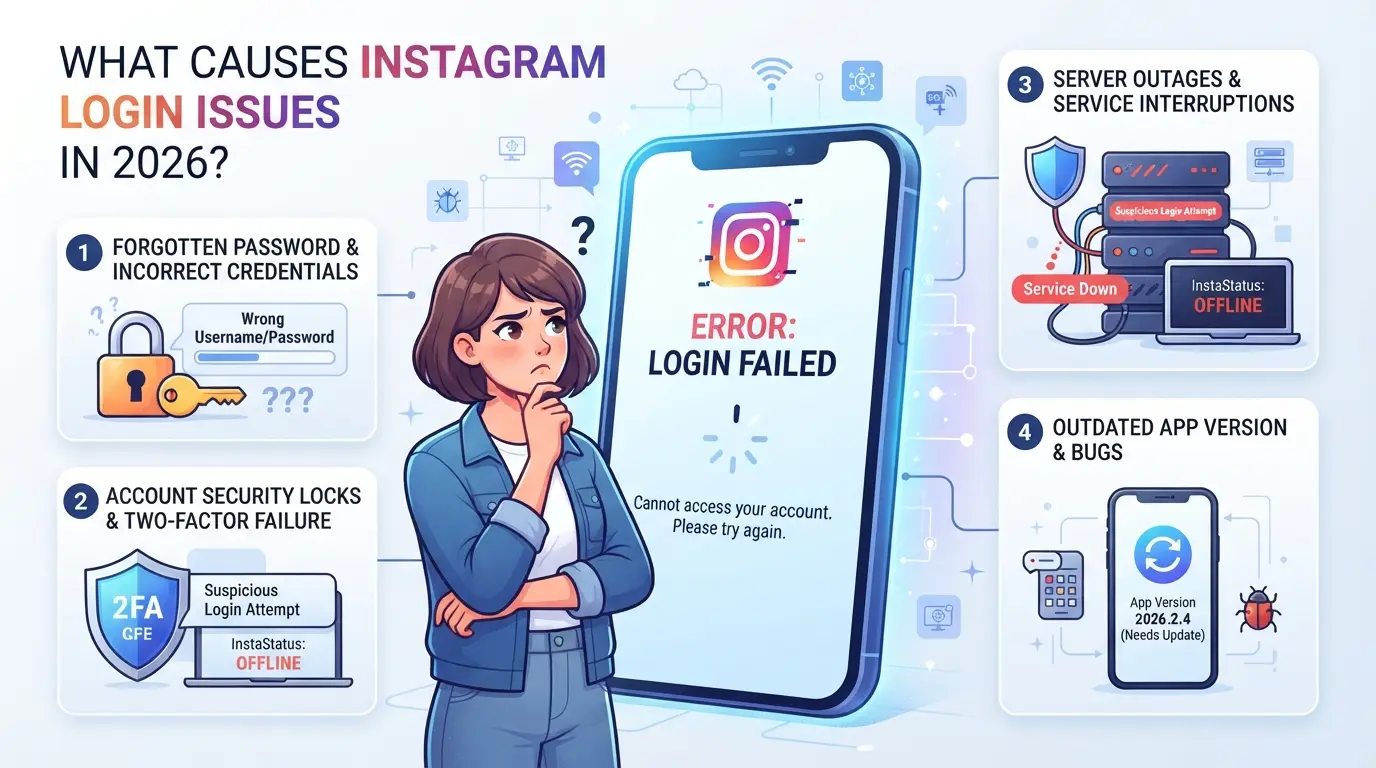
La mayoría de los fallos de inicio de sesión en 2026 se deben a cuatro tipos principales de problemas: credenciales incorrectas, comprobaciones de seguridad, problemas de dispositivos o redes y restricciones de cuenta. Si sigues viendo errores o te quedas atrapado en un bucle, la causa real rara vez es obvia desde el primer mensaje de error, Instagram suele ocultar detalles, así que hay que pasar por alto las pistas superficiales.
Errores de contraseña y nombre de usuario
Los errores tipográficos simples siguen siendo responsables de una gran parte de los errores de inicio de sesión. La sensibilidad en mayúsculas y mayúsculas sorprende a la gente, "instaFan" no es lo mismo que "Instafan". Las credenciales olvidadas activan el reinicio, pero si reutilizas una contraseña antigua o confías cuentas, puedes quedarte atascado en un bucle de verificación forzado.
Activaciones de seguridad y verificación de la cuenta
Los controles de seguridad son ahora mucho más estrictos. La autenticación de dos factores (2FA) puede fallar si tu dispositivo pierde la sincronización con el generador de códigos. Por ejemplo, si cambiaste de teléfono y no actualizaste tu app de 2FA, Instagram rechaza tu código, aunque sea técnicamente correcto. Los intentos de inicio de sesión sospechosos, como acceder desde un país nuevo o un navegador que nunca has usado, suelen requerir una verificación adicional. Si lo intentas demasiadas veces en poco tiempo, Instagram marca tu cuenta para revisión y puede bloquearte durante 24 horas. Si ves repetidas solicitudes de confirmación por teléfono o correo electrónico, el sistema sospecha que no eres el propietario original, y aquí es donde la mayoría de los usuarios se frustran y se rinden.
Problemas con dispositivos, aplicaciones y redes
Versiones desactualizadas de apps o versiones de navegadores con errores pueden meterte en un bucle de inicio de sesión. Imagina intentar iniciar sesión desde una tablet con una app antigua de Instagram, a veces aparece la pantalla en blanco o cargas interminables, no un error claro. Las restricciones de red, como el uso de Wi-Fi público con direcciones IP compartidas, pueden activar bloqueos de seguridad. Si cambias demasiado rápido entre datos móviles y Wi-Fi, Instagram a veces interpreta esto como un patrón tipo bot y retiene tu inicio de sesión para revisión manual.
Restricciones y suspensiones de cuentas
Tres comprobaciones rápidas para detectar problemas relacionados con la restricción de inicio de sesión:
- Si tu cuenta está bloqueada temporalmente, verás un mensaje de "Inténtalo de nuevo más tarde" y no podrás solicitar un restablecimiento hasta en 24 horas.
- Los baneos permanentes aparecen como errores de "Cuenta deshabilitada" o "Ya no existe"; Rara vez se revierten, ni siquiera con apelación.
- Si tienes errores genéricos de inicio de sesión tras usar automatización o herramientas de terceros, puede haber una restricción de sombra, espera 48 horas y prueba un inicio de sesión limpio desde un dispositivo nuevo.
Una vez que sabes en qué grupo de problemas estás, es más fácil decidir qué revisar a continuación. La lista rápida de comprobación en la siguiente sección te ayuda a acotar la causa real antes de perder tiempo con soluciones aleatorias.
Cómo diagnosticar tu problema con el inicio de sesión en Instagram: Lista rápida de comprobación
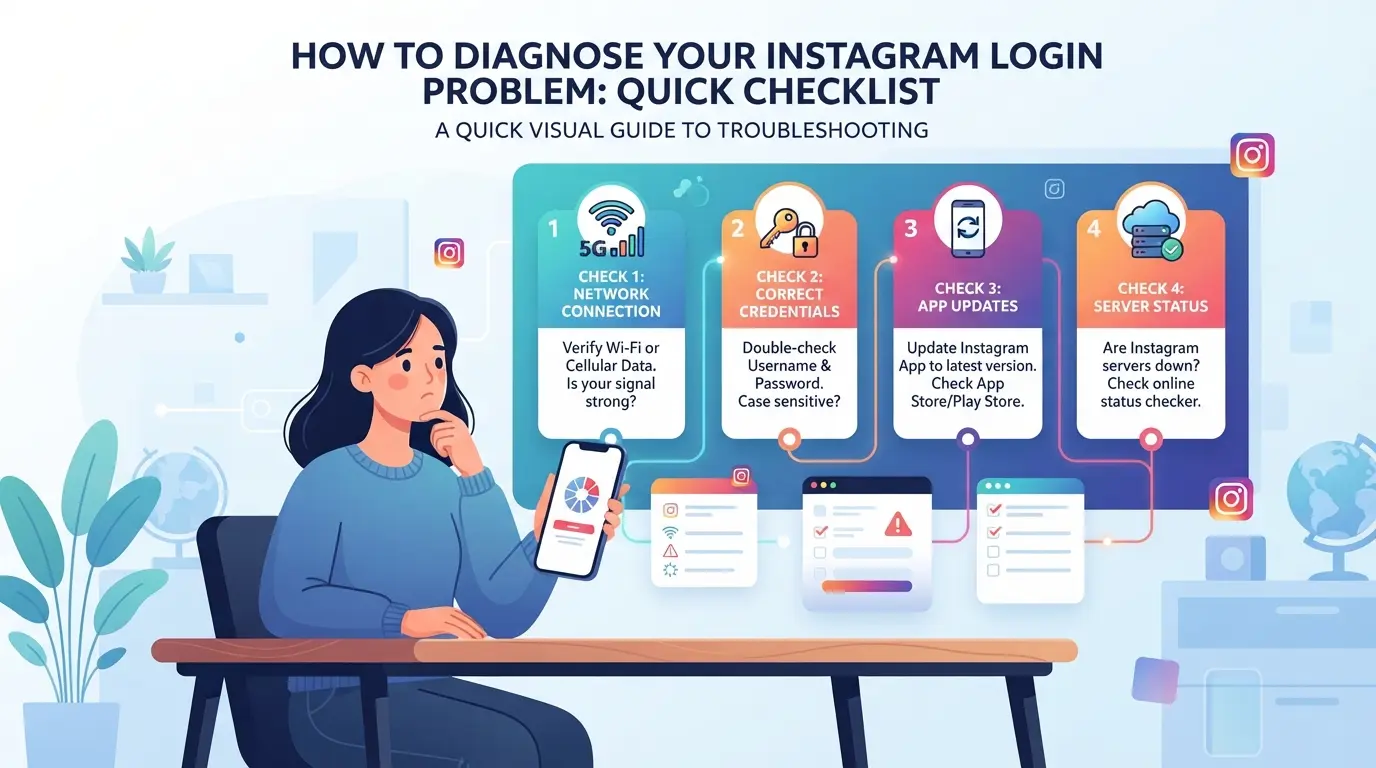
Localizar dónde falla tu inicio de sesión es más rápido que adivinar soluciones. Un diagnóstico rápido evita que te bloqueen por errores repetidos o reinicios innecesarios. Usa esta lista de comprobación para identificar la causa real, para que puedas relacionar la solución con el problema real en lugar de andar en círculos.
Comprobar si hay mensajes de error y códigos
Los mensajes de error de Instagram en 2026 son más específicos que antes. Si ves "Tu contraseña fue cambiada", significa un cambio real de cuenta, no sigas probando la contraseña antigua. "Detectamos actividad sospechosa" suele significar una descoordinación de ubicación o dispositivo, especialmente después de usar nuevos proxies o dispositivos. El mensaje "Intentar de nuevo más tarde" indica un bloqueo temporal; Repetir el inicio de sesión demasiado a menudo puede alargar el tiempo de recarga. Apunta cualquier código que aparezca, a menudo apunta a problemas de dispositivo, red o de tiempo.
Inicio de sesión de prueba en diferentes dispositivos y redes
- Cambia de Wi-Fi a datos móviles, o viceversa, para descartar IPs bloqueadas.
- Prueba a iniciar sesión desde otro móvil, tablet o navegador de escritorio.
- Utiliza el modo incógnito/privado del navegador para evitar problemas de sesión en caché.
Revisar la actividad reciente de la cuenta
Revisa tu correo electrónico o las notificaciones de Instagram para detectar alertas sobre nuevos inicios de sesión, cambios de contraseña o advertencias de seguridad. Si detectas actividad en una ciudad que no has visitado, alguien más puede tener acceso, o Instagram puede haber señalado tu cuenta para su revisión.
Comprueba actualizaciones de aplicaciones o navegadores
Las aplicaciones o navegadores desactualizados suelen romper los inicios de sesión, especialmente después de las actualizaciones de Instagram y las comprobaciones de seguridad. Incluso un retraso en una sola versión puede causar fallos silenciosos o pantallas de carga interminables.
- Actualiza la app de Instagram a la última versión en la tienda de aplicaciones de tu dispositivo.
- Revisa tu navegador para ver si hay actualizaciones y luego reinícialo.
- Si usas herramientas de automatización, asegúrate de que su base de navegador coincida con las versiones actuales de Chrome o Firefox .
Si te saltas estos pasos de actualización, podrías perder una hora intentando solucionar problemas solo para descubrir que Instagram dejó de soportar tu versión actual la semana pasada. Ese es uno de los callejones sin salida más comunes: los usuarios persiguen errores de cuenta cuando el verdadero problema es el software obsoleto.
Ahora que has asociado tu fallo de inicio de sesión con una causa específica, ahorrarás tiempo aplicando la solución correcta en lugar de probarlo todo al azar. A continuación, recorre las soluciones paso a paso para cada error importante de inicio de sesión en Instagram.
Soluciones paso a paso para los problemas más comunes de inicio de sesión en Instagram
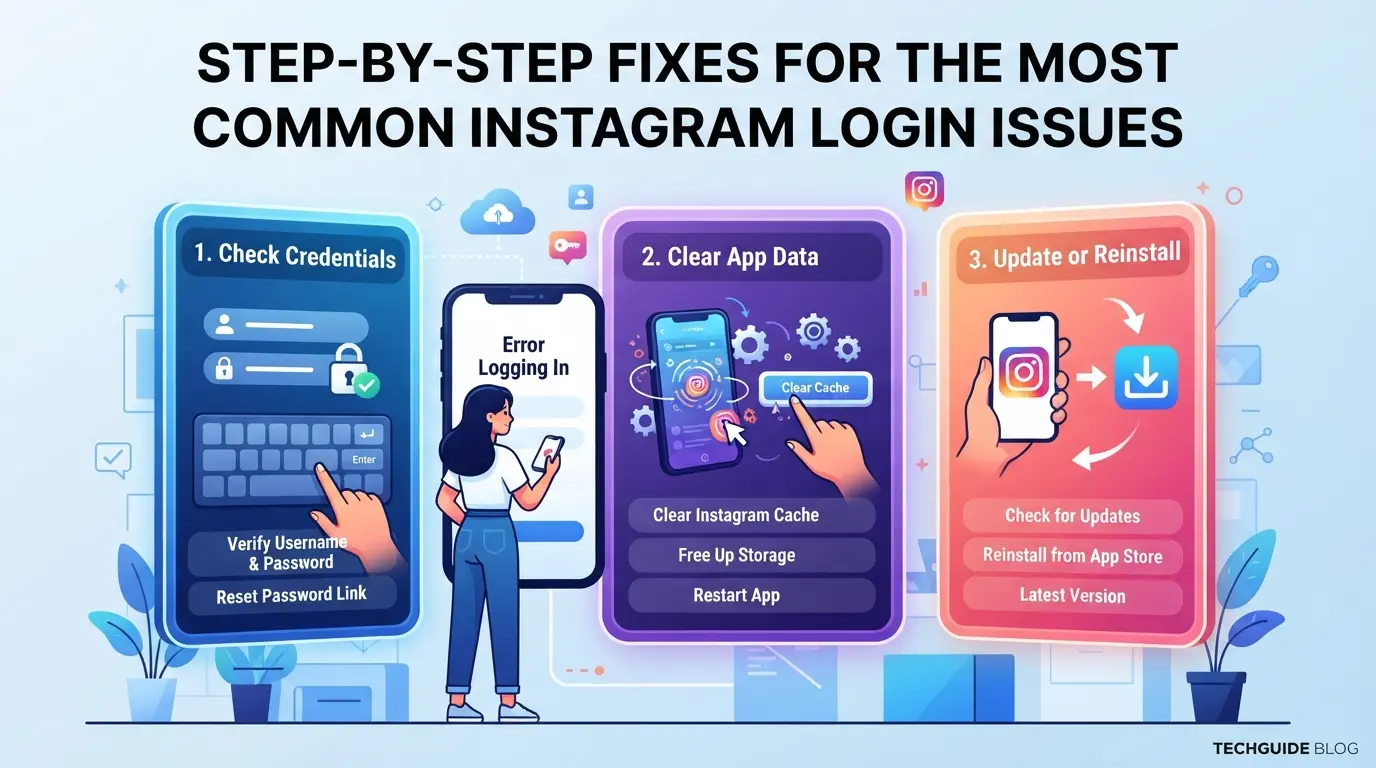
Has reducido la pista de dónde falla tu acceso, ahora necesitas volver sin empeorar las cosas. Evita los consejos genéricos y utiliza estos pasos específicos para resolver cada tipo de problema de inicio de sesión en Instagram. Si una solución falla, no intentes simplemente el mismo paso; pasa al siguiente enfoque antes de que Instagram te bloquee por intentarlo demasiadas veces.
Restablecer tu contraseña de forma segura
- Empieza el restablecimiento con el enlace "¿Olvidaste la contraseña?" en la página de inicio de sesión de Instagram, usa un navegador, no la app, si la app no está cargando.
- Elige correo electrónico, SMS o un código de respaldo (si lo configuras). Si no recibes el enlace de restablecimiento en 2 minutos, revisa la carpeta de spam; los correos perdidos son una razón común por la que el proceso se estanca.
- Asegúrate de que la página de restablecimiento esté en instagram.com, no en un parecido. Las páginas de phishing suelen aparecer durante los picos de inicio de sesión.
- Después de reiniciar, inicia sesión desde el mismo dispositivo y red que usaste antes. Una IP o dispositivo nuevo puede activar comprobaciones de seguridad adicionales.
Resolución de problemas de autenticación en dos factores
- Si has perdido el acceso a tu app de autenticación, selecciona "¿No puedes acceder a tu app de autenticación?" en el prompt de 2FA. Instagram solo ofrecerá códigos de respaldo si los guardaste antes.
- Para que los códigos SMS no lleguen, cambia a datos móviles en lugar de WiFi, algunos proveedores de WiFi bloquean los textos en código corto.
- Si aún no puedes recibir ningún código, usa el enlace "¿Necesitas más ayuda?". Se te guiará hacia opciones de verificación de identidad, como enviar un vídeo selfie.
- Introduce los códigos con cuidado, tres intentos fallidos pueden provocar un bloqueo más largo.
Desbloqueo de cuentas temporalmente bloqueadas
- Cuando veas un mensaje de "Tu cuenta ha sido bloqueada temporalmente", pulsa el botón "Continuar" para iniciar la comprobación de identidad.
- Sigue cualquier solicitud en pantalla para verificar tu teléfono o correo electrónico. Si te piden un vídeo selfie, grávalo en un lugar bien iluminado; las imágenes poco claras pueden causar retrasos.
- Después de enviarla, espera hasta 48 horas. Las cuentas bloqueadas los fines de semana suelen tardar más en revisarse.
- Si no hay respuesta después de 48 horas, vuelve a intentar el proceso usando otro dispositivo o navegador; a veces el fallo de la interfaz es específico de cada dispositivo.
Solución de problemas con dispositivos, aplicaciones o navegadores
- Borrar la caché de la app de Instagram (Android: Configuración > apps > almacenamiento > Instagram > borrar caché; iOS: borrar y reinstalar la app, la única forma de borrar caché en iPhones).
- En tu navegador de escritorio, borra las cookies de instagram.com específicamente, no borres todas las cookies o perderás otros inicios de sesión guardados.
- Actualiza la app de Instagram desde la tienda oficial de aplicaciones. Las versiones desactualizadas a menudo no se conectan tras las actualizaciones del servidor.
- Si el inicio de sesión sigue fallando, prueba usando otro dispositivo o red. A veces Instagram bloquea los inicios de sesión en rangos de IP marcados, y un dispositivo nuevo evita esto.
Si aún no puedes pasar la pantalla de inicio de sesión, el problema puede que no esté en tu dispositivo ni en tu contraseña; los disparadores de seguridad o las banderas de historial suelen ser el verdadero bloqueador. Ahí es donde entender los factores de riesgo de Instagram se vuelve esencial.
Por qué Instagram a veces bloquea los inicios de sesión: factores de riesgo y prevención
Instagram bloquea los inicios de sesión cuando detecta patrones inusuales, como ubicaciones extrañas, fallos repetidos o signos de actividad de bots. Si sigues dando errores de inicio de sesión, corres el riesgo de quedarte bloqueado durante horas o que te marquen para revisión. La forma más rápida de evitar restricciones es cambiar solo una variable a la vez y esperar antes de volver a intentarlo.
Ubicaciones y dispositivos de inicio de sesión inusuales
Iniciar sesión desde una nueva ciudad o dispositivo puede activar comprobaciones de seguridad. Si la huella digital, IP o navegador de tu dispositivo cambia de repente, Instagram suele enviar un código de verificación o bloquear el acceso. Mantente en el mismo dispositivo y red siempre que puedas, esto hace que tu actividad parezca normal.
Intentos de inicio de sesión rápidos o repetidos
Intentar iniciar sesión una y otra vez, aunque solo estés corrigiendo un error tipográfico, puede activar bloqueos temporales.
- Las cuentas pueden bloquearse durante 24-48 horas con demasiados intentos fallidos.
- En lugar de adivinar contraseñas, reinicia una vez y espera 15 minutos antes del siguiente intento.
Herramientas automatizadas y actividad sospechosa
Las herramientas de automatización que imitan inicios de sesión o acciones masivas suelen activar los filtros anti-bots de Instagram. Si una herramienta activa solicitudes anómalas (como iniciar sesión cada pocos segundos), el sistema marca tu cuenta. Usa automatización solo con los retrasos adecuados y rota dispositivos o proxies para evitar la detección, de lo contrario corres el riesgo de restricciones permanentes.
Intentar gestionar varias cuentas de Instagram en un solo dispositivo es pedir problemas si no separas sesiones e IPs; los inicios de sesión compartidos suelen activar comprobaciones o bloqueos de seguridad.
Por qué importan los perfiles separados en el navegador para Instagram
Si usas el mismo perfil de navegador para todas las cuentas, Instagram puede vincularlas mediante cookies compartidas, huellas dactilares del dispositivo o datos de sesión. Aislar cada cuenta en su propio perfil de navegador rompe esta cadena y reduce la posibilidad de restricciones masivas.
Cómo los proxies ayudan a evitar problemas de inicio de sesión basados en la ubicación
Asignar un proxy único a cada cuenta da a cada una una dirección IP y ubicación distintas. Esto evita que Instagram marque todas tus cuentas como provienen del mismo dispositivo o lugar. Elige servicios proxy que te permitan elegir IPs estables a nivel de ciudad, no solo direcciones rotativas aleatorias.
Mejores prácticas para la gestión de Instagram con múltiples cuentas
- Rota la actividad de la cuenta, no inicies sesión en todos los perfiles a la vez.
- Nunca uses la misma huella digital del dispositivo para dos cuentas.
- Haz un seguimiento de qué par de proxy y perfil utiliza cada cuenta para evitar solapamientos.
Configuración de perfiles de navegador aislados y proxies para cuentas de Instagram en DICloak
Si gestionas varias cuentas de Instagram, especialmente para marketing o flujos de trabajo de equipo, mantener las sesiones limpias y separadas es lo que evita que se acumulen la mayoría de los errores de inicio de sesión. Después de entender por qué el aislamiento de perfiles y los proxies son importantes, aquí te explicamos cómo los operadores usan DICloak para configurar ambos y así acceder a cuentas de forma más segura.
Creación de perfiles de navegador separados y configuración de huellas dactilares
Los operadores pueden crear un perfil de navegador dedicado para cada cuenta de Instagram en DICloak, almacenando datos de sesión, cookies y ajustes del navegador aparte de otros perfiles. La configuración de huellas digitales te permite configurar señales de dispositivo como sistema operativo, zona horaria, idioma, resolución de pantalla y WebRTC, coincidiendo con el entorno esperado para cada cuenta. Mantener cada perfil aislado evita la superposición de almacenamiento en el navegador y reduce el riesgo de activar advertencias de problemas de inicio de sesión de Instagram relacionadas con conflictos de dispositivos. El alcance de DICloak se limita al acceso a perfiles de navegador; no cambia nada dentro de tu cuenta de Instagram.

Añadir y probar proxies para cada perfil
Los operadores asignan su propio proxy a cada perfil de DICloak, especificando detalles como host, puerto, nombre de usuario y contraseña. Antes de iniciar sesión en Instagram, puedes hacer una prueba de proxy para confirmar la conectividad, comprobar la IP de salida y ver el país y la zona horaria reportados. Este paso es especialmente importante cuando los errores de inicio de sesión provienen de desajustes de IP o de inicios de sesión repetidos desde la misma red; usar un proxy por perfil ayuda a mantener las sesiones consistentes, pero la calidad y la ubicación dependen de ti. DICloak no vende ni suministra proxies.

Si los problemas de inicio de sesión siguen apareciendo incluso después de esta configuración, es hora de comprobar si tu cuenta de Instagram necesita soporte o recuperación.
Cuándo contactar con el soporte de Instagram o considerar la recuperación de cuentas
Si el problema de inicio de sesión de Instagram vuelve después de haber probado todas las soluciones del navegador, cambios de proxy y reinicios de dispositivos, es hora de escalar la situación. La mayoría de los usuarios pierden horas intentándolo de nuevo; en el momento en que detectas errores de inicio de sesión repetidos o sesiones bloqueadas, cambiar a la vía oficial de soporte evita bloqueos más largos.
Cómo contactar con el soporte de Instagram
- Utiliza el Centro de Ayuda de Instagram o el enlace dentro de la app "¿Necesitas más ayuda?"
- Ten a mano tu nombre de usuario, información del dispositivo y capturas de pantalla listos
- Reporta el mensaje de error exacto, no digas solo "no se puede iniciar sesión"
Proceso de recuperación de cuentas y apelación
Comienza la verificación de identidad siguiendo las indicaciones de recuperación de Instagram. Si tu cuenta está marcada, espera que te envíen un código por correo electrónico o teléfono. Las apelaciones duran entre 24 y 72 horas, las solicitudes los fines de semana suelen esperar más. Si la recuperación falla dos veces, pasa a soporte manual.
Consejos profesionales para evitar futuros problemas de inicio de sesión en Instagram
No esperes a que otro problema de inicio de sesión en Instagram te bloquee, crea ahora estos hábitos sencillos para mantener tu cuenta accesible, incluso si algo sale mal.
Mantener actualizada la información de recuperación
Los correos electrónicos y números de teléfono de respaldo te permiten restablecer tu contraseña si estás bloqueado. Revisa la configuración de Instagram dos veces al año y actualiza cualquier información antigua en cuanto cambies de número o dirección de correo electrónico.
Monitoriza la actividad de la cuenta regularmente
- Revisa la actividad de inicio de sesión para dispositivos desconocidos semanalmente
- Activa las alertas de inicio de sesión en la configuración de seguridad de Instagram
- Cambia tu contraseña enseguida si detectas un dispositivo que no reconoces
Evita aplicaciones de terceros arriesgadas y automatizaciones
Conceder acceso a aplicaciones desconocidas puede causar errores de inicio de sesión o alertas de seguridad. Sigue usando las herramientas oficiales de Instagram a menos que estés seguro de que un tercero es seguro.
- Revoca el acceso a las aplicaciones que ya no usas
- Lee opiniones antes de conectar cualquier herramienta nueva
- Nunca compartas tu contraseña con los servicios de automatización
Preguntas frecuentes sobre el problema de inicio de sesión en Instagram
¿Por qué Instagram dice que mi contraseña está mal incluso después de restablecerla?
Instagram puede mostrar un error de contraseña incorrecta tras restablecer debido a un retraso en actualizar tu contraseña entre dispositivos. A veces, la caché del navegador o de la app conserva la información antigua de inicio de sesión, lo que causa problemas. Si el problema continúa, tu cuenta podría verse comprometida. Vacía la caché, espera diez minutos y vuelve a intentarlo. Si aún no puedes iniciar sesión, contacta con el soporte de Instagram.
¿Qué debería hacer si nunca recibo el código de acceso de Instagram?
Si no recibes código de acceso, revisa el correo electrónico en la carpeta de spam o spam y asegúrate de que tu móvil tenga buena señal para SMS. A veces, la entrega por SMS puede retrasarse o bloquearse. Si los códigos siguen sin llegar, utiliza la opción "¿Necesitas más ayuda?" en la pantalla de inicio de sesión de Instagram para probar alternativas de recuperación de cuenta.
¿Puede usar proxies ayudar con el problema de inicio de sesión de Instagram?
Los proxies pueden ayudar si el inicio de sesión de Instagram no funciona se debe a prohibiciones de ubicación o IP. Por ejemplo, iniciar sesión desde otro país puede desencadenar errores. Usar un proxy de confianza puede evitar esto, pero configúralo cuidadosamente para evitar riesgos de seguridad. Utiliza siempre proveedores de proxy de confianza y evita compartir tus credenciales.
¿Cuántas cuentas de Instagram puedo gestionar de forma segura en un solo dispositivo?
Instagram permite hasta cinco cuentas por aplicación en un solo dispositivo. Gestionar más puede arriesgar vincular cuentas y provocar errores de inicio de sesión. Para mantener los perfiles separados, inicia sesión con diferentes sesiones o usa herramientas de clonación de apps. Evita mezclar cuentas personales y empresariales para proteger la privacidad y evita los mensajes de error de inicio de sesión en Instagram.
¿Es seguro usar aplicaciones de terceros para solucionar problemas de inicio de sesión de Instagram?
Utilizar aplicaciones de terceros para solucionar problemas de inicio de sesión puede ser arriesgado. Muchas aplicaciones pueden robar tu información o violar los términos de Instagram. Utiliza siempre los canales oficiales de soporte de Instagram para recuperarte. Las herramientas de confianza que ayudan a gestionar cuentas o sesiones son más seguras, pero nunca compartas tu contraseña con aplicaciones desconocidas. Mantente con soluciones oficiales de seguridad.
Si tu acceso sigue bloqueado tras la resolución de problemas, considerar una herramienta segura para proteger tus credenciales es una decisión inteligente. Tomar medidas proactivas puede ayudar a proteger tu cuenta y simplificar los inicios de sesión futuros. Prueba DICloak gratis
 Herramientas gratuitas
 Complemento de cookies
 Generador UA
 Generador de direcciones MAC
 Generador de IP
 Lista de direcciones IP
 Generador de código 2FA
 Reloj Mundial
 Cheque Anónimo
 WebRTC Leak Test
 Generador UUID
 Verificador de Proxy
 Verificador de anuncios de Facebook
 Raspado web con IA
 Herramientas SMM Gratis
 Verificador de Sombreado de Twitter
 Generador UTM
 Generador de usernames
 Generador de hashtags con IA
 Generador de titulares para LinkedIn
 Redimensionador de imágenes sociales