Vous essayez de vous connecter à Instagram, mais rien ne se passe, peut-être que l’écran se fige, vous voyez une erreur de connexion, ou vous vous retrouvez coincé dans une boucle en demandant plus de vérification. L’application indique que votre mot de passe est incorrect, mais vous savez qu’il est correct. Parfois, vous recevez un avertissement du type « connexion Instagram ne fonctionne pas » ou une invite à deux facteurs inattendue qui refuse d’accepter votre code. Si vous gérez plusieurs comptes, ces problèmes s’accumulent rapidement, surtout lorsqu’Instagram décide soudainement de signaler votre appareil ou demande des réinitialisations sans fin.
Le vrai casse-tête n’est pas seulement le message d’erreur. Il ne s’agit pas de savoir si le problème est de votre côté (mot de passe, appareil, cookies, empreinte digitale du navigateur), ou si Instagram lui-même rencontre des problèmes. La plupart des guides vous conseillent de réinitialiser votre mot de passe ou de vider le cache, mais cela évite les cas plus difficiles, comme les incompatibilités de session, les restrictions d’ombre ou les boucles de connexion dues aux conflits d’empreintes digitales de l’appareil. Si vous continuez à réessayer, vous pouvez déclencher d’autres contrôles de sécurité ou même vous enfermer dehors pendant 24 heures.
Ce qui fonctionne réellement dépend de repérer où la connexion échoue. Parfois, la solution est aussi simple que de changer de navigateur, mais il faudra peut-être creuser plus loin, surtout si vous utilisez des outils d’automatisation, générez des comptes clients ou changez souvent d’appareil. Le problème de connexion Instagram concerne rarement une seule chose. Les vraies solutions signifient savoir quelle étape se casse et ce qu’Instagram voit en coulisses.
Voici comment vérifier, étape par étape, avant de vous retrouver coincé dans une nouvelle boucle.
Qu’est-ce qui cause les problèmes de connexion Instagram en 2026 ?
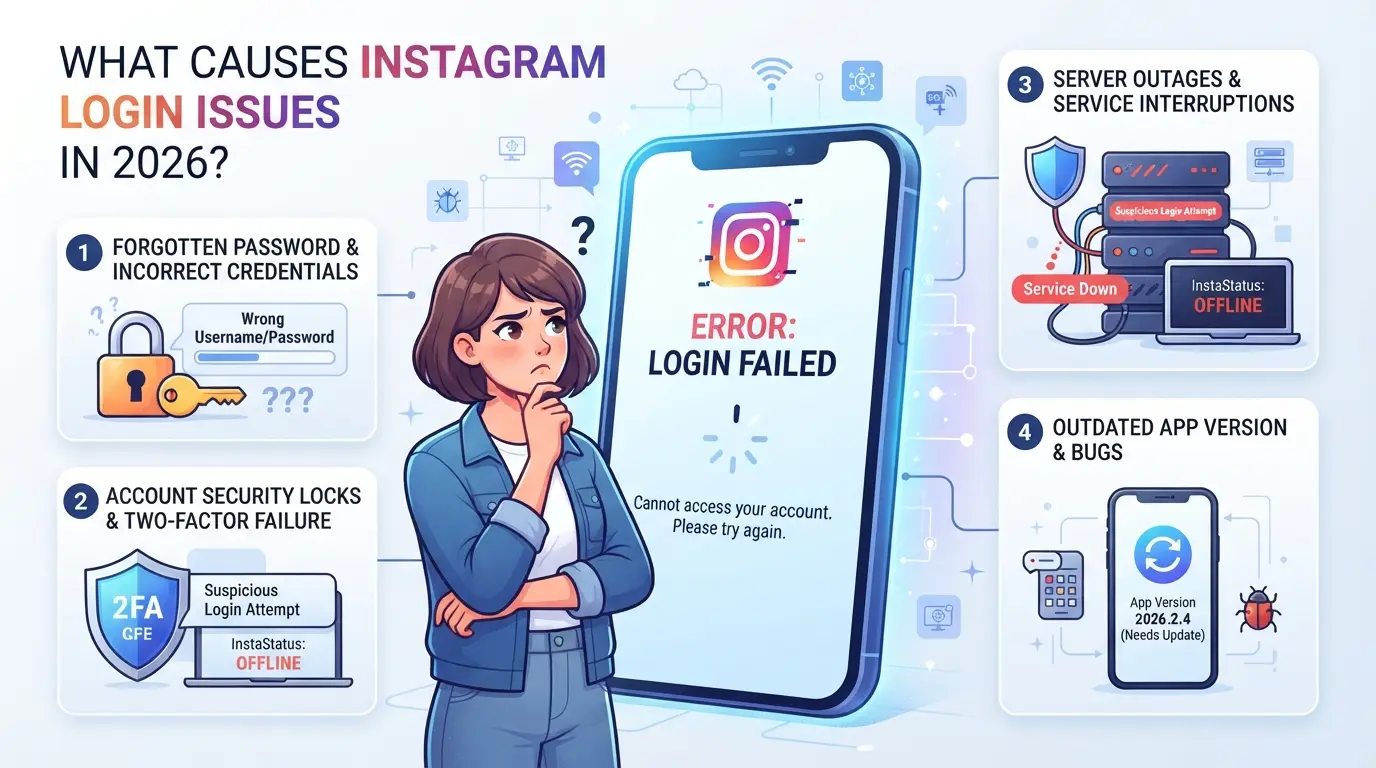
La plupart des échecs de connexion en 2026 se résument à quatre principaux types de problèmes : mauvaises identifiantes, contrôles de sécurité, problèmes d’appareils ou de réseau, et restrictions de compte. Si vous voyez sans cesse des erreurs ou que vous restez coincé dans une boucle, la véritable cause est rarement évidente dès le premier message d’erreur, Instagram cache souvent des détails, donc il faut passer outre les indices superficiels.
Erreurs de mot de passe et de nom d’utilisateur
De simples fautes de frappe représentent encore une grande part des erreurs de connexion. La sensibilité aux majuscules surprend les gens, « instaFan » n’est pas la même chose que « Instafan ». Les identifiants oubliés déclenchent des réinitialisations, mais si vous réutilisez un ancien mot de passe ou mélangez les comptes, vous pouvez vous retrouver coincé dans une boucle de vérification forcée.
Déclencheurs de sécurité et de vérification des comptes
Les contrôles de sécurité sont désormais beaucoup plus stricts. L’authentification à deux facteurs (2FA) peut se défaire si votre appareil perd la synchronisation avec le générateur de code. Par exemple, si vous avez changé de téléphone sans mettre à jour votre application 2FA, Instagram rejette votre code, même s’il est techniquement correct. Les tentatives de connexion suspectes, comme accéder depuis un nouveau pays ou un navigateur que vous n’avez jamais utilisé, entraînent souvent une vérification supplémentaire. Si vous essayez trop souvent en peu de temps, Instagram signale votre compte pour examen et peut vous bloquer pendant 24 heures. Si vous voyez des demandes répétées de confirmation par téléphone ou par e-mail, le système soupçonne que vous n’êtes pas le propriétaire d’origine, c’est là que la plupart des utilisateurs se frustrent et abandonnent.
Problèmes d’appareils, d’applications et de réseau
Des versions d’applications obsolètes ou des versions de navigateurs boguées peuvent vous plonger dans une boucle de connexion. Imaginez essayer de vous connecter depuis une tablette avec une vieille application Instagram, parfois vous obtenez un écran vide ou un chargement interminable, pas une erreur évidente. Les restrictions réseau, comme l’utilisation d’un Wi-Fi public avec des adresses IP partagées, peuvent déclencher des blocages de sécurité. Si vous basculez trop rapidement entre les données mobiles et le Wi-Fi, Instagram interprète parfois cela comme un schéma de type bot et bloque votre connexion pour une consultation manuelle.
Restrictions et suspensions de comptes
Trois vérifications rapides pour détecter les problèmes de connexion liés aux restrictions :
- Si votre compte est temporairement bloqué, vous verrez un message « Réessayer plus tard » et vous ne pourrez pas demander une réinitialisation avant 24 heures.
- Les bannissements permanents apparaissent comme des erreurs « Compte désactivé » ou « Ne plus existe » ; Ces arguments sont rarement annulés, même en cas d’appel.
- Si vous obtenez des erreurs de connexion génériques après avoir utilisé l’automatisation ou des outils tiers, une restriction d’ombre peut être en place, attendez 48 heures et essayez une connexion propre depuis un appareil neuf.
Une fois que vous savez dans quel casque à problèmes vous vous situez, il est plus facile de décider ce qu’il faut vérifier ensuite. La liste rapide dans la section suivante vous aide à cibler la véritable cause avant de perdre du temps à corriger au hasard.
Comment diagnostiquer votre problème de connexion Instagram : Liste rapide
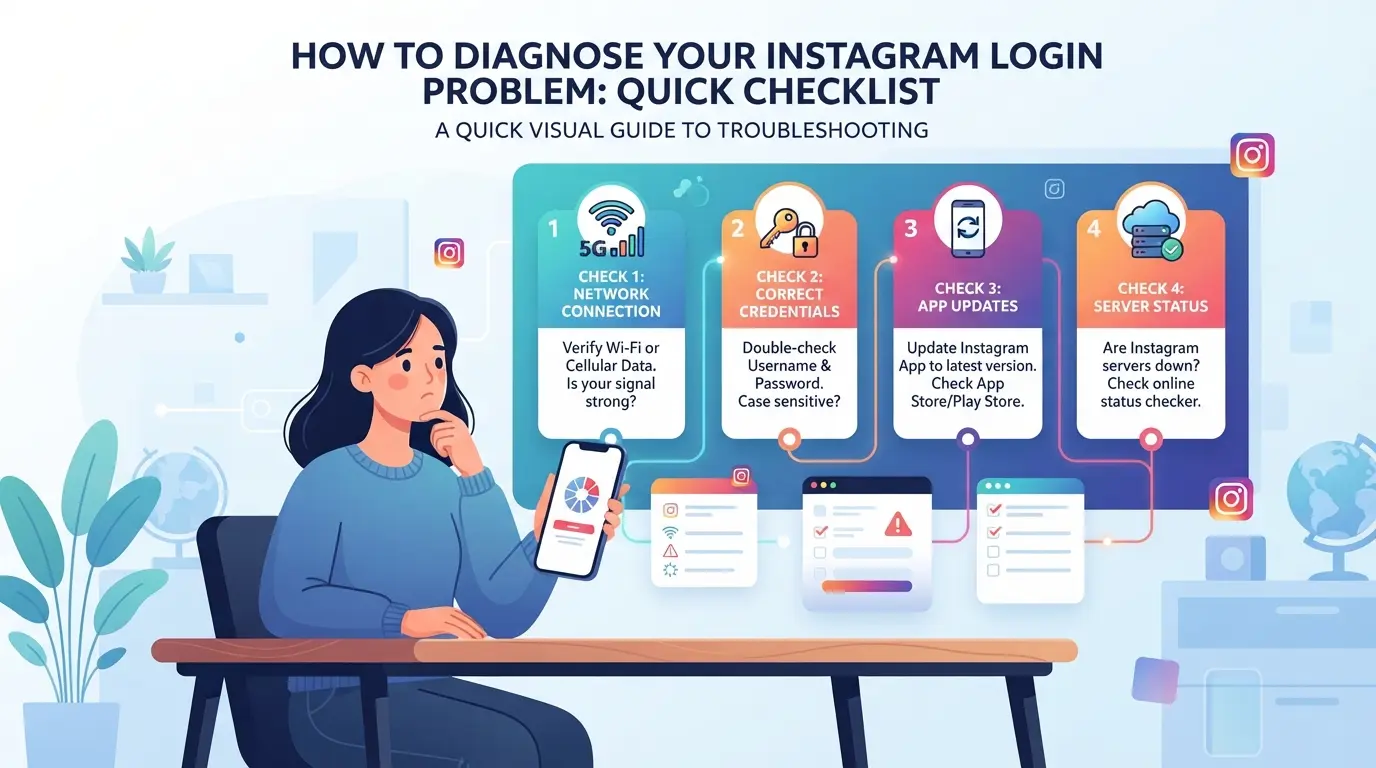
Identifier où votre connexion échoue est plus rapide que de deviner des solutions. Un diagnostic rapide vous empêche d’être bloqué à cause d’erreurs répétées ou de réinitialisations inutiles. Utilisez cette liste de contrôle pour repérer la véritable cause, afin de pouvoir associer la solution au problème réel au lieu de tourner en rond.
Vérifiez la présence de messages d’erreur et de codes
Les messages d’erreur d’Instagram en 2026 sont plus spécifiques qu’auparavant. Si vous voyez « Votre mot de passe a été changé », cela signifie un vrai changement de compte, ne continuez pas à essayer l’ancien mot de passe. « Nous avons détecté une activité suspecte » signifie généralement un décalage de localisation ou d’appareil, surtout après l’utilisation de nouveaux proxies ou appareils. Le message « Réessayer plus tard » signale un verrouillage temporaire ; Répéter la connexion trop souvent peut prolonger le temps de recharge. Notez tout code affiché, cela pointe souvent vers des problèmes d’appareil, de réseau ou de timing.
Connexion de test sur différents appareils et réseaux
- Passez du Wi-Fi aux données mobiles, ou inversement, pour écarter les IP bloquées.
- Essayez de vous connecter depuis un autre téléphone, tablette ou navigateur de bureau.
- Utilisez le mode incognito/privé d’un navigateur pour éviter les problèmes de session mise en cache.
Examiner l’activité récente des comptes
Vérifiez vos notifications par e-mail ou Instagram pour détecter des alertes concernant les nouvelles connexions, les changements de mot de passe ou les avertissements de sécurité. Si vous repérez une activité dans une ville que vous n’avez pas visitée, quelqu’un d’autre peut y avoir accès, ou Instagram a peut-être signalé votre compte pour révision.
Vérifiez les mises à jour de l’application ou du navigateur
Les applications ou navigateurs obsolètes cassent souvent les connexions, surtout après les vérifications de sécurité des mises à jour d’Instagram. Même un délai sur une seule version peut provoquer des échecs silencieux ou des écrans de chargement sans fin.
- Mettez à jour l’application Instagram vers la dernière version dans l’App Store de votre appareil.
- Vérifie tes mises à jour dans ton navigateur, puis redémarre-le.
- Si vous utilisez des outils d’automatisation, assurez-vous que leur base de navigateurs correspond aux versions actuelles de Chrome ou Firefox .
Si vous sautez ces étapes de mise à jour, vous risquez de perdre une heure à dépanner pour découvrir qu’Instagram a abandonné le support de votre version actuelle la semaine dernière. C’est l’une des impasses les plus courantes : les utilisateurs courent après les erreurs de compte alors que le vrai problème est un logiciel obsolète.
Maintenant que vous avez associé votre échec de connexion à une cause précise, vous gagnerez du temps à appliquer la bonne solution au lieu d’essayer tout au hasard. Ensuite, passez en revue les solutions étape par étape pour chaque erreur majeure de connexion Instagram.
Corrections étape par étape pour les problèmes de connexion Instagram les plus courants
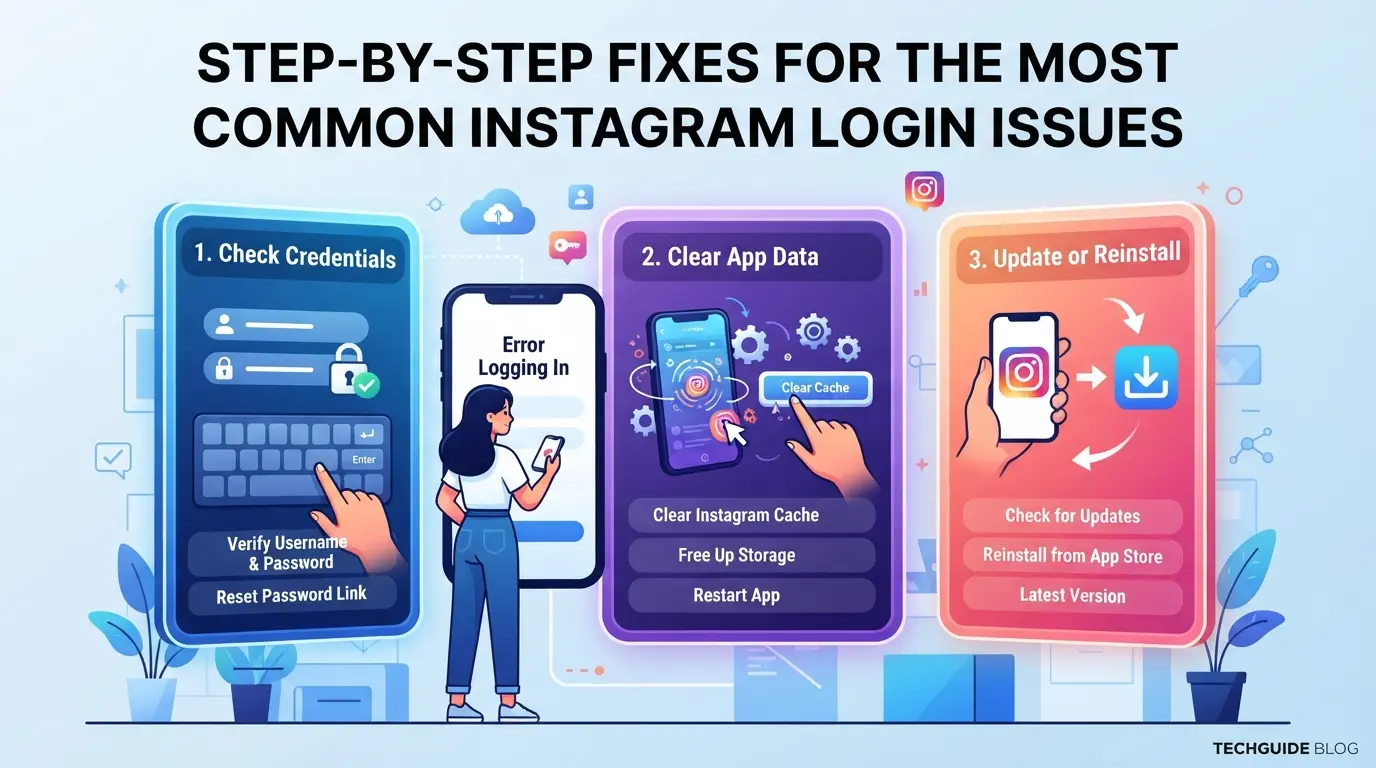
Vous avez réduit les points où votre connexion échoue, maintenant vous devez vous reconnecter sans aggraver les choses. Évitez les conseils génériques et utilisez ces étapes ciblées pour gérer chaque type de problème de connexion Instagram. Si une solution échoue, ne refaites pas simplement la même étape ; passez à l’approche suivante avant qu’Instagram ne vous exclue pour avoir essayé trop souvent.
Réinitialiser votre mot de passe en toute sécurité
- Commencez la réinitialisation avec le lien « Mot de passe oublié ? » sur la page de connexion d’Instagram, utilisez un navigateur, pas l’application, si l’application ne se charge pas.
- Choisissez l’email, le SMS ou un code de sauvegarde (si vous l’avez configuré). Si vous n’obtenez pas le lien de réinitialisation en 2 minutes, vérifiez votre dossier spam, les emails manqués sont une raison fréquente pour laquelle le processus bloque.
- Assurez-vous que la page de réinitialisation est sur instagram.com, pas sur un soy similaire. Les pages de phishing apparaissent souvent lors des périodes de connexion les plus intenses.
- Après réinitialisation, connectez-vous depuis le même appareil et le même réseau que vous utilisiez auparavant. Une nouvelle IP ou un nouvel appareil peut déclencher des contrôles de sécurité supplémentaires.
Résolution des problèmes d’authentification à deux facteurs
- Si vous avez perdu l’accès à votre application d’authentification, sélectionnez « Impossible d’accéder à votre application d’authentification ? » à l’invite 2FA. Instagram ne proposera des codes de sauvegarde que si vous les avez sauvegardés plus tôt.
- Pour les codes SMS qui n’arrivent pas, passez aux données cellulaires au lieu du WiFi, certains fournisseurs WiFi bloquent les textos en code court.
- Si vous ne recevez toujours aucun code, utilisez le lien « Besoin de plus d’aide ? ». Vous serez dirigé vers des options de vérification d’identité, comme envoyer une vidéo selfie.
- Entrez les codes avec précaution, trois tentatives ratées peuvent déclencher un verrouillage plus long.
Déverrouillage de comptes temporairement bloqués
- Lorsque vous voyez un message « Votre compte a été temporairement verrouillé », appuyez sur le bouton « Continuer » pour lancer la vérification d’identité.
- Suivez toute demande à l’écran pour vérifier votre téléphone ou votre e-mail. Si on vous demande une vidéo selfie, enregistrez-la dans un endroit bien éclairé, des images peu claires peuvent provoquer des retards.
- Après la soumission, attendez jusqu’à 48 heures. Les comptes verrouillés le week-end prennent souvent plus de temps à examiner.
- S’il n’y a pas de réponse après 48 heures, réessayez le processus avec un autre appareil ou navigateur, parfois le bug de l’interface est spécifique à chaque appareil.
Résoudre des problèmes d’appareil, d’application ou de navigateur
- Vider le cache de l’application Instagram (Android : Paramètres > applications > stockage > Instagram > Effacer le cache ; iOS : supprimer et réinstaller l’application, la seule façon de vider le cache sur iPhone).
- Dans votre navigateur de bureau, effacez les cookies pour instagram.com spécifiquement, ne supprimez pas tous les cookies, sinon vous perdrez les autres connexions enregistrées.
- Mettez à jour l’application Instagram depuis l’App Store officielle. Les versions obsolètes ne se connectent souvent pas après les mises à jour du serveur.
- Si la connexion échoue toujours, essayez d’utiliser un autre appareil ou réseau. Parfois, Instagram bloque les connexions des plages IP signalées, et un nouvel appareil contourne cela.
Si vous n’arrivez toujours pas à passer l’écran de connexion, le problème ne vient peut-être pas du tout de votre appareil ou de votre mot de passe, les déclencheurs de sécurité ou les drapeaux d’historique sont souvent les vrais blocages. C’est là que la compréhension des facteurs de risque d’Instagram devient essentielle.
Pourquoi Instagram bloque-t-il parfois les connexions : facteurs de risque et prévention
Instagram bloque les connexions lorsqu’il observe des schémas inhabituels, comme des emplacements inhabituels, des échecs répétés ou des signes d’activité de bots. Si vous continuez à afficher des erreurs de connexion, vous risquez d’être bloqué pendant des heures ou signalé pour révision. La façon la plus rapide d’éviter les restrictions est de ne changer qu’une seule variable à la fois et d’attendre avant de réessayer.
Emplacements de connexion et appareils inhabituels
Se connecter depuis une nouvelle ville ou un nouvel appareil peut déclencher des contrôles de sécurité. Si votre empreinte digitale, IP ou navigateur change soudainement, Instagram envoie souvent un code de vérification ou bloque l’accès. Restez sur le même appareil et réseau autant que possible, cela rend votre activité normale.
Tentatives de connexion rapides ou répétées
Essayer de se connecter encore et encore, même si tu corriges juste une faute de frappe, peut faire disparaître des blocages temporaires.
- Les comptes peuvent être bloqués pendant 24 à 48 heures avec trop de tentatives ratées.
- Au lieu de deviner les mots de passe, réinitialisez une fois et attendez 15 minutes avant la prochaine tentative.
Outils automatisés et activités suspectes
Les outils d’automatisation qui imitent les connexions ou les actions de masse déclenchent souvent les filtres anti-bots d’Instagram. Si un outil déclenche des requêtes anormales (comme se connecter toutes les quelques secondes), le système signale votre compte. Utilisez uniquement l’automatisation avec des délais appropriés et faites pivoter les appareils ou proxys pour éviter la détection, sinon vous risquez des restrictions permanentes.
Comment gérer plusieurs comptes Instagram en toute sécurité avec l’isolation de profil et les proxyes
Essayer de gérer plusieurs comptes Instagram sur un seul appareil, c’est causer des problèmes si vous ne séparez pas les sessions et les adresses IP ; les connexions partagées déclenchent souvent des vérifications de sécurité ou des verrous.
Pourquoi les profils navigateur séparés sont importants pour Instagram
Si vous utilisez le même profil navigateur pour tous les comptes, Instagram peut les lier via des cookies partagés, des empreintes digitales de l’appareil ou des données de session. Isoler chaque compte dans son propre profil de navigateur brise cette chaîne et réduit le risque de restriction massive.
Comment les proxys aident à éviter les problèmes de connexion basés sur la localisation
Attribuer un proxy unique à chaque compte donne à chacun une adresse IP et une localisation distinctes. Cela empêche Instagram de signaler tous vos comptes comme provenant du même appareil ou endroit. Choisissez des services proxy qui vous permettent de choisir des adresses IP stables au niveau de la ville, pas seulement des adresses tournantes aléatoires.
Meilleures pratiques pour la gestion Instagram multi-comptes
- Faites tourner l’activité des comptes, ne vous connectez pas à tous les profils en même temps.
- N’utilisez jamais la même empreinte digitale pour deux comptes.
- Suivez la paire proxy et profil utilisée par chaque compte pour éviter les chevauchements.
Création de profils de navigateur isolés et de proxys pour les comptes Instagram dans DICloak
Si vous gérez plusieurs comptes Instagram, surtout pour le marketing ou les flux de travail d’équipe, garder les sessions propres et séparées est ce qui empêche la plupart des erreurs de connexion de s’accumuler. Après avoir compris pourquoi l’isolation des profils et les proxys sont importantes, voici comment les opérateurs utilisent DICloak pour configurer les deux afin d’accéder plus sûrement aux comptes.
Création de profils de navigateur distincts et configuration des empreintes digitales
Les opérateurs peuvent créer un profil navigateur dédié pour chaque compte Instagram dans DICloak, stockant les données de session, les cookies et les paramètres du navigateur en plus des autres profils. La configuration par empreinte digitale permet de définir les signaux des appareils comme le système d’exploitation, le fuseau horaire, la langue, la résolution de l’écran et le WebRTC, en correspondant à l’environnement attendu pour chaque compte. Garder chaque profil isolé évite le chevauchement du stockage du navigateur et réduit le risque de déclencher des avertissements de connexion Instagram liés à des conflits d’appareils. Le champ d’application de DICloak est limité à l’accès par les profils de navigateur ; cela ne change rien à l’intérieur de votre compte Instagram.

Ajout et test de proxies pour chaque profil
Les opérateurs attribuent leur propre proxy à chaque profil DICloak, en spécifiant des détails tels que l’hôte, le port, le nom d’utilisateur et le mot de passe. Avant de vous connecter à Instagram, vous pouvez effectuer un test de proxy pour confirmer la connectivité, vérifier l’IP de sortie et voir le pays et le fuseau horaire signalés. Cette étape est particulièrement importante lorsque les erreurs de connexion proviennent de décompositions IP ou de connexions répétées provenant du même réseau ; utiliser un proxy par profil permet de garder les sessions cohérentes, mais la qualité et la localisation dépendent de vous. DICloak ne vend ni ne fournit de proxys.

Si les problèmes de connexion reviennent même après cette configuration, il est temps de vérifier si votre compte Instagram a besoin de soutien ou de récupération.
Quand contacter le support Instagram ou envisager la récupération de compte
Si votre problème de connexion Instagram revient après avoir essayé toutes les corrections du navigateur, les changements de proxy et les réinitialisations de l’appareil, il est temps d’escalader la situation. La plupart des utilisateurs perdent des heures à réessayer, dès que vous rencontrez des erreurs de connexion répétées ou des sessions bloquées, passer à la voie officielle de support évite des blocages plus longs.
Comment contacter le support Instagram
- Utilisez le Centre d’aide Instagram ou le lien intégré « Besoin de plus d’aide ? »
- Ayez votre nom d’utilisateur, vos informations d’appareil et vos captures d’écran à portée de main
- Signalez exactement le message d’erreur, ne dites pas simplement « impossible de se connecter »
Processus de récupération de compte et d’appel
Commencez la vérification d’identité en suivant les indications de récupération d’Instagram. Si votre compte est signalé, attendez-vous à recevoir un code par email ou téléphone. Les appels prennent de 24 à 72 heures, les demandes le week-end attendent souvent plus longtemps. Si la récupération échoue deux fois, passez au support manuel.
Conseils professionnels pour éviter de futurs problèmes de connexion Instagram
N’attendez pas qu’un autre problème de connexion Instagram vous bloque l’accès ; installez ces habitudes simples dès maintenant pour garder votre compte accessible, même si quelque chose tourne mal.
Tenez les informations sur la récupération à jour
Les e-mails de sauvegarde et numéros de téléphone vous permettent de réinitialiser votre mot de passe si vous êtes bloqué. Vérifiez les paramètres Instagram deux fois par an et mettez à jour toute ancienne information dès que vous changez de numéro ou d’adresse e-mail.
Surveillez régulièrement l’activité des comptes
- Vérifiez chaque semaine l’activité de connexion pour les appareils inconnus
- Activez les alertes de connexion dans les paramètres de sécurité d’Instagram
- Changez votre mot de passe immédiatement si vous repérez un appareil que vous ne reconnaissez pas
Évitez les applications tierces risquées et l’automatisation
Accorder l’accès à des applications inconnues peut provoquer des erreurs de connexion ou des drapeaux de sécurité. Restez sur les outils officiels d’Instagram à moins d’être certain qu’un tiers est en sécurité.
- Révoquez l’accès aux applications que vous n’utilisez plus
- Lisez les avis avant de connecter un nouvel outil
- Ne partagez jamais votre mot de passe avec les services d’automatisation
Foire aux questions concernant le problème de connexion Instagram
Pourquoi Instagram est-il indiqué que mon mot de passe est incorrect même après une réinitialisation ?
Instagram peut afficher une erreur de mot de passe après une réinitialisation à cause d’un retard dans la mise à jour de votre mot de passe sur plusieurs appareils. Parfois, le cache du navigateur ou de l’application conserve les anciennes informations de connexion, ce qui pose problème. Si le problème persiste, votre compte pourrait être compromis. Vide ta cache, attends dix minutes, puis réessaie. Si vous ne pouvez toujours pas vous connecter, contactez le support Instagram.
Que dois-je faire si je ne reçois jamais le code de connexion Instagram ?
Si vous n’obtenez pas de code de connexion, vérifiez dans votre dossier spam ou indésirables pour les emails, et assurez-vous que votre téléphone a un bon signal pour les SMS. Parfois, la livraison par SMS peut être retardée ou bloquée. Si les codes n’arrivent toujours pas, utilisez l’option « Besoin de plus d’aide ? » dans l’écran de connexion d’Instagram pour essayer des alternatives de récupération de compte.
L’utilisation de proxies peut-elle aider à résoudre un problème de connexion Instagram ?
Les proxies peuvent aider si la connexion Instagram ne fonctionne pas est due à des bannissements de localisation ou d’IP. Par exemple, se connecter depuis un autre pays peut déclencher des erreurs. Utiliser un proxy de confiance peut contourner cela, mais configurez-le soigneusement pour éviter les risques de sécurité. Utilisez toujours des prestataires de procuration réputés et évitez de partager vos identifiants.
Combien de comptes Instagram puis-je gérer en toute sécurité sur un seul appareil ?
Instagram autorise jusqu’à cinq comptes par application sur un seul appareil. Gérer davantage peut risquer de lier les comptes et déclencher des erreurs de connexion. Pour garder les profils séparés, connectez-vous avec différentes sessions ou utilisez des outils de clonage d’applications. Évitez de mélanger les comptes personnels et professionnels pour protéger votre vie privée et éviter les messages d’erreur de connexion Instagram.
Est-il sûr d’utiliser des applications tierces pour résoudre les problèmes de connexion Instagram ?
Utiliser des applications tierces pour résoudre les problèmes de connexion peut être risqué. De nombreuses applications peuvent voler vos informations ou enfreindre les conditions d’Instagram. Utilisez toujours les canaux officiels d’assistance d’Instagram pour la récupération. Les outils de confiance qui aident à gérer les comptes ou les sessions sont plus sûrs, mais ne partagez jamais votre mot de passe avec des applications inconnues. Restez sur les solutions officielles pour la sécurité.
Si votre accès reste bloqué après le dépannage, envisager un outil sécurisé pour protéger vos identifiants est une décision judicieuse. Prendre des mesures proactives peut aider à protéger votre compte et simplifier les connexions futures. Essayez DICloak gratuitement
 Outils gratuits
 Extension de cookie
 Générateur UA
 Générateur d'adresse MAC
 Générateur d'IP
 Liste des adresses IP
 Générateur de code 2FA
 Horloge mondiale
 Vérification Anonyme
 WebRTC Leak Test
 Générateur UUID
 Vérificateur de proxy
 Vérificateur d'annonces FB
 Extraction de données web par IA
 Outils SMM gratuits
 Vérificateur d'ombre bannissement Twitter
 Générateur UTM
 Générateur de noms d'utilisateur
 Generateur de hashtags IA
 Générateur de titre LinkedIn
 Redimensionneur d’images sociales