YouTube ne dispose d’aucun bouton qui réinitialise son algorithme de recommandation. Ce que vous pouvez modifier, c’est l’activité et les retours que YouTube utilise pour personnaliser votre compte.
Si un sujet temporaire a affecté votre fil, supprimez les vidéos ou recherches associées. Si la plupart des recommandations ne correspondent plus à vos centres d’intérêt, supprimez une plage de dates plus large ou tout votre historique YouTube. L’objectif est d’utiliser le plus petit reset qui résout le problème, puis de reconstruire des signaux de vision plus clairs.
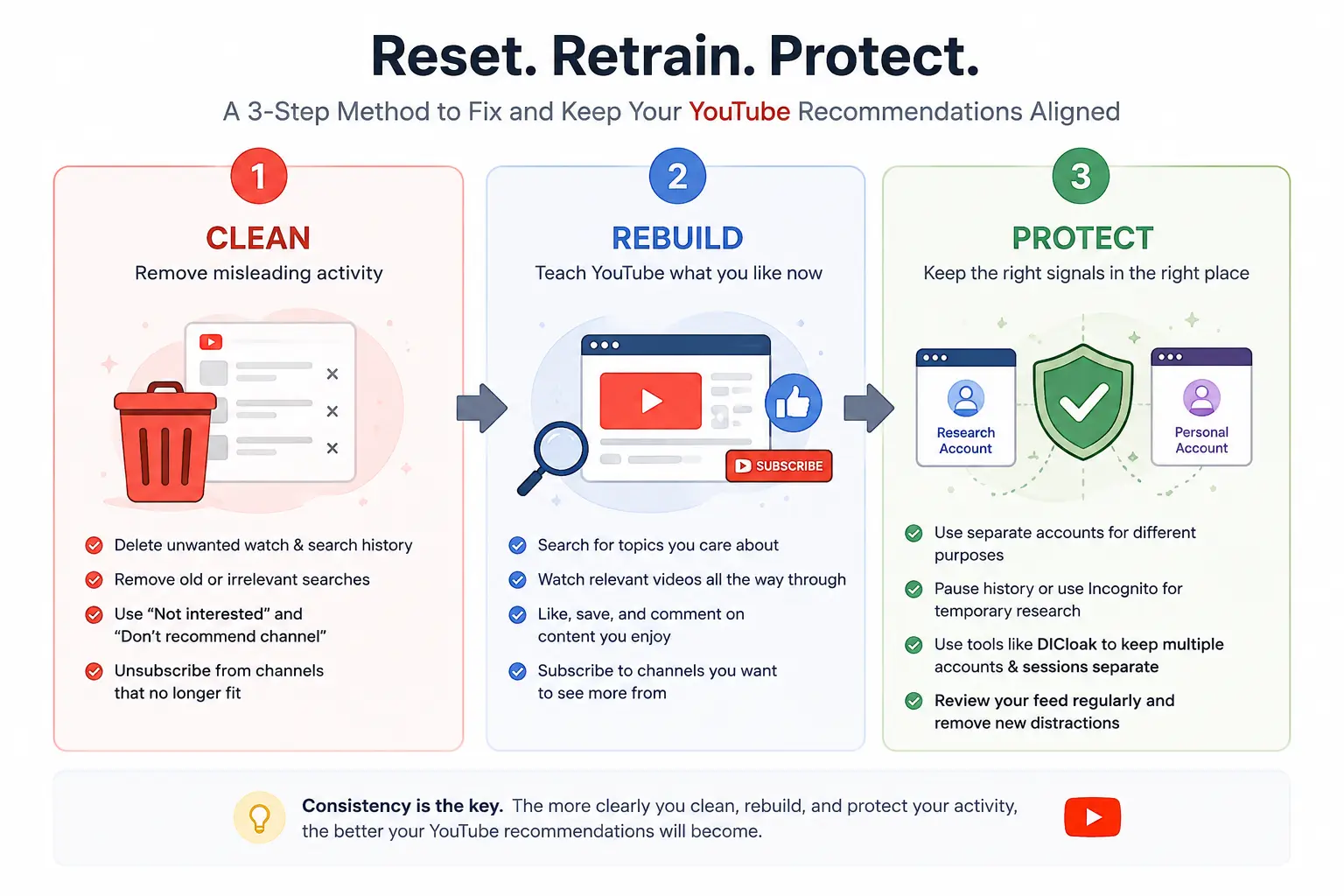
Ce guide suit trois étapes :
- Propre : Supprimez les activités qui ne reflètent plus vos centres d’intérêt.
- Reconstruction : Montrez à YouTube ce que vous voulez regarder maintenant.
- Protéger : Gardez séparés les visions temporaires, familiales et professionnelles.
| Ton problème |
Meilleure première action |
| Un sujet indésirable |
Supprimer les vidéos et recherches associées |
| Un canal indésirable |
Utilisation : Ne recommande pas la chaîne |
| La plupart du fil d’accueil semble faux |
Supprimer une plage de dates ou tout l’historique |
| Recherche temporaire |
Mettre l’historique en pause ou utiliser Incognito |
| Les activités familiales ou professionnelles se mélangent sans cesse |
Comptes et sessions séparés |
Avant de réinitialiser : identifiez ce qui ne va pas réellement
Avant de supprimer quoi que ce soit, vérifiez combien de votre fil est affecté et où le problème apparaît. Quelques vidéos indésirables ne nécessitent pas la même réponse qu’un compte façonné par des années d’intérêts obsolètes ou un visionnage partagé.
Que signifie réellement réinitialiser l’algorithme YouTube ?
Réinitialiser l’algorithme YouTube signifie modifier les signaux utilisés par YouTube pour personnaliser votre compte. Ces signaux incluent l’historique de visionnage et de recherche, les abonnements, les likes et les n’aimes pas, « Pas intéressé » et « Ne recommande pas la chaîne ».
Supprimer l’historique de visionnage supprime un type de signal, mais cela ne vous désabonne pas, ne supprime pas tous les likes, ne réhabilite pas toutes les préférences de recommandation, ni n’empêche toute activité future d’être sauvegardée. La pause de l’historique empêche seulement l’ajout de nouvelles activités ; Il ne supprime pas les enregistrements existants.
C’est pourquoi effacer l’historique n’est qu’une partie d’une réinitialisation. Vous devrez peut-être aussi corriger les recommandations indésirables et reconstruire votre fil autour de vos centres d’intérêt actuels.
Le problème est-il sur Home, Up Next, Shorts ou Search ?
« Recommandations YouTube » peut faire référence à plusieurs domaines :
| Superficie |
Quoi vérifier |
| Accueil |
Que vos intérêts plus larges vous paraissent dépassés |
| À suivre |
Si les suggestions suivent la vidéo actuelle |
| Courts-métrages |
Si les sujets indésirables apparaissent principalement dans des contenus courts |
| Recherche |
Est-ce que les anciennes recherches apparaissent encore comme des suggestions |
Ces zones ne peuvent pas changer ensemble. Supprimer des vidéos de votre historique peut améliorer le Accueil, tandis que Up Next continue de diffuser un contenu similaire car la vidéo actuelle appartient toujours à ce sujet. Les shorts doivent également être vérifiés séparément.
Identifier la zone affectée vous aide à choisir la bonne solution et à éviter de supprimer plus de données que nécessaire.
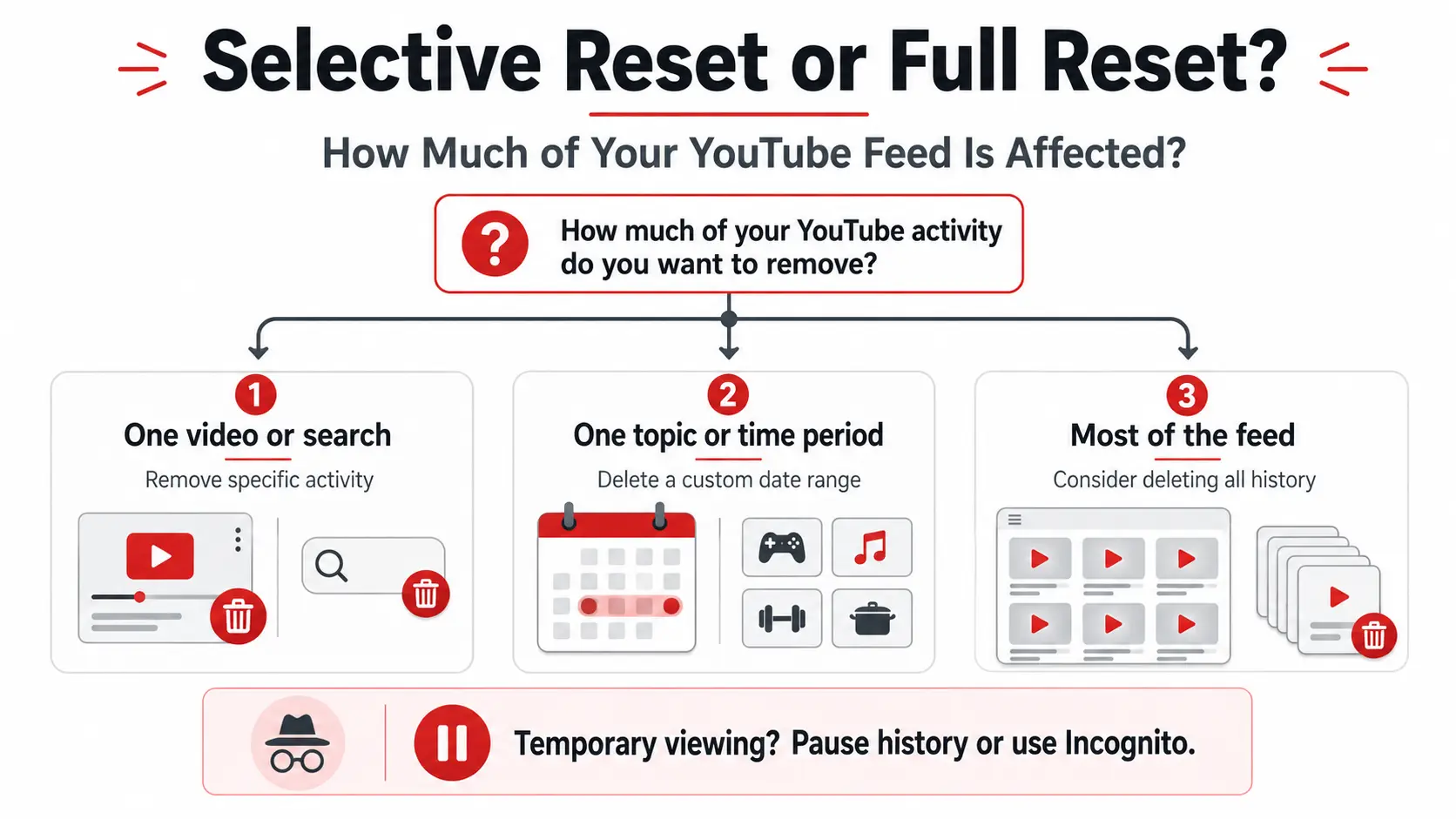
Faut-il utiliser un reset sélectif ou complet ?
Utilisez un reset sélectif lorsque le problème provient d’une seule vidéo, recherche, chaîne ou d’une courte période d’activité inhabituelle. Supprimez les entrées associées, utilisez Pas intéressé, ou choisissez Ne recommande pas le canal.
Une réinitialisation complète est plus appropriée lorsque la majeure partie du fil reflète des intérêts obsolètes, que plusieurs personnes ont utilisé le même compte, ou que des entrées individuelles seraient difficiles à identifier.
Par exemple, après avoir regardé des critiques de machines à café pendant deux jours, supprimer tout votre historique YouTube supprimera aussi les signaux utiles sur des sujets que vous aimez encore. Supprimer les vidéos, recherches ou dates associées est la meilleure première étape.
Envisagez de supprimer une plage de dates plus large ou tout l’historique uniquement lorsque :
- Tes centres d’intérêt ont beaucoup changé.
- Le flux contient de nombreux sujets sans rapport.
- Le compte est partagé depuis longtemps.
- Un nettoyage sélectif n’a pas aidé.
La règle pratique est simple : supprimer des signaux individuels pour un problème limité, et supprimer l’historique plus large uniquement lorsque le problème est large.
Comment réinitialiser les recommandations YouTube étape par étape
La bonne réinitialisation dépend de la part de votre activité qui a causé le problème. Commencez par supprimer des vidéos ou des recherches spécifiques. Supprimez une plage de dates uniquement lorsque l’activité indésirable couvre une période plus longue, et utilisez Toujours uniquement lorsque la majeure partie de votre fil ne reflète plus vos centres d’intérêt.
Supprimer des vidéos et recherches spécifiques
Si un sujet a affecté vos recommandations, supprimez l’activité associée au lieu d’effacer tout votre historique.
Dans l’application mobile YouTube, appuyez sur votre photo de profil, ouvrez les paramètres et sélectionnez Gérer tout l’historique. À partir de là, vous pouvez supprimer une vidéo individuelle ou effectuer une recherche. Vous pouvez également utiliser les outils de recherche et de calendrier pour trouver une activité liée à un sujet ou à une date précise. YouTube indique que l’activité de visionnage supprimée ne servira plus de base à de futures recommandations.
Cette approche sélective fonctionne bien après des activités à court terme telles que :
- Regarder les avis de produits avant un achat
- Recherche pour une actualité
- Chercher une question de santé
- Étudier des concurrents pour un projet de contenu
Par exemple, supposons que deux jours de recherches sur l’appareil photo aient rempli votre page d’accueil avec des critiques d’objectifs et des tutoriels de photographie. Supprimer ces vidéos et ces recherches est une meilleure première étape que de supprimer des années de musique, de jeux vidéo ou d’activités éducatives qui représentent toujours vos intérêts.
Après avoir supprimé les entrées évidentes, cherchez dans votre historique des termes liés. Un seul intérêt temporaire a peut-être produit plusieurs recherches et visionné de vidéos, donc ne supprimer que la dernière vidéo ne suffira peut-être pas.
Idéal pour : Un sujet, une recherche, une vidéo ou une courte période de visionnement inhabituel ne change pas : abonnements, likes, dislikes, ou tous les retours de recommandations
Supprimer une plage de dates ou tout l’historique YouTube
Utilisez une plage de dates personnalisée lorsque vous savez quand l’activité indésirable a eu lieu. À utiliser en tout temps uniquement lorsque l’alimentation plus large devient difficile à réparer sélectivement.
Depuis Gérer tout l’historique, sélectionnez SUPPRIMER, puis sélectionnez la plage correspondant au problème :
- Aujourd’hui : Pour les activités indésirables de nos jours
- Gamme personnalisée : Pour un voyage, un projet de recherche, une période de shopping ou une autre fenêtre horaire connue
- Tous les temps : Lorsque la majeure partie du compte reflète des intérêts obsolètes ou mixtes
Examinez attentivement la période avant de confirmer. YouTube note que l’utilisation de SUPPRIMER pour supprimer l’historique des visionnages supprime également l’historique de recherche de la même période sélectionnée. Une plage personnalisée peut donc supprimer une période concentrée d’activité indésirable, mais elle peut supprimer plus que les vidéos seules.
Une suppression complète de l’historique a plus de sens lorsque :
- Tes centres d’intérêt ont beaucoup changé.
- Plusieurs personnes ont utilisé le même compte.
- Le flux contient de nombreux sujets sans rapport.
- Vous ne pouvez pas identifier quand le problème a commencé.
- Un nettoyage sélectif n’a pas amélioré l’alimentation.
Supprimer tout l’historique ne vous désabonne pas des chaînes et ne supprime automatiquement pas tous les likes, n’aimes pas ou préférences de recommandation. Il peut aussi laisser la page d’accueil avec moins de suggestions personnalisées jusqu’à ce que le compte ait à nouveau constitué un historique de visionnage suffisamment utile. YouTube explique que les recommandations de Maison peuvent être supprimées lorsqu’un compte n’a pas d’historique pertinent significatif et que l’historique de visionnage est désactivé.
Idéal pour : Les problèmes de recommandation larges et à long terme ne changent pas : abonnements et tous les autres signaux de compte
Utilisez Not Interested and Don’t Recommend Channel correctement
Le nettoyage de l’historique supprime l’activité passée. Les retours de recommandation aident à corriger les vidéos qui apparaissent actuellement.
Ouvrez le menu à trois points à côté d’une vidéo recommandée et choisissez l’option qui correspond au problème :
| Option |
Quand l’utiliser |
| Pas intéressé |
La vidéo ou le sujet ne vous concerne pas |
| Je ne recommande pas Channel |
Vous ne voulez pas que le contenu de cette chaîne soit recommandé |
| Je n’aime pas |
Vous voulez donner un retour négatif sur cette vidéo |
| Rapport |
Le contenu peut enfreindre les politiques de YouTube |
YouTube utilise les chaînes « Pas intéressé, Je ne recommande pas », et « « Pas » (« Pas intéressé »), « Je ne recommande pas » (chaîne « Je ne recommande pas ») et « «
Utilisez « Pas intéressé » lorsque le problème concerne la vidéo ou le sujet suggéré. Utiliser : Ne recommandez pas le canal lorsque la source elle-même est le problème. Cependant, choisir la chaîne « Ne recommander pas » ne supprime pas tout le sujet. Des vidéos similaires provenant d’autres chaînes peuvent encore apparaître.
N’utilisez pas Signaler simplement parce qu’une vidéo est sans importance, répétitive ou agaçante. Le signalement concerne le contenu pouvant enfreindre les politiques de YouTube, et non le nettoyage ordinaire des recommandations.
YouTube permet également aux utilisateurs de supprimer les retours de canal précédemment soumis à « Non intéressé » et « Ne recommandez pas les retours de la chaîne » via les contrôles d’activité de Google. Éliminer ce retour supprime le signal de préférence ; il ne restaure pas le flux à une version antérieure exacte.
Mettre l’historique en pause ou utiliser Incognito pour un visionnage temporaire
Supprimer l’historique supprime l’activité passée. Mettre l’historique en pause ou utiliser Incognito empêche l’ajout d’activité temporaire à l’historique de votre compte connecté.
Dans Gérer tout l’historique, ouvrez l’onglet Contrôles. Vous pouvez désactiver :
- Incluez les vidéos YouTube que vous regardez
- Incluez vos recherches sur YouTube
Lorsque l’historique de visionnage est mis en pause, les vidéos nouvellement visionnées ne sont pas ajoutées à l’historique ni utilisées comme base pour de futures recommandations. Mettre en pause l’historique des recherches empêche également la sauvegarde des nouvelles recherches sur YouTube. Aucun de ces paramètres ne supprime une activité déjà stockée.
Ces contrôles sont utiles lorsque :
- Recherche sur un sujet temporaire
- Laisser quelqu’un d’autre utiliser votre appareil
- Consulter du contenu en dehors de vos centres d’intérêt habituels
- Réalisation d’une brève revue des concurrents
L’application mobile YouTube propose également le mode Incognito. Lors d’une session incognito, l’historique de visionnage et de recherche de votre compte n’influence pas et n’enregistre pas la séance. Cela le rend utile pour un visionnage ponctuel, mais cela ne corrige pas les recommandations déjà liées à votre compte habituel.
Sur ordinateur, vous pouvez utiliser la visualisation déconnectée ou une fenêtre de navigateur privée. Browser Incognito limite principalement les informations stockées sur l’appareil et lance une session locale séparée. Ne vous reconnectez pas au même compte YouTube si l’objectif est de garder cette activité en dehors de son historique de compte.
Où trouver ces réglages sur chaque appareil
Les contrôles d’historique sont connectés au compte, mais le chemin varie légèrement selon l’appareil.
| Dispositif |
Par où commencer |
| Android ou iPhone |
Photo de profil → Paramètres → Gérer tout l’historique |
| PC ou Mac |
Cherchez Mon activité → Historique YouTube → Gérer l’historique |
| Smart TV ou console de jeux |
Paramètres YouTube → Mettre en pause l’historique des visionnages ou Effacer l’historique des visionnages |
Les pages d’historique mobile et de bureau permettent aux utilisateurs de rechercher, filtrer, mettre en pause ou supprimer des activités. Sur une smart TV ou une console de jeux, YouTube propose des options séparées pour mettre en pause ou effacer l’historique des visionnages depuis le menu Paramètres.
La formulation des menus peut varier légèrement selon l’appareil et la version de l’application. Les captures d’écran et les chemins d’interface doivent être vérifiés à nouveau avant publication et indiqués avec la date de vérification.
Après avoir terminé le nettoyage, ne jugez pas le résultat uniquement en fonction du changement immédiat de la page d’accueil. Supprimer les anciennes activités est la première étape. L’étape suivante consiste à reconstruire vos recommandations autour des sujets et des canaux que vous souhaitez réellement conserver.
Comment réentraîner l’algorithme YouTube après une réinitialisation
Supprimer les anciennes activités donne à YouTube moins d’informations obsolètes, mais cela ne crée pas automatiquement les recommandations que vous souhaitez. Après un reset, vous devez construire des signaux plus clairs autour de vos centres d’intérêt actuels.
Reconstruisez votre fil d’actualité à partir de la recherche et des abonnements
Ne vous fiez pas immédiatement à la page d’accueil après avoir effacé votre historique. Commencez par chercher activement des sujets que vous souhaitez vraiment suivre.
Choisissez quelques chaînes et vidéos fiables qui correspondent clairement à vos centres d’intérêt actuels. Vous pouvez également revoir vos abonnements et supprimer les chaînes qui ne représentent plus ce que vous souhaitez regarder. Il n’est pas nécessaire de se désabonner de tout — concentrez-vous uniquement sur des canaux clairement dépassés ou sans importance.
Un processus de reconstruction pratique est :
- Cherchez deux ou trois sujets que vous souhaitez voir régulièrement.
- Regardez des vidéos de chaînes crédibles ou familières.
- Abonnez-vous à des chaînes qui correspondent à vos intérêts à long terme.
- Utilisez Pas intéressé lorsque des recommandations sans rapport apparaissent.
- Retournez à la recherche ou aux abonnements au lieu de cliquer sur des suggestions d’accueil au hasard.
Par exemple, après avoir supprimé plusieurs jours de recherches sur les caméras, un utilisateur qui regarde normalement du contenu fitness, de la musique et de la technologie devrait revenir à ces sujets via la recherche et les abonnements. Cela donne à YouTube des informations plus utiles que d’attendre qu’une page d’accueil vide ou inexacte se retrouve d’elle-même.
Renforce les intérêts que tu veux garder
Vos recommandations deviennent plus utiles lorsque votre comportement de visionnage correspond constamment aux centres d’intérêt que vous souhaitez que YouTube apprenne.
Regardez du contenu que vous trouvez vraiment utile ou divertissant. Conservez des abonnements qui reflètent vos préférences actuelles et fournissez des retours lorsque des sujets non pertinents reviennent. Vous n’avez pas besoin d’aimer, de commenter ou de regarder chaque vidéo en entier. L’objectif est simplement d’éviter d’envoyer des signaux contradictoires.
Fais attention aux clics de curiosité. Ouvrir une vidéo non désirée pour comprendre pourquoi elle a été recommandée crée tout de même une autre interaction avec ce sujet. Un simple clic accidentel ne définira probablement pas tout votre fil d’actualité, mais regarder régulièrement du contenu similaire peut rendre l’intérêt plus pertinent qu’il ne l’est réellement.
Vous devriez aussi éviter d’essayer de « entraîner » l’algorithme à travers des routines artificielles. YouTube ne publie pas le nombre requis de vidéos, de likes, de recherches ou de minutes nécessaires pour reconstruire les recommandations. Concentrez-vous sur un comportement de visionnage normal qui reflète fidèlement vos centres d’intérêt.
Combien de temps faut-il pour que les recommandations changent ?
YouTube ne propose pas de temps fixe de réinitialisation ou de rééducation. Les recommandations peuvent commencer à changer après une nouvelle activité, mais le résultat dépend de plusieurs facteurs :
- Combien d’historique tu as supprimé
- Depuis combien de temps le compte est-il actif
- À quelle vitesse vous créez de nouveaux signaux de visionnement
- Si d’autres personnes utilisent encore le compte
- Que vous consultiez Home, Up Next ou Shorts
Au lieu d’attendre un nombre précis d’heures ou de jours, cherchez des signes pratiques d’amélioration :
- Les sujets indésirables apparaissent moins souvent.
- Vos sujets préférés reviennent à nouveau.
- Le foyer devient plus pertinent.
- Le problème restant est limité à une seule zone, comme Shorts ou Up Next.
Une réinitialisation sélective peut produire un changement plus petit car la majeure partie de l’historique du compte reste intacte. Une réinitialisation complète peut prendre plus de temps à reconstruire car YouTube dispose de moins d’informations récentes.
Évitez les affirmations selon lesquelles l’algorithme se réinitialisera après cinq vidéos, dans les 24 heures ou dans un nombre fixe de jours. La meilleure approche est de surveiller le fil, de continuer à regarder du contenu qui reflète vos véritables centres d’intérêt, et de corriger des recommandations sans rapport dès qu’elles apparaissent.
Pourquoi vos recommandations YouTube ne changent-elles toujours pas ?
Si vos recommandations YouTube restent les mêmes après une réinitialisation, le nettoyage n’a peut-être pas échoué. Vous pouvez vérifier une autre zone de recommandation, laisser les autres signaux de compte actifs, ou effacer les données locales du navigateur au lieu de l’historique de votre compte YouTube.
Vous avez réinitialisé une zone de recommandation mais vérifié une autre
Accueil, Prochain, Shorts et suggestions de recherche peuvent ne pas répondre à la même action de la même manière.
YouTube explique que les recommandations Up Next reposent fortement sur la vidéo actuellement visionnée. Les recommandations de maison utilisent des informations plus larges telles que l’historique de la montre et les intérêts du compte. Cela signifie que votre fil d’accueil peut s’améliorer après avoir supprimé plusieurs entrées d’historique, tandis que Up Next continue d’afficher des vidéos associées car la vidéo actuelle appartient toujours à ce sujet.
Vérifiez chaque zone séparément :
| Ce que tu remarques |
Explication possible |
| Home s’améliore, mais Up Next ne le fait pas |
La vidéo actuelle continue de façonner le parcours de visionnage |
| Les recommandations de longs formats s’améliorent, mais les shorts non |
Votre activité récente sur les Shorts peut encore refléter le sujet indésirable |
| Les anciennes suggestions de recherche subsistent |
Les recherches associées peuvent toujours être stockées |
| Une chaîne disparaît, mais le sujet reste |
D’autres chaînes couvrent encore le même sujet |
Ne jugez pas toute la réinitialisation à partir d’une seule page vidéo. Retournez à la maison, Shorts et Recherche séparément pour voir quelle partie nécessite encore de l’attention.
Les anciens signaux ou activités partagées sont toujours actifs
Supprimer l’historique de visionnage ne supprime pas tous les signaux liés à votre compte. Les abonnements, likes, dislikes, retours de recommandations et autres activités sur les comptes Google peuvent continuer à influencer les recommandations et les résultats de recherche.
Le problème peut également revenir lorsque plusieurs personnes utilisent le même compte connecté. Par exemple :
- Un enfant continue de regarder des vidéos à la télévision familiale.
- Un partenaire utilise le compte pour différents centres d’intérêt.
- Un collègue recherche du contenu via une connexion professionnelle partagée.
- Vous continuez à ouvrir des vidéos indésirables par curiosité.
Dans chaque cas, le même compte reçoit des activités de visualisation et de recherche mitigées. Supprimer l’ancienne histoire ne fournira qu’une amélioration temporaire si des signaux non liés continuent d’être ajoutés.
Vérifiez si le compte a encore des abonnements ou des interactions obsolètes, mais ne supprimez pas tout automatiquement. Ne supprimez que l’activité qui ne représente clairement plus l’usage prévu du compte.
Vous avez effacé les données locales, pas l’historique du compte YouTube
Effacer le cache du navigateur, les cookies ou les données des applications n’est pas la même chose que vider l’historique de visions et de recherches YouTube.
Le cache et les cookies stockent des informations locales qui aident les sites à se charger et à mémoriser les paramètres. Les supprimer peut vous déconnecter, effacer les préférences du site ou résoudre des problèmes de chargement et de mise en forme. L’historique des comptes YouTube, en revanche, est géré séparément via l’historique YouTube ou Gérer tout l’historique.
Cela signifie que les actions suivantes ne réinitialisent normalement pas les recommandations pour un compte connecté :
- Nettoyage du cache du navigateur
- Suppression des cookies
- Réinstallation de l’application YouTube
- Suppression de l’historique local du navigateur
- Se déconnecter et revenir au même compte
Ils peuvent corriger un problème technique, mais l’activité YouTube stockée du compte peut rester.
Une page d’accueil vierge après une réinitialisation n’est pas toujours une erreur. YouTube indique que lorsqu’un compte n’a pas d’historique de visionnage significatif et que l’historique est désactivé, les fonctionnalités Home qui dépendent de cet historique peuvent être supprimées.
Dans ce cas, utilisez la recherche et les abonnements pour trouver du contenu, ou réactivez l’historique des visionnages si vous voulez que YouTube reconstruise des recommandations personnalisées pour la maison.
Comment garder les recommandations YouTube ciblées sur plusieurs comptes
Garder un compte YouTube personnel aligné sur vos centres d’intérêt est assez simple. Le défi devient plus grand lorsqu’un créateur, un marketeur ou une agence gère plusieurs comptes pour la recherche de contenu, différents clients ou des stratégies de canal distinctes.
Chaque compte peut devoir surveiller différents concurrents, suivre différents sujets et maintenir sa propre orientation de recommandation. Sans flux de travail clair, il est facile de faire des recherches à partir du mauvais compte, de mélanger un visionnage personnel avec le travail client, ou d’influencer un compte avec des vidéos destinées à un autre projet.
Séparer la visualisation personnelle de la recherche de contenu
La consultation personnelle et la recherche professionnelle créent souvent des signaux de recommandation très différents.
Un créateur peut regarder personnellement des jeux et du divertissement tout en recherchant des chaînes financières pour un client. Un affilié peut étudier plusieurs catégories de produits, tandis qu’une équipe des réseaux sociaux peut examiner les tendances des YouTube Shorts dans des secteurs non liés.
Si toutes ces activités se font via un seul compte Google personnel, le fil d’accueil peut rapidement se remplir de sujets utiles pour le travail mais sans importance en dehors de ce projet.
Une meilleure approche consiste à garder chaque activité liée au compte où elle doit se trouver. Le divertissement personnel doit rester sur un compte personnel, tandis que l’analyse des concurrents et la recherche de tendances doivent utiliser un compte de recherche dédié.
Pour des vérifications ponctuelles, l’affichage incognito, l’historique en pause ou la visualisation déconnectée peuvent suffire. Lorsque la recherche devient partie intégrante d’un flux de travail régulier, un compte séparé offre une limite plus cohérente et réduit la nécessité de nettoyer sans cesse le flux personnel.
Gardez la fonction de visionnement de chaque compte cohérente
Différents comptes YouTube servent généralement des objectifs différents.
Par exemple :
- Un compte personnel peut se concentrer sur le divertissement et les centres d’intérêt quotidiens.
- Un compte de recherche peut suivre les concurrents, les tendances et les canaux du secteur.
- Un compte client peut être utilisé pour la gestion de chaînes et la revue de contenu.
- Un compte de marque peut surveiller des sujets liés à son propre public et à son marché.
Garder ces objectifs séparés aide chaque compte à construire un environnement de recommandation plus clair. Un compte de recherche peut continuer à apprendre du contenu du secteur sans affecter les recommandations personnelles, tandis que chaque compte client reste centré sur les sujets pertinents pour cette marque.
Le même principe s’applique lorsque plusieurs clients travaillent dans des secteurs différents. La recherche pour une chaîne de fitness ne doit pas se faire via le compte utilisé pour un client SaaS. Suivre les tendances beauté depuis un compte client e-commerce peut également rendre son fil d’accueil moins utile pour de futures recherches.
Teams doit utiliser des noms de comptes, des groupes et des affectations clairs afin que les membres sachent sur quel compte YouTube ils travaillent avant de rechercher, regarder ou revoir du contenu. Cela réduit les activités accidentelles provenant du mauvais compte et facilite l’évaluation de chaque fil de recommandations.
Comment DICloak organise les flux de travail des comptes YouTube
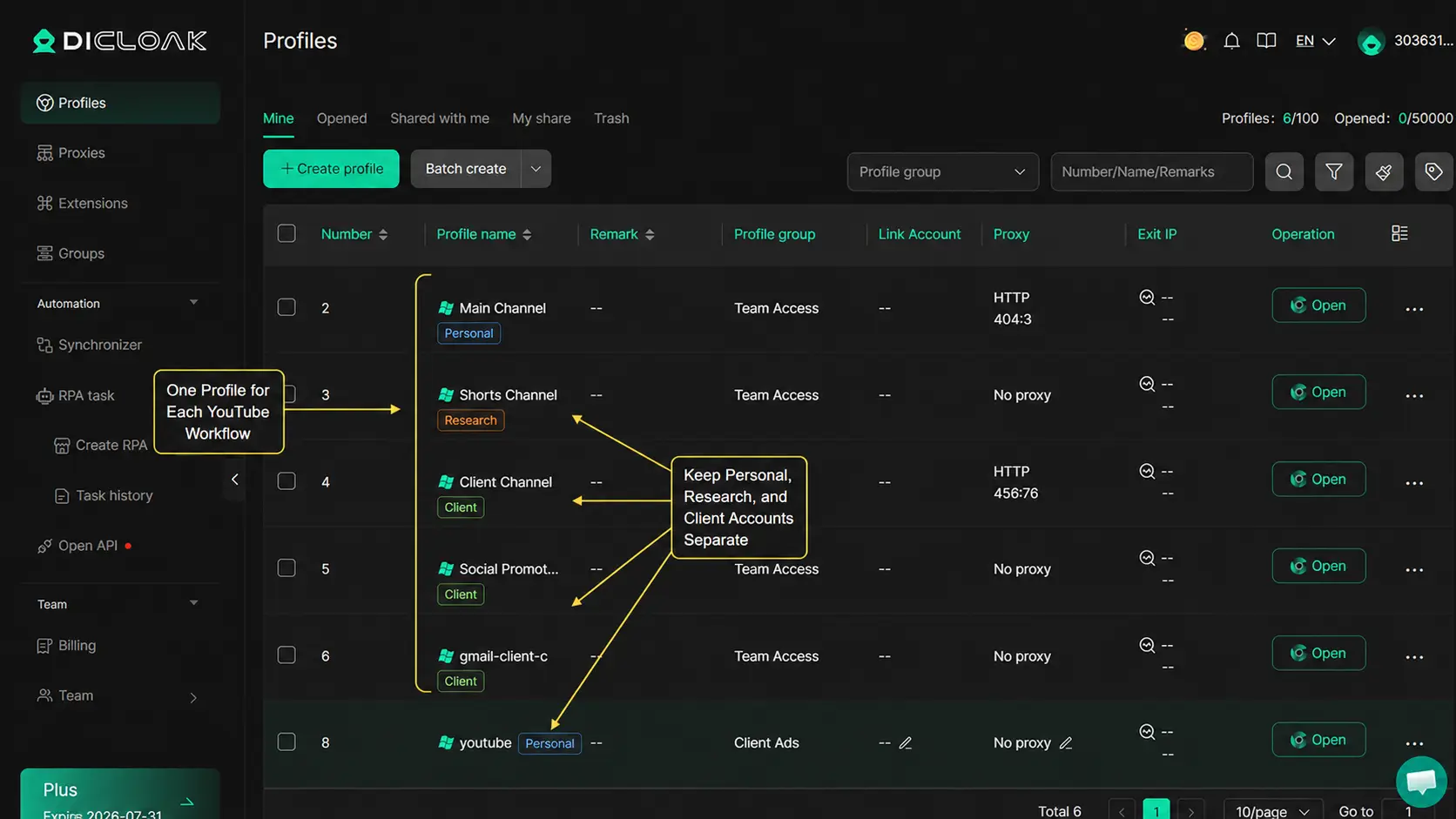
Les gens utilisent DICloak pour créer un profil de navigateur séparé pour chaque compte Google ou YouTube. Chaque profil conserve ses propres cookies, ses données de session de connexion et de navigateur, ce qui facilite l’organisation des comptes par client, canal ou objectif de recherche.
Par exemple, une équipe de contenu peut créer des profils séparés pour :
- Visionnage personnel sur YouTube
- Recherche sur les concurrents et les tendances
- Un client de fitness
- Un client SaaS
- Une marque de commerce électronique
Chaque compte reste connecté dans son profil assigné, permettant aux utilisateurs de passer d’un flux de travail YouTube à l’autre sans saisir plusieurs fois les identifiants ni mélanger les sessions de navigateur.
DICloak prend également en charge le partage de profil et les permissions des membres. Les managers peuvent attribuer des profils sélectionnés aux membres de l’équipe responsables de chaque client au lieu de donner à chacun l’accès à chaque compte. Cela clarifie les responsabilités du compte et réduit le risque que quelqu’un recherche ou regarde du contenu via la mauvaise session client.
Cette configuration est particulièrement utile pour les créateurs, agences et équipes multi-marques qui souhaitent organiser la visualisation personnalisée, la recherche de contenu, les sessions de connexion et le travail client.
La séparation devrait également exister au niveau du compte Google. Chaque profil de navigateur doit être associé au compte Google ou YouTube qu’il est destiné à gérer. Lorsque le même compte Google est utilisé sur plusieurs profils, son activité YouTube appartient toujours au même historique de compte.
FAQ sur la réinitialisation des recommandations YouTube
Peut-on réinitialiser l’algorithme YouTube sans supprimer son historique ?
Oui. Si seulement quelques recommandations sont sans importance, supprimez des vidéos ou recherches spécifiques, utilisez Ne pas intéressé, ou sélectionnez Ne pas recommander la chaîne. Vous pouvez aussi mettre en pause l’historique de visionnage et de recherche avant de visualiser temporairement. Une suppression complète de l’historique n’est nécessaire que lorsque la plupart du fil ne reflète plus vos centres d’intérêt.
Comment réinitialiser l’algorithme YouTube Shorts ?
YouTube ne propose pas de bouton de réinitialisation séparé pour les Shorts. Supprimez les vidéos et recherches liées à Shorts de votre historique, utilisez Pas intéressé par le contenu non pertinent, et évitez de regarder sans cesse des sujets que vous ne souhaitez pas. Les shorts peuvent changer différemment de Home ou Up Next, donc consultez le fil Shorts séparément.
Est-ce que la réinitialisation des recommandations YouTube affecte vos abonnements ?
Non. Supprimer l’historique de visionnages ou de recherches ne vous désabonne pas automatiquement des chaînes. Cependant, d’anciens abonnements peuvent encore indiquer des sujets que vous avez déjà suivis. Examinez et supprimez uniquement les chaînes qui ne correspondent plus à vos centres d’intérêt, au lieu de vous désabonner de tout.
Combien de temps faut-il pour que les recommandations YouTube changent ?
YouTube ne publie pas de temps fixe de réinitialisation ou de réentraînement. Les changements dépendent de la quantité d’historique supprimée, de votre nouvelle activité de visionnage, et de l’utilisation continue du compte par d’autres personnes. Cherchez des sujets indésirables qui apparaissent moins souvent et que les sujets préférés reviennent progressivement plutôt que d’attendre des résultats dans un nombre d’heures imparti.
À quelle fréquence faut-il réinitialiser l’algorithme YouTube ?
Il n’est pas nécessaire de le réinitialiser selon un planning. Utilisez un nettoyage sélectif lorsqu’un sujet affecte votre fil, et envisagez une réinitialisation complète uniquement lorsque la plupart des recommandations ne seront plus utiles. Pour une recherche temporaire, utilisez Incognito, historique en pause ou un compte séparé pour éviter le problème.
Réinitialiser l’algorithme YouTube commence par identifier ce qui affecte vos recommandations. Supprimez les activités de regarder ou de recherche non désirées, corrigez les suggestions non pertinentes, et reconstruisez votre fil d’actualité avec du contenu correspondant à vos centres d’intérêt actuels.
Gérer plusieurs comptes YouTube pour un visionnage personnel, des recherches ou des travaux clients ? Utilisez DICloak pour garder séparés les cookies de chaque compte, les sessions de connexion et les profils de navigateur. Essayez DICloak gratuitement.
 Outils gratuits
 Extension de cookie
 Générateur UA
 Générateur d'adresse MAC
 Générateur d'IP
 Liste des adresses IP
 Générateur de code 2FA
 Horloge mondiale
 Vérification Anonyme
 WebRTC Leak Test
 Générateur UUID
 Vérificateur de proxy
 Vérificateur d'annonces FB
 Extraction de données web par IA
 Outils SMM gratuits
 Vérificateur d'ombre bannissement Twitter
 Générateur UTM
 Générateur de noms d'utilisateur
 Generateur de hashtags IA
 Générateur de titre LinkedIn
 Redimensionneur d’images sociales