Tentas iniciar sessão no Instagram, mas nada acontece, talvez o ecrã congele, talvez vejas um erro de login, ou talvez fiques preso num ciclo a pedir mais verificação. A aplicação diz que a tua palavra-passe está errada, mas tu sabes que está certa. Por vezes recebes um aviso de "login no Instagram não funciona" ou um aviso inesperado de dois fatores que não aceita o teu código. Se estiver a gerir várias contas, estes problemas acumulam-se rapidamente, especialmente quando o Instagram decide de repente sinalizar o seu dispositivo ou pede resetos sem fim.
O verdadeiro problema não é só a mensagem de erro. Não é saber se o problema está do seu lado (palavra-passe, dispositivo, cookies, impressão digital do navegador), ou se o próprio Instagram está a ter problemas. A maioria dos guias diz para repor a palavra-passe ou limpar a cache, mas isso evita os casos mais difíceis, como incompatibilidades de sessão, restrições de sombra ou ciclos de login devido a conflitos de impressões digitais do dispositivo. Se continuares a tentar, podes ativar mais verificações de segurança ou até trancar-te fora durante 24 horas.
O que realmente funciona depende de detetar onde o login falha. Por vezes a solução é tão simples como mudar de navegador, mas pode ser necessário investigar mais a fundo, especialmente se usar ferramentas de automação, gerir contas para clientes ou mudar de dispositivo com frequência. O problema do login no Instagram raramente tem a ver com uma única coisa. Soluções reais significam saber qual etapa falha e o que o Instagram vê nos bastidores.
Aqui está como verificar, passo a passo, antes de ficar preso noutro ciclo.
O que causa os problemas de login no Instagram em 2026?
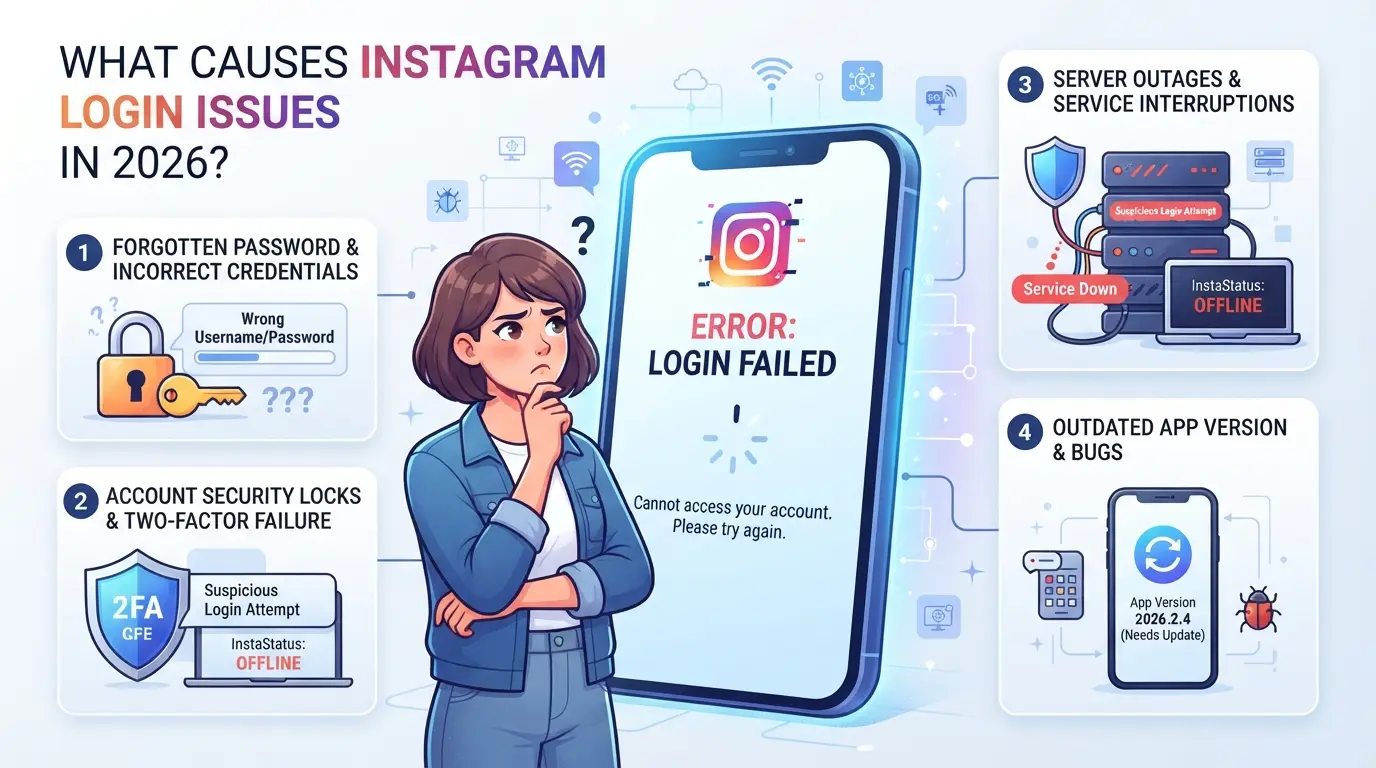
A maioria das falhas de login em 2026 resume-se a quatro tipos principais de problemas: credenciais erradas, verificações de segurança, problemas de dispositivos ou rede e restrições de conta. Se continuares a ver erros ou ficares preso num ciclo, a verdadeira causa raramente é óbvia desde a primeira mensagem de erro, o Instagram muitas vezes esconde detalhes, por isso tens de ignorar as pistas superficiais.
Erros de Palavra-passe e Nome de Utilizador
Erros simples continuam a ser responsáveis por uma grande parte dos erros de login. Sensibilidade a maiúsculas minúsculas apanha as pessoas desprevenidas, "instaFan" não é o mesmo que "Instafan." Credenciais esquecidas ativam os fluxos de reinicialização, mas se reutilizares uma palavra-passe antiga ou confundires contas, podes ficar preso num ciclo de verificação forçada.
Disparadores de Segurança e Verificação da Conta
As verificações de segurança são muito mais rigorosas agora. A autenticação de dois fatores (2FA) pode falhar se o seu dispositivo perder a sincronização com o gerador de código. Por exemplo, se mudaste de telemóvel e não atualizaste a tua aplicação de 2FA, o Instagram rejeita o teu código, mesmo que esteja tecnicamente correto. Tentativas de login suspeitas, como aceder a partir de um novo país ou de um navegador que nunca usou, frequentemente exigem verificações adicionais. Se tentar demasiadas vezes num curto período, o Instagram assinala a sua conta para revisão e pode bloqueá-lo durante 24 horas. Se vir pedidos repetidos de confirmação por telefone ou email, o sistema suspeita que não é o proprietário original, e é aí que a maioria dos utilizadores se frustra e desiste.
Problemas de Dispositivo, Aplicação e Rede
Versões desatualizadas das apps ou versões do navegador com bugs podem deixá-lo num ciclo de login. Imagina tentar iniciar sessão a partir de um tablet com uma app antiga do Instagram, às vezes recebes um ecrã em branco ou carregamentos intermináveis, não um erro claro. Restrições de rede, como o uso de Wi-Fi público com endereços IP partilhados, podem desencadear bloqueios de segurança. Se alternar entre dados móveis e Wi-Fi demasiado rapidamente, o Instagram por vezes interpreta isto como um padrão semelhante a um bot e mantém o seu login para revisão manual.
Restrições e Suspensões da Conta
Três verificações rápidas para identificar problemas de login relacionados com restrições:
- Se a sua conta estiver temporariamente bloqueada, verá uma mensagem "Tente novamente mais tarde" e não poderá pedir um reset durante até 24 horas.
- Os banimentos permanentes aparecem como erros "Conta desativada" ou "Já não existe"; estes raramente são revertidos, mesmo com apelação.
- Se estiver a receber erros genéricos de login após usar automação ou ferramentas de terceiros, pode haver uma restrição de sombra, espere 48 horas e tente um login limpo a partir de um dispositivo novo.
Depois de saberes em que categoria de problemas estás, é mais fácil decidir o que verificar a seguir. A lista rápida na secção seguinte ajuda-te a restringir a verdadeira causa antes de perderes tempo com soluções aleatórias.
Como Diagnosticar o Seu Problema de Login no Instagram: Lista Rápida de Verificação
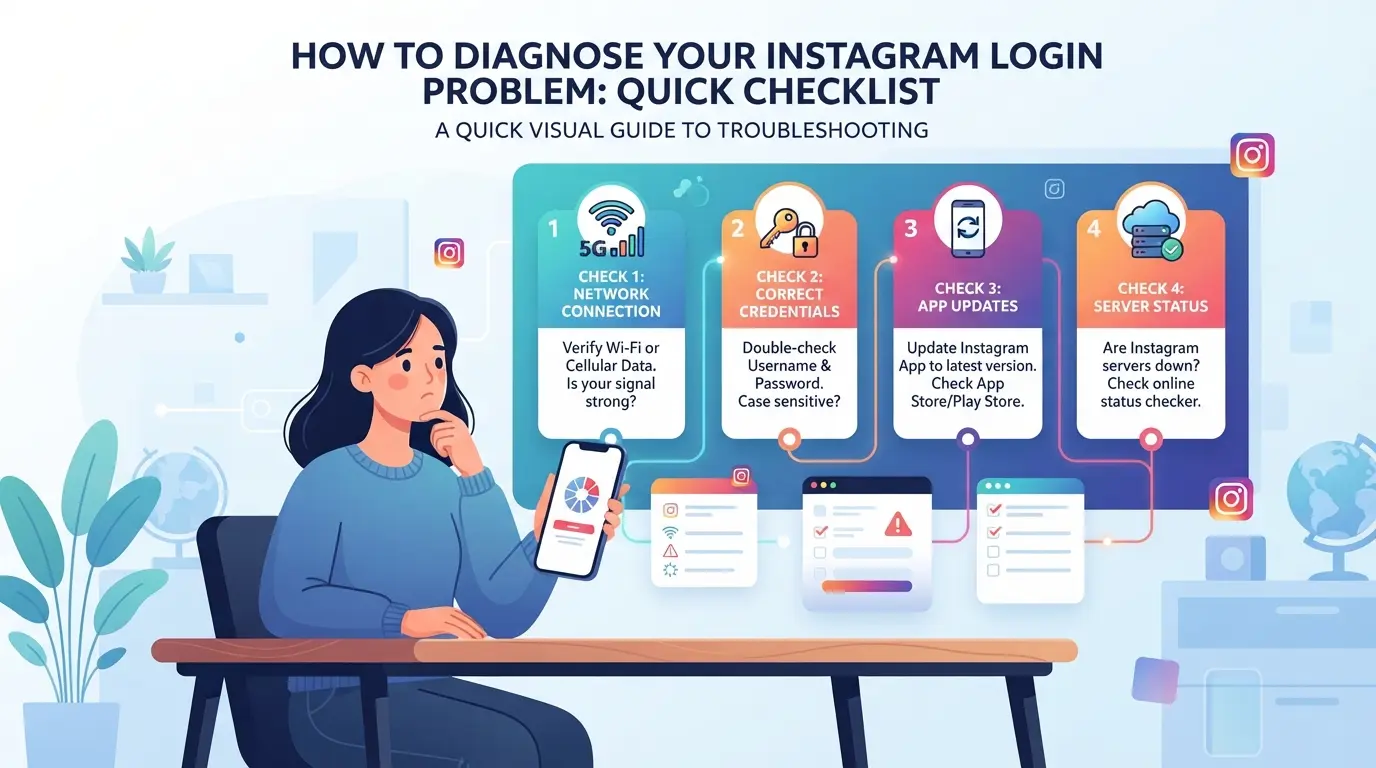
Identificar onde o teu login falha é mais rápido do que adivinhar correções. Um diagnóstico rápido impede que fique bloqueado por erros repetidos ou reinicializações desnecessárias. Usa esta lista de verificação para identificar a verdadeira causa, para que possas associar a solução ao problema real em vez de andares às voltas.
Verificar Mensagens de Erro e Códigos
As mensagens de erro do Instagram em 2026 são mais específicas do que antes. Se vires "A tua palavra-passe foi alterada", significa uma mudança real de conta, não continues a tentar a palavra-passe antiga. "Detetámos atividade suspeita" normalmente significa uma incompatibilidade de localização ou dispositivo, especialmente após a utilização de novos proxies ou dispositivos. A mensagem "Tentar novamente mais tarde" sinaliza um bloqueio temporário; Repetir o login com demasiada frequência pode prolongar o tempo de recarga. Escreve qualquer código mostrado, muitas vezes aponta para problemas de dispositivo, rede ou temporização.
Login de Teste em Diferentes Dispositivos e Redes
- Mude de Wi-Fi para dados móveis, ou vice-versa, para excluir IPs bloqueados.
- Tente iniciar sessão a partir de outro telemóvel, tablet ou navegador de computador.
- Use o modo incógnito/privado do navegador para evitar problemas de sessão em cache.
Rever Atividade Recente da Conta
Verifique o seu email ou notificações do Instagram para alertas sobre novos logins, alterações de palavra-passe ou avisos de segurança. Se detetar atividade numa cidade que ainda não visitou, alguém pode ter acesso, ou o Instagram pode ter sinalizado a sua conta para análise.
Verifique atualizações da aplicação ou do navegador
Aplicações ou navegadores desatualizados frequentemente quebram os logins, especialmente após atualizações do Instagram e verificações de segurança. Mesmo um atraso numa versão pode causar falhas silenciosas ou ecrãs de carregamento intermináveis.
- Atualize a aplicação do Instagram para a versão mais recente na loja de aplicações do seu dispositivo.
- Verifica o teu navegador para atualizações e depois reinicia-o.
- Se estiveres a usar ferramentas de automação, certifica-te de que a base do navegador corresponde às versões atuais do Chrome ou Firefox .
Se saltar estes passos de atualização, pode perder uma hora a resolver problemas só para descobrir que o Instagram deixou de suportar a sua versão atual na semana passada. Esse é um dos becos sem saída mais comuns, os utilizadores perseguem erros de conta quando o verdadeiro problema é o software obsoleto.
Agora que associaste a falha de login a uma causa específica, vais poupar tempo a aplicar a correção certa em vez de tentares tudo ao acaso. De seguida, percorra as soluções passo a passo para cada grande erro de login no Instagram.
Soluções passo a passo para os problemas mais comuns de login no Instagram
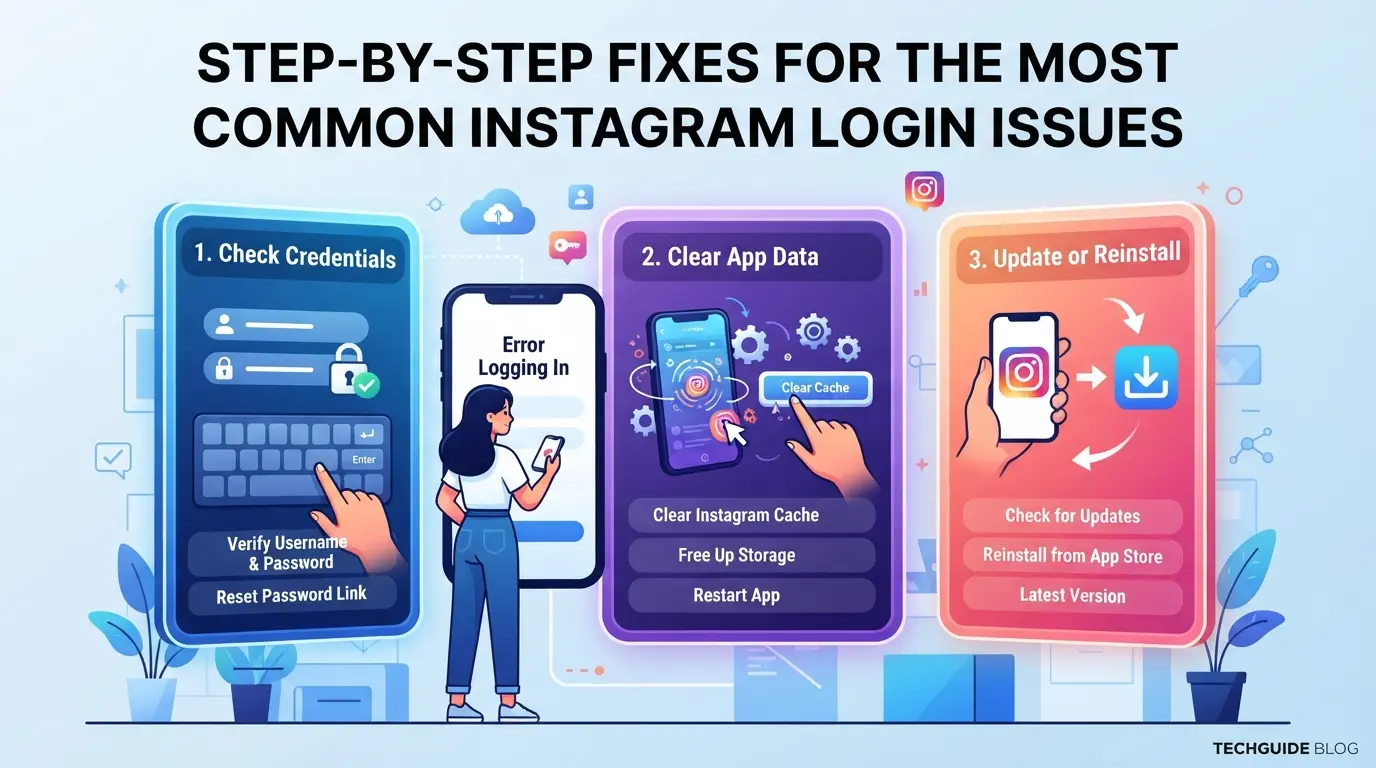
Já restringiste onde falha o teu login, agora precisas de voltar a entrar sem piorar as coisas. Evite os conselhos genéricos e use estes passos direcionados para resolver cada tipo de problema de login no Instagram. Se uma solução falhar, não tente simplesmente o mesmo passo; passa para a próxima abordagem antes que o Instagram te bloqueie por tentares demasiadas vezes.
Redefinir a Sua Palavra-passe de Forma Segura
- Inicia o reset com o link "Esqueceste a palavra-passe?" na página de login do Instagram, usa um navegador, não a aplicação, se a aplicação não estiver a carregar.
- Escolhe email, SMS ou um código de backup (se configurares isso). Se não receberes o link de redefinição em 2 minutos, verifica a pasta de spam, emails perdidos são uma razão comum para o processo travar.
- Certifica-te de que a página de reset está no instagram.com, não num sósia. Páginas de phishing aparecem frequentemente durante os maiores problemas de login.
- Depois de reiniciar, inicia sessão a partir do mesmo dispositivo e rede que usaste antes. Um novo IP ou dispositivo pode ativar verificações de segurança adicionais.
Resolução de Problemas de Autenticação em Dois Fatores
- Se perdeu o acesso à sua aplicação de autenticação, selecione "Não é possível aceder à sua aplicação de autenticação?" no prompt 2FA. O Instagram só oferece códigos de backup se os tiver guardado mais cedo.
- Se códigos SMS não chegarem, mude para dados móveis em vez de WiFi, alguns operadores WiFi bloqueiam mensagens de texto em código curto.
- Se ainda não conseguir receber nenhum código, use o link "Precisa de mais ajuda?". Serás guiado para opções de verificação de identidade, como enviar um vídeo selfie.
- Introduza os códigos com cuidado, três tentativas falhadas podem desencadear um bloqueio mais longo.
Desbloqueio de Contas Temporariamente Bloqueadas
- Quando vir uma mensagem "A sua conta foi temporariamente bloqueada", carregue no botão "Continuar" para iniciar a verificação de identidade.
- Siga qualquer pedido no ecrã para verificar o seu telemóvel ou email. Se lhe pedirem um vídeo de selfie, grave-o numa área bem iluminada; imagens pouco nítidas podem causar atrasos.
- Depois de submeter, espere até 48 horas. Contas bloqueadas ao fim de semana demoram mais tempo a ser analisadas.
- Se não houver resposta após 48 horas, tente novamente o processo usando outro dispositivo ou navegador, por vezes o erro da interface é específico do dispositivo.
Correção de Problemas no Dispositivo, Aplicação ou Navegador
- Limpar a cache da app Instagram (Android: Definições > Apps > Armazenamento > Instagram > Limpar Cache; iOS: apagar e reinstalar a app, a única forma de limpar cache nos iPhones).
- No seu navegador de desktop, limpe os cookies de instagram.com especificamente, não apague todos os cookies, ou perderá outros logins guardados.
- Atualize a aplicação do Instagram a partir da loja oficial. Versões desatualizadas muitas vezes falham em ligar após atualizações do servidor.
- Se o login continuar a falhar, tenta usar outro dispositivo ou rede. Por vezes, o Instagram bloqueia logins em intervalos de IP sinalizados, e um dispositivo novo evita isso.
Se ainda não conseguires passar do ecrã de login, o problema pode não estar no teu dispositivo ou palavra-passe, os gatilhos de segurança ou os flags de histórico são muitas vezes o verdadeiro bloqueio. É aí que compreender os fatores de risco do Instagram se torna essencial.
Porque é que o Instagram por vezes bloqueia logins: Fatores de Risco e Prevenção
O Instagram bloqueia logins quando vê padrões invulgares, como localizações estranhas, falhas repetidas ou sinais de atividade de bots. Se continuares a apanhar erros de login, corres o risco de ficares bloqueado durante horas ou ser assinalado para revisão. A forma mais rápida de evitar restrições é alterar apenas uma variável de cada vez e esperar antes de tentar novamente.
Locais de Login e Dispositivos Invulgares
Iniciar sessão a partir de uma nova cidade ou dispositivo pode desencadear verificações de segurança. Se a impressão digital, IP ou navegador do seu dispositivo mudar subitamente, o Instagram frequentemente envia um código de verificação ou bloqueia o acesso. Mantenha-se no mesmo dispositivo e rede sempre que possível, isso faz com que a sua atividade pareça normal.
Tentativas de Login Rápidas ou Repetidas
Tentar iniciar sessão vezes sem conta, mesmo que esteja apenas a corrigir um erro tipográfico, pode fazer com que bloqueios sejam ativados temporariamente.
- As contas podem ficar bloqueadas durante 24-48 horas com demasiadas tentativas falhadas.
- Em vez de adivinhar palavras-passe, reinicia uma vez e espera 15 minutos antes da próxima tentativa.
Ferramentas Automatizadas e Atividade Suspeita
Ferramentas de automação que imitam logins ou ações em massa frequentemente ativam os filtros anti-bots do Instagram. Se uma ferramenta desencadear pedidos anormais (como iniciar sessão a cada poucos segundos), o sistema sinaliza a sua conta. Use automação apenas com atrasos adequados e rode dispositivos ou proxies para evitar deteção, caso contrário, corre risco de restrições permanentes.
Tentar gerir várias contas de Instagram num só dispositivo é pedir problemas se não separares sessões e IPs, os logins partilhados muitas vezes ativam verificações de segurança ou bloqueios.
Porque é que perfis separados de navegador são importantes para o Instagram
Se usar o mesmo perfil de navegador para todas as contas, o Instagram pode associá-las através de cookies partilhados, impressões digitais do dispositivo ou dados de sessão. Isolar cada conta no seu próprio perfil de navegador quebra esta cadeia e reduz a possibilidade de restrição em massa.
Como os Proxies Ajudam a Evitar Problemas de Login Baseados na Localização
Atribuir um proxy único a cada conta dá a cada uma um endereço IP e localização distintos. Isto impede o Instagram de sinalizar todas as suas contas como sendo do mesmo dispositivo ou local. Escolha serviços proxy que permitam escolher IPs estáveis ao nível da cidade, não apenas endereços rotativos aleatórios.
Melhores Práticas para a Gestão do Instagram com Múltiplas Contas
- Rodar a atividade da conta, não iniciar sessão em todos os perfis ao mesmo tempo.
- Nunca uses a mesma impressão digital do dispositivo para duas contas.
- Acompanhe qual o par de proxy e perfil que cada conta usa para evitar sobreposição.
Configuração de Perfis de Navegador Isolados e Proxies para Contas do Instagram no DICloak
Se gerir várias contas de Instagram, especialmente para marketing ou fluxos de trabalho de equipa, manter as sessões limpas e separadas é o que impede que a maioria dos erros de login se acumulem. Depois de aprender porque é que o isolamento de perfil e os proxies são importantes, aqui está como os operadores usam o DICloak para configurar ambos e garantir um acesso mais seguro à conta.
Criação de Perfis de Navegador Separados e Configuração de Impressões Digitais
Os operadores podem criar um perfil de navegador dedicado para cada conta de Instagram no DICloak, armazenando dados de sessão, cookies e definições do navegador para além de outros perfis. A configuração por impressão digital permite-lhe definir sinais de dispositivo como sistema operativo, fuso horário, idioma, resolução do ecrã e WebRTC, correspondendo ao ambiente esperado para cada conta. Manter todos os perfis isolados previne sobreposições de armazenamento no navegador e reduz o risco de desencadear avisos de problemas de login no Instagram associados a conflitos de dispositivos. O âmbito do DICloak limita-se ao acesso a perfis de navegador; não altera nada dentro da sua conta de Instagram.

Adição e Teste de Proxies para Cada Perfil
Os operadores atribuem o seu próprio proxy a cada perfil DICloak, especificando detalhes como host, porta, nome de utilizador e palavra-passe. Antes de iniciar sessão no Instagram, pode fazer um teste de proxy para confirmar a conectividade, verificar o IP de saída e ver o país e fuso horário reportados. Este passo é mais importante quando os erros de login vêm de incompatibilidades de IP ou logins repetidos da mesma rede; usar um proxy por perfil ajuda a manter as sessões consistentes, mas a qualidade e localização dependem de si. A DICloak não vende nem fornece proxies.

Se os problemas de login continuarem a voltar mesmo depois desta configuração, é altura de verificar se a sua conta de Instagram precisa de apoio ou recuperação.
Quando Contactar o Suporte do Instagram ou Considerar a Recuperação da Conta
Se o teu problema de login no Instagram continuar a voltar depois de teres tentado todas as correções do navegador, alterações de proxy e resetes do dispositivo, está na altura de escalar a situação. A maioria dos utilizadores perde horas a tentar novamente; no momento em que se encontram erros repetidos de login ou sessões bloqueadas, mudar para a via oficial de suporte evita bloqueios mais longos.
Como Contactar o Suporte do Instagram
- Use o Centro de Ajuda do Instagram ou o link dentro da aplicação "Precisa de mais ajuda?"
- Tenha o seu nome de utilizador, informações do dispositivo e capturas de ecrã prontos
- Reporte a mensagem de erro exata, não diga apenas "não é possível iniciar sessão"
Processo de Recuperação e Recurso da Conta
Comece a verificação de identidade seguindo as instruções de recuperação do Instagram. Se a sua conta estiver sinalizada, espere um código enviado para o seu email ou telefone. Os recursos demoram entre 24 a 72 horas, os pedidos ao fim de semana costumam demorar mais. Se a recuperação falhar duas vezes, passa para suporte manual.
Dicas Profissionais para Prevenir Futuros Problemas de Login no Instagram
Não espere por outro problema de login no Instagram que o bloqueie, crie já estes simples hábitos para manter a sua conta acessível, mesmo que algo corra mal.
Mantenha as Informações de Recuperação Atualizadas
Emails e números de telefone de backup permitem-te redefinir a palavra-passe se estiveres bloqueado. Verifica as definições do Instagram duas vezes por ano e atualiza qualquer informação antiga assim que mudares de número ou endereço de email.
Monitorize a Atividade da Conta Regularmente
- Verifique a atividade de login para dispositivos desconhecidos semanalmente
- Ativar alertas de login nas definições de segurança do Instagram
- Mude imediatamente a sua palavra-passe se detetar um dispositivo que não reconhece
Evite aplicações arriscadas de terceiros e automação
Conceder acesso a aplicações desconhecidas pode causar erros de login ou alertas de segurança. Mantenha-se nas ferramentas oficiais do Instagram, a menos que tenha a certeza de que um terceiro é seguro.
- Revogue o acesso a aplicações que já não usa
- Leia avaliações antes de ligar qualquer nova ferramenta
- Nunca partilhe a sua palavra-passe com serviços de automação
Perguntas Frequentes Sobre Problemas de Login no Instagram
Porque é que o Instagram diz que a minha palavra-passe está errada mesmo depois de reiniciar?
O Instagram pode mostrar um erro de palavra-passe errada após o reset devido a um atraso na atualização da palavra-passe entre dispositivos. Por vezes, a cache do navegador ou da aplicação mantém informações antigas de login, causando problemas. Se o problema continuar, a sua conta pode ser comprometida. Esvazie a cache, espere dez minutos e tente novamente. Se ainda não conseguir iniciar sessão, contacte o suporte do Instagram.
O que devo fazer se nunca receber o código de login do Instagram?
Se não receberes código de login, verifica a pasta de spam ou lixo para emails e certifica-te de que o teu telemóvel tem bom sinal para SMS. Por vezes, a entrega por SMS pode ser atrasada ou bloqueada. Se os códigos ainda não chegarem, use a opção "Precisa de mais ajuda?" no ecrã de login do Instagram para tentar alternativas de recuperação de conta.
O uso de proxies pode ajudar com o problema do login no Instagram?
Proxies podem ajudar se o login do Instagram não funcionar for causado por proibições de localização ou IP. Por exemplo, iniciar sessão a partir de outro país pode desencadear erros. Usar um proxy confiável pode contornar isto, mas configure-o cuidadosamente para evitar riscos de segurança. Use sempre fornecedores de procuração reputados e evite partilhar as suas credenciais.
Quantas contas de Instagram posso gerir em segurança num só dispositivo?
O Instagram permite até cinco contas por aplicação num só dispositivo. Gerir mais pode arriscar ligar contas e pode desencadear erros de login. Para manter os perfis separados, inicie sessão com sessões diferentes ou use ferramentas de clonagem de aplicações. Evite misturar contas pessoais e empresariais para proteger a privacidade e evitar mensagens de erro de login no Instagram.
É seguro usar aplicações de terceiros para resolver problemas de login no Instagram?
Usar aplicações de terceiros para resolver problemas de login pode ser arriscado. Muitas aplicações podem roubar a sua informação ou violar os termos do Instagram. Use sempre os canais oficiais de suporte do Instagram para recuperação. Ferramentas de confiança que ajudam a gerir contas ou sessões são mais seguras, mas nunca partilhe a sua palavra-passe com aplicações desconhecidas. Mantenha-se com soluções oficiais para segurança.
Se o seu acesso continuar bloqueado após a resolução de problemas, considerar uma ferramenta segura para proteger as suas credenciais é uma decisão sensata. Tomar medidas proativas pode ajudar a proteger a sua conta e simplificar os logins futuros. Experimente DICloak Grátis
 Ferramentas Gratuitas
 Cookie Plugin
 Gerador de UA
 Gerador de Endereço MAC
 Gerador de Endereço IP
 Lista de Endereços IP
 Gerador de Código 2FA
 Relógio Mundial
 Verificação de Anonimato
 WebRTC Leak Test
 Gerador de UUID
 Verificador de Proxy
 Verificador de Anúncios FB
 Coleta Web com IA
 Ferramentas SMM Grátis
 Verificador de Shadowban do Twitter
 Verificador de Nomes do Instagram
 Gerador UTM
 Gerador de nomes de usuário
 Gerador de hashtags com IA
 Gerador de títulos para LinkedIn
 Redimensionador de imagens sociais