TC

ChatGPT 不再只是個人生產力工具。OpenAI 於 2026 年 4 月公布9 億週活躍用戶,目前已有超過 500 萬人跨產業使用其商業產品。隨著越來越多團隊依賴ChatGPT進行寫作、研究、客戶支援與客戶作業,共用存取權已成為實際工作流程中的難題。
小型代理商可能有幾位日常使用者,以及幾位僅需偶爾存取的員工。為每位使用者付費成本高昂,但將單一密碼傳給整個團隊則可能洩露對話、檔案、設定與帳戶控制權。要安全地與團隊共用 ChatGPT 帳戶,你需要在共用連結、專案、ChatGPT Business、遠端存取,以及搭配 DICloak 的受控瀏覽器設定檔之間做選擇。本指南將比較這些方法,並說明各方法的適用時機。
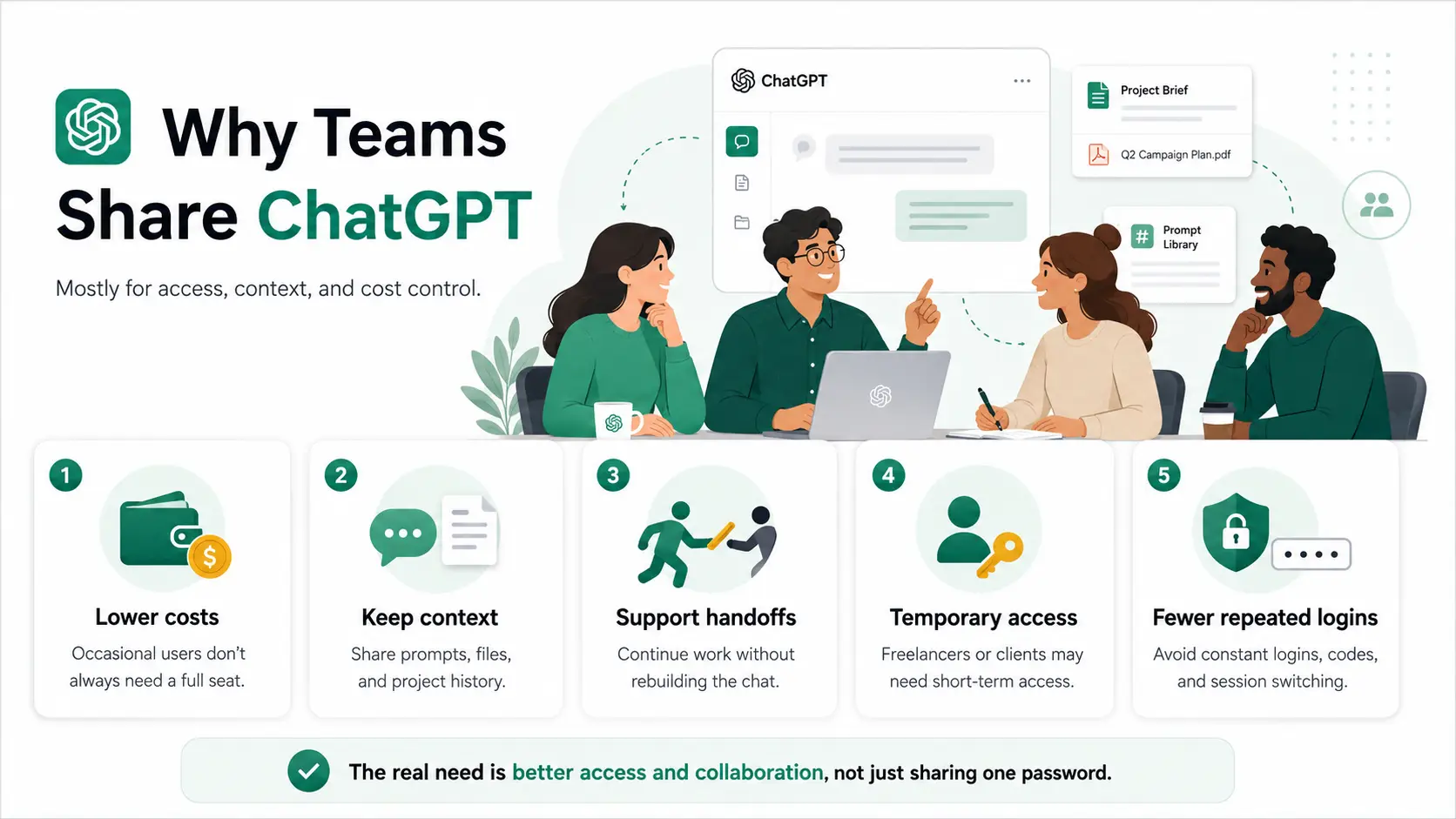
團隊想要共用 ChatGPT 通常是基於實務考量,而非單純傳遞密碼。主要目的在於降低成本、保留專案脈絡,以及在需要時讓合適人員取得存取權。
因此,大多數團隊試圖解決的不僅是價格問題,更是存取權與協作問題。接下來的問題是:共用單一ChatGPT帳號是否被允許,以及可能帶來哪些風險。
OpenAI將個人ChatGPT帳號視為單人帳號。你可以在多部裝置上使用自己的帳號,但不得將登入資訊分享給員工、朋友或承包商。Plus與Pro方案為個人方案,而Business與Enterprise則是為團隊存取需求設計的方案。
截至2026年7月撰稿時,與團隊相關的主要付費方案如下:
| 方案 | 現行價格 | 對象 | 重點說明 |
|---|---|---|---|
| ChatGPT Plus | 每月20美元 | 單一使用者 | 非團隊共用席次 |
| ChatGPT Pro | 每月100美元 | 高使用量個人使用者 | 使用量高並不代表可做為多人共用方案 |
| ChatGPT Business | 每使用者每月25美元 | 具管理成員存取權限的團隊 | 至少需要兩個標準席次 |
| ChatGPT Enterprise | 客製化價格 | 大型企業組織 | 需聯絡業務團隊洽詢 |
ChatGPT Plus 每月費用為 20 美元。Pro 方案提供更高使用量的選項,Business 方案採用依使用者計費模式,Enterprise 則是客製化價格。
對於混合使用場景的團隊來說,真正的問題不僅僅是價格。有些員工可能每天都會使用 ChatGPT,其他人則僅需偶爾存取。團隊還需考量對話隱私、持續存取權限,以及成員移除的便利性。
共用單一帳號會消除團隊成員之間的存取邊界,主要風險包括:
團隊可透過官方工作區、共用聊天或專案、直接登入權限、遠端存取,或是共用瀏覽器設定檔來共用ChatGPT。若要長期協作,官方成員權限是最明確的選擇。其他方法則需依密碼外洩風險、存取控制、成本,以及移除權限的難易度來評估。
| 方法 | 適用場景 | 主要優勢 | 主要限制 |
|---|---|---|---|
| ChatGPT Business | 長期內部團隊 | 獨立成員帳戶與管理員控制機制 | 依使用者計費 |
| 共用連結或專案 | 分享成果與專案脈絡 | 無需共用登入帳號 | 存取與協作限制不一 |
| 直接共用密碼 | 非正式存取需求 | 啟用門檻低 | 隱私與存取控管不佳 |
| 遠端桌面 | 透過單一公司裝置存取ChatGPT | 登入狀態僅保留在單一電腦 | 給予裝置廣泛存取權限,且速度可能緩慢 |
| 共用瀏覽器設定檔 | 受控存取已授權的工作階段 | 減少直接共用密碼的情況 | 未改變OpenAI的帳號政策 |
ChatGPT Business 是為需要在單一受管理工作區下設立獨立成員帳戶的團隊所設計。每位成員可保留自己的對話記錄,同時可視需求分享特定對話、專案及其他資源。
當多名員工每周都會使用 ChatGPT,且公司需要集中帳單管理、成員移除功能與更清晰的所有權歸屬時,這通常是最佳選擇。主要缺點是成本問題,尤其當許多團隊成員僅需偶爾存取時。
當團隊成員僅需檢視某段已完成的對話時,共用連結會是很好的選擇。它可提供該段對話的存取權,同時不會暴露帳戶的其他內容。
針對進行中的工作,共用專案會更實用。成員無需使用共用登入帳號,即可共用相同的對話、檔案及專案說明。對於內容規劃、研究、報告及客戶專案這類「共用脈絡比帳戶存取權更重要」的工作場景,這種方式通常運作良好。
透過電子郵件、Slack 或 Telegram 傳送登入資訊是最簡單的方法,但能掌控的程度最低。所有人都能存取相同的對話、檔案、設定與帳號復原選項。
OpenAI 將個人帳號視為單使用者帳號,因此直接共用密碼對於處理公司或客戶資訊的團隊來說是個糟糕的選擇。
第三方團購帳號會帶來更大的問題。陌生使用者可能共用相同的歷史紀錄與使用額度,因此不應用於商務工作。
遠端桌面可將 ChatGPT 工作階段保留在一台公司電腦上。團隊成員連線至該裝置,而非從自己的瀏覽器登入。
這種方式可避免將 ChatGPT 密碼傳送給每個人,但會帶來另一種風險:成員可能會存取同一台電腦上的其他檔案、應用程式或瀏覽器分頁。當多人共用一台裝置時,效能也可能變慢。
遠端桌面或許適用於少數支援任務,但對於日常團隊協作來說,通常權限過寬且不便。
有些團隊需要受控存取經授權的ChatGPT工作階段,但不希望將密碼或整台遠端電腦的存取權交給每位成員。
透過DICloak,管理員可以針對特定ChatGPT工作區、客戶或部門建立獨立的瀏覽器設定檔。此設定檔會儲存專屬的Cookie與工作階段資料,並可透過設定檔分享與團隊權限功能,分享給指定的團隊成員。
這項設定適用於代理商管理多個經授權的客戶工作區,或是臨時承包商僅需存取特定瀏覽器工作區的場景。專案結束後,即可移除該設定檔的存取權。
透過DICloak,您可以建立專屬的瀏覽器設定檔,將ChatGPT登入工作階段儲存其中,並分享給指定的團隊成員。此方式可減少直接分享密碼的情況,並讓存取權管理更為便利。
安裝DICloak應用程式並建立DICloak帳號。每位成員皆應使用個人帳號,而非共用管理員主帳號。
根據團隊規模與存取需求選擇方案。基礎方案適合小型團隊,而Share+則更適合需要無限成員數的大型團隊。
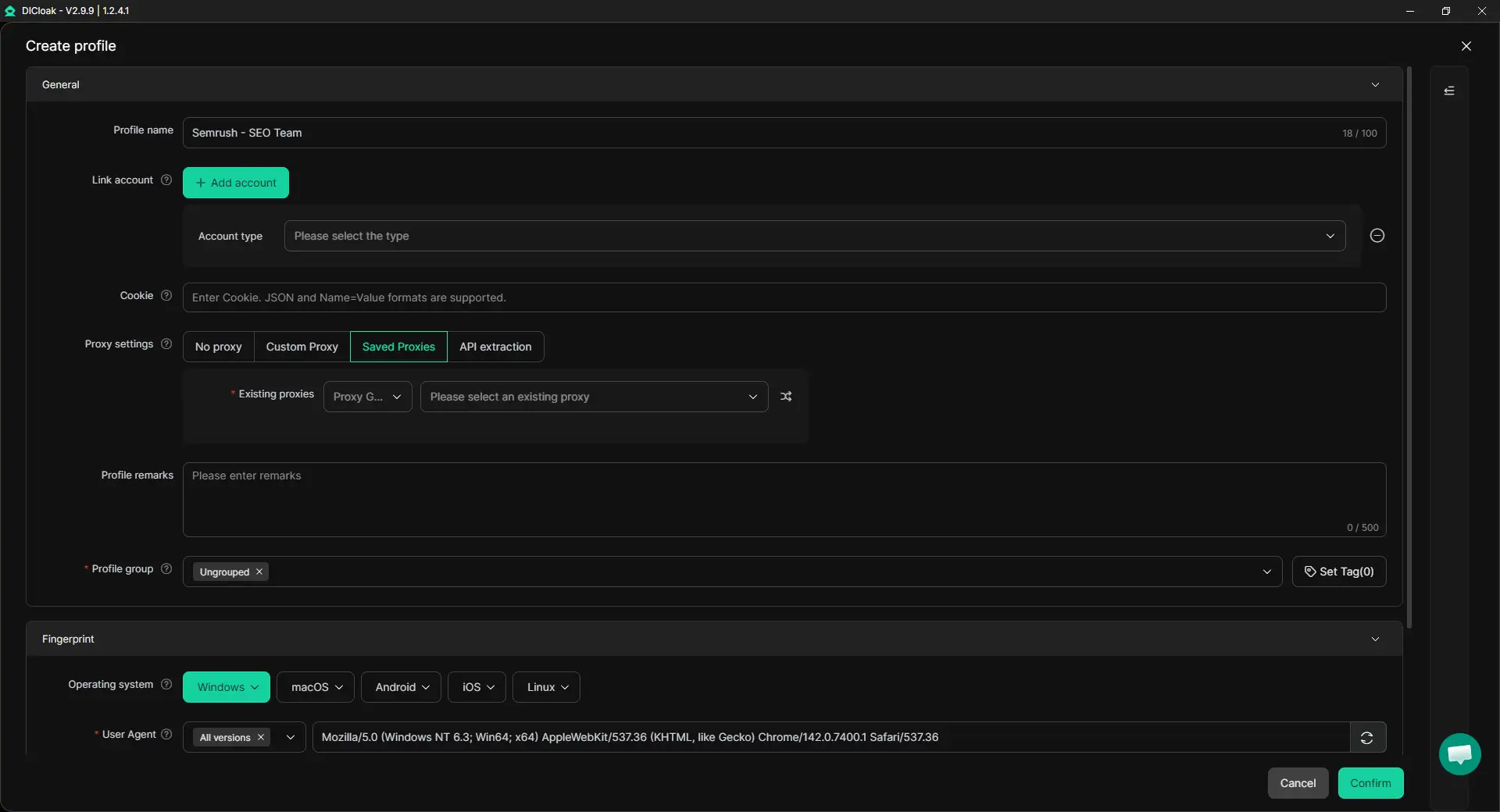
建立新的設定檔並給予明確名稱,例如:
此設定檔會將自身的Cookie、本機儲存空間與登入工作階段和其他工作區分開。
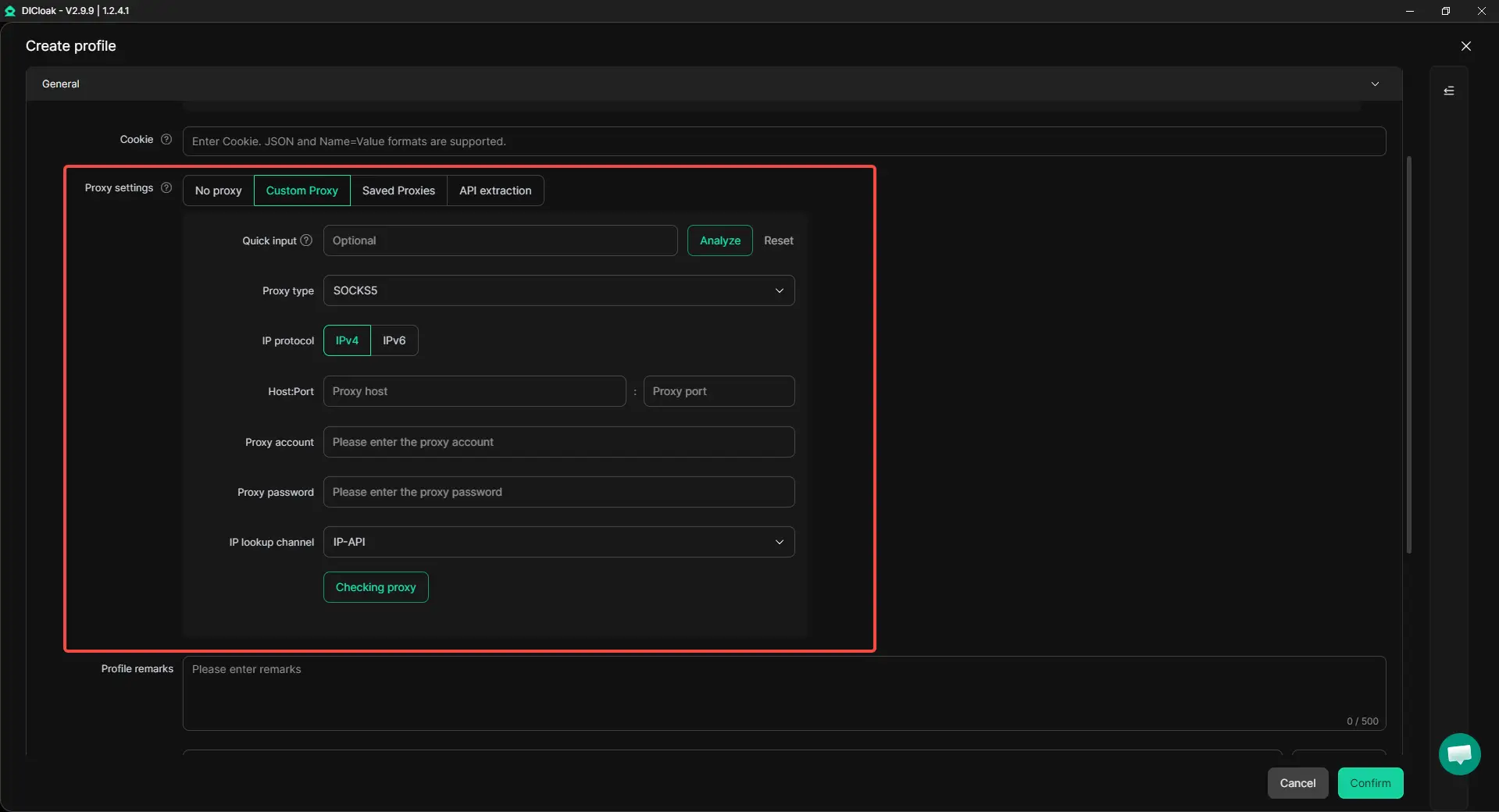
透過DICloak,使用者可在每個設定檔內新增並管理專屬代理伺服器。輸入代理伺服器主機、連接埠、使用者名稱與密碼,開啟設定檔前先測試連線狀況。請使用與帳戶平常操作地區相符的穩定代理伺服器,避免經常更換代理位置,因為頻繁的網路變動會影響登入存取的穩定性。
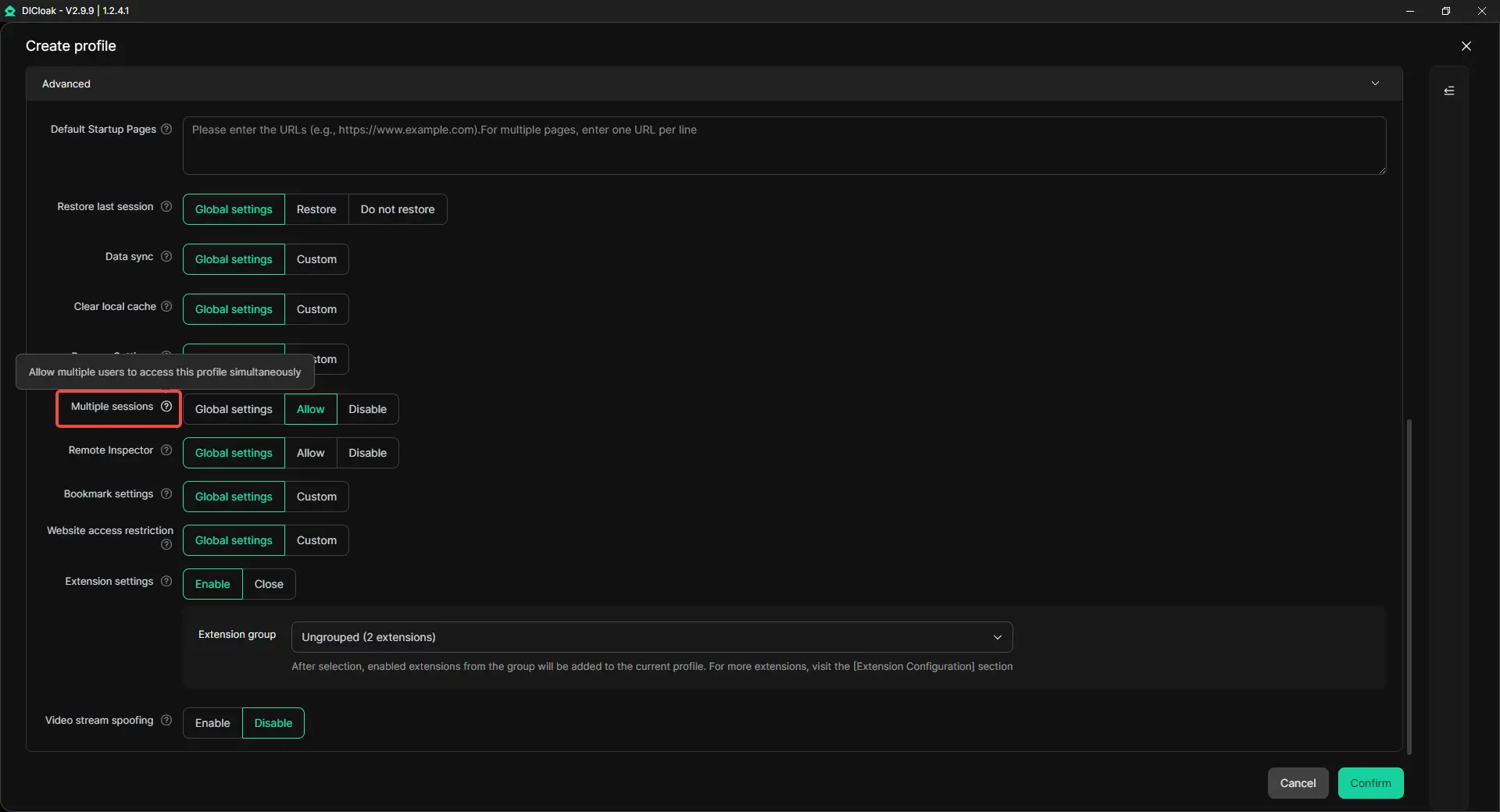
當有多位授權成員需要同時開啟設定檔時,開啟多工作階段功能。僅在需要並存存取時使用此功能,團隊成員應避免同時編輯同一對話或專案。
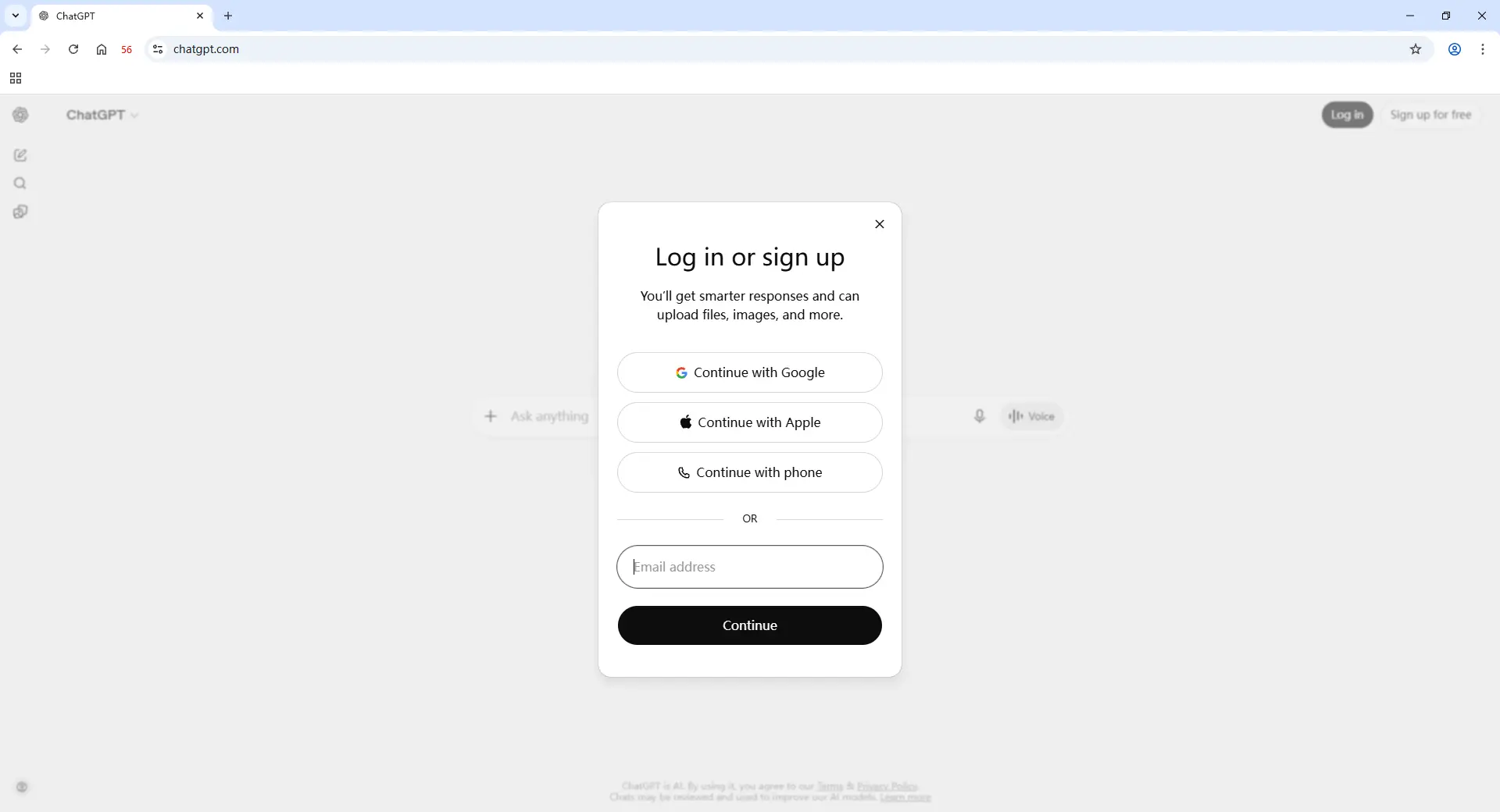
開啟設定檔,造訪官方ChatGPT網站並登入。工作階段會儲存在設定檔內,因此被指派的成員無須直接取得密碼。
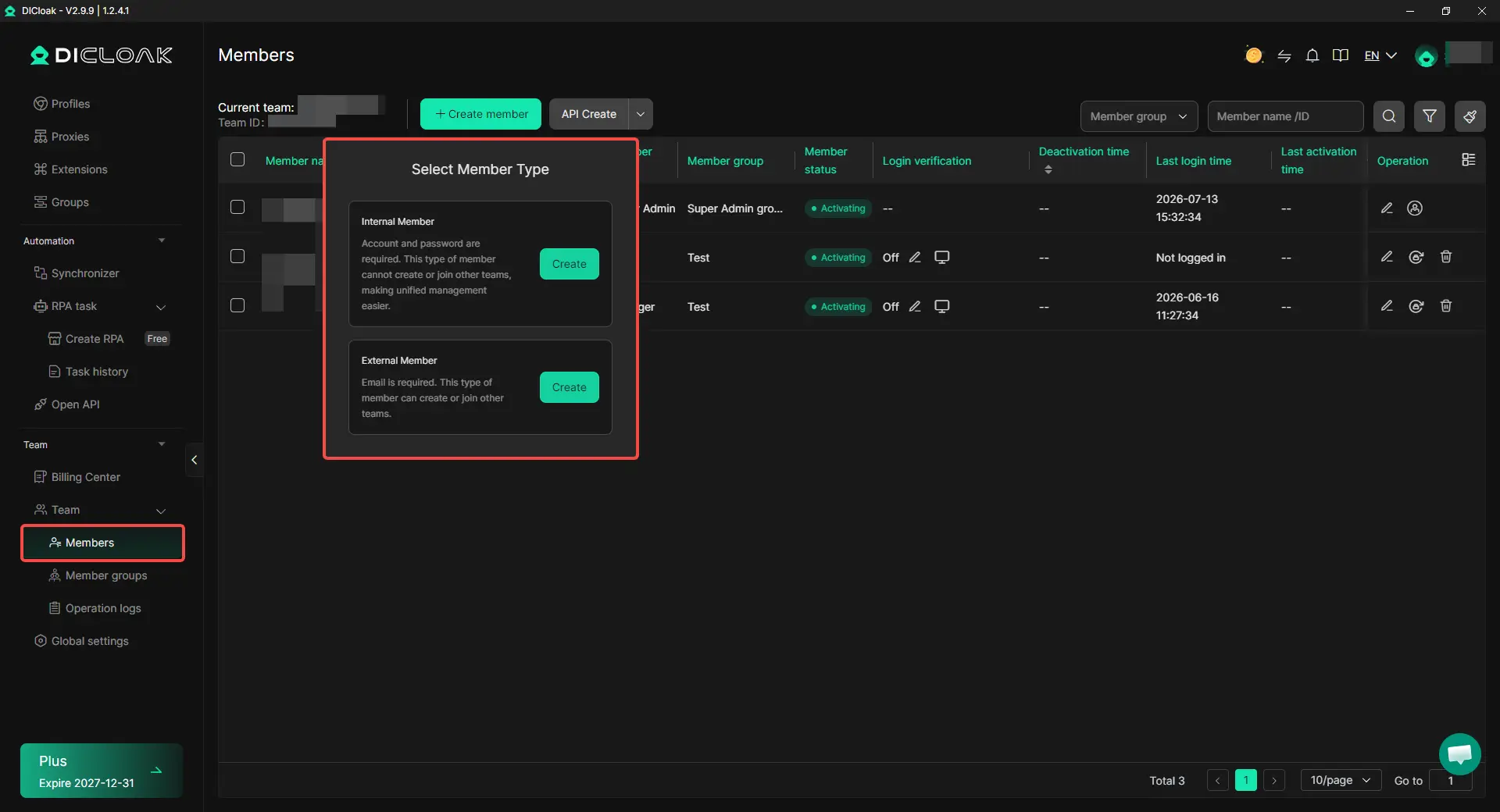
透過團隊權限將設定檔分享給指定成員或群組。負責單一客戶的承包商僅能取得該客戶設定檔的存取權限。開始工作前請測試已分享的設定檔。專案結束後,移除該成員的存取權限,並檢閱所有相關的ChatGPT專案權限或共用連結。
共用存取權並不代表可取得所有密碼、設定或瀏覽器工具的完整存取權。管理員可透過DICloak新增額外管控機制,降低共用ChatGPT設定檔內的濫用情形。
當承包商或外部團隊成員需要任務存取權,但不應擁有帳戶或瀏覽器設定檔的完整控制權時,這些控制項最為實用。
ChatGPT Plus 與 Pro 是針對建立帳號的個人所設計的個人方案。單一使用者可從多部裝置存取帳號,但 OpenAI 不允許將登入憑證分享給員工、朋友或承包商。團隊應改用個別帳號、共用專案或受管理的商業工作區。
若僅需讓他人檢視單一答案,可使用共用連結;若多人需要存取相同的對話、檔案與指示,則可使用共用專案。ChatGPT Business 更適合需要個人受管理存取權的正式員工。若要進行授權瀏覽器工作階段,搭配 DICloak 的共用設定檔可減少密碼直接外洩的風險。
共用連結並不適用於敏感客戶資料,因為任何取得連結的人都能檢視並轉發對話內容。此連結不提供細部權限設定或到期日功能。請將其用於非敏感性結果,若內容包含私人檔案、客戶資料或內部計畫,則請使用僅限邀請的共用專案或受管理工作區。
是的。透過 DICloak,您可以將已授權的 ChatGPT 工作階段儲存在獨立的瀏覽器設定檔中,並與指定團隊成員分享該設定檔。他們無須取得實際密碼即可開啟指派的工作階段,同時管理員可掌控設定檔的存取權限,並在工作結束時移除成員的存取權。
僅提供自由工作者執行任務所需的專案、輸出內容或瀏覽器設定檔存取權。避免分享完整的個人登入資訊或不相關的客戶工作內容。專案結束後,移除他們對專案、工作區與設定檔的存取權,刪除未使用的共用連結,並將所有重要對話或檔案轉移至公司掌控的擁有者帳戶。當不再需要存取權時,專案擁有者可變更權限或移除協作者。
與團隊安全共用ChatGPT帳號的最佳方式,是將存取方法與實際需求匹配。針對已完成的成果使用共用連結、針對進行中的對話脈絡使用共用專案,而受管理的團隊存取則使用ChatGPT Business。當團隊需要共用經授權的瀏覽器工作階段時,搭配DICloak的專用設定檔可減少密碼外洩風險,並讓成員存取權限更易管控。安全共用的關鍵在於有限權限、獨立工作區、明確所有權與快速移除存取權,而非僅讓所有人登入同一個個人帳號。