ChatGPT ist nicht mehr nur ein persönliches Produktivitätstool. OpenAI meldete im April 2026 900 Millionen wöchentliche Nutzer, während inzwischen mehr als 5 Millionen Menschen seine Geschäftsprodukte in verschiedenen Branchen nutzen. Da immer mehr Teams auf ChatGPT für Schreiben , Recherche, Kundensupport und Kundenarbeit angewiesen sind, ist Shared Access zu einem echten Workflow-Problem geworden.
Eine kleine Agentur kann einige tägliche Nutzer und mehrere Mitarbeiter haben, die nur gelegentlichen Zugang benötigen. Für jede Person zu bezahlen kann teuer sein, aber ein Passwort an das gesamte Team zu senden, kann Chats, Dateien, Einstellungen und die Kontokontrolle freigeben. Um ChatGPT-Konten sicher mit Ihrem Team zu teilen, müssen Sie zwischen Shared Links, Projekten, ChatGPT Business, Remote-Zugriff und einem kontrollierten Browserprofil mit DICloak wählen. Dieser Leitfaden vergleicht diese Methoden und erklärt, wann jede Methode sinnvoll ist.
Warum wollen Teams ChatGPT-Konten teilen?
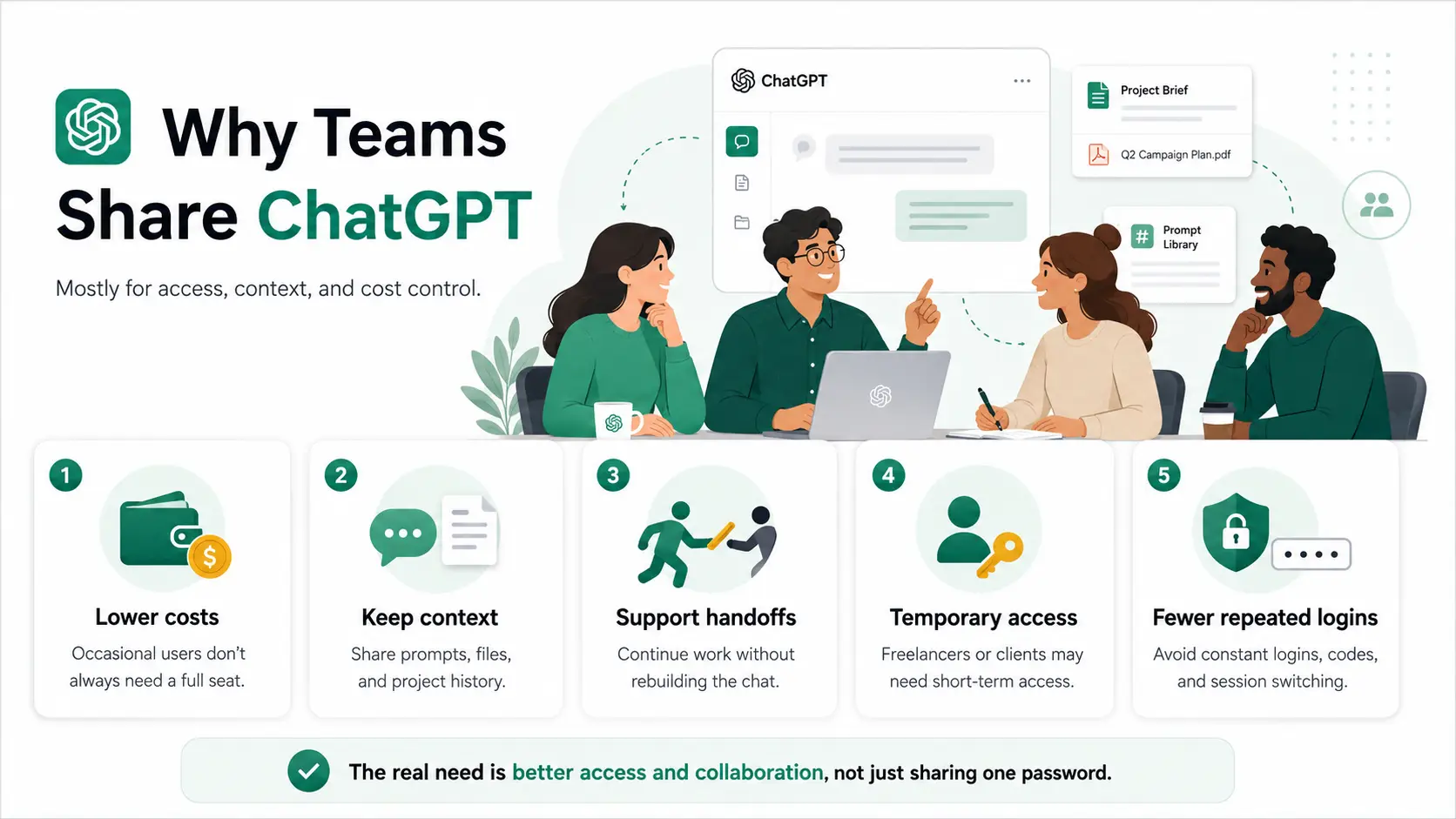
Teams wollen ChatGPT meist aus praktischen Gründen teilen, nicht einfach, um ein Passwort weiterzugeben. Die Hauptziele sind, Kosten zu senken, den Projektkontext verfügbar zu halten und den richtigen Personen bei Bedarf Zugang zu geben.
- Niedrigere Kosten für gelegentliche Nutzer: Ein Team kann nur wenige tägliche Nutzer haben, während Designer, Manager, Assistenten oder Auftragnehmer ChatGPT nur wenige Mal pro Woche nutzen. Für jeden Nutzer mit niedriger Frequenz einen vollen Sitzplatz zu bezahlen, fühlt sich möglicherweise nicht kosteneffektiv an.
- Halte Gespräche und Projektkontext zusammen: Teams benötigen oft Zugriff auf dieselben Dateien, Prompts, Kundendetails, Markenregeln und vorheriges Feedback. Das Einsenden nur der endgültigen Antwort kann den Kontext entfernen, der notwendig ist, um die Arbeit fortzusetzen.
- Unterstützen Sie Übergaben zwischen Teammitgliedern: Autoren, Redakteure, Support-Agenten und Projektmanager müssen möglicherweise eine Aufgabe fortsetzen, die von jemand anderem begonnen wurde, anstatt das gesamte Gespräch neu zu gestalten.
- Gewähren Sie vorübergehenden Zugang: Freiberufler, virtuelle Assistenten und Kunden benötigen möglicherweise für ein Projekt oder einen kurzen Zeitraum Zugang, benötigen aber möglicherweise keinen festen Teamsitz.
- Reduziere wiederholte Login-Arbeit: Teams möchten möglicherweise vermeiden, Passwörter zu senden, Verifizierungscodes anzufordern oder sich einzu- und auszuloggen, wenn jemand Zugriff braucht.
Die meisten Teams versuchen daher, ein Zugangs- und Kollaborationsproblem zu lösen, nicht nur ein Preis-Problem. Die nächste Frage ist, ob es erlaubt ist, ein ChatGPT-Konto zu teilen und welche Risiken dies mit sich bringen könnte.
Wie lautet die Konto-Sharing-Richtlinie von ChatGPT und wie viel kostet sie?
OpenAI behandelt persönliche ChatGPT-Konten als Einzelbenutzerkonten. Du kannst dein Konto auf mehreren Geräten verwenden, aber du solltest den Login nicht mit Mitarbeitern, Freunden oder Auftragnehmern teilen. Plus und Pro sind individuelle Tarife, während Business und Enterprise für Team-Zugang konzipiert sind.
Wie viel kostet ChatGPT für ein Team?
Zum Zeitpunkt des Schreibes im Juli 2026 sind die wichtigsten bezahlten Optionen, die für Teams relevant sind:
| Plan |
Aktueller Preis |
Entworfen für |
Hauptüberlegungen |
| ChatGPT Plus |
20 Dollar im Monat |
Ein einzelner Nutzer |
Kein gemeinsamer Teamsitz |
| ChatGPT Pro |
100 Dollar im Monat |
Eine Person mit hoher Nutzung |
Eine höhere Nutzung macht es nicht zu einem Mehrbenutzertarif |
| ChatGPT-Geschäft |
25 $ pro Nutzer monatlich |
Teams mit verwaltetem Mitgliederzugang |
Erfordert mindestens zwei Standardsitze |
| ChatGPT Enterprise |
Individuelle Preisgestaltung |
Größere Organisationen |
Erfordert Kontaktkontakt mit dem Vertrieb |
ChatGPT Plus kostet 20 Dollar pro Monat. Pro bietet Tarife mit höherer Nutzung an, während Business pro Nutzer berechnet und Enterprise benutzerdefinierte Preise verwendet.
Für Teams mit gemischter Nutzung ist das eigentliche Problem nicht nur der Preis. Einige Mitarbeiter nutzen ChatGPT täglich, während andere nur gelegentlichen Zugriff benötigen. Teams sollte außerdem die Privatsphäre des Chats, den laufenden Zugriff und die Leichtigkeit eines Mitglieds berücksichtigen.
Welche Risiken birgt es, einen ChatGPT-Login zu teilen?
Das Teilen eines Logins entfernt die Zugriffsgrenze zwischen Teammitgliedern. Die Hauptrisiken umfassen:
- Gemeinsamer Zugriff auf Chats und Dateien: Jeder, der das Konto nutzt, kann Konversationen, hochgeladene Dokumente, gespeicherte Einstellungen und Kontoeinstellungen sehen.
- Gemischte oder gelöschte Arbeiten: Teammitglieder können Anweisungen ändern, Chats löschen oder Informationen von verschiedenen Kunden und Projekten mischen.
- Keine individuelle Zugangskontrolle: Man kann nicht einschränken, was jeder Auftragnehmer anzeigen oder entfernen kann, ohne den Zugang für alle zu ändern.
- Mögliche Kontobeschränkungen: Das Teilen von Zugangsdaten widerspricht der Kontofreigabe-Richtlinie von OpenAI und kann zu Verifizierungsanfragen, Zugriffsunterbrechungen oder Kontobeschränkungen führen.
Was sind die wichtigsten Möglichkeiten, ChatGPT mit einem Team zu teilen?
Teams kann ChatGPT über offizielle Arbeitsbereiche, geteilte Chats oder Projekte, direkten Login-Zugriff, Fernzugriff oder ein gemeinsames Browserprofil teilen. Für langfristige Zusammenarbeit ist der offizielle Mitgliederzugang die offensichtlichste Wahl. Andere Methoden sollten anhand von Passwort-Exposition, Zugriffskontrolle, Kosten und der Leichtigkeit der Entfernung des Zugriffs bewertet werden.
| Methode |
Am besten für |
Hauptvorteil |
Hauptbegrenzung |
| ChatGPT-Geschäft |
Langfristige interne Teams |
Separate Mitgliederkonten und Verwaltungskontrolle |
Gebühren pro Nutzer |
| Geteilte Links oder Projekte |
Teilen von Ergebnissen und Projektkontext |
Kein gemeinsamer Login erforderlich |
Zugangs- und Kollaborationsgrenzen variieren |
| Direktes Passwort-Teilen |
Informeller Zugang |
Leicht zu starten |
Schlechte Privatsphäre und Zugangskontrolle |
| Remote Desktop |
Zugriff auf ChatGPT auf einem Firmengerät |
Login bleibt auf einem Computer |
Bietet breiten Zugriff auf Geräte und kann langsam sein |
| Gemeinsames Browserprofil |
Kontrollierter Zugriff auf eine autorisierte Sitzung |
Reduziert die direkte Passwortfreigabe |
Ändert nicht die Kontorichtlinie von OpenAI |
1. Nutzen Sie ChatGPT Business für regelmäßigen Teamzugang
ChatGPT Business ist für Teams konzipiert, die separate Mitgliedskonten unter einem verwalteten Arbeitsbereich benötigen. Jede Person führt ihren eigenen Chat-Verlauf, während ausgewählte Chats, Projekte und andere Ressourcen bei Bedarf geteilt werden können.
Dies passt meist am besten, wenn mehrere Mitarbeiter jede Woche ChatGPT nutzen und das Unternehmen zentrale Abrechnung, Mitgliederentfernung und klarere Eigentümerschaft benötigt. Der größte Nachteil sind die Kosten, besonders da viele Teammitglieder nur gelegentlich Zugang benötigen.
2. Chats oder Projekte teilen statt des vollständigen Kontos
Ein gemeinsamer Link funktioniert gut, wenn ein Teamkollege nur ein abgeschlossenes Gespräch ansehen muss. Es ermöglicht Zugang zu diesem Gespräch, ohne den Rest des Kontos preiszugeben.
Für laufende Arbeit ist ein gemeinsames Projekt hilfreicher. Mitglieder können mit denselben Chats, Dateien und Projektanweisungen arbeiten, ohne einen gemeinsamen Login zu verwenden. Das funktioniert oft gut für Content-Planung, Recherche, Berichterstattung und Kundenprojekte, bei denen geteilter Kontext wichtiger ist als der Zugriff auf das Konto.
3. Teile das ChatGPT-Passwort direkt
Die Anmeldung per E-Mail, Slack oder Telegram zu senden, ist die einfachste Methode, bietet aber am wenigsten Kontrolle. Jeder kann Zugriff auf dieselben Chats, Dateien, Einstellungen und Kontowiederherstellungsoptionen erhalten.
OpenAI behandelt persönliche Konten wie Einzelbenutzerkonten, daher ist das direkte Passwort-Teilen für Teams mit Unternehmens- oder Kundendaten eine schlechte Wahl.
Drittanbieter-Gruppenkauf-Konten verursachen ein noch größeres Problem. Unbekannte Nutzer können denselben Verlauf und dieselben Nutzungsgrenzen teilen, daher sollten sie nicht für geschäftliche Zwecke verwendet werden.
4. Zugriff auf ein Gerät über Remote Desktop
Remote Desktop speichert die ChatGPT-Sitzung auf einem Firmencomputer. Teammitglieder verbinden sich mit diesem Gerät, anstatt sich über ihre eigenen Browser einzuloggen.
So wird verhindert, dass das ChatGPT-Passwort an jede Person gesendet wird, aber es birgt ein anderes Risiko. Mitglieder können auf demselben Computer Zugriff auf andere Dateien, Anwendungen oder Browser-Tabs erhalten. Die Leistung kann auch langsam werden, wenn mehrere Personen auf ein Gerät angewiesen sind.
Remote Desktop kann für seltene Support-Aufgaben funktionieren, ist aber meist zu umfassend und umständlich für die tägliche Teamarbeit.
5. Teilen Sie ein dediziertes Browserprofil mit DICloak
Einige Teams benötigen kontrollierten Zugriff auf eine autorisierte ChatGPT-Sitzung, ohne jedem Mitglied das Passwort oder Zugriff auf einen gesamten entfernten Computer geben zu müssen.
Mit DICloak kann ein Administrator ein separates Browserprofil für einen bestimmten ChatGPT-Arbeitsbereich, Client oder Abteilung erstellen. Das Profil speichert eigene Cookies und Sitzungsdaten. Sie kann dann mit zugewiesenen Teammitgliedern über Profilfreigabe und Teamberechtigungen geteilt werden.
Dieses Setup ist nützlich, wenn eine Agentur mehrere autorisierte Kundenarbeitsbereiche verwaltet oder wenn ein temporärer Auftragnehmer nur einen zugewiesenen Browser-Arbeitsbereich benötigt. Der Zugriff auf das Profil kann entfernt werden, wenn das Projekt endet.
Wie man ChatGPT-Konten mit deinem Team über DICloak teilt
Mit DICloak können Sie ein dediziertes Browserprofil erstellen, die ChatGPT-Login-Sitzung darin speichern und dieses Profil mit ausgewählten Teammitgliedern teilen. Dies reduziert das direkte Passwort-Teilen und macht den Zugriff leichter zu verwalten.
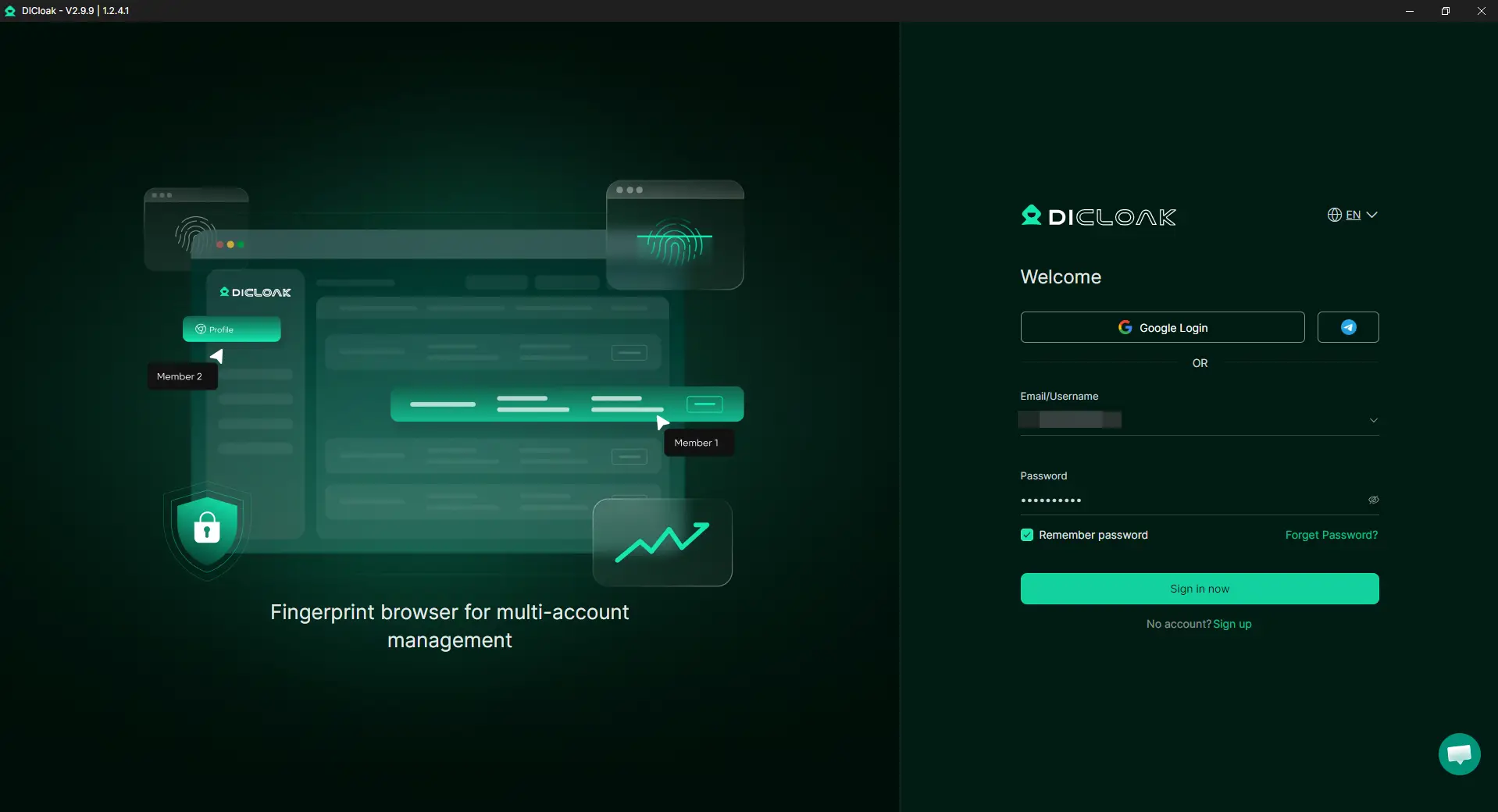
1. DICloak installieren und Teammitglieder hinzufügen
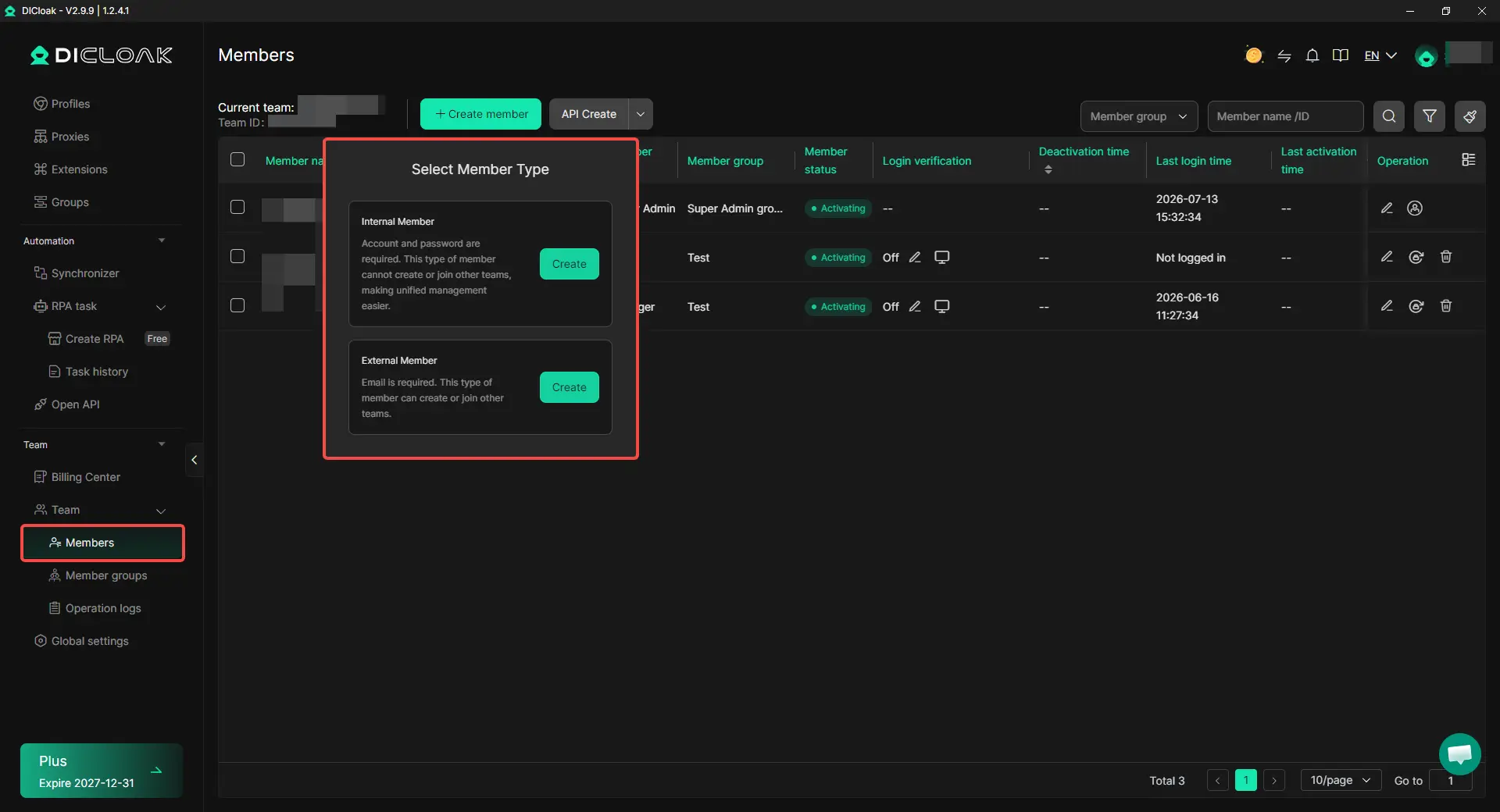
Installiere die DICloak-Anwendung und erstelle ein DICloak-Konto. Jede Person sollte ihr eigenes Mitgliedskonto verwenden, anstatt das Haupt-Admin-Login zu teilen.
2. Wählen Sie den richtigen DICloak-Plan
Wählen Sie einen Tarif basierend auf der Größe Ihres Teams und Ihren Zugangsbedürfnissen. Der Basisplan eignet sich für kleinere Teams, während Share+ besser für größere Teams geeignet ist, die unbegrenzte Mitglieder benötigen.
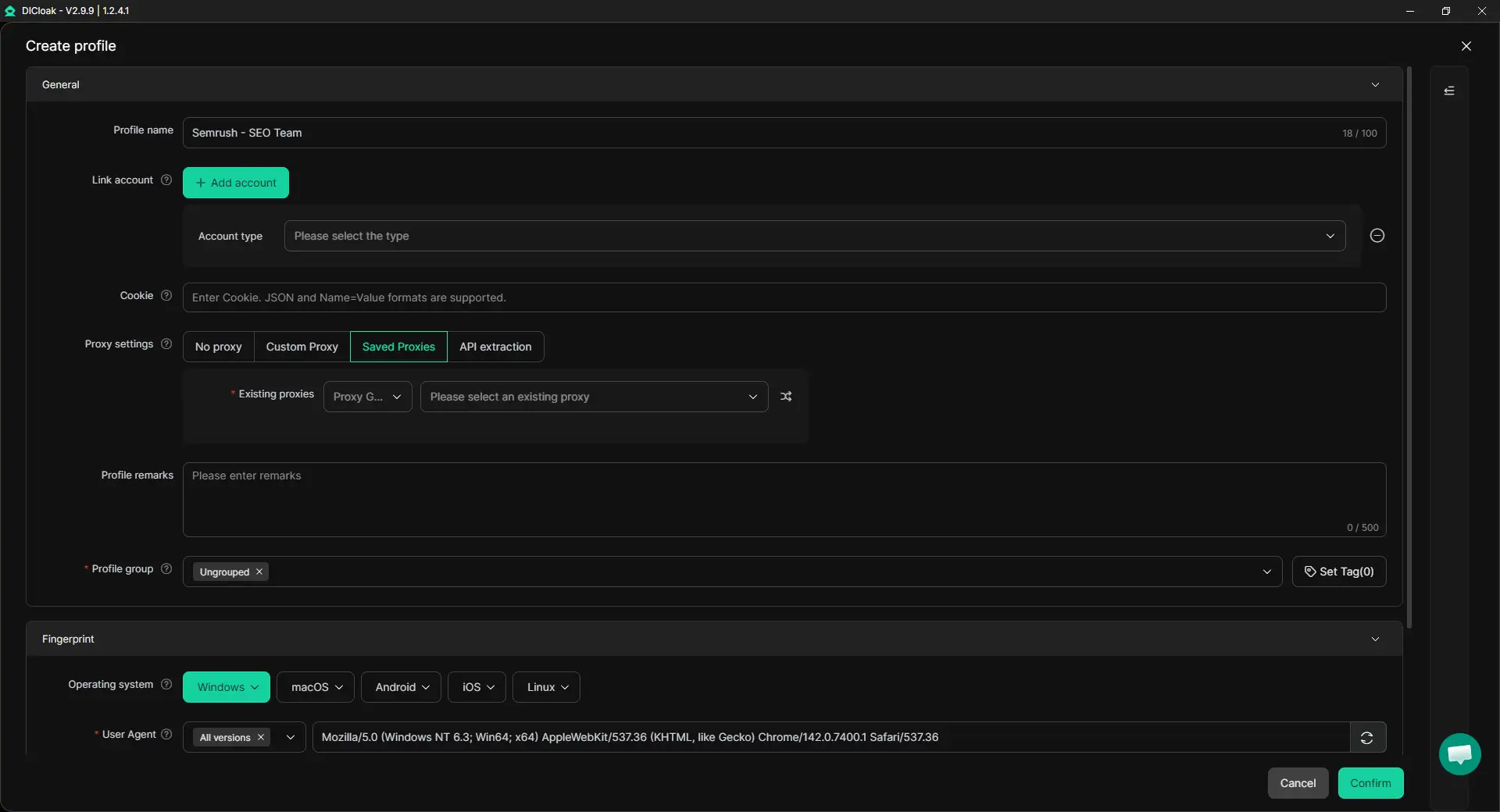
3. Erstelle eines ChatGPT-Browserprofils
Erstelle ein neues Profil und gib ihm einen klaren Namen, zum Beispiel:
- ChatGPT – Marketing
- ChatGPT – Client A
- ChatGPT – Forschung
Das Profil behält seine eigenen Cookies, lokalen Speicher und Anmeldesitzungen getrennt von anderen Arbeitsbereichen.
3. Konfigurieren Sie Ihren eigenen Proxy
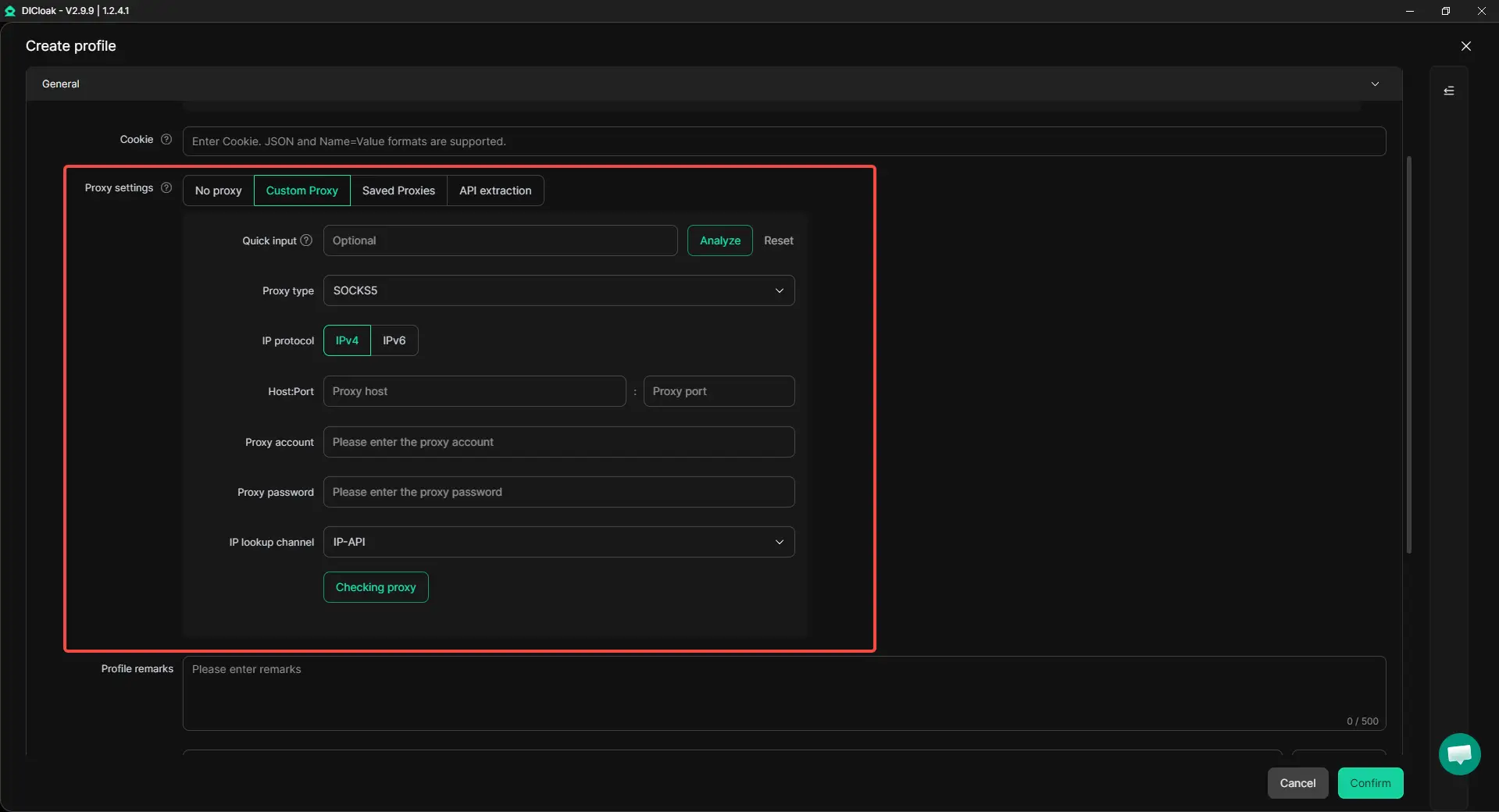
Mit DICloak können Nutzer innerhalb jedes Profils einen eigenen Proxy hinzufügen und verwalten. Gib den Proxy-Host, Port, Benutzernamen und Passwort ein und teste dann die Verbindung, bevor du das Profil öffnest. Verwenden Sie einen stabilen Proxy, der zur normalen Betriebsregion des Kontos passt. Vermeiden Sie es, den Proxy-Standort häufig zu ändern, da häufige Netzwerkwechsel den Login-Zugriff weniger konsistent machen können.
4. Mehrere Sitzungen bei Bedarf aktivieren
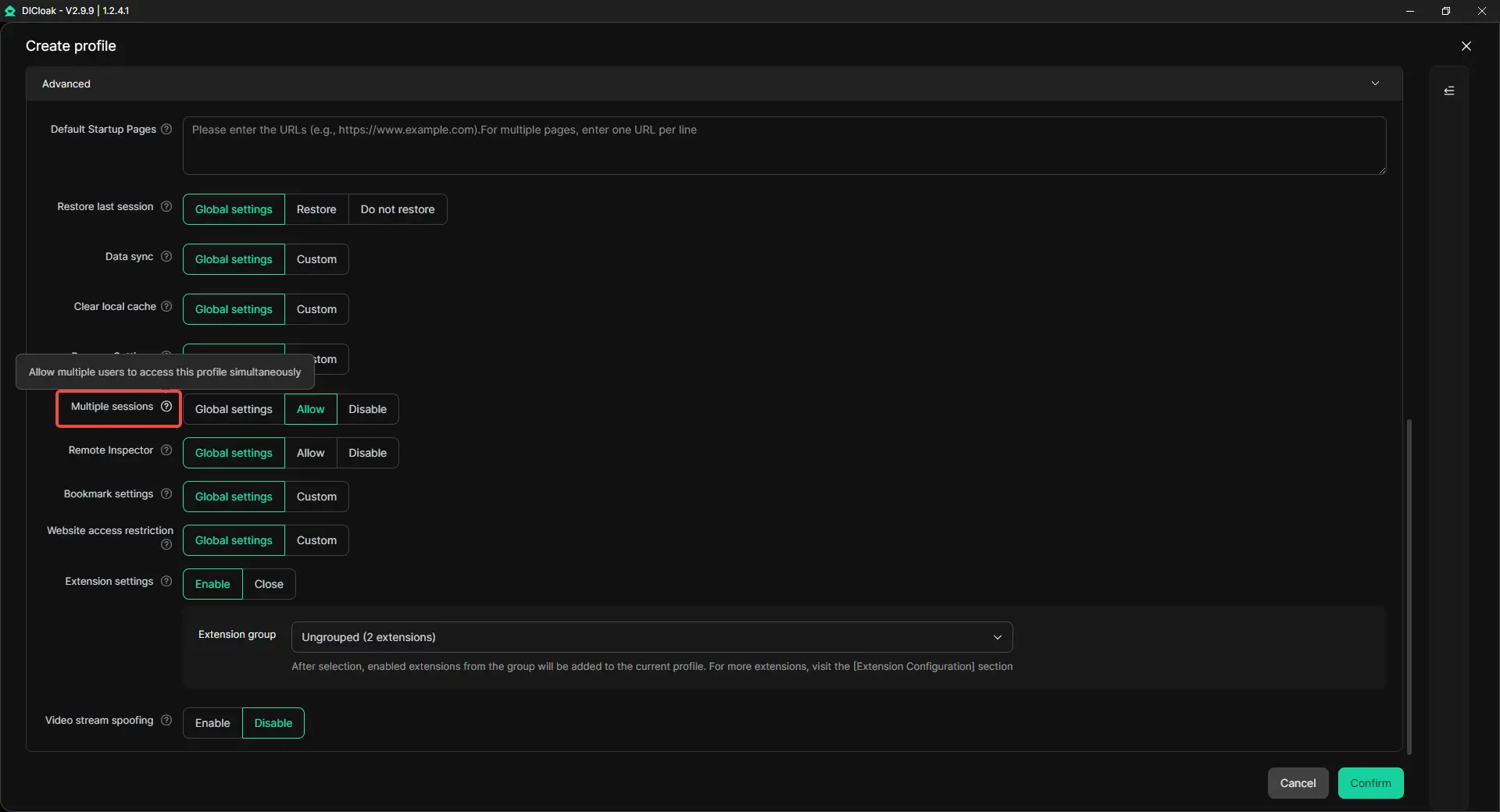
Aktiviere mehrere Sitzungen , wenn mehr als ein autorisiertes Mitglied das Profil gleichzeitig öffnen muss. Verwenden Sie dies nur, wenn gleichzeitiger Zugriff notwendig ist. Teammitglieder sollten vermeiden, denselben Chat oder dasselbe Projekt gleichzeitig zu bearbeiten.
5. Melden Sie sich bei ChatGPT an
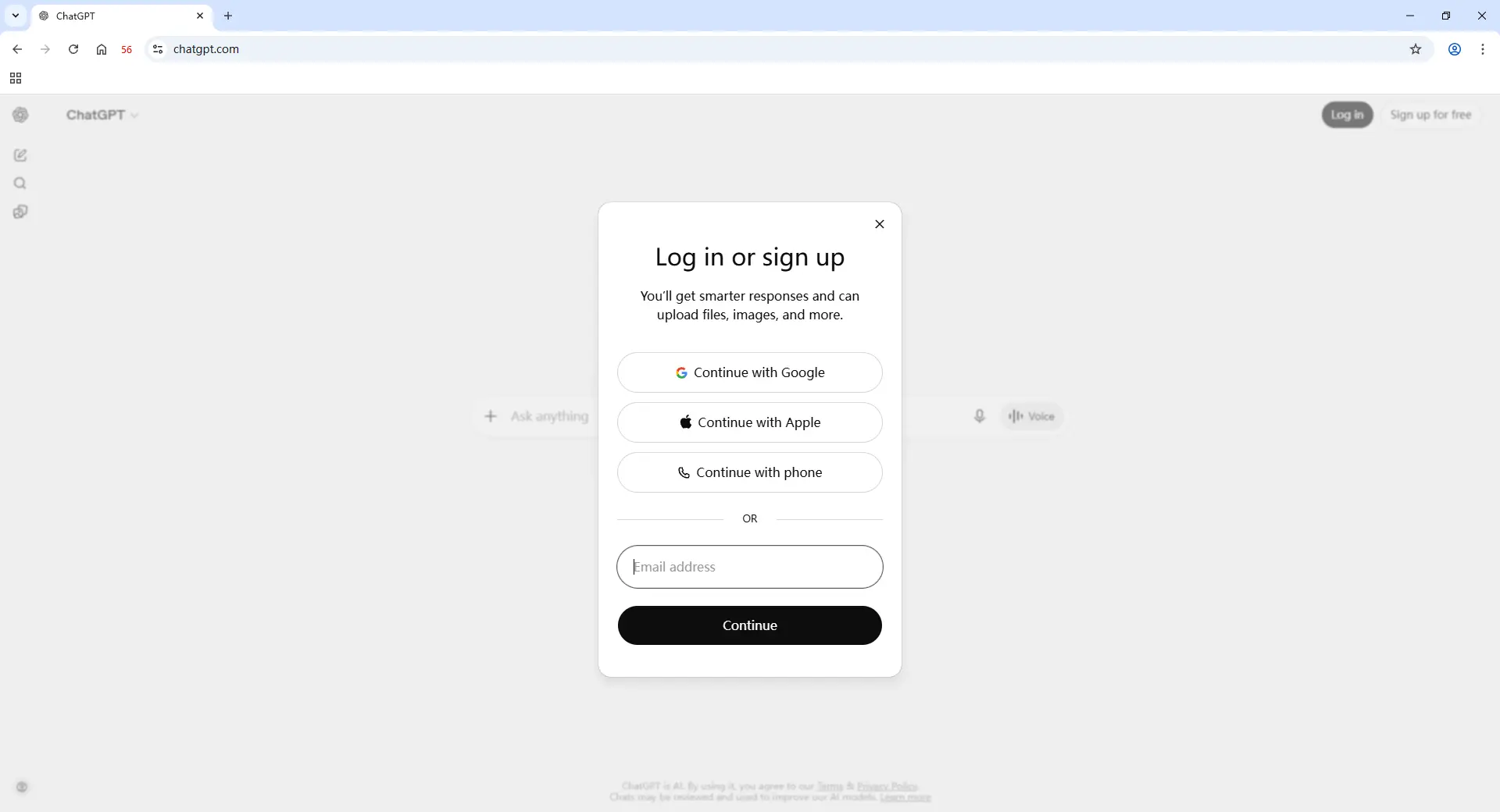
Öffnen Sie das Profil, besuchen Sie die offizielle ChatGPT-Website und melden Sie sich an. Die Sitzung bleibt im Profil gespeichert, sodass zugewiesene Mitglieder das Passwort nicht direkt erhalten müssen.
6. Das Profil teilen und den Zugriff kontrollieren
Teile das Profil mit ausgewählten Mitgliedern oder Gruppen über Teamberechtigungen. Ein Auftragnehmer, der an einem Kunden arbeitet, sollte nur Zugriff auf das Profil dieses Kunden erhalten. Teste das gemeinsame Profil, bevor du mit der Arbeit beginnst. Wenn das Projekt endet, entferne den Zugriff des Mitglieds und überprüfe alle zugehörigen ChatGPT-Projektberechtigungen oder geteilten Links.
Erweiterte Steuerungen für gemeinsame ChatGPT-Konten
Geteilter Zugriff sollte nicht den vollen Zugriff auf jedes Passwort, jede Einstellung oder jedes Browser-Tool bedeuten. Mit DICloak können Administratoren zusätzliche Kontrollen hinzufügen, um Missbrauch innerhalb eines gemeinsamen ChatGPT-Profils zu reduzieren.
- Verstecke das Passwort: Mitglieder können die gespeicherte Sitzung öffnen, ohne das tatsächliche Login-Passwort einzusehen.
- Schütze Cookies und Sitzungen: Administratoren können Entwicklertools blockieren und verhindern, dass Mitglieder nicht genehmigte Browsererweiterungen installieren, die auf Sitzungsdaten zugreifen können.
- Blockpaketerfassungstools: Der Zugriff kann eingeschränkt werden, wenn Software wie Wireshark oder Fiddler läuft, was hilft, Login- und Netzwerkdaten zu schützen.
- Den Zugang zur Website einschränken: Eine URL-Whitelist kann das Profil auf genehmigte Websites wie ChatGPT beschränken, sodass Mitglieder dasselbe Profil nicht für nicht zusammenhängende Browsen nutzen können.
- Sensible Seitenelemente ausblenden: Der Web Element Hider kann ausgewählte Teile der Seite verbergen, wie zum Beispiel Abrechnungsdetails, Abonnementinformationen oder Kontoeinstellungen.
Diese Kontrollen sind am nützlichsten, wenn Auftragnehmer oder externe Teammitglieder Aufgabenzugriff benötigen, aber nicht die volle Kontrolle über das Konto oder das Browserprofil haben sollten.
Häufig gestellte Fragen zum sicheren Teilen von ChatGPT-Konten mit Ihrem Team
Können mehrere Personen dasselbe ChatGPT Plus- oder Pro-Konto verwenden?
ChatGPT Plus und Pro sind persönliche Pläne für die Person, die das Konto erstellt hat. Ein Nutzer kann von mehreren Geräten aus auf das Konto zugreifen, aber OpenAI erlaubt das Teilen von Zugangsdaten nicht mit Mitarbeitern, Freunden oder Auftragnehmern. Teams sollte stattdessen separate Konten, Shared Projects oder einen verwalteten Business-Arbeitsbereich verwenden.
Wie kann ich ChatGPT mit meinem Team teilen, ohne das Passwort zu teilen?
Verwenden Sie einen geteilten Link, wenn jemand nur eine Antwort sehen muss, oder ein gemeinsames Projekt, wenn mehrere Personen dieselben Chats, Dateien und Anweisungen benötigen. ChatGPT Business ist besser für reguläre Mitarbeiter, die einen eigenen verwalteten Zugang benötigen. Für eine autorisierte Browsersitzung kann ein gemeinsames Profil mit DICloak die direkte Passwortexponierung verringern.
Sind ChatGPT Shared Links sicher für vertrauliche Kundenarbeit?
Geteilte Links sind für sensible Kundendaten nicht geeignet, da jeder mit dem Link das Gespräch ansehen und weiterleiten kann. Sie bieten keine granularen Berechtigungen oder ein Ablaufdatum an. Verwenden Sie sie für nicht-sensible Ergebnisse und verwenden Sie ein nur auf Einladung zugängliches gemeinsames Projekt oder einen verwalteten Arbeitsbereich, wenn der Inhalt private Dateien, Kundendaten oder interne Pläne enthält.
Kann mein Team auf dieselbe ChatGPT-Sitzung zugreifen, ohne das Passwort zu sehen?
Ja. Mit DICloak können Sie eine autorisierte ChatGPT-Sitzung in einem separaten Browserprofil speichern und dieses Profil mit ausgewählten Teammitgliedern teilen. Sie können die zugewiesene Sitzung öffnen, ohne das eigentliche Passwort zu erhalten, während der Admin die Kontrolle über den Profilzugriff behält und Mitglieder entfernen kann, wenn die Arbeit endet.
Was ist der sicherste Weg, einem Freiberufler temporären Zugriff auf ChatGPT zu geben?
Geben Sie dem Freiberufler nur Zugriff auf das Projekt, die Ausgabe oder das Browser-Profil, das für die Aufgabe erforderlich ist. Vermeiden Sie es, den vollständigen persönlichen Login oder die nicht verwandte Kundenarbeit zu teilen. Wenn das Projekt endet, entferne den Zugriff auf Projekt, Arbeitsbereich und Profil, lösche ungenutzte geteilte Links und übertrage wichtige Chats oder Dateien an einen firmenkontrollierten Eigentümer. Projektverantwortliche können die Berechtigungen ändern oder Kollaborateure entfernen, wenn kein Zugriff mehr benötigt wird.
Fazit
Der beste Weg, ChatGPT-Konten sicher mit Ihrem Team zu teilen, ist, die Zugriffsmethode auf den tatsächlichen Bedarf abzustimmen. Nutzen Sie Shared Links für fertige Ergebnisse, Shared Projects für den laufenden Kontext und ChatGPT Business für den Zugriff auf das verwaltete Team. Wenn Teams eine autorisierte Browsersitzung teilen müssen, kann ein dediziertes Profil mit DICloak die Passwortexponierung verringern und den Zugriff der Mitglieder erleichtern. Sicheres Teilen basiert auf begrenzten Berechtigungen, separaten Arbeitsbereichen, klarem Eigentum und schneller Zugriffsentfernung, nicht einfach darauf, dass alle in einem persönlichen Konto eingeloggt bleiben.
 Kostenlose Werkzeuge
 Cookie-Erweiterung
 UA Generator
 MAC-Adressen-Generator
 IP-Generator
 IP-Adressliste
 2FA-Code-Generator
 Weltuhr
 Anonymer Check
 WebRTC Leak Test
 UUID-Generator
 Proxy-Checker
 FB Anzeigenprüfer
 KI-Web-Scraping
 Kostenlose SMM-Tools
 Twitter Shadowban-Checker
 UTM Generator
 Username Generator
 AI Hashtag Generator
 LinkedIn Headline Generator
 Bildgrößen-Tool für Social Media