TC

你製作了一支很棒的TikTok影片,接下來將它下載、重新打開,畫面裡就會出現移動的TikTok標誌與使用者名稱到處跳動。這看起來也許沒什麼,但會讓原本乾淨的影片變得不夠精緻,尤其是當你想要轉發到Instagram Reels、YouTube Shorts、臉書或自己的網站時。
這為什麼這麼多創作者在尋找移除浮水印的方法。有些人想要更簡潔的畫面,有些人想要更多空間放標題、產品文字或品牌識別,還有些人單純希望自己的影片在其他平台上看起來更自然。好消息是,移除浮水印的方法不只一種,而且你不需要是專業剪輯師也能獲得不錯的成果。
在本指南中,你將了解什麼是TikTok浮水印、人們為什麼要移除它,以及六種經驗證實的移除方法。我們也會探討相關法律層面、需避免的常見錯誤,以及協助你選擇最適合自身工作流程方法的簡單訣竅。不論你想要快速解決還是追求更高品質的成果,本指南都能幫你找到從自己的影片中移除TikTok浮水印的正確方式。
TikTok浮水印是你在許多下載的TikTok影片上看到的移動標誌,通常包含TikTok標誌和創作者的@使用者名稱。它不會固定在同一位置,而是在畫面中移動,這為什麼許多使用者一眼就會注意到它。TikTok也說明,當第三方應用程式獲准存取TikTok公開內容以進行分享時,這些貼文會包含浮水印。
這個浮水印並非偶然出現,它有明確的用途。首先,它有助於歸功於原創作者。當短影片在群組聊天中分享、轉貼到其他社交平台,或是在使用者之間傳遞時,浮水印仍能指向原創作者。其次,它能讓TikTok品牌與影片緊緊綁定。第三,它會讓大量轉貼變得稍困難一些,因為影片離開平台後仍帶有TikTok的標籤。TikTok也讓創作者能控制他人是否可以下載他們的影片,這顯示下載的內容仍與創作者設定和平台分享規則密切相關。
從你自己的內容中移除TikTok浮水印有許多合理且正當的理由。許多創作者這麼做並不是為了隱藏來源,而是為了讓影片畫面更乾淨、運用更彈性,也更易於跨平台重複使用。以下是幾個最常見的原因:
不過,有一項重要規則:僅能從你自己拍攝的影片,或是你已取得明確編輯與再使用授權的影片中移除浮水印。未經授權就對他人內容使用TikTok浮水印移除工具,可能會引發版權問題並破壞信任。
既然我們已經說明了為什麼創作者想要從自己的影片中移除TikTok浮水印,下一步就是選擇合適的方法。最佳選項取決於你的目標:有些方法快速簡單,有些則耗時較長但能讓你對品質有更好的掌控。有一項不錯的原則:從你能取得的最乾淨的原始檔案開始,僅在必要時才使用編輯工具。TikTok本身也建議,如果你想要離線備份,請在發布前先將影片儲存到裝置中,這通常是一開始就能保有乾淨原始檔的最簡單方式。
如果你處理的是自己的內容,這通常是最簡單的方法。與其事後嘗試消除移動的標誌,不如一開始就取得更乾淨的檔案,這能讓你更有機會保持影片的清晰度與自然感。
如果你自行創作影片,TikTok表示你可以在發布前儲存副本。在發布畫面中,點擊更多選項,然後開啟儲存至裝置功能。TikTok同時提到,你在編輯時可點擊側邊面板的儲存按鈕,下載單張照片或單支影片貼文。對於想了解如何移除浮水印又不損失畫質的創作者來說,這是最安全的第一步,因為儲存原始檔案通常代表後續需要的編輯作業會更少。
這裡有個簡單的範例:一間小型麵包店拍攝了一支裝飾杯子蛋糕的TikTok影片。在發布前,老闆將影片儲存到手機裡。之後,她就用這份無浮水印的檔案來製作Instagram Reels和網站橫幅。在這個案例中,她完全不需要複雜的TikTok浮水印移除工具流程,一開始就有品質更好的來源檔案。
有些人會使用SnapTik、SSSTikTok或SaveTT這類第三方下載網站。這類服務的操作方式是將TikTok連結複製貼到網頁上,即可下載無浮水印版本。SnapTik聲稱其可下載無浮水印的TikTok影片,且不需要安裝軟體;SSSTikTok與SaveTT也在各自網站上做出類似聲明。
操作步驟通常相當簡單:
這個方法速度很快,但也有取捨。這些網站是第三方工具,並非 TikTok 官方工具,其速度、隱私保護與穩定性可能會隨時間改變。因此若要使用,請僅用於你自己的影片,或是你已取得編輯權限的影片。
裁切是移除TikTok浮水印最古老的方法之一。它透過裁切浮水印所在的畫面邊緣來達成目的。如果浮水印位於畫面角落,而你的拍攝主體在畫面中央,這個方法會很有效。
實際操作上,你只需在編輯軟體中開啟影片,並修剪畫面外緣直到浮水印消失即可。Adobe 說明,在 Premiere Pro 中,你可以從影片特效>變形>裁切套用裁切特效。對於想要快速解決問題的創作者來說,這讓裁切成為一個簡單的選項。
基本操作流程如下:
缺點相當明顯:你會損失部分畫面。如果影片邊緣原本就有文字,裁切可能會切掉字幕、產品畫面或手部動作,也可能讓影片看起來過度放大。因此裁切法最適用於「講者鏡頭」片段、簡易示範或畫面主體置中的影片,對於舞蹈影片、寬畫面場景或底部有文字的教學影片來說,效果就比較差。
舉例來說,美妝創作者拍攝近距離化妝教學時,裁切法可以在幾乎不影響畫面的情況下去除浮水印;但如果是同一創作者發布全身穿搭片段,裁切可能會切掉鞋子、手部或服裝細節,這時候通常用其他方法效果會更好。
如果裁切會損失過多影片畫面,模糊或遮蓋浮水印通常是次佳選擇。這種方法不會移除畫面角落,而是透過特效或圖形來隱藏浮水印。
當浮水印位於純色背景上時,模糊工具相當好用。Adobe說明Premiere Pro提供使用者模糊效果與遮罩功能,讓你可以只模糊畫面中的特定區域,而非整支影片。CyberLink也指出PowerDirector具備模糊與遮罩工具,可進行目標式編輯。
簡易的模糊工作流程如下:
CyberLink針對PowerDirector的最新使用指南指出,使用者可前往特效>馬賽克與模糊,將效果套用在TikTok浮水印上,再匯出結果即可。
有時候模糊效果還是會很明顯,此時你可以用貼圖、文字方塊、標誌、下三分之一圖卡或邊框來覆蓋浮水印。這種方式對於品牌內容相當實用。例如,教練轉貼健身片段時,可以在畫面下方角落放上自己的小型品牌標籤或行動號召(CTA)方塊,既覆蓋了原本的浮水印,也讓畫面看起來更有整體規劃。
這是移除TikTok浮水印且不會讓畫面角落看起來破損的最自然方法之一,特別適用於產品影片、客戶專案與短廣告。
如果你在手機上編輯影片,專屬應用程式通常是最簡便的選擇,不僅節省時間,還內建模糊、疊加或AI修復工具。
常見的例子包含CapCut、威力導演(PowerDirector),以及通用型浮水印移除應用程式。CapCut表示其影片編輯器具備AI移除功能,使用者只需塗抹浮水印區域並點擊移除即可。CyberLink則說明威力導演提供馬賽克與模糊工具,最新版本的行動版與桌面版更搭載AI功能。
這類應用程式的實用之處在於提供多種選擇:若AI移除的效果不夠乾淨,你可以改用模糊工具;若模糊效果看起來雜亂,還能新增文字或貼圖。在測試不同類型影片的TikTok浮水印移除方法時,這項彈性至關重要。
以下是適合手機操作的簡易流程:
例如,CapCut說使用者可以前往影片>基本>AI移除,調整筆刷大小,在浮水印上塗抹後點擊移除。
當你不想安裝軟體時,線上工具相當實用。在共用裝置上,或是僅需快速處理一次的情況下,它們也能派上用場。
常見的兩個範例為SaveTT與WatermarkRemover.io。SaveTT聲稱可將無浮水印的TikTok影片以MP4格式下載,WatermarkRemover.io則表示其影片工具運用AI技術,可從上傳的影片中移除標誌、時間戳記與覆蓋層。
這類工具通常分為兩類:
針對下載器類型工具:
針對上傳編輯類工具:
線上工具雖便利,但處理重要客戶案件時需謹慎。將影片上傳至第三方服務代表你的檔案會離開裝置,因此此選項最適用於你擁有且可合法編輯的非敏感性內容。
若你想要最乾淨的處理結果,專業軟體通常是最佳方法。儘管耗時較長,但能帶給你最大的操控權。
兩款實用範例為Adobe Premiere Pro與VideoProc Converter AI。Adobe提供Premiere Pro的裁切與遮罩官方教學,說明使用者可在後製階段套用特定模糊效果與遮罩。VideoProc表示其軟體在Windows與Mac平台上皆提供裁切、修剪與浮水印工具,用以移除標誌。
這類軟體最適合需要更好品質管控的創作者、行銷代理商與剪輯師。當浮水印移動到畫面較雜亂的區域時,它也是更佳選擇,因為你可以更仔細地微調每個畫格。
Premiere Pro 的簡單工作流程如下:
這裡舉一個真實範例來說明。假設某行銷代理商拿到客戶的原始 TikTok 廣告,但儲存的版本仍有明顯的移動式浮水印。該廣告的其中一個角落有產品文字,因此裁切會破壞版面配置。在 Premiere Pro 中,剪輯師可以針對浮水印區域單獨加上遮罩與模糊效果,並隨著浮水印移動調整遮罩。這會花費較多時間,但最終成果通常比快速裁切的畫面乾淨許多。
沒有單一方法適用於所有影片片段。如果講求速度,請從乾淨的儲存檔案或下載工具著手;如果追求最佳視覺效果,請使用具備遮罩、模糊或AI修復功能的編輯器。大多數情況下,最聰明的工作流程很簡單:優先使用破壞性最低的選項,只有當較簡便的方法無效時,才改用更複雜的TikTok浮水印移除工具。
在學會如何移除TikTok浮水印後,了解相關規範也很重要。工具或許能簡化編輯流程,但不代表這麼做一定合法安全。大多數情況下,僅能移除自己拍攝的影片,或是已取得明確編輯授權之影片的浮水印。TikTok表示,其規範禁止任何侵犯他人版權或其他智慧財產權的內容。
主要的法律議題並非僅限浮水印本身,而是影片的所有權。如果影片是你自己的,使用TikTok浮水印移除工具通常只是編輯與轉發自製內容的一環。但如果影片屬於他人,移除浮水印可能會引發版權問題,尤其當你將其當成自己的作品轉發時更是如此。TikTok也表示,重複違規可能導致內容被移除或帳號受處罰。
舉例來說,小企業主將自己的TikTok產品影片編輯後用於Instagram Reels,與下載其他創作者的爆紅片段、移除使用者名稱後發布在品牌頁面上,這兩種情況有很大差異。前者是正常的重複運用,後者則可能導致內容被下架、遭到投訴,並失去大眾信任。
道德規則很簡單:僅能從你擁有或取得使用授權的內容中移除TikTok浮水印。浮水印標示了影片的出處與製作者,移除他人內容的浮水印可能會隱藏原創歸屬,並誤導觀眾。
一個很好的例子就是客戶委託的工作。如果一位健身教練聘請編輯將她自己的TikTok影片重用到廣告中,移除浮水印就是工作的一部分。但如果編輯未經授權就取用其他創作者的片段並移除帳號標籤,那就不是明智的編輯行為,而是充滿風險且不公不義的作法。所以當有人詢問如何移除TikTok浮水印時,最好的答案很簡單:只針對合適的內容使用工具。
使用者通常需要先下載影片,才能移除TikTok浮水印。單支片段的下載很簡單,但對於要管理多個TikTok帳號的創作者、行銷公司與社群媒體團隊來說,一隻一隻手動下載很快就會變得緩慢又重複。這時候,一套更有系統的工作流程就能派上用場。
不用在一般瀏覽器中反覆開啟相同的TikTok頁面,使用者可以透過DICloak指紋瀏覽器提升工作效率。同時管理多個TikTok帳號時,獨立的瀏覽器設定檔能讓各帳號彼此分離,內建的自動化工具則能大幅加快批次下載與重複性動作的速度。
當人們搜尋如何移除浮水印時,往往只著眼於後續的編輯步驟,但實際工作中,下載影片才是第一道瓶頸。在真實的工作流程裡,多數團隊不會看到影片就直接下載,他們得先找到合適的影片、檢視表現數據,再決定哪些影片值得儲存與編輯。
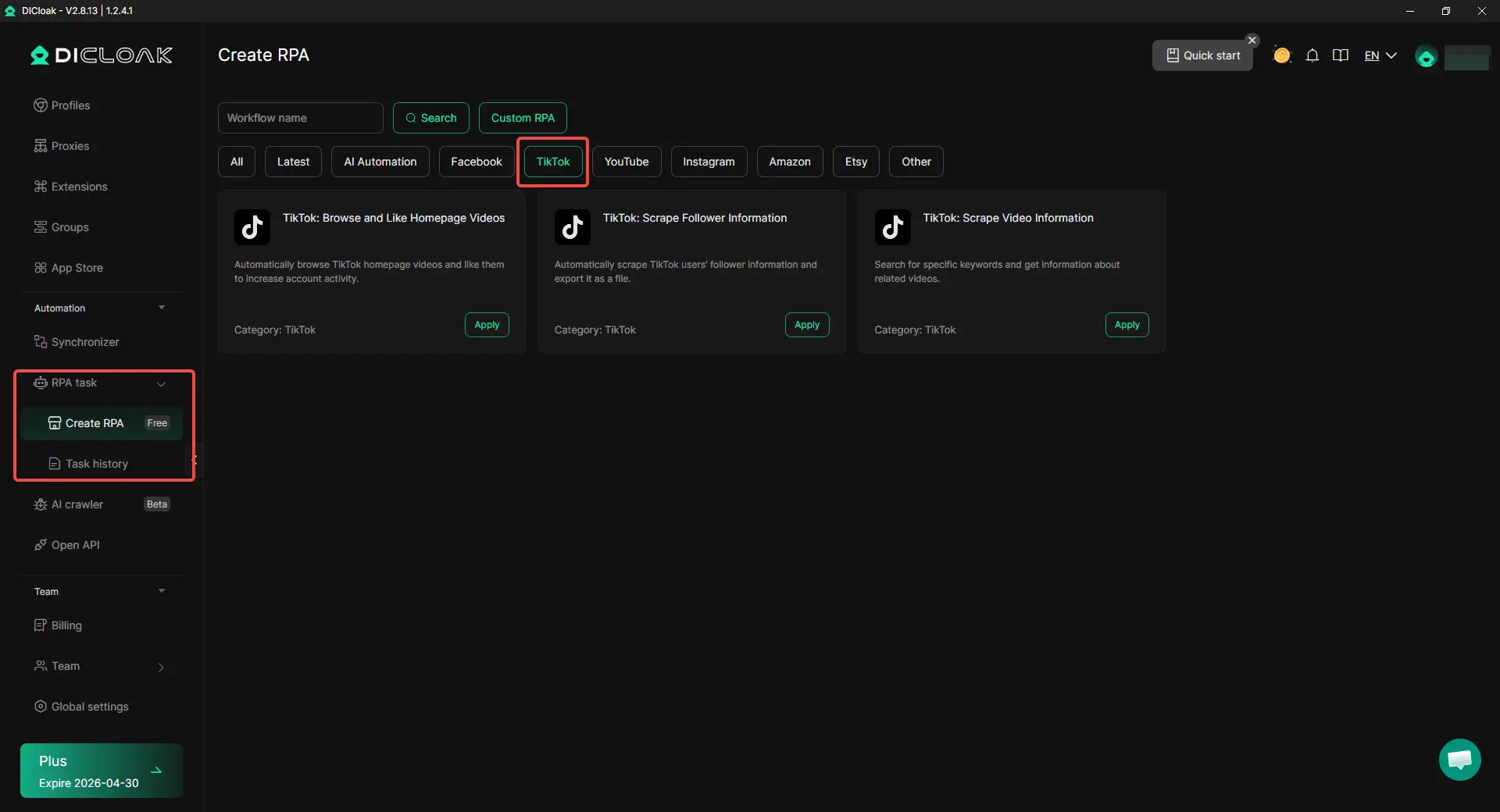
針對這類工作,使用者可透過內建的RPA自動化功能減少手動步驟、提升精準度,無需手動開啟TikTok、搜尋內容並逐一檢視影片,就能將以下這類前置作業自動化:
舉例來說,打算轉用TikTok片段的內容團隊,可先運用RPA掃描特定關鍵字下的影片,接著匯出重要數據並篩選出表現最佳的影片,之後只需下載這些篩選過的影片,再進行移除浮水印與後續的再運用步驟即可。
這讓工作流程變得更有效率。使用者不必先下載所有內容再整理,而是可以先篩選、再下載、最後編輯。
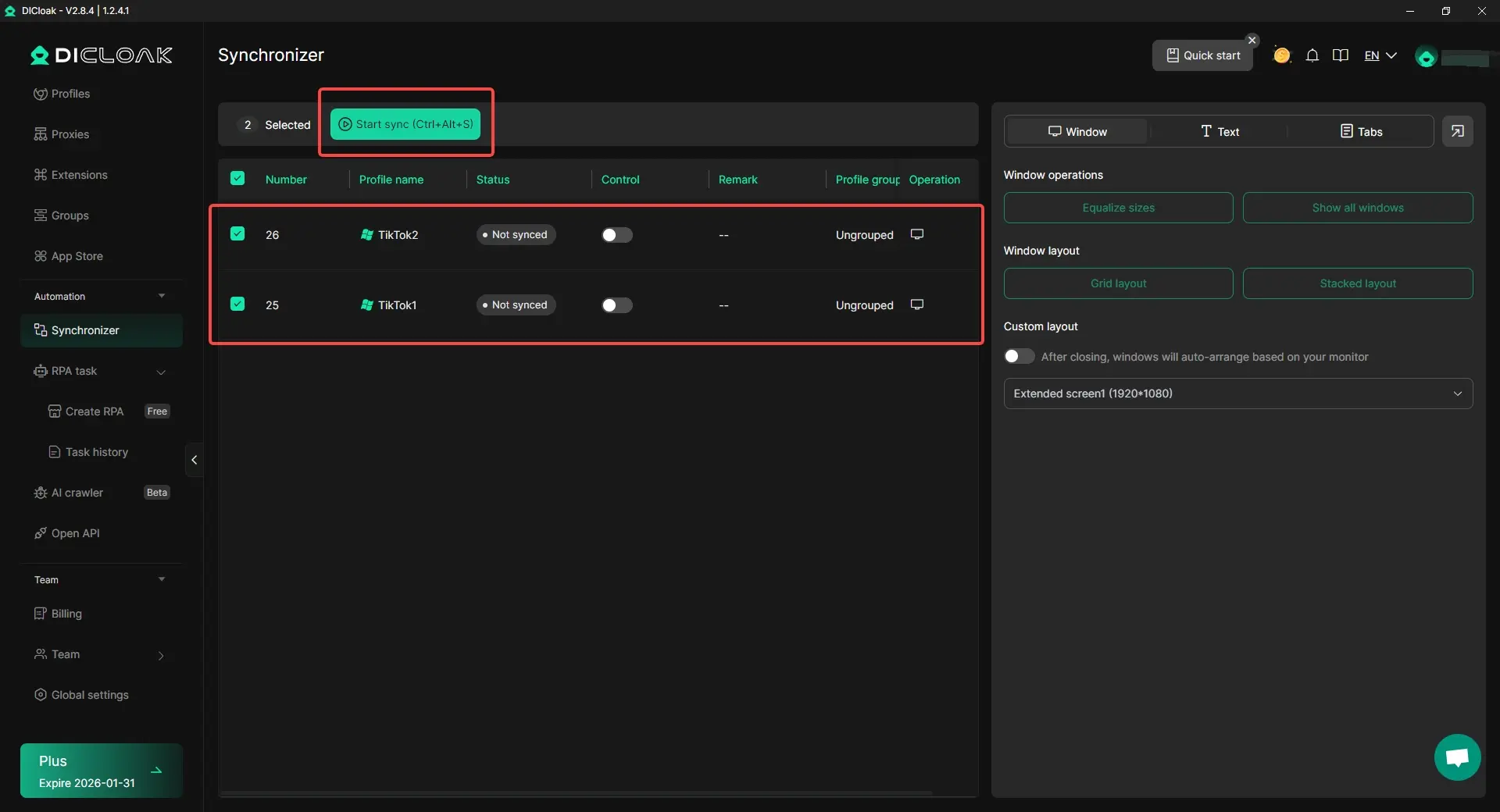
如果創作者或團隊需要從多個TikTok帳號儲存影片,在每個視窗重複相同步驟會浪費大量時間。此時使用者可以透過DICloak的同步器同時開啟多個瀏覽器設定檔,並在這些設定檔之間鏡像同步相同操作。這代表使用者可以同時登入多個TikTok帳號、開啟相同頁面,並在多個視窗中同步執行重複的下載步驟,而非逐個完成所有操作。
舉例來說,若內容團隊需要先從數個創作者帳號儲存原始TikTok影片,再使用TikTok浮水印移除工具,同步器就能協助他們快速載入這些帳號,並重複執行相同的下載流程。這從第一步開始就讓整個浮水印移除工作流程變得更有效率。
當在同一個一般瀏覽器中使用多個TikTok帳號時,工作階段、Cookie和登入狀態很容易混亂。這會帶來不必要的風險與混淆,對於管理客戶帳號或品牌帳號的團隊來說更是如此。
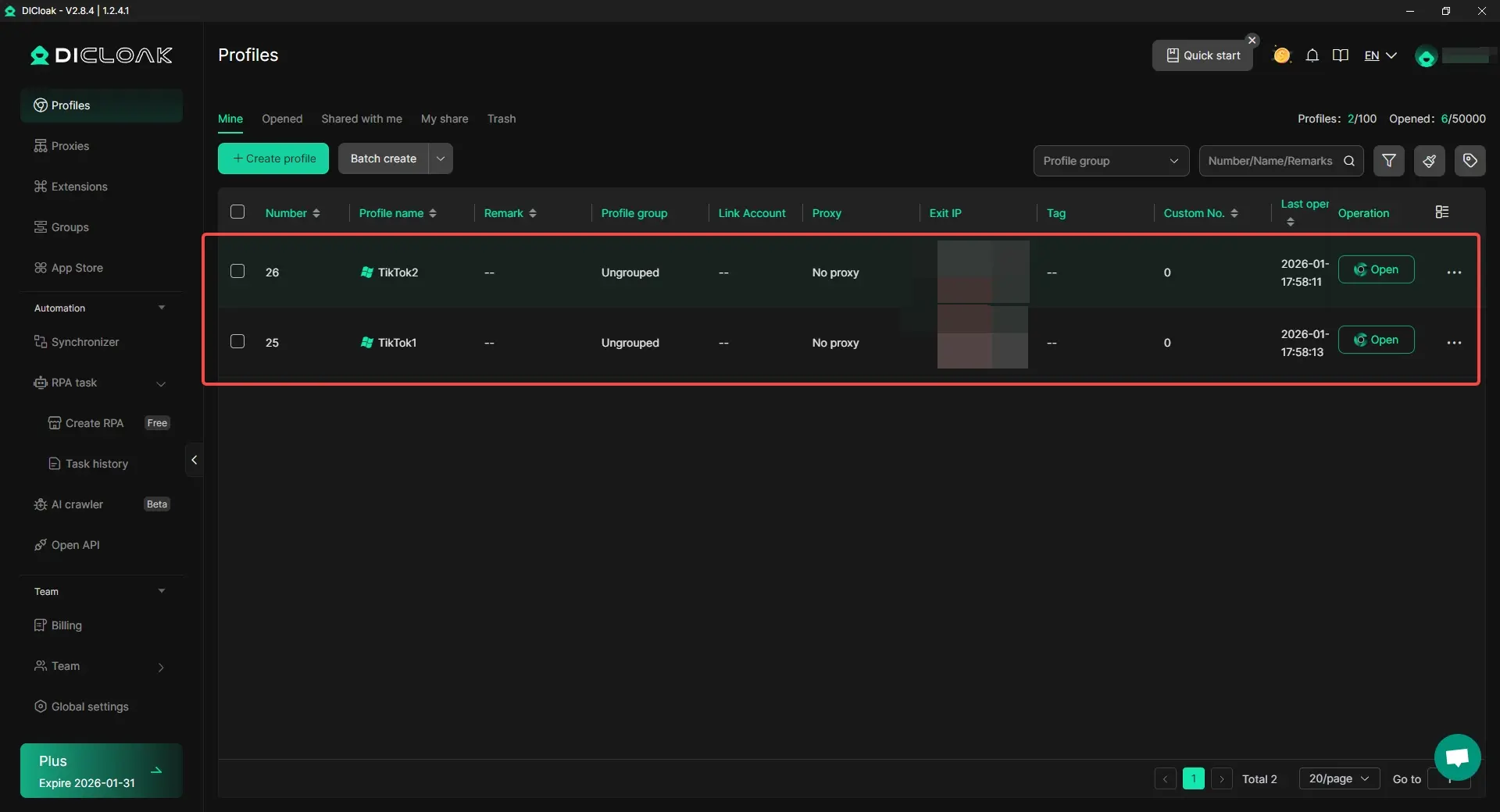
為了降低風險,使用者可以將每個TikTok帳號放在獨立的瀏覽器設定檔中。透過DICloak,每個設定檔都能以獨立環境執行,擁有專屬的指紋設定與瀏覽資料。這能幫助使用者在處理多個帳號的下載、編輯與轉發任務時,維持帳號的獨立性。
這項設定對於社群媒體管理員、行銷代理商與賣家相當實用,他們經常需要先下載影片,再移除TikTok浮水印,並將影片素材轉用於其他平台。
對於管理大量帳號的團隊來說,連線設定也很重要。使用者不必讓所有帳號透過相同網路設定執行,而是可以為不同的瀏覽器設定檔指派不同的代理伺服器。
這能讓使用者在管理多個TikTok帳號時擁有更多主控權,尤其當他們需要一個更乾淨、穩定的帳號環境來重複作業時。使用者可以為不同的瀏覽器設定檔指派HTTP、HTTPS、SOCKS5等不同的代理類型,更輕易地為每個帳號匹配合適的代理設定。
實際操作上,這代表團隊在跨多個TikTok帳號下載影片、準備檔案與處理內容工作流程時,能維持每個帳號環境的一致性。
在許多情況下,TikTok的內容作業是由團隊分工合作的:有人負責下載影片,有人負責剪輯,還有人負責在轉發前審核最終檔案。一旦工作流程擴展,帳號存取與任務分派就會變得雜亂無章。
為了簡化作業,使用者可透過設定檔共用、權限設定、操作記錄等團隊協作功能來管理設定檔的存取權限。這能協助不同的團隊成員在同一條內容工作流程上作業,不必以不安全或混亂的方式傳遞帳號。
例如,團隊中的一名成員可以負責下載原始TikTok影片,另一名成員則可以處理檔案以移除浮水印,而管理者則可在更有系統的架構中檢視工作成果。
當你希望自己的影片看起來更乾淨、更專業,並且能在其他平台重複使用時,學習如何移除TikTok浮水印會很實用。在本指南中,我們說明了TikTok浮水印是什麼、它為何會出現,以及為何許多創作者選擇從自己的內容中移除它。我們也介紹了六種實用方法,從先儲存無浮水印檔案,到裁切、模糊處理、使用應用程式、線上工具,以及專業剪輯軟體等。
移除TikTok浮水印的最佳方式取決於你的目標。如果你講求速度,簡單的應用程式或線上工具可能就足夠了。如果你追求更好的品質,具備遮罩、模糊或疊加功能的剪輯工具通常效果更佳。最重要的原則是,這些方法僅能用於你擁有或取得編輯授權的影片。這能讓你的工作流程保持安全、合乎倫理且專業。
對於處理數支以上影片片段的使用者來說,整個流程通常不僅僅是剪輯而已。下載影片、分類檔案、管理多個TikTok帳號,以及團隊協作等作業都相當耗時。這就是為什麼一套更有系統的設定會有所幫助。透過合適的工作流程,大規模管理內容、預備影片,以及更有效率地移除浮水印都會變得更加容易。
移除TikTok浮水印最簡單的方法,一開始就盡可能取得最乾淨的檔案。如果影片是你自己的,上傳前先儲存原始版本通常是最佳選擇。如果無法做到這一點,許多使用者會嘗試使用TikTok浮水印移除網站、行動裝置剪輯應用程式,或是簡單的裁切與模糊工具。
可以,但結果取決於你使用的方法。如果你裁切影片,可能會損失部分畫面。如果你模糊或覆蓋浮水印,完整畫面會保留,但畫面角落會有明顯的編輯痕跡。在不影響品質的前提下移除TikTok浮水印的最佳方式,是使用事先儲存的原始檔案,或是具備遮罩與模糊工具的專業剪輯軟體。
不合法。你僅能移除TikTok浮水印於自己創作的影片,或已取得明確編輯授權的影片。未經授權就對他人內容使用TikTok浮水印移除工具,可能會引發版權問題與平台檢舉。
對初學者來說,最佳TikTok浮水印移除工具通常是簡易線上工具,或是具備模糊、裁切、AI移除功能的行動裝置編輯應用程式。這類工具比專業編輯軟體更容易操作,也能勝任基礎的TikTok影片編輯任務。
若要移除TikTok浮水印以便轉發,請先下載或儲存自己影片的最清晰版本。接著運用本指南中的其中一種方法,例如裁切、模糊、疊加,或是使用TikTok浮水印移除應用程式。這能讓影片在Reels、Shorts及其他平台上看起來更乾淨自然。