Essayer de contrôler les fuites WebRTC avec une extension webRTC est le point de départ de la plupart des gens, mais le processus ne se passe que rarement aussi net que le promettent les descriptions du magasin de navigateurs. Vous voulez bloquer votre véritable IP pour éviter que la fuite entre les sessions du navigateur, alors que chaque extension prétend une solution légèrement différente, désactiver l’extension webrtc, usurper les adresses locales ou filtrer le trafic. Le problème, c’est que même après avoir installé une extension de navigateur WebRTC, les plateformes et les tests de script peuvent toujours lire les signaux WebRTC ou détecter des incohérences avec vos autres données d’empreintes digitales.
La plupart des guides passent rapidement sur ce qui se passe quand on empile des extensions, change les paramètres ou change de navigateur. Parfois, désactiver WebRTC casse complètement les appels vidéo, le partage d’écran, ou fait échouer certaines applications web. D’autres fois, vous pensez avoir résolu la fuite, mais un site comme BrowserLeaks ou CreepJS affiche toujours des adresses locales partielles. Le risque ne vient pas seulement de la vie privée, utiliser la mauvaise extension peut signaler votre session comme « environnement suspect » ou laisser des lacunes évidentes dans l’empreinte de votre appareil.
Si vous gérez plusieurs comptes, que vous gérez des connexions sensibles ou que vous essayez de construire un flux de travail plus sûr, la vraie question n’est pas simplement « quelle extension bloque WebRTC ? » Il s’agit plutôt de configurer un profil navigateur qui garde WebRTC cohérent avec le reste de votre empreinte, évite les incompatibilités évidentes et vous permet de dépanner en cas de problème. Vous devrez passer outre les simples interrupteurs marche/arrêt et comprendre quels signaux votre navigateur expose.
Avant de toucher à vos paramètres ou d’ajouter un autre plugin, voici ce qui change réellement lorsque vous utilisez une extension WebRTC, et ce qu’il faut vérifier avant de faire confiance à votre nouvelle configuration.
Que fait réellement une extension WebRTC ?
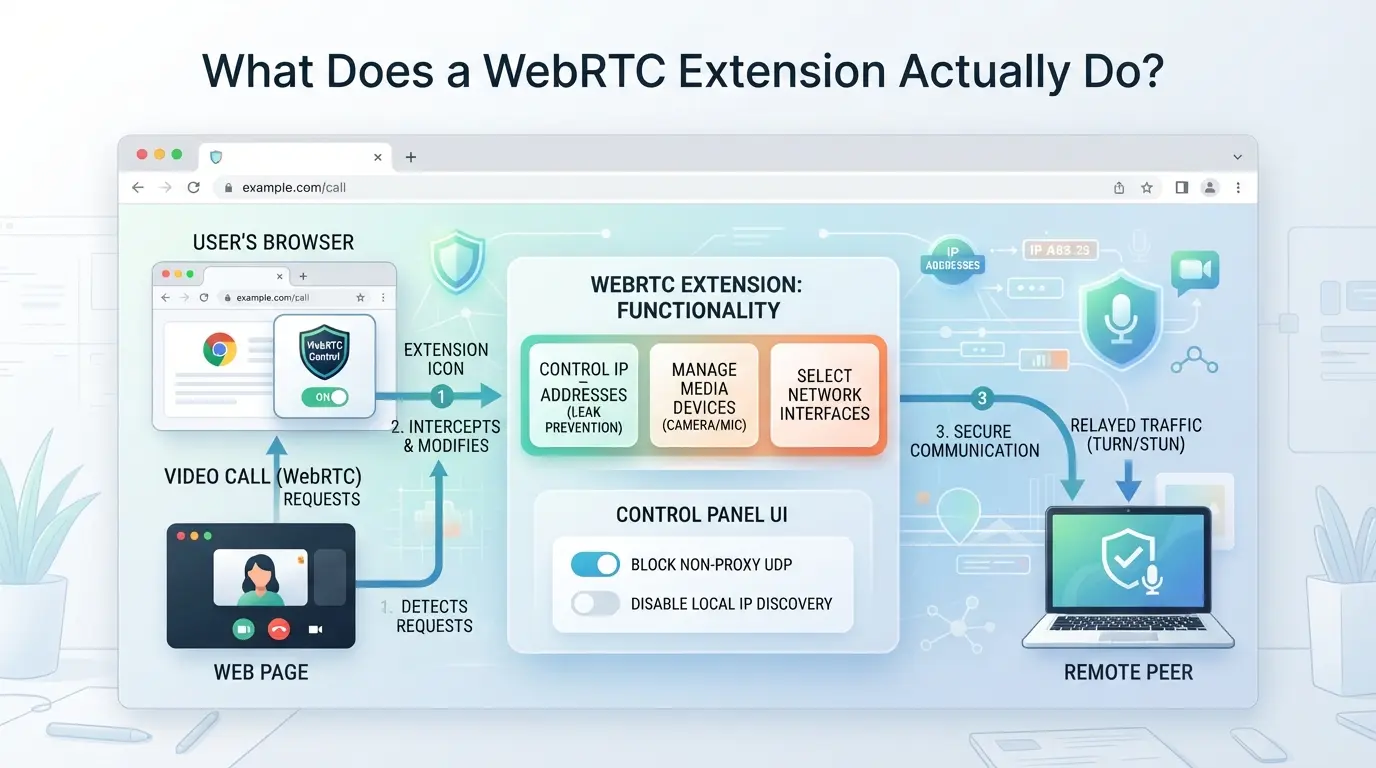
Une extension WebRTC modifie la manière dont votre navigateur gère les signaux de communication en temps réel, principalement en contrôlant quelles adresses IP et informations d’appareil sont exposées. L’objectif n’est pas seulement de « bloquer les fuites », c’est de limiter les détails que les sites web et les pairs peuvent voir, afin d’éviter des incompatibilités faciles d’empreintes digitales ou des failles de confidentialité. Si vous ne vérifiez pas ce que l’extension modifie réellement, vous pourriez résoudre un problème mais en créer un autre tout aussi évident.
Comment fonctionne WebRTC dans les navigateurs modernes
WebRTC permet aux sites et applications de se connecter pour le partage de voix, vidéo et fichiers sans plugins supplémentaires. Pour que ces connexions fonctionnent, les navigateurs partagent plus que votre IP publique, ils peuvent aussi révéler des adresses locales privées et des détails d’appareil. Voici ce qui se passe en coulisses :
- Les navigateurs utilisent WebRTC pour des connexions peer-to-peer rapides, pas seulement pour des appels vidéo.
- Les informations IP et des appareils sont exposées pour que les pairs puissent se connecter directement, ce qui augmente la vitesse mais laisse échapper des détails.
- Certains sites testent ces signaux pour détecter des configurations « suspectes » ou des utilisateurs multi-comptes.
Ce qu’une extension WebRTC change ou bloque
Les extensions modifient la façon dont votre navigateur rapporte les signaux WebRTC. Certaines bloquent toutes les adresses locales, d’autres les substituent ou les usurpent, et quelques-unes vous permettent de choisir quelle adresse IP apparaît. Pour des raisons de confidentialité, bloquer les adresses locales peut masquer les détails de votre réseau aux sites, mais si votre extension bloque trop ou ne correspond pas à votre configuration proxy, les plateformes peuvent signaler votre environnement comme « inhabituel ».
Supposons que vous gériez plusieurs comptes et que vous configuriez un proxy pour chaque profil de navigateur. Si votre extension désactive complètement WebRTC, votre navigateur cesse de divulguer des IP privées, mais désormais, certains sites peuvent détecter que WebRTC est désactivé et considérer votre session comme suspecte. En revanche, si l’extension ne bloque que les adresses locales mais laisse les IP publiques exposées, votre proxy risque de ne pas tout masquer, et vous vous retrouvez avec des empreintes digitales qui ne correspondent pas. Le plus difficile n’est pas d’éteindre les signaux WebRTC, mais de les maintenir cohérents avec les autres paramètres de ton environnement. L’échec ici se manifeste par des restrictions de connexion, des sessions signalées, voire des bannissements de comptes, surtout sur les plateformes qui recoupent les signaux WebRTC avec les proxies et les User Agents.
Pour les flux de travail multi-comptes, sauter la configuration WebRTC peut laisser des lacunes évidentes. Les utilisateurs axés sur la confidentialité souhaitent souvent des extensions leur permettant de remplacer ou de transférer des IP pour correspondre à leur proxy, mais tous les outils ne le prennent pas en charge. Si vous n’utilisez qu’une extension basique « désactiver WebRTC », vous risquez de casser les fonctions vidéo ou audio de certaines applications, et de manquer la véritable cause des incompatibilités d’empreintes digitales.
Si un site vous signale, vérifiez si vos signaux WebRTC correspondent à vos paramètres de proxy et de navigateur. La section suivante explique pourquoi ces signaux sont si importants pour la vie privée et la sécurité des comptes.
Pourquoi les extensions WebRTC sont importantes pour la confidentialité et la sécurité des comptes
Si vous ignorez les contrôles WebRTC, votre navigateur peut divulguer votre véritable IP, même avec un proxy ou un réseau masqué, permettant aux plateformes de lier vos comptes ou de signaler votre appareil. Pour toute personne gérant plusieurs connexions, une seule fuite peut ruiner la séparation que vous avez créée et déclencher des restrictions de compte. Le problème n’est pas seulement technique ; Les conséquences se traduisent par des bannissements, des sessions verrouillées ou des pertes de revenus.
Comment les fuites de WebRTC révèlent votre véritable propriété intellectuelle
WebRTC expose directement votre adresse IP interne aux pages web, contournant ainsi le masquage habituel du navigateur. Voici où les fuites surviennent :
- Désaccord de proxy : WebRTC révèle votre véritable adresse IP même si votre navigateur affiche une adresse masquée.
- Détection multi-comptes : Les plateformes comparent les IP WebRTC et navigateurs ; Les incompatibilités peuvent déclencher des drapeaux de risque.
- Exposition à la localisation : Les fuites WebRTC peuvent révéler la localisation physique de votre réseau, même lorsque votre proxy indique que vous êtes ailleurs.
Lorsque les extensions WebRTC ne suffisent pas
Les extensions de navigateur semblent simples, activez-les, bloquez les fuites, puis passez à autre chose. Mais ce n’est pas ainsi que les plateformes testent les risques. Les rallonges ne bloquent souvent qu’une partie du signal, laissant des espaces ou créant de nouvelles discordances d’empreintes digitales. Pour les affiliés, les opérateurs de commerce électronique ou les gestionnaires de réseaux sociaux gérant plusieurs comptes, les enjeux sont plus importants : les plateformes utilisent à la fois WebRTC et les empreintes digitales du navigateur pour vérifier si les sessions correspondent aux schémas attendus. Si votre extension désactive WebRTC d’une manière évidente pour les scripts de détection, vous paraissez artificiel. Si cela ne bloque que le trafic sortant mais laisse certaines adresses locales exposées, vous risquez toujours de lier des comptes.
Voici un mode de défaillance courant : un affilié configure un proxy, installe une extension de blocage WebRTC, et se connecte à plusieurs comptes. L’extension ne bloque que les requêtes STUN (le principal vecteur de fuite), mais ne gère pas l’énumération locale des adresses. La plateforme voit une adresse IP masquée dans le navigateur, mais WebRTC révèle toujours une adresse locale provenant du même réseau physique. Ce décalage suffit à la plateforme pour signaler la session ou lier plusieurs connexions. L’idée pratique la plus solide : si votre contrôle WebRTC n’est pas cohérent avec votre proxy et le reste de votre empreinte digitale de navigateur, vous risquez plus d’être signalé et de perdre la séparation de compte.
Les extensions varient aussi dans la gestion des mises à jour du navigateur, certaines tombent en panne après un correctif Chrome ou Firefox , vous laissant exposé sans avertissement. Le risque ne réside pas seulement dans la configuration ; C’est en maintenance continue et dans la façon dont les scripts de détection évoluent. Pour ceux qui dépendent d’une séparation nette des comptes, ne compter que sur une extension de navigateur signifie que vous faites confiance à un outil qui pourrait manquer de nouveaux vecteurs de fuite ou échouer après les mises à jour.
Ensuite, vous voudrez savoir quoi vérifier avant d’installer ou de faire confiance à une extension WebRTC, car tous les plugins ne gèrent pas ces risques de la même manière.
Que vérifier avant d’installer ou de faire confiance à une extension WebRTC
Le vrai test n’est pas de savoir si un plugin indique « WebRTC bloqué », mais s’il gère les signaux du navigateur de manière à correspondre à votre configuration, sans dépasser les bornes et sans créer de nouveaux risques. La plupart des gens se précipitent pour installer et ne remarquent le problème qu’après une fuite de confidentialité ou un blocage de compte étrange. Voici ce que vous devez vérifier avant de cliquer sur « Ajouter à Chrome ».
Caractéristiques clés à surveiller
Les extensions qui se contentent d’activer ou désactiver WebRTC ne résolvent que rarement le problème complet de l’empreinte digitale. Vous voulez quelque chose qui vous permette de personnaliser le blocage ou l’usurpation, afin de pouvoir correspondre à votre profil de navigateur, surtout si vous gérez plusieurs comptes. Les options open source permettent généralement de vérifier le code pour des fonctions cachées, tandis que les plugins fermés peuvent masquer les comportements risqués. La fréquence des mises à jour compte aussi : une extension qui n’a pas été correcte depuis 18 mois ne gère pas les nouvelles versions du navigateur ni les vérifications d’empreintes digitales. Si ce n’est pas compatible avec votre navigateur, vous verrez des erreurs ou des blocs défaillants, et votre environnement ressortira.
Signaux d’alerte et préoccupations de sécurité
L’augmentation des permissions est courante, certaines extensions demandent un historique complet de navigation ou l’accès à tous les onglets, ce qui n’est pas nécessaire pour bloquer WebRTC. Les plugins faux ou abandonnés restent bien classés, mais leur code peut exposer des données ou laisser des trous. Les politiques de confidentialité peuvent être trompeuses ou totalement absentes, rendant difficile de savoir ce qui est réellement collecté.
- Vérifiez les autorisations d’extension, évitez tout ce qui demande plus que « lire et modifier les données sur les sites que vous visitez ».
- Cherchez les mises à jour récentes et le support actif, ignorez les plugins abandonnés depuis plus d’un an.
- Confirmez une vraie politique de confidentialité, si elle est vague ou manquante, ne l’installez pas.
Si vous ignorez ces éléments, vous risquez de laisser un plugin fuir vos données ou faciliter l’identification de votre session. Ensuite, vous voudrez configurer et tester l’extension pour voir comment elle interagit avec votre navigateur.
Comment configurer et tester une extension WebRTC pour votre navigateur

Si vous voulez bloquer les fuites WebRTC ou masquer les IP locales, il vous faut plus que simplement installer un plugin, vous devez adapter vos paramètres à votre flux de travail et vérifier s’ils fonctionnent. Voici comment faire fonctionner et tester une extension WebRTC, étape par étape.
Étape 1 : Installer l’extension depuis une source fiable
- Allez sur le Chrome Web Store officiel, Firefox Add-ons ou le site Edge Add-ons. Ne téléchargez jamais d’extensions de navigateur auprès d’agrégateurs tiers ou de liens aléatoires.
- Consultez le site web et les avis du développeur. Si l’extension n’a pas de critiques ou un journal des modifications vague, passez-le, des plugins non fiables peuvent enregistrer votre vraie adresse IP ou casser votre empreinte digitale.
- Installe l’extension. Sur Chrome et Edge, vous verrez une invite d’autorisations ; sur Firefox, vous pourriez recevoir un avertissement concernant les contrôles de confidentialité. Assurez-vous de bien comprendre ce que l’extension souhaite accéder.
Étape 2 : Configurez les options de blocage ou d’usurpation WebRTC
- Ouvre le panneau des paramètres de l’extension. Certains plugins utilisent par défaut « bloquer tout WebRTC », mais d’autres permettent de choisir les modes de substitution ou de transmission.
- Choisissez le mode qui correspond à votre flux de travail. Si vous n’utilisez qu’un seul compte, « bloquer tout » est généralement acceptable. Pour les configurations multi-comptes, utilisez « substituer » ou « rediriger » pour éviter les incompatibilités évidentes dans les signaux des appareils.
- Sauvegardez vos paramètres. Si le plugin ne vous permet pas de changer de mode, vous devrez chercher une autre extension.
Étape 3 : Tester les fuites WebRTC et la cohérence des profils
- Visitez un site de test de fuite WebRTC comme browserleaks.com/webrtc. La page indiquera si votre véritable adresse IP est toujours exposée.
- Vérifiez si l’IP correspond à vos paramètres de proxy ou de masque. Si vous voyez votre adresse locale, que le plugin ne fonctionne pas, essayez de basculer les modes ou de redémarrer le navigateur.
- Vérifiez que les signaux d’empreintes digitales restent cohérents. Un WebRTC bloqué ne devrait pas faire paraître les signaux des autres appareils faux.
La plus grosse erreur est de passer ce test : beaucoup de plugins tombent en panne après les mises à jour du navigateur, laissant votre véritable IP exposée sans avertissement. Ensuite, comment ces erreurs et risques se manifestent au quotidien.
Erreurs et risques courants lors de l’utilisation des extensions WebRTC
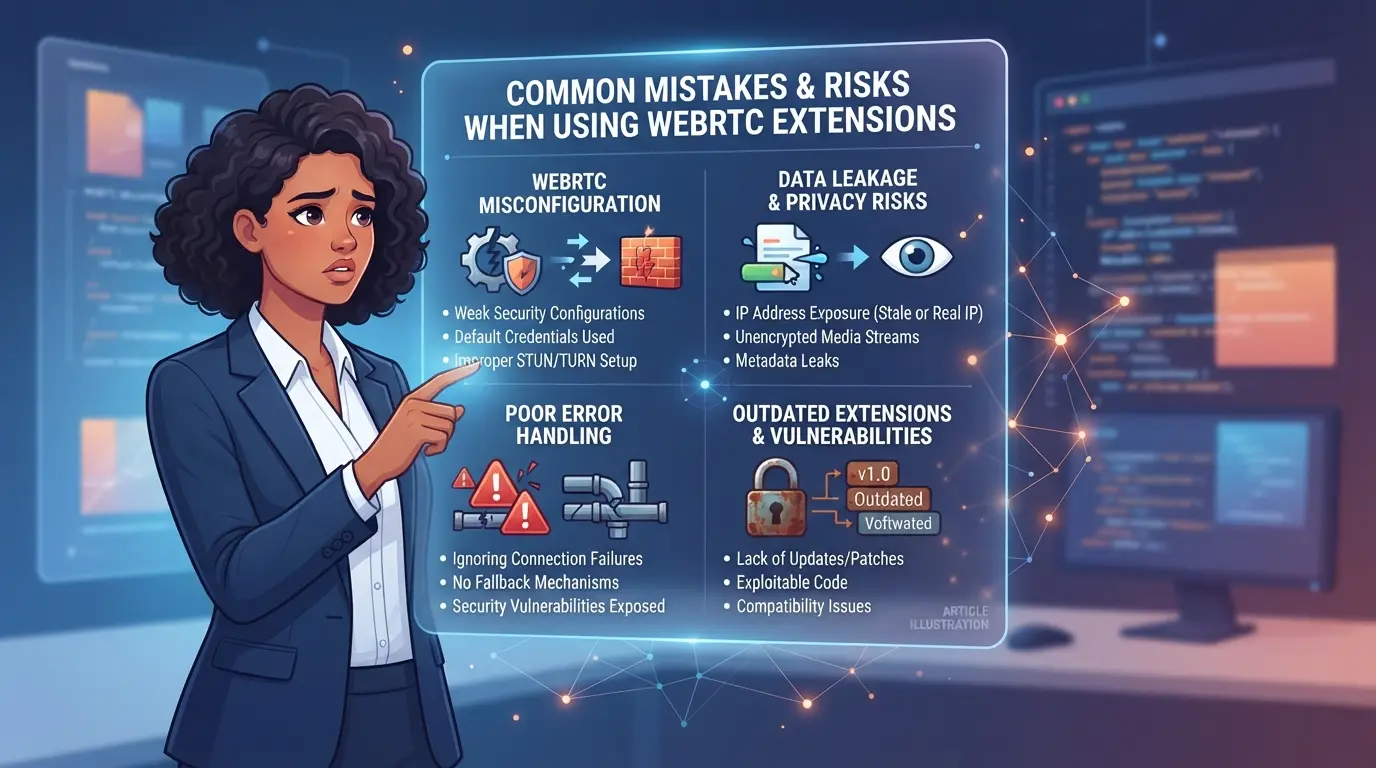
Les plugins de navigateur promettent une confidentialité facile, mais dépendre d’une seule extension WebRTC peut laisser des lacunes qui compromettent votre compte ou votre flux de travail. Les plus grosses erreurs viennent généralement du fait de ne faire confiance qu’au plugin, sans vérifier comment les autres signaux de votre navigateur s’alignent.
Compter uniquement sur les extensions pour la confidentialité
Les plateformes suivent des dizaines de signaux d’appareils, pas seulement WebRTC. Même avec WebRTC bloqué, les incompatibilités entre votre empreinte digitale de navigateur et votre emplacement proxy peuvent déclencher une vérification ou une restriction. Bloquer WebRTC à lui seul empêche rarement les fuites si vous ignorez d’autres signaux d’empreintes digitales.
Mauvaise configuration des paramètres d’extension
Un réglage négligé peut exposer votre IP réelle ou créer des incohérences entre les comptes.
- Si vous oubliez de désactiver WebRTC sur chaque profil de navigateur, certaines sessions peuvent divulguer des adresses locales et déclencher des vérifications de risque de plateforme.
- Décision plus sûre : vérifiez que vos paramètres correspondent à tous les navigateurs et appareils avant de vous connecter aux comptes sensibles.
Ignorer les mises à jour ou les avertissements de compatibilité
Les extensions tombent en panne après les mises à jour du navigateur plus souvent que la plupart des gens ne l’imaginent. Si votre extension cesse de fonctionner, le trafic WebRTC peut reprendre sans avertissement. Faire tourner des extensions obsolètes ou non supportées vous expose aussi à des bugs de sécurité, qui apparaissent rarement jusqu’à ce qu’une plateforme signale votre session ou qu’un compte soit restreint.
Dépasser ces pièges courants demande plus que de simplement basculer un plugin ; Ensuite, vous verrez comment les contrôles au niveau du profil et la configuration des empreintes digitales peuvent aider à rendre votre flux de travail plus sûr.
Comment gérer les signaux WebRTC et les empreintes digitales de manière plus sûre avec les profils DICloak
Si vous utilisez plusieurs comptes plateformes ou souhaitez des contrôles de confidentialité plus stricts qu’une extension webrtc seule, l’isolation basée sur le navigateur compte plus que n’importe quel bascule. Le risque réel vient des fuites ou des incompatibilités entre votre réglage WebRTC et le reste de votre empreinte digitale de navigateur, surtout lors du changement de compte ou du partage d’une machine. Pour ces lecteurs, construire des profils isolés de navigateur pour chaque flux de travail est la véritable étape.
Création de profils isolés avec des paramètres personnalisés d’empreintes digitales et WebRTC
Les opérateurs peuvent créer des profils de navigateur séparés dans DICloak, puis configurer comment chaque profil rapporte le comportement WebRTC, l’Agent utilisateur, le fuseau horaire et d’autres signaux d’empreintes digitales. Cela signifie que le profil navigateur de chaque compte est stocké et ajusté indépendamment, plutôt que de dépendre d’un seul paramètre global ou d’une seule extension. La portée est limitée à l’accès par profil navigateur ; Il ne contrôle pas ce qui se passe à l’intérieur d’un compte de plateforme connecté.

Attribution de proxies appartenant à l’utilisateur à chaque profil pour la séparation du réseau
La configuration d’une extension webrtc ne bloque qu’une partie de la piste réseau ; si deux profils partagent la même sortie réseau, des fuites de localisation ou d’identité peuvent toujours se produire. Les opérateurs peuvent attribuer leur propre proxy à chaque profil DICloak, tester la connexion et confirmer l’IP et la région avant d’ouvrir une session. La responsabilité de la sélection et des tests de proxy incombe à l’utilisateur, pas à la plateforme.

Ce type d’isolation facilite la détection des problèmes entre profils et la cohérence de chaque workflow, surtout avant de passer à l’échelle de l’équipe.
Quand une extension WebRTC ne suffit pas : des flux de travail plus sûrs pour les équipes et les utilisateurs avancés
Les extensions de navigateur pour les fuites WebRTC fonctionnent bien pour la confidentialité de base, mais l’écart se manifeste lorsque vous gérez plusieurs comptes, travaillez en équipe ou avez besoin d’une séparation de session fiable. À ce stade, se fier à un simple bouton peut entraîner des empreintes digitales incompatibles, des liens de compte ou des restrictions inattendues.
Workflows utilisateur unique vs. multi-comptes ou en équipe
Faire tourner un seul compte dans votre navigateur personnel avec une extension WebRTC est simple. Les risques se multiplient lorsque vous commencez à passer d’une session de travail, d’un client ou d’une région, ou lorsque vous avez besoin d’une véritable séparation pour les flux de travail d’équipe. Les outils conçus pour la gestion des profils de navigateur offrent plus de contrôle en vous permettant de configurer des environnements isolés et de faire correspondre les signaux d’empreintes digitales sur chaque profil.
| Scénario |
Extension WebRTC uniquement |
Gestion des profils de navigateur |
| Compte solo, compte unique |
Assez souvent |
Pas obligatoire |
| Plusieurs récits |
Risque de liaison |
Séparation plus sûre |
| Flux de travail de l’équipe |
Difficile à auditer |
Gérer, cloner et partager |
Si votre configuration implique plus d’un compte ou d’un utilisateur, les outils de profil de navigateur réduisent les incompatibilités d’empreintes digitales et vous permettent de résoudre les problèmes avant qu’ils ne se propagent.
Signes que vous avez besoin de plus qu’une extension WebRTC
Si vous recevez sans cesse des restrictions, devez séparer les sessions par région ou client, ou si vous voulez suivre qui a changé quoi, vous n’avez pas atteint le point où une extension de navigateur peut vous protéger. Passer à la gestion basée sur le profil est l’option la plus sûre, surtout lorsque votre flux de travail dépend d’environnements cohérents et favorables à l’audit.
Comment garder votre extension WebRTC et vos profils navigateur sécurisés au fil du temps
Rester sécurisé n’est pas une solution unique, les navigateurs et extensions changent rapidement, et les anciennes configurations peuvent fuir des données sans avertissement.
Mettez régulièrement à jour les extensions et testez les fuites
Les mises à jour du navigateur et des extensions corrigent souvent les risques de fuite ou modifient la manière dont les signaux WebRTC sont traités. Effectuez un test de fuite chaque mois (avec un outil fiable) juste après avoir mis à jour votre navigateur ou toute extension de confidentialité. Si vous détectez une IP ou une information d’appareil inattendue, réinitialisez vos paramètres et retestez. Passer les mises à jour et les tests de fuite est le moyen le plus rapide de perdre la confidentialité sans s’en rendre compte.
Examiner les permissions et supprimer les extensions inutilisées
Trop d’extensions peuvent créer de nouveaux risques ou entrer en conflit avec votre configuration de confidentialité.
- Vérifiez les autorisations de chaque extension et supprimez celles en qui vous n’avez pas confiance.
- Désactivez ou supprimez toute extension webrtc que vous n’utilisez plus.
- Vérifiez la liste d’extensions de votre navigateur tous les deux mois pour détecter tout ce que vous avez oublié.
Foire aux questions sur l’extension webrtc
Est-il sûr d’utiliser une extension WebRTC en 2026 ?
Il peut être sûr d’utiliser une extension webrtc si vous en choisissez une avec une bonne réputation et des mises à jour régulières de sécurité. Consultez les avis et assurez-vous que les développeurs tiennent l’extension à jour. Même dans ce cas, les mises à jour du navigateur ou de nouvelles vulnérabilités peuvent créer des risques, alors gardez votre navigateur et l’extension à jour pour une meilleure protection.
Non, une extension de navigateur webrtc ne peut garantir aucune fuite d’IP. Parfois, des mises à jour du navigateur ou des conflits avec d’autres plugins peuvent affaiblir sa protection. De plus, des fuites peuvent survenir si vous changez de réseau ou si les paramètres de sécurité du navigateur changent. Testez toujours votre installation après les mises à jour pour vous assurer que votre IP reste cachée.
Ai-je besoin d’une extension WebRTC si j’utilise déjà un proxy ?
Oui, utiliser un proxy ne bloque pas les fuites WebRTC à lui seul. WebRTC peut révéler votre véritable adresse IP même avec un proxy. Une extension webrtc désactivée ou des réglages de navigateur appropriés sont nécessaires pour bloquer ces fuites et garder votre véritable adresse IP cachée lors des appels vidéo ou de la navigation.
Comment puis-je vérifier si mon extension WebRTC fonctionne ?
Visitez des sites comme browserleaks.com ou ipleak.net pour vérifier les fuites de WebRTC. Avec votre extension de fuite webrtc activée, lancez un test et recherchez de véritables adresses IP listées sous la détection WebRTC. Si votre véritable IP n’est pas visible, votre extension fonctionne comme prévu.
Quelles sont les alternatives aux extensions WebRTC pour la confidentialité ?
Vous pouvez utiliser des profils de navigateur renforcés, des paramètres de confidentialité stricts ou des navigateurs axés sur la confidentialité qui bloquent WebRTC par défaut. Les utilisateurs avancés peuvent configurer des proxys sécurisés ou utiliser des machines virtuelles pour plus de confidentialité. Mettre régulièrement à jour votre navigateur et éviter les plugins à risque aide également à se protéger contre les fuites WebRTC. C’est le moment d’évaluer vos besoins en communication et de déterminer quelle solution correspond le mieux à vos exigences de flux de travail et de sécurité. Tester un outil fiable en première main peut vous aider à faire un choix éclairé pour la collaboration et la confidentialité de votre équipe. Essayez DICloak gratuitement
 Outils gratuits
 Extension de cookie
 Générateur UA
 Générateur d'adresse MAC
 Générateur d'IP
 Liste des adresses IP
 Générateur de code 2FA
 Horloge mondiale
 Vérification Anonyme
 WebRTC Leak Test
 Générateur UUID
 Vérificateur de proxy
 Vérificateur d'annonces FB
 Extraction de données web par IA
 Outils SMM gratuits
 Vérificateur d'ombre bannissement Twitter
 Générateur UTM
 Générateur de noms d'utilisateur
 Generateur de hashtags IA
 Générateur de titre LinkedIn
 Redimensionneur d’images sociales