Intentar controlar las filtraciones de WebRTC con una extensión de webRTC es donde la mayoría empieza, pero el proceso rara vez resulta tan limpio como prometen las descripciones de la tienda del navegador. Quieres bloquear que tu IP real no se filtre entre sesiones de navegador, pero cada extensión afirma una solución ligeramente diferente, desactiva la extensión webrtc, suplanta direcciones locales o filtra el tráfico. El problema es que, incluso después de instalar una extensión de navegador WebRTC, las plataformas y las pruebas de scripts pueden seguir leyendo señales WebRTC o detectar inconsistencias con tus otros datos de huellas digitales.
La mayoría de las guías pasan por alto lo que ocurre cuando apilas extensiones, cambias ajustes o cambias de navegador. A veces, desactivar WebRTC rompe completamente las videollamadas, el uso compartido de pantalla o hace que algunas aplicaciones web fallen. Otras veces, crees que has resuelto la filtración, pero un sitio como BrowserLeaks o CreepJS sigue mostrando direcciones locales parciales. El riesgo no es solo la privacidad; usar la extensión equivocada puede marcar tu sesión por "entorno sospechoso" o dejar huecos evidentes en la huella digital de tu dispositivo.
Si gestionas varias cuentas, gestionas inicios de sesión sensibles o intentas crear un flujo de trabajo más seguro, la verdadera pregunta no es solo "¿qué extensión bloquea WebRTC?" En cambio, se trata de cómo configurar un perfil de navegador que mantenga WebRTC consistente con el resto de tu huella, evite discrepancias evidentes y te permita solucionar problemas cuando falla. Tendrás que pasar por alto los simples interruptores de encendido/apagado y entender qué señales expone tu navegador.
Antes de tocar la configuración o añadir otro plugin, esto es lo que realmente cambia cuando usas una extensión de WebRTC y qué debes comprobar antes de confiar en tu nueva configuración.
¿Qué hace realmente una extensión de WebRTC?
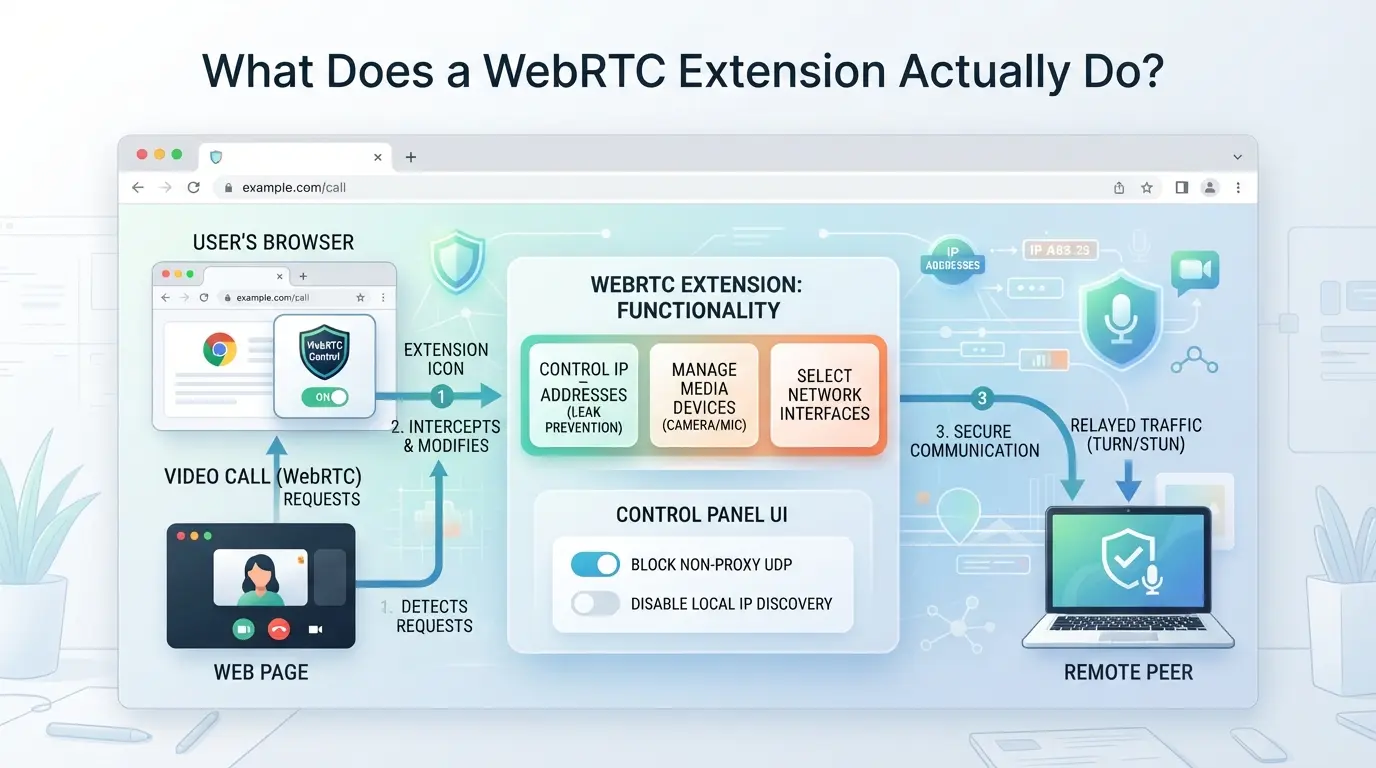
Una extensión de WebRTC cambia la forma en que tu navegador gestiona las señales de comunicación en tiempo real, principalmente controlando qué direcciones IP e información del dispositivo quedan expuestas. La cuestión no es solo "bloquear filtraciones", sino limitar qué detalles pueden ver sitios web y usuarios, para evitar posibles desajustes de huellas dactilares o brechas de privacidad. Si no compruebas qué modifica realmente la extensión, puedes resolver un problema pero crear otro igual de evidente.
Cómo funciona WebRTC en los navegadores modernos
WebRTC permite que sitios y aplicaciones se conecten para compartir voz, vídeo y archivos sin necesidad de plugins adicionales. Para que estas conexiones funcionen, los navegadores comparten más que solo tu IP pública, también pueden revelar direcciones locales privadas y detalles de dispositivos. Esto es lo que ocurre entre bastidores:
- Los navegadores utilizan WebRTC para conexiones peer-to-peer rápidas, no solo para videollamadas.
- La información IP y del dispositivo queda expuesta para que los peers puedan conectarse directamente, lo que aumenta la velocidad pero filtra detalles.
- Algunos sitios prueban estas señales para detectar configuraciones "sospechosas" o usuarios con múltiples cuentas.
Qué cambia o bloquea una extensión WebRTC
Las extensiones cambian la forma en que tu navegador informa las señales WebRTC. Algunos bloquean todas las direcciones locales, otros las sustituyen o suplantan, y algunos te permiten elegir qué IP aparece. Por privacidad, bloquear direcciones locales puede ocultar los datos de tu red a los sitios, pero si tu extensión bloquea demasiado o no coincide con tu configuración proxy, las plataformas pueden marcar tu entorno como "inusual".
Supongamos que tienes varias cuentas y configuras un proxy para cada perfil de navegador. Si tu extensión desactiva completamente WebRTC, tu navegador deja de filtrar IPs privadas, pero ahora ciertos sitios pueden detectar que WebRTC está apagado y considerar tu sesión como sospechosa. Por otro lado, si la extensión solo bloquea direcciones locales pero deja las IPs públicas expuestas, tu proxy puede no enmascarar todo y acabarás con huellas dactilares que no coinciden. Lo más difícil no es apagar las señales de WebRTC, sino mantenerlas consistentes con los demás ajustes del entorno. El fallo aquí se refiere a restricciones de inicio de sesión, sesiones marcadas o incluso baneos de cuentas, especialmente en plataformas que cruzan señales de WebRTC con proxies y agentes de usuario.
Para flujos de trabajo multicuenta, saltarse la configuración de WebRTC puede dejar lagunas evidentes. Los usuarios centrados en la privacidad suelen querer extensiones que les permitan sustituir o reenviar IPs para que coincidan con su proxy, pero no todas las herramientas lo soportan. Si solo usas una extensión básica de "desactivar WebRTC", corres el riesgo de romper funciones de vídeo o audio en algunas apps y de perder la causa real de las discrepancias de huellas dactilares.
Si te marca un sitio, comprueba si tus señales WebRTC coinciden con la configuración de tu proxy y navegador. La siguiente sección explica por qué estas señales son tan importantes para la privacidad y la seguridad de la cuenta.
Por qué las extensiones de WebRTC son importantes para la privacidad y la seguridad de las cuentas
Si te saltas los controles de WebRTC, tu navegador puede filtrar tu IP real, incluso con un proxy o una red enmascarada, permitiendo que las plataformas vinculen tus cuentas o marquen tu dispositivo. Para cualquiera que gestione varios inicios de sesión, una sola filtración puede arruinar la separación que has creado y activar restricciones en la cuenta. El problema no es solo técnico; Las consecuencias se manifiestan como baneos, sesiones bloqueadas o pérdida de ingresos.
Cómo las filtraciones de WebRTC revelan tu IP real
WebRTC expone tu dirección IP interna directamente a las páginas web, evitando el enmascaramiento típico del navegador. Aquí es donde ocurren las filtraciones:
- Desajuste de Proxy: WebRTC revela tu IP real aunque tu navegador muestre una dirección oculta.
- Detección de múltiples cuentas: Las plataformas comparan IPs de WebRTC y de navegadores; Las desconexiones pueden activar banderas de riesgo.
- Exposición de ubicación: Las filtraciones de WebRTC pueden mostrar la ubicación física de tu red, incluso cuando tu proxy dice que estás en otro lugar.
Cuando las extensiones de WebRTC no son suficientes
Las extensiones de navegador suenan sencillas, actívalas, bloquea fugas y sigue adelante. Pero así no es como las plataformas prueban el riesgo. Las extensiones a menudo bloquean solo parte de la señal, dejando huecos o creando nuevas discrepancias en las huellas dactilares. Para los afiliados, operadores de comercio electrónico o gestores de redes sociales que gestionan múltiples cuentas, las apuestas son mayores: las plataformas utilizan tanto WebRTC como las huellas digitales del navegador para comprobar si las sesiones coinciden con los patrones esperados. Si tu extensión desactiva WebRTC de una forma que sea obvia para los scripts de detección, pareces artificial. Si solo bloquea el tráfico saliente pero deja algunas direcciones locales expuestas, aún corres el riesgo de vincular cuentas.
Aquí tienes un modo de fallo común: un afiliado configura un proxy, instala una extensión de bloqueo WebRTC y inicia sesión en varias cuentas. La extensión solo bloquea las solicitudes STUN (el vector principal de fugas), pero no gestiona la enumeración local de direcciones. La plataforma detecta una IP de navegador enmascarada, pero WebRTC sigue mostrando una dirección local de la misma red física. Esa discrepancia es suficiente para que la plataforma marque la sesión o enlace múltiples inicios de sesión. La idea práctica más sólida: si tu control WebRTC no es consistente con tu proxy y el resto de tu huella digital, es más probable que te marquen y pierdas la separación de cuentas.
Las extensiones también varían en cómo gestionan las actualizaciones del navegador; algunas se estropean tras un parche de Chrome o Firefox , dejándote expuesto sin previo aviso. El riesgo no está solo en la configuración; Está en el mantenimiento continuo y en la forma en que evolucionan los scripts de detección. Para quien depende de una separación limpia de cuentas, depender solo de una extensión de navegador significa que confías en una herramienta que puede pasar por alto nuevos vectores de fuga o fallar tras las actualizaciones.
Después, querrás saber qué comprobar antes de instalar o confiar en una extensión de WebRTC, porque no todos los plugins gestionan estos riesgos de la misma manera.
Qué comprobar antes de instalar o confiar en una extensión WebRTC
La verdadera prueba no es si un plugin dice "WebRTC bloqueado", sino si gestiona las señales del navegador de una forma que se ajuste a tu configuración, que no se exceda y que no cree nuevos riesgos. La mayoría de la gente se apresura a instalar y solo nota el problema tras una fuga de privacidad o un bloqueo extraño de la cuenta. Esto es lo que necesitas comprobar antes de hacer clic en "Añadir a Chrome".
Características clave a tener en cuenta
Las extensiones que solo activan o desactivan WebRTC rara vez resuelven el problema completo de las huellas dactilares. Quieres algo que te permita personalizar el bloqueo o la suplantación, para que puedas coincidir con tu perfil de navegador, especialmente si gestionas varias cuentas. Las opciones de código abierto suelen permitirte revisar el código en busca de funciones ocultas, mientras que los plugins de código cerrado pueden ocultar comportamientos riesgosos. La frecuencia de actualizaciones también importa: una extensión que no se ha parcheado en 18 meses no gestionará nuevas versiones del navegador ni comprobaciones de huellas dactilares. Si no es compatible con tu navegador, verás errores o bloqueos fallidos, y tu entorno destacará mucho.
Señales de alerta y preocupaciones de seguridad
El aumento de permisos es común, algunas extensiones piden historial de navegación completo o acceso a todas las pestañas, lo cual no es necesario para bloquear WebRTC. Los plugins falsos o abandonados siguen teniendo un buen ranking, pero su código puede exponer datos o dejar huecos. Las políticas de privacidad pueden ser engañosas o completamente ausentes, dificultando saber qué se está recopilando realmente.
- Comprueba los permisos de las extensiones, evita cualquier cosa que pida más que "leer y cambiar datos en los sitios web que visitas".
- Busca actualizaciones recientes y soporte activo, salta plugins abandonados durante más de un año.
- Confirma una política de privacidad real, si es vaga o falta, no la instales.
Si ignoras estos, corres el riesgo de que un plugin filtre tus datos o que sea más fácil que tu sesión se filtre con huellas. Después, querrás configurar y probar la extensión para ver cómo interactúa con tu navegador.
Cómo configurar y probar una extensión WebRTC para tu navegador

Si quieres bloquear fugas de WebRTC o enmascarar IPs locales, necesitas más que instalar un plugin, tienes que ajustar tus ajustes a tu flujo de trabajo y comprobar realmente si funcionan. Así es como hacer que una extensión WebRTC funcione y se pruebe, paso a paso.
Paso 1: Instala la extensión desde una fuente confiable
- Ve a la tienda web oficial de Chrome, a los complementos de Firefox o al sitio de complementos de Edge. Nunca descargues extensiones de navegador de agregadores terceros ni enlaces aleatorios.
- Consulta la web y las opiniones del desarrollador. Si la extensión no tiene reseñas o un registro de cambios vago, sáltalo, los plugins no confiables pueden registrar tu IP real o romper tu huella.
- Instala la extensión. En Chrome y Edge, verás un aviso de permisos; en Firefox, podrías recibir una advertencia sobre los controles de privacidad. Asegúrate de entender a qué quiere acceder la extensión.
Paso 2: Configurar opciones de bloqueo o suplantación de WebRTC
- Abre el panel de configuración de la extensión. Algunos plugins por defecto "bloquean todo WebRTC", pero otros te permiten elegir modos de sustitución o de reenvío.
- Elige el modo que se adapte a tu flujo de trabajo. Si solo tienes una cuenta, "bloquear todo" suele estar bien. Para configuraciones de múltiples cuentas, utiliza "sustituir" o "reenviar" para evitar desajustes evidentes en las señales del dispositivo.
- Guarda tus ajustes. Si el plugin no te permite cambiar de modo, tendrás que buscar otra extensión.
Paso 3: Prueba de filtraciones en WebRTC y consistencia de perfiles
- Visita un sitio de pruebas de fugas WebRTC como browserleaks.com/webrtc. La página mostrará si tu IP real sigue expuesta.
- Comprueba si la IP coincide con tu proxy o la configuración de enmascarado. Si ves tu dirección local, el plugin no funciona, prueba a cambiar modos o reiniciar el navegador.
- Verifica que las señales de huellas dactilares sean consistentes. Un WebRTC bloqueado no debería hacer que las señales de otros dispositivos parezcan falsas.
El mayor error es saltarse esta prueba, muchos plugins se estropean tras las actualizaciones del navegador, dejando tu IP real expuesta sin previo aviso. A continuación: cómo se manifiestan estos errores y riesgos en el uso diario.
Errores y riesgos comunes al usar extensiones WebRTC
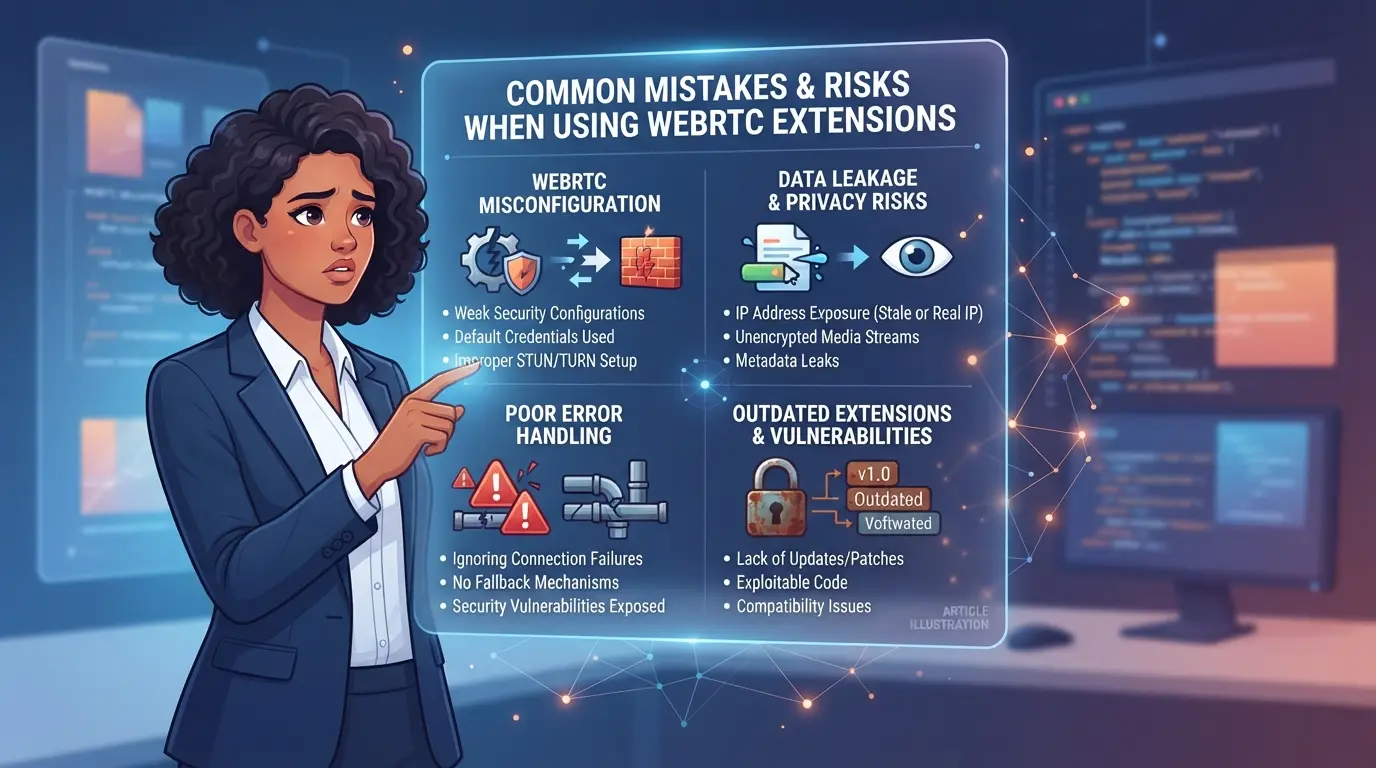
Los plugins de navegador prometen una privacidad fácil, pero depender de una única extensión de WebRTC puede dejar lagunas que comprometen tu cuenta o tu flujo de trabajo. Los mayores errores suelen ser confiar solo en el plugin, sin comprobar cómo se alinean el resto de las señales del navegador.
Confiando únicamente en las extensiones para la privacidad
Las plataformas rastrean decenas de señales de dispositivos, no solo WebRTC. Incluso con WebRTC bloqueado, las discrepancias entre la huella digital del navegador y la ubicación del proxy pueden provocar revisión o restricción. Bloquear WebRTC por sí solo rara vez evita fugas si ignoras otras señales de huellas dactilares.
Configuración incorrecta de la extensión
Un ajuste que se pasa por alto puede exponer tu IP real o crear inconsistencias entre cuentas.
- Si olvidas desactivar WebRTC en todos los perfiles del navegador, algunas sesiones pueden filtrar direcciones locales y activar comprobaciones de riesgo de plataforma.
- Más seguro: Comprueba que tus ajustes coincidan en todos los navegadores y dispositivos antes de iniciar sesión en cuentas sensibles.
Ignorar actualizaciones o advertencias de compatibilidad
Las extensiones se estropean tras las actualizaciones del navegador más a menudo de lo que la mayoría espera. Si tu extensión deja de funcionar, el tráfico WebRTC puede reanudar sin previo aviso. Ejecutar complementos desactualizados o sin soporte también te expone a errores de seguridad, que rara vez aparecen hasta que una plataforma detecta tu sesión o una cuenta se restringe.
Superar estos errores comunes requiere más que desactivar un plugin; A continuación, verás cómo los controles a nivel de perfil y la configuración de huellas dactilares pueden ayudar a mantener tu flujo de trabajo más seguro.
Cómo gestionar WebRTC y señales de huella digital de forma más segura con los perfiles DICloak
Si tienes cuentas de varias plataformas o quieres controles de privacidad más estrictos que una extensión de webrtc sola, el aislamiento basado en navegador importa más que cualquier interruptor individual. El riesgo real proviene de fugas o desajustes entre la configuración de WebRTC y el resto de la huella digital del navegador, especialmente al cambiar entre cuentas o compartir un equipo. Para estos lectores, crear perfiles aislados de navegador para cada flujo de trabajo es el verdadero paso.
Creación de perfiles aislados con huellas digitales personalizadas y ajustes WebRTC
Los operadores pueden crear perfiles de navegador separados en DICloak y luego configurar cómo cada perfil informa el comportamiento de WebRTC, el Agente de Usuario, la zona horaria y otras señales de huellas dactilares. Esto significa que el perfil del navegador de cada cuenta se almacena y ajusta de forma independiente, en lugar de depender de una sola configuración global o extensión. El alcance se limita al acceso a perfiles de navegador; No controla lo que ocurre dentro de una cuenta de plataforma conectada.

Asignación de proxies propiedad del usuario a cada perfil para la separación de red
Configurar una extensión webrtc solo bloquea parte del rastro de red; si dos perfiles comparten la misma salida de red, aún pueden producirse filtraciones de ubicación o identidad. Los operadores pueden asignar su propio proxy a cada perfil DICloak, probar la conexión y confirmar la IP y la región antes de abrir una sesión. La responsabilidad de la selección y pruebas del proxy recae en el usuario, no en la plataforma.

Este tipo de aislamiento facilita detectar problemas entre perfiles y mantener cada flujo de trabajo consistente, especialmente antes de escalar a un uso en equipo.
Cuando una extensión de WebRTC no es suficiente: flujos de trabajo más seguros para equipos y usuarios avanzados
Las extensiones de navegador para filtraciones de WebRTC funcionan bien para la privacidad básica, pero la diferencia se nota cuando gestionas varias cuentas, trabajas en equipo o necesitas una separación de sesiones fiable. En ese caso, depender de un simple interruptor puede provocar huellas dactilares desajustadas, vinculación de cuentas o restricciones inesperadas.
Flujos de trabajo de usuario único vs. multicuenta o de equipo
Ejecutar una sola cuenta en tu navegador doméstico con una extensión de WebRTC es sencillo. Los riesgos se multiplican cuando empiezas a cambiar entre sesiones específicas de trabajo, cliente o región, o necesitas una separación real para los flujos de trabajo del equipo. Las herramientas diseñadas para la gestión de perfiles de navegador ofrecen más control al permitirte configurar entornos aislados y comparar señales de huellas dactilares en cada perfil.
| Escenario |
Solo extensión de WebRTC |
Gestión de perfiles de navegador |
| Cuenta individual y individual |
Con bastante frecuencia |
No es obligatorio |
| Múltiples cuentas |
Riesgo de enlazar |
Separación más segura |
| Flujos de trabajo de equipo |
Difícil de auditar |
Gestionar, clonar y compartir |
Si tu configuración implica más de una cuenta o usuario, las herramientas de perfil del navegador reducen las discrepancias de huellas dactilares y te permiten solucionar problemas antes de que se propaguen.
Señales de que necesitas algo más que una extensión de WebRTC
Si te siguen marcando restricciones, necesitas separar las sesiones por región o cliente, o quieres seguir quién cambió qué, ya no llegas al punto en que una extensión del navegador puede protegerte. Pasarse a la gestión basada en perfiles es la opción más segura, especialmente cuando tu flujo de trabajo depende de entornos consistentes y amigables para auditorías.
Cómo mantener seguros tu extensión WebRTC y tus perfiles de navegador con el tiempo
Mantenerse seguro no es una solución única, los navegadores y extensiones cambian rápido, y las configuraciones antiguas pueden filtrar datos sin previo aviso.
Actualizar regularmente las extensiones y probar para detectar fugas
Las actualizaciones del navegador y de las extensiones suelen parchear riesgos de fuga o cambiar la forma en que se gestionan las señales de WebRTC. Haz una prueba de fugas cada mes (usando una herramienta de confianza) justo después de actualizar tu navegador o cualquier extensión de privacidad. Si detectas información inesperada de IP o dispositivo, restablece la configuración y vuelve a probar. Saltarse actualizaciones y pruebas de fugas es la forma más rápida de perder privacidad sin darte cuenta.
Revisar permisos y eliminar extensiones no utilizadas
Demasiadas extensiones pueden crear nuevos riesgos o entrar en conflicto con tu configuración de privacidad.
- Revisa los permisos de cada extensión y elimina aquellos en los que no confíes.
- Desactiva o elimina cualquier extensión de Webrtc que ya no uses.
- Revisa la lista de extensiones de tu navegador cada dos meses para ver si te has dejado algo.
Preguntas frecuentes sobre la extensión de webrtc
¿Es seguro usar una extensión de WebRTC en 2026?
Puede ser seguro usar una extensión de webrtc si eliges una con buena reputación y actualizaciones de seguridad regulares. Revisa las opiniones y asegúrate de que los desarrolladores mantengan la extensión actualizada. Aun así, las actualizaciones del navegador o nuevas vulnerabilidades pueden crear riesgos, así que mantén tanto tu navegador como la extensión actualizados para la mejor protección.
No, una extensión de navegador webrtc no puede garantizar ninguna fuga de IP. A veces, las actualizaciones del navegador o los conflictos con otros plugins pueden debilitar su protección. Además, pueden ocurrir filtraciones si cambias de red o si cambian los ajustes de seguridad del navegador. Prueba siempre tu configuración tras las actualizaciones para asegurarte de que tu IP permanece oculta.
¿Necesito una extensión WebRTC si ya uso un proxy?
Sí, usar un proxy no bloquea las filtraciones de WebRTC por sí solo. WebRTC puede revelar tu dirección IP real incluso con un proxy. Se necesita una extensión de webrtc desactivada o una configuración adecuada del navegador para bloquear estas filtraciones y mantener tu IP real oculta durante las videollamadas o navegando.
¿Cómo puedo comprobar si mi extensión WebRTC funciona?
Visita sitios como browserleaks.com o ipleak.net para comprobar si hay filtraciones de WebRTC. Con tu extensión de filtración webrtc activada, inicia una prueba y busca direcciones IP reales listadas bajo la detección WebRTC. Si tu IP real no es visible, tu extensión funciona como debería.
¿Cuáles son las alternativas a las extensiones WebRTC para la privacidad?
Puedes usar perfiles de navegador reforzados, ajustes de privacidad estrictos o navegadores centrados en la privacidad que bloqueen WebRTC por defecto. Los usuarios avanzados pueden configurar proxies seguros o usar máquinas virtuales para mayor privacidad. Actualizar regularmente tu navegador y evitar plugins arriesgados también ayuda a protegerte contra filtraciones de WebRTC. Ahora es el momento de evaluar tus necesidades de comunicación y determinar qué solución se ajusta mejor a tus necesidades de flujo de trabajo y seguridad. Probar una herramienta fiable de primera mano puede ayudarte a tomar una decisión informada para la colaboración y privacidad de tu equipo. Prueba DICloak gratis
 Herramientas gratuitas
 Complemento de cookies
 Generador UA
 Generador de direcciones MAC
 Generador de IP
 Lista de direcciones IP
 Generador de código 2FA
 Reloj Mundial
 Cheque Anónimo
 WebRTC Leak Test
 Generador UUID
 Verificador de Proxy
 Verificador de anuncios de Facebook
 Raspado web con IA
 Herramientas SMM Gratis
 Verificador de Sombreado de Twitter
 Generador UTM
 Generador de usernames
 Generador de hashtags con IA
 Generador de titulares para LinkedIn
 Redimensionador de imágenes sociales