Der Versuch, WebRTC-Leaks mit einer WebRTC-Erweiterung zu kontrollieren, ist der Punkt, an dem die meisten Leute anfangen, aber der Prozess läuft selten so sauber ab, wie es die Beschreibungen des Browser-Stores versprechen. Du möchtest deine echte IP vor dem Durchsickern der Browsersitzungen blockieren, aber jede Erweiterung beansprucht eine leicht andere Lösung: Deaktivieren Sie die WebRTC-Erweiterung, fälschen Sie lokale Adressen oder filtern Sie den Datenverkehr. Das Problem ist, dass selbst nach der Installation einer WebRTC-Browsererweiterung Plattformen und Skripttests WebRTC-Signale lesen oder Inkonsistenzen mit Ihren anderen Fingerabdruckdaten erkennen können.
Die meisten Anleitungen übergehen, was passiert, wenn man Erweiterungen stapelt, Einstellungen ändert oder den Browser wechselt. Manchmal führt das vollständige Deaktivieren von WebRTC dazu, dass Videoanrufe, Bildschirmfreigabe oder einige Web-Apps ausfallen. Manchmal denkt man, das Leck gelöst zu haben, aber eine Seite wie BrowserLeaks oder CreepJS zeigt trotzdem teilweise lokale Adressen an. Das Risiko ist nicht nur die Privatsphäre; die falsche Erweiterung kann deine Sitzung als "verdächtige Umgebung" markieren oder offensichtliche Lücken im Gerätefingerabdruck hinterlassen.
Wenn Sie mehrere Konten betreiben, sensible Logins verwalten oder versuchen, einen sichereren Workflow zu schaffen, ist die eigentliche Frage nicht nur: "Welche Erweiterungen blockieren WebRTC?" Stattdessen geht es darum, ein Browserprofil einzurichten, das WebRTC mit dem Rest deines Fingerabdrucks konsistent hält, offensichtliche Fehlanpassungen vermeidet und es dir ermöglicht, Fehler zu beheben, wenn Probleme ausfallen. Du musst über einfache Ein-/Aus-Schalter hinausblicken und verstehen, welche Signale dein Browser aussendet.
Bevor du deine Einstellungen bewegst oder ein weiteres Plugin hinzufügst, hier erfährst du, was sich tatsächlich ändert, wenn du eine WebRTC-Erweiterung verwendest, und was du überprüfen solltest, bevor du deinem neuen Setup vertraust.
Was macht eine WebRTC-Erweiterung eigentlich?
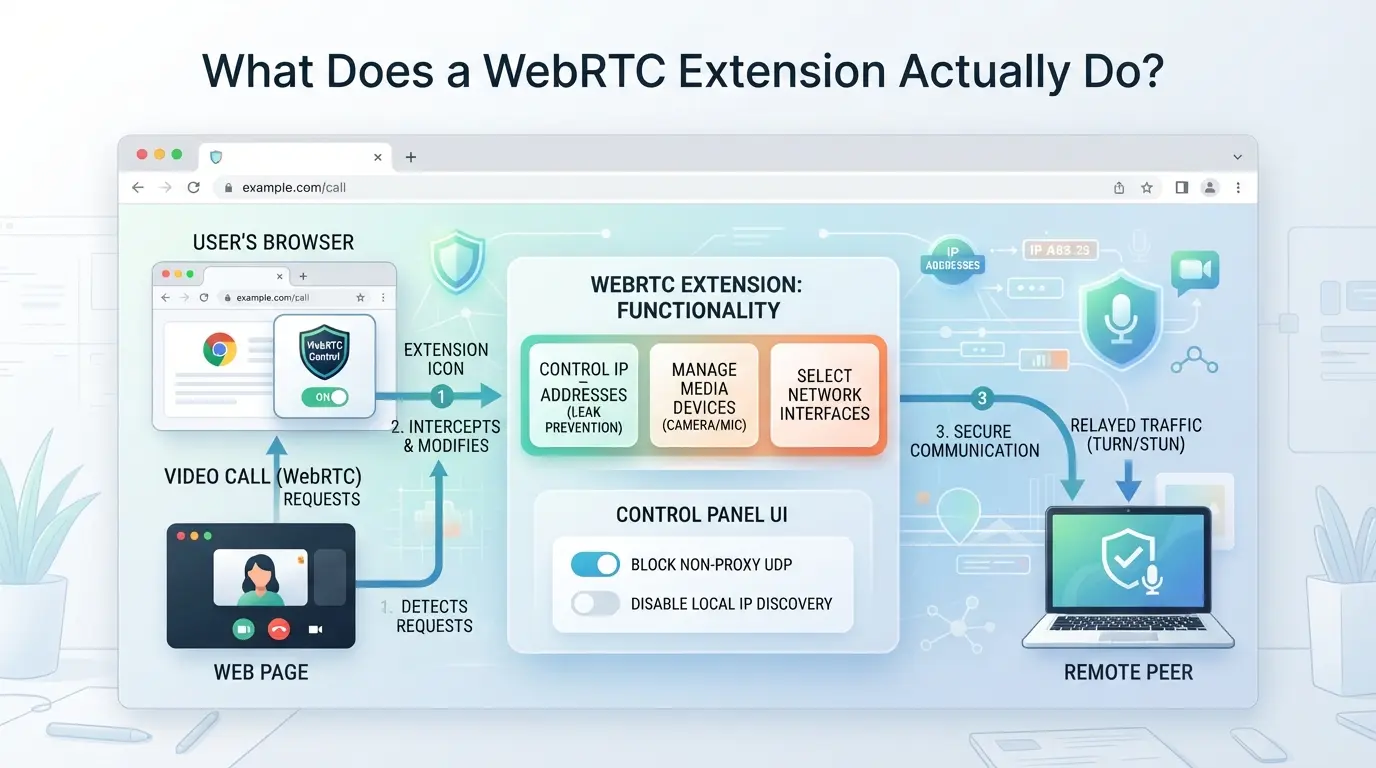
Eine WebRTC-Erweiterung verändert, wie Ihr Browser Echtzeit-Kommunikationssignale verarbeitet, hauptsächlich indem sie steuert, welche IP-Adressen und Geräteinformationen offengelegt werden. Der Punkt ist nicht nur, "Leaks zu blockieren", sondern zu begrenzen, welche Details Webseiten und Kollegen sehen können, um leichte Fingerabdruck-Fehlanpassungen oder Datenschutzlücken zu vermeiden. Wenn du nicht überprüfst, was die Erweiterung tatsächlich ändert, könntest du ein Problem lösen, aber ein anderes, das genauso offensichtlich ist.
Wie WebRTC in modernen Browsern funktioniert
WebRTC ermöglicht es Seiten und Apps, sich für Sprach-, Video- und Dateifreigabe ohne zusätzliche Plugins zu verbinden. Damit diese Verbindungen funktionieren, teilen Browser mehr als nur Ihre öffentliche IP, sondern können auch private lokale Adressen und Gerätedetails offenlegen. Das passiert hinter den Kulissen:
- Browser nutzen WebRTC für schnelle Peer-to-Peer-Verbindungen, nicht nur für Videoanrufe.
- IP- und Geräteinformationen werden offengelegt, sodass Peers sich direkt verbinden können, was die Geschwindigkeit erhöht, aber Details durchsickert.
- Einige Seiten testen diese Signale, um "verdächtige" Setups oder Nutzer mit mehreren Konten zu erkennen.
Was eine WebRTC-Erweiterung verändert oder blockiert
Erweiterungen ändern die Art und Weise, wie Ihr Browser WebRTC-Signale meldet. Manche blockieren alle lokalen Adressen, andere ersetzen oder fälschen sie, und einige erlauben es dir, auszuwählen, welche IP angezeigt wird. Aus Datenschutzgründen kann das Blockieren lokaler Adressen deine Netzwerkdaten vor Seiten verbergen, aber wenn deine Erweiterung zu viel blockiert oder deine Proxy-Konfiguration nicht übereinstimmt, können Plattformen deine Umgebung als "ungewöhnlich" markieren.
Angenommen, du betreibst mehrere Konten und richtest für jedes Browserprofil einen Proxy ein. Wenn Ihre Erweiterung WebRTC komplett deaktiviert, hört Ihr Browser auf, private IPs zu leaken, aber jetzt können bestimmte Seiten erkennen, dass WebRTC aus ist, und Ihre Sitzung als verdächtig behandeln. Andererseits, wenn die Erweiterung nur lokale Adressen blockiert, aber öffentliche IPs offen lässt, könnte dein Proxy nicht alles verbergen, und du hast am Ende keine übereinstimmenden Fingerabdrücke. Das Schwierigste ist nicht, WebRTC-Signale auszuschalten, sondern sie mit den anderen Umgebungseinstellungen konsistent zu halten. Fehlern hier bedeuten Login-Einschränkungen, markierte Sitzungen oder sogar Kontosperrungen, besonders auf Plattformen, die WebRTC-Signale mit Proxys und User Agents abgleichen.
Bei Multi-Account-Workflows kann das Überspringen von WebRTC-Einrichtungen offensichtliche Lücken hinterlassen. Privatsphäreorientierte Nutzer wünschen sich oft Erweiterungen, die es ihnen ermöglichen, IPs zu ersetzen oder weiterzuleiten, damit sie mit ihrem Proxy übereinstimmen, aber nicht alle Tools unterstützen dies. Wenn du nur eine einfache "WebRTC-Erweiterung deaktivieren" verwendest, riskierst du, in manchen Apps Video- oder Audiofunktionen zu beschädigen und die eigentliche Ursache für Fingerabdruck-Fehlanpassungen zu übersehen.
Wenn du von einer Seite markiert wirst, überprüfe, ob deine WebRTC-Signale mit deinem Proxy- und Browser-Einstellungen übereinstimmen. Der nächste Abschnitt erklärt, warum diese Signale für Datenschutz und Kontosicherheit so wichtig sind.
Warum WebRTC-Erweiterungen für Datenschutz und Kontosicherheit wichtig sind
Wenn du WebRTC-Kontrollen überspringst, kann dein Browser deine echte IP leaken, selbst mit einem Proxy oder maskiertem Netzwerk, sodass Plattformen deine Konten verknüpfen oder dein Gerät markieren können. Für alle, die mehrere Logins verwalten, kann ein einziges Leck die aufgebaute Trennung zerstören und Kontobeschränkungen auslösen. Das Problem ist nicht nur technischer Natur; Die Konsequenzen zeigen sich als Sperren, gesperrte Sitzungen oder entgangene Einnahmen.
Wie WebRTC-Leaks Ihr echtes geistiges Eigentum offenbaren
WebRTC stellt Ihre interne IP-Adresse direkt auf Webseiten frei und umgeht damit das übliche Browser-Masking. Hier treten Lecks auf:
- Proxy-Mismatch: WebRTC zeigt deine echte IP an, selbst wenn dein Browser eine maskierte Adresse anzeigt.
- Multi-Account-Erkennung: Plattformen vergleichen WebRTC- und Browser-IPs; Missmatches können Risiko-Flags auslösen.
- Standort-Exposition: WebRTC-Leaks können deinen physischen Netzwerkstandort anzeigen, selbst wenn dein Proxy angibt, dass du woanders bist.
Wenn WebRTC-Erweiterungen nicht ausreichen
Browser-Erweiterungen klingen einfach: Schalte sie ein, blockiere Leaks, mach weiter. Aber so testen Plattformen das Risiko nicht. Erweiterungen blockieren oft nur einen Teil des Signals, wodurch Lücken entstehen oder neue Fingerabdruck-Fehlanpassungen entstehen. Für Affiliate-Marketer, E-Commerce-Betreiber oder Social-Media-Manager mit mehreren Konten sind die Einsätze höher: Plattformen nutzen sowohl WebRTC als auch Browser-Fingerabdrücke, um zu prüfen, ob die Sitzungen den erwarteten Mustern entsprechen. Wenn deine Erweiterung WebRTC auf eine für Erkennungsskripte offensichtliche Weise deaktiviert, wirkst du künstlich. Wenn es nur ausgehenden Datenverkehr blockiert, aber einige lokale Adressen offen lässt, riskieren Sie trotzdem, Konten zu verknüpfen.
Hier ist ein häufiger Ausfallmodus: Ein Partner richtet einen Proxy ein, installiert eine WebRTC-Blockierungserweiterung und meldet sich in mehrere Konten ein. Die Erweiterung blockiert nur STUN-Anfragen (den Hauptleckvektor), verarbeitet aber keine lokale Adressaufzählung. Die Plattform sieht eine maskierte Browser-IP, aber WebRTC zeigt weiterhin eine lokale Adresse aus demselben physischen Netzwerk an. Diese Diskrepanz reicht aus, damit die Plattform die Sitzung markiert oder mehrere Logins verknüpft. Die stärkste praktische Erkenntnis: Wenn deine WebRTC-Kontrolle nicht mit deinem Proxy und dem restlichen Browser-Fingerabdruck übereinstimmt, wirst du eher markiert und verlierst die Kontotrennung.
Erweiterungen unterscheiden sich auch darin, wie sie Browser-Updates handhaben; manche brechen nach einem Patch von Chrome oder Firefox kaputt, sodass man ohne Vorwarnung ausgesetzt ist. Das Risiko liegt nicht nur im Aufbau; Es liegt in der laufenden Wartung und in der Art und Weise, wie sich Erkennungsskripte weiterentwickeln. Für alle, die auf eine saubere Kontotrennung angewiesen sind: Wenn man sich nur auf eine Browser-Erweiterung verlässt, vertraut man einem Werkzeug, das neue Leak-Vektoren übersehen oder nach Updates ausfallen könnte.
Als Nächstes solltest du wissen, was du vor der Installation oder dem Vertrauen in eine WebRTC-Erweiterung überprüfen solltest, denn nicht alle Plugins gehen mit diesen Risiken gleich um.
Was man vor der Installation oder dem Vertrauen in eine WebRTC-Erweiterung prüfen sollte
Der eigentliche Test ist nicht, ob ein Plugin "WebRTC blocked" anzeigt, sondern ob es Browser-Signale so behandelt, dass es zu deinem Setup passt, nicht überschreitet und keine neuen Risiken schafft. Die meisten Leute eilen mit der Installation und bemerken das Problem erst nach einem Datenschutzleck oder einer seltsamen Kontosperre. Das sollten Sie überprüfen, bevor Sie auf "Zu Chrome hinzufügen" klicken.
Wichtige Merkmale, auf die Sie achten sollten
Erweiterungen, die WebRTC einfach ein- oder ausschalten, lösen selten das Problem mit vollständigen Fingerabdrücken. Du möchtest etwas, das es dir ermöglicht, Blockieren oder Spoofing anzupassen, damit du dein Browserprofil abgleichen kannst, besonders wenn du mehrere Konten verwaltest. Open-Source-Optionen ermöglichen es in der Regel, den Code auf versteckte Funktionen zu überprüfen, während Closed-Source-Plugins riskante Verhaltensweisen verbergen können. Auch die Aktualisierungshäufigkeit spielt eine Rolle: Eine Erweiterung, die seit 18 Monaten nicht gepatcht wurde, wird keine neuen Browserversionen oder Fingerabdruckkontrollen übernehmen. Wenn es nicht mit deinem Browser kompatibel ist, wirst du Fehler oder fehlgeschlagene Blöcke sehen, und deine Umgebung fällt auf.
Warnsignale und Sicherheitsbedenken
Permissions Creep ist häufig, einige Erweiterungen verlangen den vollständigen Browserverlauf oder Zugriff auf alle Tabs, was nicht nötig ist, um WebRTC zu blockieren. Gefälschte oder aufgegebene Plugins rangieren immer noch hoch, aber ihr Code kann Daten offenlegen oder Lücken hinterlassen. Datenschutzrichtlinien können irreführend oder völlig fehlend sein, was es schwierig macht, genau zu wissen, was tatsächlich erhoben wird.
- Überprüfen Sie die Erweiterungsberechtigungen, vermeiden Sie alles, was mehr verlangt als "Daten auf den von Ihnen besuchten Websites lesen und ändern".
- Achte auf aktuelle Updates und aktiven Support, überspringe Plugins, die seit über einem Jahr verlassen wurden.
- Bestätige eine echte Datenschutzrichtlinie, wenn sie vage oder fehlend ist, installiere sie nicht.
Wenn du diese ignorierst, riskierst du, dass ein Plugin deine Daten durchsickert oder deine Sitzung leichter abdrückbar macht. Als Nächstes sollten Sie die Erweiterung einrichten und testen, um zu sehen, wie sie mit Ihrem Browser interagiert.
Wie man eine WebRTC-Erweiterung für Ihren Browser einrichtet und testet
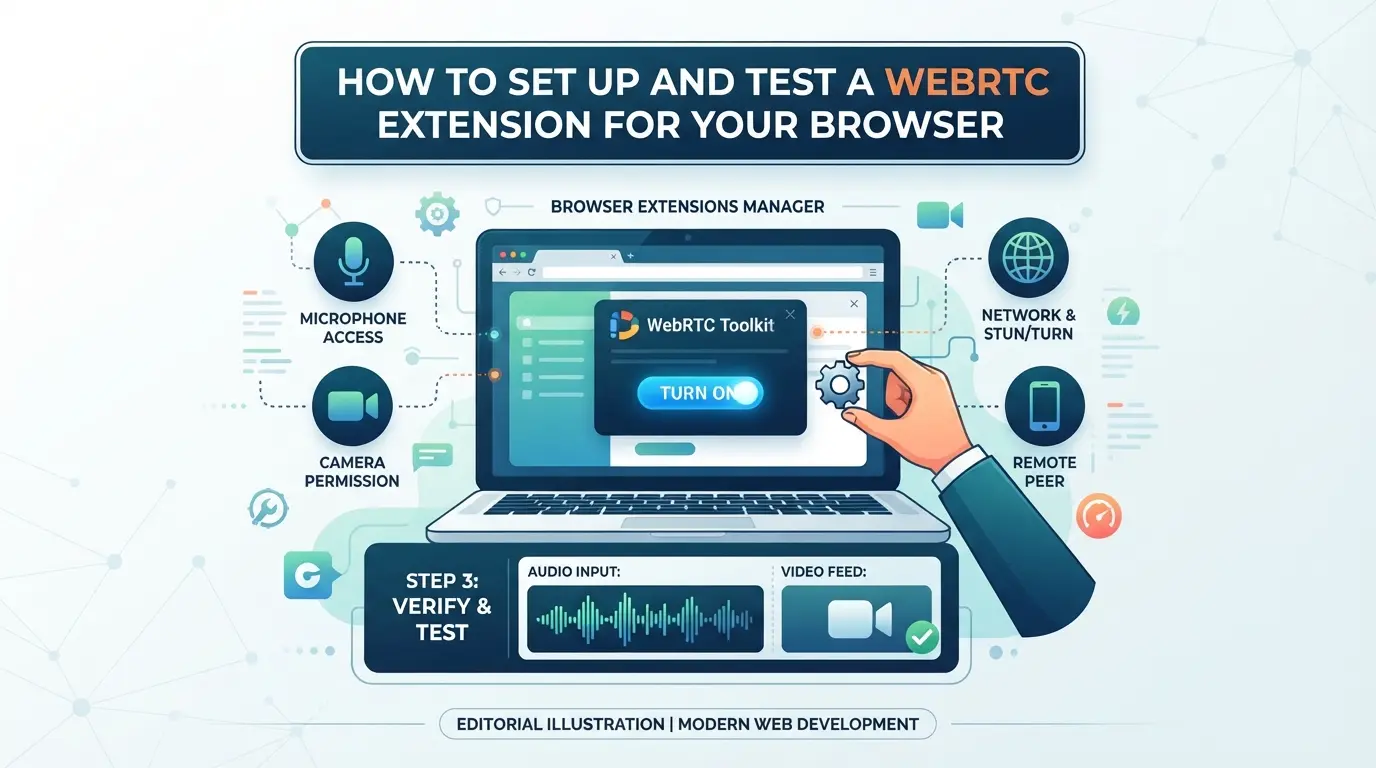
Wenn du WebRTC-Leaks blockieren oder lokale IPs maskieren willst, brauchst du mehr als nur ein Plugin zu installieren, du musst deine Einstellungen an deinen Arbeitsablauf anpassen und tatsächlich prüfen, ob sie funktionieren. So bekommt man eine WebRTC-Erweiterung zum Laufen und Testen Schritt für Schritt.
Schritt 1: Installieren Sie die Erweiterung von einer vertrauenswürdigen Quelle
- Besuchen Sie den offiziellen Chrome Web Store, Firefox Add-ons oder die Edge Add-ons-Website. Lade niemals Browser-Erweiterungen von Drittanbieter-Aggregatoren oder zufälligen Links herunter.
- Schau dir die Website des Entwicklers und die Bewertungen an. Wenn die Erweiterung keine Bewertungen oder ein vages Changelog hat, überspringe sie – unzuverlässige Plugins können deine echte IP protokollieren oder deinen Fingerabdruck knacken.
- Installiere die Erweiterung. Bei Chrome und Edge sehen Sie eine Berechtigungsaufforderung; bei Firefox könntest du eine Warnung bezüglich Datenschutzmaßnahmen erhalten. Stelle sicher, dass du verstehst, worauf die Erweiterung zugreifen will.
Schritt 2: Konfigurieren Sie WebRTC-Block- oder Spoofing-Optionen
- Öffnen Sie das Einstellungsfeld der Erweiterung. Manche Plugins setzen standardmäßig auf "Blockiere alle WebRTC", andere erlauben es dir jedoch die Wahl zwischen Ersatz- oder Vorwärtsmodi.
- Wählen Sie den Modus, der zu Ihrem Arbeitsablauf passt. Wenn du nur ein Konto betreibst, ist "alle blockieren" normalerweise in Ordnung. Für Multi-Account-Einrichtungen verwenden Sie "Substitute" oder "Forward", um offensichtliche Diskrepanzen in den Gerätesignalen zu vermeiden.
- Speichere deine Einstellungen. Wenn das Plugin es nicht erlaubt, den Modus zu wechseln, musst du nach einer anderen Erweiterung suchen.
Schritt 3: Testen Sie auf WebRTC-Lecks und Profilkonsistenz
- Besuchen Sie eine WebRTC-Lecktestseite wie browserleaks.com/webrtc. Die Seite zeigt an, ob deine echte IP noch offengelegt ist.
- Überprüfe, ob die IP mit deinem Proxy oder den maskierten Einstellungen übereinstimmt. Wenn du deine lokale Adresse siehst, funktioniert das Plugin nicht, versuche, die Modi zu aktivieren oder den Browser neu zu starten.
- Überprüfen Sie, dass die Fingerabdrucksignale konsistent bleiben. Ein blockiertes WebRTC sollte nicht dazu führen, dass andere Gerätesignale gefälscht wirken.
Der größte Fehler ist, diesen Test zu überspringen, viele Plugins brechen nach Browser-Updates kaputt, sodass deine echte IP ohne Vorwarnung freigegeben wird. Als Nächstes: Wie sich diese Fehler und Risiken im täglichen Gebrauch auswirken.
Häufige Fehler und Risiken bei der Verwendung von WebRTC-Erweiterungen
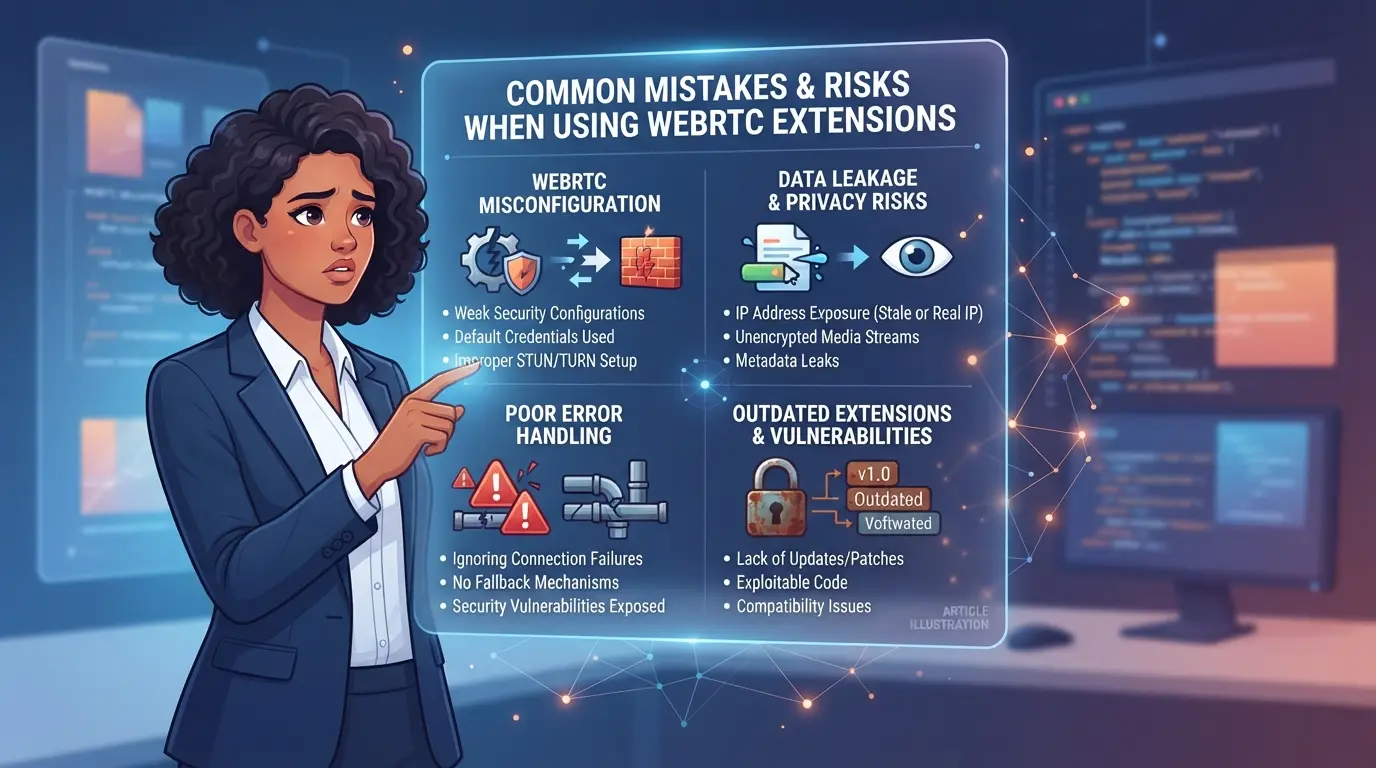
Browser-Plugins versprechen einfache Privatsphäre, aber die Abhängigkeit von einer einzigen WebRTC-Erweiterung kann Lücken hinterlassen, die Ihr Konto oder Ihren Arbeitsablauf beeinträchtigen. Die größten Fehler entstehen meist darin, dem Plugin allein zu vertrauen, ohne zu prüfen, wie die übrigen Signale deines Browsers zusammenpassen.
Ich verlasse mich ausschließlich auf Erweiterungen aus Datenschutzgründen
Plattformen verfolgen Dutzende von Gerätesignalen, nicht nur WebRTC. Selbst wenn WebRTC blockiert ist, können Unstimmigkeiten zwischen Ihrem Browser-Fingerabdruck und dem Proxy-Standort eine Überprüfung oder Einschränkung auslösen. Das Blockieren von WebRTC allein verhindert selten Lecks, wenn man andere Fingerabdrucksignale ignoriert.
Falschkonfiguration der Erweiterungseinstellungen
Eine übersehene Einstellung kann deine echte IP offenlegen oder Inkonsistenz zwischen den Konten verursachen.
- Wenn du vergisst, WebRTC auf jedem Browserprofil zu deaktivieren, können einige Sitzungen lokale Adressen durchsickern und Plattform-Risikoprüfungen auslösen.
- Sicherer Schritt: Überprüfen Sie, ob Ihre Einstellungen in allen Browsern und Geräten übereinstimmen, bevor Sie sich in sensible Konten einloggen.
Updates oder Kompatibilitätswarnungen ignorieren
Erweiterungen brechen nach Browser-Updates öfter kaputt, als die meisten Menschen erwarten. Wenn Ihre Erweiterung nicht mehr funktioniert, kann der WebRTC-Verkehr ohne Vorwarnung wieder aufgenommen werden. Das Ausführen veralteter oder nicht unterstützter Add-ons führt ebenfalls zu Sicherheitsfehlern, die selten auftauchen, bis eine Plattform deine Sitzung markiert oder ein Konto eingeschränkt wird.
Um diese häufigen Fallstricke zu überwinden, braucht man mehr als nur ein Plugin zu aktivieren; Als Nächstes sehen Sie, wie profilbasierte Steuerungen und Fingerabdruckkonfiguration Ihren Arbeitsablauf sicherer gestalten können.
Wie man WebRTC- und Fingerabdrucksignale mit DICloak-Profilen sicherer verwaltet
Wenn du mehrere Plattform-Konten betreibst oder stärkere Datenschutzkontrollen als nur eine Webrtc-Erweiterung möchtest, ist browserbasierte Isolation wichtiger als jeder einzelne Schalter. Das eigentliche Risiko besteht aus Lecks oder Fehlanpassungen zwischen deiner WebRTC-Einstellung und dem Rest deines Browser-Fingerabdrucks, besonders beim Wechsel zwischen Konten oder beim Teilen eines Rechners. Für diese Leser ist es der eigentliche Schritt, für jeden Workflow isolierte Browserprofile zu erstellen.
Isolierte Profile mit benutzerdefinierten Fingerabdruck- und WebRTC-Einstellungen erstellen
Operatoren können in DICloak separate Browserprofile erstellen und dann konfigurieren, wie jedes Profil das Verhalten von WebRTC, User Agent, Zeitzone und andere Fingerabdrucksignale meldet. Das bedeutet, dass das Browserprofil jedes Kontos unabhängig gespeichert und angepasst wird, anstatt sich auf eine einzige globale Einstellung oder Erweiterung zu verlassen. Der Anwendungsbereich ist auf den Zugriff auf Browserprofile beschränkt; Es kontrolliert nicht, was innerhalb eines Connected-Platform-Kontos passiert.

Zuweisung benutzereigener Proxys zu jedem Profil zur Netzwerktrennung
Die Einrichtung einer Webrtc-Erweiterung blockiert nur einen Teil der Netzwerkspur; wenn zwei Profile denselben Netzwerkausgang teilen, können Standort- oder Identitätslecks trotzdem auftreten. Operatoren können jedem DICloak-Profil ihren eigenen Proxy zuweisen, die Verbindung testen und IP und Region bestätigen, bevor eine Sitzung eröffnet wird. Die Verantwortung für die Auswahl und das Testen von Proxys liegt beim Nutzer, nicht bei der Plattform.

Diese Art von Isolation erleichtert es, Probleme in verschiedenen Profilen zu erkennen und jeden Workflow konsistent zu halten, besonders bevor man auf Teamnutzung skaliert.
Wenn eine WebRTC-Erweiterung nicht ausreicht: sicherere Arbeitsabläufe für Teams und Power-User
Browser-Erweiterungen für WebRTC-Leaks funktionieren gut für grundlegende Privatsphäre, aber die Lücke zeigt sich, wenn man mehrere Konten jongliert, im Team arbeitet oder eine zuverlässige Sitzungstrennung benötigt. An diesem Punkt kann die Nutzung eines einfachen Umschalters zu falschen Fingerabdrücken, Kontoverknüpfungen oder unerwarteten Einschränkungen führen.
Einzelbenutzer- vs. Multi-Account- oder Team-Workflows
Ein einzelnes Konto im Heimbrowser mit einer WebRTC-Erweiterung zu betreiben, ist unkompliziert. Die Risiken vervielfachen sich, wenn Sie zwischen Arbeits-, Kunden- oder regionsspezifischen Sitzungen wechseln oder eine echte Trennung für Team-Workflows benötigen. Tools, die für die Verwaltung von Browserprofilen entwickelt wurden, bieten mehr Kontrolle, indem sie es ermöglichen, isolierte Umgebungen einzurichten und Fingerabdrucksignale in jedem Profil abzugleichen.
| Szenario |
Nur WebRTC-Erweiterung |
Browser-Profilverwaltung |
| Solo, Einzelkonto |
Oft genug |
Nicht erforderlich |
| Mehrere Konten |
Verknüpfungsrisiko |
Sicherere Trennung |
| Team-Workflows |
Schwer zu prüfen |
Verwalten, klonen und teilen |
Wenn Ihre Einrichtung mehr als ein Konto oder einen Nutzer umfasst, reduzieren Browser-Profil-Tools Fingerabdruck-Fehlanpassungen und ermöglichen es Ihnen, Probleme zu beheben, bevor sie sich ausbreiten.
Anzeichen dafür, dass Sie mehr als eine WebRTC-Erweiterung benötigen
Wenn du immer wieder mit Einschränkungen markiert wirst, Sitzungen nach Region oder Client trennen musst oder verfolgen möchtest, wer was geändert hat, bist du über den Punkt hinaus, an dem eine Browsererweiterung dich schützen kann. Der Wechsel zu profilbasiertem Management ist die sicherere Option, besonders wenn Ihr Arbeitsablauf auf konsistenten, auditfreundlichen Umgebungen basiert.
Wie Sie Ihre WebRTC-Erweiterung und Browserprofile im Laufe der Zeit sicher halten
Sicherheit ist keine einmalige Lösung, Browser und Erweiterungen ändern sich schnell, und alte Setups können Daten ohne Vorwarnung durchsickern.
Aktualisieren Sie regelmäßig Erweiterungen und testen Sie auf Lecks
Browser- und Erweiterungsupdates beheben häufig Leckrisiken oder verändern, wie WebRTC-Signale behandelt werden. Führe jeden Monat einen Leaktest durch (mit einem vertrauenswürdigen Tool) direkt nach dem Update deines Browsers oder einer Datenschutzerweiterung. Wenn du unerwartete IP- oder Geräteinformationen entdeckst, setze deine Einstellungen zurück und teste erneut. Das Überspringen von Updates und Lecktests ist der schnellste Weg, Privatsphäre zu verlieren, ohne es zu bemerken.
Berechtigungen überprüfen und ungenutzte Erweiterungen entfernen
Zu viele Erweiterungen können neue Risiken schaffen oder mit Ihrer Privatsphäre kollidieren.
- Überprüfe die Berechtigungen jeder Erweiterung und entferne diejenigen, denen du nicht vertraust.
- Deaktiviere oder lösche jede WebRTC-Erweiterung, die du nicht mehr benutzt.
- Überprüfen Sie alle zwei Monate die Erweiterungsliste Ihres Browsers auf alles, was Sie übersehen haben.
Häufig gestellte Fragen zur Webrtc-Erweiterung
Ist es sicher, 2026 eine WebRTC-Erweiterung zu verwenden?
Es kann sicher sein, eine Webrtc-Erweiterung zu verwenden, wenn Sie eine mit gutem Ruf und regelmäßigen Sicherheitsupdates wählen. Überprüfen Sie Bewertungen und stellen Sie sicher, dass die Entwickler die Erweiterung aktuell halten. Selbst dann können Browser-Updates oder neue Sicherheitslücken Risiken bergen, daher halten Sie sowohl Ihren Browser als auch die Erweiterung für den besten Schutz auf dem neuesten Stand.
Nein, eine Webrtc-Browsererweiterung kann keine IP-Lecks garantieren. Manchmal können Browser-Updates oder Konflikte mit anderen Plugins den Schutz schwächen. Außerdem können Lecks auftreten, wenn du das Netzwerk wechselst oder wenn sich die Sicherheitseinstellungen des Browsers ändern. Teste dein Setup immer nach den Updates, um sicherzustellen, dass deine IP verborgen bleibt.
Brauche ich eine WebRTC-Erweiterung, wenn ich bereits einen Proxy benutze?
Ja, die Nutzung eines Proxys blockiert WebRTC-Leaks nicht von selbst. WebRTC kann auch mit einem Proxy deine echte IP-Adresse offenbaren. Eine Deaktivierung der WebRTC-Erweiterung oder richtige Browsereinstellungen sind erforderlich, um diese Leaks zu blockieren und Ihre echte IP während Videoanrufen oder beim Surfen zu verbergen.
Wie teste ich, ob meine WebRTC-Erweiterung funktioniert?
Besuchen Sie Seiten wie browserleaks.com oder ipleak.net, um nach WebRTC-Lecks zu suchen. Mit aktivierter WebRTC-Leckerweiterung starten Sie einen Test und suchen Sie nach echten IP-Adressen, die unter der WebRTC-Erkennung aufgeführt sind. Wenn deine echte IP nicht sichtbar ist, funktioniert deine Erweiterung wie vorgesehen.
Welche Alternativen zu WebRTC-Erweiterungen zum Datenschutz gibt es?
Sie können gefestigte Browserprofile, strenge Datenschutzeinstellungen oder datenschutzorientierte Browser verwenden, die WebRTC standardmäßig blockieren. Fortgeschrittene Nutzer können sichere Proxys einrichten oder virtuelle Maschinen für zusätzliche Privatsphäre nutzen. Das regelmäßige Aktualisieren Ihres Browsers und das Vermeiden riskanter Plugins helfen außerdem, WebRTC-Lecks zu verhindern. Jetzt ist die Zeit, Ihre Kommunikationsbedürfnisse zu bewerten und zu bestimmen, welche Lösung am besten zu Ihrem Arbeitsablauf und Ihren Sicherheitsanforderungen passt. Ein zuverlässiges Tool aus erster Hand zu testen, kann Ihnen helfen, eine fundierte Entscheidung für die Zusammenarbeit und den Datenschutz Ihres Teams zu treffen. Probier DICloak kostenlos aus
 Kostenlose Werkzeuge
 Cookie-Erweiterung
 UA Generator
 MAC-Adressen-Generator
 IP-Generator
 IP-Adressliste
 2FA-Code-Generator
 Weltuhr
 Anonymer Check
 WebRTC Leak Test
 UUID-Generator
 Proxy-Checker
 FB Anzeigenprüfer
 KI-Web-Scraping
 Kostenlose SMM-Tools
 Twitter Shadowban-Checker
 UTM Generator
 Username Generator
 AI Hashtag Generator
 LinkedIn Headline Generator
 Bildgrößen-Tool für Social Media