Tentar controlar fugas de informação WebRTC com uma extensão webRTC é onde a maioria das pessoas começa, mas o processo raramente resulta tão limpo como prometem as descrições das lojas de navegação. Quer bloquear o seu IP real para que não vaze entre sessões de navegador, mas cada extensão afirma uma solução ligeiramente diferente, desativar a extensão webrtc, falsificar endereços locais ou filtrar o tráfego. O problema é que, mesmo depois de instalar uma extensão de navegador WebRTC, as plataformas e os testes de script ainda conseguem ler sinais WebRTC ou detetar inconsistências com os seus outros dados de impressões digitais.
A maioria dos guias ignora o que acontece quando empilhas extensões, mudas definições ou mudas de navegador. Por vezes, desativar o WebRTC quebra completamente as videochamadas, a partilha de ecrã ou faz com que algumas aplicações web falhem. Outras vezes, pensa que resolveu a fuga, mas um site como o BrowserLeaks ou o CreepJS ainda mostra endereços locais parciais. O risco não é apenas a privacidade, usar a extensão errada pode sinalizar a sua sessão por "ambiente suspeito" ou deixar lacunas óbvias na impressão digital do seu dispositivo.
Se estiver a gerir várias contas, a tratar de logins sensíveis ou a tentar construir um fluxo de trabalho mais seguro, a verdadeira questão não é apenas "qual extensão bloqueia o WebRTC?" Em vez disso, trata-se de como configurar um perfil de navegador que mantenha o WebRTC consistente com o resto da sua impressão digital, evite incompatibilidades óbvias e permita resolver problemas quando algo avaria. Vais precisar de ultrapassar as simples alternâncias de ligar/desligar e perceber que sinais o teu navegador expõe.
Antes de mexeres nas definições ou adicionares outro plugin, aqui está o que realmente muda quando usas uma extensão WebRTC e o que verificar antes de confiar na tua nova configuração.
O que é que uma extensão WebRTC realmente faz?
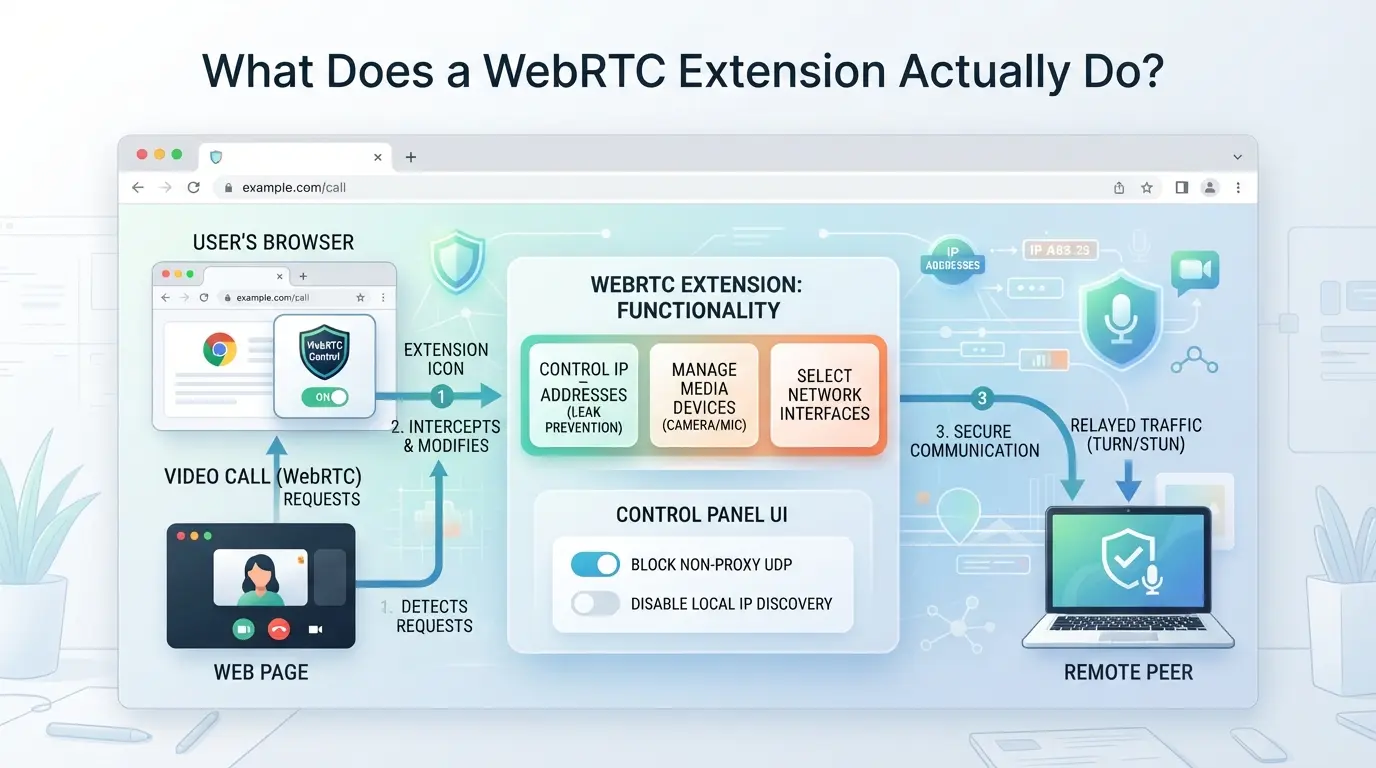
Uma extensão WebRTC altera a forma como o seu navegador lida com os sinais de comunicação em tempo real, principalmente controlando quais endereços IP e informações do dispositivo são expostos. O objetivo não é apenas "bloquear fugas", é limitar quais os detalhes que sites e pares podem ver, para evitar falhas fáceis de impressões digitais ou lacunas de privacidade. Se não verificares o que a extensão realmente modifica, podes resolver um problema mas criar outro igualmente óbvio.
Como o WebRTC Funciona nos Navegadores Modernos
O WebRTC permite que sites e aplicações se liguem para partilha de voz, vídeo e ficheiros sem plugins adicionais. Para que estas ligações funcionem, os navegadores partilham mais do que apenas o seu IP público, podendo também revelar endereços locais privados e detalhes dos dispositivos. Eis o que acontece nos bastidores:
- Os navegadores usam o WebRTC para ligações peer-to-peer rápidas, não apenas chamadas de vídeo.
- O IP e a informação do dispositivo ficam expostos para que os pares possam ligar-se diretamente, o que aumenta a velocidade mas revela detalhes.
- Alguns sites testam estes sinais para detetar configurações "suspeitas" ou utilizadores com múltiplas contas.
O que uma extensão WebRTC altera ou bloqueia
As extensões alteram a forma como o seu navegador reporta os sinais WebRTC. Alguns bloqueiam todos os endereços locais, outros substituem-nos ou falsificam-nos, e alguns deixam-te escolher qual IP aparece. Para privacidade, bloquear endereços locais pode ocultar os detalhes da sua rede dos sites, mas se a sua extensão bloquear demasiado ou não corresponder à configuração do proxy, as plataformas podem sinalizar o seu ambiente como "invulgar".
Suponha que está a gerir várias contas e configura um proxy para cada perfil de navegador. Se a sua extensão desativar completamente o WebRTC, o seu navegador deixa de divulgar IPs privados, mas agora, certos sites podem detetar que o WebRTC está desligado e tratar a sua sessão como suspeita. Por outro lado, se a extensão só bloquear endereços locais mas deixar IPs públicos expostos, o seu proxy pode não mascarar tudo, e acaba com impressões digitais que não correspondem. A parte mais difícil não é desligar os sinais do WebRTC, mas mantê-los consistentes com as outras definições do teu ambiente. Falhas aqui representam restrições de login, sessões sinalizadas ou até banimento de contas, especialmente em plataformas que cruzam sinais WebRTC com proxies e User Agents.
Para fluxos de trabalho com múltiplas contas, saltar a configuração do WebRTC pode deixar lacunas evidentes. Os utilizadores focados na privacidade frequentemente querem extensões que lhes permitam substituir ou encaminhar IPs para corresponder ao seu proxy, mas nem todas as ferramentas suportam isso. Se usar apenas uma extensão básica de "desativar WebRTC", corre o risco de quebrar funcionalidades de vídeo ou áudio em algumas aplicações e perder a verdadeira causa das incompatibilidades nas impressões digitais.
Se fores sinalizado por um site, verifica se os teus sinais WebRTC correspondem às definições do teu proxy e do navegador. A secção seguinte explica porque é que estes sinais são tão importantes para a privacidade e a segurança da conta.
Porque é que as extensões WebRTC são importantes para a privacidade e segurança da conta
Se ignorar os controlos do WebRTC, o seu navegador pode divulgar o seu IP real, mesmo com um proxy ou rede mascarada, permitindo que as plataformas liguem as suas contas ou sinalizem o seu dispositivo. Para quem gere múltiplos logins, um único vazamento pode arruinar a separação que criou e ativar restrições à conta. O problema não é apenas técnico; As consequências aparecem como banimentos, sessões bloqueadas ou perda de receitas.
Como os leaks do WebRTC revelam a sua verdadeira propriedade intelectual
O WebRTC expõe o seu endereço IP interno diretamente às páginas web, contornando o mascaramento típico do navegador. É aqui que acontecem fugas de informação:
- Incompatibilidade de proxy: O WebRTC revela o seu IP real mesmo que o seu navegador mostre um endereço mascarado.
- Deteção de múltiplas contas: As plataformas comparam IPs WebRTC e de browsers; Os desajustes podem ativar sinais de risco.
- Exposição à localização: Fugas de informação no WebRTC podem mostrar a localização física da sua rede, mesmo quando o seu proxy diz que está noutro local.
Quando as extensões WebRTC não são suficientes
As extensões do navegador parecem simples, ativa-as, bloqueia fugas, segue em frente. Mas não é assim que as plataformas testam o risco. As extensões frequentemente bloqueiam apenas parte do sinal, deixando lacunas ou criando novas incompatibilidades nas impressões digitais. Para afiliados, operadores de comércio eletrónico ou gestores de redes sociais com múltiplas contas, os riscos são maiores: as plataformas utilizam tanto WebRTC como impressões digitais do navegador para verificar se as sessões correspondem aos padrões esperados. Se a tua extensão desativar o WebRTC de forma óbvia para os scripts de deteção, pareces artificial. Se só bloquear o tráfego de saída mas deixar alguns endereços locais expostos, ainda corre o risco de ligar contas.
Aqui está um modo de falha comum: um afiliado cria um proxy, instala uma extensão de bloqueio WebRTC e inicia sessão em várias contas. A extensão apenas bloqueia pedidos STUN (o principal vetor de fuga), mas não trata a enumeração local de endereços. A plataforma vê um IP de navegador mascarado, mas o WebRTC ainda revela um endereço local da mesma rede física. Essa incompatibilidade é suficiente para a plataforma sinalizar a sessão ou ligar múltiplos logins. O insight prático mais forte: se o controlo WebRTC não for consistente com o seu proxy e o resto da sua impressão digital do navegador, é mais provável que seja sinalizado e perca a separação de contas.
As extensões também variam na forma como lidam com as atualizações do navegador, algumas avariam após um patch do Chrome ou Firefox , deixando-te exposto sem aviso. O risco não está apenas na configuração; Está na manutenção contínua e na forma como os scripts de deteção evoluem. Para quem depende de uma separação limpa das contas, depender apenas de uma extensão de navegador significa que está a confiar numa ferramenta que pode perder novos vetores de fuga ou falhar após atualizações.
De seguida, vai querer saber o que verificar antes de instalar ou confiar numa extensão WebRTC, porque nem todos os plugins lidam com estes riscos da mesma forma.
O que verificar antes de instalar ou confiar numa extensão WebRTC
O verdadeiro teste não é se um plugin diz "WebRTC bloqueado", mas sim se gere os sinais do navegador de uma forma que corresponda à sua configuração, não exagera e não cria novos riscos. A maioria das pessoas apressa-se a instalar e só nota o problema depois de uma fuga de privacidade ou bloqueio estranho da conta. Aqui está o que precisa de verificar antes de clicar em "Adicionar ao Chrome."
Principais Características a Procurar
Extensões que apenas ativam ou desligam o WebRTC raramente resolvem o problema completo das impressões digitais. Queres algo que te permita personalizar bloqueios ou falsificações, para que possas corresponder ao teu perfil do navegador, especialmente se estiveres a gerir várias contas. As opções open-source normalmente permitem verificar o código para funções ocultas, enquanto plugins de código fechado podem ocultar comportamentos de risco. A frequência das atualizações também importa: uma extensão que não é corrigida há 18 meses não aceita novas versões do navegador nem verificações de impressões digitais. Se não for compatível com o teu navegador, vais ver erros ou blocos falhados, e o teu ambiente vai destacar-se.
Sinais de alerta e preocupações de segurança
O aumento de permissões é comum, algumas extensões pedem o histórico completo de navegação ou acesso a todos os separadores, o que não é necessário para bloquear o WebRTC. Plugins falsos ou abandonados continuam a ter boa classificação, mas o seu código pode expor dados ou deixar lacunas. As políticas de privacidade podem ser enganosas ou completamente ausentes, tornando difícil perceber o que está realmente a ser recolhido.
- Verifique permissões de extensão, evite tudo o que peça mais do que "ler e alterar dados nos sites que visita."
- Procura atualizações recentes e suporte ativo, ignora plugins abandonados há mais de um ano.
- Confirma uma política de privacidade real, se for vaga ou faltar, não instales.
Se ignorar estes dados, corre o risco de deixar um plugin vazar os seus dados ou tornar a sua sessão mais fácil de identificar impressões digitais. De seguida, vais querer configurar e testar a extensão para ver como ela interage com o teu navegador.
Como configurar e testar uma extensão WebRTC para o seu navegador

Se quiseres bloquear fugas do WebRTC ou mascarar IPs locais, precisas de mais do que apenas instalar um plugin, tens de ajustar as definições ao teu fluxo de trabalho e realmente verificar se funcionam. Aqui está como fazer uma extensão WebRTC funcionar e testar, passo a passo.
Passo 1: Instale a extensão a partir de uma fonte confiável
- Vá à Chrome Web Store oficial, aos complementos do Firefox ou ao site dos complementos do Edge. Nunca descarregue extensões de navegador de agregadores terceiros ou links aleatórios.
- Consulte o site e as avaliações do programador. Se a extensão não tiver avaliações ou um changelog vago, ignore-a, plugins não confiáveis podem registar o teu IP real ou quebrar a tua impressão digital.
- Instala a extensão. No Chrome e no Edge, verá um prompt de permissões; no Firefox, podes receber um aviso sobre controlos de privacidade. Certifica-te de que compreendes o que a extensão quer aceder.
Passo 2: Configurar Opções de Bloqueio ou Falsificação WebRTC
- Abre o painel de definições da extensão. Alguns plugins por defeito "bloqueiam todo o WebRTC", mas outros permitem escolher modos de substituição ou de encaminhamento.
- Escolhe o modo que se adequa ao teu fluxo de trabalho. Se gerir apenas uma conta, "bloquear tudo" normalmente é aceitável. Para configurações com múltiplas contas, use "substituir" ou "encaminhar" para evitar incompatibilidades óbvias nos sinais dos dispositivos.
- Guarda as tuas definições. Se o plugin não te permitir mudar de modo, terás de procurar outra extensão.
Passo 3: Teste para fugas de informação do WebRTC e consistência do perfil
- Visite um site de testes de fugas WebRTC como browserleaks.com/webrtc. A página mostrará se o seu IP real ainda está exposto.
- Verifica se o IP corresponde às definições do teu proxy ou mascarado. Se vires o teu endereço local, o plugin não está a funcionar, tenta alternar os modos ou reiniciar o navegador.
- Verifique se os sinais das impressões digitais se mantêm consistentes. Um WebRTC bloqueado não deveria fazer com que os sinais dos outros dispositivos pareçam falsos.
O maior erro é saltar este teste, muitos plugins avariam-se após atualizações do navegador, deixando o teu IP real exposto sem aviso. A seguir: como estes erros e riscos se manifestam no uso diário.
Erros e Riscos Comuns ao Utilizar Extensões WebRTC
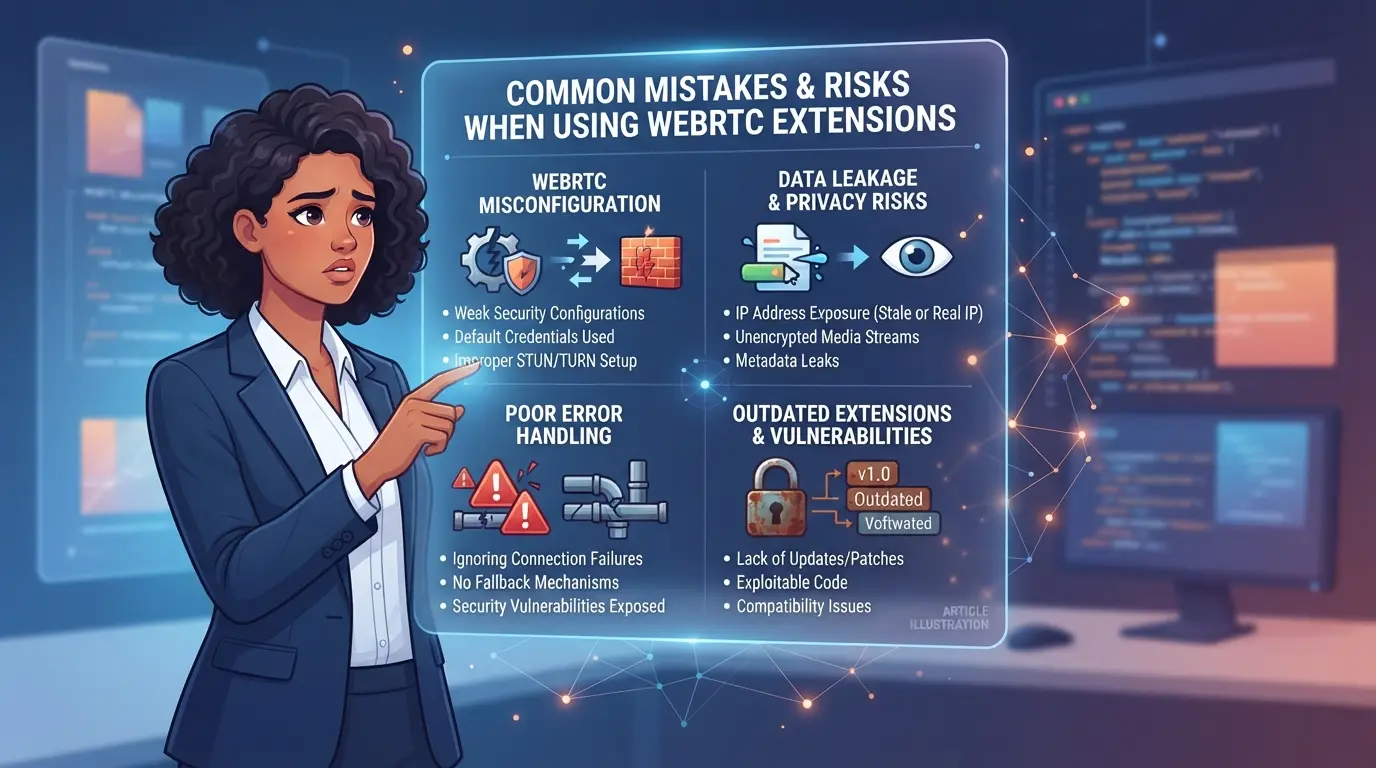
Os plugins de navegador prometem privacidade fácil, mas depender de uma única extensão WebRTC pode deixar lacunas que comprometem a sua conta ou fluxo de trabalho. Os maiores erros geralmente vêm de confiar apenas no plugin, sem verificar como os restantes sinais do navegador se alinham.
Depender apenas das extensões para privacidade
As plataformas rastreiam dezenas de sinais de dispositivos, não apenas o WebRTC. Mesmo com o WebRTC bloqueado, as incompatibilidades entre a impressão digital do navegador e a localização do proxy podem desencadear revisão ou restrição. Bloquear o WebRTC sozinho raramente previne fugas se ignorares outros sinais de impressão digital.
Configuração incorreta das definições da extensão
Uma configuração esquecida pode expor o seu IP real ou criar inconsistências entre contas.
- Se se esquecer de desativar o WebRTC em todos os perfis do navegador, algumas sessões podem divulgar endereços locais e desencadear verificações de risco da plataforma.
- Decisão mais segura: Verifique se as suas definições correspondem a todos os navegadores e dispositivos antes de iniciar sessão em contas sensíveis.
Ignorar Atualizações ou Avisos de Compatibilidade
As extensões avariam após atualizações do navegador mais frequentemente do que a maioria das pessoas espera. Se a sua extensão deixar de funcionar, o tráfego WebRTC pode retomar sem aviso. Executar complementos desatualizados ou não suportados também te expõe a bugs de segurança, que raramente aparecem até uma plataforma assinalar a tua sessão ou uma conta ser restringida.
Ultrapassar estas armadilhas comuns exige mais do que alternar um plugin; De seguida, verá como os controlos ao nível do perfil e a configuração das impressões digitais podem ajudar a manter o seu fluxo de trabalho mais seguro.
Como Gerir WebRTC e sinais de impressão digital de forma mais segura com perfis DICloak
Se estiver a gerir várias contas de plataforma ou quiser controlos de privacidade mais fortes do que apenas uma extensão webrtc, o isolamento baseado no navegador importa mais do que qualquer interruptor individual. O risco real vem de fugas ou incompatibilidades entre a configuração do WebRTC e o resto da impressão digital do navegador, especialmente ao alternar entre contas ou partilhar uma máquina. Para estes leitores, construir perfis de navegador isolados para cada fluxo de trabalho é a verdadeira decisão.
Criação de Perfis Isolados com Definições Personalizadas de Impressão Digital e WebRTC
Os operadores podem criar perfis de navegador separados no DICloak e depois configurar como cada perfil reporta o comportamento do WebRTC, o User Agent, o fuso horário e outros sinais de impressão digital. Isto significa que o perfil do navegador de cada conta é armazenado e ajustado de forma independente, em vez de depender de uma única configuração global ou extensão. O âmbito limita-se ao acesso ao perfil do navegador; Não controla o que acontece dentro de uma conta de plataforma ligada.

Atribuição de proxies de propriedade do utilizador a cada perfil para separação de rede
Configurar uma extensão webrtc bloqueia apenas parte do rasto da rede; se dois perfis partilharem a mesma saída de rede, podem ainda ocorrer fugas de localização ou identidade. Os operadores podem atribuir o seu próprio proxy a cada perfil DICloak, testar a ligação e confirmar o IP e a região antes de abrir uma sessão. A responsabilidade pela seleção e testes do proxy fica com o utilizador, não com a plataforma.

Este tipo de isolamento facilita a identificação de problemas entre perfis e a consistência de cada fluxo de trabalho, especialmente antes de escalar para uso em equipa.
Quando uma extensão WebRTC não é suficiente: fluxos de trabalho mais seguros para equipas e utilizadores avançados
Extensões de navegador para fugas de informação WebRTC funcionam bem para privacidade básica, mas a diferença nota-se quando está a gerir várias contas, a trabalhar em equipa ou quando precisa de separação fiável de sessões. Nesse caso, depender de uma simples opção pode levar a impressões digitais incompatíveis, ligação de contas ou restrições inesperadas.
Fluxos de Trabalho de Utilizador Único vs. Multi-Conta ou Equipas
Gerir uma única conta no seu navegador doméstico com uma extensão WebRTC é simples. Os riscos multiplicam-se quando começas a alternar entre sessões de trabalho, cliente ou região, ou quando precisas de uma separação real para os fluxos de trabalho da equipa. Ferramentas criadas para gestão de perfis de navegador oferecem mais controlo ao permitir configurar ambientes isolados e comparar sinais de impressão digital em cada perfil.
| Cenário |
Apenas extensão WebRTC |
Gestão de Perfis de Navegador |
| Conta individual |
Muitas vezes |
Não é obrigatório |
| Múltiplas contas |
Risco de ligação |
Separação mais segura |
| Fluxos de trabalho da equipa |
Difícil de auditar |
Gerir, clonar e partilhar |
Se a sua configuração envolver mais do que uma conta ou utilizador, as ferramentas de perfis do navegador reduzem as incompatibilidades de impressões digitais e permitem-lhe resolver problemas antes que se espalhem.
Sinais de que precisa de mais do que uma extensão WebRTC
Se continuares a ser sinalizado com restrições, precisares de separar sessões por região ou cliente, ou quiseres acompanhar quem mudou o quê, já passaste o ponto em que uma extensão do navegador te pode proteger. Passar para a gestão baseada em perfis é a opção mais segura, especialmente quando o seu fluxo de trabalho depende de ambientes consistentes e favoráveis à auditoria.
Como Manter a Sua Extensão WebRTC e os Perfis do Navegador Seguros ao Longo do Tempo
Manter-se seguro não é uma solução pontual, navegadores e extensões mudam rapidamente, e configurações antigas podem vazar dados sem aviso.
Atualize regularmente as extensões e teste para fugas
As atualizações do navegador e das extensões frequentemente corrigem riscos de fugas ou alteram a forma como os sinais do WebRTC são tratados. Faz um teste de fugas todos os meses (usando uma ferramenta de confiança) logo após atualizar o teu navegador ou qualquer extensão de privacidade. Se deparares informações inesperadas de IP ou dispositivo, reinicia as definições e volta a testar. Saltar atualizações e testes de fugas é a forma mais rápida de perder privacidade sem reparar.
Rever permissões e remover extensões não utilizadas
Demasiadas extensões podem criar novos riscos ou entrar em conflito com a sua configuração de privacidade.
- Verifique as permissões de cada extensão e remova aquelas em que não confia.
- Desative ou elimine qualquer extensão webrtc que já não utilize.
- Revise a lista de extensões do seu navegador de dois em dois meses para ver se tem algo que tenha esquecido.
Perguntas Frequentes sobre a extensão do webrtc
É seguro usar uma extensão WebRTC em 2026?
Pode ser seguro usar uma extensão webrtc se escolher uma com boa reputação e atualizações regulares de segurança. Consulte as avaliações e certifique-se de que os desenvolvedores mantêm a extensão atualizada. Mesmo assim, atualizações do navegador ou novas vulnerabilidades podem criar riscos, por isso mantenha tanto o seu navegador como a extensão atualizados para a melhor proteção.
Não, uma extensão de navegador webrtc não pode garantir zero fugas de IP. Por vezes, atualizações do navegador ou conflitos com outros plugins podem enfraquecer a sua proteção. Além disso, podem ocorrer fugas se mudar de rede ou se as definições de segurança do navegador mudarem. Teste sempre a sua configuração após as atualizações para garantir que o seu IP permanece oculto.
Preciso de uma extensão WebRTC se já uso um proxy?
Sim, usar um proxy não bloqueia as fugas do WebRTC por si só. O WebRTC pode revelar o seu endereço IP real mesmo com um proxy. É necessária uma extensão webrtc desativada ou as definições adequadas do navegador para bloquear estas fugas e manter o seu IP real oculto durante videochamadas ou navegações.
Como posso testar se a minha extensão WebRTC está a funcionar?
Visite sites como browserleaks.com ou ipleak.net para verificar fugas de informação no WebRTC. Com a extensão de fuga do WebRTC ativada, inicie um teste e procure endereços IP reais listados na deteção WebRTC. Se o seu IP real não estiver visível, a sua extensão está a funcionar como deveria.
Quais são as alternativas às extensões WebRTC para privacidade?
Pode usar perfis de navegador reforçados, definições rigorosas de privacidade ou navegadores focados na privacidade que bloqueiam o WebRTC por defeito. Utilizadores avançados podem configurar proxies seguros ou usar máquinas virtuais para maior privacidade. Atualizar regularmente o seu navegador e evitar plugins arriscados também ajuda a proteger contra fugas de informação do WebRTC. Agora é o momento de avaliar as suas necessidades de comunicação e determinar qual a solução que melhor se alinha com o seu fluxo de trabalho e requisitos de segurança. Testar uma ferramenta fiável em primeira mão pode ajudá-lo a tomar uma decisão informada para a colaboração e privacidade da sua equipa. Experimente DICloak Grátis
 Ferramentas Gratuitas
 Cookie Plugin
 Gerador de UA
 Gerador de Endereço MAC
 Gerador de Endereço IP
 Lista de Endereços IP
 Gerador de Código 2FA
 Relógio Mundial
 Verificação de Anonimato
 WebRTC Leak Test
 Gerador de UUID
 Verificador de Proxy
 Verificador de Anúncios FB
 Coleta Web com IA
 Ferramentas SMM Grátis
 Verificador de Shadowban do Twitter
 Verificador de Nomes do Instagram
 Gerador UTM
 Gerador de nomes de usuário
 Gerador de hashtags com IA
 Gerador de títulos para LinkedIn
 Redimensionador de imagens sociais