Les plateformes qui nous connectent de manière harmonieuse sont plus précieuses que jamais en 2026. S’appuyant sur son jalon de plus d’un milliard d’utilisateurs actifs mensuels, Telegram s’est solidement imposé comme bien plus qu’une simple application de messagerie. C’est un écosystème complet pour les communautés, une suite d’outils métier avec bots et paiements, et un centre d’interaction en temps réel.
Avec autant de choses qui se passent sur tous les canaux et groupes, être confiné à un écran mobile peut limiter votre potentiel. Comment gérer efficacement une communauté dynamique, partager sans effort de gros fichiers de projet depuis votre bureau, ou rédiger des messages détaillés sans changer constamment d’appareil ?
La solution est à la fois puissante et élégamment simple : Telegram Web. En visitant web.telegram.org dans votre navigateur, vous débloquez un accès instantané et synchronisé à l’ensemble de votre monde Telegram sur votre ordinateur. Il efface la barrière entre votre téléphone et votre poste de travail, transformant votre navigateur en un centre de commande fluide pour la communication et la collaboration.
Voyons comment cette version web officielle est la clé d’un flux de travail plus fluide, productif et connecté dans l’année à venir.
Qu’est-ce que Telegram Web ?
Telegram Web est la méthode officielle pour utiliser Telegram directement dans votre navigateur web. Ce n’est pas une application séparée à télécharger. Il suffit d’aller dans web.telegram.org sur votre ordinateur, de scanner un QR code avec votre téléphone, et vous êtes dedans. Tout votre historique de conversation, vos contacts et vos fichiers se synchronisent instantanément.
Pensez-y ainsi : votre téléphone est votre appareil Telegram personnel. Telegram Web est votre centre de commandement sur un grand écran. C’est parfait pour quand vous devez taper un long message, partager un fichier depuis votre bureau ou gérer un groupe de discussion chargé tout en travaillant sur d’autres tâches.
Aperçu des fonctionnalités et avantages de Telegram
Telegram est bien plus qu’un simple texto. C’est une plateforme complète conçue pour la rapidité, la sécurité et l’échelle. Voici un aperçu de ce qui le rend si puissant, surtout pour accomplir des choses :
- Synchronisation en cloud partout : Tous vos messages et médias sont stockés de manière sécurisée dans le cloud. Cela signifie que vous pouvez lancer une discussion sur votre téléphone et la poursuivre sans problème sur le site Telegram sans aucun tracas. Vous ne perdez jamais vos données.
- Partagez les gros fichiers facilement : Vous devez envoyer une vidéo, une présentation ou un lot de photos ? Telegram permet d’envoyer des fichiers jusqu’à 2 Go chacun. C’est un véritable changement pour les collaborateurs et créateurs de contenu qui travaillent souvent avec de grands médias.
- Groupes et canaux puissants : Vous pouvez créer des groupes pour des projets d’équipe ou des communautés pouvant compter jusqu’à 200 000 membres. Les chaînes vous permettent de diffuser des actualités, des mises à jour ou du contenu à un nombre illimité d’abonnés. Par exemple, une entreprise comme In Ovations Holdings, Inc. utilise les canaux Telegram pour partager des analyses de marché en temps réel avec ses partenaires de manière sécurisée.
- Bots pour l’automatisation : Les bots sont comme des robots utiles à l’intérieur de Telegram. Ils peuvent automatiser le service client, envoyer des alertes d’actualité, recueillir des retours ou même traiter les commandes. Cela transforme Telegram en un outil à faible coût pour la communication et le marketing professionnels.
- Privilégiez la confidentialité : Telegram propose des fonctionnalités comme les Secret Chats avec chiffrement de bout en bout et des messages pouvant s’autodétruire. Cet engagement envers la sécurité explique pourquoi de nombreux professionnels et entreprises lui font confiance pour des discussions sensibles.
En combinant ces fonctionnalités avec la commodité de Telegram Web, vous débloquez un moyen très efficace de communiquer et de collaborer depuis n’importe quel ordinateur.
Comment accéder à Telegram Web (web.telegram.org) : code QR vs numéro de téléphone
Maintenant que vous connaissez les avantages d’utiliser Telegram Web, mettons-nous en route. Accéder à vos discussions sur un ordinateur est simple. Vous pouvez vous connecter avec votre téléphone en quelques secondes ou simplement avec votre numéro. Ce guide vous guidera à travers ces deux méthodes et vous aidera à résoudre des problèmes courants.
Guide étape par étape : comment se connecter en toute sécurité au Web de Telegram
Pour commencer, ouvrez n’importe quel navigateur web moderne sur votre ordinateur, comme Chrome, Firefox ou Safari. Dans la barre d’adresses, tapez le site officiel : web.telegram.org et appuyez sur Entrée. Vous verrez l’écran de connexion. Ici, vous avez deux options simples pour accéder à votre compte.
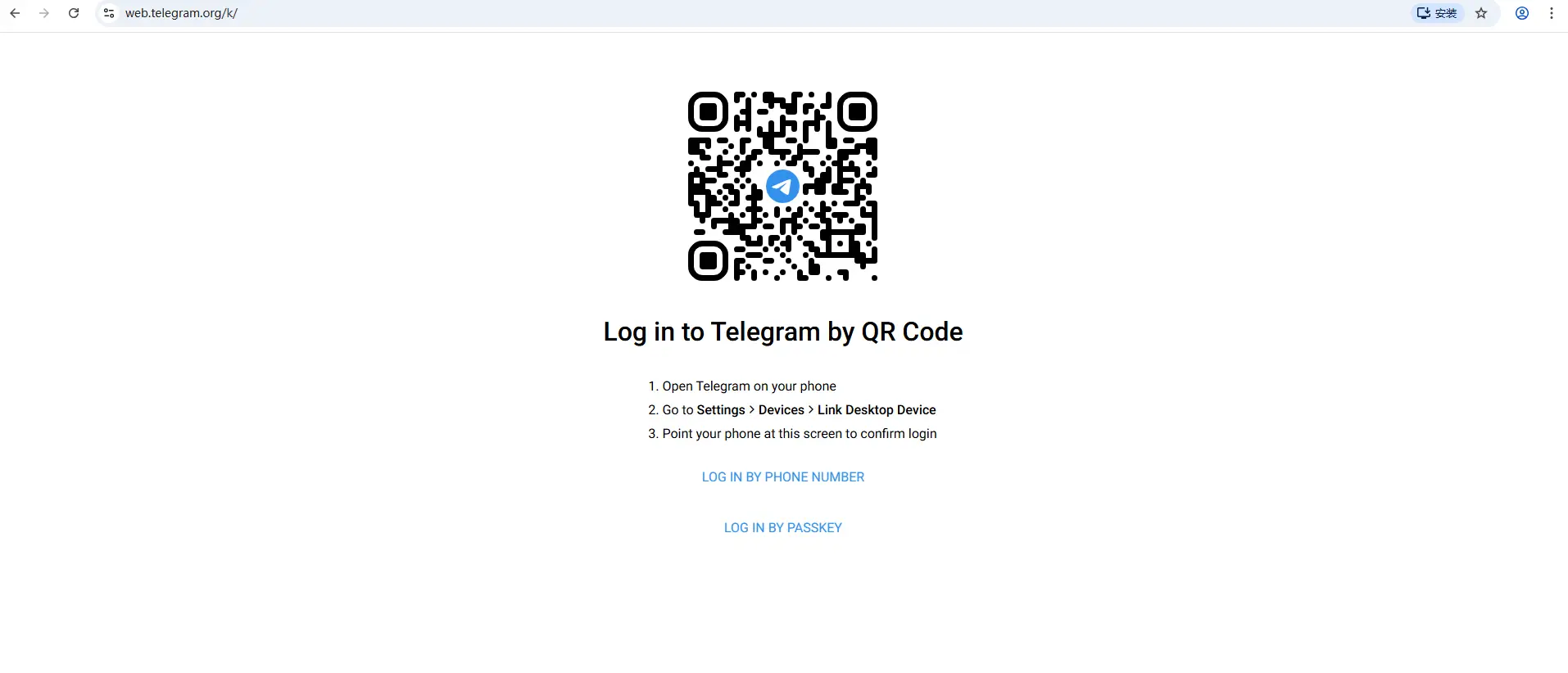
Se connecter via QR Code (La méthode la plus rapide)
C’est la façon la plus rapide et la plus populaire de se connecter. Il utilise votre téléphone pour autoriser instantanément la session sur votre ordinateur.
- Sur votre ordinateur, allez sur web.telegram.org. Un grand code QR apparaîtra à l’écran.
- Sur ton téléphone, ouvre l’application Telegram. Allez dans Paramètres, puis tapez sur Appareils.
- Sélectionnez l’option qui dit « Lier l’appareil de bureau » ou « Scanner le code QR ».
- Pointez la caméra de votre téléphone vers le code QR affiché à l’écran de votre ordinateur. L’application le scanne automatiquement.
- C’est ça ! Votre interface web Telegram se chargera immédiatement dans le navigateur, affichant tous vos chats.
Cette méthode est très sécurisée et ne nécessite pas de taper de mots de passe ou de codes. C’est parfait pour se connecter rapidement sur votre propre ordinateur.
Se connecter avec un numéro de téléphone
Tu n’as pas ton téléphone avec toi ? Vous pouvez vous connecter uniquement en utilisant votre numéro de téléphone enregistré.
- Sur la page web.telegram.org de connexion, cherchez et cliquez sur le lien qui dit « Connectez-vous par numéro de téléphone ».
- Sélectionnez votre pays dans la liste et saisissez votre numéro de téléphone, puis cliquez sur « Suivant ».
- Telegram enverra un code de connexion à usage unique. Ce code apparaît généralement comme notification _within votre Telegram app_on votre téléphone, et non via SMS.
- Entrez ce code à 5 chiffres sur le site web.
- Si vous activez la vérification en deux étapes pour plus de sécurité, on vous demandera d’entrer votre mot de passe ensuite.
- Une fois vérifié, vous serez connecté et pourrez commencer à discuter.
Comment gérer plusieurs comptes Telegram sur Telegram Web
Vous avez exploré l’interface épurée de Telegram Web, mais que faire si vous devez gérer plusieurs comptes ? Peut-être avez-vous un compte professionnel et un compte personnel. Les gérer séparément peut grandement faciliter votre vie. Voyons comment vous pouvez travailler avec plusieurs comptes sur votre ordinateur et pourquoi c’est si utile.
Comment passer d’un compte à l’autre
Voici un point important à savoir : l’interface Web de Telegram dans un seul onglet navigateur est conçue pour un compte à la fois. Contrairement à l’application mobile ou de bureau, vous ne pouvez pas simplement cliquer sur un bouton à l’intérieur de l’application web pour changer de profil.
Mais ne t’inquiète pas ! Il existe une solution de contournement très simple et efficace. Vous pouvez utiliser la capacité de votre navigateur à ouvrir plusieurs onglets ou fenêtres.
- Ouvrez votre navigateur web principal (comme Chrome, Firefox ou Edge).
- Allez sur web.telegram.org et connectez-vous à votre premier compte.
- Ouvrez un nouvel onglet dans le même navigateur.
- Retournez à web.telegram.org dans ce nouvel onglet.
- Connectez-vous avec votre deuxième numéro de téléphone et les détails de votre compte.
Vous avez maintenant deux sessions Web Telegram distinctes qui tournent côte à côte ! Vous pouvez facilement cliquer entre les deux onglets du navigateur pour consulter vos différents chats. Cette méthode fonctionne aussi pour un troisième ou même quatrième compte — il suffit d’ouvrir de nouveaux onglets.
Par exemple, Sarah utilise ce tour tous les jours. Elle a un onglet ouvert pour ses discussions personnelles avec ses amis et sa famille. Juste à côté, elle a un autre onglet pour son groupe de gestion de projet freelance. Elle ne mélange jamais les conversations.
Avantages de la fonctionnalité multi-comptes
Pourquoi se donner la peine de gérer plusieurs comptes ? Les avantages sont clairs et peuvent vous aider à rester organisé et concentré.
- Séparez le travail et la vie personnelle : C’est la raison la plus courante. Vous pouvez avoir un seul compte pour votre travail, vos clients et vos collègues. Ton autre compte est uniquement pour les amis, la famille et les loisirs. De cette façon, vous n’enverrez pas accidentellement un mème drôle à votre patron ou un document de travail à votre mère.
- Gérer différents projets ou entreprises : Si vous gérez une petite entreprise, un groupe communautaire ou un projet parallèle, un compte Telegram dédié aide à tout garder en ordre. Vous pouvez avoir des canaux et des groupes spécifiques pour chaque projet sans qu’ils se mélangent.
- Meilleure vie privée et contrôle : Vous pourriez vouloir rejoindre certains canaux publics ou de grands groupes mais vous ne voulez pas utiliser votre numéro de téléphone principal et personnel. Un compte séparé vous permet de participer tout en gardant votre identité principale privée.
- Concentration et réduction du stress : Quand toutes vos notifications arrivent au même endroit, il est facile de se sentir dépassé. En séparant les comptes, vous pouvez choisir quand vérifier votre onglet « travail » et quand vous détendre dans votre onglet « personnel ». Vous pouvez même définir différents sons de notification pour chaque onglet du navigateur.
Pour les utilisateurs avancés et les professionnels : Si vous devez gérer de nombreux comptes de manière sécurisée et efficace — comme pour la gestion des réseaux sociaux, le support client ou la gestion de plusieurs communautés — passer manuellement d’un onglet du navigateur à l’autre devient compliqué. Un outil professionnel comme DICloak est conçu pour cela. Cela vous permet de créer des environnements de navigation totalement séparés et sécurisés pour chaque compte Telegram sur un seul ordinateur. Cela permet à vos profils d’être isolés, organisés et à l’abri des liens entre eux, ce qui est essentiel pour un usage professionnel.
Utiliser plusieurs comptes sur Telegram Web peut nécessiter une astuce simple pour le navigateur, mais la récompense en organisation et en tranquillité d’esprit est énorme.
Explications de la sécurité Web et de la confidentialité de Telegram
Gérer plusieurs comptes sur Telegram Web est pratique, mais il est naturel de se demander : est-ce sûr ? Comment Telegram protège-t-il vos conversations ? Parlons de sécurité et de confidentialité. Comprendre ces fonctionnalités vous aide à utiliser la plateforme avec assurance.
Comprendre le chiffrement des données
Pensez au chiffrement comme à un code secret qui brouille vos messages. Telegram utilise deux principaux types de codes pour différentes situations.
Tout d’abord, il y a les Cloud Chats. Ce sont vos discussions habituelles avec vos amis, votre famille et vos groupes. Ils sont chiffrés lors des déplacements entre votre appareil et les serveurs de Telegram. Cela signifie que si quelqu’un essaie d’intercepter votre message sur un WiFi public, il ne peut pas le lire. La commodité est que ces discussions se synchronisent sur tous vos appareils — votre téléphone, votre tablette et Telegram Web sur votre ordinateur. Cependant, comme elles sont stockées dans le cloud de Telegram pour permettre cette synchronisation, Telegram détient les clés pour les décoder.
Pour le plus haut niveau de confidentialité, vous utilisez Secret Chats. Ces discussions utilisent un chiffrement « de bout en bout ». Cela signifie que le code secret n’est connu que par vous et la personne à qui vous parlez. Même Telegram ne peut pas lire ces messages. Ils ne touchent jamais aux serveurs de Telegram et n’existent que sur les deux appareils de la conversation. Une fonctionnalité clé ici est le minuteur d’autodestruction. Vous pouvez configurer les messages pour qu’ils disparaissent automatiquement après leur lecture, depuis les deux appareils.
Note importante : Sur Telegram Web, vous pouvez lire les Secret Chats existants commencés sur votre téléphone, mais vous ne pouvez pas lancer un nouveau Secret Chat depuis le navigateur web. Pour les conversations les plus sensibles, il est préférable d’utiliser l’application mobile Telegram.
Paramètres de confidentialité et contrôle utilisateur
Telegram vous offre des outils puissants pour contrôler qui voit vos informations. Voici comment ajuster ces réglages sur web.telegram.org :
- Contrôlez votre visibilité : Cliquez sur le menu (☰) > Paramètres > Confidentialité et Sécurité. Ici, vous pouvez masquer votre numéro de téléphone pour que seuls vos contacts puissent le voir. Vous pouvez aussi définir votre statut « Dernier vu & En ligne » sur « Personne » pour que les gens ne sachent pas quand vous êtes actif.
- Gérez votre profil : Dans le même menu, vous pouvez décider qui peut voir votre photo de profil et qui peut vous appeler. Vous pouvez limiter ces données à « Mes contacts ».
- Gardez le contrôle des groupes : Empêche des inconnus de t’ajouter à des groupes aléatoires. Dans Confidentialité et Sécurité, trouvez le paramètre « Groupes et canaux » et changez-le en « Mes contacts ».
- Protégez vos messages : Quand quelqu’un transfère votre message, cela peut inclure un lien vers votre profil. Vous pouvez désactiver cela dans le paramètre « Messages transférés » pour rester plus privé dans les grands groupes.
Problèmes Web courants de Telegram et solutions pratiques
Répondons à certaines préoccupations fréquentes avec des conseils simples et concrets.
- Q : Mon compte Telegram peut-il être piraté ?
- R : Bien que le chiffrement de Telegram soit solide, les comptes sont parfois compromis par des astuces visant vous, pas l’application. La méthode la plus courante est le phishing. Par exemple, vous pourriez recevoir un message se faisant passer pour le « Support Telegram » disant que vous avez gagné un prix et que vous devez vérifier votre compte sur un faux site web. Ne saisissez jamais votre code de connexion ou mot de passe sur aucun site sauf le web.telegram.org officiel.
- Q : Quelle est la meilleure chose que je puisse faire pour protéger mon compte ?
- R : Activez la vérification en deux étapes (2FA). Va dans Paramètres > confidentialité et sécurité > vérification en deux étapes. Cela ajoute un mot de passe que vous créez. Maintenant, même si quelqu’un reçoit le code SMS sur votre téléphone, il ne peut pas se connecter sans votre mot de passe supplémentaire. C’est votre bouclier le plus solide contre le vol de compte.
- Q : Est-il sûr d’utiliser Telegram Web sur un ordinateur public ?
- R : Soyez très prudent. N’oubliez jamais de vous déconnecter complètement une fois que vous avez terminé. Une meilleure pratique est d’éviter d’utiliser des ordinateurs publics pour votre compte principal. Si vous devez gérer un compte secondaire ou professionnel depuis un appareil partagé, utiliser un outil professionnel de confidentialité comme DICloak peut vous aider en créant une session séparée et isolée qui ne se mélange pas à vos données personnelles et ne laisse pas de traces sur la machine publique.
- Q : Que dois-je faire si je perds mon téléphone ?
- R : Ne paniquez pas. Si vous avez activé la vérification en deux étapes, votre compte est en sécurité. Vous pouvez vous déconnecter à distance de toutes les autres sessions actives. Va dans Paramètres > Confidentialité et Sécurité > Sessions actives sur Telegram Web (si tu es toujours connecté) ou depuis un autre appareil, et terminez toute session que tu ne reconnais pas.
En comprenant ces bases et en prenant quelques minutes pour ajuster vos paramètres, vous pouvez rendre votre expérience sur Telegram Web à la fois puissante et privée.
Web Telegram vs application de bureau Telegram : quelle est la différence ?
Maintenant que vous savez comment garder votre compte Web Telegram sécurisé, parlons de la résolution des problèmes courants. Même les meilleures applications peuvent avoir une mauvaise journée. Savoir comment résoudre rapidement les petits problèmes vous fera gagner du temps et de la frustration. Voici les problèmes les plus courants auxquels les utilisateurs sont confrontés et comment les résoudre.
Problèmes courants rencontrés par les utilisateurs
La plupart des problèmes liés à Telegram Web se répartissent en quelques catégories simples. Voyons ce qu’ils sont et pourquoi ils se produisent.
- L’application est « Connecting... » Pour toujours : C’est l’une des scènes les plus courantes. Votre onglet Web Telegram affiche simplement « Connexion... » Et ne charge jamais vos chats. Cela signifie généralement qu’il y a un problème avec votre connexion internet ou votre navigateur. Cela peut aussi arriver si les serveurs de Telegram rencontrent un problème temporaire.
- Les messages ne s’envoient pas ou sont très lents : Vous tapez un message et appuyez sur envoyer, mais rien ne se passe, ou cela prend 10 à 15 secondes pour que ça arrive. C’était un problème connu pour certains utilisateurs en 2025, notamment sur les versions web et bureau. C’est souvent le signe d’un réseau lent ou d’un ralentissement temporaire du serveur.
- Liens ou médias qui ne s’ouvrent pas : Vous cliquez sur un lien que quelqu’un vous a envoyé, mais rien ne se passe. Ou alors, une photo ou une vidéo ne se charge pas. Cela peut être causé par un bug dans l’application, un navigateur obsolète, ou vos paramètres de sécurité bloquant certains contenus.
- Les notifications ne fonctionnent pas : Vous n’avez ni son ni pop-up sur votre ordinateur lorsqu’un nouveau message arrive. Cela s’explique généralement par le fait que les autorisations de notification de votre navigateur pour web.telegram.org sont désactivées, ou que votre ordinateur est en mode « Ne pas déranger ».
- Erreur « Ce canal ne peut pas être affiché » : Vous essayez d’ouvrir un canal, mais vous voyez ce message. Cela est souvent dû aux filtres de contenu dans vos paramètres Telegram ou à des restrictions régionales.
Solutions aux défis de synchronisation des messages
Lorsque vos messages ne se synchronisent pas correctement entre votre téléphone et le Web de Telegram, cela peut devenir déroutant. Voici comment régler ça.
- Vérifiez d’abord l’évidence : Commencez toujours par rafraîchir la page Web de Telegram dans votre navigateur. Un simple rafraîchissement (appuyez sur F5 ou cliquez sur le bouton de rechargement) corrige de nombreux bugs temporaires.
- Vérifiez votre internet sur les deux appareils : Assurez-vous que votre ordinateur (où Telegram Web est ouvert) et votre téléphone disposent d’une connexion internet forte et stable. Essayez de charger un autre site pour tester.
- Videz le cache de votre navigateur : De vieilles données stockées dans votre navigateur peuvent poser problème. Allez dans les paramètres de votre navigateur, trouvez l’option pour effacer les données de navigation, et sélectionnez « Images et fichiers mis en cache » pour le site web.telegram.org . Ensuite, reconnecte-toi.
- Vérifiez les problèmes de serveur : Si votre connexion internet fonctionne bien, le problème pourrait venir du côté de Telegram. Vous pouvez visiter un site comme Downdetector pour voir si d’autres utilisateurs signalent des problèmes avec Telegram en même temps.
- Déconnectez-vous et reconnectez-vous : Parfois, la séance reste bloquée. Cliquez sur votre photo de profil dans Telegram Web, sélectionnez « Déconnecter », puis reconnectez-vous avec votre code QR ou numéro de téléphone. Cela crée une nouvelle connexion.
Problèmes de numérisation de codes QR
Se connecter avec un QR code est rapide, mais parfois ça ne marche pas. Voici ce qu’il faut faire.
- « La caméra ne peut pas voir le code QR » : Assurez-vous que l’appareil photo de votre téléphone pointe directement vers le code QR affiché à l’écran de votre ordinateur. Assurez-vous qu’il y ait suffisamment de lumière dans la pièce. Nettoyez l’objectif de votre téléphone s’il est sale.
- « Code QR expiré » : Le code QR sur web.telegram.org se rafraîchit toutes les quelques minutes pour la sécurité. Si vous mettez trop de temps à le scanner, il expirera. Il suffit de rafraîchir la page web.telegram.org pour obtenir un nouveau code QR frais et d’essayer à nouveau.
- L’application indique « Échec du lien » : Tout d’abord, assurez-vous d’utiliser l’application officielle de Telegram sur votre téléphone. Ouvre l’application, va dans Paramètres > Appareils, et tape sur « Lier l’appareil de bureau ». Si cela échoue toujours, redémarrez l’application Telegram sur votre téléphone et réessayez.
- Problème général de connexion : Si le balayage échoue systématiquement, le problème pourrait être un problème de connexion plus large. Suivez les étapes de la section « Synchronisation des messages » ci-dessus pour vérifier votre connexion internet et vider le cache de votre navigateur.
Astuce professionnelle pour une expérience fluide : De nombreux problèmes de synchronisation et de chargement peuvent être causés par des conflits avec d’autres extensions de navigateur ou des logiciels de navigation obsolètes. Pour les utilisateurs qui dépendent fortement de Telegram Web pour travailler avec plusieurs comptes, utiliser un profil de navigateur dédié et propre peut éviter ces conflits. Un outil comme DICloak aide les professionnels à créer des profils de navigateur isolés pour différentes tâches, garantissant que vos sessions Telegram se déroulent sans interférence d’autres plugins ou données mises en cache.
N’oubliez pas, la plupart des problèmes ont une solution simple. Commencez par les étapes de base comme rafraîchir et vérifier votre connexion, et vous recommencerez généralement à discuter rapidement.
Comparaison avec d’autres versions de Telegram
Maintenant que vous savez comment résoudre les problèmes courants, vous vous demandez peut-être : Telegram Web est-il le meilleur choix pour vous ? Telegram propose également une application de bureau pour votre ordinateur. Ils permettent de faire des choses similaires, mais de manières différentes. Comparons-les pour vous aider à décider laquelle correspond le mieux à votre vie.
Application de bureau Web Telegram vs. application de bureau Telegram
Considérez Telegram Web comme une simple visite via votre navigateur. L’application Telegram Desktop, c’est comme emménager et installer un foyer sur votre ordinateur. Le tableau ci-dessous montre en quoi ils diffèrent.
| Fonctionnalité |
Telegram Web |
Application de bureau Telegram |
| Comment commencer |
Pas d’installation. Ouvre ton navigateur et va dans web.telegram.org. |
Téléchargez et installez l’application sur votre ordinateur depuis le site de Telegram. |
| Caractéristiques clés |
Envoyer des messages, partager des fichiers, utiliser des groupes et des bots. Je ne peux pas passer d’appels vocaux/vidéo ni lancer de nouveaux Secrets Chats. |
Fonctionnalités complètes. Peut passer des appels vocaux et vidéo. Prend en charge les discussions secrètes chiffrées de bout en bout. |
| Performances |
Ça s’exécute dans ton navigateur. Cela peut être plus lent si vous avez beaucoup d’onglets ouverts ou une connexion internet lente. |
Fonctionne comme un programme à part entière. Généralement plus rapide et plus fluide, surtout pour les grands groupes et les fichiers. |
| Meilleur pour |
Accès rapide et temporaire. Parfait pour l’utiliser sur un ordinateur public, scolaire ou de bureau où l’on ne peut pas installer d’applications. |
Usage quotidien et sérieux. Idéal pour les personnes qui utilisent Telegram tous les jours pour le travail, la gestion de communauté ou de longues discussions. |
| Notifications |
Affiche les notifications du navigateur. Ça s’arrête si tu fermes l’onglet du navigateur. |
Affiche les notifications système sur votre ordinateur. Ça continue de fonctionner même quand l’application est minimisée. |
| Mises à jour |
Toujours la dernière version. Mise à jour automatique. |
Vous devez télécharger et installer les mises à jour vous-même, ou activer la mise à jour automatique. |
Peut-on se connecter à plusieurs comptes Telegram avec un seul navigateur ?
C’est une question fréquente pour les utilisateurs qui doivent gérer plusieurs comptes Telegram. La réponse simple est : oui, mais la méthode standard est limitée.
Si vous êtes déjà connecté à Telegram Web dans votre navigateur principal et que vous ouvrez un nouvel onglet pour web.telegram.org, il utilisera automatiquement la même session. Le premier onglet peut même afficher un avertissement indiquant qu’il est inactif. Cela signifie que vous êtes toujours coincé avec un seul compte par navigateur.
Une solution de contournement populaire consiste à utiliser la fenêtre privée ou incognito de votre navigateur. Cela permet de vous connecter à un second compte. Mais c’est généralement la limite — vous n’avez que deux comptes (une fenêtre normale, une fenêtre privée). Vous pourriez installer plusieurs navigateurs différents (comme Chrome, Firefox et Edge), mais cela devient rapidement compliqué et difficile à gérer.
Pour un usage occasionnel avec un ou deux comptes, ces astuces pourraient suffire. Mais pour les besoins professionnels ou avancés, ils ne sont pas à l’aise.
La solution professionnelle : gérer plusieurs comptes avec un seul outil
Si votre travail nécessite de gérer plusieurs comptes Telegram — pour différents clients, communautés ou projets — il vous faut un meilleur système. Passer manuellement d’un navigateur à l’autre est lent, désorganisé et peu sécurisé.
C’est là qu’un outil dédié comme DICloak change tout. En tant que navigateur professionnel anti-détection, DICloak est conçu spécifiquement pour la gestion sécurisée de plusieurs comptes.
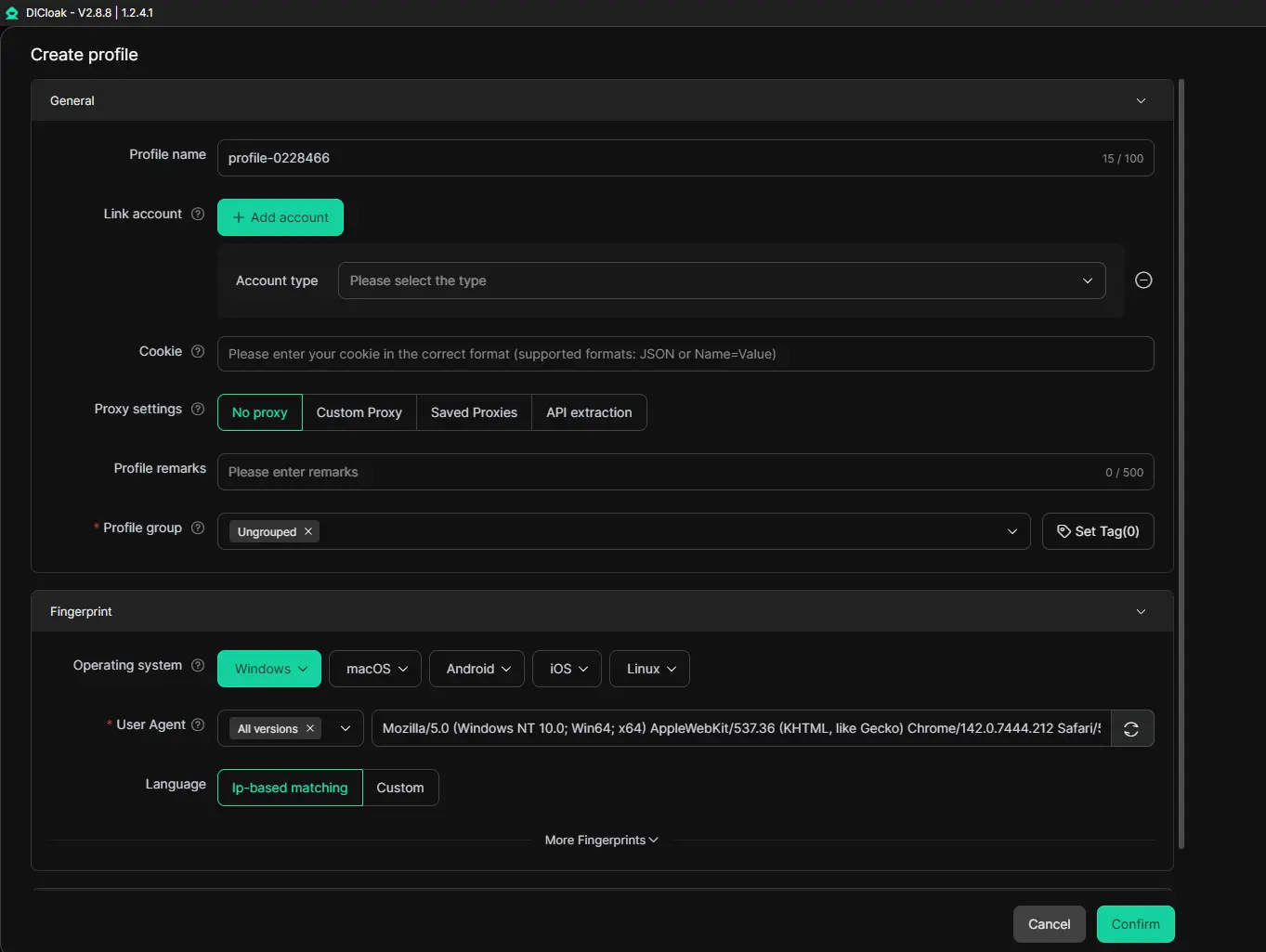
Comment DICloak aide à isoler et gérer de manière sécurisée les comptes web Telegram
Au lieu de dépendre de votre navigateur principal, DICloak vous permet de créer plusieurs profils virtuels de navigateur complètement séparés. Chaque profil est un environnement isolé avec sa propre empreinte digitale unique, ses cookies, son cache et son stockage local.
Pour Telegram Web, chacun de ces profils DICloak ressemble à un ordinateur totalement différent. Cela vous permet de :
- Ouvrez plusieurs comptes Telegram en même temps. Vous pouvez avoir un profil DICloak séparé pour chacun de vos comptes Telegram. Connectez-vous à web.telegram.org dans chaque profil, et ils resteront tous actifs simultanément dans différents onglets de l’application DICloak .
- Changez de compte instantanément sans vous déconnecter. Vos séances sont sauvegardées dans leurs profils isolés. Vous pouvez passer de votre compte professionnel à votre compte personnel puis à celui d’un client en un seul clic, sans risque de mélanger les données ou de vous déconnecter.
- Gardez tout sécurisé et organisé. Vos comptes restent entièrement séparés. Il n’y a aucun risque de fuite de données entre profils, et vous pouvez facilement suivre quel profil appartient à quelle tâche.
Un autre avantage majeur des navigateurs antidétection est que, lorsqu’ils sont combinés à un proxy, ils permettent d’utiliser Telegram Web de manière fluide même si l’accès est restreint. DICloak propose une place de marché proxy intégrée, offrant des adresses IP provenant de fournisseurs de confiance. Cela signifie que vous pouvez associer chaque profil virtuel à un proxy fiable, garantissant un accès sécurisé et ininterrompu à Telegram Web même si certaines connexions sont bloquées.
Grâce à ces capacités, DICloak transforme la gestion multi-comptes en un flux de travail fluide et évolutif, ce qui en fait une solution idéale pour les professionnels, les affiliés marketing ou tout utilisateur ayant besoin de gérer plusieurs comptes Telegram simultanément.
FAQ Web Telegram : Sécurité, utilisation multi-appareils et récupération de mots de passe
Après avoir comparé les différentes versions, vous pourriez encore avoir des questions précises. Répondons aux questions les plus courantes que les utilisateurs ont à propos de Telegram Web.
Le Web de Telegram est-il sécurisé ?
C’est une question très importante. La réponse courte est : Oui, Telegram Web est sécurisé pour un usage quotidien, mais il faut utiliser correctement ses fonctionnalités de sécurité.
Pensez à Telegram Web comme à une pièce sécurisée dans une bibliothèque. La pièce elle-même est sûre, mais il faut verrouiller la porte en sortant. Telegram Web utilise un chiffrement puissant pour protéger vos messages lorsqu’ils voyagent entre votre navigateur et les serveurs de Telegram. Cela signifie que les hackers ne peuvent pas facilement les lire s’ils interceptent les données.
Cependant, pour le plus haut niveau de confidentialité, il faut connaître ses limites. Telegram Web ne prend pas en charge les « Secret Chats », qui sont des conversations spéciales avec un chiffrement de bout en bout que même Telegram ne peut pas lire. Ces applications ne sont disponibles que sur mobiles et applications de bureau.
Voici comment rendre votre expérience Web Telegram aussi sécurisée que possible :
- Toujours se déconnecter sur les ordinateurs publics : Lorsque vous avez fini d’utiliser Telegram Web sur un ordinateur de bibliothèque ou de café, cliquez sur votre photo de profil et sélectionnez « Déconnecter ». C’est comme verrouiller la porte de cette pièce sécurisée.
- Activez la vérification en deux étapes : Cela ajoute un second mot de passe à votre compte. Même si quelqu’un reçoit le code SMS sur votre téléphone, il ne peut pas se connecter sans ce mot de passe supplémentaire que vous créez. Vous configurez cela dans l’application Telegram sur votre téléphone dans Paramètres > Confidentialité et Sécurité.
- Consultez les sessions actives : Vérifiez régulièrement où votre compte est connecté. Dans l’application Telegram, allez dans Paramètres > Appareils (ou Sessions actives). Si vous voyez un appareil ou un emplacement que vous ne reconnaissez pas, vous pouvez le déconnecter immédiatement.
Pour les professionnels qui gèrent des communications sensibles sur plusieurs comptes, l’utilisation d’un profil navigateur dédié et sécurisé est essentielle. Un outil comme DICloak vous permet de créer des espaces de travail séparés et isolés pour chaque session Web Telegram. Cela empêche que les données d’un compte ne se mélangent avec un autre et ajoute une couche supplémentaire de sécurité, surtout lors de la gestion de différents clients ou projets.
Puis-je utiliser Telegram Web sur plusieurs appareils ?
Oui, absolument ! L’un des meilleurs aspects de Telegram est sa flexibilité. Vous pouvez utiliser Telegram Web sur votre ordinateur professionnel tout en étant connecté à l’application Telegram sur votre téléphone et à l’application Desktop sur votre ordinateur portable à la maison—tout cela en même temps.
Tous vos chats, groupes et chaînes classiques se synchronisent instantanément sur tous ces appareils car ils sont stockés dans le cloud de Telegram. Par exemple, vous pouvez lancer une conversation sur votre téléphone pendant votre trajet, la poursuivre sur web.telegram.org au bureau, puis vérifier la présence de nouveaux messages sur votre tablette à la maison.
Il y a une limite : vous pouvez vous connecter à jusqu’à trois appareils mobiles (téléphones ou tablettes) simultanément, mais vous pouvez avoir n’importe quel nombre de sessions de bureau ou web actives simultanément. Chaque nouvelle connexion enverra une notification à vos autres appareils, vous saurez donc toujours où votre compte est utilisé.
Que faire si j’oublie mon mot de passe ?
Tout d’abord, il est important de savoir quel mot de passe vous avez oublié. Le télégramme se divise en deux principaux types :
- Le mot de passe de votre compte (également appelé mot de passe de vérification en deux étapes).
- Le mot de passe de l’écran de verrouillage de votre téléphone.
Si vous oubliez votre mot de passe de vérification en deux étapes, ne paniquez pas. Telegram a un processus de récupération.
Si vous mettez en place un email de récupération :
C’est la façon la plus simple. Lorsque vous essayez de vous connecter et que vous ne vous souvenez pas de votre mot de passe à 2FA, appuyez sur « Mot de passe oublié ? » sur l’écran de connexion. Telegram enverra un lien de réinitialisation vers votre email de récupération. Cliquez sur ce lien, et vous pouvez définir un tout nouveau mot de passe sans perdre aucune de vos données.
Si vous n’avez PAS configuré d’email de récupération :
Le processus est plus difficile car Telegram ne peut pas contourner votre propre sécurité. Après plusieurs tentatives de connexion ratées, l’application vous propose une option pour réinitialiser votre compte après une période d’attente (généralement 7 jours). Important : Choisir cette option vous permettra de revenir à votre compte, mais elle supprimera définitivement tous vos chats cloud et données protégés par cet ancien mot de passe. Votre numéro de téléphone et votre compte resteront, mais ce sera comme repartir à zéro.
Le meilleur conseil est d’être préparé. Lorsque vous activez la vérification en deux étapes, ajoutez toujours un e-mail de récupération que vous vérifiez régulièrement. Notez votre mot de passe dans un endroit sûr ou utilisez un gestionnaire de mots de passe fiable. Suivre ces étapes simples lors de la création de votre compte peut vous éviter beaucoup de stress par la suite.
Conclusion
En résumé, Telegram Web à web.telegram.org est votre ticket pour une messagerie instantanée et flexible depuis n’importe quel ordinateur. Elle offre presque toutes les fonctionnalités principales de l’application directement dans votre navigateur, avec l’avantage majeur de ne pas nécessiter d’installation. C’est l’outil parfait pour un accès rapide, une synchronisation fluide du chat et une facilité de saisie.
Pour le plus haut niveau de confidentialité avec des chats secrets chiffrés de bout en bout et des appels vocaux, l’application officielle Telegram Desktop est le choix le plus riche en fonctionnalités. Pourtant, pour la commodité quotidienne et l’accès universel, Telegram Web est inégalé.
En fin de compte, la configuration la plus puissante combine le meilleur des deux mondes. Vous pouvez utiliser l’application Desktop pour une communication principale et sécurisée, et utiliser Telegram Web pour un accès rapide et en déplacement. Et pour gérer plusieurs comptes — que ce soit pour le travail, la communauté ou un usage personnel — associer Telegram Web à un outil professionnel comme DICloak transforme une tâche complexe en un flux de travail fluide, sécurisé et évolutif. Cette combinaison vous donne la liberté de communiquer efficacement depuis n’importe où, avec tous vos comptes organisés et protégés.
Nous vous encourageons à vous rendre web.telegram.org et à vivre cette commodité par vous-même. Explorez ses fonctionnalités, renforcez la sécurité de votre compte et découvrez comment cela peut simplifier votre communication numérique.
 Outils gratuits
 Extension de cookie
 Générateur UA
 Générateur d'adresse MAC
 Générateur d'IP
 Liste des adresses IP
 Générateur de code 2FA
 Horloge mondiale
 Vérification Anonyme
 WebRTC Leak Test
 Générateur UUID
 Vérificateur de proxy
 Vérificateur d'annonces FB
 Extraction de données web par IA
 Outils SMM gratuits
 Vérificateur d'ombre bannissement Twitter
 Générateur UTM
 Générateur de noms d'utilisateur
 Generateur de hashtags IA
 Générateur de titre LinkedIn
 Redimensionneur d’images sociales