As plataformas que nos conectam de forma fluida são mais valiosas do que nunca em 2026. Com base no seu marco de mais de 1 mil milhões de utilizadores ativos mensais, o Telegram consolidou-se como muito mais do que uma aplicação de mensagens. É um ecossistema abrangente para comunidades, um conjunto de ferramentas empresariais com bots e pagamentos, e um centro para interação em tempo real.
Com tanta coisa a acontecer entre canais e grupos, estar confinado a um ecrã móvel pode limitar o seu potencial. Como gerir eficientemente uma comunidade próspera, partilhar de forma fluida grandes ficheiros de projeto a partir do seu ambiente de trabalho ou criar mensagens detalhadas sem ter de mudar constantemente de dispositivo?
A solução é ao mesmo tempo poderosa e elegantemente simples: Telegram Web. Ao visitar web.telegram.org no seu navegador, desbloqueia o acesso instantâneo e sincronizado a todo o seu mundo Telegram no computador. Elimina a barreira entre o seu telemóvel e a sua estação de trabalho, transformando o seu navegador num centro de comando fluido para comunicação e colaboração.
Vamos explorar como esta versão oficial web é a chave para um fluxo de trabalho mais eficiente, produtivo e interligado no próximo ano.
O que é o Telegram Web?
O Telegram Web é a forma oficial de usar o Telegram diretamente no seu navegador web. Não é uma aplicação separada que precises de descarregar. Basta ir a web.telegram.org no computador, digitalizar um código QR com o telemóvel e já está. Todo o seu histórico de conversas, contactos e ficheiros sincronizam-se instantaneamente.
Pensa assim: o teu telemóvel é o teu dispositivo pessoal do Telegram. O Telegram Web é o seu centro de comando no ecrã maior. É perfeito para quando precisas de escrever uma mensagem longa, partilhar um ficheiro do ambiente de trabalho ou gerir um grupo de chat ocupado enquanto trabalhas noutras tarefas.
Visão geral das funcionalidades e benefícios do Telegram
O Telegram é muito mais do que apenas enviar mensagens. É uma plataforma completa construída para velocidade, segurança e escala. Aqui está uma visão do que o torna tão poderoso, especialmente para fazer as coisas acontecerem:
- Baseado na Cloud & Sincronizações em Todo o Lado: Todas as suas mensagens e conteúdos multimédia são armazenados de forma segura na cloud. Isto significa que pode iniciar uma conversa no telemóvel e continuá-la sem problemas no Telegram Web. Nunca perdes os teus dados.
- Partilhe Ficheiros Grandes com Facilidade: Precisas de enviar um vídeo, uma apresentação ou um conjunto de fotos? O Telegram permite enviar ficheiros até 2GB cada. Isto é um divisor de águas para colaboradores e criadores de conteúdo que frequentemente trabalham com grandes meios de comunicação.
- Grupos e Canais Poderosos: Pode criar grupos para projetos de equipa ou comunidades com até 200.000 membros. Os canais permitem-lhe transmitir notícias, atualizações ou conteúdos para um número ilimitado de subscritores. Por exemplo, uma empresa como a In Ovations Holdings, Inc. utiliza canais do Telegram para partilhar insights de mercado em tempo real com parceiros de forma segura.
- Bots para Automação: Os bots são como robôs prestáveis dentro do Telegram. Podem automatizar o atendimento ao cliente, enviar alertas de notícias, recolher feedback ou até processar encomendas. Isto transforma o Telegram numa ferramenta de baixo custo para comunicação empresarial e marketing.
- Foco na Privacidade: O Telegram oferece funcionalidades como Secret Chats com encriptação de ponta a ponta e mensagens que podem autodestruir-se. Este compromisso com a segurança é a razão pela qual muitos profissionais e empresas confiam nela para discussões sensíveis.
Ao combinar estas funcionalidades com a conveniência do Telegram Web, desbloqueia uma forma altamente eficiente de comunicar e colaborar a partir de qualquer computador.
Como Aceder ao Telegram Web (web.telegram.org): Código QR vs Número de Telefone
Agora que já conhece as vantagens de usar o Telegram Web, vamos pôr-lo a caminho. Aceder às suas conversas no computador é simples. Pode iniciar sessão usando o telemóvel em segundos ou apenas com o seu número de telefone. Este guia irá guiá-lo por ambos os métodos e ajudar-lhe-á a resolver problemas comuns.
Guia Passo a Passo: Como Iniciar Sessão no Telegram Web de Forma Segura
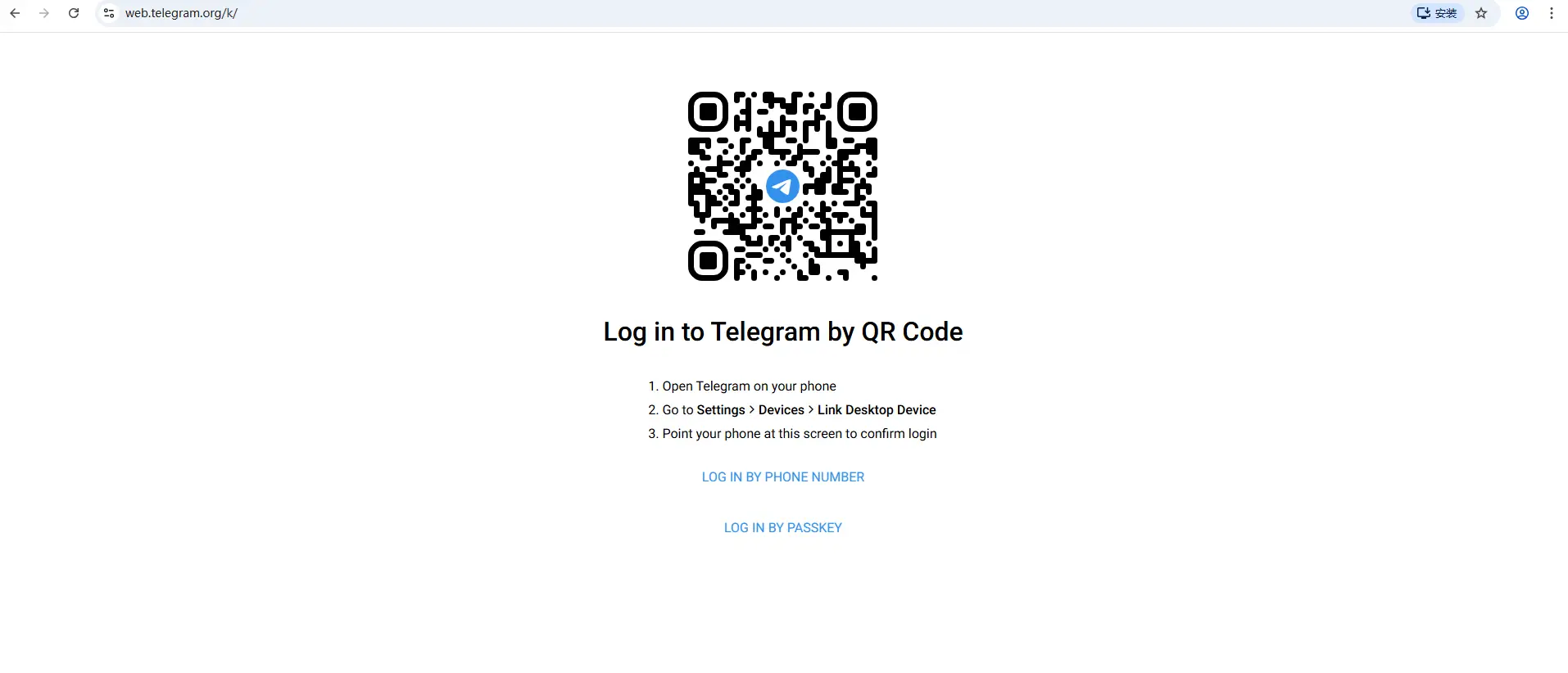
Para começar, abra qualquer navegador web moderno no seu computador, como Chrome, Firefox ou Safari. Na barra de endereços, escreva o site oficial: web.telegram.org e pressione Enter . Verá o ecrã de login. Aqui, tem duas opções simples para aceder à sua conta.
Iniciar sessão via Código QR (O método mais rápido)
Esta é a forma mais rápida e popular de iniciar sessão. Utiliza o seu telemóvel para autorizar instantaneamente a sessão no seu computador.
- No teu computador, vai a web.telegram.org. Um grande código QR aparecerá no ecrã.
- No telemóvel, abre a aplicação do Telegram. Vai a Definições e depois toca em Dispositivos.
- Selecione a opção que diz "Ligar Dispositivo de Secretária" ou "Escanear Código QR".
- Aponta a câmara do telemóvel para o código QR no ecrã do computador. A aplicação vai digitalizá-lo automaticamente.
- É isso! A sua interface Web do Telegram será carregada imediatamente no navegador, mostrando todas as suas conversas.
Este método é muito seguro e não exige que introduza palavras-passe ou códigos. É perfeito para iniciar sessão rapidamente no seu próprio computador.
Iniciar sessão usando um número de telefone
Não tens o telemóvel contigo? Pode iniciar sessão usando apenas o seu número de telefone registado.
- Na página web.telegram.org de login, procure e clique no link que diz "Iniciar sessão por número de telefone".
- Selecione o seu país na lista e introduza o seu número de telefone, depois clique em "Próximo".
- O Telegram enviará um código de login único. Este código normalmente aparece como notificação _within seu Telegram app_on telemóvel, não via SMS.
- Introduza esse código de 5 dígitos no site.
- Se tiver a Verificação em Dois Passos ativada para maior segurança, será solicitado a introduzir a sua palavra-passe a seguir.
- Uma vez verificado, estará ligado e poderá começar a conversar.
Como Gerir Múltiplas Contas Telegram no Telegram Web
Explorou a interface limpa do Telegram Web, mas e se precisar de gerir mais do que uma conta? Talvez tenhas uma conta de trabalho e uma pessoal. Gerir as coisas separadamente pode tornar a sua vida muito mais fácil. Vamos ver como pode trabalhar com múltiplas contas no seu computador e por que isso é tão útil.
Como Alternar entre Contas
Aqui está algo importante a saber: a interface Web do Telegram num único separador de navegador é desenhada para uma conta de cada vez. Ao contrário da aplicação móvel ou desktop, não pode simplesmente clicar num botão dentro da aplicação web para mudar para outro perfil.
Mas não te preocupes! Há uma solução muito simples e eficaz. Pode usar a capacidade do seu navegador para abrir vários separadores ou janelas.
- Abra o seu navegador principal (como Chrome, Firefox ou Edge).
- Vai a web.telegram.org e inicia sessão na tua primeira conta.
- Abra um novo separador no mesmo navegador.
- Volte a web.telegram.org neste novo separador.
- Inicie sessão com o seu segundo número de telefone e detalhes da conta.
Agora tem duas sessões Web do Telegram separadas a correr lado a lado! Pode facilmente clicar entre os dois separadores do navegador para verificar as suas diferentes conversas. Este método também funciona para uma terceira ou até quarta conta — basta continuar a abrir novos separadores.
Por exemplo, a Sarah usa este truque todos os dias. Ela tem um separador aberto para as suas conversas pessoais com amigos e família. Mesmo ao lado, ela tem outro separador para o seu grupo de gestão de projetos freelancer. Ela nunca mistura as conversas.
Benefícios da Funcionalidade Multi-Conta
Porque é que se dá ao trabalho de gerir várias contas? Os benefícios são evidentes e podem ajudá-lo a manter-se organizado e focado.
- Mantenha Trabalho e Vida Separados: Esta é a razão mais comum. Pode ter uma conta para o seu trabalho, clientes e colegas. A tua outra conta é só para amigos, família e hobbies. Assim, não vais enviar acidentalmente um meme engraçado ao teu chefe ou um documento de trabalho à tua mãe.
- Gerir Diferentes Projetos ou Negócios: Se estiver a gerir um pequeno negócio, um grupo comunitário ou um projeto paralelo, uma conta dedicada no Telegram ajuda a manter tudo organizado. Podes ter canais e grupos específicos para cada projeto sem que se confundam.
- Melhor Privacidade e Controlo: Podes querer juntar-te a alguns canais públicos ou grupos grandes, mas não queres usar o teu número de telefone principal e pessoal. Uma conta separada permite-lhe participar mantendo a sua identidade principal privada.
- Foco e Redução do Stress: Quando todas as notificações chegam ao mesmo local, é fácil sentir-se sobrecarregado. Ao separar contas, pode escolher quando verificar o separador "trabalho" e quando relaxar no separador "pessoal". Podes até definir sons de notificação diferentes para cada aba do navegador.
Para utilizadores avançados e profissionais: Se precisar de gerir muitas contas de forma segura e eficiente — como para gestão de redes sociais, apoio ao cliente ou gestão de múltiplas comunidades — alternar manualmente entre dezenas de separadores do navegador torna-se complicado. Uma ferramenta profissional como a DICloak foi concebida para isto. Permite-lhe criar ambientes de navegação completamente separados e seguros para cada conta do Telegram num só computador. Isto mantém os seus perfis isolados, organizados e seguros de serem ligados entre si, o que é essencial para uso profissional.
Usar várias contas no Telegram Web pode exigir um truque simples do navegador, mas a recompensa em organização e tranquilidade é enorme.
Segurança Web e Privacidade do Telegram Explicadas
Gerir várias contas no Telegram Web é conveniente, mas é natural perguntar-se: será seguro? Como é que o Telegram protege as suas conversas? Vamos falar sobre segurança e privacidade. Compreender estas funcionalidades ajuda-o a usar a plataforma com confiança.
Compreender a Encriptação de Dados
Pensa na encriptação como um código secreto que embaralha as tuas mensagens. O Telegram utiliza dois tipos principais de códigos para diferentes situações.
Primeiro, existem os Cloud Chats. Estas são as suas conversas regulares com amigos, família e grupos. São encriptados ao viajar entre o seu dispositivo e os servidores do Telegram. Isto significa que, se alguém tentar intercetar a sua mensagem num WiFi público, não consegue lê-la. A conveniência é que estas conversas sincronizam em todos os seus dispositivos — o seu telemóvel, tablet e Telegram Web no seu computador. No entanto, como estão armazenados na cloud do Telegram para permitir esta sincronização, o Telegram detém as chaves para os decodificar.
Para o mais alto nível de privacidade, utiliza-se Chat Secretos. Estas conversas utilizam encriptação "de ponta a ponta". Isto significa que o código secreto só é conhecido por ti e pela pessoa com quem estás a falar. Nem sequer o Telegram consegue ler estas mensagens. Nunca tocam nos servidores do Telegram e só existem nos dois dispositivos da conversa. Uma funcionalidade chave aqui é o temporizador de autodestruição. Podes definir as mensagens para desaparecerem automaticamente depois de serem lidas, de ambos os dispositivos.
Nota Importante: No Telegram Web, pode ler as Conversas Secretas existentes iniciadas no seu telemóvel, mas não pode iniciar uma nova Conversa Secreta a partir do navegador web. Para as conversas mais sensíveis, é melhor usar a aplicação móvel do Telegram.
Definições de Privacidade e Controlo do Utilizador
O Telegram dá-lhe ferramentas poderosas para controlar quem vê a sua informação. Aqui está como ajustar estas definições no web.telegram.org:
- Controle a Sua Visibilidade: Clique no menu (☰) > Definições > Privacidade e Segurança. Aqui, pode esconder o seu número de telefone para que só os seus contactos o vejam. Também pode definir o seu estado "Último Visto & Online" para "Ninguém" para que as pessoas não saibam quando está ativo.
- Gere o Seu Perfil: No mesmo menu, pode decidir quem pode ver a sua foto de perfil e quem pode ligar-lhe. Podes limitar estes a "Os Meus Contactos".
- Mantenha o Controlo dos Grupos: Impede que desconhecidos te adicionem a grupos aleatórios. Em Privacidade e Segurança, encontre a definição "Grupos e Canais" e altere para "Os Meus Contactos".
- Proteja as Suas Mensagens: Quando alguém encaminha a sua mensagem, pode incluir um link de volta para o seu perfil. Pode desativar isto na definição "Mensagens Encaminhadas" para se manter mais privado em grupos grandes.
Problemas Comuns na Web do Telegram e Soluções Práticas
Vamos abordar algumas preocupações frequentes com conselhos simples e práticos.
- P: A minha conta do Telegram pode ser hackeada?
- R: Embora a encriptação do Telegram seja forte, as contas por vezes são comprometidas através de truques dirigidos a si, e não à aplicação. O método mais comum é o phishing. Por exemplo, pode receber uma mensagem a fingir ser "Suporte do Telegram" a dizer que ganhou um prémio e precisa de verificar a sua conta num site falso. Nunca introduza o seu código de login ou palavra-passe em qualquer site, exceto no web.telegram.org oficial.
- P: Qual é a melhor coisa que posso fazer para proteger a minha conta?
- R: Ativar a Verificação em Dois Passos (2FA). Vai a Definições > Privacidade e Segurança > Verificação em Dois Passos. Isto adiciona uma palavra-passe que cria. Agora, mesmo que alguém receba o código SMS para o seu telemóvel, não pode iniciar sessão sem a sua palavra-passe extra. É o teu escudo mais forte contra o roubo de contas.
- P: É seguro usar o Telegram Web num computador público?
- R: Tenha muito cuidado. Lembra-te sempre de fazer logout completamente quando terminares. Uma prática melhor é evitar usar computadores públicos para a sua conta principal. Se precisar de gerir uma conta secundária ou de trabalho a partir de um dispositivo partilhado, usar uma ferramenta profissional de privacidade como o DICloak pode ajudar criando uma sessão separada e isolada que não se misture com os seus dados pessoais nem deixe vestígios na máquina pública.
- P: O que devo fazer se perder o telemóvel?
- R: Não entre em pânico. Se tiver a Verificação em Dois Passos ativada, a sua conta está segura. Podes sair remotamente de todas as outras sessões ativas. Vai a Definições > Privacidade e Segurança > Sessões Ativas no Telegram Web (se ainda estiveres com sessão iniciada) ou a partir de outro dispositivo, e termina qualquer sessão que não reconheças.
Ao compreender estes fundamentos e dedicar alguns minutos a ajustar as suas definições, pode tornar a sua experiência no Telegram Web poderosa e privada.
Telegram Web vs Aplicação de Desktop Telegram: Qual é a Diferença?
Agora que sabe como manter a sua conta Web do Telegram segura, vamos falar sobre como resolver problemas comuns. Mesmo as melhores apps podem ter um dia mau. Saber como resolver pequenos problemas rapidamente vai poupar-lhe tempo e frustração. Aqui estão os problemas mais comuns que os utilizadores enfrentam e como resolvê-los.
Problemas Comuns que os Utilizadores Enfrentam
A maioria das questões relacionadas com o Telegram Web enquadra-se em algumas categorias simples. Vamos analisar o que são e porquê acontecem.
- A aplicação está a "Conectar..." Para sempre: Esta é uma das visões mais comuns. O separador Web do Telegram mostra apenas "A ligar..." E nunca carrega os teus chats. Isto normalmente significa que há um problema com a sua ligação à internet ou com o seu navegador. Também pode acontecer se os servidores do Telegram tiverem um problema temporário.
- As mensagens não são enviadas ou são muito lentas: Escreves uma mensagem e carregas em enviar, mas nada acontece, ou demora 10-15 segundos a responder. Este era um problema conhecido para alguns utilizadores em 2025, especialmente nas versões web e desktop. Muitas vezes é sinal de uma rede lenta ou de uma desaceleração temporária do servidor.
- Links ou Media Não Abrem: Clicas num link que alguém te enviou, mas nada acontece. Ou, uma foto ou vídeo não carrega. Isto pode ser causado por uma falha na aplicação, um navegador desatualizado ou as suas definições de segurança a bloquear certos conteúdos.
- Notificações Não Funcionam: Não recebe qualquer som ou pop-up no computador quando chega uma nova mensagem. Isto acontece geralmente porque as permissões de notificação do navegador para web.telegram.org estão desligadas, ou porque o computador está em modo "Não Incomodar".
- Erro "Este Canal Não Pode Ser Exibido": Tentas abrir um canal, mas vês esta mensagem. Isto deve-se frequentemente a filtros de conteúdo nas definições do Telegram ou a restrições regionais.
Soluções para Desafios de Sincronização de Mensagens
Quando as suas mensagens não sincronizam corretamente entre o seu telemóvel e o Telegram Web, pode ser confuso. Aqui está como resolver isto.
- Veja primeiro o óbvio: Comece sempre por atualizar a página do Telegram no seu navegador. Uma simples atualização (pressionar F5 ou clicar no botão de recarregar) resolve muitos bugs temporários.
- Verifique a sua internet em ambos os dispositivos: Certifique-se de que tanto o seu computador (onde o Telegram Web está aberto) como o seu telemóvel têm uma ligação à internet forte e estável. Tenta carregar noutro site para testar.
- Esvazie a cache do seu navegador: Dados antigos e armazenados no seu navegador podem causar problemas. Vai às definições do teu navegador, encontra a opção para limpar os dados de navegação e seleciona "Imagens e ficheiros em cache" para o site web.telegram.org . Depois, volta a iniciar sessão.
- Verifique se há problemas no servidor: Se a tua internet estiver boa, o problema pode estar do lado do Telegram. Pode visitar um site como o Downdetector para ver se outros utilizadores estão a reportar problemas com o Telegram ao mesmo tempo.
- Saia e volte a iniciar sessão: Por vezes, a sessão fica presa. Clique na sua foto de perfil no Telegram Web, selecione "Desconectar" e depois volte a iniciar sessão com o seu código QR ou número de telefone. Isto cria uma ligação fresca.
Problemas na digitalização de códigos QR
Iniciar sessão com um código QR é rápido, mas por vezes não resulta. Aqui está o que fazer.
- "Câmara Não Consegue Ver o Código QR": Certifique-se de que a câmara do seu telemóvel está apontada diretamente para o código QR no ecrã do seu computador. Assegure-se de que há luz suficiente na divisão. Limpa a lente da câmara do telemóvel se estiver suja.
- "Código QR Expirado": O código QR na web.telegram.org atualiza-se a cada poucos minutos para segurança. Se demorares demasiado a digitalizá-lo, vai expirar. Basta atualizar a página de web.telegram.org para obter um novo código QR fresco e tentar novamente.
- A aplicação diz "Falha na ligação": Primeiro, certifique-se de que está a usar a aplicação oficial do Telegram no seu telemóvel. Abre a aplicação, vai a Definições > Dispositivos e toca em "Ligar Dispositivo de Ambiente de Trabalho." Se ainda assim falhar, reinicie a aplicação do Telegram no telemóvel e tente novamente.
- Problema Geral de Ligação: Se a digitalização falhar de forma consistente, o problema pode ser um problema de ligação mais amplo. Siga os passos na secção "Sincronização de Mensagens" acima para verificar a sua internet e limpar a cache do navegador.
Dica profissional para uma experiência suave: Muitos problemas de sincronização e carregamento podem ser causados por conflitos com outras extensões de navegador ou software de navegador desatualizado. Para utilizadores que dependem fortemente do Telegram Web para trabalhar com múltiplas contas, usar um perfil de navegador dedicado e limpo pode evitar estes conflitos. Uma ferramenta como o DICloak ajuda profissionais a criar perfis de navegador isolados para diferentes tarefas, garantindo que as suas sessões no Telegram correm sem interferências de outros plugins ou dados em cache.
Lembre-se, a maioria dos problemas tem uma solução simples. Começa pelos passos básicos, como atualizar e verificar a ligação, e normalmente voltarás a conversar num instante.
Comparação com outras versões do Telegram
Agora que sabe como resolver problemas comuns, pode perguntar-se: será o Telegram Web a melhor escolha para si? O Telegram também oferece uma aplicação de ambiente de trabalho para o seu computador. Deixam-te fazer coisas semelhantes, mas de formas diferentes. Vamos compará-los para o ajudar a decidir qual se encaixa melhor na sua vida.
Telegram Web vs. Aplicação de Ambiente de Trabalho Telegram
Pensa no Telegram Web como uma visita rápida através do teu navegador. A aplicação Telegram Desktop é como mudar-se e montar uma casa no seu computador. A tabela abaixo mostra como são diferentes.
| Funcionalidade |
Telegram Web |
Aplicação de Ambiente de Trabalho Telegram |
| Como começar |
Sem instalação. Abra o seu navegador e vá a web.telegram.org. |
Descarregue e instale a aplicação no seu computador a partir do site do Telegram. |
| Principais Características |
Enviar mensagens, partilhar ficheiros, usar grupos e bots. Não consigo fazer chamadas de voz/vídeo nem iniciar novas Conversas Secretas. |
Funcionalidades completas. Consegue fazer chamadas de voz e vídeo. Suporta chats secretos encriptados de ponta a ponta. |
| Desempenho |
Corre no teu navegador. Pode ser mais lento se tiveres muitos separadores abertos ou uma ligação à internet lenta. |
Funciona como um programa próprio. Normalmente é mais rápido e fluido, especialmente para grupos grandes e ficheiros. |
| Melhor Para |
Acesso rápido e temporário. Perfeito para usar num computador público, escolar ou de escritório onde não se podem instalar aplicações. |
Uso diário e sério. Ideal para pessoas que usam o Telegram todos os dias para trabalho, gestão de comunidade ou conversas longas. |
| Notificações |
Mostra as notificações do navegador. Para se fechar o separador do navegador. |
Mostra as notificações do sistema no teu computador. Continua a funcionar mesmo quando a aplicação está minimizada. |
| Atualizações |
Sempre a versão mais recente. Atualiza-se automaticamente. |
Tens de descarregar e instalar as atualizações tu próprio, ou ativar a atualização automática. |
É possível iniciar sessão em várias contas do Telegram usando um só navegador?
Esta é uma pergunta comum para utilizadores que precisam de gerir mais do que uma conta do Telegram. A resposta simples é: sim, mas o método padrão é limitado.
Se já estiver iniciado no Telegram Web no seu navegador principal e abrir um novo separador para web.telegram.org, ele usará automaticamente a mesma sessão. O primeiro separador pode até mostrar um aviso de que está inativo. Isto significa que continua preso a apenas uma conta por navegador.
Uma solução alternativa popular é usar a janela privada ou incógnita do navegador. Isto permite-lhe iniciar sessão numa segunda conta. Mas normalmente esse é o limite — só tens duas contas (uma janela normal e outra privada). Podes instalar vários navegadores diferentes (como Chrome, Firefox e Edge), mas isto rapidamente se torna confuso e difícil de gerir.
Para uso casual com uma ou duas contas, estes truques podem ser suficientes. Mas para necessidades profissionais ou avançadas, ficam aquém.
A Solução Profissional: Gerir Múltiplas Contas com uma Única Ferramenta
Se o seu trabalho exige gerir várias contas do Telegram — para diferentes clientes, comunidades ou projetos — precisa de um sistema melhor. Alternar manualmente entre navegadores ou janelas é lento, desorganizado e inseguro.
É aqui que uma ferramenta dedicada como o DICloak muda tudo. Como navegador profissional anti-detecção, o DICloak foi concebido especificamente para a gestão segura de múltiplas contas.
Como o DICloak Ajuda a Isolar e Gerir Contas Web do Telegram de forma Segura
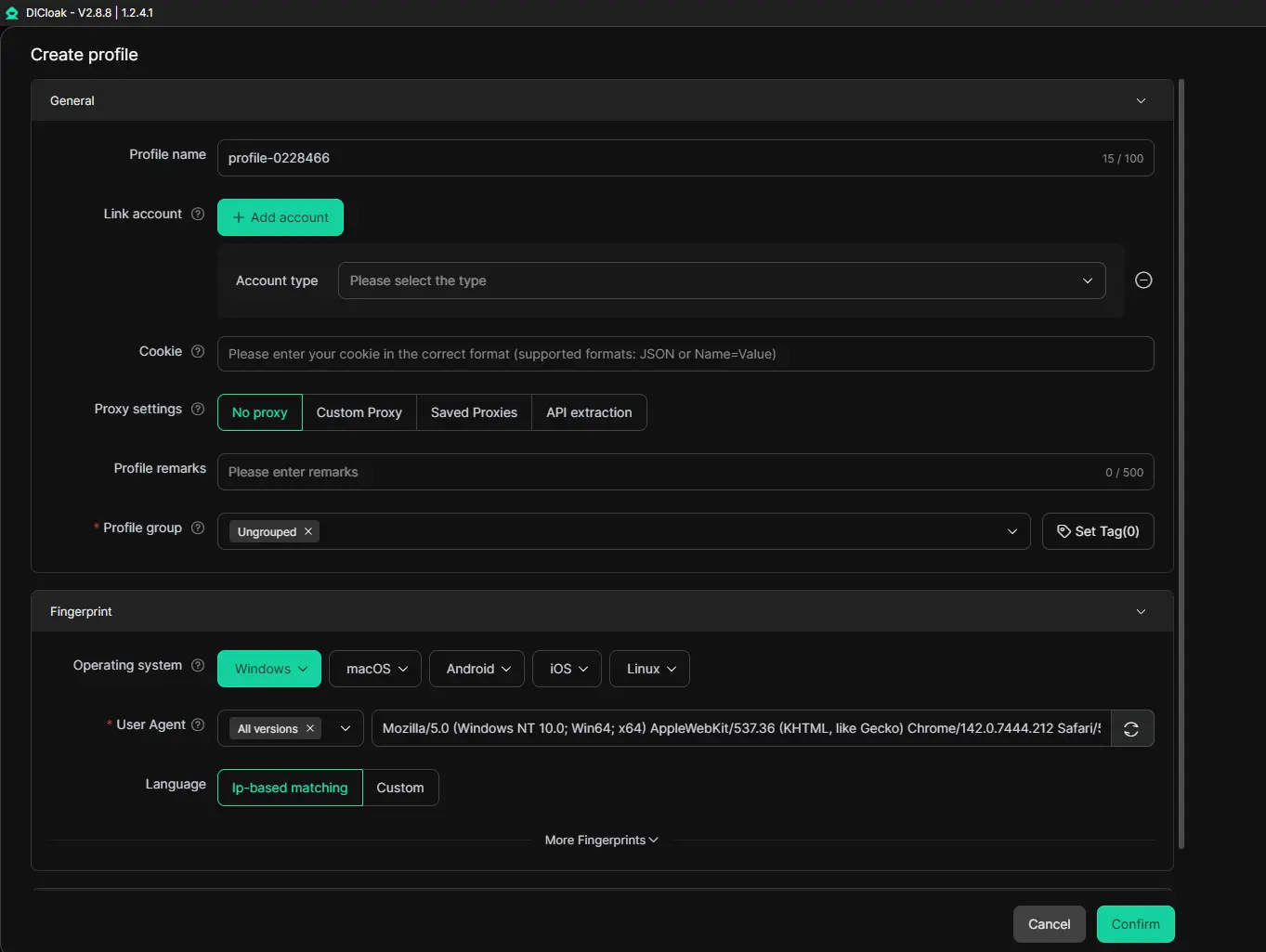
Em vez de depender do seu navegador principal, o DICloak permite-lhe criar múltiplos perfis virtuais de navegador completamente separados. Cada perfil é um ambiente isolado com a sua própria impressão digital única, cookies, cache e armazenamento local.
Para o Telegram Web, cada um destes perfis DICloak parece um computador totalmente diferente. Isto permite-lhe:
- Abra várias contas do Telegram ao mesmo tempo. Pode ter um perfil DICloak separado para cada uma das suas contas do Telegram. Inicie sessão em web.telegram.org em cada perfil e todos permanecerão ativos simultaneamente em separadores diferentes dentro da aplicação DICloak .
- Muda de conta instantaneamente sem sair de sessão. As tuas sessões são guardadas nos seus perfis isolados. Pode saltar da sua conta de trabalho para a sua conta pessoal e depois para a conta de um cliente com um clique, sem risco de misturar dados ou ficar desconectado.
- Mantém tudo seguro e organizado. As suas contas permanecem totalmente separadas. Não há risco de fugas de dados entre perfis, e pode facilmente acompanhar qual perfil pertence a que tarefa.
Outra grande vantagem dos navegadores antideteção é que, quando combinados com um proxy, permitem usar o Telegram Web de forma fluida, mesmo com o acesso restrito. O DICloak apresenta um mercado de proxy incorporado, oferecendo endereços IP de fornecedores de confiança. Isto significa que pode emparelhar cada perfil virtual com um proxy fiável, garantindo acesso seguro e ininterrupto ao Telegram Web mesmo que certas ligações estejam bloqueadas.
Com estas capacidades, a DICloak transforma a gestão de múltiplas contas num fluxo de trabalho fluido e escalável, tornando-se uma solução ideal para profissionais, afiliados ou quaisquer utilizadores que precisem de gerir múltiplas contas Telegram em simultâneo.
Perguntas Frequentes Web do Telegram: Segurança, Utilização em Múltiplos Dispositivos e Recuperação de Palavras-passe
Depois de comparar as diferentes versões, pode ainda ter algumas perguntas específicas. Vamos responder às mais comuns que os utilizadores têm sobre o Telegram Web.
O Telegram Web é seguro?
Esta é uma questão muito importante. A resposta curta é: Sim, o Telegram Web é seguro para uso diário, mas precisa de usar corretamente as suas funcionalidades de segurança.
Pense no Telegram Web como uma sala segura numa biblioteca. O quarto em si é seguro, mas tens de trancar a porta ao sair. O Telegram Web utiliza encriptação forte para proteger as suas mensagens enquanto viajam entre o seu navegador e os servidores do Telegram. Isto significa que os hackers não conseguem lê-los facilmente se interceptarem os dados.
No entanto, para obter o mais alto nível de privacidade, precisa de conhecer os seus limites. O Telegram Web não suporta "Secret Chats", que são conversas especiais com encriptação de ponta a ponta que nem o Telegram consegue ler. Essas só estão disponíveis em aplicações móveis e de desktop.
Veja como tornar a sua experiência Web no Telegram o mais segura possível:
- Saia sempre dos computadores públicos: Quando terminar de usar o Telegram Web num computador de biblioteca ou café, clique na sua foto de perfil e selecione "Logout". Isto é como trancar a porta daquela sala segura.
- Ativar a Verificação em Dois Passos: Isto adiciona uma segunda palavra-passe à sua conta. Mesmo que alguém receba o código SMS para o seu telemóvel, não pode iniciar sessão sem esta palavra-passe extra que cria. Configuraste isto na aplicação do Telegram no teu telemóvel, em Definições > Privacidade e Segurança.
- Verifique as Sessões Ativas: Verifique regularmente onde a sua conta está iniciada. Na aplicação do Telegram, vai a Definições > Dispositivos (ou Sessões Ativas). Se vires um dispositivo ou localização que não reconheces, podes fazer logout imediatamente.
Para profissionais que gerem comunicações sensíveis entre múltiplas contas, utilizar um perfil de navegador dedicado e seguro é fundamental. Uma ferramenta como o DICloak permite-lhe criar espaços de trabalho separados e isolados para cada sessão Web do Telegram. Isto impede que os dados de uma conta se misturem com outra e acrescenta uma camada extra de segurança, especialmente ao lidar com clientes ou projetos diferentes.
Posso usar o Telegram Web em vários dispositivos?
Sim, absolutamente! Uma das melhores coisas do Telegram é a sua flexibilidade. Pode usar o Telegram Web no seu computador de trabalho enquanto também está ligado à aplicação Telegram no telemóvel e à aplicação Desktop no portátil de casa — tudo ao mesmo tempo.
Todas as suas conversas, grupos e canais regulares sincronizam-se instantaneamente entre todos estes dispositivos porque estão armazenados na cloud do Telegram. Por exemplo, pode iniciar uma conversa no telemóvel durante o trajeto, continuá-la no web.telegram.org no escritório e depois verificar novas mensagens no tablet em casa.
Existe um limite: pode iniciar sessão em até três dispositivos móveis (telemóveis ou tablets) ao mesmo tempo, mas pode ter qualquer número de sessões de desktop ou web ativas simultaneamente. Cada novo login enviará uma notificação para os seus outros dispositivos, para que saiba sempre onde a sua conta está a ser utilizada.
O que fazer se me esquecer da minha palavra-passe?
Em primeiro lugar, é importante saber qual palavra-passe esqueceste. O Telegram tem dois tipos principais:
- A palavra-passe da sua conta (também chamada de Password de Verificação em Dois Passos).
- A palavra-passe do ecrã de bloqueio do teu telemóvel.
Se esquecer a sua palavra-passe de Verificação em Dois Passos, não entre em pânico. O Telegram tem um processo de recuperação.
Se configurar um email de recuperação:
Esta é a forma mais fácil. Quando tentar iniciar sessão e não se lembrar da sua palavra-passe 2FA, toque em "Esqueceu a palavra-passe?" no ecrã de login. O Telegram enviará um link de reset para o seu email de recuperação. Clica nesse link e podes definir uma palavra-passe nova sem perder nenhum dos teus dados.
Se NÃO definiste um email de recuperação:
O processo é mais difícil porque o Telegram não consegue contornar a sua própria segurança. Após várias tentativas falhadas de login, a aplicação oferece-lhe uma opção para reiniciar a sua conta após um período de espera (normalmente 7 dias). Importante: Ao escolher esta opção, podes voltar a aceder à tua conta, mas vai apagar permanentemente todas as conversas e dados na cloud que estavam protegidos por essa palavra-passe antiga. O teu número de telefone e conta vão manter-se, mas será como começar do novo.
O melhor conselho é estares preparado. Quando ativar a Verificação em Dois Passos, adicione sempre um email de recuperação que verifique regularmente. Anote a sua palavra-passe num local seguro ou use um gestor de palavras-passe de confiança. Seguir estes passos simples ao criar a sua conta pode poupar-lhe muito stress mais tarde.
Conclusão
Em resumo, o Telegram Web no web.telegram.org é o seu bilhete para mensagens instantâneas e flexíveis a partir de qualquer computador. Oferece quase todas as funcionalidades principais da aplicação diretamente no seu navegador, com a grande vantagem de não precisar de instalação. É a ferramenta perfeita para acesso rápido, sincronização de chat sem falhas e conforto ao escrever.
Para o mais alto nível de privacidade com Conversas Secretas encriptadas de ponta a ponta e chamadas de voz, a aplicação oficial Telegram Desktop é a escolha mais rica em funcionalidades. No entanto, em termos de conveniência diária e acesso universal, o Telegram Web é incomparável.
No fim de contas, a configuração mais poderosa combina o melhor dos dois mundos. Pode usar a aplicação Desktop para comunicação principal e segura, e usar o Telegram Web para acesso rápido e em movimento. E para gerir várias contas — seja para trabalho, comunidade ou uso pessoal — combinar o Telegram Web com uma ferramenta profissional como a DICloak transforma uma tarefa complexa num fluxo de trabalho fluido, seguro e escalável. Esta combinação dá-lhe a liberdade de comunicar eficazmente a partir de qualquer lugar, com todas as suas contas organizadas e protegidas.
Encorajamo-lo a visitar web.telegram.org e a experienciar esta conveniência por si próprio. Explore as suas funcionalidades, reforce a segurança da sua conta e descubra como pode simplificar a sua comunicação digital.
 Ferramentas Gratuitas
 Cookie Plugin
 Gerador de UA
 Gerador de Endereço MAC
 Gerador de Endereço IP
 Lista de Endereços IP
 Gerador de Código 2FA
 Relógio Mundial
 Verificação de Anonimato
 WebRTC Leak Test
 Gerador de UUID
 Verificador de Proxy
 Verificador de Anúncios FB
 Coleta Web com IA
 Ferramentas SMM Grátis
 Verificador de Shadowban do Twitter
 Verificador de Nomes do Instagram
 Gerador UTM
 Gerador de nomes de usuário
 Gerador de hashtags com IA
 Gerador de títulos para LinkedIn
 Redimensionador de imagens sociais