Plattformen, die uns nahtlos verbinden, sind im Jahr 2026 wertvoller denn je. Aufbauend auf seinem Meilenstein von über einer Milliarde monatlichen aktiven Nutzern hat sich Telegram fest als weit mehr als nur eine Messaging-App etabliert. Es ist ein umfassendes Ökosystem für Communities, eine Suite von Geschäftstools mit Bots und Zahlungen sowie ein Knotenpunkt für Echtzeitinteraktion.
Da so viel über Kanäle und Gruppen hinweg passiert, kann es dein Potenzial einschränken, auf einen mobilen Bildschirm beschränkt zu sein. Wie verwalten Sie effizient eine florierende Community, teilen nahtlos große Projektdateien vom Desktop aus oder erstellen detaillierte Nachrichten, ohne ständig das Gerät wechseln zu müssen?
Die Lösung ist sowohl leistungsstark als auch elegant einfach: Telegram Web. Wenn Sie web.telegram.org in Ihrem Browser besuchen, schalten Sie sofortigen, synchronisierten Zugriff auf Ihre gesamte Telegram-Welt auf Ihrem Computer frei. Es beseitigt die Barriere zwischen Ihrem Telefon und Ihrem Arbeitsplatz und verwandelt Ihren Browser in ein nahtloses Kommandozentrum für Kommunikation und Zusammenarbeit.
Lassen Sie uns erkunden, wie diese offizielle Webversion der Schlüssel zu einem schlankeren, produktiveren und vernetzteren Arbeitsablauf im kommenden Jahr ist.
Was ist Telegram Web?
Telegram Web ist die offizielle Möglichkeit, Telegram direkt in Ihrem Webbrowser zu nutzen. Es ist keine separate App, die du herunterladen musst. Du gehst einfach zu web.telegram.org am Computer, scannst einen QR-Code mit deinem Handy, und du bist drin. Dein gesamter Chatverlauf, deine Kontakte und Dateien synchronisieren sich sofort.
Stell es dir so vor: Dein Handy ist dein persönliches Telegram-Gerät. Telegram Web ist dein Kommandozentrum auf dem größeren Bildschirm. Es ist perfekt, wenn du eine lange Nachricht tippen, eine Datei vom Desktop aus teilen oder einen vollen Gruppenchat verwalten musst, während du an anderen Aufgaben arbeitest.
Überblick über die Funktionen und Vorteile von Telegram
Telegram ist viel mehr als nur Textnachrichten. Es ist eine vollständige Plattform, die auf Geschwindigkeit, Sicherheit und Skalierbarkeit ausgelegt ist. Hier ein Blick darauf, was es so wirkungsvoll macht, besonders um Dinge zu erledigen:
- Cloud-basiert & Synchronisiert überall: Alle Ihre Nachrichten und Medien werden sicher in der Cloud gespeichert. Das bedeutet, dass Sie einen Chat auf Ihrem Handy starten und diesen nahtlos auf Telegram Web ohne Aufwand fortsetzen können. Du verlierst deine Daten nie.
- Große Dateien mit Leichtigkeit teilen: Müssen Sie ein Video, eine Präsentation oder eine Reihe von Fotos schicken? Mit Telegram kann man Dateien mit jeweils bis zu 2 GB senden. Das ist ein Wendepunkt für Kooperationspartner und Content-Ersteller, die oft mit großen Medien arbeiten.
- Starke Gruppen und Kanäle: Man kann Gruppen für Teamprojekte oder Communities mit bis zu 200.000 Mitgliedern erstellen. Kanäle ermöglichen es Ihnen, Nachrichten, Updates oder Inhalte an eine unbegrenzte Anzahl von Abonnenten zu senden. Zum Beispiel nutzt ein Unternehmen wie In Ovations Holdings, Inc. Telegram-Kanäle, um Echtzeit-Marktinformationen sicher mit Partnern zu teilen.
- Bots für Automatisierung: Bots sind wie hilfreiche Roboter in Telegram. Sie können den Kundenservice automatisieren, Nachrichtenbenachrichtigungen senden, Feedback sammeln oder sogar Bestellungen bearbeiten. Dadurch wird Telegram zu einem kostengünstigen Tool für Geschäftskommunikation und Marketing.
- Fokus auf Privatsphäre: Telegram bietet Funktionen wie geheime Chats mit Ende-zu-Ende-Verschlüsselung und Nachrichten, die sich selbst zerstören können. Dieses Engagement für Sicherheit ist der Grund, warum viele Fachleute und Unternehmen ihr für sensible Diskussionen vertrauen.
Indem Sie diese Funktionen mit dem Komfort von Telegram Web kombinieren, eröffnen Sie eine äußerst effiziente Möglichkeit, von jedem Computer aus zu kommunizieren und zusammenzuarbeiten.
Wie man auf Telegram Web (web.telegram.org) zuruft: QR-Code vs. Telefonnummer
Jetzt, wo Sie die Vorteile der Nutzung von Telegram Web kennen, legen wir los. Der Zugriff auf Ihre Chats am Computer ist unkompliziert. Du kannst dich innerhalb von Sekunden oder nur mit deiner Telefonnummer mit deinem Handy anmelden. Dieser Leitfaden führt Sie durch beide Methoden und hilft Ihnen, häufige Probleme zu lösen.
Schritt-für-Schritt-Anleitung: Wie man sich sicher bei Telegram Web anmeldet
Um zu beginnen, öffnen Sie einen modernen Webbrowser auf Ihrem Computer, wie Chrome, Firefox oder Safari. Geben Sie in der Adressleiste die offizielle Website ein: web.telegram.org und drücken Sie Enter. Du wirst den Anmeldebildschirm sehen. Hier hast du zwei einfache Möglichkeiten, auf dein Konto zuzugreifen.
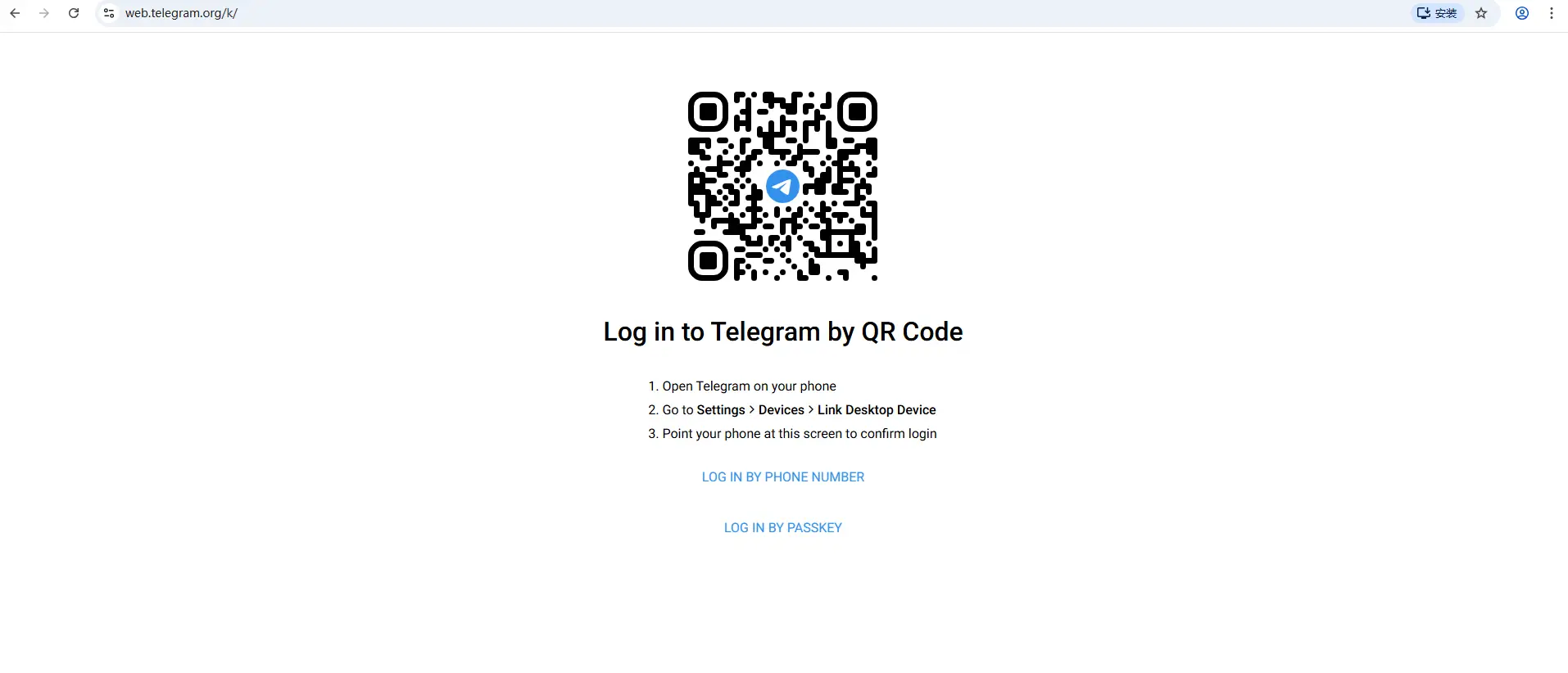
Anmeldung über QR-Code (Die schnellste Methode)
Das ist die schnellste und beliebteste Art, sich einzuloggen. Es nutzt dein Handy, um die Sitzung sofort auf deinem Computer zu autorisieren.
- Geh auf deinen Computer zu web.telegram.org. Ein großer QR-Code erscheint auf dem Bildschirm.
- Öffne auf deinem Handy die Telegram-App. Gehe zu Einstellungen und tippe dann auf Geräte.
- Wählen Sie die Option "Desktop-Gerät verknüpfen" oder "QR-Code scannen".
- Richten Sie die Kamera Ihres Handys auf den QR-Code auf Ihrem Computerbildschirm. Die App scannt es automatisch.
- Das war's! Ihre Telegram-Weboberfläche wird sofort im Browser geladen und zeigt alle Ihre Chats.
Diese Methode ist sehr sicher und erfordert keine Passwörter oder Codes. Es ist perfekt, um sich schnell auf dem eigenen Computer einzuloggen.
Anmeldung mit einer Telefonnummer
Hast du dein Handy nicht dabei? Sie können sich nur mit Ihrer registrierten Telefonnummer anmelden.
- Auf der web.telegram.org-Anmeldeseite suchen Sie nach und klicken Sie auf den Link mit der Aufschrift "Anmelden mit Telefonnummer".
- Wählen Sie Ihr Land aus der Liste aus, geben Sie Ihre Telefonnummer ein, dann klicken Sie auf "Nächster".
- Telegram sendet einen einmaligen Login-Code. Dieser Code erscheint normalerweise als Benachrichtigung _within Ihrem Telegram app_on Ihrem Handy, nicht per SMS.
- Gib diesen fünfstelligen Code auf der Website ein.
- Wenn Sie die Zwei-Schritte-Verifizierung für zusätzliche Sicherheit aktiviert haben, werden Sie als Nächstes aufgefordert, Ihr Passwort einzugeben.
- Nach der Verifizierung wirst du eingeloggt und kannst mit dem Chatten beginnen.
Wie man mehrere Telegram-Konten im Telegram-Web verwaltet
Du hast die saubere Benutzeroberfläche von Telegram Web erkundet, aber was, wenn du mehr als ein Konto verwalten musst? Vielleicht hast du ein Arbeitskonto und ein privates. Sie getrennt zu verwalten, kann dein Leben viel einfacher machen. Schauen wir uns an, wie du mit mehreren Konten auf deinem Computer arbeiten kannst und warum das so nützlich ist.
Wie man zwischen Konten wechselt
Hier ist etwas Wichtiges zu wissen: Die Telegram-Weboberfläche in einem einzigen Browser-Tab ist für jeweils ein Konto konzipiert. Im Gegensatz zur mobilen oder Desktop-App können Sie nicht einfach auf einen Button in der Web-App klicken, um zu einem anderen Profil zu wechseln.
Aber keine Sorge! Es gibt einen sehr einfachen und effektiven Workaround. Du kannst die Möglichkeit deines Browsers nutzen, mehrere Tabs oder Fenster zu öffnen.
- Öffne deinen Haupt-Webbrowser (wie Chrome, Firefox oder Edge).
- Geh zu web.telegram.org und logge dich in dein erstes Konto ein.
- Öffne einen neuen Tab im selben Browser.
- Gehe in diesem neuen Tab wieder zu web.telegram.org.
- Melden Sie sich mit Ihrer zweiten Telefonnummer und Kontodaten an.
Jetzt laufen zwei separate Telegram-Websitzungen nebeneinander! Sie können ganz einfach zwischen den beiden Browser-Tabs klicken, um Ihre verschiedenen Chats zu überprüfen. Diese Methode funktioniert auch für ein drittes oder sogar viertes Konto – öffne einfach immer wieder neue Tabs.
Zum Beispiel benutzt Sarah diesen Trick jeden Tag. Sie hat einen Tab offen für ihre persönlichen Chats mit Freunden und Familie. Direkt daneben hat sie einen weiteren Tab für ihre freiberufliche Projektmanagementgruppe. Sie mischt nie die Gespräche durcheinander.
Vorteile der Multi-Account-Funktionalität
Warum sollte man sich die Ummühe machen, mehrere Konten zu verwalten? Die Vorteile sind klar und können Ihnen helfen, organisiert und fokussiert zu bleiben.
- Halte Arbeit und Privatleben getrennt: Das ist der häufigste Grund. Du kannst ein Konto für deinen Job, deine Kunden und Kollegen haben. Dein anderes Konto ist nur für Freunde, Familie und Hobbys. So schickst du nicht versehentlich ein lustiges Meme an deinen Chef oder ein Arbeitsdokument an deine Mutter.
- Verschiedene Projekte oder Unternehmen leiten: Wenn Sie ein kleines Unternehmen, eine Gemeinschaftsgruppe oder ein Nebenprojekt führen, hilft ein dediziertes Telegram-Konto, alles ordentlich zu halten. Man kann für jedes Projekt spezielle Kanäle und Gruppen haben, ohne dass sie zusammengemischt werden.
- Bessere Privatsphäre und Kontrolle: Vielleicht möchtest du einigen öffentlichen Kanälen oder großen Gruppen beitreten, aber deine Haupttelefonnummer nicht benutzen. Ein separates Konto ermöglicht es Ihnen, teilzunehmen, während Ihre Hauptidentität privat bleibt.
- Konzentration und reduzierter Stress: Wenn alle Benachrichtigungen an einem Ort landen, fühlt man sich leicht überwältigt. Indem Sie Konten trennen, können Sie auswählen, wann Sie Ihren "Arbeit"-Tab anklicken und wann Sie sich in Ihrem "persönlichen" Tab entspannen möchten. Du kannst sogar verschiedene Benachrichtigungstöne für jeden Browser-Tab einstellen.
Für Power-User und Fachleute: Wenn Sie viele Konten sicher und effizient verwalten müssen – zum Beispiel für das Management sozialer Medien, den Kundensupport oder den Betrieb mehrerer Communities – wird das manuelle Wechseln zwischen Dutzenden von Browser-Tabs kompliziert. Ein professionelles Tool wie DICloak ist dafür konzipiert. Sie ermöglicht es, für jedes Telegram-Konto auf einem Computer komplett separate, sichere Surfumgebungen zu erstellen. Das hält Ihre Profile isoliert, organisiert und vor Verknüpfungen geschützt, was für die professionelle Nutzung unerlässlich ist.
Mehrere Konten auf Telegram Web zu nutzen, erfordert vielleicht einen einfachen Browsertrick, aber der Vorteil in Organisation und Sicherheit ist enorm.
Telegram-Websicherheit und Datenschutz erklärt
Mehrere Konten auf Telegram Web zu verwalten ist praktisch, aber es ist naheliegend, sich zu fragen: Ist es sicher? Wie schützt Telegram Ihre Gespräche? Sprechen wir über Sicherheit und Privatsphäre. Das Verständnis dieser Funktionen hilft Ihnen, die Plattform mit Vertrauen zu nutzen.
Verständnis der Datenverschlüsselung
Stellen Sie sich Verschlüsselung als einen geheimen Code vor, der Ihre Nachrichten durcheinanderbringt. Telegram verwendet zwei Haupttypen von Codes für unterschiedliche Situationen.
Zuerst gibt es Cloud-Chats. Das sind Ihre regelmäßigen Chats mit Freunden, Familie und Gruppen. Sie sind verschlüsselt, wenn sie zwischen Ihrem Gerät und den Servern von Telegram reisen. Das bedeutet, wenn jemand versucht, Ihre Nachricht über ein öffentliches WLAN abzufangen, kann er sie nicht lesen. Der Komfort besteht darin, dass diese Chats auf all Ihren Geräten synchronisiert werden – Ihr Handy, Tablet und Telegram Web auf Ihrem Computer. Da sie jedoch in der Cloud von Telegram gespeichert sind, um diese Synchronisation zu ermöglichen, hält Telegram die Schlüssel zur Dekodierung .
Für das höchste Maß an Privatsphäre nutzt man Secret Chats. Diese Chats verwenden eine "End-to-End"-Verschlüsselung. Das bedeutet, dass der geheime Code nur Sie und die Person, mit der Sie sprechen, kennen. Nicht einmal Telegram kann diese Nachrichten lesen. Sie berühren nie die Server von Telegram und existieren nur auf den beiden Geräten im Gespräch. Ein zentrales Merkmal hier ist der Selbstzerstörungstimer. Du kannst Nachrichten so einstellen, dass sie automatisch verschwinden, nachdem sie gelesen wurden, von beiden Geräten.
Wichtiger Hinweis: Auf Telegram Web können Sie bestehende geheime Chats lesen , die auf Ihrem Handy gestartet wurden, aber Sie können keinen neuen geheimen Chat über den Webbrowser starten . Für die sensibelsten Gespräche ist es am besten, die Telegram-App zu nutzen.
Datenschutzeinstellungen und Benutzersteuerung
Telegram gibt dir mächtige Werkzeuge, um zu kontrollieren, wer deine Informationen einsieht. So kannst du diese Einstellungen auf web.telegram.org anpassen:
- Kontrollieren Sie Ihre Sicht: Klicken Sie auf das Menü (☰) > Einstellungen > Privatsphäre und Sicherheit. Hier kannst du deine Telefonnummer aussortieren, sodass nur deine Kontakte sie sehen können. Du kannst auch deinen Status "Zuletzt gesehen & Online" auf "Niemand" setzen, damit niemand merkt, wann du aktiv bist.
- Verwalten Sie Ihr Profil: Im selben Menü kannst du entscheiden, wer dein Profilfoto sehen darf und wer dich anrufen darf. Du kannst diese auf "Meine Kontakte" beschränken.
- Behalten Sie die Kontrolle über Gruppen: Verhindern Sie, dass Fremde Sie zu zufälligen Gruppen hinzufügen. Unter Datenschutz und Sicherheit suchen Sie die Einstellung "Gruppen und Kanäle" und ändern Sie sie zu "Meine Kontakte".
- Schützen Sie Ihre Botschaften: Wenn jemand deine Nachricht weiterleitet, kann er einen Link zurück zu deinem Profil hinzufügen. Sie können dies unter der Einstellung "Weitergeleitete Nachrichten" deaktivieren, um in großen Gruppen privater zu bleiben.
Häufige Telegram-Webprobleme und praktische Lösungen
Lassen Sie uns einige häufige Sorgen mit einfachen, umsetzbaren Ratschlägen ansprechen.
- F: Kann mein Telegram-Konto gehackt werden?
- A: Obwohl die Verschlüsselung von Telegram stark ist, werden Konten manchmal durch Tricks kompromittiert, die auf dich gerichtet sind, nicht durch die App. Die gebräuchlichste Methode ist Phishing. Zum Beispiel könnten Sie eine Nachricht erhalten, die sich als "Telegram Support" ausgibt, in der steht, dass Sie einen Preis gewonnen haben und Ihr Konto auf einer gefälschten Website verifizieren müssen. Gib niemals deinen Login-Code oder Passwort auf irgendeiner Seite außer der offiziellen web.telegram.org ein.
- F: Was ist das Beste, was ich tun kann, um mein Konto zu schützen?
- A: Zweistufige Verifizierung (2FA) aktivieren. Gehen Sie zu Einstellungen > Privatsphäre und Sicherheit > Zwei-Schritte-Verifikation. Das fügt ein von dir erstelltes Passwort hinzu. Selbst wenn jemand den SMS-Code auf dein Handy bekommt, kann er sich ohne dein zusätzliches Passwort nicht anmelden. Es ist dein stärkster Schutz gegen Kontodiebstahl.
- F: Ist es sicher, Telegram Web auf einem öffentlichen Computer zu nutzen?
- A: Seien Sie sehr vorsichtig. Denk immer daran , dich komplett auszuloggen, wenn du fertig bist. Eine bessere Praxis ist, öffentliche Computer für Ihr Hauptkonto zu vermeiden. Wenn Sie ein zweites oder Arbeitskonto von einem gemeinsamen Gerät aus verwalten müssen, kann die Nutzung eines professionellen Datenschutztools wie DICloak helfen, indem Sie eine separate, isolierte Sitzung erstellen, die sich nicht mit Ihren persönlichen Daten vermischt oder Spuren auf dem öffentlichen Rechner hinterlässt.
- F: Was soll ich tun, wenn ich mein Handy verliere?
- A: Keine Panik. Wenn Sie die Zwei-Schritte-Verifizierung aktiviert haben, ist Ihr Konto sicher. Du kannst dich aus allen anderen aktiven Sitzungen aus der Ferne abmelden. Gehe zu Einstellungen > Privatsphäre und Sicherheit > aktive Sitzungen im Telegram-Web (falls du noch eingeloggt bist) oder von einem anderen Gerät aus und beende jede Sitzung, die du nicht kennst.
Indem Sie diese Grundlagen verstehen und sich ein paar Minuten nehmen, um Ihre Einstellungen anzupassen, können Sie Ihr Erlebnis im Telegram-Web sowohl kraftvoll als auch privat gestalten.
Telegram Web vs. Telegram Desktop App: Was ist der Unterschied?
Jetzt, da Sie wissen, wie Sie Ihr Telegram-Web-Konto sicher halten, sprechen wir über die Lösung häufiger Probleme. Selbst die besten Apps können einen schlechten Tag haben. Zu wissen, wie man kleine Probleme schnell behebt, spart Ihnen Zeit und Frustration. Hier sind die häufigsten Probleme, denen Nutzer begegnen, und wie man sie löst.
Häufige Probleme, denen Nutzer begegnen
Die meisten Probleme mit Telegram Web fallen in einige einfache Kategorien. Schauen wir uns an, was sie sind und warum sie passieren.
- Die App lautet "Verbinden..." Forever: Das ist einer der häufigsten Anblicke. Dein Telegram-Web-Tab zeigt einfach "Verbinden..." an. Und lädt deine Chats nie. Das bedeutet in der Regel, dass es ein Problem mit Ihrer Internetverbindung oder Ihrem Browser gibt. Es kann auch passieren, wenn die Server von Telegram ein vorübergehendes Problem haben.
- Nachrichten werden nicht gesendet oder sind sehr langsam: Du tippst eine Nachricht und drückst auf Senden, aber es passiert nichts, oder es dauert 10-15 Sekunden, bis es durchgeht. Dies war für einige Nutzer im Jahr 2025 ein bekanntes Problem, insbesondere in den Web- und Desktop-Versionen. Das ist oft ein Zeichen für ein langsames Netzwerk oder einen vorübergehenden Serververlangsamung.
- Links oder Medien öffnen sich nicht: Du klickst auf einen Link, den dir jemand geschickt hat, aber es passiert nichts. Oder ein Foto oder Video lädt nicht. Dies kann durch einen Fehler in der App, einen veralteten Browser oder durch Ihre Sicherheitseinstellungen verursacht werden, die bestimmte Inhalte blockieren.
- Benachrichtigungen funktionieren nicht: Du bekommst keinen Ton oder Pop-up auf deinem Computer, wenn eine neue Nachricht eintrifft. Das liegt meist daran, dass die Benachrichtigungsberechtigungen Ihres Browsers für web.telegram.org deaktiviert sind oder Ihr Computer im "Nicht stören"-Modus ist.
- "Dieser Kanal kann nicht angezeigt werden"-Fehler: Du versuchst, einen Kanal zu öffnen, aber du siehst diese Nachricht. Das liegt oft an Inhaltsfiltern in deinen Telegram-Einstellungen oder an regionalen Einschränkungen.
Lösungen für Herausforderungen bei Nachrichtensynchronisation
Wenn Ihre Nachrichten zwischen Ihrem Telefon und Telegram Web nicht richtig synchronisiert werden, kann das verwirrend sein. So kannst du es beheben.
- Überprüfen Sie zuerst das Offensichtliche: Beginnen Sie immer damit, die Telegram-Webseite in Ihrem Browser zu aktualisieren. Ein einfacher Refresh (F5 drücken oder auf den Neulade-Button klicken) behebt viele temporäre Fehler.
- Überprüfen Sie Ihr Internet auf beiden Geräten: Stellen Sie sicher, dass sowohl Ihr Computer (wo Telegram Web geöffnet ist) als auch Ihr Telefon eine starke, stabile Internetverbindung haben. Versuche, eine andere Website zu laden, um zu testen.
- Löschen Sie den Cache Ihres Browsers: Alte, gespeicherte Daten im Browser können Probleme verursachen. Gehe in die Browsereinstellungen, finde die Option zum Löschen von Browserdaten und wähle "Zwischengespeicherte Bilder und Dateien" für die web.telegram.org Seite. Dann melden Sie sich erneut an.
- Überprüfen Sie auf Serverprobleme: Wenn dein Internet in Ordnung ist, liegt das Problem vielleicht bei Telegram. Du kannst eine Website wie Downdetector besuchen, um zu sehen, ob andere Nutzer gleichzeitig Probleme mit Telegram melden.
- Aus- und wieder einloggen: Manchmal bleibt die Sitzung stecken. Klicken Sie auf Ihr Profilbild in Telegram Web, wählen Sie "Ausloggen" und melden Sie sich dann mit Ihrem QR-Code oder Ihrer Telefonnummer erneut an. Das schafft eine neue Verbindung.
Probleme mit dem QR-Code-Scannen
Das Einloggen mit einem QR-Code geht schnell, aber manchmal funktioniert es nicht. Hier ist, was zu tun ist.
- "Kamera kann den QR-Code nicht sehen": Stelle sicher, dass die Kamera deines Handys direkt auf den QR-Code auf deinem Computerbildschirm zeigt. Stellen Sie sicher, dass genügend Licht im Raum ist. Reinigen Sie das Objektiv Ihres Handys, wenn es schmutzig ist.
- "QR-Code abgelaufen": Der QR-Code auf web.telegram.org aktualisiert sich alle paar Minuten zur Sicherheit. Wenn du zu lange brauchst, um es zu scannen, läuft es ab. Aktualisieren Sie einfach die web.telegram.org-Seite, um einen neuen, frischen QR-Code zu erhalten, und versuchen Sie es erneut.
- App sagt "Linking fehlgeschlagen": Stelle zuerst sicher, dass du die offizielle Telegram-App auf deinem Handy benutzt. Öffnen Sie die App, gehen Sie zu Einstellungen > Geräte und tippen Sie auf "Desktop-Gerät verknüpfen". Wenn es trotzdem fehlschlägt, starte die Telegram-App auf deinem Handy neu und versuche es erneut.
- Allgemeines Verbindungsproblem: Wenn das Scannen regelmäßig fehlschlägt, könnte das Problem ein breiteres Verbindungsproblem sein. Befolgen Sie die Schritte im Abschnitt "Nachrichtensynchronisierung" oben, um Ihr Internet zu überprüfen und Ihren Browser-Cache zu leeren.
Profi-Tipp für ein reibungsloses Erlebnis: Viele Synchronisations- und Ladeprobleme können durch Konflikte mit anderen Browsererweiterungen oder veralteter Browsersoftware verursacht werden. Für Nutzer, die stark auf Telegram Web für die Arbeit mit mehreren Konten angewiesen sind, kann die Verwendung eines dedizierten, sauberen Browserprofils diese Konflikte verhindern. Ein Tool wie DICloak hilft Fachleuten, isolierte Browserprofile für verschiedene Aufgaben zu erstellen und sicherzustellen, dass Ihre Telegram-Sitzungen reibungslos ohne Störungen durch andere Plugins oder zwischengespeicherte Daten ablaufen.
Denken Sie daran, die meisten Probleme haben eine einfache Lösung. Fang mit den grundlegenden Schritten wie Aktualisieren und Überprüfen der Verbindung an, und meistens kannst du im Handumdrehen wieder chatten.
Vergleich mit anderen Versionen von Telegram
Jetzt, wo Sie wissen, wie man häufige Probleme löst, fragen Sie sich vielleicht: Ist Telegram Web die beste Wahl für Sie? Telegram bietet außerdem eine Desktop-App für Ihren Computer an. Sie erlauben dir ähnliche Dinge, aber auf unterschiedliche Weise. Lassen Sie uns sie vergleichen, um Ihnen zu helfen, welche besser zu Ihrem Leben passt.
Telegram Web vs. Telegram Desktop-App
Stellen Sie sich Telegram Web als einen schnellen Besuch über Ihren Browser vor. Die Telegram-Desktop-App ist wie einziehen und ein Zuhause auf dem eigenen Computer einrichten. Die folgende Tabelle zeigt, wie sie sich unterscheiden.
| Funktion |
Telegram Web |
Telegram Desktop-App |
| Anfang |
Keine Installation. Öffne deinen Browser und gehe zu web.telegram.org. |
Laden Sie die App auf Ihrem Computer herunter und installieren Sie sie auf der Telegram-Website. |
| Hauptmerkmale |
Nachrichten senden, Dateien teilen, Gruppen und Bots nutzen. Keine Sprach- oder Videoanrufe führen oder neue geheime Chats starten. |
Volle Funktionen. Kann Sprach- und Videoanrufe führen. Unterstützt End-to-End-verschlüsselte geheime Chats. |
| Leistung |
Läuft in deinem Browser. Es kann langsamer sein, wenn du viele Tabs offen hast oder eine langsame Internetverbindung hast. |
Läuft als eigenständiges Programm. In der Regel schneller und flüssiger, besonders bei großen Gruppen und Dateien. |
| Am besten für |
Schneller, temporärer Zugang. Perfekt für die Nutzung auf einem öffentlichen Computer, Schul- oder Bürocomputer, wo man keine Apps installieren kann. |
Täglicher, ernsthafter Gebrauch. Am besten für Leute, die Telegram täglich für Arbeit, Community-Management oder lange Chats nutzen. |
| Benachrichtigungen |
Zeigt Browser-Benachrichtigungen an. Stoppt, wenn du den Browser-Tab schließt. |
Zeigt Systembenachrichtigungen auf deinem Computer an. Funktioniert weiter, selbst wenn die App minimiert ist. |
| Aktualisierungen |
Immer die neueste Version. Aktualisiert sich automatisch. |
Du musst Updates selbst herunterladen und installieren oder das automatische Update aktivieren. |
Kann man sich mit einem Browser in mehrere Telegram-Konten einloggen?
Dies ist eine häufige Frage für Nutzer, die mehr als ein Telegram-Konto verwalten müssen. Die einfache Antwort lautet: Ja, aber die Standardmethode ist begrenzt.
Wenn Sie bereits in Ihrem Hauptbrowser in Telegram Web eingeloggt sind und einen neuen Tab öffnen, um zu web.telegram.org, wird dieselbe Sitzung automatisch verwendet. Der erste Tab könnte sogar eine Warnung anzeigen, dass es inaktiv ist. Das bedeutet, dass du immer noch nur ein Konto pro Browser hast.
Ein beliebter Workaround ist es, das private oder inkognitoartige Fenster deines Browsers zu verwenden. So kannst du dich in ein zweites Konto einloggen. Aber das ist meist das Limit – du bekommst nur zwei Konten (ein normales Fenster, ein privates Fenster). Man könnte mehrere verschiedene Browser installieren (wie Chrome, Firefox und Edge), aber das wird schnell chaotisch und schwer zu verwalten.
Für den gelegentlichen Gebrauch mit ein oder zwei Konten könnten diese Tricks ausreichen. Aber bei beruflichen oder fortgeschrittenen Bedürfnissen reichen sie nicht ab.
Die professionelle Lösung: Verwaltung mehrerer Konten mit einem Tool
Wenn Ihre Arbeit die Verwaltung mehrerer Telegram-Konten erfordert – für verschiedene Kunden, Communities oder Projekte – brauchen Sie ein besseres System. Das manuelle Wechseln zwischen Browsern oder Windows ist langsam, unorganisiert und unsicher.
Hier verändert ein dediziertes Tool wie DICloak alles. Als professioneller Anti-Detect-Browser ist DICloak speziell für ein sicheres Multi-Account-Management konzipiert.
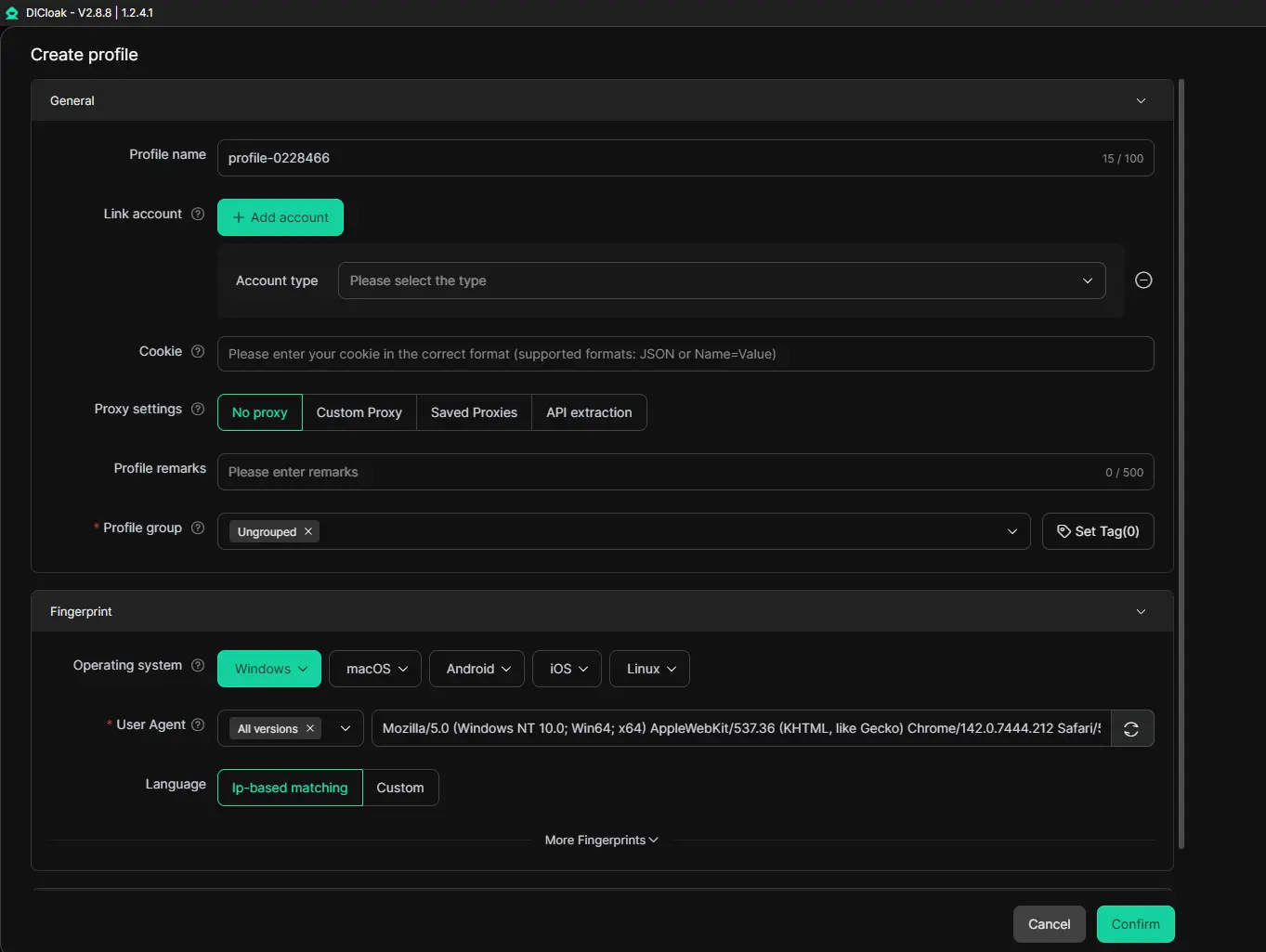
Wie DICloak hilft, Telegram-Webkonten sicher zu isolieren und zu verwalten
Anstatt sich auf Ihren Hauptbrowser zu verlassen, ermöglicht DICloak Ihnen, mehrere, komplett separate virtuelle Browserprofile zu erstellen. Jedes Profil ist eine isolierte Umgebung mit eigenen, einzigartigen digitalen Fingerabdrücken, Cookies, Cache und lokalem Speicher.
Für Telegram Web sieht jedes dieser DICloak-Profile wie ein völlig anderer Computer aus. Das ermöglicht es Ihnen:
- Eröffne viele Telegram-Konten gleichzeitig. Du kannst für jedes deiner Telegram-Konten ein eigenes DICloak-Profil haben. Melden Sie sich in jedem Profil bei web.telegram.org an, und sie bleiben alle gleichzeitig in verschiedenen Tabs innerhalb der DICloak-Anwendung aktiv.
- Wechsle sofort das Konto, ohne dich auszuloggen. Deine Sitzungen werden in ihren isolierten Profilen gespeichert. Du kannst mit einem Klick von deinem Arbeitskonto zu deinem persönlichen Konto und dann zum Konto eines Kunden wechseln, ohne Gefahr, Daten zu vermischen oder ausgeloggt zu werden.
- Halte alles sicher und organisiert. Ihre Konten bleiben vollständig getrennt. Es besteht kein Risiko von Datenlecks zwischen Profilen, und Sie können leicht nachverfolgen, welches Profil zu welcher Aufgabe gehört.
Ein weiterer großer Vorteil von Antidetect-Browsern ist, dass sie in Kombination mit einem Proxy Telegram Web reibungslos nutzen können, selbst wenn der Zugriff eingeschränkt ist. DICloak verfügt über einen integrierten Proxy-Marktplatz, der IP-Adressen von vertrauenswürdigen Anbietern anbietet. Das bedeutet, dass Sie jedes virtuelle Profil mit einem zuverlässigen Proxy koppeln können, um sicheren, ununterbrochenen Zugriff auf Telegram Web zu gewährleisten, selbst wenn bestimmte Verbindungen blockiert sind.
Mit diesen Funktionen verwandelt DICloak das Multi-Account-Management in einen nahtlosen und skalierbaren Workflow und ist damit eine ideale Lösung für Profis, Affiliate-Marketer oder alle Nutzer, die mehrere Telegram-Konten gleichzeitig verwalten müssen.
Telegram Web FAQs: Sicherheit, Nutzung von mehreren Geräten und Passwortwiederherstellung
Nach dem Vergleich der verschiedenen Versionen hast du vielleicht noch einige konkrete Fragen. Lassen Sie uns die häufigsten Fragen beantworten, die Nutzer über Telegram Web haben.
Ist Telegram Web sicher?
Das ist eine sehr wichtige Frage. Die kurze Antwort lautet: Ja, Telegram Web ist für den täglichen Gebrauch sicher, aber Sie müssen seine Sicherheitsfunktionen richtig nutzen.
Stell dir Telegram Web wie einen sicheren Raum in einer Bibliothek vor. Der Raum selbst ist sicher, aber du musst die Tür abschließen, wenn du gehst. Telegram Web verwendet starke Verschlüsselung, um Ihre Nachrichten zu schützen, während sie zwischen Ihrem Browser und den Servern von Telegram übertragen werden. Das bedeutet, dass Hacker sie nicht leicht lesen können, wenn sie die Daten abfangen.
Für das höchste Maß an Privatsphäre müssen Sie jedoch deren Grenzen kennen. Telegram Web unterstützt keine "geheimen Chats", das sind spezielle Konversationen mit Ende-zu-Ende-Verschlüsselung, die selbst Telegram nicht lesen kann. Diese sind nur auf mobilen und Desktop-Apps verfügbar.
So machen Sie Ihr Telegram-Weberlebnis so sicher wie möglich:
- Immer auf öffentlichen Computern abmelden: Wenn Sie Telegram Web auf einem Bibliotheks- oder Cafécomputer beendet haben, klicken Sie auf Ihr Profilbild und wählen Sie "Abmelden". Das ist, als würde man die Tür zu diesem gesicherten Raum abschließen.
- Zweistufige Verifizierung aktivieren: Das fügt Ihrem Konto ein zweites Passwort hinzu. Selbst wenn jemand den SMS-Code an dein Telefon geschickt bekommt, kann er sich ohne dieses zusätzliche Passwort nicht anmelden. Das richtest du in der Telegram-App auf deinem Handy unter Einstellungen > Privatsphäre und Sicherheit ein.
- Überprüfen Sie aktive Sitzungen: Überprüfe regelmäßig, wo dein Konto eingeloggt ist. In der Telegram-App gehen Sie zu Einstellungen > Geräte (oder Aktive Sitzungen). Wenn du ein Gerät oder einen Ort siehst, den du nicht kennst, kannst du es sofort abmelden.
Für Fachleute, die sensible Kommunikation über mehrere Konten hinweg verwalten, ist die Verwendung eines dedizierten, sicheren Browserprofils entscheidend. Ein Tool wie DICloak ermöglicht es, für jede Telegram-Websitzung separate, isolierte Arbeitsräume zu erstellen. Dies verhindert, dass Daten von einem Konto mit einem anderen vermischt werden, und bietet eine zusätzliche Sicherheitsebene, insbesondere bei verschiedenen Kunden oder Projekten.
Kann ich Telegram Web auf mehreren Geräten verwenden?
Ja, absolut! Eines der besten Dinge an Telegram ist seine Flexibilität. Du kannst Telegram Web auf deinem Arbeitscomputer nutzen und gleichzeitig in der Telegram-App auf deinem Handy und der Desktop-App auf deinem Laptop zu Hause eingeloggt sein.
Alle Ihre regulären Chats, Gruppen und Kanäle synchronisieren sich sofort auf all diesen Geräten, da sie in der Cloud von Telegram gespeichert sind. Zum Beispiel können Sie während Ihres Arbeitswegs ein Gespräch auf Ihrem Handy beginnen, es auf web.telegram.org im Büro fortsetzen und dann zu Hause auf Ihrem Tablet nach neuen Nachrichten suchen.
Es gibt eine Begrenzung: Man kann sich gleichzeitig auf bis zu drei mobile Geräte (Smartphones oder Tablets) angemeldet haben, aber gleichzeitig beliebig viele Desktop- oder Websitzungen aktiv sein. Jeder neue Login sendet eine Benachrichtigung an deine anderen Geräte, sodass du immer weißt, wo dein Konto verwendet wird.
Was tun, wenn ich mein Passwort vergesse?
Zuerst ist es wichtig zu wissen, welches Passwort Sie vergessen haben. Telegram hat zwei Haupttypen:
- Dein Kontopasswort (auch Two-Step Verification Passwort genannt).
- Das Passwort für den Sperrbildschirm Ihres Handys.
Wenn Sie Ihr Passwort zur Zwei-Schritte-Verifizierung vergessen, keine Panik. Telegram hat einen Wiederherstellungsprozess.
Wenn Sie eine Wiederherstellungs-E-Mail einrichten:
Das ist der einfachste Weg. Wenn du versuchst, dich einzuloggen und dich nicht an dein 2FA-Passwort erinnern kannst, tippe auf dem Anmeldebildschirm auf "Passwort vergessen?". Telegram schickt einen Reset-Link an deine Wiederherstellungs-E-Mail. Klicken Sie auf diesen Link, und Sie können ein brandneues Passwort festlegen, ohne Daten zu verlieren.
Wenn du KEINE Wiederherstellungs-E-Mail eingerichtet hast:
Der Prozess ist schwieriger, weil Telegram Ihre eigene Sicherheit nicht umgehen kann. Nach mehreren fehlgeschlagenen Anmeldeversuchen bietet die App dir die Möglichkeit, dein Konto nach einer Wartezeit (meist 7 Tage) zurückzusetzen. Wichtig: Wenn du diese Option wählst, kannst du wieder auf dein Konto zugreifen, aber sie löscht dauerhaft alle Cloud-Chats und Daten, die durch das alte Passwort geschützt waren. Ihre Telefonnummer und Ihr Konto bleiben erhalten, aber es wird wie ein Neuanfang sein.
Der beste Rat ist, vorbereitet zu sein. Wenn Sie die Zwei-Schritte-Verifizierung aktivieren, fügen Sie immer eine Wiederherstellungs-E-Mail hinzu, die Sie regelmäßig überprüfen. Schreiben Sie Ihr Passwort an einem sicheren Ort auf oder verwenden Sie einen vertrauenswürdigen Passwortmanager. Diese einfachen Schritte beim Einrichten Ihres Kontos können Ihnen später viel Stress ersparen.
Fazit
Zusammenfassend ist Telegram Web bei web.telegram.org Ihr Ticket für sofortige, flexible Nachrichten von jedem Computer. Es liefert fast alle Kernfunktionen der App direkt im Browser, mit dem großen Vorteil, dass keine Installation erforderlich ist. Es ist das perfekte Werkzeug für schnellen Zugriff, nahtloses Chat-Synchronisieren und Tippkomfort.
Für das höchste Maß an Privatsphäre mit End-to-End-verschlüsselten geheimen Chats und Sprachanrufen ist die offizielle Telegram Desktop-App die funktionsreichere Wahl. Doch was den Alltag angeht, ist Telegram Web unvergleichlich.
Letztlich vereint das leistungsstärkste Setup das Beste aus beiden Welten. Sie können die Desktop-App für primäre, sichere Kommunikation nutzen und Telegram Web für schnellen, unterwegsen Zugriff nutzen. Und für die Verwaltung mehrerer Konten – sei es für Arbeit, Gemeinschaft oder Privatgebrauch – verwandelt die Kombination von Telegram Web mit einem professionellen Tool wie DICloak eine komplexe Aufgabe in einen reibungslosen, sicheren und skalierbaren Workflow. Diese Kombination gibt Ihnen die Freiheit, von überall aus effektiv zu kommunizieren, mit all Ihren Konten organisiert und geschützt.
Wir ermutigen Sie, web.telegram.org zu besuchen und diese Bequemlichkeit selbst zu erleben. Entdecken Sie seine Funktionen, stärken Sie Ihre Kontosicherheit und entdecken Sie, wie sie Ihre digitale Kommunikation vereinfachen kann.
 Kostenlose Werkzeuge
 Cookie-Erweiterung
 UA Generator
 MAC-Adressen-Generator
 IP-Generator
 IP-Adressliste
 2FA-Code-Generator
 Weltuhr
 Anonymer Check
 WebRTC Leak Test
 UUID-Generator
 Proxy-Checker
 FB Anzeigenprüfer
 KI-Web-Scraping
 Kostenlose SMM-Tools
 Twitter Shadowban-Checker
 UTM Generator
 Username Generator
 AI Hashtag Generator
 LinkedIn Headline Generator
 Bildgrößen-Tool für Social Media