Las plataformas que nos conectan de forma fluida son más valiosas que nunca en 2026. Basándose en su hito de más de 1.000 millones de usuarios activos mensuales, Telegram se ha consolidado como mucho más que una simple aplicación de mensajería. Es un ecosistema integral para comunidades, un conjunto de herramientas empresariales con bots y pagos, y un centro de interacción en tiempo real.
Con tantas cosas ocurriendo en varios canales y grupos, estar confinado a una pantalla móvil puede limitar tu potencial. ¿Cómo gestionas eficientemente una comunidad próspera, compartes archivos grandes de proyectos desde tu escritorio de forma fluida o elaboras mensajes detallados sin cambiar constantemente de dispositivo?
La solución es a la vez potente y elegantemente sencilla: Telegram Web. Al visitar web.telegram.org en tu navegador, desbloqueas el acceso instantáneo y sincronizado a todo tu mundo de Telegram en tu ordenador. Elimina la barrera entre tu teléfono y tu estación de trabajo, transformando tu navegador en un centro de mando fluido para la comunicación y la colaboración.
Exploremos cómo esta versión oficial web es la clave para un flujo de trabajo más ágil, productivo y conectado en el próximo año.
¿Qué es Telegram Web?
Telegram Web es la forma oficial de usar Telegram directamente en tu navegador web. No es una app separada que tengas que descargar. Simplemente vas a web.telegram.org en tu ordenador, escaneas un código QR con tu móvil y ya estás dentro. Todo tu historial de chat, contactos y archivos se sincronizan al instante.
Piénsalo así: tu teléfono es tu dispositivo personal de Telegram. Telegram Web es tu centro de mando en la pantalla más grande. Es perfecto para cuando necesitas escribir un mensaje largo, compartir un archivo desde el escritorio o gestionar un grupo de chat ocupado mientras trabajas en otras tareas.
Resumen de las características y beneficios de Telegram
Telegram es mucho más que solo enviar mensajes de texto. Es una plataforma completa diseñada para la velocidad, la seguridad y la escala. Aquí tienes un vistazo a lo que lo hace tan potente, especialmente para hacer que las cosas se hagan:
- En la nube y sincronizaciones en todas partes: Todos tus mensajes y medios se almacenan de forma segura en la nube. Esto significa que puedes iniciar un chat desde el móvil y continuarlo sin problemas en la web de Telegram sin ningún problema. Nunca pierdes tus datos.
- Comparte archivos grandes con facilidad: ¿Necesitas enviar un vídeo, una presentación o un lote de fotos? Telegram te permite enviar archivos de hasta 2GB cada uno. Esto supone un cambio radical para colaboradores y creadores de contenido que a menudo trabajan con grandes medios de comunicación.
- Grupos y canales poderosos: Puedes crear grupos para proyectos en equipo o comunidades con hasta 200.000 miembros. Los canales permiten emitir noticias, actualizaciones o contenido a un número ilimitado de suscriptores. Por ejemplo, una empresa como In Ovations Holdings, Inc. utiliza canales de Telegram para compartir información de mercado en tiempo real con socios de forma segura.
- Bots para la automatización: Los bots son como robots útiles dentro de Telegram. Pueden automatizar el servicio al cliente, enviar alertas de noticias, recopilar comentarios o incluso procesar pedidos. Esto convierte a Telegram en una herramienta de bajo coste para la comunicación empresarial y el marketing.
- Céntrate en la privacidad: Telegram ofrece funciones como Chats Secretos con cifrado de extremo a extremo y mensajes que pueden autodestruirse. Este compromiso con la seguridad es la razón por la que muchos profesionales y empresas confían en él para discusiones sensibles.
Al combinar estas funciones con la comodidad de Telegram Web, desbloqueas una forma altamente eficiente de comunicarte y colaborar desde cualquier ordenador.
Cómo acceder a la web de Telegram (web.telegram.org): Código QR vs Número de Teléfono
Ahora que conoces los beneficios de usar Telegram Web, vamos a ayudarte a empezar. Acceder a tus chats desde el ordenador es sencillo. Puedes iniciar sesión usando tu teléfono en segundos o solo con tu número. Esta guía te guiará por ambos métodos y te ayudará a resolver problemas comunes.
Guía paso a paso: Cómo iniciar sesión en Telegram Web de forma segura
Para empezar, abre cualquier navegador web moderno en tu ordenador, como Chrome, Firefox o Safari. En la barra de direcciones, escribe la página web oficial: web.telegram.org y pulsa Enter . Verás la pantalla de inicio de sesión. Aquí tienes dos opciones sencillas para acceder a tu cuenta.
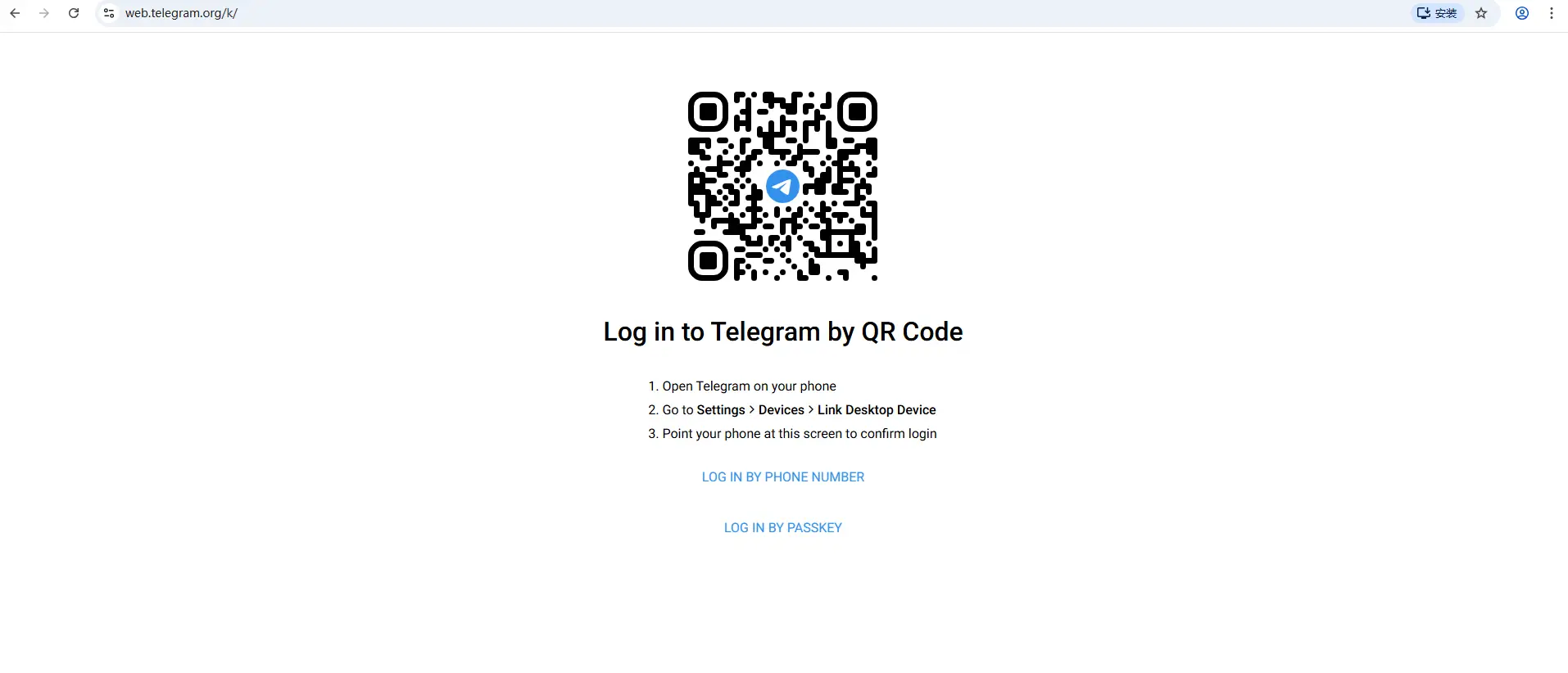
Iniciar sesión mediante código QR (El método más rápido)
Esta es la forma más rápida y popular de iniciar sesión. Utiliza tu teléfono para autorizar instantáneamente la sesión en tu ordenador.
- En tu ordenador, ve a web.telegram.org. Aparecerá un código QR grande en la pantalla.
- En tu móvil, abre la app de Telegram. Ve a Configuración y luego toca Dispositivos.
- Selecciona la opción que diga "Vincular dispositivo de escritorio" o "Escanear código QR".
- Apunta la cámara de tu móvil al código QR en la pantalla del ordenador. La app lo escaneará automáticamente.
- ¡Eso es! Tu interfaz web de Telegram cargará inmediatamente en el navegador, mostrando todos tus chats.
Este método es muy seguro y no requiere que escribas contraseñas ni códigos. Es perfecto para iniciar sesión rápidamente desde tu propio ordenador.
Iniciar sesión usando un número de teléfono
¿No tienes el móvil contigo? Puedes iniciar sesión usando solo tu número de teléfono registrado.
- En la página de inicio de sesión web.telegram.org, busca y haz clic en el enlace que dice "Iniciar sesión por número de teléfono".
- Selecciona tu país de la lista e introduce tu número de teléfono, luego haz clic en "Siguiente".
- Telegram enviará un código de acceso único. Este código suele aparecer como una notificación _within tu Telegram app_on tu teléfono, no por SMS.
- Introduce ese código de 5 dígitos en la web.
- Si tienes activada la verificación en dos pasos para mayor seguridad, se te pedirá que introduzcas tu contraseña a continuación.
- Una vez verificado, estarás conectado y podrás empezar a chatear.
Cómo gestionar múltiples cuentas de Telegram en la web de Telegram
Has explorado la interfaz limpia de Telegram Web, pero ¿qué pasa si necesitas gestionar más de una cuenta? Quizá tengas una cuenta de trabajo y una personal. Gestionarlos por separado puede facilitarte mucho la vida. Veamos cómo puedes trabajar con varias cuentas en tu ordenador y por qué es tan útil.
Cómo cambiar entre cuentas
Aquí hay algo importante que debes saber: la interfaz web de Telegram en una sola pestaña de navegador está diseñada para una cuenta a la vez. A diferencia de la aplicación móvil o de escritorio, no puedes simplemente hacer clic en un botón dentro de la aplicación web para cambiar a otro perfil.
¡Pero no te preocupes! Hay una solución muy sencilla y eficaz. Puedes usar la capacidad de tu navegador para abrir varias pestañas o ventanas.
- Abre tu navegador web principal (como Chrome, Firefox o Edge).
- Ve a web.telegram.org e inicia sesión en tu primera cuenta.
- Abre una pestaña nueva en el mismo navegador.
- Vuelve a web.telegram.org en esta nueva pestaña.
- Inicia sesión con tu segundo número de teléfono y los datos de tu cuenta.
¡Ahora tienes dos sesiones web de Telegram separadas funcionando lado a lado! Puedes hacer clic fácilmente entre las dos pestañas del navegador para consultar tus diferentes chats. Este método funciona también para una tercera o incluso cuarta cuenta—solo tienes que seguir abriendo nuevas pestañas.
Por ejemplo, Sarah usa este truco todos los días. Tiene una pestaña abierta para sus chats personales con amigos y familia. Justo al lado, tiene otra pestaña para su grupo de gestión de proyectos freelance. Nunca confunde las conversaciones.
Ventajas de la funcionalidad multicuenta
¿Por qué molestarse en gestionar varias cuentas? Los beneficios son evidentes y pueden ayudarte a mantenerte organizado y concentrado.
- Mantén el trabajo y la vida separadas: Esta es la razón más común. Puedes tener una sola cuenta para tu trabajo, clientes y compañeros. Tu otra cuenta es solo para amigos, familia y aficiones. Así, no enviarás accidentalmente un meme gracioso a tu jefe ni un documento de trabajo a tu madre.
- Gestionar diferentes proyectos o negocios: Si gestionas un pequeño negocio, un grupo comunitario o un proyecto paralelo, una cuenta dedicada de Telegram ayuda a mantener todo ordenado. Puedes tener canales y grupos específicos para cada proyecto sin que se mezclen.
- Mejor privacidad y control: Quizá quieras unirte a algunos canales públicos o grupos grandes, pero no querrás usar tu número de teléfono principal y personal. Una cuenta separada te permite participar manteniendo tu identidad principal privada.
- Concentración y reducción del estrés: Cuando todas tus notificaciones llegan a un solo lugar, es fácil sentirse abrumado. Separando cuentas, puedes elegir cuándo revisar la pestaña de "trabajo" y cuándo relajarte en la pestaña "personal". Incluso puedes configurar diferentes sonidos de notificación para cada pestaña del navegador.
Para usuarios avanzados y profesionales: Si necesitas gestionar muchas cuentas de forma segura y eficiente—como para la gestión de redes sociales, atención al cliente o gestionar varias comunidades—cambiar manualmente entre decenas de pestañas del navegador se vuelve complicado. Una herramienta profesional como DICloak está diseñada para esto. Te permite crear entornos de navegación completamente separados y seguros para cada cuenta de Telegram en un solo ordenador. Esto mantiene tus perfiles aislados, organizados y seguros de ser vinculados, lo cual es esencial para un uso profesional.
Usar varias cuentas en la web de Telegram puede requerir un sencillo truco de navegador, pero la recompensa en organización y tranquilidad es enorme.
Explicación sobre la seguridad web y la privacidad de Telegram
Gestionar varias cuentas en Telegram Web es cómodo, pero es natural preguntarse: ¿es seguro? ¿Cómo protege Telegram tus conversaciones? Hablemos de seguridad y privacidad. Comprender estas características te ayuda a usar la plataforma con confianza.
Comprendiendo el cifrado de datos
Piensa en el cifrado como un código secreto que encripta tus mensajes. Telegram utiliza dos tipos principales de códigos para diferentes situaciones.
Primero, están los Cloud Chats. Estas son tus conversaciones habituales con amigos, familia y grupos. Se cifran al viajar entre tu dispositivo y los servidores de Telegram. Esto significa que si alguien intenta interceptar tu mensaje en un WiFi público, no podrá leerlo. La comodidad es que estos chats se sincronizan en todos tus dispositivos: tu teléfono, tablet y Telegram Web en tu ordenador. Sin embargo, como se almacenan en la nube de Telegram para permitir esta sincronización, Telegram tiene las claves para descifrarlos.
Para el máximo nivel de privacidad, se utiliza Secret Chats. Estos chats utilizan cifrado "de extremo a extremo". Esto significa que el código secreto solo lo conoces tú y la persona con la que hablas. Ni siquiera Telegram puede leer estos mensajes. Nunca tocan los servidores de Telegram y solo existen en los dos dispositivos de la conversación. Una característica clave aquí es el temporizador de autodestrucción. Puedes configurar los mensajes para que desaparezcan automáticamente después de ser leídos, desde ambos dispositivos.
Nota importante: En Telegram Web, puedes leer los Chats Secretos existentes iniciados en tu teléfono, pero no puedes iniciar un nuevo Chat Secreto desde el navegador web. Para las conversaciones más sensibles, lo mejor es usar la aplicación móvil de Telegram.
Configuración de privacidad y control del usuario
Telegram te da herramientas poderosas para controlar quién ve tu información. Así es como ajustar estos ajustes en web.telegram.org:
- Controla tu visibilidad: Haz clic en el menú (☰) > Configuración > Privacidad y Seguridad. Aquí puedes ocultar tu número de teléfono para que solo tus contactos lo vean. También puedes poner tu estado de "Último visto y en línea" a "Nadie" para que la gente no sepa cuándo estás activo.
- Gestiona tu perfil: En el mismo menú, puedes decidir quién puede ver tu foto de perfil y quién puede llamarte. Puedes limitar estos a "Mis contactos".
- Mantener el control de los grupos: Evita que desconocidos te añadan a grupos aleatorios. En Privacidad y Seguridad, busca la opción "Grupos y Canales" y cámbiala a "Mis contactos".
- Protege tus mensajes: Cuando alguien reenvía tu mensaje, puede incluir un enlace de vuelta a tu perfil. Puedes desactivar esto en la opción "Mensajes reenviados" para mantenerte más privado en grupos grandes.
Problemas comunes en la web de Telegram y soluciones prácticas
Vamos a abordar algunas preocupaciones frecuentes con consejos sencillos y prácticos.
- P: ¿Se puede hackear mi cuenta de Telegram?
- R: Aunque el cifrado de Telegram es fuerte, a veces las cuentas se ven comprometidas mediante trucos dirigidos a ti, no a la app. El método más común es el phishing. Por ejemplo, podrías recibir un mensaje que finge ser "Soporte de Telegram" diciendo que ganaste un premio y necesitas verificar tu cuenta en una web falsa. Nunca introduzcas tu código de acceso o contraseña en ningún sitio que no sea el web.telegram.org oficial.
- P: ¿Cuál es la mejor opción que puedo hacer para proteger mi cuenta?
- R: Habilitar la verificación en dos pasos (2FA). Ve a Configuración > Privacidad y Seguridad > verificación en dos pasos. Esto añade una contraseña que creas. Ahora bien, incluso si alguien recibe el código SMS en tu teléfono, no puede iniciar sesión sin tu contraseña extra. Es tu escudo más fuerte contra el robo de cuentas.
- P: ¿Es seguro usar Telegram Web en un ordenador público?
- R: Ten mucho cuidado. Recuerda siempre cerrar sesión completamente cuando termines. Una mejor práctica es evitar usar ordenadores públicos para tu cuenta principal. Si necesitas gestionar una cuenta secundaria o de trabajo desde un dispositivo compartido, usar una herramienta profesional de privacidad como DICloak puede ayudar creando una sesión separada y aislada que no se mezcle con tus datos personales ni deje rastros en la máquina pública.
- P: ¿Qué debería hacer si pierdo el móvil?
- R: No te pongas nervioso. Si tienes activada la Verificación en Dos Pasos, tu cuenta está segura. Puedes cerrar sesión remotamente en todas las demás sesiones activas. Ve a Configuración > Privacidad y Seguridad > Sesiones Activas en Telegram Web (si sigues conectado) o desde otro dispositivo, y termina cualquier sesión que no reconozcas.
Al entender estos conceptos básicos y dedicar unos minutos a ajustar tus ajustes, puedes hacer que tu experiencia en Telegram Web sea tanto potente como privada.
Telegram Web vs aplicación de escritorio de Telegram: ¿cuál es la diferencia?
Ahora que sabes cómo mantener segura tu cuenta web de Telegram, hablemos de cómo resolver problemas comunes. Incluso las mejores apps pueden tener un mal día. Saber cómo solucionar pequeños problemas rápidamente te ahorrará tiempo y frustración. Aquí están los problemas más comunes que enfrentan los usuarios y cómo solucionarlos.
Problemas comunes a los que se enfrentan los usuarios
La mayoría de los problemas con Telegram Web se dividen en unas pocas categorías sencillas. Veamos qué son y por qué ocurren.
- La app está "Conectando..." Para siempre: Esta es una de las imágenes más comunes. Tu pestaña web de Telegram solo muestra "Conectando..." Y nunca carga tus chats. Esto suele significar que hay un problema con tu conexión a internet o con tu navegador. También puede ocurrir si los servidores de Telegram tienen un problema temporal.
- Los mensajes no se envían o son muy lentos: Escribes un mensaje y pulsas enviar, pero no pasa nada, o tarda entre 10 y 15 segundos en responder. Este era un problema conocido para algunos usuarios en 2025, especialmente en las versiones web y de escritorio. A menudo es señal de una red lenta o de una ralentización temporal del servidor.
- Enlaces o medios no se abren: Haces clic en un enlace que alguien te ha enviado, pero no pasa nada. O bien, una foto o vídeo no carga. Esto puede deberse a un fallo en la app, un navegador desactualizado o que la configuración de seguridad bloquee ciertos contenidos.
- Las notificaciones no funcionan: No obtienes ningún sonido ni mensaje emergente en tu ordenador cuando llega un mensaje nuevo. Esto suele ocurrir porque los permisos de notificación de tu navegador para web.telegram.org están desactivados, o tu ordenador está en modo "No molestar".
- Error "Este canal no puede ser mostrado": Intentas abrir un canal, pero ves este mensaje. Esto suele deberse a filtros de contenido en la configuración de Telegram o a restricciones regionales.
Soluciones para los desafíos de sincronización de mensajes
Cuando tus mensajes no se sincronizan correctamente entre tu teléfono y Telegram Web, puede ser confuso. Así es como solucionarlo.
- Consulta primero lo obvio: Empieza siempre actualizando la página web de Telegram en tu navegador. Un simple refresco (pulsa F5 o haz clic en el botón de recarga) soluciona muchos fallos temporales.
- Comprueba tu internet en ambos dispositivos: Asegúrate de que tanto tu ordenador (donde Telegram Web está abierto) como tu teléfono tengan una conexión a internet fuerte y estable. Prueba a cargar otra web para probar.
- Borra la caché de tu navegador: Los datos antiguos almacenados en tu navegador pueden causar problemas. Ve a la configuración de tu navegador, busca la opción para borrar datos de navegación y selecciona "Imágenes y archivos en caché" para el sitio web.telegram.org . Luego, vuelve a iniciar sesión.
- Revisa si hay problemas con el servidor: Si tu internet está bien, el problema podría estar en el lado de Telegram. Puedes visitar una web como Downdetector para ver si otros usuarios están reportando problemas con Telegram al mismo tiempo.
- Cerrar sesión y volver a conectarse: A veces, la sesión se queda atascada. Haz clic en tu foto de perfil en Telegram Web, selecciona "Cerrar sesión" y luego vuelve a iniciar sesión con tu código QR o número de teléfono. Esto crea una conexión fresca.
Problemas con el escaneo de códigos QR
Iniciar sesión con un código QR es rápido, pero a veces no funciona. Esto es lo que hay que hacer.
- "La cámara no puede ver el código QR": Asegúrate de que la cámara de tu teléfono apunte directamente al código QR en la pantalla del ordenador. Asegúrate de que haya suficiente luz en la habitación. Limpia la lente de la cámara de tu móvil si está sucia.
- "Código QR caducado": El código QR en web.telegram.org se actualiza cada pocos minutos por seguridad. Si tardas demasiado en escanearlo, caducará. Simplemente actualiza la página web.telegram.org para obtener un código QR nuevo y fresco y vuelve a intentarlo.
- La app dice "Fallo en el enlace": Primero, asegúrate de usar la app oficial de Telegram en tu teléfono. Abre la app, ve a Configuración > Dispositivos y pulsa "Vincular dispositivo de escritorio". Si sigue fallando, reinicia la app de Telegram en tu móvil e inténtalo de nuevo.
- Problema general de conexión: Si el escaneo falla de forma constante, el problema podría ser un problema de conexión más amplio. Sigue los pasos de la sección "Sincronización de mensajes" de arriba para comprobar tu internet y borrar la caché del navegador.
Consejo profesional para una experiencia fluida: Muchos problemas de sincronización y carga pueden deberse a conflictos con otras extensiones del navegador o software de navegador obsoleto. Para los usuarios que dependen mucho de Telegram Web para trabajar con múltiples cuentas, utilizar un perfil de navegador dedicado y limpio puede evitar estos conflictos. Una herramienta como DICloak ayuda a los profesionales a crear perfiles aislados de navegador para diferentes tareas, asegurando que tus sesiones de Telegram funcionen sin interferencias de otros plugins o datos en caché.
Recuerda, la mayoría de los problemas tienen una solución sencilla. Empieza con los pasos básicos como actualizar y comprobar tu conexión, y normalmente volverás a charlar en un abrir y cerrar de ojos.
Comparación con otras versiones de Telegram
Ahora que sabes cómo solucionar problemas comunes, quizá te preguntes: ¿es Telegram Web la mejor opción para ti? Telegram también ofrece una aplicación de escritorio para tu ordenador. Te permiten hacer cosas similares, pero de formas diferentes. Vamos a compararlos para ayudarte a decidir cuál se adapta mejor a tu vida.
Aplicación de escritorio Web de Telegram vs. Telegram
Piensa en Telegram Web como una visita rápida a través de tu navegador. La aplicación de escritorio de Telegram es como mudarse y montar una casa en tu ordenador. La tabla siguiente muestra en qué se diferencian.
| Función |
Telegram Web |
Aplicación de escritorio de Telegram |
| Cómo empezar |
No hay instalación. Abre tu navegador y ve a web.telegram.org. |
Descarga e instala la aplicación en tu ordenador desde la web de Telegram. |
| Características principales |
Envía mensajes, comparte archivos, usa grupos y bots. No puedo hacer llamadas de voz/vídeo ni iniciar nuevos chats secretos. |
Funciones completas. Puede hacer llamadas de voz y vídeo. Soporta chats secretos cifrados de extremo a extremo. |
| Rendimiento |
Se ejecuta en tu navegador. Puede ser más lento si tienes muchas pestañas abiertas o la conexión a internet lenta. |
Funciona como un programa independiente. Normalmente es más rápido y fluido, especialmente para grupos grandes y archivos. |
| Mejor para |
Acceso rápido y temporal. Perfecto para usarlo en un ordenador público, escolar u oficina donde no puedes instalar aplicaciones. |
Uso diario y serio. Ideal para personas que usan Telegram todos los días para trabajar, gestionar la comunidad o mantener conversaciones largas. |
| Notificaciones |
Muestra notificaciones del navegador. Se detiene si cierras la pestaña del navegador. |
Muestra notificaciones del sistema en tu ordenador. Sigue funcionando incluso cuando la app está minimizada. |
| Actualizaciones |
Siempre la última versión. Se actualiza automáticamente. |
Tienes que descargar e instalar las actualizaciones tú mismo, o activar la actualización automática. |
¿Se puede iniciar sesión en varias cuentas de Telegram usando un solo navegador?
Esta es una pregunta común para los usuarios que necesitan gestionar más de una cuenta de Telegram. La respuesta sencilla es: sí, pero el método estándar es limitado.
Si ya has iniciado sesión en Telegram Web desde tu navegador principal y abres una nueva pestaña para web.telegram.org, se usará automáticamente la misma sesión. La primera pestaña incluso podría mostrar una advertencia de que está inactivo. Esto significa que sigues atrapado con solo una cuenta por navegador.
Una solución alternativa popular es usar la ventana privada o de incógnito de tu navegador. Esto te permite iniciar sesión en una segunda cuenta. Pero normalmente ese es el límite: solo tienes dos cuentas (una ventana normal y una privada). Podrías instalar varios navegadores diferentes (como Chrome, Firefox y Edge), pero esto se vuelve rápidamente complicado y difícil de gestionar.
Para un uso casual con una o dos cuentas, estos trucos pueden ser suficientes. Pero para necesidades profesionales o avanzadas, no cumplen.
La solución profesional: Gestionar múltiples cuentas con una sola herramienta
Si tu trabajo requiere gestionar varias cuentas de Telegram —para diferentes clientes, comunidades o proyectos— necesitas un sistema mejor. Cambiar manualmente entre navegadores o ventanas es lento, desorganizado e inseguro.
Aquí es donde una herramienta dedicada como DICloak lo cambia todo. Como navegador profesional anti-detecting, DICloak está diseñado específicamente para la gestión segura de múltiples cuentas.
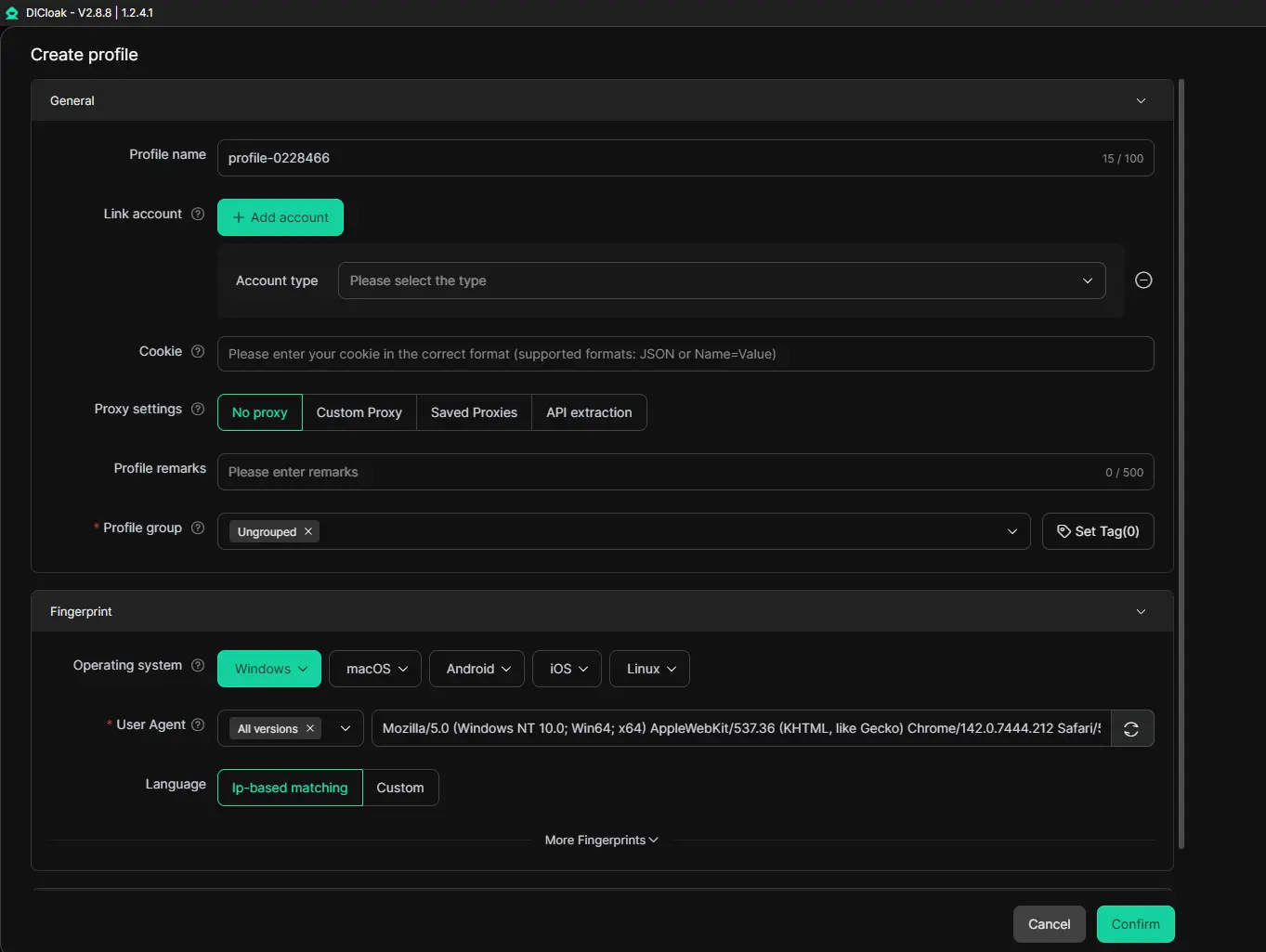
Cómo DICloak ayuda a aislar y gestionar de forma segura las cuentas web de Telegram
En lugar de depender de tu navegador principal, DICloak te permite crear múltiples perfiles virtuales completamente separados . Cada perfil es un entorno aislado con su propia huella digital única, cookies, caché y almacenamiento local.
Para Telegram Web, cada uno de estos perfiles DICloak parece un ordenador totalmente diferente. Esto te permite:
- Abre muchas cuentas de Telegram a la vez. Puedes tener un perfil DICloak separado para cada una de tus cuentas de Telegram. Inicia sesión en web.telegram.org en cada perfil y todos permanecerán activos simultáneamente en diferentes pestañas dentro de la aplicación DICloak .
- Cambia de cuenta al instante sin cerrar sesión. Tus sesiones se guardan en sus perfiles aislados. Puedes saltar de tu cuenta de trabajo a tu cuenta personal y luego a la de un cliente con un solo clic, sin riesgo de mezclar datos o de que te desconecten.
- Mantén todo seguro y organizado. Tus cuentas permanecen completamente separadas. No hay riesgo de filtraciones de datos entre perfiles, y puedes llevar un control fácil de qué perfil pertenece a cada tarea.
Otra gran ventaja de los navegadores antidetect es que, combinados con un proxy, permiten usar Telegram Web de forma fluida incluso si el acceso está restringido. DICloak cuenta con un mercado de proxy integrado, que ofrece direcciones IP de proveedores de confianza. Esto significa que puedes emparejar cada perfil virtual con un proxy fiable, asegurando un acceso seguro e ininterrumpido a Telegram Web incluso si ciertas conexiones están bloqueadas.
Con estas capacidades, DICloak transforma la gestión de múltiples cuentas en un flujo de trabajo fluido y escalable, convirtiéndose en una solución ideal para profesionales, afiliados o cualquier usuario que necesite gestionar varias cuentas de Telegram simultáneamente.
Preguntas frecuentes web de Telegram: Seguridad, uso multidispositivo y recuperación de contraseñas
Después de comparar las diferentes versiones, puede que aún tengas algunas preguntas específicas. Respondamos a las más comunes que los usuarios tienen sobre Telegram Web.
¿Es seguro Telegram Web?
Esta es una pregunta muy importante. La respuesta corta es: Sí, Telegram Web es seguro para el uso diario, pero necesitas usar correctamente sus funciones de seguridad.
Piensa en Telegram Web como una sala segura en una biblioteca. La habitación en sí es segura, pero tienes que cerrar la puerta con llave al salir. Telegram Web utiliza un cifrado fuerte para proteger tus mensajes mientras viajan entre tu navegador y los servidores de Telegram. Esto significa que los hackers no pueden leerlos fácilmente si interceptan los datos.
Sin embargo, para el máximo nivel de privacidad, necesitas conocer sus límites. Telegram Web no soporta "Chats Secretos", que son conversaciones especiales con cifrado de extremo a extremo que ni siquiera Telegram puede leer. Esas solo están disponibles en aplicaciones móviles y de escritorio.
Así es como puedes hacer que tu experiencia web en Telegram sea lo más segura posible:
- Cierra sesión siempre en ordenadores públicos: Cuando termines de usar Telegram Web en un ordenador de biblioteca o cafetería, haz clic en tu foto de perfil y selecciona "Cerrar sesión". Esto es como cerrar la puerta de esa habitación segura.
- Habilitar la verificación en dos pasos: Esto añade una segunda contraseña a tu cuenta. Aunque alguien reciba el código SMS en tu teléfono, no puede iniciar sesión sin esa contraseña extra que creas. Lo configuraste en la app de Telegram en tu teléfono, en Configuración > Privacidad y Seguridad.
- Consulta las sesiones activas: Comprueba regularmente dónde inicia sesión tu cuenta. En la app de Telegram, ve a Configuración > Dispositivos (o Sesiones Activas). Si ves un dispositivo o ubicación que no reconoces, puedes cerrar sesión inmediatamente.
Para los profesionales que gestionan comunicaciones sensibles entre múltiples cuentas, utilizar un perfil de navegador dedicado y seguro es fundamental. Una herramienta como DICloak te permite crear espacios de trabajo separados e aislados para cada sesión web de Telegram. Esto evita que los datos de una cuenta se mezclen con otra y añade una capa extra de seguridad, especialmente al gestionar diferentes clientes o proyectos.
¿Puedo usar Telegram Web en varios dispositivos?
¡Sí, absolutamente! Una de las mejores cosas de Telegram es su flexibilidad. Puedes usar Telegram Web en tu ordenador de trabajo mientras estás conectado a la app de Telegram en tu teléfono y a la app de escritorio en tu portátil de casa, todo al mismo tiempo.
Todos tus chats, grupos y canales habituales se sincronizarán instantáneamente en todos estos dispositivos porque están almacenados en la nube de Telegram. Por ejemplo, puedes iniciar una conversación en el móvil durante el trayecto, continuarla en web.telegram.org en la oficina y luego comprobar si hay mensajes nuevos en tu tablet en casa.
Hay un límite: puedes iniciar sesión en hasta tres dispositivos móviles (teléfonos o tabletas) a la vez, pero puedes tener cualquier número de sesiones de escritorio o web activas simultáneamente. Cada nuevo inicio de sesión enviará una notificación a tus otros dispositivos, así que siempre sabrás dónde se está usando tu cuenta.
¿Qué hacer si olvido mi contraseña?
Primero, es importante saber qué contraseña has olvidado. Telegram tiene dos tipos principales:
- La contraseña de tu cuenta (también llamada contraseña de verificación en dos pasos).
- La contraseña de la pantalla de bloqueo de tu teléfono.
Si olvidas tu contraseña de verificación en dos pasos, no te asustes. Telegram tiene un proceso de recuperación.
Si configuras un correo de recuperación:
Esta es la forma más fácil. Cuando intentes iniciar sesión y no recuerdes tu contraseña de 2FA, pulsa "¿Olvidaste la contraseña?" en la pantalla de inicio de sesión. Telegram enviará un enlace de restablecimiento a tu correo de recuperación. Haz clic en ese enlace y podrás establecer una contraseña nueva sin perder ninguno de tus datos.
Si NO configuraste un correo de recuperación:
El proceso es más difícil porque Telegram no puede eludir tu propia seguridad. Tras varios intentos fallidos de inicio de sesión, la app te ofrecerá una opción para restablecer tu cuenta tras un periodo de espera (normalmente 7 días). Importante: Elegir esta opción te permitirá volver a entrar en tu cuenta, pero eliminará permanentemente todos tus chats en la nube y datos que estaban protegidos por esa contraseña antigua. Tu número de teléfono y tu cuenta seguirán estando, pero será como empezar de cero.
El mejor consejo es estar preparado. Cuando actives la Verificación en Dos Pasos, añade siempre un correo de recuperación que revises regularmente. Apunta tu contraseña en un lugar seguro o utiliza un gestor de contraseñas de confianza. Seguir estos sencillos pasos al crear tu cuenta puede ahorrarte mucho estrés más adelante.
Conclusión
En resumen, Telegram Web at web.telegram.org es tu billete para la mensajería instantánea y flexible desde cualquier ordenador. Ofrece casi todas las funciones básicas de la app directamente en tu navegador, con la gran ventaja de no necesitar instalación. Es la herramienta perfecta para acceso rápido, sincronización fluida del chat y comodidad para escribir.
Para el máximo nivel de privacidad con chats secretos cifrados de extremo a extremo y llamadas de voz, la aplicación oficial de Telegram Desktop es la opción con más funciones. Sin embargo, en cuanto a comodidad diaria y acceso universal, Telegram Web no tiene igual.
En última instancia, la configuración más poderosa combina lo mejor de ambos mundos. Puedes usar la app de escritorio para una comunicación principal y segura, y usar Telegram Web para acceso rápido y en cualquier lugar. Y para gestionar varias cuentas —ya sean para trabajo, comunidad o uso personal— combinar Telegram Web con una herramienta profesional como DICloak transforma una tarea compleja en un flujo de trabajo fluido, seguro y escalable. Esta combinación te da la libertad de comunicarte eficazmente desde cualquier lugar, con todas tus cuentas organizadas y protegidas.
Te animamos a que visites web.telegram.org y experimentes esta comodidad por ti mismo. Explora sus funciones, fortalece la seguridad de tu cuenta y descubre cómo puede simplificar tu comunicación digital.
 Herramientas gratuitas
 Complemento de cookies
 Generador UA
 Generador de direcciones MAC
 Generador de IP
 Lista de direcciones IP
 Generador de código 2FA
 Reloj Mundial
 Cheque Anónimo
 WebRTC Leak Test
 Generador UUID
 Verificador de Proxy
 Verificador de anuncios de Facebook
 Raspado web con IA
 Herramientas SMM Gratis
 Verificador de Sombreado de Twitter
 Generador UTM
 Generador de usernames
 Generador de hashtags con IA
 Generador de titulares para LinkedIn
 Redimensionador de imágenes sociales