Abres un vídeo de YouTube, esperas que se reproduzca y en su lugar ves "Iniciar sesión para confirmar que no eres un bot." El mensaje puede resultar extraño, especialmente si YouTube funcionaba normalmente en el mismo dispositivo hace solo unas horas. A veces iniciar sesión soluciona el problema al instante, pero en otros casos la advertencia sigue apareciendo o solo aparece en una red. Esa diferencia importa porque el problema puede venir de tu IP pública, sesión del navegador, entorno de red o comportamiento de navegación en lugar de la cuenta de YouTube en sí.
YouTube no publica todas las señales utilizadas por sus sistemas anti-abuso, por lo que no hay una única razón confirmada detrás de cada comprobación de bots. Una dirección IP muy compartida, una conexión proxy, cookies dañadas, extensiones del navegador, ajustes de privacidad estrictos o solicitudes repetidas pueden influir. La mejor estrategia no es cambiarlo todo de golpe, sino probar cada parte del entorno de navegación en un orden claro. Eso facilita encontrar la causa real y evitar que el problema sea más difícil de diagnosticar.
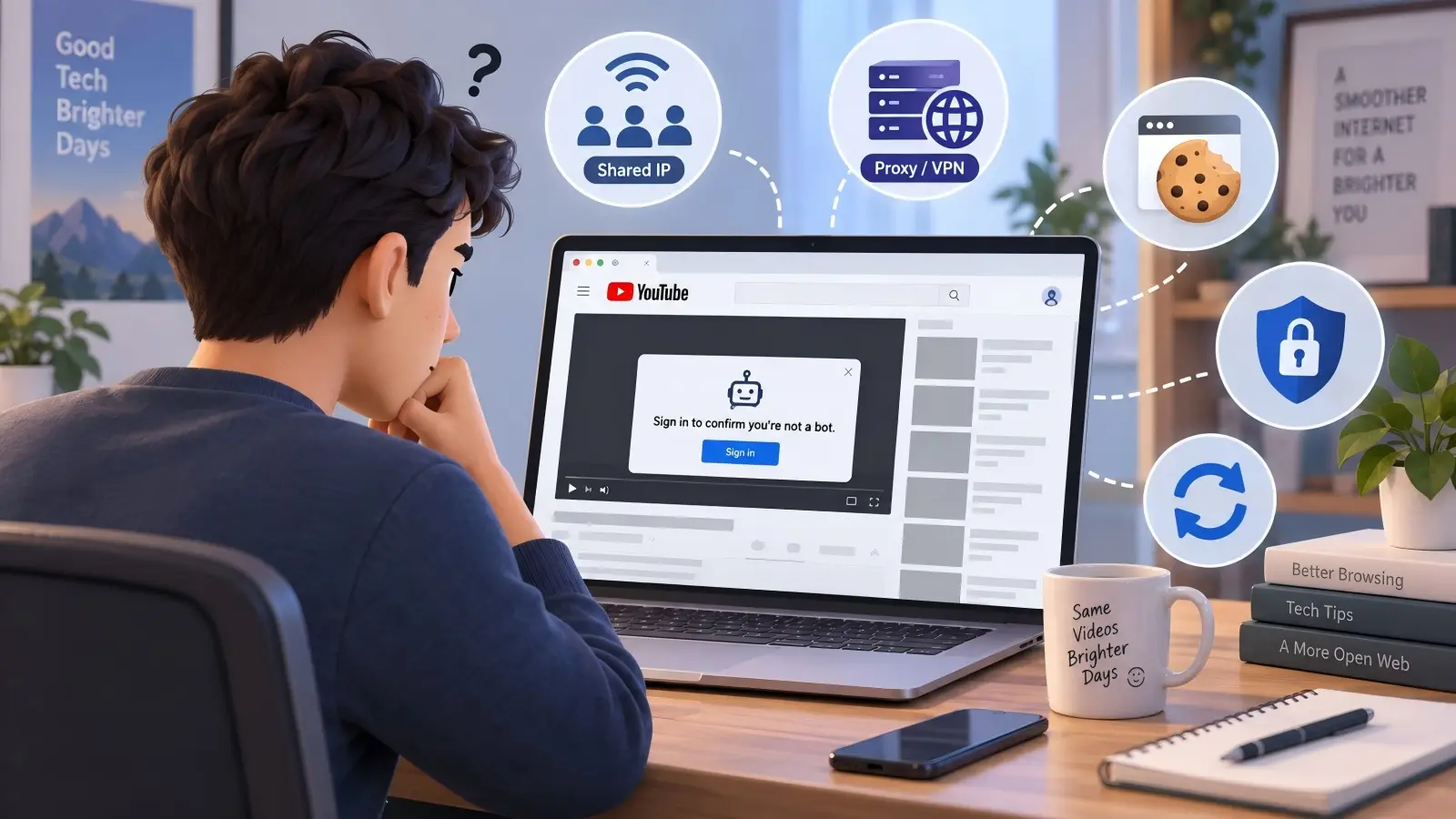
Causas principales del error "Iniciar sesión para confirmar que no eres un bot" en YouTube
La misma advertencia de YouTube puede aparecer por razones muy diferentes. Una persona puede estar navegando a través de una IP muy compartida, mientras que otra puede tener una extensión que modifica las solicitudes en segundo plano. Un tercer usuario puede simplemente tener cookies antiguas que ya no coinciden con la sesión actual. Observar la IP, el navegador, la red y el patrón de peticiones por separado suele ser más útil que asumir que la cuenta ha sido marcada.
Tráfico proxy o de enrutamiento IP que activan comprobaciones adicionales
Un proxy u otro servicio de enrutamiento de IP cambia la dirección IP pública que ve YouTube. Esto no es automáticamente un problema, pero algunos servidores proxy son compartidos por muchos usuarios, lo que significa que una IP puede generar mucho más tráfico que una conexión doméstica normal. Si cientos de personas usan la misma dirección, sus solicitudes combinadas pueden hacer que esa IP parezca menos predecible, incluso cuando tu propia actividad es completamente normal. Por eso YouTube puede funcionar en tu conexión doméstica habitual pero mostrar un mensaje de confirmación cuando el mismo navegador usa una IP enrutada diferente.
La pregunta útil no es simplemente si un proxy está activo, sino si el problema sigue esa conexión. Por ejemplo, si la misma cuenta de YouTube y el mismo navegador funcionan normalmente en Wi-Fi doméstico pero fallan en cuanto el tráfico pasa por otra IP, la ruta de red se convierte en un fuerte sospechoso. Probar una conexión directa normal te da una comparación clara. Es más útil que saltar entre varios servidores diferentes, porque los cambios constantes de IP crean más variables en lugar de darte una respuesta clara.
Dirección IP sospechosa o muy compartida
Puedes compartir una IP pública aunque nunca uses un proxy. Oficinas, hoteles, escuelas, redes Wi-Fi públicas, operadores móviles y algunos proveedores de internet pueden colocar muchos dispositivos o clientes detrás de la misma dirección pública. Si otra persona o dispositivo genera una gran cantidad de tráfico automatizado o inusual, toda la IP puede recibir comprobaciones adicionales. Tu navegador puede entonces ver la misma advertencia aunque tu propio comportamiento de visualización parezca normal.
Una simple comparación de red puede revelar esto rápidamente. Supongamos que YouTube muestra el mensaje del bot en todos los portátiles conectados al Wi-Fi de la oficina, pero la misma cuenta funciona normalmente en un teléfono usando datos móviles. Ese patrón apunta más claramente a la IP compartida de la oficina que a un solo navegador o cuenta de Google. Cuando un problema sigue la red en varios dispositivos, cambiar la configuración del navegador no debería ser tu prioridad.
Problemas de cookies de navegador y restricciones de privacidad
Las cookies ayudan a YouTube y Google a recordar el estado de inicio de sesión, las preferencias del sitio y las sesiones activas. Si estos archivos quedan obsoletos, dañados o bloqueados, YouTube puede no recibir la información de sesión que normalmente espera del navegador. Configuraciones estrictas de privacidad pueden crear un problema similar cuando bloquean cookies, scripts o almacenamiento del sitio de los que depende la página. Por eso un navegador puede mostrar la advertencia mientras que otro navegador en el mismo ordenador funciona con normalidad.
El primer paso más seguro es no desactivar toda la protección de privacidad. En su lugar, borra los datos de YouTube y Google, vuelve a abrir el navegador y vuelve a probar el sitio con la configuración estándar. Si el problema desaparece, probablemente la sesión antigua del navegador estuvo involucrada. Si la misma advertencia sigue apareciendo en varios navegadores y dispositivos que usan una sola red, es más probable que el problema esté relacionado con la IP o la conexión que con las cookies en sí.
Actividad inusual de red y navegación
YouTube también puede reaccionar a la forma en que se hacen las solicitudes, no solo a la dirección IP que hay detrás. Las actualizaciones rápidas de página, las solicitudes de vídeo repetidas, los scripts en segundo plano, la automatización del navegador, herramientas de scraping o extensiones que recargan contenido constantemente pueden crear actividades que se ven muy diferentes a la visualización normal. Un usuario puede ni siquiera darse cuenta de esto si las solicitudes provienen de una extensión u otra aplicación que se ejecuta en segundo plano.
Por ejemplo, abrir tres vídeos en pestañas separadas es navegación normal. Una herramienta que revisa cientos de URLs de YouTube cada pocos minutos crea un patrón de tráfico muy diferente, incluso si nadie hace clic en esas páginas manualmente. Si la advertencia aparece poco después de empezar a usar un descargador, una herramienta de monitorización, una extensión de automatización o un scraper, detén esa actividad antes de cambiar la configuración de cuentas no relacionada. Eliminar el patrón de peticiones inusual te da una prueba mucho más limpia.
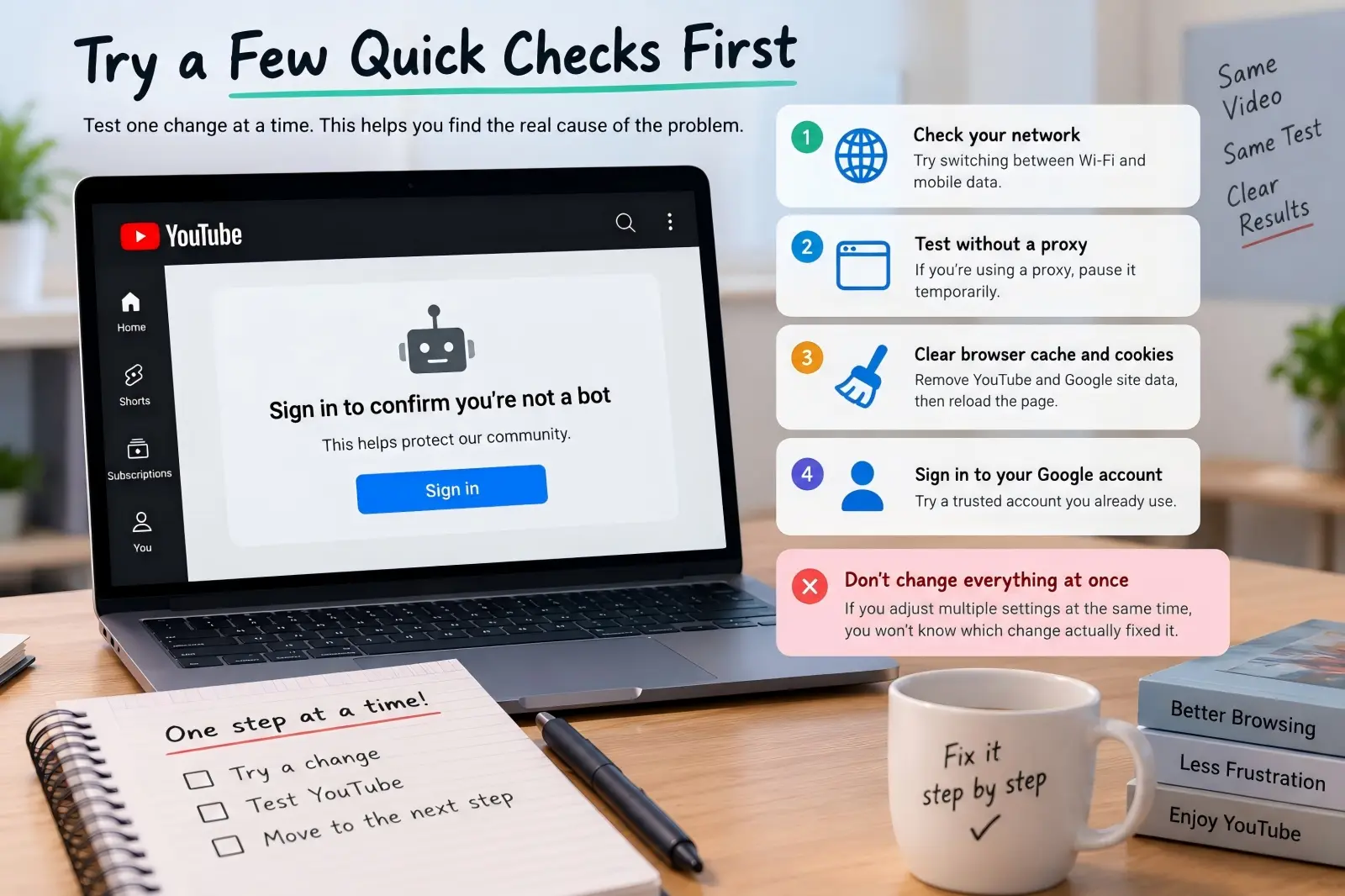
Soluciones rápidas de primer intento para iniciar sesión en YouTube y confirmar que no eres un bot
Antes de cambiar la configuración avanzada del navegador o de la red, empieza con unas cuantas comprobaciones rápidas. Estos pasos son útiles porque hacen más que intentar eliminar la advertencia; también ayudan a mostrar si el problema proviene de la red, el navegador, la IP o la sesión de la cuenta. Prueba un cambio a la vez y vuelve a probar el mismo vídeo antes de continuar. Si cambias cinco ajustes juntos, YouTube puede volver a funcionar, pero no tendrás ni idea de cuál cambio realmente importó.
Prueba YouTube sin conexión proxy
Si tu navegador o sistema está enrutando tráfico a través de otra IP, pausa esa conexión y vuelve a tu conexión normal a internet durante unos minutos. Cierra la pestaña de YouTube afectada, abre una nueva y prueba dos o tres vídeos normales. Si la advertencia desaparece, probablemente la IP anterior o la ruta de red fue una parte importante del problema. Esto no prueba que la IP estuviera bloqueada de forma permanente, pero te da una dirección clara para más pruebas de diagnóstico.
Evita cambiar entre muchos servidores proxy diferentes durante esta prueba. Los cambios rápidos dificultan saber si una IP específica causó el problema o si la sesión del navegador es inestable. Una conexión directa te da una base limpia. Una vez que sepas que YouTube funciona allí, puedes comparar otras conexiones con más cuidado.
Cambio de Wi-Fi a Datos Móviles
Cambiar la red es una de las formas más rápidas de separar un problema de dispositivo de un problema de IP. Mantén la misma cuenta de YouTube y dispositivo, pero desactiva el Wi-Fi y usa 4G o 5G en su lugar. Si el vídeo empieza a reproducirse inmediatamente, la conexión Wi-Fi original o la IP pública se vuelven un sospechoso mucho más fuerte. El navegador y la cuenta no han cambiado, así que la red es la principal diferencia.
La prueba inversa también funciona. Si aparece la advertencia en datos móviles, conéctate a una red de confianza en casa u oficina e inténtalo de nuevo. Los operadores móviles también pueden colocar a muchos usuarios detrás de direcciones públicas compartidas, por lo que los datos móviles no mejoran automáticamente. El valor de la prueba proviene de comparar dos entornos de red diferentes manteniendo todo lo demás igual.
Reinicia tu router
Reiniciar el router puede ayudar si tu proveedor de internet asigna direcciones IP públicas dinámicas. Después de que el router se reconecte, tu red puede recibir una dirección diferente, lo que da a YouTube una nueva IP pública para ver. Esto puede ser útil cuando la IP anterior estaba temporalmente asociada con tráfico inusual. Prueba YouTube después de reconectarte antes de cambiar cualquier configuración del navegador para saber si el cambio de red ha marcado alguna división.
Un reinicio no siempre produce una IP nueva. Algunos ISP mantienen la misma dirección durante días o semanas, mientras que otros colocan a muchos clientes detrás de una infraestructura compartida. Si la IP pública permanece igual, reiniciar el router repetidamente probablemente no ayudará. En ese caso, probar una red diferente suele ser más útil.
Borrar la caché y las cookies de YouTube
Los datos antiguos del navegador pueden causar problemas extraños de inicio de sesión y reproducción incluso cuando la red está bien. Empieza borrando los datos del sitio para YouTube y Google en lugar de borrar todas las cookies guardadas en tu navegador. Luego cierra las pestañas afectadas, vuelve a abrir YouTube y vuelve a iniciar sesión si es necesario. Esto crea una sesión más limpia sin interrumpir sitios web no relacionados.
Recuerda que borrar cookies solo afecta a los datos del navegador. No cambia tu IP pública ni la reputación de la red que estás utilizando. Si YouTube muestra la misma advertencia en varios navegadores y en varios dispositivos conectados a una misma red, borrar cookies es menos probable que solucione todo el problema. En esa situación, vuelve tu atención a la conexión y la IP.
Inicia sesión en tu cuenta de Google
Si estás viendo YouTube mientras estás desconectado, prueba a iniciar sesión en una cuenta de Google que ya uses. La advertencia en sí pide a los usuarios que confirmen que no son bots iniciando sesión, así que esta es una de las pruebas más directas disponibles. Después de iniciar sesión a través de la web oficial de Google o YouTube, recarga el vídeo y comprueba si la reproducción normal regresa.
Si iniciar sesión funciona, has encontrado una solución práctica, pero no siempre explica por qué la sesión cerrada fue cuestionada en primer lugar. El perfil de red o del navegador puede seguir implicado. Si la advertencia aparece cada vez que cierras sesión, ten en cuenta ese patrón mientras pruebas el resto de la configuración.
9 formas efectivas de resolver el error de YouTube de "iniciar sesión para confirmar que no eres un bot"
Si las soluciones rápidas no funcionan, el siguiente paso es acotar de dónde viene el problema. Empieza por la red y la IP pública porque afectan a todos los navegadores en la misma conexión. Luego pasa a datos del navegador, cookies, extensiones y software. Cambia solo una cosa a la vez, prueba el mismo vídeo de nuevo y anota qué cambia.
Antes de repasar las nueve soluciones, esta tabla rápida puede ayudarte a decidir por dónde empezar:
| Lo que notas |
El mejor lugar para empezar |
| YouTube funciona con datos móviles pero no con Wi-Fi |
Red o IP pública |
| El error solo aparece en un navegador |
Caché, cookies o extensiones |
| Cada dispositivo conectado al mismo Wi-Fi muestra el error |
Router, proveedor de internet o IP compartida |
| La advertencia empezó tras instalar una extensión |
Extensiones de navegador |
| El problema apareció tras muchas solicitudes rápidas |
Detén la actividad y espera |
| YouTube funciona después de iniciar sesión |
Sesión de la cuenta de Google |
1. Prueba YouTube en tu conexión normal a internet
Si el tráfico de YouTube está pasando actualmente por un proxy, conexión enrutada o servicio IP a nivel de navegador, vuelve temporalmente a tu conexión habitual a internet. Mantén todo lo demás igual. Usa el mismo navegador, cuenta y vídeo para que la ruta de red sea el único cambio importante.
Si YouTube vuelve a reproducirse con normalidad, probablemente la IP pública anterior o la ruta estaba implicada en la comprobación extra. Esto no significa que todas las conexiones proxy causen la advertencia. Simplemente te indica que el problema sigue esa configuración de red en particular. El resultado útil aquí es la comparación, no el hecho de cambiar IPs en sí.
Si un proxy forma parte de tu flujo de trabajo habitual, evita saltar entre varios servidores durante la prueba. Una conexión estable es mucho más fácil de comparar con la conexión normal de tu ISP, mientras que los constantes cambios de IP dificultan identificar qué activó realmente la advertencia.
2. Cambiar a una red completamente diferente
Si una conexión directa no soluciona el problema, prueba otra red. Un punto de acceso para teléfono suele ser la opción más fácil porque le da al mismo ordenador un camino diferente hacia internet sin cambiar el navegador, las cookies o la cuenta de Google. Carga el mismo vídeo de YouTube después de cambiar y comprueba si la advertencia sigue al dispositivo o permanece en la red original.
Por ejemplo, imagina que Chrome, Firefox y Edge muestran el mismo mensaje de bot en tu Wi-Fi de casa. Conectas el mismo portátil a un punto de acceso del móvil y los tres navegadores funcionan inmediatamente. Reinstalar los navegadores probablemente perdería tiempo en este caso. La pista más clara es la red original o la IP pública.
3. Borrar los datos de YouTube y Google Browser
Si la advertencia permanece dentro de un navegador incluso después de cambiar de red, la sesión del navegador merece más atención. Borra los archivos en caché, cookies y datos del sitio de YouTube y Google, y luego reinicia completamente el navegador. Esto elimina la información antigua de la sesión y permite que los sitios creen una sesión local nueva.
Empieza con datos específicos del sitio en vez de borrar todas las cookies del navegador. De este modo, no necesitas volver a iniciar sesión en sitios web no relacionados. Si YouTube sigue mostrando la misma advertencia inmediatamente después de crear una sesión limpia, sigue adelante en lugar de borrar los mismos datos de nuevo. Una prueba limpia es suficiente para saber si probablemente había datos antiguos del navegador involucrados.
4. Comprobar los permisos de cookies y datos del sitio
Un navegador puede cargar YouTube correctamente mientras bloquea parte del almacenamiento o las cookies que utiliza la sesión. Esto es más común en navegadores con ajustes de privacidad estrictos, perfiles personalizados o varias extensiones de privacidad que trabajan juntas. Comprueba si Google y YouTube pueden almacenar datos normales del sitio y si alguna norma específica del sitio los bloquea.
Una comparación útil es abrir YouTube en un perfil estándar del navegador y luego en tu perfil de privacidad personalizado. Si el perfil estándar funciona pero el personalizado no, ahora tienes un área mucho más pequeña para investigar. Compara permisos de cookies, protección de rastreo, controles de scripts y otras restricciones del sitio en lugar de cambiar toda la red.
Pista rápida: Cuando solo un perfil de navegador tiene el problema, normalmente merece la pena revisar la configuración del navegador antes que el router o el ISP.
5. Iniciar sesión en una cuenta de Google existente
Si normalmente ves YouTube mientras estás desconectado, inicia sesión en una cuenta de Google que ya uses y vuelve a cargar el vídeo afectado. La advertencia pide específicamente a los usuarios que inicien sesión para confirmar que no son bots, así que esta es una de las pruebas más directas disponibles.
Una sesión de inicio de sesión da a YouTube más contexto de la cuenta que la visualización anónima. En algunos casos, eso es suficiente para completar la comprobación y restaurar la reproducción normal. Sin embargo, si el mismo error sigue apareciendo después de iniciar sesión, probablemente el problema no sea solo el estado de la cuenta. Sigue mirando la red y el perfil del navegador.
Evita crear varias cuentas nuevas de Google solo para probar el mensaje. Las cuentas nuevas añaden otra variable y normalmente te dicen menos que probar una cuenta establecida bajo condiciones diferentes de red y navegador.
6. Reiniciar el router y comprobar si cambia la IP pública
Cuando varios dispositivos en la misma red doméstica muestran la advertencia, el router o la IP pública se vuelven más importantes. Reinicia el módem o router, espera a que la conexión esté completamente restaurada y luego prueba YouTube antes de reabrir otras herramientas de red o aplicaciones en segundo plano.
Si tu proveedor de internet usa asignación dinámica de IP, la red puede recibir una IP pública diferente tras reconectarse. Si YouTube empieza a funcionar tras ese cambio, la IP anterior podría haber sido parte del problema. Sin embargo, muchos proveedores mantienen la misma IP durante largos periodos, por lo que un reinicio no garantiza cambiar nada.
Puedes pensar en el resultado de dos maneras sencillas: el problema nuevo IP + desaparece apunta más fuerte hacia la dirección antigua, mientras que la misma IP + el mismo problema significa que otra prueba de red puede ser más útil que reiniciar repetidamente el router.
7. Revisa las extensiones del navegador una por una
Las extensiones pueden afectar a mucho más que a la página visible. Algunas modifican cookies o scripts, otras bloquean peticiones, y algunas siguen haciendo solicitudes en segundo plano incluso cuando no estás usando activamente YouTube. Por eso, un problema de extensión puede parecer un problema de YouTube o de red al principio.
Empieza con las extensiones que más probablemente afecten al comportamiento en YouTube:
- Bloqueadores de anuncios y guiones
- Privacidad o extensiones de seguimiento
- Descargadores de vídeo
- Extensiones proxy
- Herramientas de automatización
- Herramientas de monitorización o actualización automática de páginas
Desactiva las más relevantes, reinicia el navegador y vuelve a probar YouTube. Si desaparece la advertencia, vuelve a activar las extensiones una a una hasta encontrar la que cambia el comportamiento. Este enfoque es más lento que desactivar todo de forma permanente, pero te da una respuesta clara y te permite conservar las extensiones que no causan problemas.
8. Actualizar el navegador o probar un perfil limpio
Un navegador desactualizado puede tener problemas con scripts más recientes, funciones multimedia, comprobaciones de seguridad o el comportamiento del sitio. Actualiza primero tu navegador actual, reinícialo y vuelve a probar YouTube. Si la advertencia persiste, abre el sitio en otro navegador actual con un perfil limpio y sin extensiones importadas.
Esta comparación puede revelar más que un simple cambio de navegador. Si YouTube funciona con un perfil de Firefox nuevo pero sigue fallando en tu perfil normal de Chrome, el problema probablemente afecte a los datos del navegador, extensiones o configuraciones personalizadas más que solo a la red. Por tanto, un navegador limpio no es solo una solución temporal. Es una prueba de control que ayuda a aislar la causa.
9. Detener las solicitudes repetidas y dar tiempo a la sesión para reiniciarse
A veces la advertencia aparece tras un breve episodio de actividad inusual en lugar de por un problema permanente de navegador o cuenta. Refrescar vídeos repetidamente, abrir muchas pestañas, ejecutar software de monitorización o enviar solicitudes automáticas puede crear un patrón que se ve muy diferente a la visualización normal.
Cuando esto ocurre, hacer más soluciones de problemas cada pocos segundos puede hacer que la situación sea más difícil de entender. Detén la actividad de alta frecuencia, mantén estable el navegador y la red, y prueba YouTube de nuevo más tarde. YouTube no publica un periodo de espera fijo para esta advertencia, por lo que no hay una regla fiable como "espera exactamente 30 minutos."
Una buena señal de que esperar puede ayudar es que cuando YouTube funcionaba normalmente antes, la advertencia apareció de repente tras una actividad intensa y no cambió nada importante en el navegador ni en la cuenta de Google. En esa situación, una sesión estable y algo de tiempo pueden ser más útiles que otra ronda de cambios de IP, reinicios de cookies y reinicios del navegador.
Cómo evitar el inicio de sesión en YouTube para confirmar que no eres un error de bot en el futuro
No puedes garantizar que YouTube nunca muestre otra verificación porque sus sistemas anti-abuso pueden cambiar. El objetivo más práctico es mantener el entorno del navegador y de la red predecibles. Una IP estable, una tasa de peticiones normal, cookies saludables y un navegador sin extensiones innecesarias facilitan evitar problemas y solucionarlos. Cuando algo cambia, puedes compararlo rápidamente con una configuración funcional conocida.
Evita cambios frecuentes de IP y servidor
Cambiar una IP ocasionalmente no es automáticamente un problema, pero moverse repetidamente entre diferentes servidores, regiones y direcciones públicas crea una sesión inestable. También dificulta mucho la resolución de problemas porque ya no sabes qué IP estaba activa cuando apareció la advertencia. Si usas un proxy como parte de tu configuración normal de navegación, mantener la conexión estable suele ser más útil que rotar entre muchas direcciones sin una razón clara.
Cuando aparezca una advertencia, compara primero la conexión actual con la red normal de tu ISP. Eso te da un punto de referencia claro. Si YouTube funciona en la red normal pero no en la conexión enrutada, sabes dónde enfocar después. Esto es mucho más útil que cambiar de IP y esperar que alguna funcione.
Mantén razonables las herramientas de privacidad del navegador
Las extensiones de privacidad son útiles, pero apilar varias herramientas agresivas puede causar conflictos inesperados. Un bloqueador de scripts, limpiador de cookies, extensión anti-seguimiento y bloqueador de anuncios pueden cambiar la misma página de YouTube de formas diferentes. Si una de esas herramientas recibe una actualización, el sitio puede comportarse de forma diferente aunque no hayas cambiado nada manualmente.
Un perfil de navegador limpio es una comparación útil cuando esto ocurre. Si YouTube funciona ahí, vuelve a activar tus extensiones normales una a una y observa el momento en que vuelva el problema. Esto mantiene el proceso de resolución de problemas controlado y te ayuda a preservar las herramientas de privacidad que realmente importan en lugar de desactivarlo todo de golpe.
Mantener una IP estable y un entorno de navegador
Para el uso diario de YouTube, la coherencia suele ser más útil que cambiar constantemente el navegador o la red. Un perfil de navegador estable puede mantener cookies, datos de sesión, idioma, zona horaria y otros ajustes en un estado predecible. Una red estable hace lo mismo con la IP pública. Juntos, estos datos proporcionan a YouTube una sesión de navegación más consistente y te proporcionan una base fiable cuando algo va mal.
Esto es aún más importante cuando varias personas gestionan cuentas diferentes. Mezclar sesiones, cambiar la configuración de red o iniciar sesión repetidamente dentro y fuera de un mismo navegador puede dificultar mucho la resolución de problemas. Mantener cada perfil de navegador organizado facilita ver si se ha iniciado una nueva advertencia tras un cambio de IP, un restablecimiento de cookies, una actualización de extensión u otro evento específico.
Evitar solicitudes automatizadas de alta frecuencia
Las herramientas que abren muchas páginas de YouTube, actualizan contenido repetidamente, recopilan grandes cantidades de datos o monitorizan vídeos a intervalos cortos pueden generar un tráfico muy diferente al de la visualización humana normal. El factor importante no es el nombre de la herramienta, sino el patrón de peticiones que crea. Incluso una extensión simple puede generar más actividad en segundo plano de la esperada si revisa páginas constantemente.
Si el mensaje "Iniciar sesión para confirmar que no eres un bot" aparece poco después de que empiece una tarea de alto volumen, detén la tarea antes de cambiar cualquier otra cosa. Vuelve a la navegación normal, mantén la red estable y vuelve a probar más tarde. Esto te da una respuesta más clara sobre si el patrón de petición estuvo involucrado y evita añadir más variables a una sesión ya inestable.
Cómo DICloak ayuda a mantener los entornos de cuentas de YouTube más consistentes
Si gestionas varias cuentas de YouTube, arreglar un mensaje de comprobación de bots una vez es solo parte del problema. Se vuelve mucho más difícil cuando las cuentas se abren constantemente en diferentes sesiones del navegador, las IPs públicas cambian sin previo aviso o los miembros del equipo usan configuraciones distintas. DICloak es útil aquí porque te permite mantener el perfil del navegador y la configuración de red de cada cuenta más organizados. No garantiza que YouTube nunca pida verificación, pero puede reducir cambios evitables que dificultan la resolución de problemas de la actividad de las cuentas.
Mantén cada cuenta de YouTube en su propio perfil de navegador
DICloak permite a los usuarios crear perfiles de navegador separados en lugar de iniciar sesión con varias cuentas de YouTube dentro y fuera del mismo navegador. Cada perfil puede conservar sus propios datos de navegador y configuraciones de huellas dactilares, incluyendo el sistema operativo, el agente de usuario, el idioma, la zona horaria, la geolocalización, las fuentes, Canvas, WebGL y otras señales del navegador.
Esto importa porque la coherencia es más fácil de mantener cuando una cuenta de YouTube vuelve constantemente al mismo perfil. Por ejemplo, en lugar de abrir una cuenta en Chrome hoy, otro navegador mañana y otro dispositivo al día siguiente, un miembro del equipo puede reabrir el perfil preparado y continuar desde el mismo entorno. Si de repente aparece un mensaje "Iniciar sesión para confirmar que no eres un bot", hay menos cambios inexplicables en el navegador que investigar.

Asigna y comprueba un proxy estable para cada perfil
DICloak también permite a los usuarios configurar un proxy directamente para un perfil individual. Puedes introducir el host proxy, puerto, cuenta y contraseña, elegir el protocolo IP y realizar una comprobación del proxy antes de usarlo. Esto facilita mantener separados los diferentes entornos de cuentas en lugar de enrutar cada cuenta a través de una sola configuración de red que cambia.
En YouTube, lo útil no es la rotación constante de IP. Es tener más control sobre qué IP usa un perfil y poder comprobar esa conexión antes de abrir la cuenta. Si un perfil empieza a mostrar verificación extra mientras otros funcionan normalmente, puedes comparar primero su proxy y su IP pública en lugar de cambiar la configuración entre todas las cuentas.

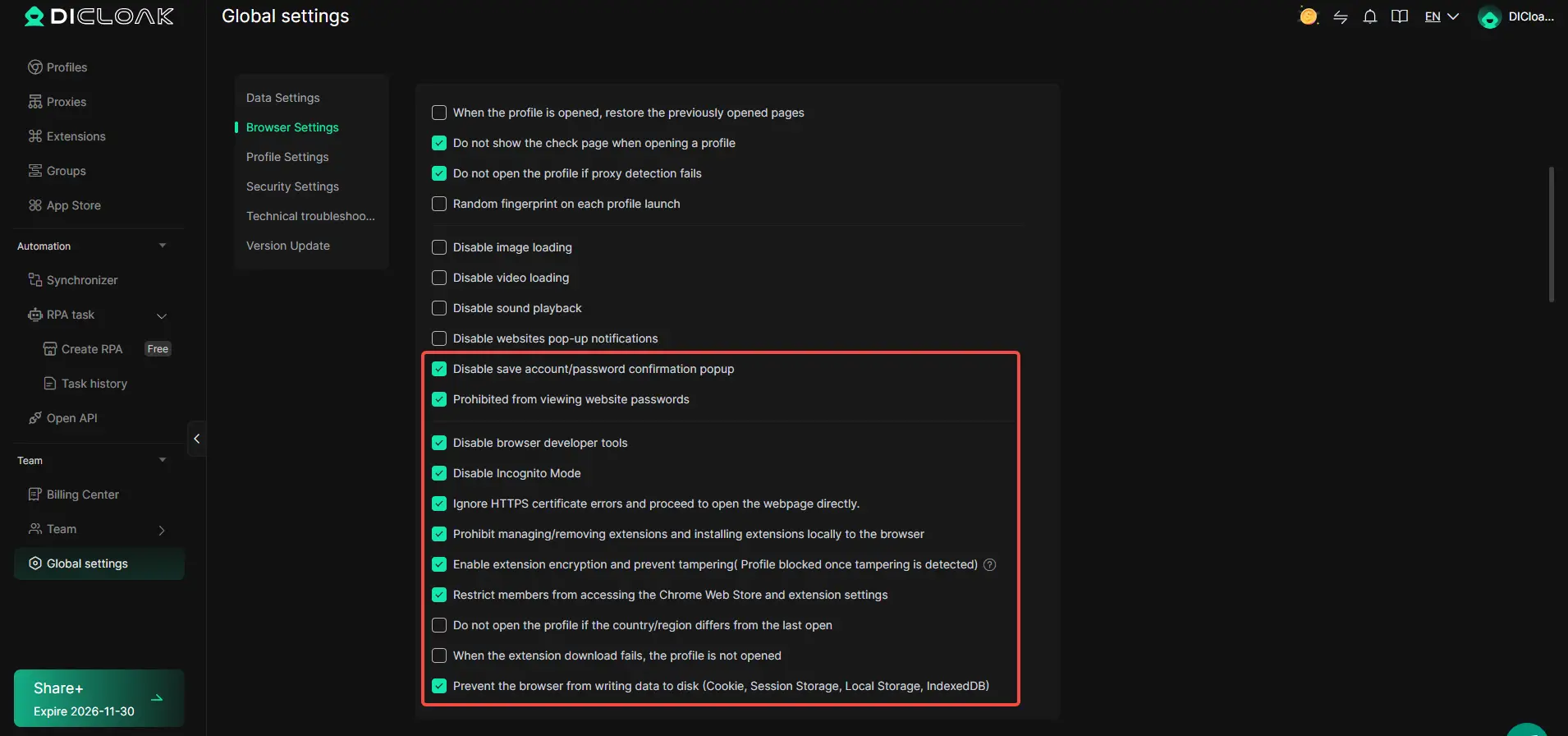
Bloquea la apertura de un perfil cuando la configuración de la red está mal
Una de las configuraciones más prácticas de DICloak para esta situación es la opción de no abrir un Perfil si falla la detección de proxys. Los equipos también pueden impedir que se abra un Perfil cuando el país o región detectado es diferente de la sesión anterior. Estas comprobaciones pueden ayudar a detectar un cambio inesperado en la red antes de que se abra la cuenta.
Esto es especialmente útil cuando varias personas trabajan con el mismo conjunto de perfiles. Una conexión proxy fallida podría hacer que un perfil se abra a través de otra red sin que el usuario se dé cuenta. Al detener primero la sesión, DICloak da al equipo la oportunidad de arreglar la conexión antes de continuar, lo que hace que el entorno de navegación sea más predecible y más fácil de solucionar después.
Preguntas frecuentes sobre el error de YouTube "Iniciar sesión para confirmar que no eres un bot"
1. ¿Por qué YouTube dice "Inicia sesión para confirmar que no eres un bot"?
YouTube puede mostrar este mensaje cuando detecta tráfico inusual, una IP compartida, ajustes estrictos del navegador, cookies dañadas o solicitudes repetidas. Sus reglas exactas de detección no son públicas.
2. ¿Puede una IP compartida causar la comprobación de bots de YouTube?
Sí. Si muchos usuarios comparten la misma IP pública y algunos generan tráfico inusual, YouTube puede aplicar comprobaciones adicionales a esa dirección.
3. ¿Borrar cookies soluciona el error de "Iniciar sesión para confirmar que no eres un bot"?
A veces. Borrar las cookies de YouTube y Google puede ayudar si el problema proviene de una sesión de navegador antigua o dañada, pero no solucionará un problema a nivel IP.
4. ¿Por qué YouTube funciona con datos móviles pero no con Wi-Fi?
Esto suele sugerir que el problema puede estar relacionado con la red Wi-Fi o su IP pública. Probar otra red es una de las formas más rápidas de confirmarlo.
5. ¿Cómo puedo evitar el error de YouTube "Iniciar sesión para confirmar que no eres un bot"?
Mantén estable tu navegador y entorno de red, evita cambios frecuentes de IP, mantén sesiones saludables y evita herramientas que envíen un gran número de solicitudes repetidas.
Conclusión
El error de YouTube "Iniciar sesión para confirmar que no eres un bot" puede provenir de varias partes diferentes de tu configuración de navegación, incluyendo la IP pública, la red compartida, la sesión del navegador, las cookies, las extensiones o patrones de solicitud inusuales. Como YouTube no publica todas las señales utilizadas por sus sistemas anti-abuso, el enfoque más eficaz es solucionar el problema paso a paso en lugar de cambiarlo todo de golpe.
Empieza con las comprobaciones más sencillas, como cambiar de red, borrar datos del sitio de YouTube, iniciar sesión en tu cuenta de Google y probar una sesión limpia del navegador. Si gestionas varias cuentas de YouTube, mantener cada cuenta en un perfil de navegador estable con configuraciones de red consistentes también puede facilitar el rastreo de problemas futuros. El objetivo no es saltarse las comprobaciones de YouTube, sino mantener la configuración de navegación predecible, identificar qué cambió y restaurar el acceso normal con el menor número posible de cambios innecesarios.
 Herramientas gratuitas
 Complemento de cookies
 Generador UA
 Generador de direcciones MAC
 Generador de IP
 Lista de direcciones IP
 Generador de código 2FA
 Reloj Mundial
 Cheque Anónimo
 WebRTC Leak Test
 Generador UUID
 Verificador de Proxy
 Verificador de anuncios de Facebook
 Raspado web con IA
 Herramientas SMM Gratis
 Verificador de Sombreado de Twitter
 Generador UTM
 Generador de usernames
 Generador de hashtags con IA
 Generador de titulares para LinkedIn
 Redimensionador de imágenes sociales