Vous ouvrez une vidéo YouTube, vous vous attendez à ce qu’elle soit jouée, puis voyez « Connectez-vous pour confirmer que vous n’êtes pas un bot. » Le message peut sembler étrange, surtout si YouTube fonctionnait normalement sur le même appareil il y a seulement quelques heures. Parfois, se connecter règle le problème immédiatement, mais dans d’autres cas, l’avertissement revient sans cesse ou n’apparaît que sur un seul réseau. Cette différence compte car le problème peut venir de votre IP publique, de votre session de navigateur, de votre environnement réseau ou de votre comportement de navigation plutôt que du compte YouTube lui-même.
YouTube ne publie pas tous les signaux utilisés par ses systèmes anti-abus, il n’y a donc pas de raison confirmée unique derrière chaque vérification de bots. Une adresse IP fortement partagée, une connexion proxy, des cookies endommagés, des extensions de navigateur, des paramètres de confidentialité stricts ou des requêtes répétées peuvent tous jouer un rôle. La meilleure approche n’est pas de tout changer d’un coup, mais de tester chaque partie de l’environnement de navigation dans un ordre clair. Cela facilite la recherche de la véritable cause et évite de rendre le problème plus difficile à diagnostiquer.
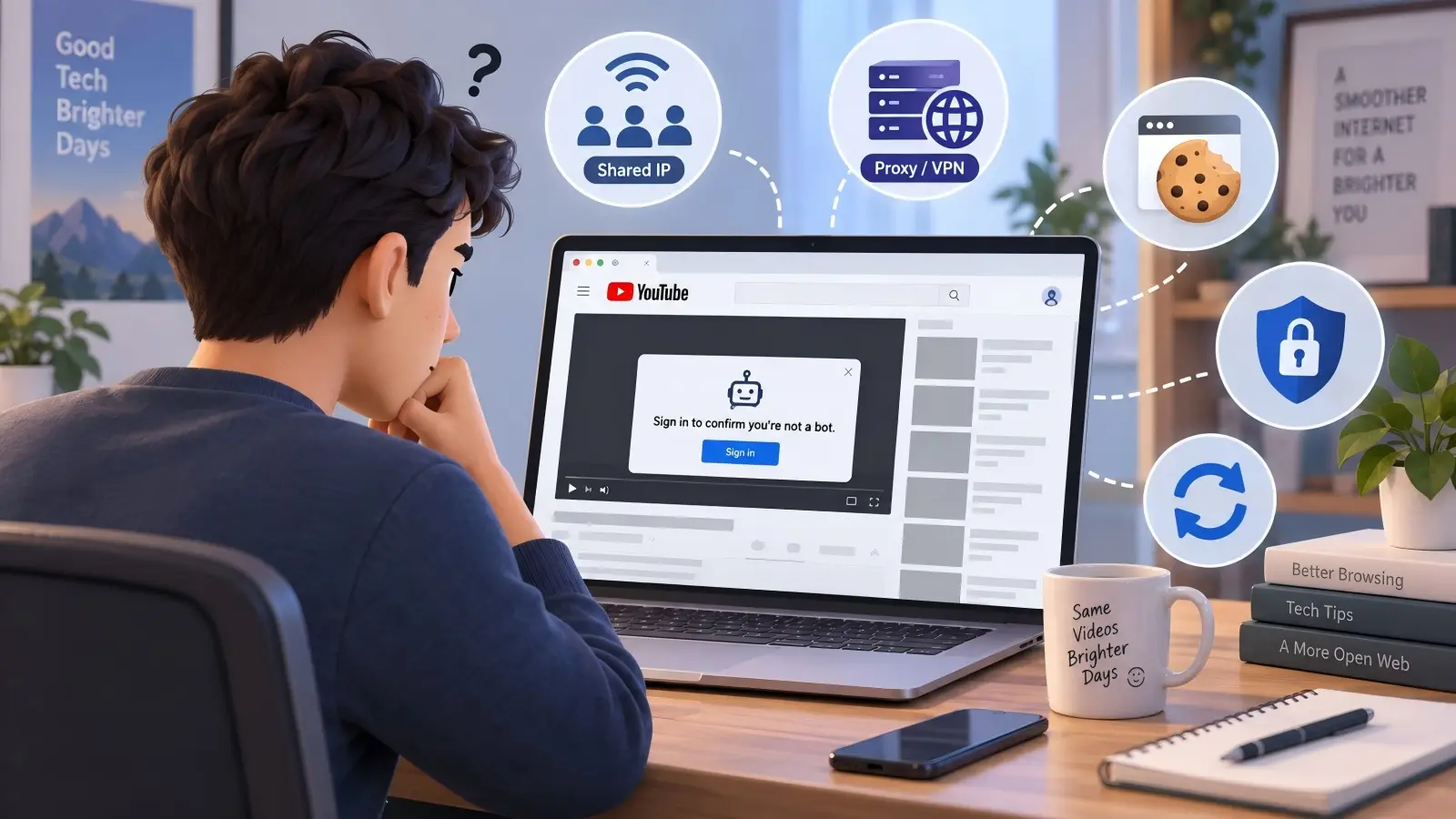
Principales causes de l’erreur YouTube « Connectez-vous pour confirmer que vous n’êtes pas un bot »
Le même avertissement YouTube peut apparaître pour des raisons très différentes. Une personne peut naviguer via une IP fortement partagée, tandis qu’une autre peut avoir une extension qui modifie les requêtes en arrière-plan. Un troisième utilisateur peut simplement avoir d’anciens cookies de navigateur qui ne correspondent plus à la session en cours. Regarder séparément l’IP, le navigateur, le réseau et le motif de requête est généralement plus utile que de supposer que le compte lui-même a été signalé.
Trafic proxy ou IP-routing déclenchant des vérifications supplémentaires
Un proxy ou un autre service de routage IP modifie l’adresse IP publique que YouTube voit. Ce n’est pas automatiquement un problème, mais certains serveurs proxy sont partagés par de nombreux utilisateurs, ce qui signifie qu’une IP peut générer beaucoup plus de trafic qu’une connexion domestique normale. Si des centaines de personnes utilisent la même adresse, leurs requêtes combinées peuvent rendre cette IP moins prévisible, même lorsque votre activité est tout à fait normale. C’est pourquoi YouTube peut fonctionner sur votre connexion domestique habituelle mais afficher un message de confirmation lorsque le même navigateur utilise une IP routée différente.
La question utile n’est pas simplement de savoir si un proxy est actif, mais de savoir si le problème suit cette connexion. Par exemple, si le même compte YouTube et navigateur fonctionnent normalement sur le Wi-Fi domestique mais échouent dès que le trafic passe par une autre IP, le chemin réseau devient un suspect fort. Tester une connexion directe normale vous donne une comparaison claire. C’est plus utile que de passer d’un serveur à l’autre, car les changements constants d’IP créent plus de variables au lieu de vous donner une réponse claire.
Adresse IP suspecte ou fortement partagée
Vous pouvez partager une IP publique même si vous n’utilisez jamais de proxy. Les bureaux, hôtels, écoles, réseaux Wi-Fi publics, opérateurs mobiles et certains fournisseurs d’accès peuvent placer de nombreux appareils ou clients derrière la même adresse publique. Si une autre personne ou un autre appareil génère une grande quantité de trafic automatisé ou inhabituel, l’ensemble de l’IP peut recevoir des vérifications supplémentaires. Votre navigateur peut alors recevoir le même avertissement même si votre propre comportement de visionnage semble normal.
Une simple comparaison réseau peut le révéler rapidement. Supposons que YouTube affiche le message du bot sur chaque ordinateur portable connecté au Wi-Fi du bureau, mais que le même compte fonctionne normalement sur un téléphone utilisant les données mobiles. Ce schéma pointe plus fortement vers l’IP partagée du bureau que vers un seul navigateur ou un compte Google. Lorsqu’un problème suit le réseau sur plusieurs appareils, changer les paramètres du navigateur ne devrait pas être votre priorité absolue.
Problèmes liés aux cookies du navigateur et aux restrictions de confidentialité
Les cookies aident YouTube et Google à se souvenir de l’état de connexion, des préférences du site et des sessions actives. Si ces fichiers deviennent obsolètes, endommagés ou bloqués, YouTube peut ne pas recevoir les informations de session qu’il attend normalement du navigateur. Des paramètres de confidentialité stricts peuvent créer un problème similaire lorsqu’ils bloquent les cookies, scripts ou le stockage du site dont dépend la page. C’est pourquoi un navigateur peut afficher l’avertissement alors qu’un autre navigateur sur le même ordinateur fonctionne normalement.
La première étape la plus sûre n’est pas de désactiver toute protection de la vie privée. Au lieu de cela, effacez les données des sites YouTube et Google, rouvrez le navigateur et testez à nouveau le site avec les paramètres standards. Si le problème disparaît, l’ancienne session du navigateur était probablement impliquée. Si le même avertissement apparaît encore sur plusieurs navigateurs et appareils utilisant un même réseau, le problème est plus probablement lié à l’IP ou à la connexion qu’aux seuls cookies.
Activité de réseau et de navigation inhabituelles
YouTube peut aussi réagir à la manière dont les requêtes sont effectuées, pas seulement à l’adresse IP qui les accompagne. Des rafraîchissements rapides de page, des requêtes vidéo répétées, des scripts en arrière-plan, l’automatisation du navigateur, des outils de scraping ou des extensions qui rechargent constamment du contenu peuvent créer une activité très différente de la visualisation normale. Un utilisateur peut même ne pas remarquer cela si les requêtes proviennent d’une extension ou d’une autre application en arrière-plan.
Par exemple, ouvrir trois vidéos dans des onglets séparés est une navigation normale. Un outil qui vérifie des centaines d’URL YouTube toutes les quelques minutes crée un schéma de trafic très différent, même si personne ne clique manuellement sur ces pages. Si l’avertissement apparaît peu après que vous ayez commencé à utiliser un téléchargeur, un outil de surveillance, une extension d’automatisation ou un scraper, arrêtez cette activité avant de changer des paramètres de compte non liés. Supprimer le schéma de requête inhabituel vous donne un test beaucoup plus propre.
Corrections rapides en première tentative pour se connecter à YouTube afin de confirmer que vous n’êtes pas un bot
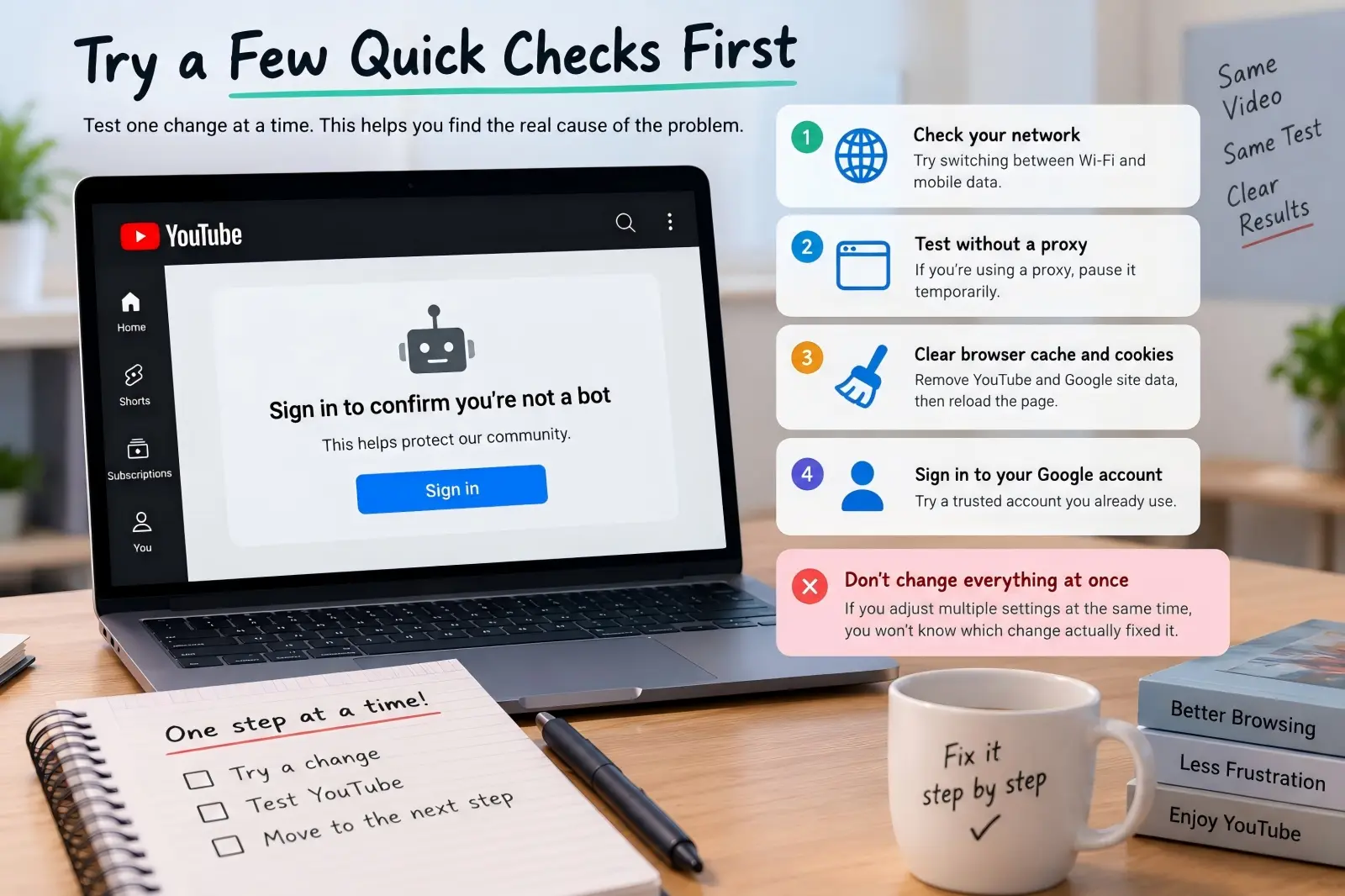
Avant de modifier les paramètres avancés du navigateur ou du réseau, commencez par quelques vérifications rapides. Ces étapes sont utiles car elles font plus qu’essayer de supprimer l’avertissement ; elles aident aussi à indiquer si le problème vient du réseau, du navigateur, de l’IP ou de la session du compte. Essayez un changement à la fois et testez à nouveau la même vidéo avant de passer à autre chose. Si vous modifiez cinq paramètres simultanément, YouTube peut recommencer à fonctionner, mais vous n’aurez aucune idée de quel changement a réellement compté.
Testez YouTube sans connexion proxy
Si votre navigateur ou système redirige le trafic via une autre IP, mettez cette connexion en pause et revenez à votre connexion internet normale pendant quelques minutes. Fermez l’onglet YouTube concerné, ouvrez-en un nouveau et testez deux ou trois vidéos ordinaires. Si l’avertissement disparaît, l’IP précédente ou la route réseau était probablement un élément important du problème. Cela ne prouve pas que l’IP était bloquée de façon permanente, mais cela vous donne une direction claire pour un dépannage plus approfondi.
Évitez de passer d’un serveur proxy à un autre pendant ce test. Des changements rapides rendent difficile de savoir si une IP spécifique a causé le problème ou si la session du navigateur elle-même est instable. Une connexion directe vous donne une base de référence claire. Une fois que vous savez que YouTube y fonctionne, vous pouvez comparer les autres connexions plus attentivement.
Passage du Wi-Fi aux données mobiles
Changer le réseau est l’un des moyens les plus rapides de séparer un problème d’appareil d’un problème d’IP. Gardez le même compte YouTube et le même appareil, mais désactivez le Wi-Fi et utilisez plutôt la 4G ou la 5G. Si la vidéo commence à être lue immédiatement, la connexion Wi-Fi d’origine ou l’IP publique devient un suspect beaucoup plus fort. Le navigateur et le compte n’ont pas changé, donc le réseau est la principale différence.
Le test inverse fonctionne également. Si l’avertissement apparaît sur les données mobiles, connectez-vous à un réseau domestique ou de bureau de confiance et réessayez. Les opérateurs mobiles peuvent aussi placer de nombreux utilisateurs derrière des adresses publiques partagées, donc les données cellulaires ne sont pas automatiquement améliorées. La valeur du test vient de la comparaison de deux environnements réseau différents tout en gardant tout le reste identique.
Redémarrez votre routeur
Redémarrer le routeur peut aider si votre fournisseur d’accès assigne des adresses IP publiques dynamiques. Après la reconnexion du routeur, votre réseau peut recevoir une adresse différente, ce qui donne à YouTube une nouvelle adresse publique à voir. Cela peut être utile lorsque l’IP précédente était temporairement associée à un trafic inhabituel. Testez YouTube après la reconnexion avant de modifier les paramètres du navigateur afin de savoir si le changement de réseau a fait une différence.
Un redémarrage ne produit pas toujours une nouvelle IP. Certains FAI gardent la même adresse pendant des jours ou des semaines, tandis que d’autres placent de nombreux clients derrière une infrastructure partagée. Si l’IP publique reste la même, redémarrer le routeur à plusieurs reprises est peu susceptible d’aider. Dans ce cas, tester un autre réseau est généralement plus utile.
Effacer le cache YouTube et les cookies
Les anciennes données du navigateur peuvent causer des problèmes de connexion et de lecture étranges même lorsque le réseau fonctionne bien. Commencez par effacer les données du site pour YouTube et Google plutôt que de supprimer tous les cookies sauvegardés dans votre navigateur. Ensuite, fermez les onglets affectés, rouvrez YouTube, et reconnectez-vous si nécessaire. Cela crée une session plus propre sans perturber les sites non liés.
N’oubliez pas que supprimer les cookies n’affecte que les données du navigateur. Cela ne modifie pas votre IP publique ni la réputation du réseau que vous utilisez. Si YouTube affiche le même avertissement sur plusieurs navigateurs et sur plusieurs appareils connectés à un même réseau, effacer les cookies a moins de chances de résoudre le problème. Dans ce cas, reportez votre attention sur la connexion et l’IP.
Connectez-vous à votre compte Google
Si vous regardez YouTube en étant déconnecté, essayez de vous connecter à un compte Google que vous utilisez déjà. L’avertissement demande aux utilisateurs de confirmer qu’ils ne sont pas un bot en se connectant, c’est donc l’un des tests les plus directs disponibles. Après vous être connecté via le site officiel Google ou YouTube, rechargez la vidéo et vérifiez si la lecture normale revient.
Si la connexion fonctionne, vous avez trouvé une solution pratique, mais elle n’explique pas toujours pourquoi la session déconnectée a été contestée au départ. Le profil réseau ou navigateur peut encore être impliqué. Si l’avertissement revient à chaque déconnexion, gardez ce schéma à l’esprit lors du test du reste de la configuration.
9 méthodes efficaces pour résoudre l’erreur YouTube « Connectez-vous pour confirmer que vous n’êtes pas un bot »
Si les solutions rapides ne fonctionnent pas, l’étape suivante est de déterminer d’où vient le problème. Commencez par le réseau et l’IP publique car ils affectent tous les navigateurs sur la même connexion. Ensuite, passez aux données du navigateur, cookies, extensions et logiciels. Ne changez qu’une seule chose à la fois, testez à nouveau la même vidéo, et notez ce qui change.
Avant de passer par les neuf correctifs, ce tableau rapide peut vous aider à décider par où commencer :
| Ce que tu remarques |
Meilleur endroit pour commencer |
| YouTube fonctionne avec des données mobiles mais pas en Wi-Fi |
IP réseau ou publique |
| L’erreur n’apparaît que dans un seul navigateur |
Cache, cookies ou extensions |
| Chaque appareil connecté au même Wi-Fi affiche l’erreur |
Routeur, FAI ou IP partagée |
| L’avertissement a commencé après l’installation d’une extension |
Extensions de navigateur |
| Le problème est apparu après de nombreuses demandes rapides |
Arrêtez l’activité et attendez |
| YouTube fonctionne après la connexion |
Session du compte Google |
1. Testez YouTube sur votre connexion internet normale
Si le trafic YouTube passe actuellement par un proxy, une connexion routée ou un service IP au niveau du navigateur, revenez temporairement à votre connexion internet habituelle. Gardez tout le reste identique. Utilisez le même navigateur, le même compte et la même vidéo afin que la route réseau soit le seul changement majeur.
Si YouTube recommence à jouer normalement, l’IP publique ou la route précédente a probablement été impliquée dans la vérification supplémentaire. Cela ne signifie pas que chaque connexion proxy provoquera l’avertissement. Cela vous indique simplement que le problème suit cette configuration réseau particulière. Le résultat utile ici est la comparaison, pas le fait de changer d’IP lui-même.
Si un proxy fait partie de votre flux de travail habituel, évitez de passer d’un serveur à l’autre pendant le test. Une connexion stable est bien plus facile à comparer avec votre connexion FAI habituelle, tandis que les changements constants d’IP rendent plus difficile d’identifier ce qui a réellement déclenché l’avertissement.
2. Changement vers un réseau complètement différent
Si une connexion directe ne résout pas le problème, testez un autre réseau. Un point d’accès téléphonique est souvent l’option la plus simple car il donne au même ordinateur un chemin différent vers Internet sans changer de navigateur, de cookies ou de compte Google. Chargez la même vidéo YouTube après avoir changé et vérifiez si l’avertissement suit l’appareil ou reste sur le réseau d’origine.
Par exemple, imaginez que Chrome, Firefox et Edge affichent tous le même message de bot sur votre Wi-Fi domestique. Vous connectez le même ordinateur portable à un point d’accès téléphonique, et les trois navigateurs fonctionnent immédiatement. Réinstaller les navigateurs serait probablement une perte de temps dans ce cas. L’indice le plus fort est le réseau d’origine ou l’IP publique.
3. Effacer les données de YouTube et du navigateur Google
Si l’avertissement reste dans un navigateur même après avoir changé de réseau, la session du navigateur mérite plus d’attention. Effacez les fichiers en cache, les cookies et les données du site pour YouTube et Google, puis redémarrez complètement le navigateur. Cela supprime les anciennes informations de session et permet aux sites de créer une session locale fraîche.
Commencez avec des données spécifiques au site au lieu d’effacer tous les cookies du navigateur. Ainsi, vous n’avez pas besoin de vous reconnecter à des sites non liés. Si YouTube affiche toujours le même avertissement immédiatement après la création d’une session propre, passez à autre chose plutôt que de supprimer à nouveau les mêmes données. Un test propre suffit à vous dire si d’anciennes données du navigateur étaient probablement impliquées.
4. Vérification des cookies et des permissions des données du site
Un navigateur peut charger YouTube correctement tout en bloquant une partie du stockage ou des cookies utilisés par la session. C’est plus courant dans les navigateurs avec des paramètres de confidentialité stricts, des profils personnalisés ou plusieurs extensions de confidentialité fonctionnant ensemble. Vérifiez si Google et YouTube peuvent stocker des données normales du site et si des règles spécifiques au site les bloquent.
Une comparaison utile consiste à ouvrir YouTube dans un profil navigateur standard puis dans votre profil de confidentialité personnalisé. Si le profil standard fonctionne mais que le profil personnalisé ne fonctionne pas, vous disposez alors d’un espace beaucoup plus restreint à explorer. Comparez les permissions de cookies, la protection du suivi, les contrôles de script et d’autres restrictions du site au lieu de modifier tout le réseau.
Petit indice : Quand un seul profil de navigateur pose problème, les paramètres du navigateur valent généralement la peine d’être vérifiés avant le routeur ou le FAI.
5. Connexion à un compte Google existant
Si vous regardez normalement YouTube en étant déconnecté, connectez-vous à un compte Google que vous utilisez déjà et rechargez la vidéo concernée. L’avertissement demande spécifiquement aux utilisateurs de se connecter pour confirmer qu’ils ne sont pas un bot, donc c’est l’un des tests les plus directs disponibles.
Une session connectée donne à YouTube plus de contexte que le visionnage anonyme. Dans certains cas, cela suffit à effectuer la vérification et à restaurer la lecture normale. Si la même erreur apparaît toujours après la connexion, le problème ne vient probablement pas seulement de l’état du compte. Continuez à consulter le profil réseau et navigateur.
Évitez de créer plusieurs nouveaux comptes Google juste pour tester le message. Les nouveaux comptes ajoutent une variable supplémentaire et indiquent généralement moins que de tester un compte établi dans des conditions réseau et navigateur différentes.
6. Redémarrer le routeur et voir si l’IP publique change
Lorsque plusieurs appareils sur le même réseau domestique affichent l’avertissement, le routeur ou l’IP publique devient plus important. Redémarrez le modem ou le routeur, attendez que la connexion soit entièrement rétablie, puis testez YouTube avant de rouvrir d’autres outils réseau ou applications en arrière-plan.
Si votre FAI utilise une attribution IP dynamique, le réseau peut recevoir une IP publique différente après la reconnexion. Si YouTube commence à fonctionner après ce changement, l’IP précédente pourrait avoir été en partie responsable du problème. Cependant, de nombreux fournisseurs gardent la même IP pendant de longues périodes, donc un redémarrage ne garantit rien de changer.
Vous pouvez voir le résultat de deux façons simples : le problème d’une nouvelle IP + fait disparaître plus fortement vers l’ancienne adresse réseau, tandis que la même IP + le même problème signifie qu’un autre test réseau peut être plus utile que de redémarrer le routeur à plusieurs reprises.
7. Vérifiez les extensions de navigateur une par une
Les extensions peuvent affecter bien plus que la page visible. Certaines modifient des cookies ou des scripts, d’autres bloquent les requêtes, et certaines continuent à faire des requêtes en arrière-plan même lorsque vous n’utilisez pas activement YouTube. C’est pourquoi un problème d’extension peut d’abord ressembler à un problème de YouTube ou de réseau.
Commencez par les extensions les plus susceptibles d’influencer le comportement sur YouTube :
- Bloqueurs publicitaires et de script
- Confidentialité ou extensions de suivi
- Téléchargeurs vidéo
- Extensions de proxy
- Outils d’automatisation
- Outils de surveillance de page ou de rafraîchissement automatique
Désactivez les plus pertinents, redémarrez le navigateur et testez à nouveau YouTube. Si l’avertissement disparaît, réactivez les extensions une par une jusqu’à trouver celle qui change le comportement. Cette approche est plus lente que de tout désactiver définitivement, mais elle vous donne une réponse claire et vous permet de garder les extensions qui ne posent pas de problème.
8. Mettre à jour le navigateur ou tester un profil de navigateur propre
Un navigateur obsolète peut avoir des problèmes avec les scripts plus récents, les fonctionnalités multimédias, les contrôles de sécurité ou le comportement du site. Mettez à jour votre navigateur actuel d’abord, redémarrez-le, puis testez à nouveau YouTube. Si l’avertissement persiste, ouvrez le site dans un autre navigateur actuel avec un profil propre et aucune extension importée.
Cette comparaison peut révéler plus qu’un simple changement de navigateur. Si YouTube fonctionne dans un profil Firefox neuf mais continue de tomber en panne sur votre profil Chrome habituel, le problème concerne probablement les données du navigateur, les extensions ou les paramètres personnalisés plutôt que le réseau seul. Un navigateur propre n’est donc pas qu’une solution de contournement. C’est un test de contrôle qui aide à isoler la cause.
9. Arrêter les requêtes répétées et laisser le temps de réinitialisation à la session
Parfois, l’avertissement apparaît après une courte période d’activité inhabituelle plutôt qu’à cause d’un problème permanent de navigateur ou de compte. Rafraîchir régulièrement les vidéos, ouvrir de nombreux onglets, lancer un logiciel de surveillance ou envoyer des requêtes automatisées peut créer un schéma très différent de la visualisation normale.
Dans ce cas, faire plus de dépannage toutes les quelques secondes peut en réalité rendre la situation plus difficile à comprendre. Arrêtez l’activité à haute fréquence, gardez le navigateur et le réseau stables, puis réessayez YouTube plus tard. YouTube ne publie pas de délai d’attente fixe pour cet avertissement, donc il n’existe pas de règle fiable comme « attendre exactement 30 minutes ».
Un bon signe que l’attente peut aider, c’est que lorsque YouTube fonctionnait normalement plus tôt, l’avertissement apparaissait soudainement après une forte activité, et rien d’important n’avait changé dans le navigateur ou le compte Google. Dans ce cas, une session stable et un certain temps peuvent être plus utiles qu’une nouvelle série de changements d’adresse IP, de réinitialisations de cookies et de redémarrages du navigateur.
Comment éviter la connexion YouTube pour confirmer à l’avenir que vous n’êtes pas un bot
Vous ne pouvez pas garantir que YouTube ne fera jamais une autre vérification de vérification car ses systèmes anti-abus peuvent changer. L’objectif plus pratique est de garder le navigateur et l’environnement réseau prévisibles. Une IP stable, un taux de requêtes normal, des cookies sains et un navigateur sans extensions inutiles facilitent l’évitement des problèmes et la résolution des problèmes. Quand quelque chose change, vous pouvez rapidement le comparer à une configuration fonctionnelle connue.
Évitez les changements fréquents d’IP et de serveur
Changer d’IP de temps en temps n’est pas automatiquement un problème, mais se déplacer plusieurs fois entre différents serveurs, régions et adresses publiques crée une session instable. Cela rend aussi le dépannage beaucoup plus difficile car vous ne savez plus quelle IP était active lorsque l’avertissement est apparu. Si vous utilisez un proxy dans votre configuration normale de navigation, maintenir la connexion stable est généralement plus utile que de faire tourner entre plusieurs adresses sans raison claire.
Quand un avertissement apparaît, comparez d’abord la connexion actuelle avec votre réseau FAI habituel. Cela vous donne un point de référence clair. Si YouTube fonctionne sur le réseau classique mais pas sur la connexion routée, vous savez où vous concentrer ensuite. C’est bien plus utile que de changer plusieurs IP supplémentaires en espérant que l’une fonctionne.
Gardez les outils de confidentialité des navigateurs raisonnables
Les extensions de confidentialité sont utiles, mais empiler plusieurs outils agressifs peut provoquer des conflits inattendus. Un bloqueur de scripts, un nettoyeur de cookies, une extension anti-suivi et un bloqueur de pubs peuvent tous modifier la même page YouTube de différentes manières. Si l’un de ces outils reçoit une mise à jour, le site peut soudainement se comporter différemment même si vous n’avez rien modifié manuellement.
Un profil de navigateur propre est une comparaison utile quand cela arrive. Si YouTube fonctionne là-bas, réactivez vos extensions habituelles une par une et surveillez le moment où le problème reviendra. Cela permet de contrôler le processus de dépannage et vous aide à préserver les outils de confidentialité qui comptent réellement au lieu de tout désactiver d’un coup.
Maintenir une IP stable et un environnement navigateur
Pour une utilisation quotidienne de YouTube, la cohérence est souvent plus utile que de changer constamment de navigateur ou de réseau. Un profil de navigateur stable peut maintenir les cookies, les données de session, la langue, le fuseau horaire et d’autres réglages dans un état prévisible. Un réseau stable fait de même pour l’IP publique. Ensemble, cela donne à YouTube une session de navigation plus régulière et vous donne une base fiable quand quelque chose ne va pas.
C’est d’autant plus important lorsque plusieurs personnes gèrent des comptes différents. Mélanger les sessions, modifier les paramètres réseau ou se connecter à plusieurs reprises dans et hors d’un même navigateur peut rendre le dépannage beaucoup plus difficile. Garder chaque profil navigateur organisé facilite la détection d’un nouvel avertissement après un changement d’IP, une réinitialisation de cookie, une mise à jour d’extension ou un autre événement spécifique.
Évitez les requêtes automatisées à haute fréquence
Des outils qui ouvrent de nombreuses pages YouTube, rafraîchissent le contenu à plusieurs reprises, collectent de grandes quantités de données ou surveillent des vidéos à intervalles courts peuvent générer un trafic très différent de celui d’un visionnage humain normal. Le facteur important n’est pas le nom de l’outil mais le motif de requête qu’il crée. Même une simple extension peut générer plus d’activité en arrière-plan que prévu si elle vérifie constamment les pages.
Si le message « Connectez-vous pour confirmer que vous n’êtes pas un bot » apparaît peu après le début d’une tâche à haut volume, arrêtez la tâche avant de modifier quoi que ce soit d’autre. Revenez à la navigation normale, maintenez le réseau stable, et testez à nouveau plus tard. Cela vous donne une réponse plus claire sur la présence du schéma de requête et évite d’ajouter plus de variables à une session déjà instable.
Comment DICloak aide à garder les environnements de comptes YouTube plus cohérents
Si vous gérez plusieurs comptes YouTube, corriger un message de vérification du bot une seule fois n’est qu’une partie du problème. Cela devient beaucoup plus difficile lorsque les comptes sont constamment ouverts dans différentes sessions de navigateur, que les IP publiques changent sans avertissement, ou que les membres de l’équipe utilisent des configurations différentes. DICloak est utile ici car il permet de garder le profil navigateur et les paramètres réseau de chaque compte mieux organisés. Cela ne garantit pas que YouTube ne demandera jamais de vérification, mais cela peut réduire les modifications évitables qui rendent l’activité des comptes plus difficile à dépanner.
Gardez chaque compte YouTube dans son propre profil de navigateur
DICloak permet aux utilisateurs de créer des profils navigateur séparés au lieu de se connecter à plusieurs comptes YouTube dans et hors du même navigateur. Chaque profil peut conserver ses propres données de navigateur et paramètres d’empreintes digitales, y compris le système d’exploitation, l’agent utilisateur, la langue, le fuseau horaire, la géolocalisation, les polices, Canvas, WebGL et d’autres signaux de navigateur.
Cela est important car la cohérence est plus facile à maintenir lorsqu’un compte YouTube revient sans cesse au même profil. Par exemple, au lieu d’ouvrir un compte dans Chrome aujourd’hui, un autre navigateur demain, et un autre appareil le lendemain, un membre de l’équipe peut rouvrir le profil préparé et continuer depuis le même environnement. Si un message « Connectez-vous pour confirmer que vous n’êtes pas un bot » apparaît soudainement, il y a moins de changements de navigateur inexpliqués à examiner.

Attribuer et vérifier un proxy stable pour chaque profil
DICloak permet également aux utilisateurs de configurer un proxy directement pour un profil individuel. Vous pouvez saisir l’hôte proxy, le port, le compte et le mot de passe, choisir le protocole IP, et effectuer une vérification du proxy avant de l’utiliser. Cela facilite la séparation des environnements de compte différents au lieu de faire passer chaque compte par une configuration réseau changeante.
Pour YouTube, l’aspect utile n’est pas la rotation constante des IP. Il s’agit d’avoir plus de contrôle sur l’adresse IP utilisée par un profil et de pouvoir vérifier cette connexion avant d’ouvrir le compte. Si un profil commence à afficher une vérification supplémentaire alors que d’autres fonctionnent normalement, vous pouvez comparer son proxy et son IP publique en premier au lieu de changer les paramètres pour chaque compte.

Bloquez l’ouverture d’un profil lorsque la configuration réseau est mauvaise
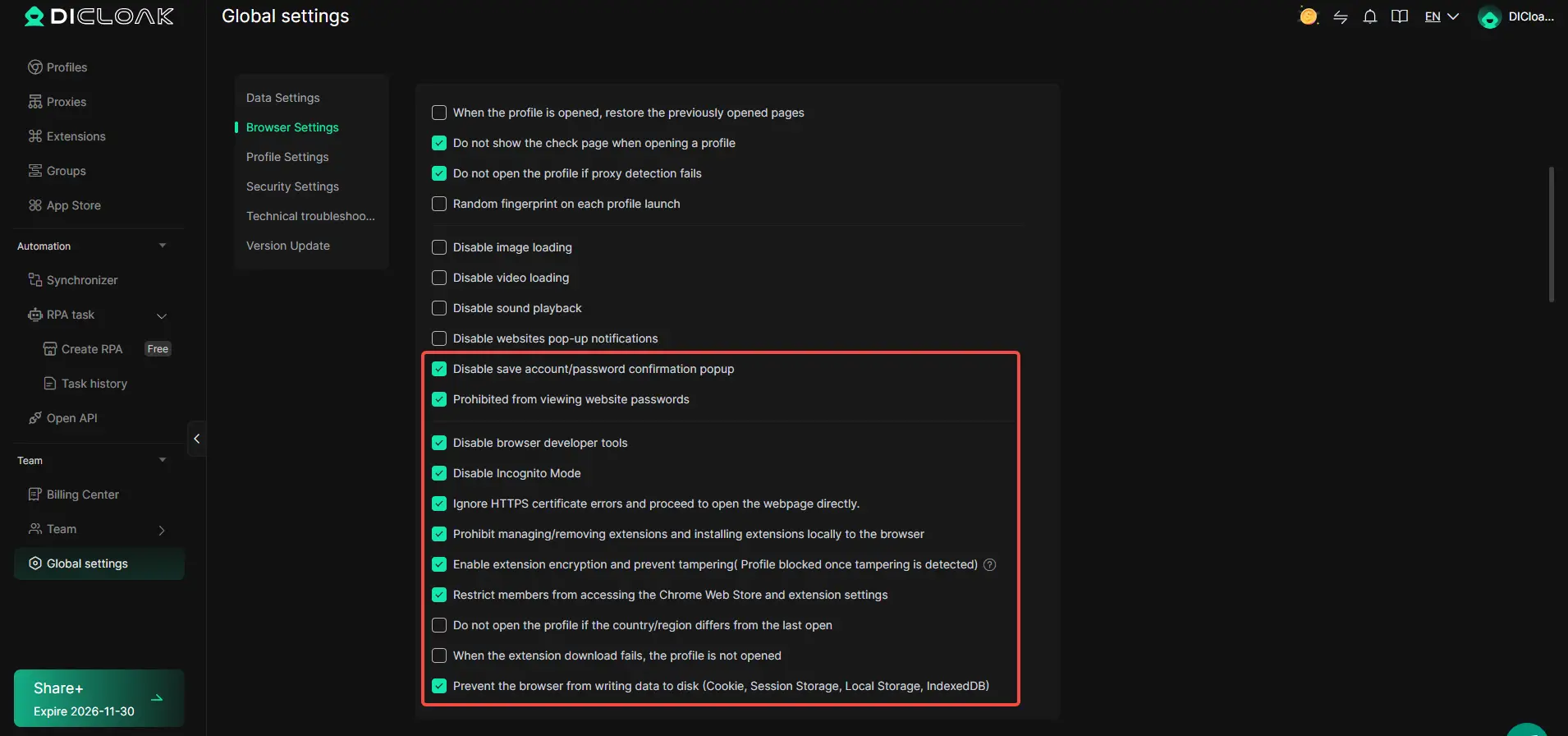
L’un des paramètres DICloak les plus pratiques pour cette situation est l’option de ne pas ouvrir un Profil en cas d’échec de la détection de proxy. Les équipes peuvent également empêcher l’ouverture d’un Profil lorsque le pays ou la région détecté est différent de la session précédente. Ces vérifications peuvent aider à détecter un changement inattendu du réseau avant l’ouverture du compte.
C’est particulièrement utile lorsque plusieurs personnes travaillent avec le même ensemble de profils. Une défaillance de connexion proxy pourrait autrement provoquer l’ouverture d’un profil via un autre réseau sans que l’utilisateur ne s’en rende compte. En arrêtant d’abord la session, DICloak donne à l’équipe la possibilité de corriger la connexion avant de continuer, ce qui rend l’environnement de navigation plus prévisible et plus facile à dépanner par la suite.
Foire aux questions concernant l’erreur YouTube « Connectez-vous pour confirmer que vous n’êtes pas un bot »
1. Pourquoi YouTube indique-t-il « Connectez-vous pour confirmer que vous n’êtes pas un bot » ?
YouTube peut afficher ce message lorsqu’il détecte un trafic inhabituel, une IP partagée, des paramètres de navigateur stricts, des cookies endommagés ou des requêtes répétées. Ses règles exactes de détection ne sont pas publiques.
2. Une IP partagée peut-elle provoquer la vérification du bot YouTube ?
Oui. Si de nombreux utilisateurs partagent la même IP publique et que certains génèrent un trafic inhabituel, YouTube peut appliquer des vérifications supplémentaires à cette adresse.
3. Est-ce que supprimer les cookies corrige l’erreur « Connectez-vous pour confirmer que vous n’êtes pas un bot » ?
Parfois. Effacer les cookies de YouTube et Google peut aider si le problème vient d’une session de navigateur ancienne ou endommagée, mais cela ne résoudra pas un souci au niveau IP.
4. Pourquoi YouTube fonctionne-t-il sur les données mobiles mais pas sur le Wi-Fi ?
Cela suggère généralement que le problème pourrait être lié au réseau Wi-Fi ou à son IP publique. Tester un autre réseau est l’un des moyens les plus rapides de le confirmer.
5. Comment puis-je éviter l’erreur YouTube « Connectez-vous pour confirmer que vous n’êtes pas un bot » ?
Gardez votre navigateur et votre environnement réseau stables, évitez les changements fréquents d’adresse IP, maintenez des sessions naviguantes saines et évitez les outils qui envoient un grand nombre de requêtes répétées.
Conclusion
L’erreur YouTube « Connectez-vous pour confirmer que vous n’êtes pas un bot » peut provenir de plusieurs parties différentes de votre configuration de navigation, y compris l’IP publique, le réseau partagé, la session du navigateur, les cookies, les extensions ou des schémas de requêtes inhabituels. Parce que YouTube ne publie pas tous les signaux utilisés par ses systèmes anti-abus, l’approche la plus efficace est de dépanner le problème étape par étape plutôt que de tout changer d’un coup.
Commencez par les vérifications les plus simples, comme changer de réseau, effacer les données du site YouTube, se connecter à votre compte Google et tester une session de navigateur propre. Si vous gérez plusieurs comptes YouTube, garder chaque compte dans un profil navigateur stable avec des paramètres réseau cohérents peut aussi faciliter la trace des problèmes futurs. L’objectif n’est pas de contourner les vérifications de YouTube, mais de garder votre configuration de navigation prévisible, d’identifier ce qui a changé et de rétablir l’accès normal avec le moins de modifications inutiles possible.
 Outils gratuits
 Extension de cookie
 Générateur UA
 Générateur d'adresse MAC
 Générateur d'IP
 Liste des adresses IP
 Générateur de code 2FA
 Horloge mondiale
 Vérification Anonyme
 WebRTC Leak Test
 Générateur UUID
 Vérificateur de proxy
 Vérificateur d'annonces FB
 Extraction de données web par IA
 Outils SMM gratuits
 Vérificateur d'ombre bannissement Twitter
 Générateur UTM
 Générateur de noms d'utilisateur
 Generateur de hashtags IA
 Générateur de titre LinkedIn
 Redimensionneur d’images sociales