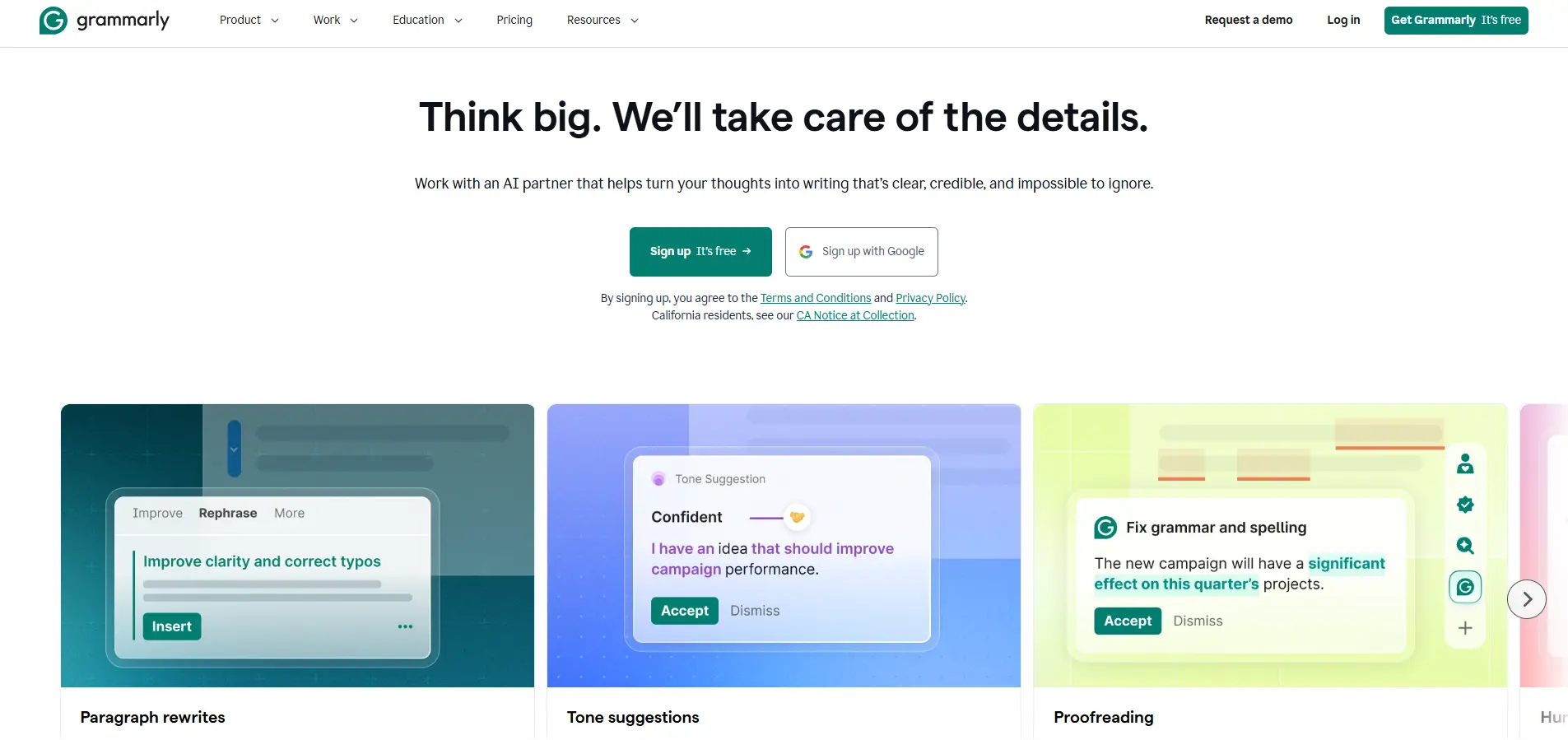
Grammarly ya se usa ampliamente en entornos de equipo. Su web empresarial dice que 70.000 equipos usan el producto, mientras que Grammarly Pro admite equipos de hasta 149 asientos. Pero Pro sigue teniendo un precio por miembro de 144 dólares al año en facturación anual o 30 dólares al mes, por lo que el coste y el acceso pueden convertirse en preguntas reales cuando varios escritores, editores o profesionales del marketing lo necesiten.
Por eso usar Grammarly en equipo no se trata solo de añadir más usuarios. Algunos equipos necesitan plazas Pro individuales, organizaciones grandes pueden necesitar controles empresariales, y los equipos que gestionan varias cuentas autorizadas también pueden necesitar una forma más clara de organizar los perfiles de los navegadores. Esta guía compara estas opciones para que puedas elegir una configuración que se adapte al tamaño de tu equipo, presupuesto y flujo de trabajo diario.
¿Por qué los equipos quieren compartir Grammarly?
Los equipos suelen querer compartir Grammarly para controlar costes, simplificar el acceso y mantener el trabajo diario organizado. El verdadero objetivo a menudo no es poner a todos en un solo inicio de sesión, sino encontrar una forma práctica para que las personas adecuadas usen Grammarly.
- Menores costes de equipo. Pagar a varios redactores, editores o profesionales del marketing puede acumularse, especialmente para pequeñas agencias, startups y equipos remotos.
- Acceso más sencillo. Teams puede querer reducir el compartir contraseñas y facilitar la gestión del acceso cuando alguien se une, se va o cambia de rol.
- Un flujo de trabajo más consistente. Los equipos suelen usar Grammarly junto con correo electrónico, Google Docs, plataformas CMS y herramientas para clientes, por lo que mantener la cuenta adecuada y el entorno de trabajo organizados es fundamental.
No existe una única configuración de Grammarly para compartir que se adapte a todos los equipos. La mejor opción depende del tamaño del equipo, la frecuencia de uso y cuánto control de acceso necesite el equipo.
¿Cuánto cuesta Grammarly para un equipo en 2026?
Para la mayoría de los equipos, Grammarly Pro es la opción principal de pago. Cuesta 144 dólares por miembro al año, lo que equivale a 12 dólares por miembro al mes, o 30 dólares por miembro si se factura mensualmente. Pro soporta hasta 149 asientos, mientras que Enterprise utiliza precios personalizados.
El detalle importante es que el precio de 12 dólares que aparece en la página de precios de Grammarly es el coste mensual medio de una suscripción anual, no el precio de un solo mes. Grammarly también ofrece una opción trimestral de 60 dólares por miembro durante tres meses. Los miembros adicionales del equipo requieren asientos adicionales de pago.
| Tamaño del equipo |
Coste anual del Pro |
Coste mensual del Pro |
| 3 miembros |
432 $/año |
90 $/mes |
| 5 miembros |
720 $/año |
150 $/mes |
| 10 miembros |
1.440 $/año |
300 $/mes |
Por ejemplo, un equipo de cinco personas que use Pro anual pagaría 720 dólares al año si las cinco personas necesitan acceso de pago. Pero si solo dos escritores usan Grammarly cada día mientras que los otros tres empleados escriben solo ocasionalmente, pagar por cinco plazas puede no ser el mejor punto de partida.
Grammarly Pro está diseñado tanto para individuos como para equipos e incluye funciones de equipo como guías de estilo, tonos de marca, fragmentos y análisis de uso. Grammarly Premium sigue existiendo a través de tiendas de aplicaciones móviles, pero está diseñado para usuarios individuales y no incluye las mismas funciones de equipo o administrador.
El tamaño del equipo por sí solo no debería determinar el coste de Grammarly. La pregunta más útil es cuántas personas necesitan realmente acceso de pago regular. Una vez que sepas esa cifra, puedes comparar las diferentes formas de usar Grammarly con tu equipo.
¿Cuáles son las formas de usar Grammarly en equipo?
Hay tres formas prácticas de usar Grammarly en equipo: dar a los usuarios habituales sus propios asientos Grammarly Pro, pasar a Enterprise cuando se necesiten controles empresariales más fuertes, o usar perfiles de navegador separados cuando varias cuentas autorizadas de Grammarly necesiten mantenerse organizadas. La elección correcta depende de la frecuencia con la que la gente use Grammarly y de cuánto control necesita el equipo sobre el acceso.
Añadir miembros del equipo a Grammarly Pro
Para los usuarios habituales de Grammarly, los asientos Pro individuales suelen ser la opción más limpia. Cada persona usa su propia cuenta, mientras que la empresa puede gestionar el acceso de pago bajo el mismo plan de equipo. Esto funciona bien para equipos de contenido, marketing, ventas o soporte donde varias personas usan Grammarly cada día. También ofrece al equipo acceso a funciones compartidas como guías de estilo, tonos de marca, fragmentos y análisis de uso. Si cinco empleados dependen de Grammarly para el trabajo diario, asignar un asiento a cada persona suele ser la configuración más sencilla.
Utiliza Grammarly Enterprise para equipos más grandes o más controlados
La empresa tiene más sentido cuando el control de acceso se convierte en un problema de TI, no simplemente porque más personas quieran Grammarly. Los equipos deberían considerarlo cuando necesitan SSO, gestión centralizada de identidades, aprovisionamiento de usuarios, controles administrativos más sólidos o políticas de seguridad a nivel de empresa.
Por ejemplo, una agencia de marketing de 20 personas puede seguir funcionando bien con Pro si cada usuario solo necesita acceso normal al equipo. Una empresa grande que ya gestiona cuentas de empleados a través de un proveedor de identidad puede necesitar Enterprise aunque solo una parte de la empresa use Grammarly. El factor decisivo suele ser la gobernanza, no solo el número de empleados.
Utiliza un navegador antidetect cuando las cuentas necesitan mantenerse organizadas
Algunos equipos gestionan varias cuentas autorizadas de Grammarly y necesitan mantener cada una separada. Esto es común en agencias, equipos remotos o empresas que trabajan entre diferentes cuentas de clientes. Usando un navegador antidetect como DICloak, cada cuenta de Grammarly puede permanecer en su propio perfil de navegador con cookies y sesiones de inicio de sesión separadas. Los permisos de los equipos pueden controlar qué miembros pueden acceder a cada perfil, mientras que los registros de operaciones pueden ayudar a los responsables a revisar la actividad del equipo.
¿Por qué usar DICloak cuando gestionas Grammarly con un equipo?
Cuando un equipo gestiona varias cuentas autorizadas de Grammarly, el reto diario suele ser mantener organizado cada inicio de sesión, sesión y miembro del equipo. Usar un navegador antidetect como DICloak puede aclarar ese flujo de trabajo al separar cuentas en perfiles de navegador y controlar quién puede acceder a ellos.
- Mantén cada cuenta de Grammarly en un perfil de navegador separado. Cada perfil almacena sus propias cookies, datos de sesión y de navegador. Para una agencia que gestiona varias cuentas de clientes, esto facilita abrir la cuenta correcta de Grammarly sin cambiar repetidamente los inicios de sesión o mezclar sesiones.
- Controla el acceso por miembro del equipo. Con DICloak, los equipos pueden usar permisos y compartir perfiles para dar acceso a los perfiles que necesitan a los miembros seleccionados. Un escritor puede trabajar con un perfil de cliente, mientras que otro compañero gestiona una cuenta diferente.
- Revisa cómo se utilizan los perfiles compartidos. Los registros de operaciones pueden ayudar a los responsables a rastrear la actividad entre perfiles compartidos, lo cual es útil cuando varios empleados o miembros remotos trabajan con cuentas diferentes.
Para equipos que gestionan varias cuentas de Grammarly, los perfiles de navegador separados pueden simplificar el acceso diario y la gestión de cuentas sin cambiar la estructura del equipo o de los asientos de Grammarly.
Cómo usar DICloak para el flujo de trabajo de un equipo de Grammarly
Si tu equipo necesita reutilizar el mismo Perfil del navegador de Grammarly, puedes mantener la sesión iniciada en un Perfil y compartir acceso con algunos compañeros seleccionados. Esto facilita las transferencias sin tener que reconstruir la configuración del navegador cada vez.
Paso 1: Instalar DICloak y elegir un plan de equipo
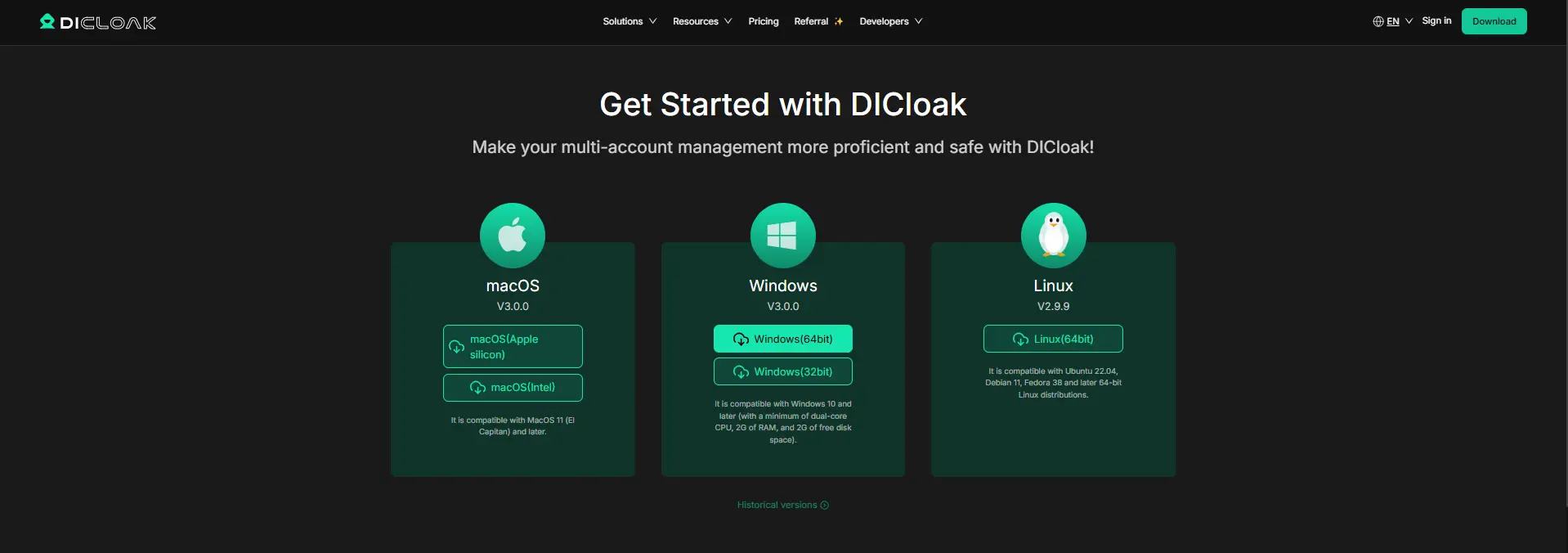
Descarga DICloak, crea una cuenta y elige un plan basado en el tamaño de tu equipo y el número de perfiles en el navegador.
Paso 2: Crea un perfil de navegador para Grammarly
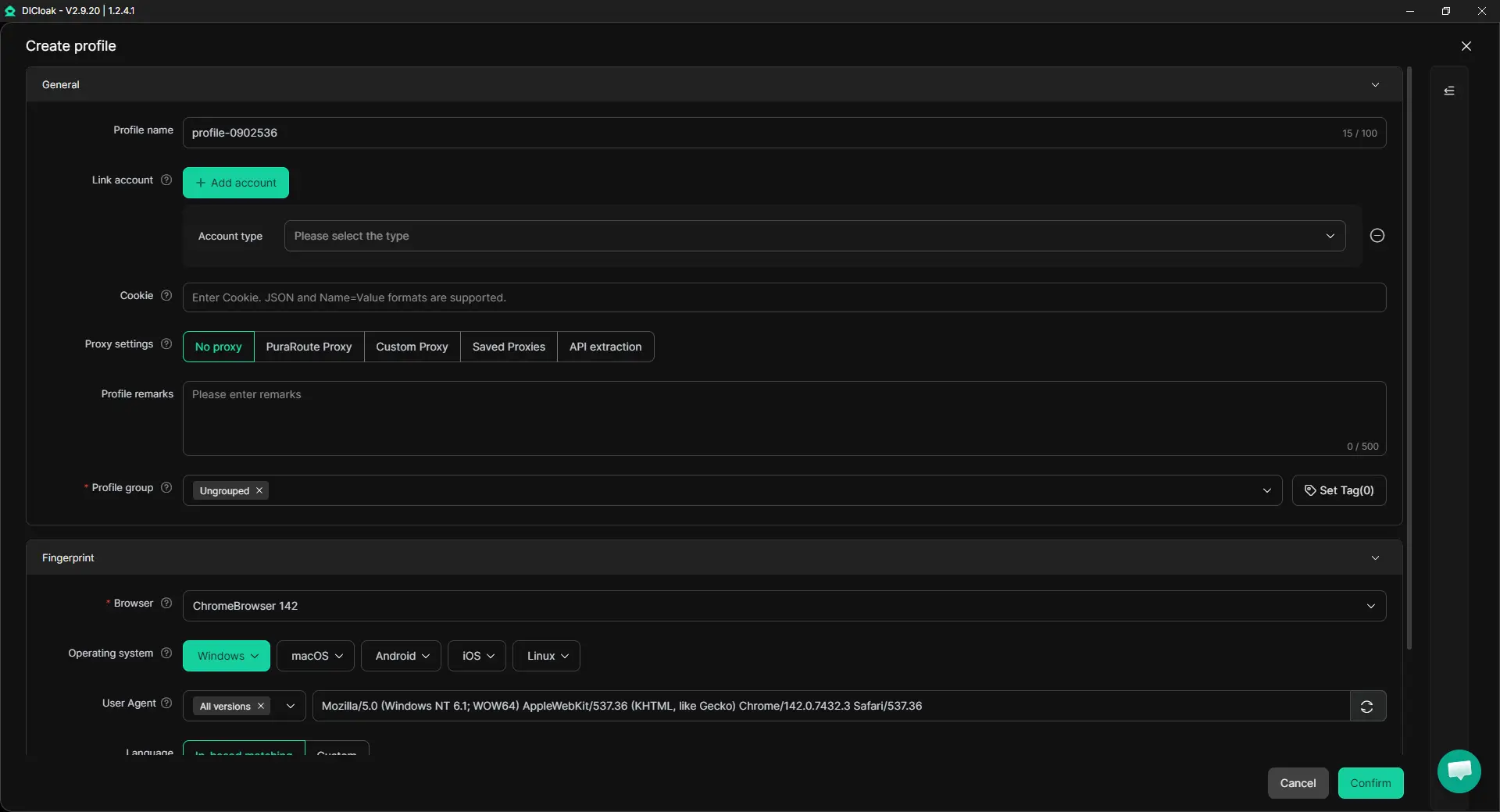
Crea un Perfil dedicado para el flujo de trabajo de Grammarly. El Perfil mantiene sus cookies, la sesión de inicio de sesión y la configuración del navegador en conjunto. Varias Sesiones pueden soportar acceso autorizado al equipo, mientras que Ocultar Contraseña puede reducir la necesidad de exponer las credenciales guardadas. Si la cuenta ya utiliza un proxy específico como parte de su configuración normal, ese proxy también puede configurarse para el Perfil.
Paso 3: Iniciar sesión en Grammarly
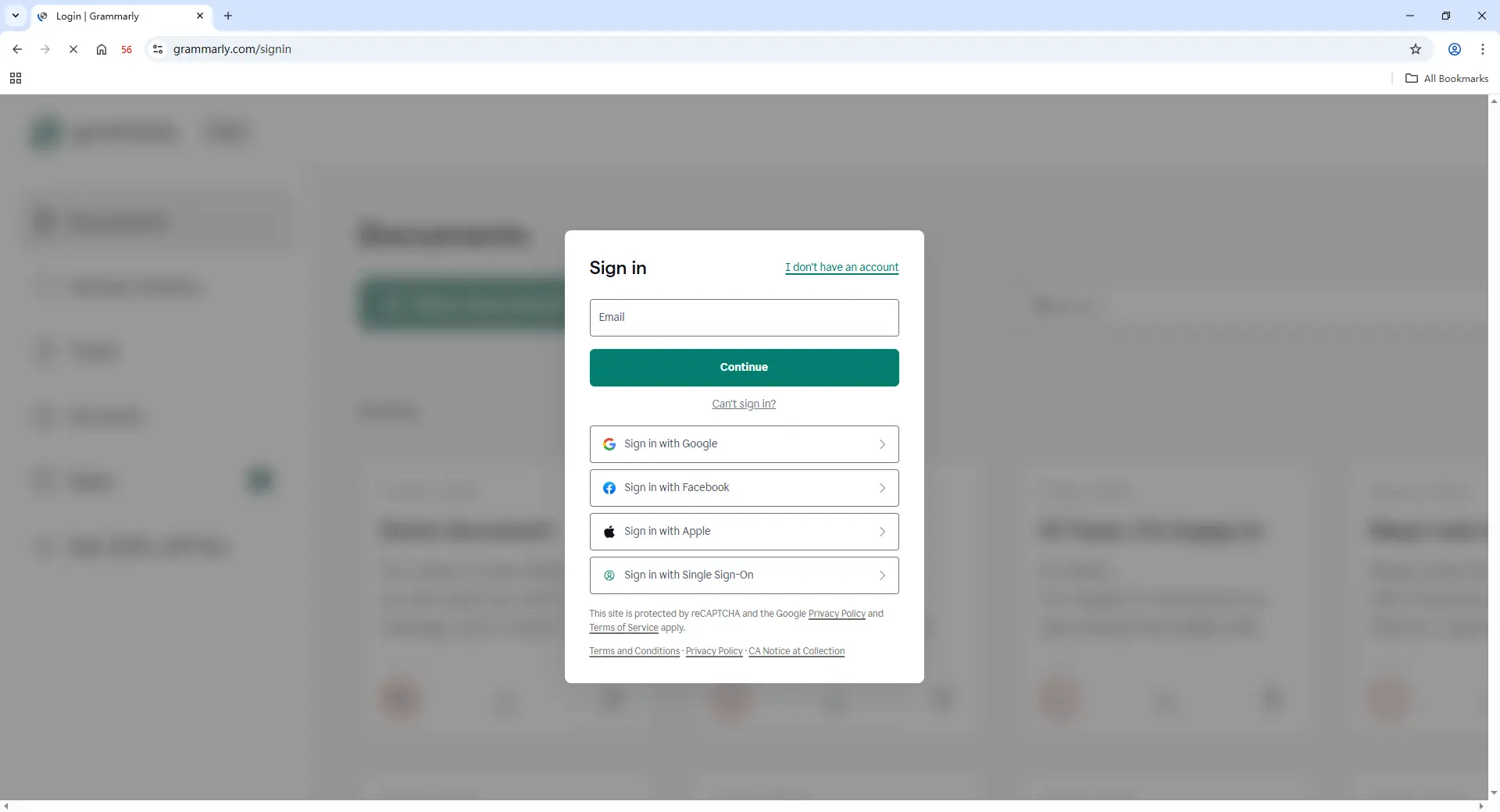
Abre el Perfil e inicia sesión en la cuenta o el asiento de Grammarly que se usa para ese flujo de trabajo. Una vez guardada la sesión, el Perfil puede abrirse más tarde sin tener que configurarlo todo de nuevo.
Paso 4: Añadir miembros del equipo y compartir el perfil
Invita a los compañeros que necesitan acceso y luego asigna el Perfil usando el compartir el perfil y los permisos del equipo. El acceso puede cambiarse o eliminarse cuando alguien abandona el proyecto o cambia de rol.
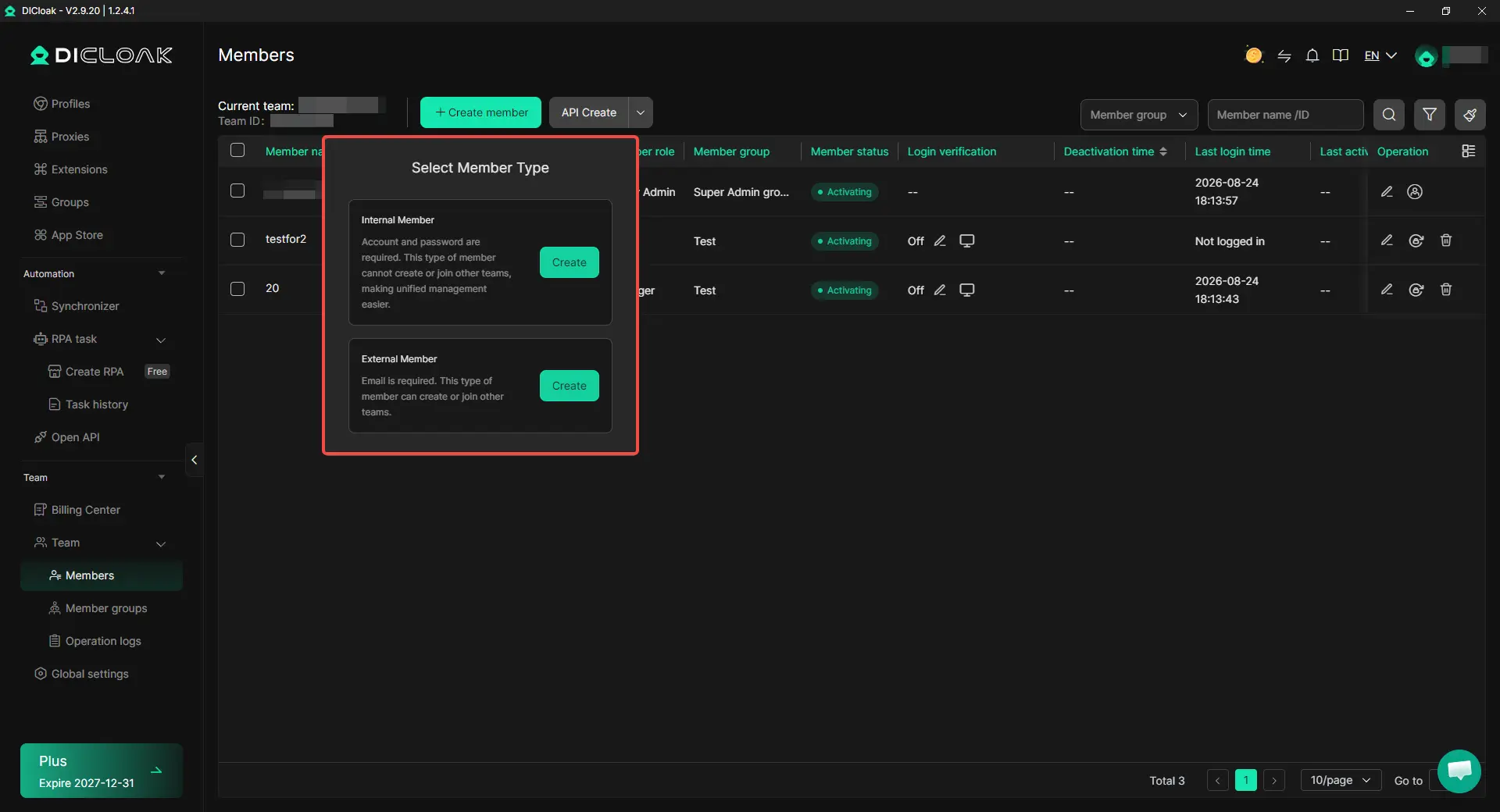
Paso 5: Abre el perfil y sigue trabajando
Los compañeros con permiso pueden abrir el perfil compartido desde su propia cuenta de DICloak y continuar desde la sesión actual de Grammarly. Esto mantiene el flujo de trabajo en un único perfil de navegador reutilizable mientras facilita la gestión del acceso del equipo.

Preguntas frecuentes sobre el uso de Grammarly en equipo
1. ¿Pueden varias personas usar Grammarly en equipo?
Sí. Teams puede añadir miembros para que los usuarios normales tengan acceso a Grammarly en lugar de depender de un solo inicio de sesión compartido. Para Teams que usan Grammarly a diario, el acceso separado para miembros suele ser más fácil de gestionar y mantiene el trabajo de cada persona vinculado a la cuenta correcta.
2. ¿Todos los miembros del equipo necesitan Grammarly Pro?
No siempre. Los equipos deberían mirar quién usa realmente Grammarly para la redacción, edición, ventas, soporte o trabajo de contenido antes de pagar por más plazas. Alguien que solo escribe ocasionalmente puede que no necesite el mismo acceso de pago que un escritor o editor a tiempo completo.
3. ¿Qué ocurre si un miembro del equipo se va o cambia de proyecto?
El equipo debería revisar el acceso de esa persona y reasignarlo o eliminarlo cuando su rol cambie. Esto es aún más importante en agencias y equipos remotos, donde freelancers y editores pueden moverse entre proyectos con frecuencia y solo deberían mantener el acceso a las cuentas de Grammarly o a los perfiles de navegador que aún necesitan.
4. ¿Puede un equipo mantener separadas diferentes cuentas de Grammarly en el mismo ordenador?
Sí. Los perfiles de navegador separados pueden ayudar a mantener separadas las cookies, las sesiones de inicio de sesión y los datos del navegador cuando un equipo gestiona varias cuentas autorizadas de Grammarly. Usar un navegador antidetección como DICloak puede facilitar esto manteniendo cada cuenta en su propio perfil y permitiendo que los equipos controlen qué miembros pueden acceder a cada uno.
5. ¿Puede DICloak sustituir los asientos de los equipos de Grammarly?
No. Un navegador antidetect como DICloak puede ayudar a los equipos a organizar perfiles separados del navegador, gestionar el acceso al perfil y reducir la configuración repetida de inicio de sesión. Es más útil cuando el problema es la gestión de perfiles del navegador en lugar de la necesidad de acceso licenciado a Grammarly.
Conclusión
Usar Grammarly en equipo funciona mejor cuando primero adaptas la configuración a las necesidades reales del equipo. Los usuarios habituales pueden necesitar sus propios asientos en Grammarly Pro, las organizaciones más grandes pueden necesitar controles empresariales, y los equipos que gestionan varias cuentas autorizadas pueden usar perfiles de navegador separados para mantener las sesiones y el acceso organizados.
Para equipos con flujos de trabajo más complejos, usar un navegador antidetect como DICloak puede ayudar a mantener cuentas de Grammarly en perfiles separados del navegador, compartir perfiles seleccionados con los compañeros adecuados y gestionar el acceso sin tener que reconstruir la misma configuración cada vez. El mejor enfoque depende de cuántas personas usen Grammarly regularmente, cómo gestionen el equipo el acceso y si varias cuentas o flujos de trabajo de clientes deben mantenerse separados.
 Herramientas gratuitas
 Complemento de cookies
 Generador UA
 Generador de direcciones MAC
 Generador de IP
 Lista de direcciones IP
 Generador de código 2FA
 Reloj Mundial
 Cheque Anónimo
 WebRTC Leak Test
 Generador UUID
 Verificador de Proxy
 Verificador de anuncios de Facebook
 Raspado web con IA
 Herramientas SMM Gratis
 Verificador de Sombreado de Twitter
 Generador UTM
 Generador de usernames
 Generador de hashtags con IA
 Generador de titulares para LinkedIn
 Redimensionador de imágenes sociales