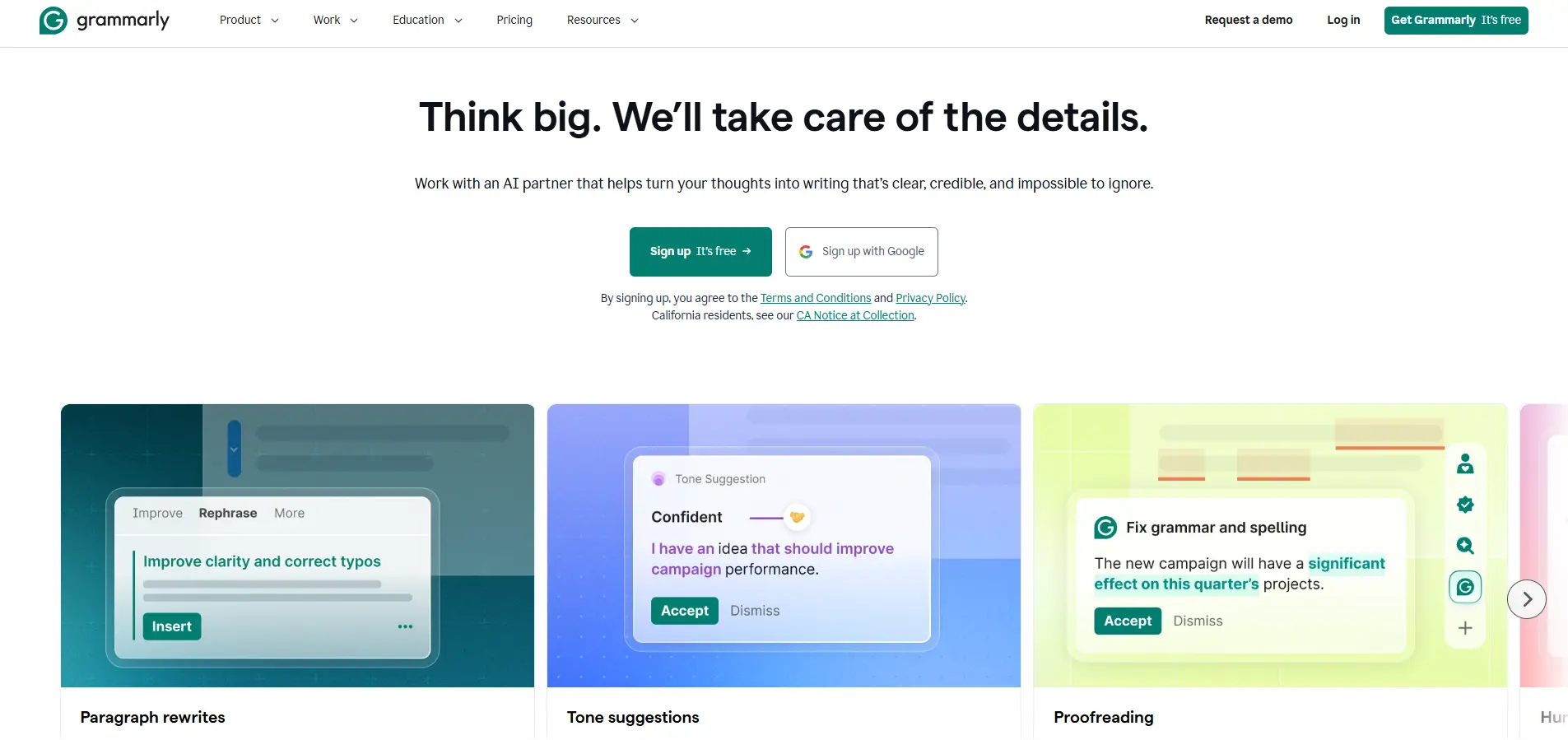
Grammarly wird bereits in Teamumgebungen weit verbreitet eingesetzt. Auf der Unternehmensseite gibt an, dass 70.000 Teams das Produkt nutzen, während Grammarly Pro Teams mit bis zu 149 Sitzplätzen unterstützt. Pro kostet jedoch pro Mitglied weiterhin 144 Dollar pro Jahr auf Jahresabrechnung oder 30 Dollar pro Monat, sodass Kosten und Zugang zu echten Fragen werden können, sobald mehrere Autoren, Redakteure oder Marketer es benötigen.
Deshalb geht es bei der Nutzung von Grammarly mit einem Team nicht nur darum, mehr Nutzer hinzuzufügen. Manche Teams benötigen individuelle Pro-Sitze, größere Organisationen benötigen Enterprise-Controls, und Teams, die mehrere autorisierte Konten verwalten, benötigen möglicherweise auch eine klarere Möglichkeit, Browserprofile zu organisieren. Dieser Leitfaden vergleicht diese Optionen, sodass Sie eine Konfiguration auswählen können, die zu Ihrer Teamgröße, Ihrem Budget und Ihrem täglichen Arbeitsablauf passt.
Warum wollen Teams Grammarly teilen?
Teams möchten Grammarly in der Regel teilen, um Kosten zu kontrollieren, den Zugang zu vereinfachen und die tägliche Arbeit organisiert zu halten. Das eigentliche Ziel ist oft nicht, alle auf einen Login zu bringen, sondern einen praktischen Weg zu finden, wie die richtigen Leute Grammarly nutzen können.
- Niedrigere Teamkosten. Die Bezahlung mehrerer Autoren, Redakteure oder Marketingexperten kann sich summieren, besonders bei kleinen Agenturen, Start-ups und Remote-Teams.
- Einfacherer Zugriff. Teams möchte möglicherweise das Teilen von Passwörtern reduzieren und es einfacher machen, den Zugriff zu verwalten, wenn jemand beitritt, verlässt oder die Rolle wechselt.
- Ein konsistenterer Workflow. Teams nutzen Grammarly oft zusammen mit E-Mail, Google Docs, CMS-Plattformen und Client-Tools, daher ist es wichtig, das richtige Konto und die Arbeitsumgebung zu organisieren.
Es gibt kein einheitliches Grammarly-Sharing-System, das für jedes Team geeignet ist. Die beste Option hängt von der Teamgröße, der Nutzungshäufigkeit und dem erforderlichen Zugriffsbedarf des Teams ab.
Wie viel kostet Grammarly für ein Team im Jahr 2026?
Für die meisten Teams ist Grammarly Pro die wichtigste kostenpflichtige Option. Es kostet 144 $ pro Mitglied und Jahr, was 12 $ pro Mitglied und Monat entspricht, oder 30 $ pro Mitglied bei monatlicher Abrechnung. Pro unterstützt bis zu 149 Sitze, während Enterprise benutzerdefinierte Preise verwendet.
Das wichtige Detail ist, dass der auf der Preisseite von Grammarly angegebene Preis von 12 Dollar die durchschnittliche monatliche Ausgabe eines Jahresabonnements ist, nicht der Preis für einen einzelnen Monat. Grammarly bietet außerdem eine vierteljährliche Option mit 60 Dollar pro Mitglied für drei Monate an. Weitere Teammitglieder benötigen zusätzliche bezahlte Plätze.
| Teamgröße |
Jährliche Pro-Kosten |
Monatliche Pro-Kosten |
| 3 Mitglieder |
432 Dollar im Jahr |
90 $/Monat |
| 5 Mitglieder |
720 $/Jahr |
150 $/Monat |
| 10 Mitglieder |
1.440 Dollar pro Jahr |
300 $/Monat |
Zum Beispiel würde ein fünfköpfiges Content-Team, das jährlich Pro nutzt, 720 Dollar pro Jahr zahlen, wenn alle fünf Personen einen bezahlten Zugang benötigen. Wenn jedoch nur zwei Autoren täglich Grammarly nutzen, während die anderen drei Mitarbeiter nur gelegentlich schreiben, ist die Bezahlung für fünf Plätze vielleicht nicht der beste Ausgangspunkt.
Grammarly Pro ist sowohl für Einzelpersonen als auch für Teams konzipiert und enthält Teamfunktionen wie Styleguides, Markentöne, Ausschnitte und Nutzungsanalysen. Grammarly Premium existiert weiterhin über mobile App-Stores, ist jedoch für einzelne Nutzer konzipiert und bietet nicht dieselben Team- oder Admin-Funktionen.
Die Teamgröße allein sollte nicht über die Kosten für Grammarly entscheiden. Die nützlichere Frage ist, wie viele Menschen tatsächlich regelmäßigen bezahlten Zugang benötigen. Sobald du diese Zahl kennst, kannst du die verschiedenen Nutzungsmöglichkeiten von Grammarly mit deinem Team vergleichen.
Wie kann man Grammarly im Team verwenden?
Es gibt drei praktische Möglichkeiten, Grammarly im Team zu nutzen: Regulären Nutzern eigene Grammarly Pro-Plätze geben, zu Enterprise wechseln, wenn stärkere Unternehmenskontrollen erforderlich sind, oder separate Browserprofile verwenden, wenn mehrere autorisierte Grammarly-Konten organisiert bleiben müssen. Die richtige Wahl hängt davon ab, wie oft Menschen Grammarly nutzen und wie viel Kontrolle das Team über den Zugriff braucht.
Teammitglieder zu Grammarly Pro hinzufügen
Für reguläre Grammarly-Nutzer sind individuelle Pro-Sitze in der Regel die sauberste Option. Jede Person nutzt ihr eigenes Konto, während das Unternehmen den kostenpflichtigen Zugriff unter demselben Teamplan verwalten kann. Das funktioniert gut für Content-, Marketing-, Vertriebs- oder Supportteams, in denen mehrere Personen täglich Grammarly nutzen. Außerdem erhält das Team Zugang zu gemeinsamen Funktionen wie Styleguides, Markentönen, Schnipartikeln und Nutzungsanalysen. Wenn alle fünf Mitarbeiter auf Grammarly für die tägliche Arbeit angewiesen sind, ist es meist am einfachsten, jeder Person einen Platz zu geben.
Verwenden Sie Grammarly Enterprise für größere oder stärker kontrollierte Teams
Enterprise ergibt mehr Sinn, wenn Zugriffskontrolle ein IT-Problem wird – nicht nur, weil mehr Leute Grammarly wollen. Teams sollten es in Betracht ziehen, wenn sie SSO, zentrales Identitätsmanagement, Benutzerbereitstellung, strengere Admin-Kontrollen oder unternehmensweite Sicherheitsrichtlinien benötigen.
Zum Beispiel kann eine Marketingagentur mit 20 Mitarbeitern trotzdem mit Pro zufrieden sein, wenn jeder Nutzer nur normalen Team-Zugriff benötigt. Ein größeres Unternehmen, das bereits Mitarbeiterkonten über einen Identitätsanbieter verwaltet, benötigt möglicherweise Enterprise, selbst wenn nur ein Teil des Unternehmens Grammarly nutzt. Der entscheidende Faktor ist meist die Governance, nicht nur die Personalanzahl.
Verwenden Sie einen Antidetect-Browser, wenn Konten organisiert bleiben müssen
Einige Teams verwalten mehrere autorisierte Grammarly-Konten und müssen jedes einzelne separat halten. Dies ist üblich bei Behörden, Remote-Teams oder Unternehmen, die über verschiedene Kundenkonten arbeiten. Mit einem Antidetect-Browser wie DICloak kann jedes Grammarly-Konto in seinem eigenen Browserprofil mit separaten Cookies und Anmeldesitzungen bleiben. Teamberechtigungen können steuern, welche Mitglieder auf jedes Profil zugreifen dürfen, während Betriebsprotokolle Managern helfen, Teamaktivitäten zu überprüfen.
Warum DICloak verwenden, wenn man Grammarly im Team verwaltet?
Wenn ein Team mehrere autorisierte Grammarly-Konten verwaltet, besteht die tägliche Herausforderung oft darin, jeden Login, jede Sitzung und jedes Teammitglied organisiert zu halten. Der Einsatz eines Antidetect-Browsers wie DICloak kann diesen Arbeitsablauf klarer machen, indem Konten in Browserprofile aufgeteilt und kontrolliert wird, wer darauf zugreifen kann.
- Behalten Sie jedes Grammarly-Konto in einem separaten Browserprofil auf. Jedes Profil speichert eigene Cookies, Login-Sitzungen und Browserdaten. Für eine Agentur, die mehrere Kundenkonten verwaltet, erleichtert dies die Eröffnung des richtigen Grammarly-Kontos, ohne wiederholt die Logins wechseln oder Sitzungen mischen zu müssen.
- Kontrolliere den Zugriff nach Teammitgliedern. Mit DICloak können Teams Teamberechtigungen und Profilfreigabe nutzen, um ausgewählten Mitgliedern Zugriff auf die benötigten Profile zu geben. Ein Autor kann mit einem Kundenprofil arbeiten, während ein anderer Teammitglied ein anderes Konto verwaltet.
- Überprüfen Sie, wie geteilte Profile verwendet werden. Betriebsprotokolle können Managern helfen, Aktivitäten zwischen gemeinsamen Profilen zu verfolgen, was nützlich ist, wenn mehrere Mitarbeiter oder externe Teammitglieder mit verschiedenen Konten arbeiten.
Für Teams, die mehrere Grammarly-Konten verwalten, können separate Browserprofile den täglichen Zugriff und das Kontomanagement vereinfachen, ohne die eigene Team- oder Sitzstruktur von Grammarly zu ändern.
Wie man DICloak für einen Grammarly-Team-Workflow verwendet
Wenn dein Team dasselbe Grammarly-Browserprofil wiederverwenden muss, kannst du die angemeldete Sitzung in einem Profil behalten und den Zugriff mit ausgewählten Teammitgliedern teilen. Das erleichtert die Handoffs, ohne jedes Mal die Browser-Konfiguration neu aufbauen zu müssen.
Schritt 1: DICloak installieren und einen Teamplan auswählen
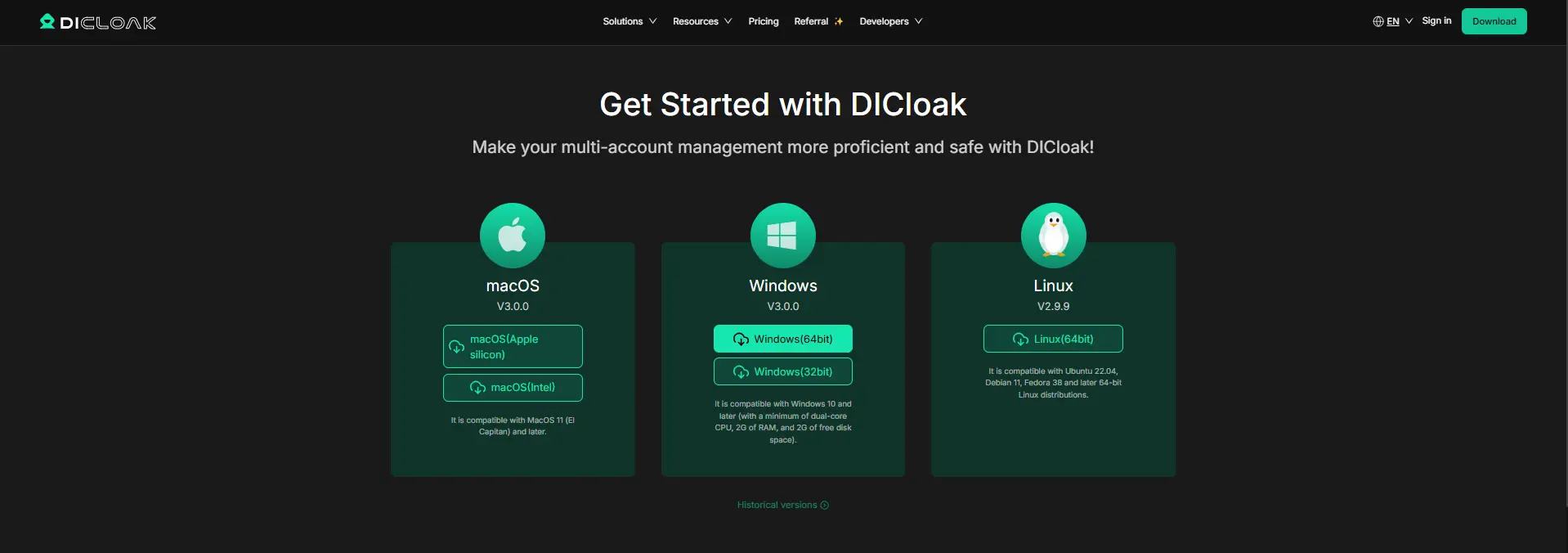
Laden Sie DICloak herunter, erstellen Sie ein Konto und wählen Sie einen Tarif basierend auf der Größe Ihres Teams und der Anzahl der Browserprofile aus.
Schritt 2: Erstelle ein Browserprofil für Grammarly
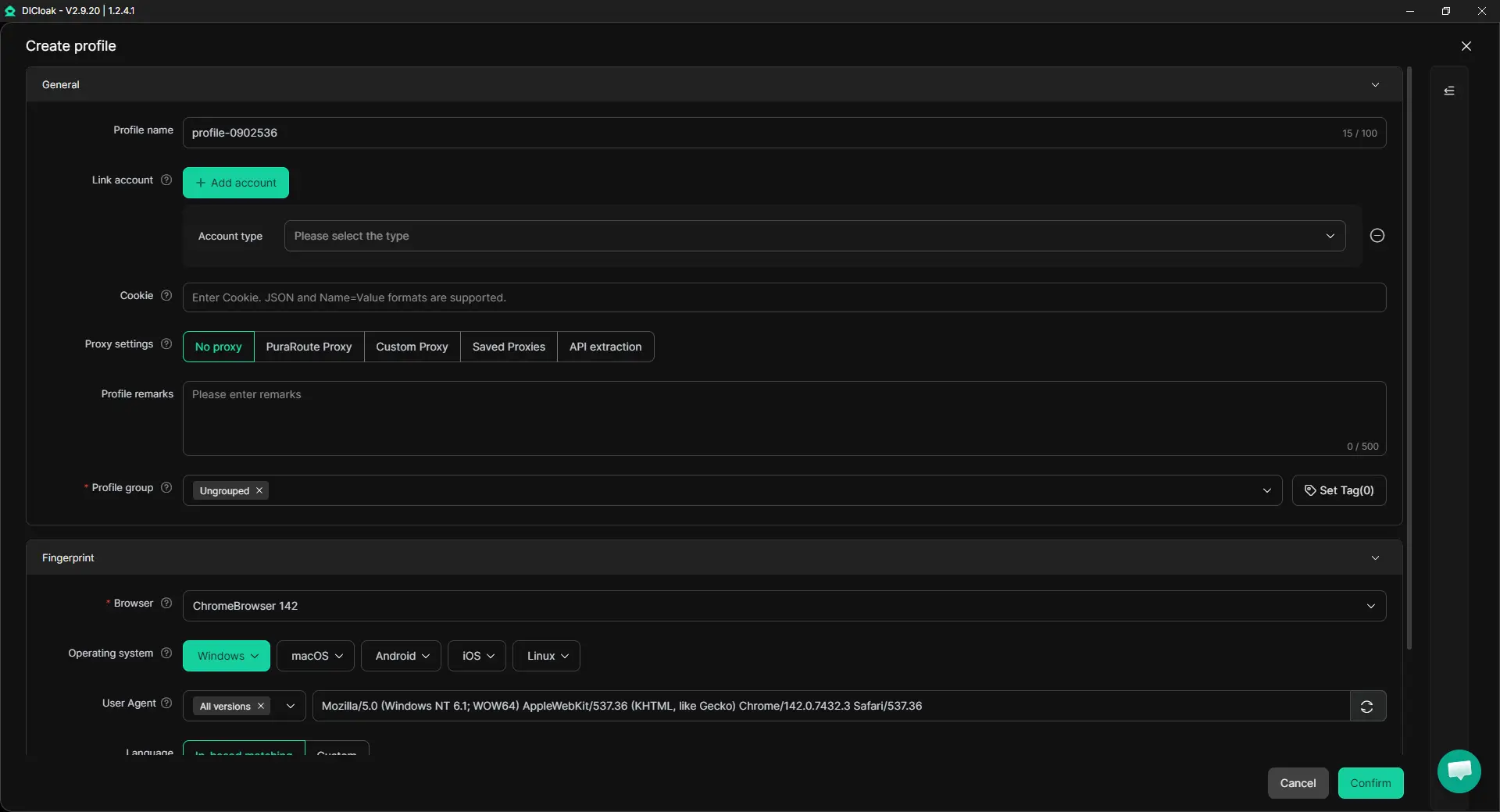
Erstellen Sie ein dedizielles Profil für den Grammarly-Workflow. Das Profil hält seine Cookies, die Login-Session und die Browsereinstellungen zusammen. Mehrere Sitzungen können den Zugriff eines autorisierten Teams unterstützen, während "Passwort ausblenden " die Notwendigkeit der Offenlegung gespeicherter Zugangsdaten verringern kann. Wenn das Konto bereits einen bestimmten Proxy im Rahmen seiner normalen Einrichtung verwendet, kann dieser Proxy auch für das Profil konfiguriert werden.
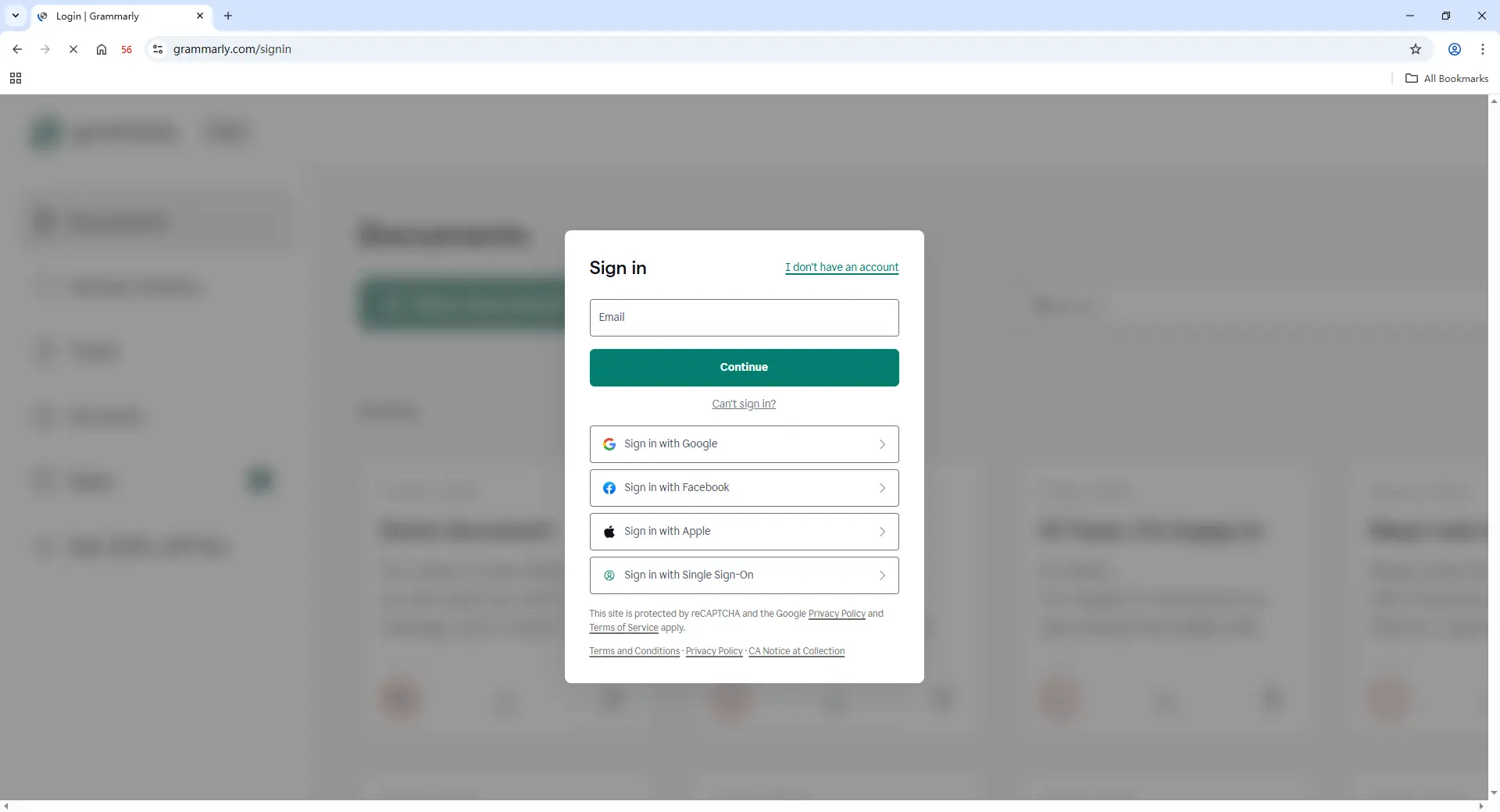
Schritt 3: Melden Sie sich bei Grammarly an
Öffnen Sie das Profil und melden Sie sich im Grammarly-Konto oder Sitz an, der für diesen Workflow verwendet wird. Sobald die Sitzung gespeichert ist, kann das Profil später wieder geöffnet werden, ohne alles neu einzurichten.
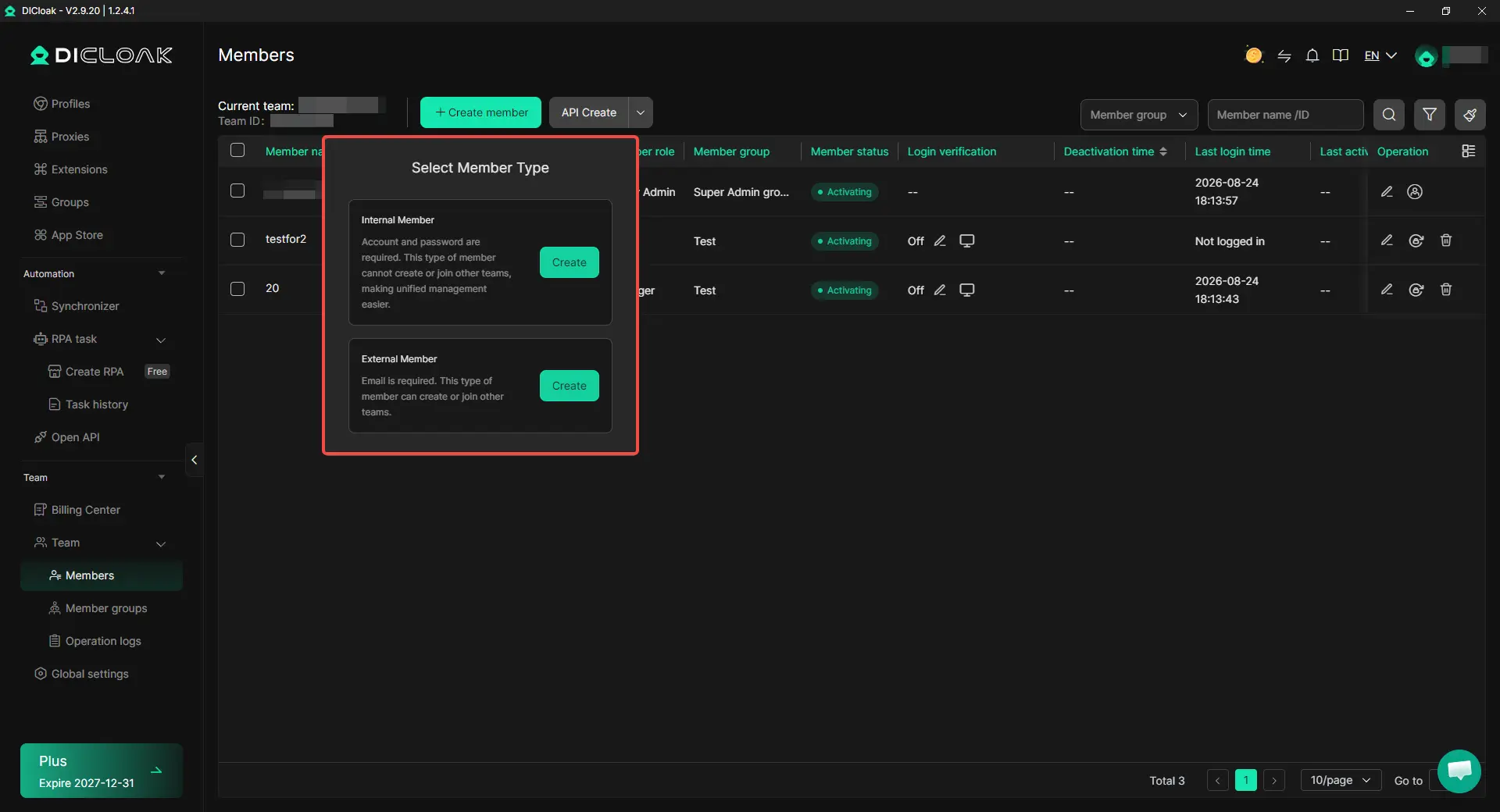
Schritt 4: Teammitglieder hinzufügen und das Profil teilen
Laden Sie die Teammitglieder ein, die Zugriff benötigen, und weisen Sie das Profil dann über Profilfreigabe und Teamberechtigungen zu. Der Zugriff kann geändert oder entfernt werden, wenn jemand das Projekt verlässt oder die Rolle wechselt.
Schritt 5: Öffnen Sie das Profil und arbeiten Sie weiter
Teammitglieder mit Berechtigung können das gemeinsame Profil von ihrem eigenen DICloak-Konto aus öffnen und von der bestehenden Grammarly-Sitzung fortfahren. Dadurch bleibt der Arbeitsablauf in einem wiederverwendbaren Browserprofil und der Teamzugriff wird gleichzeitig leichter verwaltet.

Häufig gestellte Fragen zur Nutzung von Grammarly im Team
1. Können mehrere Personen Grammarly mit einem Team nutzen?
Ja. Teams kann Mitglieder hinzufügen, sodass normale Nutzer ihren eigenen Grammarly-Zugriff haben, anstatt auf einen gemeinsamen Login angewiesen zu sein. Für Teams, die Grammarly täglich nutzen, ist der separate Mitgliederzugriff in der Regel einfacher zu verwalten und hält die Arbeit jeder Person mit dem richtigen Konto verknüpft.
2. Braucht jedes Teammitglied Grammarly Pro?
Nicht immer. Teams sollten prüfen, wer Grammarly tatsächlich für tägliches Schreiben, Lektorieren, Verkauf, Support oder Inhaltsarbeit nutzt, bevor sie für weitere Plätze bezahlen. Jemand, der nur gelegentlich schreibt, benötigt möglicherweise nicht denselben bezahlten Zugang wie ein hauptamtlicher Autor oder Redakteur.
3. Was passiert, wenn ein Teammitglied das Projekt verlässt oder das Projekt wechselt?
Das Team sollte den Zugriff dieser Person überprüfen und ihn neu zuweisen oder entfernen, wenn sich ihre Rolle ändert. Das ist in Agenturen und Remote-Teams noch wichtiger, wo Freiberufler und Redakteure oft zwischen Projekten wechseln und nur noch Zugriff auf die Grammarly-Konten oder Browserprofile behalten sollten, die sie noch benötigen.
4. Kann ein Team verschiedene Grammarly-Konten auf demselben Computer getrennt halten?
Ja. Separate Browserprofile können dazu beitragen, Cookies, Login-Sitzungen und Browserdaten auseinanderzuhalten, wenn ein Team mehrere autorisierte Grammarly-Konten verwaltet. Die Nutzung eines Antidetect-Browsers wie DICloak erleichtert dies, indem jedes Konto in einem eigenen Profil bleibt und Teams steuern, welche Mitglieder auf jedes Zugriff haben.
5. Kann DICloak Grammarly-Teamplätze ersetzen?
Nein. Ein Antidetect-Browser wie DICloak kann Teams helfen, separate Browserprofile zu organisieren, den Profilzugriff zu verwalten und die wiederholte Login-Einrichtung zu reduzieren. Am nützlichsten ist es, wenn das Problem die Browser-Profilverwaltung ist und nicht der Bedarf an lizenziertem Grammarly-Zugriff.
Fazit
Die Nutzung von Grammarly mit einem Team funktioniert am besten, wenn Sie das Setup zunächst an die tatsächlichen Bedürfnisse des Teams anpassen. Normale Nutzer benötigen möglicherweise eigene Grammarly Pro-Sitze, größere Organisationen benötigen Enterprise-Kontrollen, und Teams, die mehrere autorisierte Konten verwalten, können separate Browserprofile nutzen, um Sitzungen und Zugriff organisiert zu halten.
Für Teams mit komplexeren Arbeitsabläufen kann die Verwendung eines Antidetect-Browsers wie DICloak helfen, Grammarly-Konten in separaten Browserprofilen zu halten, ausgewählte Profile mit den richtigen Teammitgliedern zu teilen und den Zugriff zu verwalten, ohne jedes Mal dieselbe Konfiguration neu aufbauen zu müssen. Der beste Ansatz hängt davon ab, wie viele Personen Grammarly regelmäßig nutzen, wie das Team den Zugriff verwaltet und ob mehrere Konten oder Kunden-Workflows getrennt bleiben müssen.
 Kostenlose Werkzeuge
 Cookie-Erweiterung
 UA Generator
 MAC-Adressen-Generator
 IP-Generator
 IP-Adressliste
 2FA-Code-Generator
 Weltuhr
 Anonymer Check
 WebRTC Leak Test
 UUID-Generator
 Proxy-Checker
 FB Anzeigenprüfer
 KI-Web-Scraping
 Kostenlose SMM-Tools
 Twitter Shadowban-Checker
 UTM Generator
 Username Generator
 AI Hashtag Generator
 LinkedIn Headline Generator
 Bildgrößen-Tool für Social Media