Mucha gente decide dejar X (Twitter) por diferentes motivos. Algunos quieren más privacidad. Algunos quieren un descanso de las redes sociales. Otros simplemente quieren cerrar una cuenta antigua que ya no usan. Sea cual sea la razón, es importante entender que eliminar una cuenta X no es instantáneo. En esta guía aprenderás qué ocurre antes de eliminarlo, cómo hacer una copia de seguridad de tus datos, cómo eliminar aplicaciones conectadas y cómo eliminar tu cuenta de forma segura en escritorio o móvil.
Qué debes saber antes de eliminar tu cuenta X
Antes de eliminar el acceso a la cuenta x para siempre, ayuda saber qué pasa realmente después. Mucha gente piensa que con un solo toque se elimina todo al instante. No funciona así. X utiliza primero un periodo de espera, y eso puede afectar a tu nombre de usuario, publicaciones antiguas y datos de cuenta. Conocer estos pasos desde el principio puede evitar estrés más adelante.
¿Cuál es la diferencia entre desactivación y eliminación?
Cuando la gente dice que quiere eliminar el acceso a la cuenta x, el primer paso real es la desactivación. La desactivación oculta tu perfil y comienza la cuenta atrás para la eliminación permanente. Durante ese periodo, tu cuenta aún no desaparece para siempre. Si vuelves a iniciar sesión, la cuenta puede volver. La eliminación permanente solo ocurre después de que pasa el periodo de espera completo sin volver a iniciar sesión.
¿Cuánto tiempo se tarda en eliminar una cuenta de forma permanente?
El plazo normal es de 30 días. Eso significa que si desactivas y no vuelves a iniciar sesión durante esos 30 días, la cuenta se elimina permanentemente después de ese periodo. Tu antiguo nombre de usuario también puede volver a estar disponible una vez pasados los 30 días, lo cual importa si crees que quieres recuperarlo más adelante.
¿Qué ocurre con tus datos después de eliminar la cuenta?
Tras finalizar el periodo de 30 días, la cuenta ya no estará disponible en los sistemas de producción de X y ya no se puede reactivar ni acceder a publicaciones antiguas desde esa cuenta. Pero eso no significa que todo rastro desaparezca de internet al mismo tiempo. Los motores de búsqueda pueden seguir mostrando resultados en caché durante un tiempo, y las menciones de tu nombre de usuario en las publicaciones de otras personas pueden permanecer, aunque el enlace del perfil ya no funcione.
Guía paso a paso para eliminar tu cuenta X en el escritorio
Inicia sesión en tu cuenta X desde el escritorio. En el menú izquierdo, haz clic en Más, luego elige Configuración y privacidad. A partir de ahí, mantente en la sección Tu cuenta . Esta es la vía principal que X utiliza para desactivar cuentas en el escritorio.
Paso 2: Haz clic en Desactivar tu cuenta
Dentro de Tu cuenta, haz clic en Desactivar tu cuenta. Verás una página que explica qué significa desactivación, incluyendo el periodo de reactivación de 30 días. Lee esta parte detenidamente antes de continuar, especialmente si aún no estás seguro o quizá quieras recuperar la cuenta más adelante.
Un ejemplo común en la vida real es alguien que borra una cuenta personal antigua tras cambiar a una nueva cuenta de marca. Si reactivan el antiguo por accidente durante ese periodo de 30 días, el proceso de eliminación se detiene. Por eso esta pantalla importa más de lo que mucha gente piensa. Este ejemplo es una inferencia basada en la regla de reactivación de X.
Paso 3: Confirma tu contraseña y desactiva
Haz clic en Desactivar y luego introduce tu contraseña cuando te lo pidan. Después de eso, confirma de nuevo seleccionando Sí, desactivar. Una vez hecho esto, tu perfil entra en el periodo de desactivación. Tu cuenta no se borra permanentemente ese mismo día. La eliminación final solo ocurre si no vuelves a iniciar sesión en los 30 días.
Paso 4: No vuelvas a iniciar sesión durante el periodo de espera
Este es el paso que muchos usuarios pasan por alto. Si vuelves a iniciar sesión en x.com o a través de la app X en un plazo de 30 días, tu cuenta puede ser restaurada. Eso significa que el proceso de eliminar la cuenta X se interrumpe, incluso si solo has vuelto un minuto para revisar notificaciones o mensajes antiguos.
Paso 5: Guarda tus datos antes de salir
Si más adelante necesitas tus publicaciones, mensajes o datos de cuentas antiguos, solicita tu archivo antes de desactivarlo. En el escritorio, ve a Más → Configuración y privacidad → Tu cuenta → descarga un archivo de tus datos, confirma tu contraseña y solicita el archivo. X envía un correo electrónico y una notificación dentro de la app cuando está listo.
Cómo eliminar tu cuenta de X usando la aplicación móvil
Si quieres eliminar el acceso a la cuenta x en tu teléfono, los pasos son similares a los de la versión de escritorio, pero la ruta del menú es un poco diferente.
Paso 1: Abre el menú y ve a Configuración y privacidad
Abre la app X en tu móvil. En el menú superior, toca el icono del menú de navegación o el icono de tu perfil, dependiendo de cómo esté la disposición de tu app. Luego toca Configuración y privacidad. Este es el primer paso tanto para iPhone como para Android.
Paso 2: Ve a tu cuenta
Dentro de Configuración y privacidad, toca Tu cuenta. Luego toca Desactivar tu cuenta. En algunas versiones de apps, la etiqueta puede parecer un poco más corta en el menú, pero el destino es el mismo. Una vez que la abras, verás la página de desactivación y los detalles clave de la cuenta que necesitas conocer primero.
Paso 3: Lee la advertencia y luego pulsa Desactivar
Antes de continuar, lee detenidamente la página de desactivación. Aquí es donde X explica que la desactivación es el primer paso para eliminar permanentemente el acceso a la cuenta x. Tu perfil y nombre de usuario dejan de ser visibles públicamente, pero la cuenta no se borra completamente ese día. La cuenta atrás de 30 días comienza solo después de confirmar la desactivación.
Paso 4: Introduce tu contraseña y confirma
Toca Desactivar, introduce tu contraseña cuando te lo pidan y luego pulsa Sí, desactivar para confirmar. Una vez completado este paso, la cuenta entra en el periodo de desactivación. Si te mantienes alejado durante los 30 días completos, la cuenta se elimina permanentemente.
Paso 5: No vuelvas a iniciar sesión si quieres eliminar de forma permanente
Esta es la parte que mucha gente echa de menos en el móvil. Es fácil tocar la app X por costumbre, especialmente si sigue en la pantalla de inicio. Pero incluso un solo inicio de sesión durante el periodo de 30 días restaura la cuenta y detiene el proceso de eliminar la cuenta x. Las aplicaciones de terceros conectadas a X también pueden reactivar la cuenta si inician sesión en tu nombre, así que es inteligente revocar ese acceso también.
Paso 6: Descarga tus datos antes de salir
Si más adelante necesitas tus publicaciones, historial de cuentas u otros registros, solicita tu archivo antes de desactivarlo. X deja esa parte clara porque, una vez que la cuenta se elimina por completo, el acceso a publicaciones antiguas desaparece. Este paso es importante para quienes más adelante puedan necesitar pruebas de mensajes anteriores, historial laboral o detalles de cuenta.
Riesgos y consideraciones al eliminar tu cuenta X
Eliminar una cuenta suena sencillo, pero algunas cosas pueden sorprender a la gente. Antes de eliminar el acceso a la cuenta X para siempre, ayuda pensar en la recuperación, las aplicaciones conectadas y los datos que aún quieres guardar. Estos detalles son fáciles de pasar por alto cuando solo quieres irte rápido, pero pueden importar más adelante.
¿Puedes recuperar tu cuenta después de eliminarlo?
Solo puedes recuperar la cuenta durante el periodo de desactivación de 30 días. Después de eso, la cuenta se elimina permanentemente, no puedes reactivarla y pierdes acceso a publicaciones antiguas a través de esa cuenta. Por eso el momento es tan importante. Si no estás seguro, piensa en los 30 días como tu última oportunidad para cambiar de opinión.
¿Qué ocurre con las aplicaciones de terceros vinculadas?
Las aplicaciones conectadas son una de las cosas que más la gente olvida. Si una aplicación de terceros aún tiene acceso a tu cuenta X, puede iniciar sesión en tu nombre y reactivar la cuenta durante el periodo de 30 días. Por eso es inteligente eliminar el acceso a la app antes o justo después de iniciar el proceso de eliminar la cuenta x. Puedes revisar las aplicaciones conectadas en el área de Apps y sesiones y revocar el acceso allí.
Cómo asegurar la protección de tus datos personales
El mejor paso es guardar lo que necesitas antes de irte. Puedes solicitar un archivo de tus datos X desde la sección Tu cuenta en Configuración y privacidad. Ese archivo puede incluir detalles de cuenta, aplicaciones conectadas, historial de dispositivos y otra información que puedas necesitar más adelante. Una vez que la cuenta se elimina de forma permanente, esa información deja de estar disponible en las herramientas de producción de X.
Cómo hacer una copia de seguridad de tus datos antes de eliminar tu cuenta X
Antes de eliminar el acceso a la cuenta x para siempre, es inteligente guardar tus datos primero. Ese solo paso puede evitar muchos arrepentimientos después. Una vez que termina el periodo de desactivación de 30 días, la cuenta ya no estará disponible en los sistemas de X y no puedes volver a recuperar publicaciones, mensajes o registros antiguos. Por eso la copia de seguridad de tus datos debería hacerse antes del paso final de eliminar la cuenta x.
Pasos para descargar los datos de tu cuenta
Antes de eliminar el acceso a la cuenta X, haz una copia de seguridad de tus datos primero. Los pasos son sencillos.
En ordenador:
- Iniciar sesión en X
- Haz clic Más
- Ve a Configuración y privacidad
- Haz clic en tu cuenta
- Seleccione Descargar un archivo de sus datos
- Introduce tu contraseña
- Envía la solicitud
En la app móvil:
- Abre la app X
- Toca el icono de tu perfil
- Ve a Configuración y privacidad
- Toca tu cuenta
- Toque Descargar un archivo de tus datos
- Introduce tu contraseña
- Envía la solicitud
¿Qué tipos de datos se pueden respaldar?
La copia de seguridad puede incluir mucho más que simples publicaciones. El archivo de X puede contener tu información de perfil, publicaciones, mensajes directos, medios como imágenes y vídeos, seguidores, listas de seguidores, datos de agendas, listas, aplicaciones conectadas, historial de inicio de sesión, información del dispositivo, intereses inferidos y datos demográficos, y registros relacionados con anuncios que hayas visto o con los que hayas interactuado. Esa amplia variedad es la razón por la que el archivo merece la pena descargarlo, aunque creas que solo te importan tus publicaciones.
Cómo verificar que tu copia de seguridad esté completa
Después de descargar el archivo, no te quedes ahí. Abre el archivo y asegúrate de que realmente funciona antes de seguir adelante. X incluye un archivo llamado "Tu archivo" que te permite ver tus datos en un navegador web de escritorio. Comprueba que las secciones principales estén abiertas correctamente y que los datos que te importan estén ahí, como publicaciones, medios, mensajes o detalles de cuentas. Si falta algo, revisa el archivo antes de continuar con el proceso de eliminar la cuenta x.
Cómo desvincular aplicaciones de terceros de tu cuenta X
Antes de eliminar el acceso a x cuenta, es inteligente eliminar primero las aplicaciones de terceros. Este paso es rápido, pero puede ayudarte a evitar problemas durante el periodo de desactivación de 30 días. Algunas aplicaciones conectadas pueden seguir teniendo permiso para usar tu cuenta, publicar para ti o acceder a partes de tus datos. X te permite revisar y revocar ese acceso desde la sección de Apps y sesiones.
Por qué es importante desvincular aplicaciones antes de eliminarlas
Si una aplicación de terceros sigue conectada, puede mantener el acceso a tu cuenta X durante la ventana de desactivación. Eso puede crear confusión e incluso puede reactivar la cuenta si la app inicia sesión en tu nombre. Desvincular aplicaciones también ayuda a proteger tus datos, ya que algunas aplicaciones pueden leer publicaciones, acceder a detalles de perfiles o tomar medidas por ti.
Pasos para revocar permisos de la aplicación
Los pasos son sencillos:
- Inicia sesión en tu cuenta X
- Configuración abierta y privacidad
- Ir a Apps y sesiones
- Revisa la lista de aplicaciones conectadas
- Haz clic en Revocar acceso junto a cada aplicación que quieras eliminar
Cómo comprobar si todas las aplicaciones están desvinculadas correctamente
Después de revocar el acceso, actualiza la página de Apps y sesiones y revisa la lista de nuevo. Si una app ya no aparece allí, ha sido eliminada de tu cuenta. Si diste tu contraseña X directamente a alguna app en el pasado, revoca el acceso y cambia también tu contraseña. Eso añade una capa más de protección antes de eliminar el acceso a la cuenta x para siempre.
Problemas comunes y cómo resolverlos al eliminar tu cuenta X
A veces el proceso de eliminar la cuenta X es sencillo. A veces no lo es. Un menú ausente, un problema de inicio de sesión o un error de contraseña pueden detenerte antes incluso de empezar. La buena noticia es que la mayoría de estos problemas tienen una solución clara si primero revisas el paso correcto.
Por qué la opción de eliminar podría no aparecer
Si no ves la opción de desactivación, la razón más común es que estás en el menú equivocado o usando un diseño de aplicación antiguo. En el escritorio, la ruta es Más → Configuración y privacidad → Tu cuenta → Desactivar tu cuenta. En el móvil, está en Configuración y privacidad y luego en Tu cuenta. Si la opción sigue sin aparecer, actualiza la app o prueba a x.com en un navegador. Si la cuenta está bloqueada o suspendida, la ruta normal de eliminación de autoservicio puede no aparecer en absoluto.
Qué hacer si no puedes iniciar sesión para eliminar tu cuenta
Si no puedes iniciar sesión, empieza con un restablecimiento de contraseña. El flujo de ayuda de X permite la recuperación por nombre de usuario, dirección de correo electrónico y, en algunos casos, número de teléfono. Si aún no puedes acceder a la cuenta porque está bloqueada o suspendida, puede que necesites enviar una solicitud en lugar de seguir los pasos normales para eliminar la cuenta X dentro de la configuración. Si la autenticación de dos factores bloquea el inicio de sesión, puede que sea necesario los códigos de respaldo o el flujo de recuperación antes de poder avanzar.
Cómo gestionar los errores durante el proceso de eliminación
Si X dice que tu contraseña está mal durante la desactivación, restablecela primero y luego inténtalo de nuevo. Si te bloqueas temporalmente tras demasiados intentos de inicio de sesión, deja de intentarlo un rato y espera antes de volver a iniciar sesión. Si una aplicación de terceros conectada sigue usando tu cuenta, revoca ese acceso para que no genere problemas adicionales de inicio de sesión. Y si la cuenta está bloqueada o suspendida, usa la ruta de solicitud o apelación en lugar de repetir los mismos pasos fallidos.
Si una persona usa solo una cuenta X, la eliminación suele ser sencilla. Pero cuando alguien gestiona una cuenta personal, una de trabajo y una o dos cuentas de respaldo al mismo tiempo, las cosas pueden volverse confusas rápidamente. El verdadero riesgo a menudo no es el paso de eliminación en sí. Es entrar en la sesión equivocada, mantener los inicios de sesión antiguos activos o recuperar una cuenta por error durante el periodo de desactivación de 30 días.
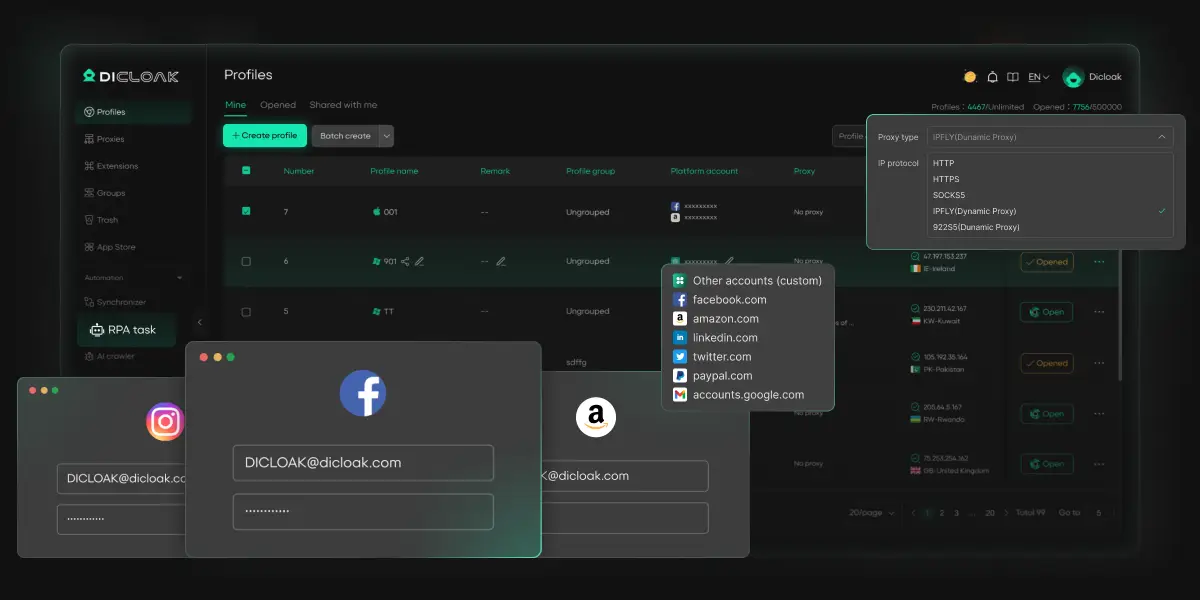
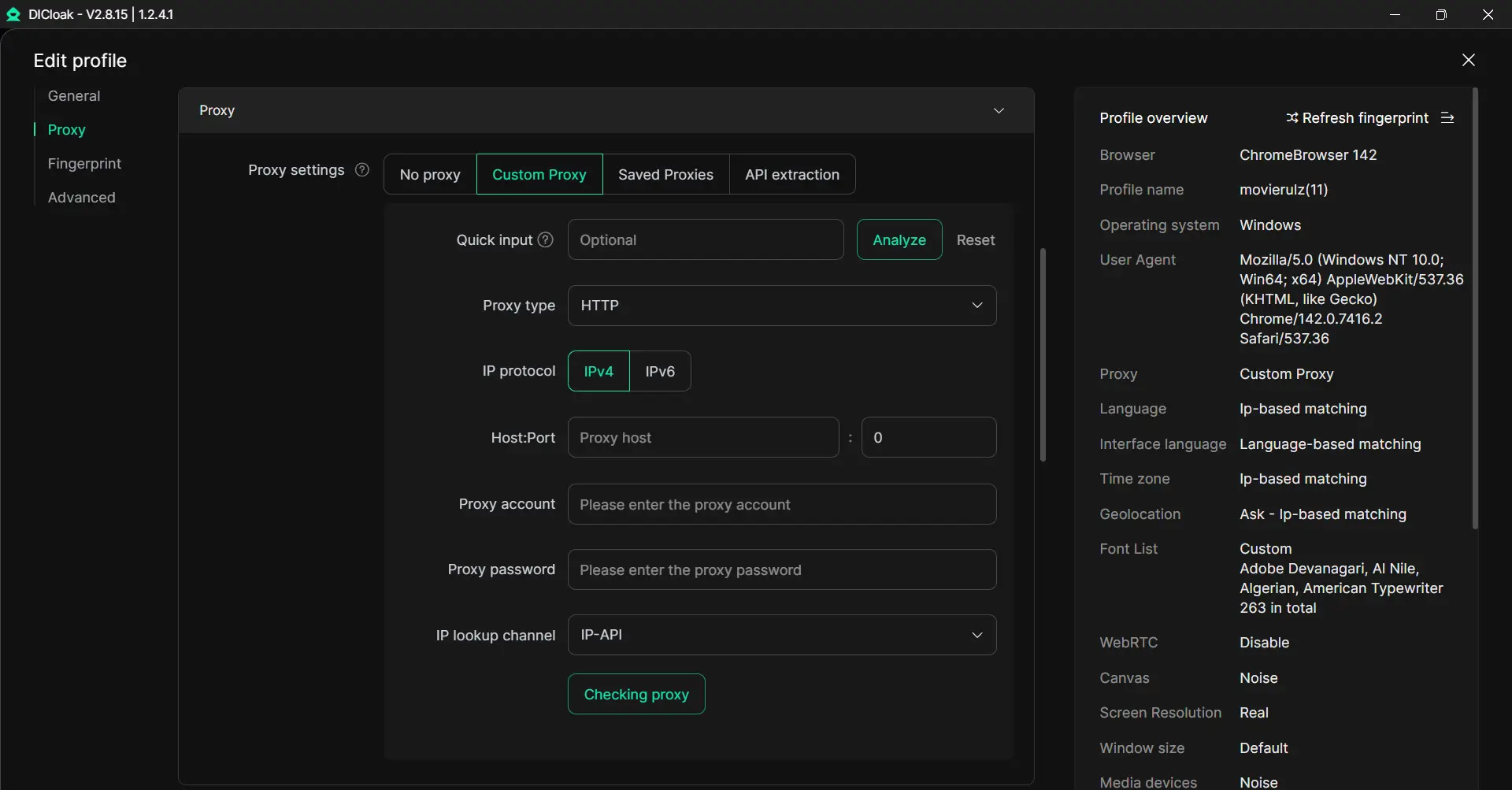
Mucha gente inicia sesión en varias cuentas X en el mismo navegador. Cuando hacen eso, las cookies y las sesiones guardadas pueden solaparse. Pero con DICloak, los usuarios pueden colocar cada cuenta X en un perfil de navegador diferente y mantener separadas las cookies, la caché y los datos de sesión. Eso facilita que alguien pueda comprobar el nombre de la cuenta, revisar las aplicaciones conectadas, descargar el archivo correcto y eliminar el perfil correcto sin confundirlo con otro.
Prevención de problemas de recuperación de cuentas con huellas digitales únicas
Una persona puede desactivar una cuenta X y pensar que el trabajo está hecho. Más adelante, esa misma persona puede abrir la sesión equivocada por costumbre y restaurar la cuenta sin querer. Este problema se vuelve más probable cuando un navegador tiene varias cuentas activas que se ven casi igual en el uso diario.
Un usuario puede facilitar la gestión de esa configuración manteniendo cada cuenta en su propio espacio de navegador despejado. Con DICloak, una persona puede gestionar huellas dactilares y configuraciones de perfil de navegador separadas para diferentes cuentas. Esa separación ayuda al usuario a distinguir cuentas más fácilmente y reduce la posibilidad de reentrada accidental durante el periodo de 30 días.
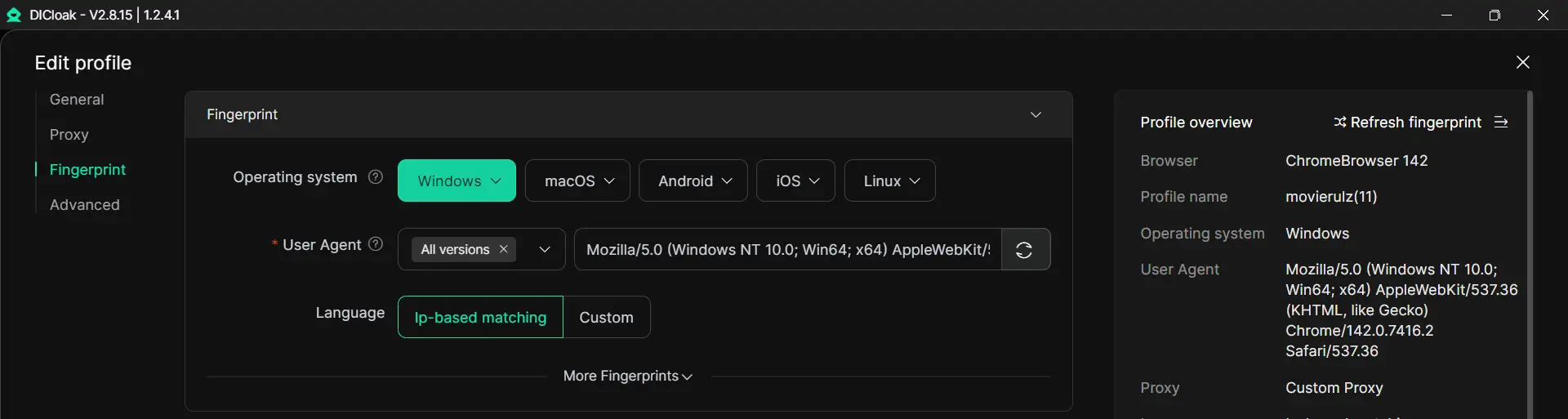
Algunas personas también gestionan diferentes cuentas X con distintos ajustes de red. Cuando una persona cambia de cuenta y configuración de proxy manualmente en el mismo navegador, los pequeños errores se vuelven más fáciles de cometer. Eso suele ocurrir cuando la persona ya está intentando hacer copias de seguridad de datos, eliminar el acceso a la app y terminar la limpieza de la cuenta al mismo tiempo.
Preguntas frecuentes sobre cómo eliminar tu cuenta X
¿Se puede usar el mismo correo electrónico para crear una cuenta nueva tras eliminarlo?
Sí, pero normalmente no de inmediato. Después de desactivar tu cuenta, el correo permanece vinculado a esa cuenta durante 30 días. Después de esa ventana, se puede volver a usar.
¿Tus tuits desaparecen inmediatamente después de desactivarlos?
Tu perfil público y tus publicaciones dejan de ser visibles en X tras la desactivación, pero eso no significa que todas las pistas desaparezcan en todas partes a la vez a la vez. Los motores de búsqueda pueden seguir mostrando resultados en caché durante un tiempo.
¿Cuánto tiempo tienes para reactivar una cuenta desactivada?
Tienes 30 días. Si vuelves a iniciar sesión durante ese periodo, la cuenta se restaura. Después de los 30 días, no puedes reactivarlo.
¿Qué ocurre con tu nombre de usuario después de eliminar tu cuenta?
Tu nombre de usuario permanece indisponible durante el periodo de desactivación de 30 días. Tras la eliminación permanente, queda disponible para que otra cuenta se registre.
¿Hay alguna forma de borrar tu cuenta más rápido?
No se ofrece ningún atajo normal. El proceso estándar sigue utilizando la ventana de desactivación de 30 días antes de la eliminación permanente.
Conclusión
Para eliminar tu cuenta X de forma permanente en 2026, el paso más importante es prepararte antes de desactivarla. Haz una copia de seguridad de tus datos, elimina el acceso a aplicaciones de terceros y asegúrate de no volver a iniciar sesión durante los 30 días. Si gestionas más de una cuenta X, mantenerse organizado importa aún más. Una vez que entiendes estos pasos, todo el proceso se vuelve mucho más fácil, seguro y menos estresante.
 Herramientas gratuitas
 Complemento de cookies
 Generador UA
 Generador de direcciones MAC
 Generador de IP
 Lista de direcciones IP
 Generador de código 2FA
 Reloj Mundial
 Cheque Anónimo
 WebRTC Leak Test
 Generador UUID
 Verificador de Proxy
 Verificador de anuncios de Facebook
 Raspado web con IA
 Herramientas SMM Gratis
 Verificador de Sombreado de Twitter
 Generador UTM
 Generador de usernames
 Generador de hashtags con IA
 Generador de titulares para LinkedIn
 Redimensionador de imágenes sociales