Nhiều người quyết định rời khỏi X (Twitter) vì những lý do khác nhau. Một số muốn có nhiều sự riêng tư hơn. Một số muốn nghỉ ngơi khỏi mạng xã hội. Những người khác chỉ muốn đóng một tài khoản cũ mà họ không còn sử dụng nữa. Dù lý do là gì, điều quan trọng là phải hiểu rằng việc xóa tài khoản X không phải là ngay lập tức. Trong hướng dẫn này, bạn sẽ tìm hiểu những gì xảy ra trước khi xóa, cách sao lưu dữ liệu của bạn, cách xóa các ứng dụng được kết nối và cách xóa tài khoản của bạn một cách an toàn trên máy tính để bàn hoặc thiết bị di động.
Những điều cần biết trước khi xóa tài khoản X của bạn
Trước khi bạn xóa quyền truy cập tài khoản x vĩnh viễn, bạn nên biết điều gì thực sự xảy ra tiếp theo. Nhiều người nghĩ rằng một lần nhấn sẽ loại bỏ mọi thứ ngay lập tức. Nó không hoạt động theo cách đó. X sử dụng khoảng thời gian chờ trước và điều đó có thể ảnh hưởng đến tên người dùng, bài đăng cũ và dữ liệu tài khoản của bạn. Biết sớm các bước này có thể giúp giảm căng thẳng sau này.
Sự khác biệt giữa hủy kích hoạt và xóa là gì?
Khi mọi người nói rằng họ muốn xóa quyền truy cập tài khoản x, bước thực sự đầu tiên là hủy kích hoạt. Hủy kích hoạt sẽ ẩn hồ sơ của bạn và bắt đầu đếm ngược để xóa vĩnh viễn. Trong khoảng thời gian đó, tài khoản của bạn vẫn chưa biến mất vĩnh viễn. Nếu bạn đăng nhập lại, tài khoản có thể quay trở lại. Xóa vĩnh viễn chỉ xảy ra sau khi hết thời gian chờ mà không đăng nhập lại.
Mất bao lâu để xóa vĩnh viễn tài khoản?
Thời gian bình thường là 30 ngày. Điều đó có nghĩa là nếu bạn hủy kích hoạt và không đăng nhập lại trong 30 ngày đó, tài khoản sẽ bị xóa vĩnh viễn sau khoảng thời gian đó. Tên người dùng cũ của bạn cũng có thể khả dụng trở lại sau khi 30 ngày trôi qua, điều này rất quan trọng nếu bạn nghĩ rằng bạn có thể muốn lấy lại tên đó sau này.
Điều gì xảy ra với dữ liệu của bạn sau khi xóa tài khoản?
Sau khi thời hạn 30 ngày kết thúc, tài khoản không còn khả dụng trong hệ thống sản xuất của X và bạn không thể kích hoạt lại hoặc truy cập các bài đăng cũ thông qua tài khoản đó nữa. Nhưng điều đó không có nghĩa là mọi dấu vết biến mất khỏi internet cùng một lúc. Các công cụ tìm kiếm có thể vẫn hiển thị kết quả được lưu trong bộ nhớ cache trong một thời gian và đề cập đến tên người dùng của bạn trong bài đăng của người khác vẫn có thể vẫn còn, mặc dù liên kết hồ sơ không còn hoạt động.
Hướng dẫn từng bước để xóa tài khoản X của bạn trên máy tính để bàn
Đăng nhập vào tài khoản X của bạn trên máy tính để bàn. Trên menu bên trái, bấm vào Thêm, sau đó chọn Cài đặt và quyền riêng tư. Từ đó, ở lại phần Tài khoản của bạn . Đây là đường dẫn chính mà X sử dụng để hủy kích hoạt tài khoản trên máy tính để bàn.
Bước 2: Nhấp vào Hủy kích hoạt tài khoản của bạn
Bên trong Tài khoản của bạn, nhấp vào Hủy kích hoạt tài khoản của bạn. Bạn sẽ thấy một trang giải thích ý nghĩa của việc hủy kích hoạt, bao gồm cả thời gian kích hoạt lại 30 ngày. Đọc kỹ phần này trước khi tiếp tục, đặc biệt nếu bạn vẫn không chắc chắn hoặc có thể muốn tài khoản trở lại sau này.
Một ví dụ thực tế phổ biến là ai đó xóa tài khoản cá nhân cũ sau khi chuyển sang tài khoản thương hiệu mới. Nếu họ vô tình kích hoạt lại ứng dụng cũ trong khoảng thời gian 30 ngày đó, quá trình xóa sẽ dừng lại. Đó là lý do tại sao màn hình này quan trọng hơn nhiều người nghĩ. Ví dụ này là một suy luận dựa trên quy tắc kích hoạt lại của X.
Bước 3: Xác nhận mật khẩu của bạn và hủy kích hoạt
Nhấp vào Hủy kích hoạt, sau đó nhập mật khẩu của bạn khi được nhắc. Sau đó, xác nhận lại bằng cách chọn Có, hủy kích hoạt. Sau khi bạn thực hiện việc này, hồ sơ của bạn sẽ bước vào giai đoạn hủy kích hoạt. Tài khoản của bạn không bị xóa vĩnh viễn trong cùng ngày đó. Quá trình xóa cuối cùng chỉ xảy ra nếu bạn không đăng nhập lại trong vòng 30 ngày.
Bước 4: Không đăng nhập lại trong thời gian chờ đợi
Đây là bước mà nhiều người dùng bỏ lỡ. Nếu bạn đăng nhập lại trên x.com hoặc thông qua ứng dụng X trong vòng 30 ngày, tài khoản của bạn có thể được khôi phục. Điều đó có nghĩa là quá trình xóa tài khoản x bị gián đoạn, ngay cả khi bạn chỉ quay lại trong một phút để kiểm tra thông báo hoặc tin nhắn cũ.
Bước 5: Lưu dữ liệu của bạn trước khi bạn rời đi
Nếu bạn có thể cần các bài đăng, tin nhắn hoặc chi tiết tài khoản cũ của mình sau này, hãy yêu cầu lưu trữ trước khi hủy kích hoạt. Trên máy tính để bàn, hãy đi tới Thêm → Cài đặt và quyền riêng tư → Tài khoản của bạn → Tải xuống kho lưu trữ dữ liệu của bạn, xác nhận mật khẩu của bạn và yêu cầu lưu trữ. X gửi email và thông báo trong ứng dụng khi nó đã sẵn sàng.
Cách xóa tài khoản X của bạn bằng ứng dụng dành cho thiết bị di động
Nếu bạn muốn xóa quyền truy cập x tài khoản trên điện thoại của mình, các bước gần giống với phiên bản dành cho máy tính để bàn, nhưng đường dẫn menu hơi khác một chút.
Bước 1: Mở menu và đi tới Cài đặt và quyền riêng tư
Mở ứng dụng X trên điện thoại của bạn. Trong menu trên cùng, hãy nhấn vào biểu tượng menu điều hướng hoặc biểu tượng hồ sơ của bạn, tùy thuộc vào giao diện bố cục ứng dụng của bạn. Sau đó nhấn vào Cài đặt và quyền riêng tư. Đây là bước đầu tiên cho cả iPhone và Android.
Bước 2: Truy cập vào tài khoản của bạn
Trong Cài đặt và quyền riêng tư, hãy nhấn vào Tài khoản của bạn. Sau đó, nhấn vào Hủy kích hoạt tài khoản của bạn. Trên một số phiên bản ứng dụng, nhãn có thể trông ngắn hơn một chút trong luồng trình đơn, nhưng đích đến vẫn giống nhau. Sau khi mở nó, bạn sẽ thấy trang hủy kích hoạt và các chi tiết tài khoản chính mà bạn cần biết trước.
Bước 3: Đọc cảnh báo, sau đó nhấn vào biểu tượng Hủy kích hoạt
Trước khi bạn tiếp tục, hãy đọc kỹ trang hủy kích hoạt. Đây là nơi X giải thích rằng hủy kích hoạt là bước đầu tiên để xóa vĩnh viễn quyền truy cập tài khoản x. Hồ sơ và tên người dùng của bạn không còn hiển thị công khai, nhưng tài khoản không bị xóa hoàn toàn vào ngày đó. Đếm ngược 30 ngày chỉ bắt đầu sau khi bạn xác nhận hủy kích hoạt.
Bước 4: Nhập mật khẩu và xác nhận
Nhấn vào Hủy kích hoạt, nhập mật khẩu của bạn khi được nhắc, sau đó nhấn Có, hủy kích hoạt để xác nhận. Sau khi bạn hoàn tất bước này, tài khoản sẽ bước vào giai đoạn hủy kích hoạt. Nếu bạn không ở xa trong 30 ngày, tài khoản sẽ bị xóa vĩnh viễn.
Bước 5: Không đăng nhập lại nếu bạn muốn xóa vĩnh viễn
Đây là phần mà nhiều người bỏ lỡ trên di động. Thật dễ dàng để nhấn vào ứng dụng X theo thói quen, đặc biệt nếu nó vẫn còn trên màn hình chính của bạn. Nhưng ngay cả một lần đăng nhập trong khoảng thời gian 30 ngày cũng khôi phục tài khoản và dừng quá trình xóa x tài khoản. Các ứng dụng của bên thứ ba được kết nối với X cũng có thể kích hoạt lại tài khoản nếu họ đăng nhập thay mặt bạn, vì vậy bạn cũng nên thu hồi quyền truy cập đó.
Bước 6: Tải dữ liệu của bạn xuống trước khi bạn rời đi
Nếu bạn có thể cần bài đăng, lịch sử tài khoản hoặc các hồ sơ khác sau này, hãy yêu cầu lưu trữ trước khi hủy kích hoạt. X làm rõ phần đó vì một khi tài khoản bị xóa hoàn toàn, quyền truy cập vào các bài đăng cũ sẽ biến mất. Bước này quan trọng đối với những người sau này có thể cần bằng chứng về tin nhắn trong quá khứ, lịch sử công việc hoặc chi tiết tài khoản.
Rủi ro và cân nhắc khi xóa tài khoản X của bạn
Xóa tài khoản nghe có vẻ đơn giản, nhưng một số điều vẫn có thể khiến mọi người mất cảnh giác. Trước khi bạn xóa quyền truy cập tài khoản X vĩnh viễn, bạn nên suy nghĩ về khôi phục, các ứng dụng được kết nối và dữ liệu bạn có thể vẫn muốn lưu. Những chi tiết này rất dễ bị bỏ qua khi bạn chỉ muốn rời đi nhanh chóng, nhưng chúng có thể quan trọng sau này.
Bạn có thể khôi phục tài khoản của mình sau khi xóa không?
Bạn chỉ có thể khôi phục tài khoản trong khoảng thời gian hủy kích hoạt 30 ngày. Sau đó, tài khoản bị xóa vĩnh viễn, bạn không thể kích hoạt lại và mất quyền truy cập vào các bài đăng cũ thông qua tài khoản đó. Đó là lý do tại sao thời gian rất quan trọng. Nếu bạn không chắc chắn, hãy nghĩ về 30 ngày là cơ hội cuối cùng để thay đổi suy nghĩ của bạn.
Điều gì xảy ra với các ứng dụng của bên thứ ba được liên kết?
Các ứng dụng được kết nối là một trong những điều lớn nhất mà mọi người quên. Nếu ứng dụng của bên thứ ba vẫn có quyền truy cập vào tài khoản X của bạn, ứng dụng đó có thể đăng nhập thay mặt bạn và kích hoạt lại tài khoản trong khoảng thời gian 30 ngày. Đó là lý do tại sao bạn nên xóa quyền truy cập ứng dụng trước hoặc ngay sau khi bạn bắt đầu quá trình xóa tài khoản x. Bạn có thể xem lại các ứng dụng được kết nối trong khu vực Ứng dụng và phiên và thu hồi quyền truy cập ở đó.
Làm thế nào để đảm bảo dữ liệu cá nhân của bạn được bảo vệ
Bước tốt nhất là tiết kiệm những gì bạn cần trước khi rời đi. Bạn có thể yêu cầu lưu trữ dữ liệu X của mình từ phần Tài khoản của bạn trong Cài đặt và quyền riêng tư. Kho lưu trữ đó có thể bao gồm chi tiết tài khoản, ứng dụng được kết nối, lịch sử thiết bị và thông tin tài khoản khác mà bạn có thể muốn sau này. Sau khi tài khoản bị xóa vĩnh viễn, thông tin đó sẽ không còn có sẵn trong các công cụ sản xuất X.
Cách sao lưu dữ liệu của bạn trước khi xóa tài khoản X của bạn
Trước khi bạn xóa quyền truy cập tài khoản x vĩnh viễn, bạn nên lưu dữ liệu của mình trước. Một bước đó có thể ngăn chặn rất nhiều hối tiếc sau này. Sau khi thời gian hủy kích hoạt 30 ngày kết thúc, tài khoản không còn khả dụng trong hệ thống của X và bạn không thể quay lại để lấy các bài đăng, tin nhắn hoặc hồ sơ tài khoản cũ. Đó là lý do tại sao việc sao lưu dữ liệu của bạn nên được thực hiện trước bước xóa x tài khoản cuối cùng.
Các bước để tải dữ liệu tài khoản của bạn xuống
Trước khi xóa quyền truy cập vào tài khoản X, trước tiên hãy sao lưu dữ liệu của bạn. Các bước rất đơn giản.
Trên máy tính để bàn:
- Đăng nhập vào X
- Nhấp vào biểu tượng Thêm
- Đi tới Cài đặt và quyền riêng tư
- Nhấp vào Tài khoản của bạn
- Chọn Tải tệp lưu trữ dữ liệu của bạn xuống
- Nhập mật khẩu của bạn
- Gửi yêu cầu
Trên ứng dụng dành cho thiết bị di động:
- Mở ứng dụng X
- Nhấn vào biểu tượng hồ sơ của bạn
- Đi tới Cài đặt và quyền riêng tư
- Nhấn vào Tài khoản của bạn
- Nhấn vào Tải tệp lưu trữ dữ liệu của bạn xuống
- Nhập mật khẩu của bạn
- Gửi yêu cầu
Những loại dữ liệu nào có thể được sao lưu?
Bản sao lưu có thể bao gồm nhiều thứ hơn là chỉ các bài đăng. Kho lưu trữ của X có thể chứa thông tin hồ sơ, bài đăng, tin nhắn trực tiếp, phương tiện như hình ảnh và video, người theo dõi, danh sách theo dõi, dữ liệu sổ địa chỉ, Danh sách, ứng dụng được kết nối, lịch sử đăng nhập, thông tin thiết bị, sở thích suy luận và dữ liệu nhân khẩu học cũng như hồ sơ liên quan đến quảng cáo bạn đã xem hoặc tương tác. Phạm vi rộng đó là lý do tại sao kho lưu trữ đáng để tải xuống ngay cả khi bạn nghĩ rằng bạn chỉ quan tâm đến các bài đăng của mình.
Cách xác minh bản sao lưu của bạn đã hoàn tất
Sau khi bạn tải xuống kho lưu trữ, đừng dừng lại ở đó. Mở tệp và đảm bảo rằng nó thực sự hoạt động trước khi bạn tiếp tục. X bao gồm một tệp có tên là "Kho lưu trữ của bạn" cho phép bạn xem dữ liệu của mình trong trình duyệt web trên máy tính để bàn. Kiểm tra để đảm bảo rằng các phần chính mở chính xác và dữ liệu bạn quan tâm có ở đó không, chẳng hạn như bài đăng, phương tiện, tin nhắn hoặc chi tiết tài khoản. Nếu có nội dung nào đó bị thiếu, hãy xem lại kho lưu trữ trước khi bạn tiếp tục quy trình xóa x tài khoản.
Cách hủy liên kết ứng dụng của bên thứ ba khỏi tài khoản X của bạn
Trước khi xóa quyền truy cập tài khoản x, trước tiên bạn nên xóa ứng dụng của bên thứ ba. Bước này nhanh chóng, nhưng nó có thể giúp bạn tránh các sự cố trong thời gian hủy kích hoạt 30 ngày. Một số ứng dụng được kết nối vẫn có thể có quyền sử dụng tài khoản của bạn, đăng bài cho bạn hoặc truy cập vào một phần dữ liệu của bạn. X cho phép bạn xem lại và thu hồi quyền truy cập đó từ phần Ứng dụng và phiên.
Tại sao việc hủy liên kết ứng dụng lại quan trọng trước khi xóa
Nếu ứng dụng của bên thứ ba vẫn được kết nối, ứng dụng đó có thể giữ quyền truy cập vào tài khoản X của bạn trong khoảng thời gian hủy kích hoạt. Điều đó có thể tạo ra sự nhầm lẫn và thậm chí có thể kích hoạt lại tài khoản nếu ứng dụng đăng nhập thay mặt bạn. Việc hủy liên kết ứng dụng cũng giúp bảo vệ dữ liệu của bạn vì một số ứng dụng có thể đọc bài đăng, truy cập chi tiết hồ sơ hoặc thực hiện hành động cho bạn.
Các bước thu hồi quyền ứng dụng
Các bước rất đơn giản:
- Đăng nhập vào tài khoản X của bạn
- Mở Cài đặt và quyền riêng tư
- Đi tới Ứng dụng và phiên
- Xem lại danh sách các ứng dụng được kết nối
- Nhấp vào Thu hồi quyền truy cập bên cạnh mỗi ứng dụng bạn muốn xóa
Cách kiểm tra xem tất cả các ứng dụng đã được hủy liên kết thành công chưa
Sau khi bạn thu hồi quyền truy cập, hãy làm mới trang Ứng dụng và phiên và kiểm tra lại danh sách. Nếu một ứng dụng không còn xuất hiện ở đó nữa, thì ứng dụng đó đã bị xóa khỏi tài khoản của bạn. Nếu trước đây bạn đã cung cấp mật khẩu X trực tiếp cho bất kỳ ứng dụng nào, hãy thu hồi quyền truy cập và thay đổi mật khẩu của bạn. Điều đó bổ sung thêm một lớp bảo vệ nữa trước khi bạn xóa quyền truy cập tài khoản x vĩnh viễn.
Các vấn đề thường gặp và cách giải quyết khi xóa tài khoản X của bạn
Đôi khi quá trình xóa x tài khoản rất đơn giản. Đôi khi không phải vậy. Thiếu menu, sự cố đăng nhập hoặc lỗi mật khẩu có thể khiến bạn dừng lại trước khi bắt đầu. Tin tốt là hầu hết các vấn đề này đều có cách khắc phục rõ ràng nếu bạn kiểm tra đúng bước trước.
Tại sao tùy chọn xóa có thể không xuất hiện
Nếu bạn không thấy tùy chọn hủy kích hoạt, lý do phổ biến nhất là bạn đang ở sai menu hoặc sử dụng bố cục ứng dụng cũ hơn. Trên máy tính để bàn, đường dẫn là Thêm → Cài đặt và quyền riêng tư → Tài khoản của bạn → Hủy kích hoạt tài khoản của bạn. Trên thiết bị di động, nó nằm trong Cài đặt và quyền riêng tư , sau đó là Tài khoản của bạn. Nếu tùy chọn vẫn không hiển thị, hãy cập nhật ứng dụng hoặc thử x.com trong trình duyệt. Nếu tài khoản bị khóa hoặc tạm ngưng, đường dẫn xóa tự phục vụ thông thường có thể hoàn toàn không xuất hiện.
Cần làm gì nếu bạn không thể đăng nhập để xóa tài khoản của mình
Nếu bạn không thể đăng nhập, hãy bắt đầu bằng cách đặt lại mật khẩu. Quy trình trợ giúp của X hỗ trợ khôi phục bằng tên người dùng, địa chỉ email và trong một số trường hợp là số điện thoại. Nếu bạn vẫn không thể truy cập vào tài khoản vì tài khoản bị khóa hoặc tạm ngưng, bạn có thể cần gửi yêu cầu thay vì sử dụng các bước xóa x tài khoản thông thường trong cài đặt. Nếu xác thực hai yếu tố đang chặn đăng nhập, có thể cần mã dự phòng hoặc quy trình khôi phục trước khi bạn có thể tiếp tục.
Cách xử lý lỗi trong quá trình xóa
Nếu X cho biết mật khẩu của bạn bị sai trong quá trình hủy kích hoạt, trước tiên hãy đặt lại mật khẩu rồi thử lại. Nếu bạn tạm thời bị khóa sau quá nhiều lần đăng nhập, hãy ngừng thử một lúc và đợi trước khi đăng nhập lại. Nếu ứng dụng của bên thứ ba được kết nối vẫn đang sử dụng tài khoản của bạn, hãy thu hồi quyền truy cập đó để không tạo thêm sự cố đăng nhập. Và nếu tài khoản bị khóa hoặc tạm ngưng, hãy sử dụng đường dẫn yêu cầu hoặc khiếu nại thay vì lặp lại các bước không thành công tương tự.
Nếu một người chỉ sử dụng một tài khoản X, việc xóa thường rất đơn giản. Nhưng khi ai đó quản lý tài khoản cá nhân, tài khoản công việc và một hoặc hai tài khoản dự phòng cùng một lúc, mọi thứ có thể nhanh chóng trở nên khó hiểu. Rủi ro thực sự thường không phải là bản thân bước xóa. Đó là nhấp vào nhầm phiên, giữ thông tin đăng nhập cũ hoạt động hoặc đưa tài khoản trở lại do nhầm lẫn trong thời gian hủy kích hoạt 30 ngày.
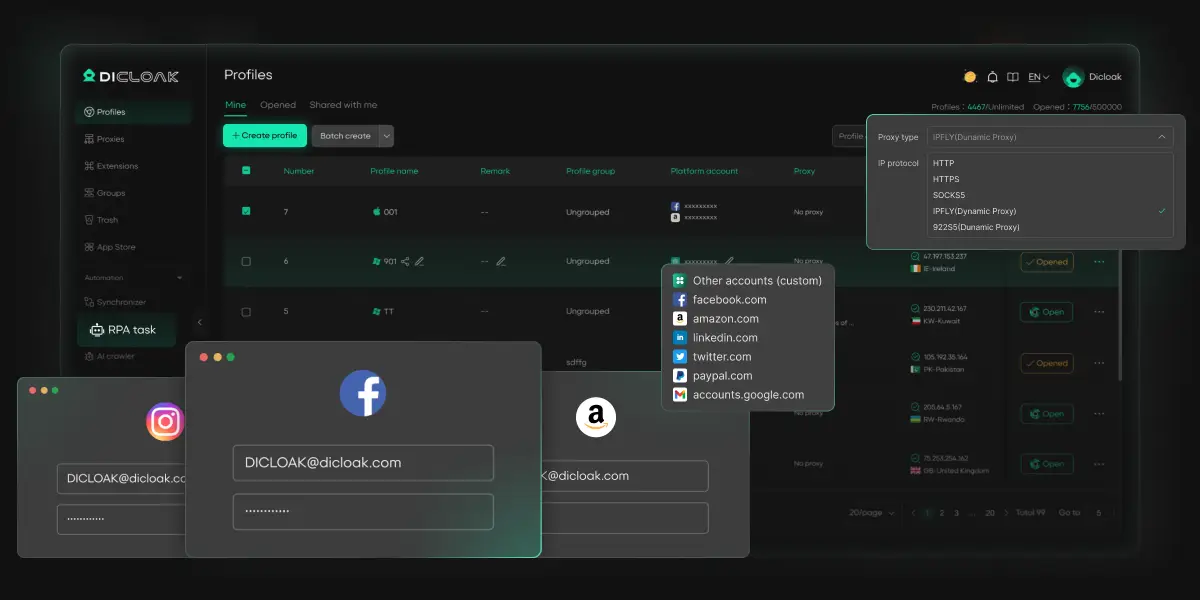
Nhiều người đăng nhập nhiều tài khoản X vào cùng một trình duyệt. Khi họ làm điều đó, cookie và các phiên đã lưu có thể trùng lặp. Nhưng với DICloak, người dùng có thể đặt mỗi tài khoản X trong một hồ sơ trình duyệt khác nhau và tách biệt cookie, bộ nhớ cache và dữ liệu phiên. Điều đó giúp ai đó dễ dàng kiểm tra tên tài khoản, xem lại các ứng dụng được kết nối, tải xuống kho lưu trữ chính xác và xóa hồ sơ phù hợp mà không nhầm lẫn với hồ sơ khác.
Ngăn chặn sự cố khôi phục tài khoản bằng dấu vân tay kỹ thuật số duy nhất
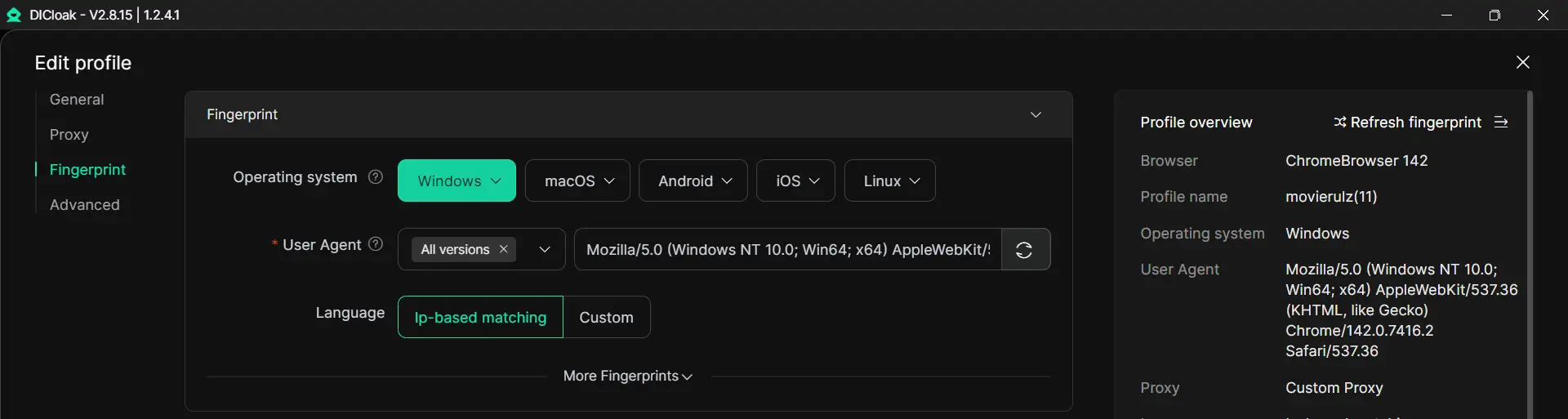
Một người có thể hủy kích hoạt tài khoản X và nghĩ rằng công việc đã hoàn thành. Sau đó, chính người đó có thể mở sai phiên theo thói quen và khôi phục tài khoản mà không cố ý. Vấn đề này trở nên dễ xảy ra hơn khi một trình duyệt giữ một số tài khoản đang hoạt động trông gần như giống nhau trong quá trình sử dụng hàng ngày.
Người dùng có thể quản lý thiết lập đó dễ dàng hơn bằng cách giữ mỗi tài khoản trong không gian trình duyệt rõ ràng của riêng mình. Với DICloak, một người có thể quản lý dấu vân tay trình duyệt riêng biệt và cài đặt hồ sơ cho các tài khoản khác nhau. Sự tách biệt đó giúp người dùng phân biệt các tài khoản dễ dàng hơn và giảm khả năng vô tình nhập lại trong khoảng thời gian 30 ngày.
Sử dụng proxy tùy chỉnh để chuyển đổi tài khoản an toàn hơn
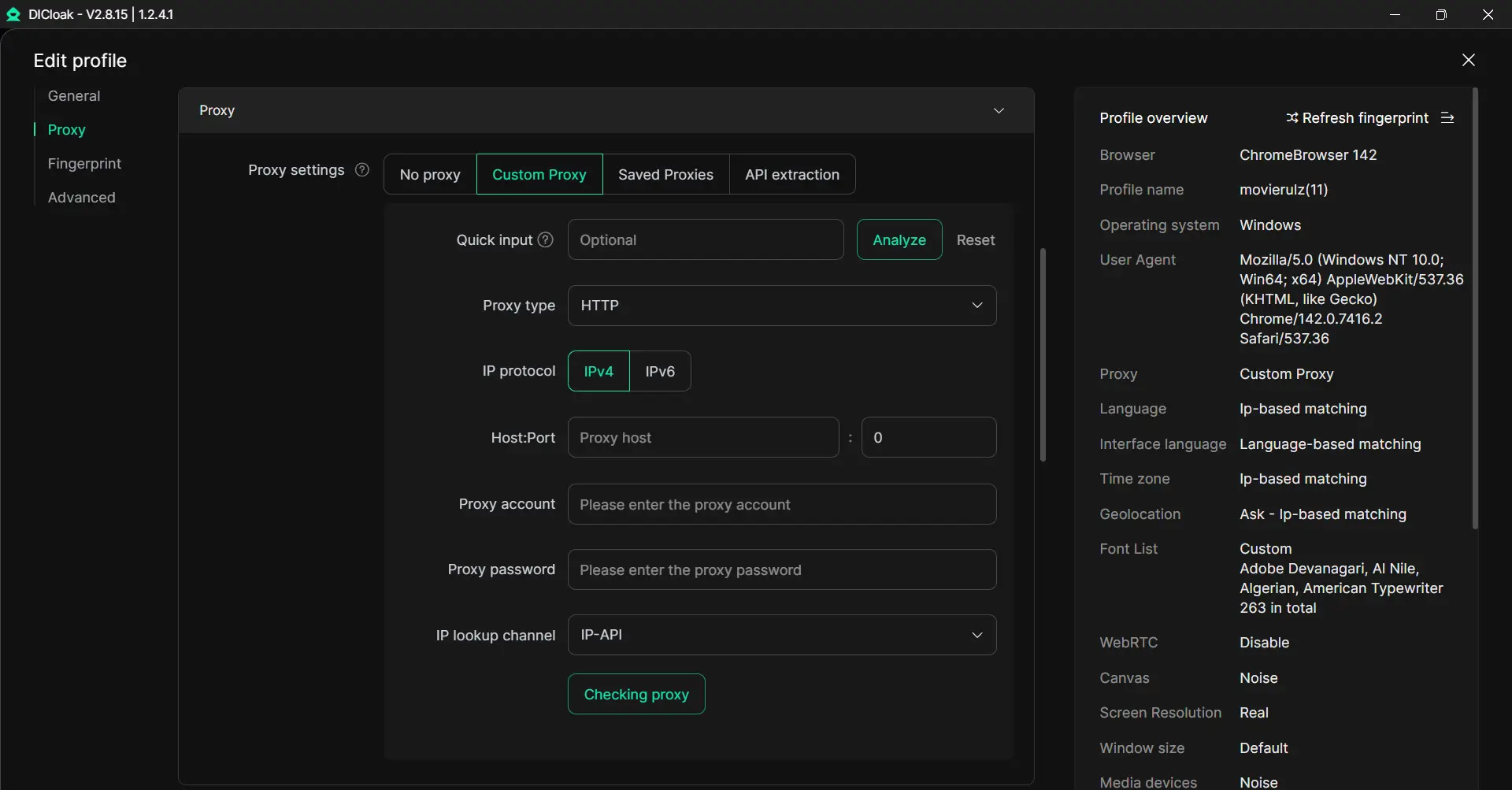
Một số người cũng xử lý các tài khoản X khác nhau với các cài đặt mạng khác nhau. Khi một người chuyển đổi tài khoản và cài đặt proxy bằng tay trong cùng một trình duyệt, những sai lầm nhỏ sẽ trở nên dễ mắc hơn. Điều đó thường xảy ra khi người đó đang cố gắng sao lưu dữ liệu, xóa quyền truy cập ứng dụng và hoàn tất quá trình dọn dẹp tài khoản cùng một lúc.
Câu hỏi thường gặp về việc xóa tài khoản X của bạn
Bạn có thể sử dụng cùng một email để tạo tài khoản mới sau khi xóa không?
Có, nhưng thường không phải ngay lập tức. Sau khi bạn hủy kích hoạt tài khoản của mình, email sẽ được liên kết với tài khoản đó trong 30 ngày. Sau cửa sổ đó, nó có thể được sử dụng lại.
Tweet của bạn có biến mất ngay sau khi hủy kích hoạt không?
Hồ sơ và bài đăng công khai của bạn không còn được xem trên X sau khi hủy kích hoạt, nhưng điều đó không có nghĩa là mọi dấu vết biến mất ở mọi nơi cùng một lúc. Các công cụ tìm kiếm vẫn có thể hiển thị kết quả được lưu trong bộ nhớ cache trong một thời gian.
Bạn phải kích hoạt lại tài khoản đã hủy kích hoạt trong bao lâu?
Bạn có 30 ngày. Nếu bạn đăng nhập lại trong khoảng thời gian đó, tài khoản sẽ được khôi phục. Sau 30 ngày trôi qua, bạn không thể kích hoạt lại.
Điều gì xảy ra với tên người dùng của bạn sau khi xóa tài khoản?
Tên người dùng của bạn vẫn không khả dụng trong thời gian hủy kích hoạt 30 ngày. Sau khi xóa vĩnh viễn, nó sẽ có sẵn cho một tài khoản khác để đăng ký.
Có cách nào để xóa tài khoản của bạn nhanh hơn không?
Không có phím tắt thông thường nào được cung cấp. Quy trình tiêu chuẩn vẫn sử dụng khoảng thời gian hủy kích hoạt 30 ngày trước khi xóa vĩnh viễn.
Kết luận
Để xóa vĩnh viễn tài khoản X của bạn vào năm 2026, bước quan trọng nhất là chuẩn bị trước khi hủy kích hoạt tài khoản. Sao lưu dữ liệu của bạn, xóa quyền truy cập ứng dụng của bên thứ ba và đảm bảo bạn không đăng nhập lại trong khoảng thời gian 30 ngày. Nếu bạn quản lý nhiều tài khoản X, việc ngăn nắp thậm chí còn quan trọng hơn. Một khi bạn hiểu các bước này, toàn bộ quá trình trở nên dễ dàng hơn, an toàn hơn và ít căng thẳng hơn nhiều.
 Công cụ miễn phí
 Cookie Cắm -in
 Trình tạo UA
 Trình tạo địa chỉ MAC
 Trình tạo địa chỉ IP
 Danh Sách Địa Chỉ IP
 Trình tạo mã 2FA
 Đồng Hồ Thế Giới
 Kiểm tra ẩn danh
 WebRTC Leak Test
 Trình tạo UUID
 Trình kiểm tra Proxy
 Kiểm tra FB Ads
 Quét web bằng AI
 Công Cụ SMM Miễn Phí
 Công Kiểm Tra Shadowban Twitter
 Công cụ Kiểm tra Tên Instagram
 Trình tạo UTM
 Trình tạo username
 Trinh tao hashtag AI
 Trình tạo tiêu đề LinkedIn
 Đổi kích thước ảnh mạng xã hội