Muitas pessoas decidem sair de X (Twitter) por diferentes razões. Alguns querem mais privacidade. Alguns querem uma pausa das redes sociais. Outros só querem fechar uma conta antiga que já não utilizam. Seja qual for a razão, é importante perceber que eliminar uma conta X não é instantâneo. Neste guia, vai aprender o que acontece antes da eliminação, como fazer backup dos seus dados, como remover aplicações ligadas e como eliminar a sua conta em segurança no ambiente de trabalho ou no telemóvel.
O que Saber Antes de Eliminar a Tua Conta X
Antes de apagares o acesso à conta x de vez, ajuda saber o que realmente acontece a seguir. Muitas pessoas pensam que um toque remove tudo imediatamente. Não funciona assim. O X usa primeiro um período de espera, e isso pode afetar o teu nome de utilizador, publicações antigas e dados da conta. Conhecer estes passos desde cedo pode poupar stress mais tarde.
Qual é a diferença entre desativação e deleção?
Quando as pessoas dizem que querem apagar o acesso à conta x, o primeiro passo real é a desativação. A desativação oculta o seu perfil e inicia a contagem decrescente para a remoção permanente. Durante esse período, a sua conta ainda não desaparece para sempre. Se voltares a iniciar sessão, a conta pode voltar. A eliminação permanente só acontece depois de passar o período de espera completo sem voltar a iniciar sessão.
Quanto tempo demora a eliminar permanentemente uma conta?
O prazo normal é de 30 dias. Isto significa que, se desativar e não voltar a iniciar sessão durante esses 30 dias, a conta é eliminada permanentemente após esse período. O teu nome de utilizador antigo também pode voltar a estar disponível quando passarem os 30 dias, o que é importante se achares que vais querer recuperá-lo mais tarde.
O que acontece aos seus dados após a eliminação da conta?
Após o término do período de 30 dias, a conta deixa de estar disponível nos sistemas de produção do X, e já não se pode reativar nem aceder a publicações antigas através dessa conta. Mas isso não significa que todos os vestígios desapareçam da internet ao mesmo tempo. Os motores de busca podem ainda mostrar resultados em cache durante algum tempo, e as menções ao seu nome de utilizador nas publicações de outras pessoas podem permanecer, mesmo que o link do perfil já não funcione.
Guia passo a passo para eliminar a sua conta X no ambiente de trabalho
Inicia sessão na tua conta X no ambiente de trabalho. No menu do lado esquerdo, clique em Mais e depois escolha Definições e privacidade. A partir daí, mantenha-se na secção A sua conta . Este é o principal caminho que o X usa para desativar contas no ambiente de trabalho.
Passo 2: Clique em Desativar a sua conta
Dentro da sua conta, clique em Desativar a sua conta. Verá uma página que explica o que significa desativação, incluindo o período de reativação de 30 dias. Leia esta parte com atenção antes de avançar, especialmente se ainda tiver dúvidas ou quiser recuperar a conta mais tarde.
Um exemplo comum na vida real é alguém apagar uma conta pessoal antiga depois de mudar para uma nova conta de marca. Se reativarem a antiga por acidente durante esse período de 30 dias, o processo de eliminação para. É por isso que este ecrã importa mais do que muitos pensam. Este exemplo é uma inferência baseada na regra de reativação de X.
Passo 3: Confirme a sua palavra-passe e desative
Clica em Desativar e depois introduz a sua palavra-passe quando solicitado. Depois disso, confirma novamente selecionando Sim, desativar. Depois de fazer isto, o seu perfil entra no período de desativação. A sua conta não é apagada permanentemente nesse mesmo dia. A eliminação final só acontece se não voltar a iniciar sessão dentro de 30 dias.
Passo 4: Não volte a iniciar sessão durante o período de espera
Este é o passo que muitos utilizadores ignoram. Se voltar a iniciar sessão no x.com ou através da aplicação X dentro de 30 dias, a sua conta pode ser restaurada. Isto significa que o processo de eliminar a conta X é interrompido, mesmo que só tenhas voltado por um minuto para verificar notificações ou mensagens antigas.
Passo 5: Guarde os seus dados antes de sair
Se precisar mais tarde das suas publicações, mensagens ou dados da conta antigas, peça o seu arquivo antes de desativar. No desktop, vá a Mais → Definições e privacidade → A sua conta → Descarregue um arquivo dos seus dados, confirme a sua palavra-passe e solicite o arquivo. O X envia um email e uma notificação na aplicação quando está pronto.
Como eliminar a sua conta X usando a aplicação móvel
Se quiseres apagar o acesso à conta x no teu telemóvel, os passos são próximos da versão desktop, mas o caminho do menu é um pouco diferente.
Passo 1: Abra o menu e vá a Definições e privacidade
Abre a aplicação X no teu telemóvel. No menu superior, toque no ícone do menu de navegação ou no ícone do seu perfil, dependendo do aspeto da sua aplicação. Depois toca em Definições e privacidade. Este é o primeiro passo tanto para o iPhone como para o Android.
Passo 2: Ir à Sua Conta
Nas Definições e privacidade, toque em A sua conta. Depois toca em Desativar a tua conta. Em algumas versões da aplicação, o rótulo pode parecer um pouco mais curto no menu, mas o destino é o mesmo. Depois de o abrir, verá a página de desativação e os detalhes principais da conta que precisa de conhecer primeiro.
Passo 3: Leia o aviso e toque em Desativar
Antes de continuar, leia atentamente a página de desativação. É aqui que X explica que a desativação é o primeiro passo para eliminar permanentemente o acesso à conta x. O seu perfil e nome de utilizador deixam de ser visíveis publicamente, mas a conta não é totalmente apagada nesse dia. A contagem decrescente de 30 dias começa apenas depois de confirmar a desativação.
Passo 4: Introduza a sua palavra-passe e confirme
Toque em Desativar, introduza a sua palavra-passe quando solicitado e depois toque em Sim, desativar para confirmar. Depois de terminar esta etapa, a conta entra no período de desativação. Se ficares afastado durante os 30 dias completos, a conta é eliminada permanentemente.
Passo 5: Não volte a iniciar sessão se quiser uma eliminação permanente
Esta é a parte que muitas pessoas não percebem no telemóvel. É fácil tocar na aplicação X por hábito, especialmente se ainda estiver no ecrã inicial. Mas mesmo um login durante o período de 30 dias restaura a conta e impede o processo de eliminar a conta x. Aplicações de terceiros ligadas ao X também podem reativar a conta se entrarem em teu nome, por isso é inteligente revogar esse acesso também.
Passo 6: Descarregue os seus dados antes de sair
Se precisar das suas publicações, histórico da conta ou outros registos mais tarde, peça o seu arquivo antes de desativar. X deixa essa parte clara porque, uma vez que a conta é totalmente apagada, o acesso a publicações antigas desaparece. Este passo é importante para quem mais tarde possa precisar de provas de mensagens anteriores, histórico profissional ou detalhes da conta.
Riscos e Considerações ao Eliminar a Sua Conta X
Apagar uma conta parece simples, mas algumas coisas ainda podem apanhar as pessoas desprevenidas. Antes de apagares definitivamente o acesso à conta X, ajuda pensar na recuperação, nas aplicações ligadas e nos dados que ainda podes querer guardar. Estes detalhes são fáceis de passar despercebidos quando só queres sair depressa, mas podem importar mais tarde.
Consegues recuperar a tua conta após a eliminação?
Só pode recuperar a conta durante o período de desativação de 30 dias. Depois disso, a conta é eliminada permanentemente, não podes reativar e perdes o acesso a publicações antigas através dessa conta. É por isso que o timing é tão importante. Se não tiveres a certeza, pensa nos 30 dias como a tua última oportunidade de mudar de ideias.
O que acontece às aplicações de terceiros ligadas?
As aplicações conectadas são uma das maiores coisas que as pessoas esquecem. Se uma aplicação de terceiros ainda tiver acesso à sua conta X, pode iniciar sessão em seu nome e reativar a conta durante o período de 30 dias. Por isso, é inteligente remover o acesso à aplicação antes ou logo após iniciar o processo de eliminar a conta x. Pode rever as aplicações ligadas na área de Apps e sessões e revogar o acesso aí.
Como garantir a proteção dos seus dados pessoais
O melhor passo é guardar o que precisas antes de partires. Pode solicitar um arquivo dos seus dados X na secção A sua conta em Definições e privacidade. Esse arquivo pode incluir detalhes da conta, aplicações ligadas, histórico do dispositivo e outras informações da conta que possas querer mais tarde. Uma vez que a conta é eliminada permanentemente, essa informação deixa de estar disponível nas ferramentas de produção X.
Como Fazer Backup dos Seus Dados Antes de Eliminar a Sua Conta X
Antes de apagares definitivamente o acesso à conta x, é inteligente guardar os teus dados primeiro. Esse passo pode evitar muitos arrependimentos mais tarde. Quando o período de desativação de 30 dias termina, a conta deixa de estar disponível nos sistemas do X e não pode voltar atrás para recuperar publicações, mensagens ou registos antigos. É por isso que fazer backup dos seus dados deve acontecer antes do passo final de eliminar a conta x.
Passos para descarregar os dados da sua conta
Antes de apagares o acesso à conta X, faz uma cópia de segurança dos teus dados primeiro. Os passos são simples.
No ambiente de trabalho:
- Iniciar sessão no X
- Clique em Mais
- Vá a Definições e privacidade
- Clique na Sua Conta
- Selecionar Descarregar um arquivo dos seus dados
- Introduza a sua palavra-passe
- Submeta o pedido
Na aplicação móvel:
- Abra a aplicação X
- Toque no ícone do seu perfil
- Vá a Definições e privacidade
- Toque na Sua Conta
- Toque para Descarregar um arquivo dos seus dados
- Introduza a sua palavra-passe
- Submeta o pedido
Que tipos de dados podem ser guardados?
O backup pode incluir muito mais do que apenas publicações. O arquivo do X pode conter a sua informação de perfil, publicações, mensagens diretas, media como imagens e vídeos, seguidores, listas de seguidores, dados da lista de endereços, listas, aplicações ligadas, histórico de login, informações do dispositivo, interesses inferidos e dados demográficos, e registos relacionados com anúncios que viu ou com que interagiu. Essa grande variedade é a razão pela qual o arquivo vale a pena ser descarregado, mesmo que penses que só te importas com as tuas publicações.
Como verificar se o seu backup está completo
Depois de descarregar o arquivo, não pare por aí. Abre o ficheiro e certifica-te de que realmente funciona antes de avançares. X inclui um ficheiro chamado "Your archive" que lhe permite visualizar os seus dados num navegador web de ambiente de trabalho. Verifique se as secções principais abrem corretamente e se os dados que lhe interessam estão lá, como publicações, media, mensagens ou detalhes da conta. Se algo parecer que falta, revê o arquivo antes de continuares com o processo de eliminar a conta x.
Como Desligar Aplicações de Terceiros da Sua Conta X
Antes de apagares o acesso à conta x, é inteligente remover primeiro as aplicações de terceiros. Este passo é rápido, mas pode ajudar a evitar problemas durante o período de desativação de 30 dias. Algumas aplicações ligadas podem ainda ter permissão para usar a sua conta, publicar para si ou aceder a partes dos seus dados. O X permite-te rever e revogar esse acesso a partir da secção de Apps e sessões.
Porque é importante desvincular aplicações antes da eliminação
Se uma aplicação de terceiros ainda estiver ligada, pode manter o acesso à sua conta X durante a janela de desativação. Isso pode criar confusão e até reativar a conta se a aplicação iniciar sessão em seu nome. Desvincular aplicações também ajuda a proteger os seus dados, já que algumas apps podem ler publicações, aceder a detalhes do perfil ou tomar medidas por si.
Passos para revogar permissões de aplicação
Os passos são simples:
- Inicie sessão na sua conta X
- Definições abertas e privacidade
- Ir a Apps e sessões
- Revise a lista de aplicações ligadas
- Clique em Revogar acesso ao lado de cada aplicação que pretende remover
Como verificar se todas as aplicações estão desligadas com sucesso
Depois de revogar o acesso, atualize a página de Apps e sessões e verifique novamente a lista. Se uma aplicação já não aparecer lá, foi removida da sua conta. Se deste a tua palavra-passe do X diretamente a alguma aplicação no passado, revoga o acesso e muda também a tua palavra-passe. Isso adiciona mais uma camada de proteção antes de apagares o acesso à conta x de vez.
Problemas Comuns e Como os Resolver ao Eliminar a Tua Conta X
Por vezes, o processo de eliminar a conta X é simples. Por vezes, não é. Um menu em falta, um problema de login ou um erro de palavra-passe podem pará-lo antes mesmo de começar. A boa notícia é que a maioria destes problemas tem uma solução clara se verificares primeiro o passo certo.
Porque é que a opção de eliminar pode não aparecer
Se não vir a opção de desativação, a razão mais comum é estar no menu errado ou usar um layout de aplicação mais antigo. No ambiente de trabalho, o caminho é Mais → Definições e privacidade → A sua conta → Desativar a sua conta. No telemóvel, está em Definições e privacidade e depois em A sua conta. Se a opção ainda não aparecer, atualize a aplicação ou tente x.com num navegador. Se a conta estiver bloqueada ou suspensa, o caminho normal de eliminação self-service pode não aparecer de todo.
O que fazer se não conseguir iniciar sessão para eliminar a sua conta
Se não conseguires iniciar sessão, começa por redefinir a palavra-passe. O fluxo de ajuda do X suporta a recuperação por nome de utilizador, endereço de email e, em alguns casos, número de telefone. Se ainda não conseguir aceder à conta porque está bloqueada ou suspensa, poderá ter de submeter um pedido em vez de usar os passos normais para eliminar a conta X nas definições. Se a autenticação de dois fatores bloquear o login, podem ser necessários códigos de backup ou o fluxo de recuperação antes de poder avançar.
Como lidar com erros durante o processo de eliminação
Se o X disser que a tua palavra-passe está errada durante a desativação, repõe-a primeiro e depois tenta novamente. Se ficares temporariamente bloqueado após demasiadas tentativas de login, pára de tentar por um tempo e espera antes de voltar a iniciar sessão. Se uma aplicação de terceiros ligada ainda estiver a usar a sua conta, revogue esse acesso para não criar problemas adicionais de login. E se a conta for bloqueada ou suspensa, use o caminho de pedido ou recurso em vez de repetir os mesmos passos falhados.
Se uma pessoa usar apenas uma conta X, a eliminação é geralmente simples. Mas quando alguém gere uma conta pessoal, uma de trabalho e uma ou duas contas de backup ao mesmo tempo, as coisas podem tornar-se confusas rapidamente. O verdadeiro risco muitas vezes não é a fase de eliminação em si. É clicar na sessão errada, manter logins antigos ativos ou trazer uma conta de volta por engano durante o período de desativação de 30 dias.
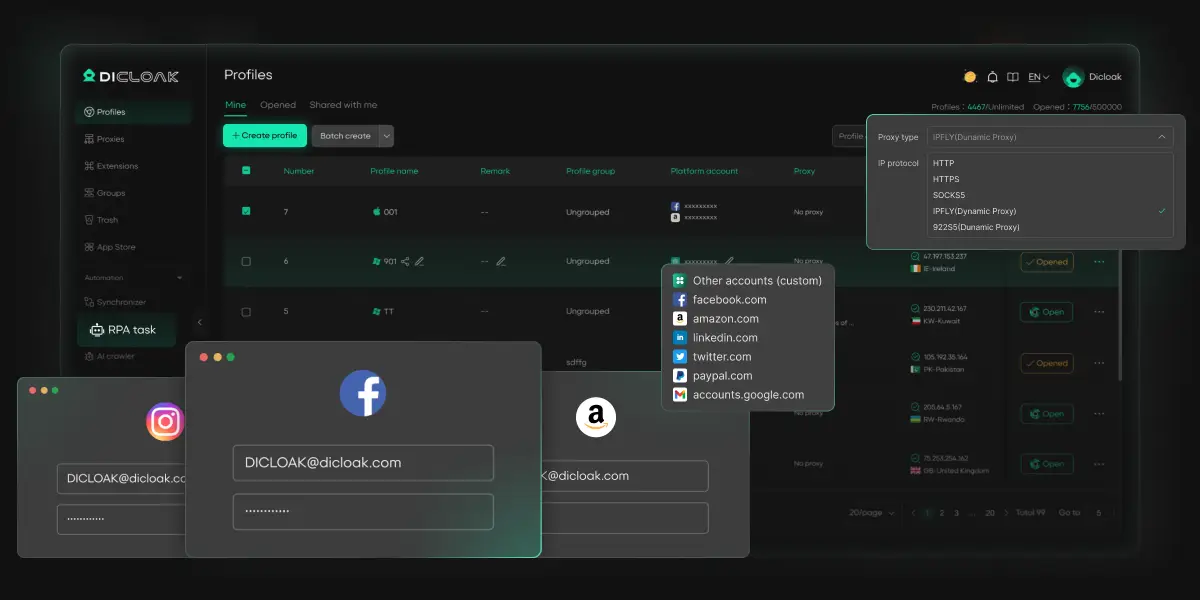
Muitas pessoas iniciam várias contas X no mesmo navegador. Quando fazem isso, cookies e sessões guardadas podem sobrepor-se. Mas com o DICloak, os utilizadores podem colocar cada conta X num perfil de navegador diferente e manter cookies, cache e dados de sessão separados. Isso facilita para alguém verificar o nome da conta, rever aplicações ligadas, descarregar o arquivo correto e remover o perfil correto sem o confundir com outro.
Prevenção de problemas de recuperação de conta com impressões digitais únicas
Uma pessoa pode desativar uma conta X e pensar que o trabalho está feito. Mais tarde, essa mesma pessoa pode abrir a sessão errada por hábito e restaurar a conta sem querer. Este problema torna-se mais provável quando um navegador mantém várias contas ativas que parecem quase iguais durante o uso diário.
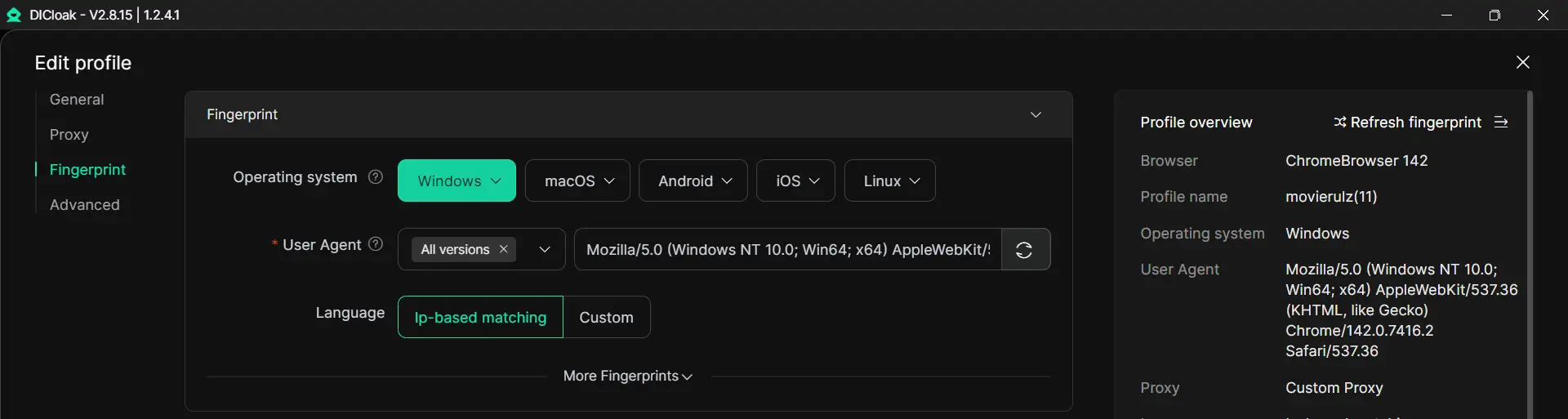
Um utilizador pode tornar essa configuração mais fácil de gerir mantendo cada conta no seu próprio espaço de navegador livre. Com o DICloak, uma pessoa pode gerir impressões digitais do navegador e definições de perfil separadas para diferentes contas. Essa separação ajuda o utilizador a distinguir contas mais facilmente e reduz a probabilidade de reentrada acidental durante o período de 30 dias.
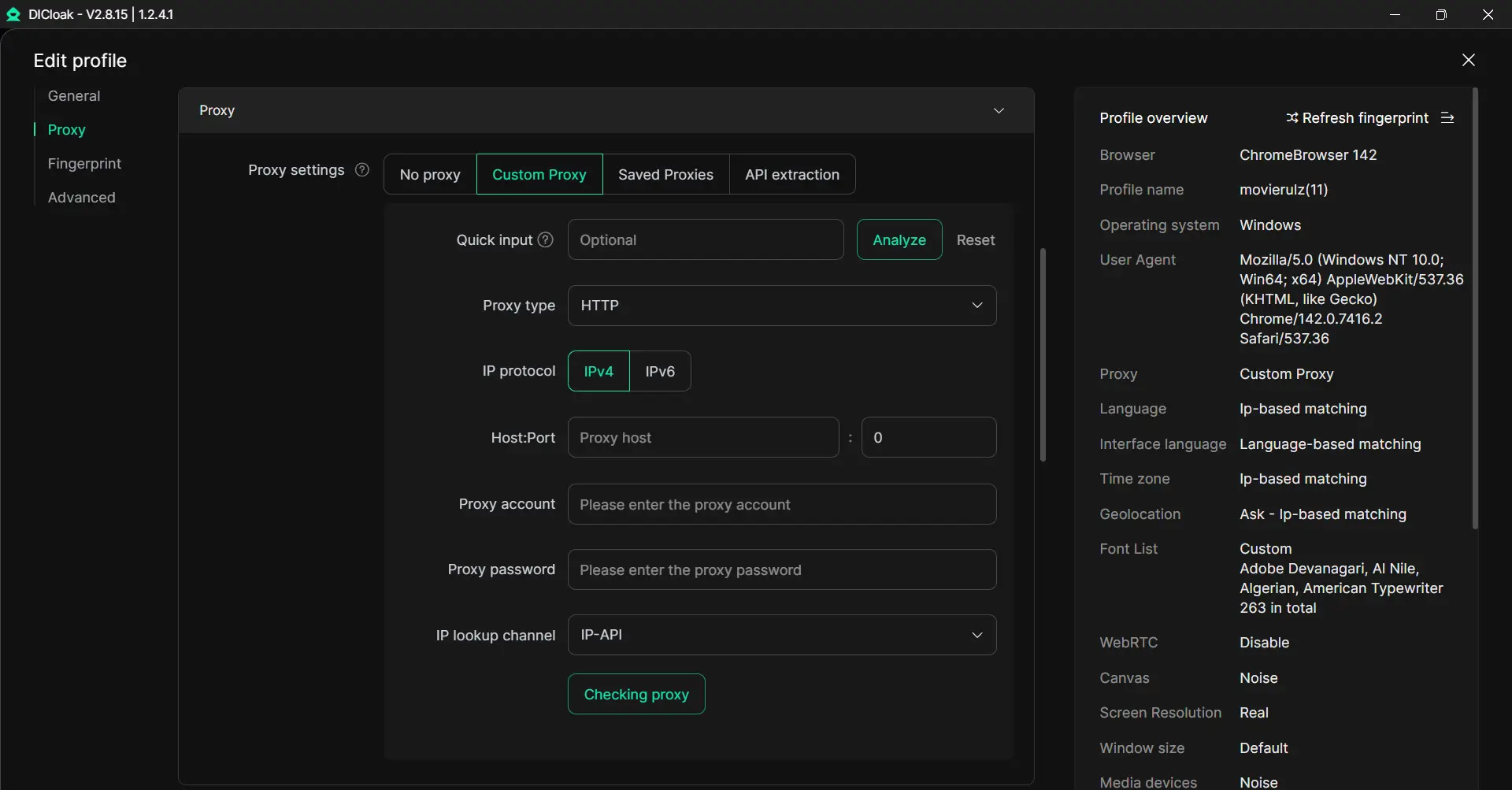
Algumas pessoas também lidam com diferentes contas X com definições de rede diferentes. Quando uma pessoa troca de conta e de definição de proxy manualmente no mesmo navegador, pequenos erros tornam-se mais fáceis de cometer. Isso normalmente acontece quando a pessoa já está a tentar fazer backup dos dados, remover o acesso à aplicação e terminar a limpeza da conta ao mesmo tempo.
Perguntas Frequentes sobre Eliminar a Sua Conta X
Podes usar o mesmo email para criar uma nova conta após a eliminação?
Sim, mas normalmente não de imediato. Depois de desativar a sua conta, o email fica associado a essa conta durante 30 dias. Depois dessa janela, pode ser usado novamente.
Os seus tweets desaparecem imediatamente após a desativação?
O teu perfil público e publicações deixam de ser visíveis no X após a desativação, mas isso não significa que todos os vestígios desapareçam em todo o lado ao mesmo tempo. Os motores de busca podem ainda mostrar resultados em cache durante algum tempo.
Quanto tempo tem para reativar uma conta desativada?
Tens 30 dias. Se voltar a iniciar sessão durante esse período, a conta é restaurada. Depois de passarem 30 dias, não pode reativar.
O que acontece ao teu nome de utilizador após a eliminação da conta?
O seu nome de utilizador permanece indisponível durante o período de desativação de 30 dias. Após a eliminação permanente, fica disponível para outra conta registar.
Há alguma forma de apagar a tua conta mais rapidamente?
Não é oferecido atalho normal. O processo padrão ainda utiliza a janela de desativação de 30 dias antes da eliminação permanente.
Conclusão
Para eliminar permanentemente a sua conta X em 2026, o passo mais importante é preparar-se antes de a desativar. Faça backup dos seus dados, remova o acesso a aplicações de terceiros e certifique-se de que não volta a iniciar sessão durante o período de 30 dias. Se gerir mais do que uma conta X, manter-se organizado é ainda mais importante. Depois de compreender estes passos, todo o processo torna-se muito mais fácil, seguro e menos stressante.
 Ferramentas Gratuitas
 Cookie Plugin
 Gerador de UA
 Gerador de Endereço MAC
 Gerador de Endereço IP
 Lista de Endereços IP
 Gerador de Código 2FA
 Relógio Mundial
 Verificação de Anonimato
 WebRTC Leak Test
 Gerador de UUID
 Verificador de Proxy
 Verificador de Anúncios FB
 Coleta Web com IA
 Ferramentas SMM Grátis
 Verificador de Shadowban do Twitter
 Verificador de Nomes do Instagram
 Gerador UTM
 Gerador de nomes de usuário
 Gerador de hashtags com IA
 Gerador de títulos para LinkedIn
 Redimensionador de imagens sociais