Beaucoup de gens décident de quitter X (Twitter) pour différentes raisons. Certains veulent plus d’intimité. Certains veulent une pause des réseaux sociaux. D’autres veulent simplement fermer un ancien compte qu’ils n’utilisent plus. Quelle qu’en soit la raison, il est important de comprendre que supprimer un compte X n’est pas instantané. Dans ce guide, vous apprendrez ce qui se passe avant la suppression, comment sauvegarder vos données, comment supprimer les applications connectées et comment supprimer votre compte en toute sécurité sur ordinateur ou mobile.
Que savoir avant de supprimer votre compte X
Avant de supprimer définitivement l’accès à x compte, il est utile de savoir ce qui se passe vraiment ensuite. Beaucoup pensent qu’un simple coup supprime tout immédiatement. Ce n’est pas le cas du tout. X utilise d’abord une période d’attente, ce qui peut affecter votre nom d’utilisateur, les anciens posts et les données de votre compte. Connaître ces étapes tôt peut éviter le stress par la suite.
Quelle est la différence entre désactivation et délétion ?
Quand les gens disent vouloir supprimer l’accès à tel compte, la première vraie étape est la désactivation. La désactivation masque votre profil et lance le compte à rebours vers la suppression définitive. Pendant cette période, votre compte n’est pas encore perdu éternellement. Si vous vous reconnectez, le compte peut revenir. La suppression permanente ne se produit qu’après la période d’attente complète sans se reconnecter.
Combien de temps faut-il pour supprimer définitivement un compte ?
Le délai normal est de 30 jours. Cela signifie que si vous désactivez et ne vous reconnectez pas pendant ces 30 jours, le compte est définitivement supprimé après cette période. Votre ancien nom d’utilisateur peut aussi redevenir disponible une fois les 30 jours écoulés, ce qui est important si vous pensez vouloir le récupérer plus tard.
Que se passe-t-il avec vos données après la suppression de votre compte ?
Après la fin de la période de 30 jours, le compte n’est plus disponible dans les systèmes de production de X, et vous ne pouvez plus le réactiver ni accéder aux anciens posts via ce compte. Mais cela ne signifie pas que toutes les traces disparaissent d’internet en même temps. Les moteurs de recherche peuvent encore afficher des résultats en cache pendant un certain temps, et les mentions de votre nom d’utilisateur dans les publications d’autres peuvent toujours exister, même si le lien du profil ne fonctionne plus.
Guide étape par étape pour supprimer votre compte X sur ordinateur
Connectez-vous à votre compte X sur ordinateur. Dans le menu gauche, cliquez sur Plus, puis choisissez Paramètres et confidentialité. À partir de là, restez dans la section Votre compte . C’est la voie principale que X utilise pour désactiver les comptes sur ordinateur.
Étape 2 : Cliquez sur Désactiver votre compte
Dans Votre compte, cliquez sur Désactiver votre compte. Vous verrez une page qui explique ce que signifie la désactivation, y compris la période de réactivation de 30 jours. Lisez attentivement cette partie avant de passer à autre chose, surtout si vous n’êtes toujours pas sûr ou si vous souhaitez récupérer le compte plus tard.
Un exemple courant dans la vie réelle est quelqu’un qui supprime un ancien compte personnel après avoir changé de compte. S’ils réactivent l’ancien par accident pendant cette période de 30 jours, le processus de suppression s’arrête. C’est pourquoi cet écran compte plus que beaucoup ne le pensent. Cet exemple est une inférence basée sur la règle de réactivation de X.
Étape 3 : Confirmez votre mot de passe et désactivez
Cliquez sur désactiver, puis entrez votre mot de passe quand vous le demandez. Ensuite, confirmez à nouveau en sélectionnant Oui, désactiver. Une fois cela fait, votre profil entre dans la période de désactivation. Votre compte n’est pas effacé définitivement le même jour. La suppression finale n’a lieu que si vous ne vous reconnectez pas dans les 30 jours.
Étape 4 : Ne vous reconnectez pas pendant la période d’attente
C’est l’étape que beaucoup d’utilisateurs manquent. Si vous vous reconnectez sur x.com ou via l’application X dans les 30 jours, votre compte peut être restauré. Cela signifie que le processus de suppression du compte x est interrompu, même si vous n’êtes revenu qu’une minute pour vérifier les notifications ou les anciens messages.
Étape 5 : Sauvegardez vos données avant de partir
Si vous avez besoin de vos anciens posts, messages ou détails de compte plus tard, demandez à votre archive avant de désactiver. Sur ordinateur, allez dans Plus → Paramètres et confidentialité → Votre compte → télécharger une archive de vos données, confirmer votre mot de passe et demander l’archive. X envoie un e-mail et une notification intégrée à l’application quand il est prêt.
Comment supprimer votre compte X avec l’application mobile
Si vous voulez supprimer l’accès à x compte sur votre téléphone, les étapes sont proches de la version bureau, mais le chemin du menu est un peu différent.
Étape 1 : Ouvrez le menu et allez dans Paramètres et confidentialité
Ouvre l’application X sur ton téléphone. Dans le menu supérieur, appuyez sur l’icône du menu de navigation ou votre icône de profil, selon la disposition de votre application. Ensuite, tapez sur Paramètres et confidentialité. C’est la première étape pour l’iPhone et Android.
Étape 2 : Aller sur Votre compte
Dans les paramètres et la confidentialité, appuyez sur Votre compte. Ensuite, appuyez sur désactiver votre compte. Sur certaines versions d’applications, l’appellation peut paraître un peu plus courte dans le menu, mais la destination reste la même. Une fois ouverte, vous verrez la page de désactivation ainsi que les informations clés du compte que vous devez connaître en premier.
Étape 3 : Lisez l’avertissement, puis appuyez sur Désactiver
Avant de continuer, lisez attentivement la page de désactivation. C’est là que X explique que la désactivation est la première étape pour supprimer définitivement l’accès à x compte. Votre profil et votre nom d’utilisateur cessent d’être visibles publiquement, mais le compte n’est pas complètement effacé ce jour-là. Le compte à rebours de 30 jours ne commence qu’après confirmation de la désactivation.
Étape 4 : Saisissez votre mot de passe et confirmez
Appuyez sur Désactiver, entrez votre mot de passe quand demandé, puis appuyez sur Oui, désactiver pour confirmer. Une fois cette étape terminée, le compte entre dans la période de désactivation. Si vous restez absent pendant les 30 jours complets, le compte est définitivement supprimé.
Étape 5 : Ne vous reconnectez pas si vous souhaitez une suppression définitive
C’est la partie que beaucoup de gens manquent sur mobile. Il est facile de taper sur l’application X par habitude, surtout si elle est toujours affichée sur votre écran d’accueil. Mais même une connexion pendant la période de 30 jours restaure le compte et arrête le processus de suppression du compte x. Les applications tierces connectées à X peuvent aussi réactiver le compte si elles se connectent en votre nom, donc il est judicieux de révoquer cet accès également.
Étape 6 : Téléchargez vos données avant de partir
Si vous avez besoin de vos publications, historique de compte ou autres documents ultérieurement, demandez à votre archive avant de désactiver. X précise cette partie car une fois le compte complètement supprimé, l’accès aux anciens posts disparaît. Cette étape est importante pour les personnes qui pourraient avoir besoin plus tard d’une preuve de messages passés, d’historique professionnel ou de détails de compte.
Risques et considérations lors de la suppression de votre compte X
Supprimer un compte semble simple, mais quelques choses peuvent quand même prendre les gens au dépourvu. Avant de supprimer définitivement l’accès au compte X, il est utile de réfléchir à la récupération, aux applications connectées et aux données que vous souhaitez encore sauvegarder. Ces détails sont faciles à manquer quand on veut partir rapidement, mais ils peuvent compter plus tard.
Peut-on récupérer son compte après la suppression ?
Vous ne pouvez récupérer le compte que pendant la période de désactivation de 30 jours. Après cela, le compte est supprimé définitivement, vous ne pouvez plus le réactiver, et vous perdez l’accès aux anciens posts via ce compte. C’est pourquoi le timing compte autant. Si vous n’êtes pas sûr, considérez ces 30 jours comme votre dernière chance de changer d’avis.
Que se passe-t-il avec les applications tierces liées ?
Les applications connectées sont l’une des plus grandes choses que les gens oublient. Si une application tierce a toujours accès à votre compte X, elle peut se connecter en votre nom et réactiver le compte pendant la période de 30 jours. C’est pourquoi il est judicieux de supprimer l’accès à l’application avant ou juste après avoir commencé le processus de suppression du compte x. Vous pouvez consulter les applications connectées dans la section Applications et sessions et y révoquer l’accès.
Comment garantir la protection de vos données personnelles
La meilleure étape est de garder ce dont vous avez besoin avant de partir. Vous pouvez demander une archive de vos données X dans la section Votre compte dans Paramètres et confidentialité. Cette archive peut inclure les détails du compte, les applications connectées, l’historique de l’appareil et d’autres informations de compte que vous pourriez souhaiter plus tard. Une fois le compte supprimé définitivement, ces informations ne sont plus disponibles dans X Production Tools.
Comment sauvegarder vos données avant de supprimer votre compte X
Avant de supprimer définitivement l’accès à x compte, il est judicieux de sauvegarder vos données d’abord. Cette seule étape peut éviter beaucoup de regrets plus tard. Une fois la période de désactivation de 30 jours terminée, le compte n’est plus disponible dans les systèmes de X, et vous ne pouvez plus revenir en arrière pour récupérer d’anciens messages, messages ou enregistrements de compte. C’est pourquoi la sauvegarde de vos données devrait se faire avant l’étape finale de suppression du compte x.
Étapes pour télécharger les données de votre compte
Avant de supprimer l’accès au compte X, sauvegardez d’abord vos données. Les étapes sont simples.
Sur ordinateur :
- Connexion à X
- Cliquez sur la suite
- Aller dans Paramètres et confidentialité
- Cliquez sur votre compte
- Sélectionner Télécharger une archive de vos données
- Saisissez votre mot de passe
- Soumettez la demande
Sur l’application mobile :
- Ouvre l’application X
- Touchez votre icône de profil
- Aller dans Paramètres et confidentialité
- Tapez votre compte
- Appuyez sur Télécharger une archive de vos données
- Saisissez votre mot de passe
- Soumettez la demande
Quels types de données peuvent être sauvegardés ?
La sauvegarde peut inclure bien plus que de simples publications. Les archives de X peuvent contenir vos informations de profil, publications, messages directs, médias tels que images et vidéos, abonnés, listes de suivis, données de carnet d’adresses, listes, applications connectées, historique de connexion, informations sur l’appareil, intérêts et données démographiques déduites, ainsi que des enregistrements liés aux publicités que vous avez vues ou avec lesquelles vous avez interagi. C’est cette grande diversité qui justifie que l’archive vaut le coup d’être téléchargée, même si vous pensez ne vous intéresser qu’à vos publications.
Comment vérifier que votre sauvegarde est complète
Après avoir téléchargé l’archive, ne vous arrêtez pas là. Ouvre le fichier et assure-toi qu’il fonctionne bien avant d’aller plus loin. X inclut un fichier appelé « Votre archive » qui vous permet de consulter vos données dans un navigateur web de bureau. Vérifiez que les sections principales s’ouvrent correctement et que les données qui vous tiennent à cœur sont présentes, telles que les publications, les médias, les messages ou les détails de compte. Si quelque chose semble manquant, vérifiez l’archive avant de poursuivre le processus de suppression du compte x.
Comment délier les applications tierces de votre compte X
Avant de supprimer l’accès à x compte, il est judicieux de supprimer d’abord les applications tierces. Cette étape est rapide, mais elle peut vous aider à éviter des problèmes pendant la période de désactivation de 30 jours. Certaines applications connectées peuvent encore avoir la permission d’utiliser votre compte, de publier pour vous ou d’accéder à certaines parties de vos données. X vous permet de revoir et de révoquer cet accès depuis la section Applications et sessions.
Pourquoi la suppression des applications est importante avant la suppression
Si une application tierce est toujours connectée, elle peut conserver l’accès à votre compte X pendant la fenêtre de désactivation. Cela peut créer de la confusion et même réactiver le compte si l’application se connecte en votre nom. Dissocier les applications aide également à protéger vos données, car certaines applications peuvent lire les publications, accéder aux détails du profil ou agir à votre place.
Étapes pour révoquer les autorisations de l’application
Les étapes sont simples :
- Connectez-vous à votre compte X
- Paramètres ouverts et confidentialité
- Aller dans Applications et sessions
- Consultez la liste des applications connectées
- Cliquez sur Révoquer l’accès à côté de chaque application que vous souhaitez supprimer
Comment vérifier si toutes les applications sont déconnectées avec succès
Après avoir révoqué l’accès, rafraîchissez la page Applications et sessions et vérifiez à nouveau la liste. Si une application n’apparaît plus là, elle a été supprimée de votre compte. Si vous avez donné votre mot de passe X directement à une application auparavant, révoquez l’accès et changez aussi votre mot de passe. Cela ajoute une couche de protection supplémentaire avant de supprimer définitivement l’accès à tel compte.
Problèmes courants et comment les résoudre lors de la suppression de votre compte X
Parfois, le processus de suppression de compte X est simple. Parfois, non. Un menu manquant, un problème de connexion ou une erreur de mot de passe peuvent vous arrêter avant même de commencer. La bonne nouvelle, c’est que la plupart de ces problèmes ont une solution claire si vous vérifiez d’abord la bonne étape.
Pourquoi l’option supprimer pourrait ne pas apparaître
Si vous ne voyez pas l’option de désactivation, la raison la plus courante est que vous êtes dans le mauvais menu ou que vous utilisez une ancienne mise en page d’application. Sur ordinateur, le chemin est plus → Paramètres et confidentialité → Votre compte → Désactiver votre compte. Sur mobile, c’est dans Paramètres et confidentialité , puis Votre compte. Si l’option n’apparaît toujours pas, mettez à jour l’application ou essayez x.com dans un navigateur à la place. Si le compte est verrouillé ou suspendu, le chemin de suppression en libre-service habituel peut ne pas apparaître du tout.
Que faire si vous ne pouvez pas vous connecter pour supprimer votre compte
Si vous ne pouvez pas vous connecter, commencez par un réinitialisation du mot de passe. Le flux d’aide de X prend en charge la récupération par nom d’utilisateur, adresse e-mail et, dans certains cas, numéro de téléphone. Si vous ne pouvez toujours pas accéder au compte parce qu’il est bloqué ou suspendu, vous devrez peut-être soumettre une demande au lieu d’utiliser les étapes habituelles de suppression du compte X dans les paramètres. Si l’authentification à deux facteurs bloque la connexion, des codes de sauvegarde ou le flux de récupération peuvent être nécessaires avant de pouvoir avancer.
Comment gérer les erreurs lors du processus de suppression
Si X indique que votre mot de passe est incorrect lors de la désactivation, réinitialisez-le d’abord puis réessayez. Si vous êtes temporairement bloqué après trop de tentatives de connexion, arrêtez d’essayer un moment et attendez avant de vous reconnecter. Si une application tierce connectée utilise toujours votre compte, révoquez cet accès pour éviter que cela ne crée de problèmes de connexion supplémentaires. Et si le compte est bloqué ou suspendu, utilisez la voie de la demande ou de l’appel au lieu de répéter les mêmes étapes ratées.
Si une personne utilise un seul compte X, la suppression est généralement simple. Mais lorsqu’une personne gère un compte personnel, un compte professionnel et un ou deux comptes de secours en même temps, les choses peuvent vite devenir confuses. Le vrai risque n’est souvent pas l’étape de suppression en elle-même. Il s’agit de cliquer sur la mauvaise session, de garder d’anciennes connexions actives, ou de ramener un compte par erreur pendant la période de désactivation de 30 jours.
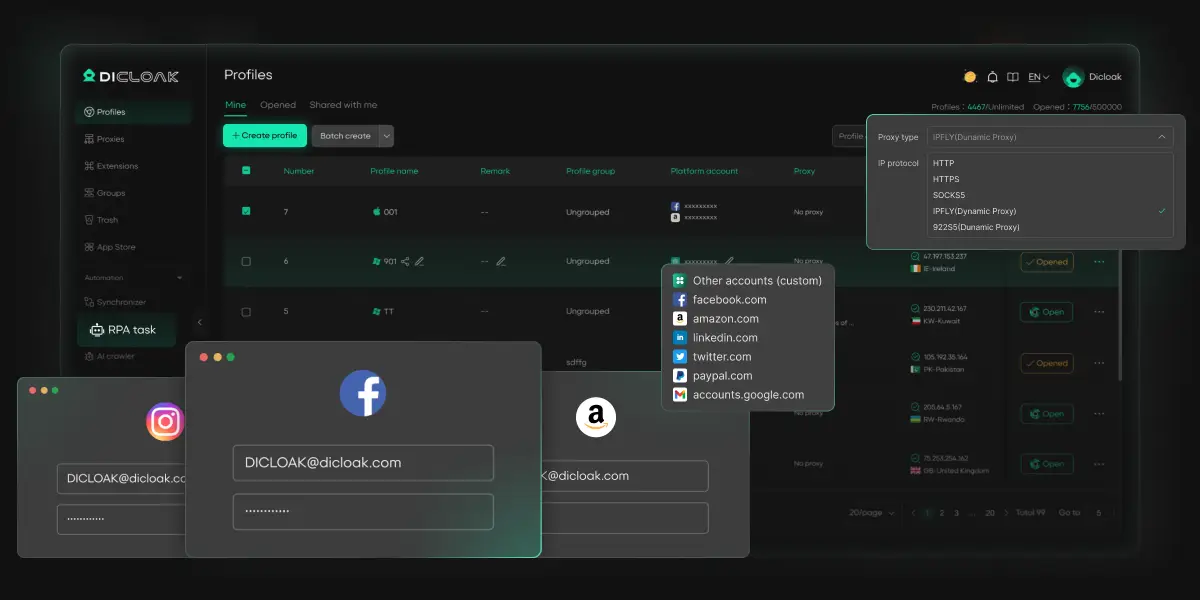
Beaucoup de gens se connectent à plusieurs comptes X dans le même navigateur. Quand ils font cela, les cookies et les sessions sauvegardées peuvent se chevaucher. Mais avec DICloak, les utilisateurs peuvent placer chaque compte X dans un profil de navigateur différent et séparer les cookies, le cache et les données de session. Cela facilite la vérification du nom du compte, la consultation des applications connectées, le téléchargement de la bonne archive et la suppression du bon profil sans le confondre avec un autre.
Prévenir les problèmes de récupération de compte avec des empreintes digitales uniques
Une personne peut désactiver un compte X et penser que le travail est terminé. Plus tard, cette même personne peut ouvrir la mauvaise session par habitude et restaurer le compte sans le vouloir. Ce problème devient plus probable lorsqu’un navigateur possède plusieurs comptes actifs qui se ressemblent presque au quotidien.
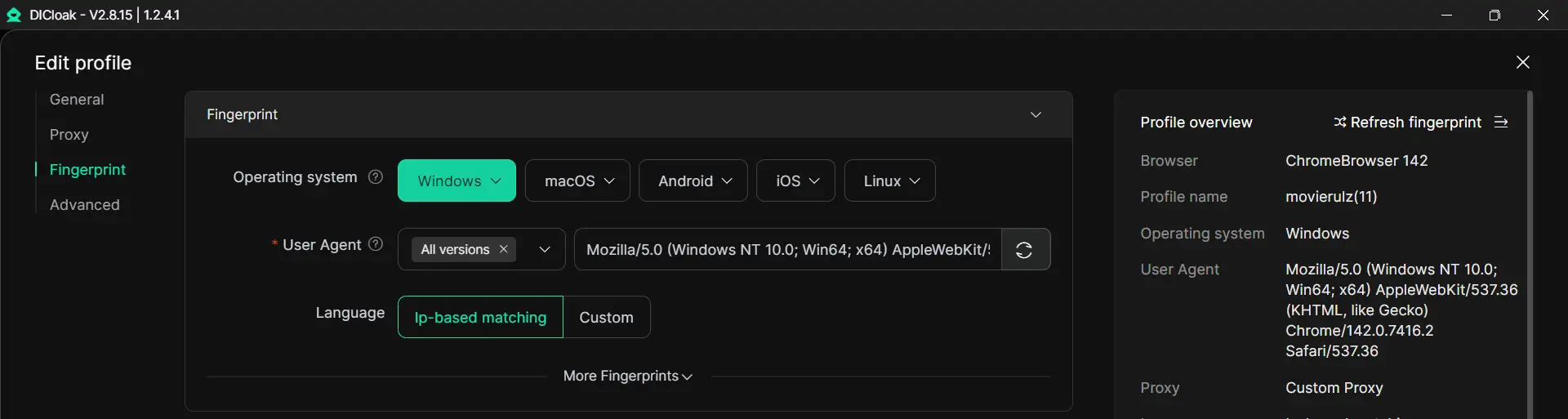
Un utilisateur peut faciliter la gestion de cette configuration en gardant chaque compte dans son propre espace libre de navigateur. Avec DICloak, une personne peut gérer des empreintes digitales de navigateur et des paramètres de profil séparés pour différents comptes. Cette séparation aide l’utilisateur à distinguer plus facilement les comptes et réduit le risque de réentrée accidentelle pendant la fenêtre de 30 jours.
Utilisation de proxies personnalisés pour des transitions de comptes plus sûres
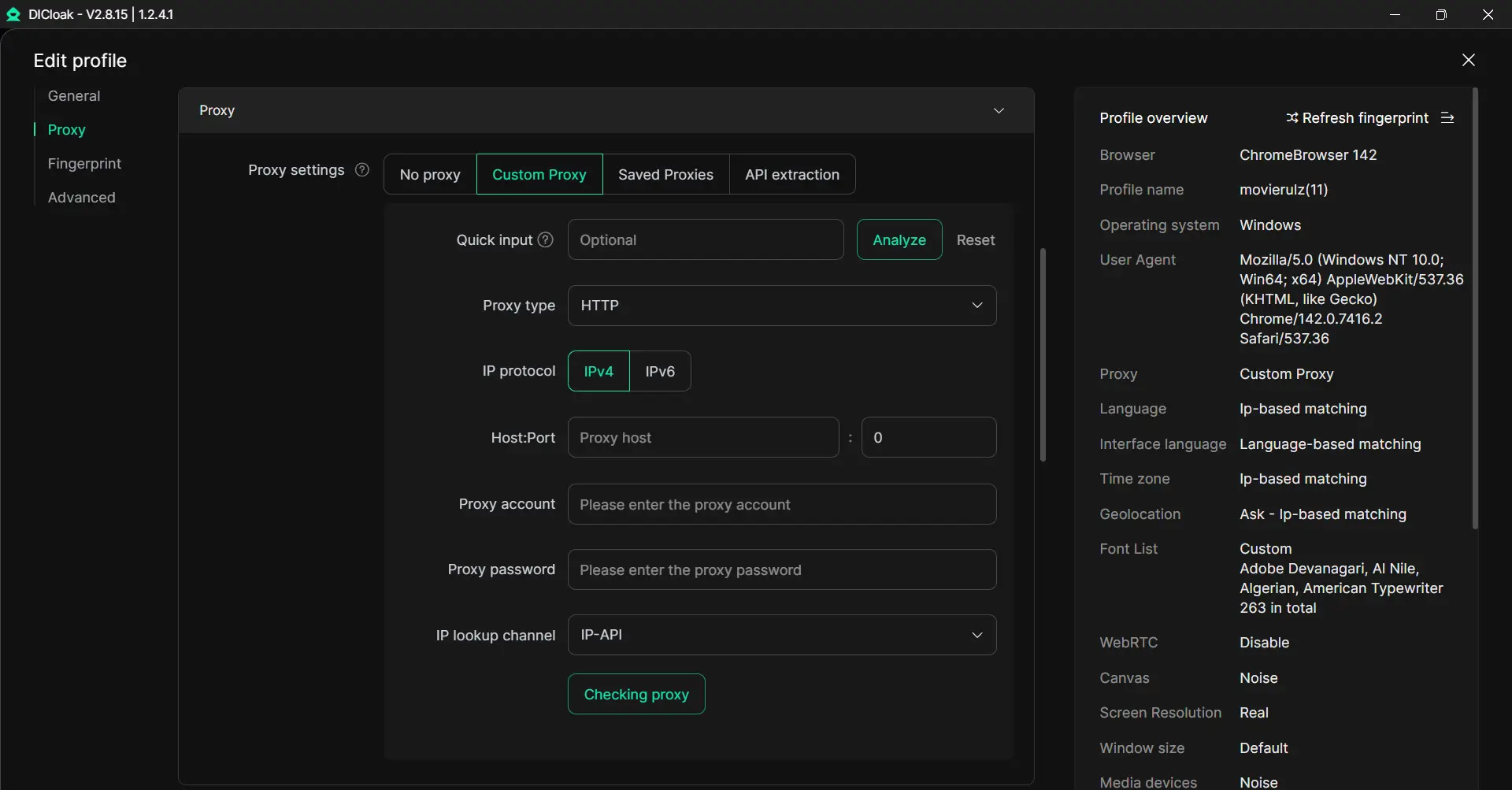
Certaines personnes gèrent aussi différents comptes X avec différents réglages réseau. Quand une personne change de compte et de paramètres de proxy à la main dans le même navigateur, les petites erreurs deviennent plus faciles à commettre. Cela arrive généralement lorsque la personne essaie déjà de sauvegarder les données, de supprimer l’accès à l’application et de finir le nettoyage du compte en même temps.
FAQ sur la suppression de votre compte X
Peut-on utiliser la même adresse e-mail pour créer un nouveau compte après la suppression ?
Oui, mais généralement pas tout de suite. Après avoir désactivé votre compte, l’e-mail reste lié à ce compte pendant 30 jours. Après cette fenêtre, il pourra être réutilisé.
Vos tweets disparaissent-ils immédiatement après leur désactivation ?
Votre profil public et vos publications ne sont plus visibles sur X après désactivation, mais cela ne signifie pas que chaque trace disparaît partout en même temps. Les moteurs de recherche peuvent encore afficher des résultats en cache pendant un certain temps.
Combien de temps avez-vous pour réactiver un compte désactivé ?
Tu as 30 jours. Si vous vous reconnectez pendant cette période, le compte est rétabli. Après les 30 jours, vous ne pouvez plus le réactiver.
Que se passe-t-il avec votre nom d’utilisateur après la suppression de votre compte ?
Votre nom d’utilisateur reste indisponible pendant la période de désactivation de 30 jours. Après suppression définitive, il devient disponible pour qu’un autre compte puisse s’enregistrer.
Existe-t-il un moyen de supprimer votre compte plus rapidement ?
Aucun raccourci normal n’est proposé. Le processus standard utilise toujours la fenêtre de désactivation de 30 jours avant la suppression permanente.
Conclusion
Pour supprimer définitivement votre compte X en 2026, l’étape la plus importante est de vous préparer avant de le désactiver. Sauvegardez vos données, supprimez l’accès aux applications tierces et assurez-vous de ne plus vous reconnecter pendant la période de 30 jours. Si vous gérez plus d’un compte X, rester organisé compte encore plus. Une fois ces étapes comprises, tout le processus devient beaucoup plus facile, plus sûr et moins stressant.
 Outils gratuits
 Extension de cookie
 Générateur UA
 Générateur d'adresse MAC
 Générateur d'IP
 Liste des adresses IP
 Générateur de code 2FA
 Horloge mondiale
 Vérification Anonyme
 WebRTC Leak Test
 Générateur UUID
 Vérificateur de proxy
 Vérificateur d'annonces FB
 Extraction de données web par IA
 Outils SMM gratuits
 Vérificateur d'ombre bannissement Twitter
 Générateur UTM
 Générateur de noms d'utilisateur
 Generateur de hashtags IA
 Générateur de titre LinkedIn
 Redimensionneur d’images sociales