¿Tu app de Instagram está fallando o consumiendo demasiado espacio de almacenamiento?
Si tu feed tartamudea, los Reels no se activan correctamente o tu dispositivo marca advertencias de "Almacenamiento casi lleno", probablemente estés lidiando con fragmentación de la base de datos y una caché sobrecargada. Como aplicación de entrega de medios de alta tasa de bits, la base de datos local de Instagram se expande exponencialmente durante las sesiones de 4K Reel. Cada recurso —desde miniaturas de alta resolución hasta segmentos de vídeo precargados— se almacena en caché en tu hardware. En 2026, este almacenamiento temporal puede corromperse o sobredimensionarse rápidamente, lo que provoca errores de "no se puede actualizar el feed" y una inestabilidad general de las apps que frustran a los usuarios avanzados.
¿Perderé mis fotos o mensajes privados si borro la caché de Instagram?
Un error común entre los usuarios es pensar que limpiar la caché elimina contenido personal. No es así. Los datos de tu cuenta se almacenan en los servidores en la nube de Instagram, no exclusivamente en tu teléfono. Borrar la caché solo elimina los archivos locales temporales usados para la recuperación a alta velocidad.
Los siguientes datos permanecen completamente seguros:
- Contenido publicado: Cada Reel, foto e Historia que ya has compartido.
- Mensajes directos (DM): Tu historial completo de chats y medios compartidos en hilos.
- Integridad del perfil: Tus listas de seguidores, publicaciones guardadas y ajustes de cuenta.
El único efecto secundario inmediato es que la app puede tardar un segundo extra en cargar activos de alta resolución la primera vez que la vuelvas a abrir, ya que debe volver a descargar datos frescos del servidor.

¿Por qué deberías borrar la caché regularmente en 2026?
La higiene digital ya no es opcional para mantener una experiencia móvil de alto rendimiento.
Solución de fallos de rendimiento y fallos de aplicaciones
Los archivos de caché corruptos suelen causar conflictos con los tokens de sesión. Al borrar la caché, obligas a la app a reindexar la base de datos local. Este proceso es la solución más eficaz para las historias de "pantalla negra", fallos en la actualización del feed y fallos repentinos de la aplicación.
Recuperando gigabytes de almacenamiento fantasma
En 2026, con la prevalencia de contenido de vídeo en ultra alta definición, Instagram puede consumir fácilmente 1GB+ de "almacenamiento fantasma". Esta saturación oculta impide actualizaciones del sistema y ralentiza otras aplicaciones. La limpieza periódica es la única forma de recuperar este espacio.
Privacidad y Seguridad de la Cuenta
Borrar la caché elimina huellas locales de tu actividad y datos temporales de sesión. Esta es una práctica crítica para cualquiera que gestione varias cuentas, ya que reduce el riesgo de filtraciones locales de datos o "sesiones fantasma" en las que una cuenta permanece parcialmente activa tras cerrar sesión.
Cómo borrar la caché de Instagram en el iPhone (Métodos 2026)
iOS no ofrece un botón nativo de "Borrar caché" en la configuración de la app. Debes utilizar los siguientes flujos de trabajo a nivel de sistema.
ADVERTENCIA CRÍTICA DE SEGURIDAD: Antes de usar el Método 2, guarda manualmente cualquier "Borrador" en tu carrete de cámara. Eliminar la app borrará permanentemente todos los Reels o borradores de la historia que no se hayan guardado.
Método 1: Descargar la app (el reinicio "suave")
Esta es la elección del especialista. Elimina la caché pero conserva tus credenciales de inicio de sesión y la configuración principal.
- Abrir Configuración > General.
- Selecciona almacenamiento del iPhone.
- Busca y toca Instagram.
- Descarga la app con toque. Esto elimina el binario inflado pero mantiene tus "Documentos y datos" (información de acceso) a salvo.
- Toca Reinstalar la aplicación.
Método 2: Borrar y reinstalar (la limpieza "completa")
Usa esto si la app sufre fallos graves o sobrecarga de "Datos del sistema" que la descarga no solucionará.
- Mantén pulsado el icono de Instagram en tu pantalla de inicio.
- Selecciona Eliminar aplicación > Eliminar aplicación.
- Descarga una copia nueva desde la App Store. Nota: Tendrás que volver a introducir tu contraseña.
Método 3: Borrar datos de Safari para usuarios web
Si usas la interfaz web de Instagram:
- Navega a Configuración > Safari.
- Toca Borrar historial y datos del sitio web.
La forma sencilla de borrar la caché de Instagram en Android
Android proporciona un control granular sobre el almacenamiento a nivel de aplicación, haciendo que el proceso sea mucho más rápido que en iOS.
Flujo de trabajo diagnóstico:
- Abre la configuración del dispositivo.
- Navega a Apps (en Samsung, esto puede ser Info de la App; en Xiaomi, busca Gestionar Apps).
- Selecciona Instagram.
- Almacenamiento de toques.
- Pulsa Borrar caché.
Advertencia: No toques "Borrar datos" por accidente
"Borrar datos" es una acción destructiva. Restablece la app a los valores predeterminados de fábrica, te cierra sesión y elimina todos los borradores locales o Reels no guardados. Solo usa esto si estás preparado para un reinicio total de la aplicación.
Gestión de la caché de Instagram en PC y navegadores web
La versión de escritorio de Instagram depende de la caché del navegador, que puede almacenar tokens de sesión corruptos que impiden actualizaciones de inicio de sesión o de feeds.
Para Chrome, Edge y Firefox:
- Navega a Configuración > Privacidad y Seguridad.
- Selecciona Borrar datos de navegación.
- Marca solo "Imágenes y archivos en caché."
- Importante: Pon el rango de tiempo en "Todos los tiempos". Seleccionar "Última hora" a menudo no elimina los tokens corruptos profundamente almacenados en caché que causan el lag.
- Haz clic en Borrar datos.
Para un uso ocasional, navega en una ventana de incógnito o privada. Esto garantiza que no se construya caché local permanente, manteniendo tu navegador ligero.
Cómo borrar tu historial de búsquedas en Instagram y tu actividad reciente
La caché de medios es basada en hardware; El historial de búsqueda está basado en cuentas. Eliminar esto ayuda a recalibrar el algoritmo de "Contenido Sugerenciado" impulsado por IA.
Pasos para la aplicación móvil
- Accede a tu perfil.
- Toca el menú (tres líneas) > tu actividad.
- Selecciona búsquedas recientes.
- Toca Borrar todo.
Pasos para la versión web
- Haz clic en el icono de búsqueda en la barra lateral.
- Selecciona Borrar todo en la parte superior de la lista de recientes.
Flujo de trabajo avanzado: Gestionar múltiples cuentas de Instagram sin saturación de caché
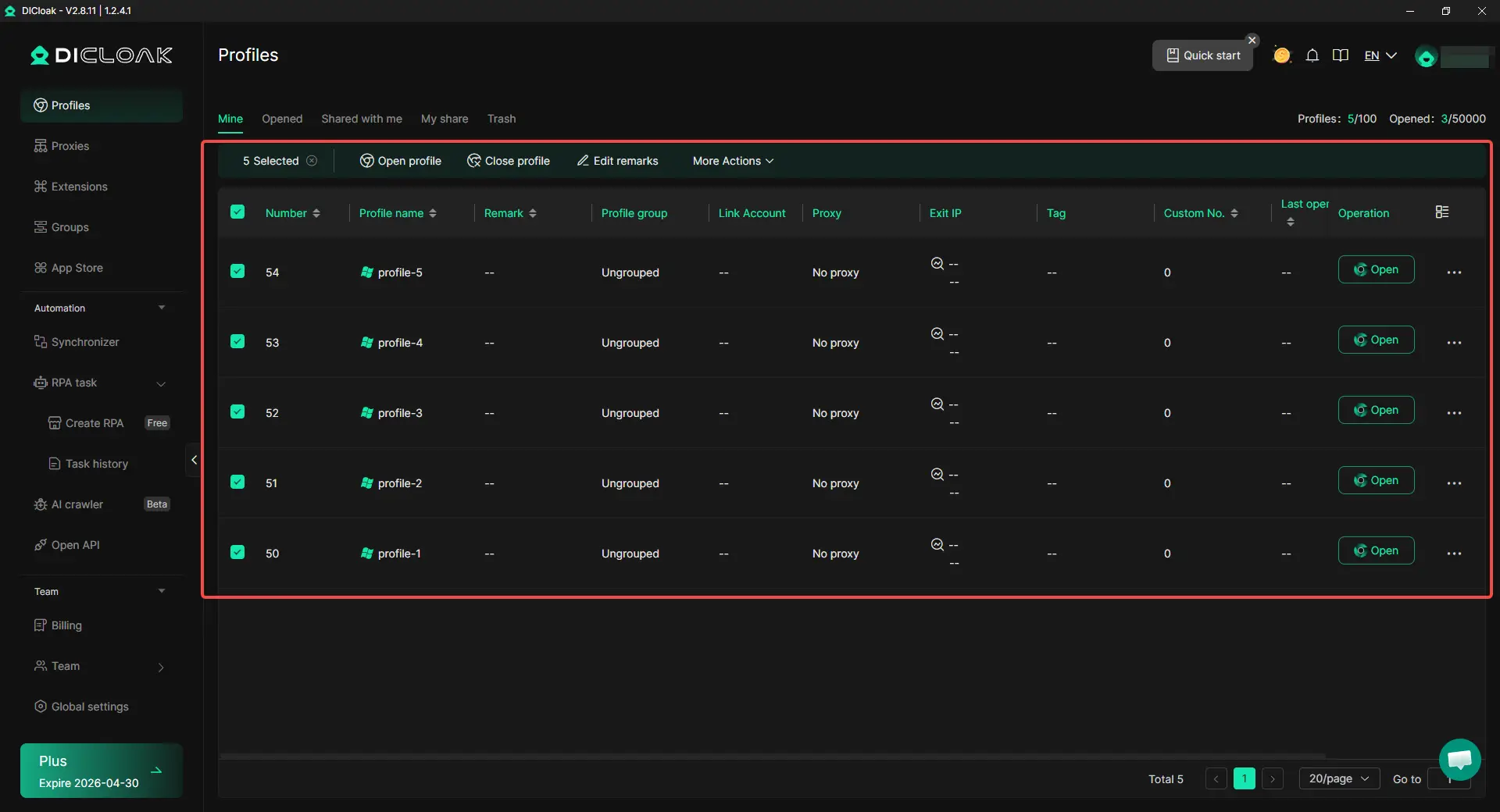
Para agencias y profesionales del marketing que gestionan 100+ cuentas, la limpieza manual de caché es una receta para el desastre. Los flujos de trabajo profesionales requieren navegadores antidetección como DICloak para evitar la vinculación de cuentas y la detección de "huellas dactilares".
- Perfiles aislados de navegador: Los usuarios pueden crear un perfil de navegador separado para cada cuenta a través de DICloak. Los datos de perfil como caché, cookies y almacenamiento local pueden mantenerse separados entre cuentas, lo que ayuda a reducir la superposición de cuentas y disminuir el riesgo de problemas con cuentas vinculadas.
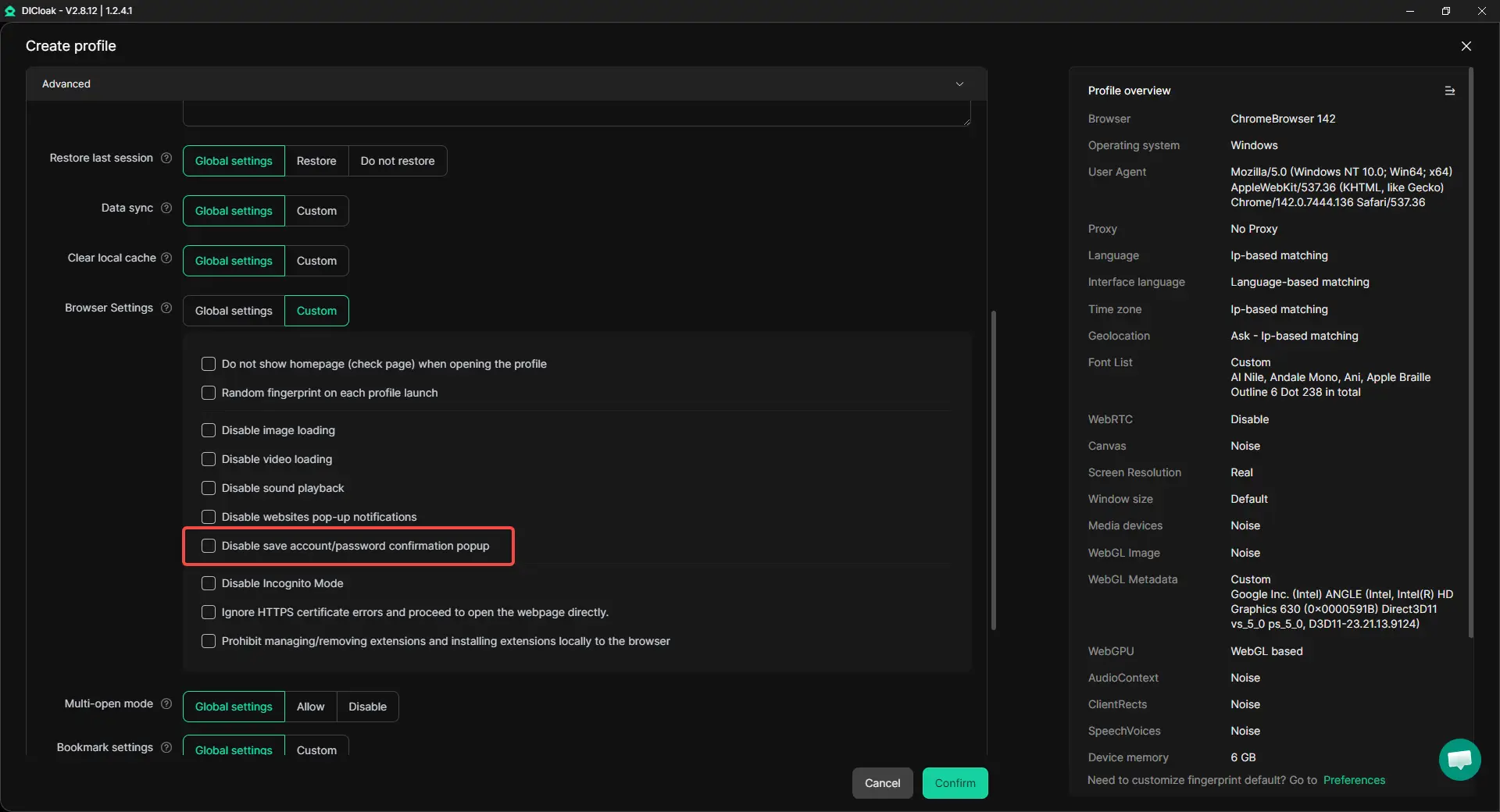
- Huellas dactilares personalizadas: Enmascarar parámetros como WebGL, geolocalización e ID de dispositivo para que cada cuenta parezca estar en un dispositivo único y natural.

- Almacenamiento cifrado de cookies: A través de DICloak, los usuarios pueden mantener los datos de cookies y sesiones en un entorno de almacenamiento más seguro en lugar de depender solo de la caché local estándar del navegador. Esto ayuda a reducir el riesgo de exposición innecesaria de datos.
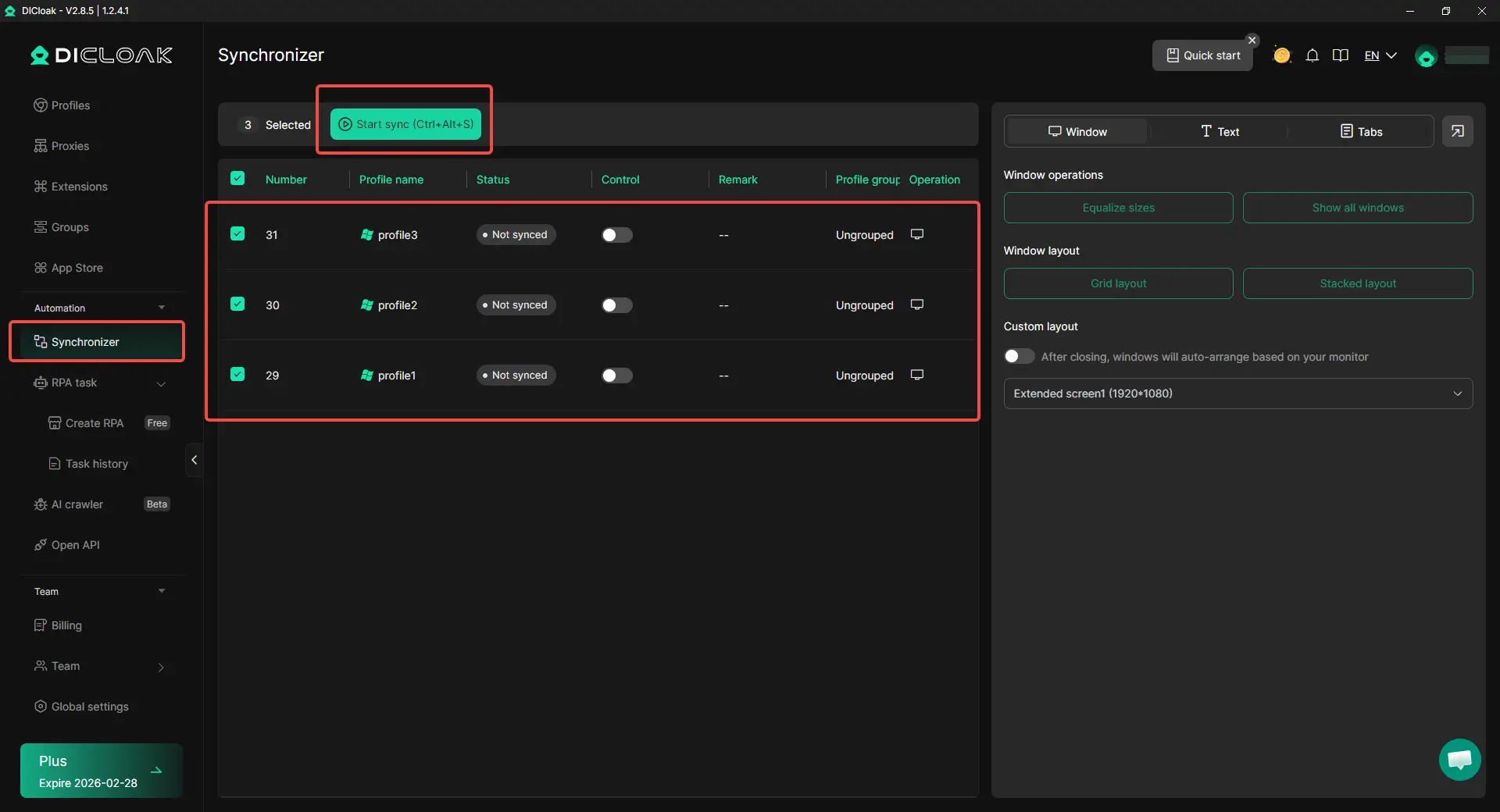
- Sincronizador: Ejecuta acciones (como limpiar sesiones o actualizar perfiles) en decenas de cuentas simultáneamente, reflejando el comportamiento real del usuario.
¿Con qué frecuencia es demasiado? Encontrar tu horario de mantenimiento
Para los usuarios avanzados que consumen grandes volúmenes de Reels, un ciclo de 2–3 semanas es el "punto óptimo" para el rendimiento.
Señales de alerta: señales que necesitas borrar la caché ahora mismo
- Limitación térmica: Tu teléfono se sobrecalienta especialmente cuando navegas por el feed de Instagram.
- Retraso en la entrada: Hay un retraso notable entre un toque y la respuesta de la app.
- Colgando de recursos: Las fotos en alta resolución o bobinas 4K permanecen en un girador de carga a pesar de una conexión 5G/Wi-Fi rápida.
Cuándo utilizar herramientas de limpieza de terceros
Herramientas como CCleaner son útiles para amplios barridos de sistemas, pero para un rendimiento específico de aplicaciones, los métodos manuales descritos arriba son más seguros y efectivos para la privacidad.
Mantener una experiencia rápida en Instagram
El consejo de experto más importante para 2026 es monitorizar la categoría "Datos del sistema" (antes "Otros") en la configuración de almacenamiento de tu iPhone. Aquí es donde iOS suele ocultar los restos de la descarga de aplicaciones y de archivos temporales de bases de datos. Si los "Datos del sistema" superan los 5–10GB, un "Borrar y Reinstalar" completo de Instagram suele ser la forma más eficiente de eliminar esos archivos fantasma persistentes. Mantente proactivo con el mantenimiento, y tu hardware se encargará incluso de las cargas de trabajo más pesadas en redes sociales sin despeinarse.
Respuestas a preguntas comunes sobre la caché de Instagram (FAQ)
¿Borrar la caché elimina mis Reels drafteados?
En Android "Borrar caché" y iOS "Descargar", no. Sin embargo, "Borrar datos" (Android) y "Eliminar app" (iOS) ELIMINARÁN tus borradores. Guarda siempre primero en tu galería.
¿Seguiré conectado después de borrar la caché?
Sí, si usas "Borrar caché" (Android) o "Descargar" (iOS). Te desconectarán si eliges las rutas "Eliminar/Reinstalar" o "Borrar datos".
¿Por qué la caché vuelve a crecer tan rápido?
Instagram es una plataforma de entrega de medios de alta tasa de bits. En 2026, la app precarga agresivamente contenido que cree que verás a continuación para asegurar un desplazamiento de "latencia cero". Esto genera una acumulación rápida de datos.
¿Puede limpiar la caché solucionar el error de "Se requiere retroalimentación"?
Sí. Este error suele deberse a un token de sesión corrupto o a una bandera de IP/huella digital. Borrar la caché y reiniciar la app suele reiniciar el estado de la conexión.
¿Limpiar la caché acelera mi internet?
No. Mejora la velocidad de procesamiento de tu dispositivo, permitiendo que la app renderice contenido más rápido, pero no afecta a tu ancho de banda bruto.
¿Hay alguna forma de limitar la cantidad de caché que usa Instagram?
No hay opción de "límite". Para minimizar la saturación, activa el modo "Ahorro de datos" en la configuración de "Calidad de medios" de Instagram para evitar que la app cargue vídeo de alta resolución.
 Herramientas gratuitas
 Complemento de cookies
 Generador UA
 Generador de direcciones MAC
 Generador de IP
 Lista de direcciones IP
 Generador de código 2FA
 Reloj Mundial
 Cheque Anónimo
 WebRTC Leak Test
 Generador UUID
 Verificador de Proxy
 Verificador de anuncios de Facebook
 Raspado web con IA
 Herramientas SMM Gratis
 Verificador de Sombreado de Twitter
 Generador UTM
 Generador de usernames
 Generador de hashtags con IA
 Generador de titulares para LinkedIn
 Redimensionador de imágenes sociales