Hat deine Instagram-App Probleme oder beansprucht sie zu viel Speicherplatz?
Wenn Ihr Feed ruckelt, Reels nicht reibungslos laufen oder Ihr Gerät die Warnungen "Speicher fast voll" markiert, haben Sie es wahrscheinlich mit Datenbankfragmentierung und einem aufgeblähten Cache zu tun. Als Hochgeschwindigkeits-Medienliefer-App erweitert sich Instagrams lokale Datenbank während 4K-Reel-Sessions exponentiell. Jedes Asset – von hochauflösenden Vorschaubildern bis hin zu vorinstallierten Videosegmenten – wird auf Ihrer Hardware zwischengespeichert. Im Jahr 2026 kann dieser temporäre Speicher schnell beschädigt oder überdimensioniert werden, was zu den Fehlern "Feed nicht aktualisieren kann" und allgemeiner App-Instabilität führt, die Power-User frustrieren.
Verliere ich meine Fotos oder DMs, wenn ich meinen Instagram-Cache leere?
Ein weit verbreitetes Missverständnis unter Nutzern ist, dass das Löschen des Caches persönliche Inhalte löscht. Das tut es nicht. Ihre Kontodaten werden auf Instagrams Cloud-Servern gespeichert, nicht ausschließlich auf Ihrem Handy. Das Löschen des Caches löscht nur die temporären lokalen Dateien, die für die Hochgeschwindigkeitsabrufe verwendet werden.
Die folgenden Daten bleiben völlig sicher:
- Veröffentlichte Inhalte: Jedes Reel, Foto und jede Geschichte, die du bereits geteilt hast.
- Direktnachrichten (DMs): Dein vollständiger Chatverlauf und deine Medien in Threads geteilt.
- Profilintegrität: Deine Follower-Listen, gespeicherte Beiträge und Kontoeinstellungen.
Der einzige unmittelbare Nebeneffekt ist, dass die App beim ersten Wiederöffnen hochauflösende Assets eine zusätzliche Sekunde braucht, da sie frische Daten vom Server herunterladen muss.

Warum solltest du den Cache im Jahr 2026 regelmäßig leeren?
Digitale Hygiene ist nicht mehr optional, um ein leistungsstarkes mobiles Erlebnis aufrechtzuerhalten.
Lösen von Performance-Glitches und App-Abstürzen
Beschädigte Cache-Dateien verursachen oft Konflikte mit Session-Tokens. Indem du den Cache leerst, zwingst du die App, die lokale Datenbank neu zu indexieren. Dieser Prozess ist die effektivste Lösung für "Blackscreen"-Geschichten, Feed-Refresh-Fehler und plötzliche App-Abstürze.
Rückgewinnung von Gigabytes an Ghost-Speicher
Im Jahr 2026, mit der Verbreitung von ultrahochauflösenden Videoinhalten, kann Instagram problemlos 1 GB+ "Geisterspeicher" verbrauchen. Diese versteckte Aufblähung verhindert Systemupdates und verlangsamt andere Anwendungen. Periodische Räumung ist der einzige Weg, diesen Raum zurückzugewinnen.
Privatsphäre und Kontosicherheit
Das Cache-Clearing entfernt lokale Footprints deiner Aktivitäten und temporären Sitzungsdaten. Dies ist eine entscheidende Praxis für jeden, der mehrere Konten verwaltet, da es das Risiko lokaler Datenlecks oder "Geistersitzungen" verringert, bei denen ein Konto nach dem Ausloggen teilweise aktiv bleibt.
Wie man Instagram-Cache auf dem iPhone leert (Methoden 2026)
iOS bietet in den App-Einstellungen keinen nativen "Cache löschen"-Button an. Sie müssen die folgenden systembasierten Workflows verwenden.
KRITISCHE SICHERHEITSWARNUNG: Bevor du Methode 2 verwendest, speichere alle "Entwürfe" manuell in deiner Kamerarolle. Das Löschen der App löscht dauerhaft alle nicht gespeicherten Reels oder Story-Entwürfe.
Methode 1: App entladen (der "Soft"-Reset)
Das ist die Entscheidung des Spezialisten. Der Cache wird gelöscht, aber deine Zugangsdaten und Kerneinstellungen behalten.
- Öffne die Einstellungen > Allgemein.
- iPhone-Speicher auswählen.
- Finde und tippe Instagram.
- Tippen Sie auf die App Offload. Das entfernt die aufgeblähte Binär, hält aber deine "Dokumente & Daten" (Login-Info) sicher.
- Tipp auf App neu installieren.
Methode 2: Löschen und Neuinstallieren (das "vollständige" Clean)
Nutze diese, wenn die App unter starken Störungen oder "Systemdaten"-Aufblähung leidet, die das Entladen nicht beheben kann.
- Drücken Sie das Instagram-Symbol auf Ihrem Startbildschirm lang.
- Wählen Sie App entfernen > App löschen.
- Laden Sie eine frische Kopie aus dem App Store herunter. Hinweis: Sie müssen Ihr Passwort erneut eingeben.
Methode 3: Löschen von Safari-Daten für Webnutzer
Wenn du die Instagram-Weboberfläche nutzt:
- Navigiere zu Einstellungen > Safari.
- Tippen Sie auf Versionsverlauf und Website-Daten löschen.
Die einfache Möglichkeit, den Instagram-Cache auf Android zu löschen
Android bietet eine detaillierte Kontrolle über den Speicher auf App-Ebene, was den Prozess deutlich schneller macht als auf iOS.
Diagnose-Workflow:
- Geräteeinstellungen öffnen.
- Navigiere zu Apps (bei Samsung könnte das App Infos sein; bei Xiaomi suchst du nach Apps verwalten).
- Wähle Instagram aus.
- Tipp Storage.
- Tippen Sie auf Cache löschen.
Warnung: Tippen Sie nicht versehentlich auf "Daten löschen"
"Clear Data" ist eine zerstörerische Handlung. Es setzt die App auf Werkseinstellungen zurück, meldet dich ab und löscht alle lokalen Entwürfe/nicht gespeicherte Reels. Nutze das nur, wenn du auf einen kompletten App-Reset vorbereitet bist.
Verwaltung des Instagram-Caches auf PC und Webbrowsern
Die Desktop-Version von Instagram basiert auf dem Browser-Cache, der beschädigte Sitzungstoken speichern kann, die Login- oder Feed-Updates verhindern.
Für Chrome, Edge und Firefox:
- Navigieren Sie zu Einstellungen > Privatsphäre und Sicherheit.
- Wählen Sie Browsing-Daten löschen.
- Merk nur "Zwischengespeicherte Bilder und Dateien".
- Wichtig: Stellen Sie den Zeitrahmen auf "Alle Zeiten". Wenn man "Last Hour" auswählt, werden die tief zwischengespeicherten, beschädigten Token, die den Lag verursachen, oft nicht entfernt.
- Klicken Sie auf Daten löschen.
Für gelegentliche Nutzung stöbern Sie in einem Inkognito- oder Privatfenster. Das stellt sicher, dass kein permanenter lokaler Cache aufgebaut wird und Ihr Browser schlank bleibt.
Wie Sie Ihren Instagram-Suchverlauf und Ihre aktuellen Aktivitäten löschen
Media Cache ist hardwarebasiert; Der Suchverlauf basiert auf dem Konto. Das Löschen dieses Problems hilft, den KI-gesteuerten "Vorgeschlagenen Inhalt"-Algorithmus neu zu kalibrieren.
Schritte für die Mobile App
- Navigiere zu deinem Profil.
- Tippen Sie auf das Menü (drei Zeilen) > Ihre Aktivität.
- Wählen Sie aktuelle Suchanfragen aus.
- Tippen Sie auf 'Alles löschen'.
Schritte für die Webversion
- Klicken Sie auf das Suchsymbol in der Seitenleiste.
- Wählen Sie oben in der aktuellen Liste 'Alles löschen '.
Fortgeschrittener Workflow: Verwaltung mehrerer Instagram-Konten ohne Cache-Bleat
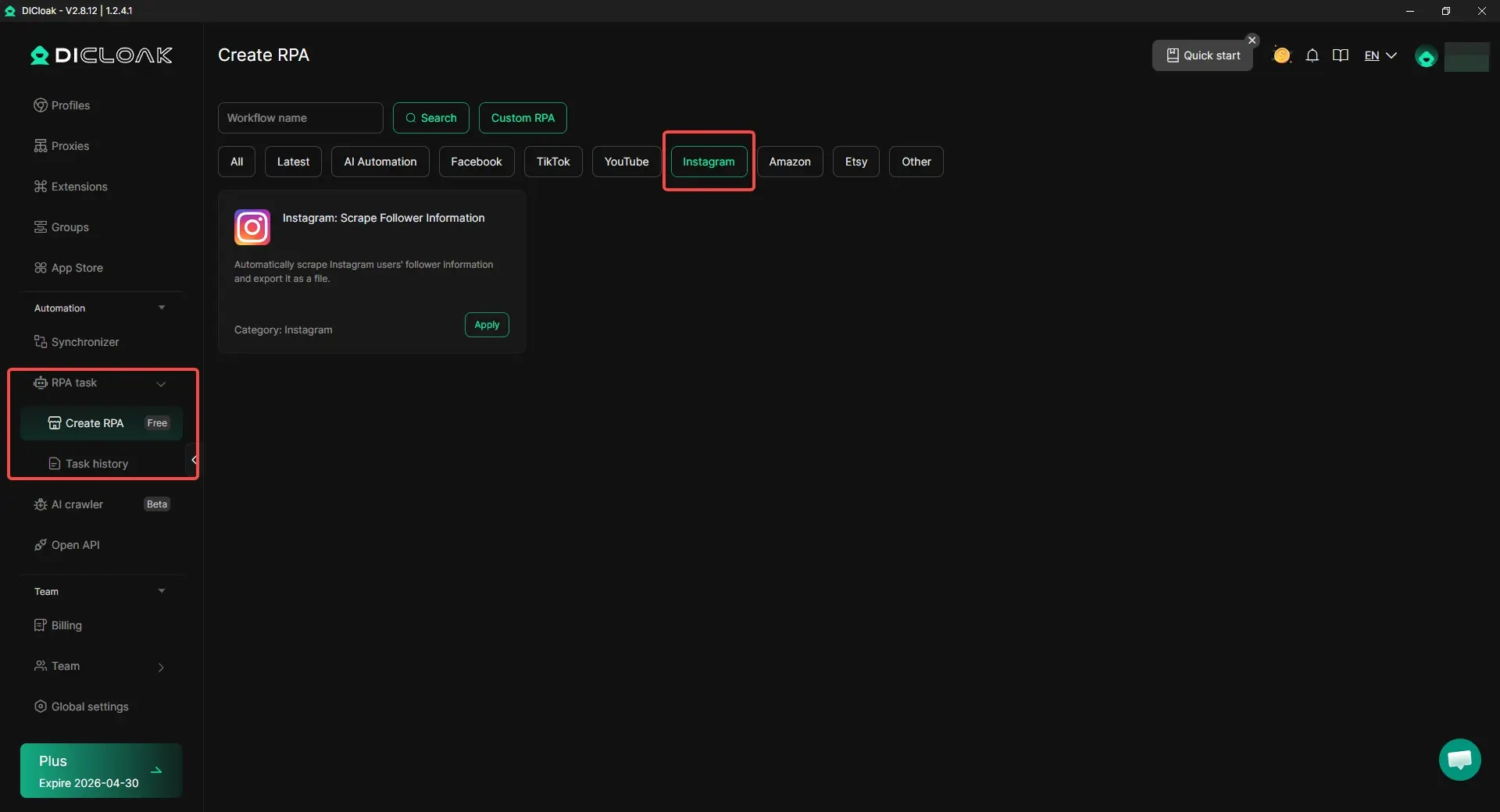
Für Agenturen und Marketer, die 100+ Konten verwalten, ist das manuelle Cache-Clearing ein Rezept für eine Katastrophe. Professionelle Arbeitsabläufe erfordern einen Antidetect-Browser wie DICloak , um Kontoverknüpfung und "Fingerabdruck"-Erkennung zu verhindern.
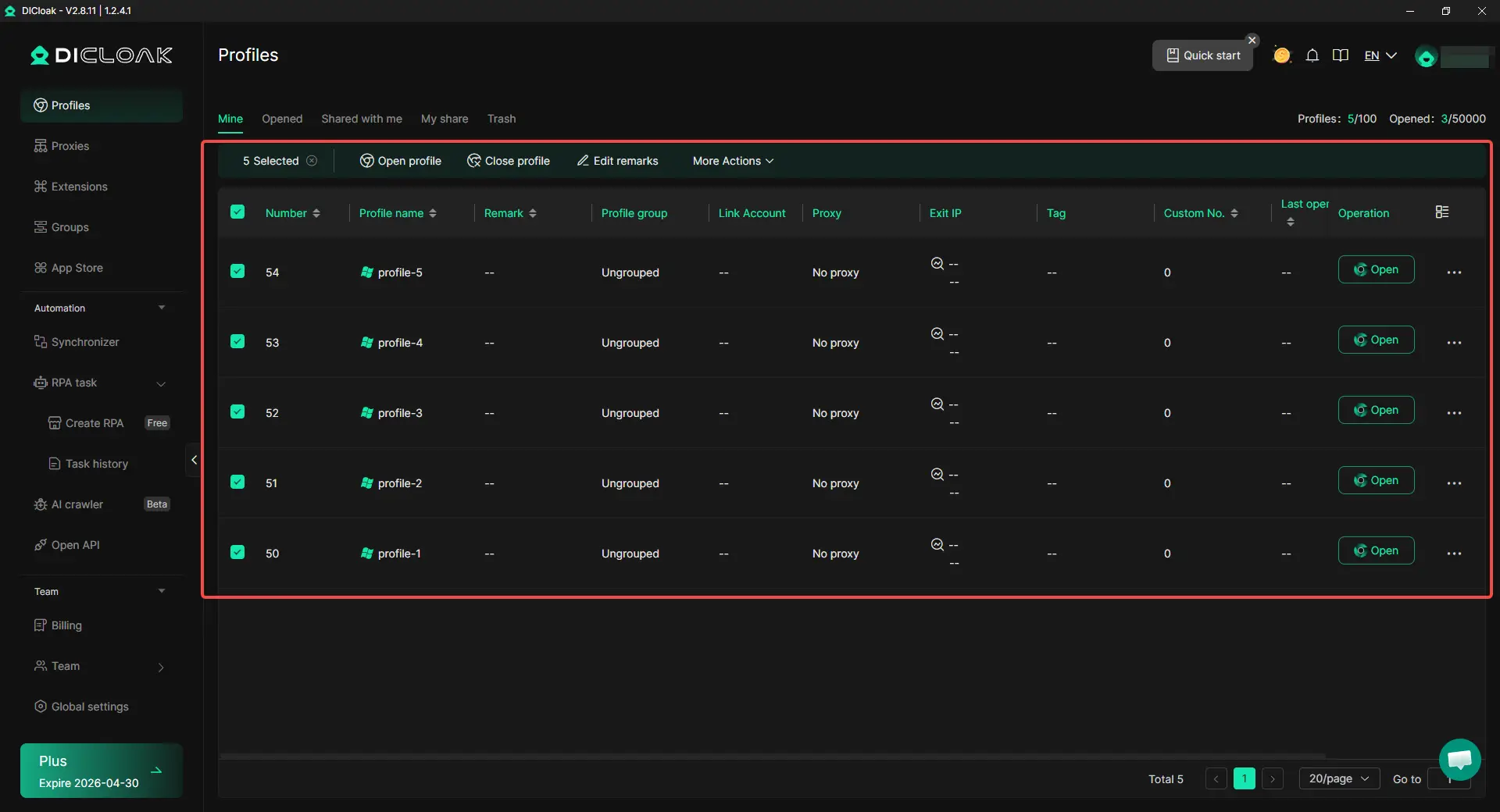
- Isolierte Browserprofile: Nutzer können über DICloak für jedes Konto ein separates Browserprofil erstellen. Profildaten wie Cache, Cookies und lokaler Speicher können über Konten hinweg getrennt gehalten werden, was hilft, Kontenüberschneidungen zu reduzieren und das Risiko von Problemen mit verknüpften Konten zu verringern.
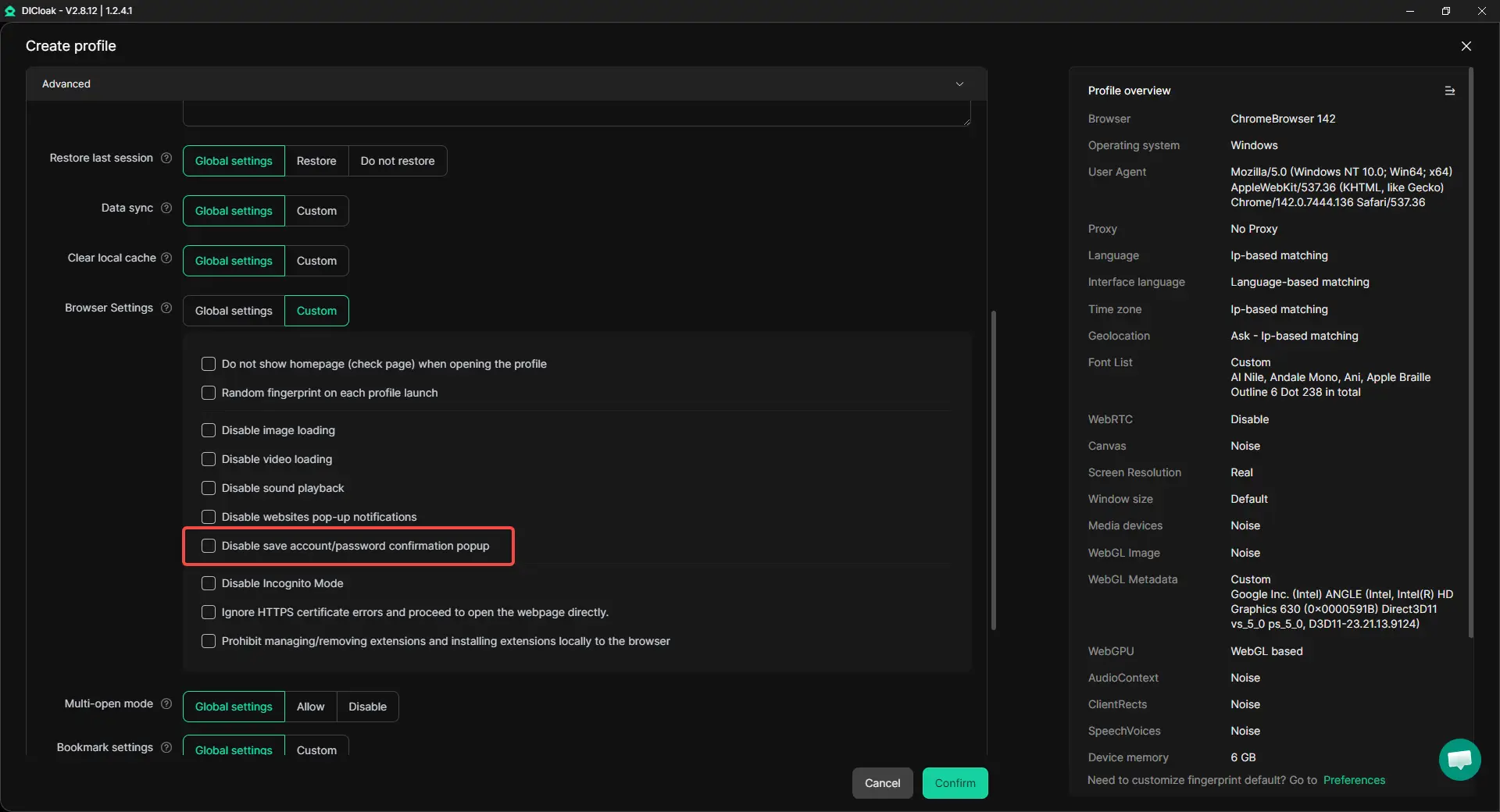
- Individuelle Fingerabdrücke: Maskiere Parameter wie WebGL, Geolocation und Geräte-ID, sodass jedes Konto auf einem einzigartigen, natürlichen Gerät erscheint.

- Verschlüsselte Speicherung von Cookies: Durch DICloak können Nutzer Cookie- und Sessionsdaten in einer sichereren Speicherumgebung aufbewahren, anstatt sich nur auf den Standard-Cache des lokalen Browsers zu verlassen. Dies hilft, das Risiko unnötiger Datenexposition zu verringern.
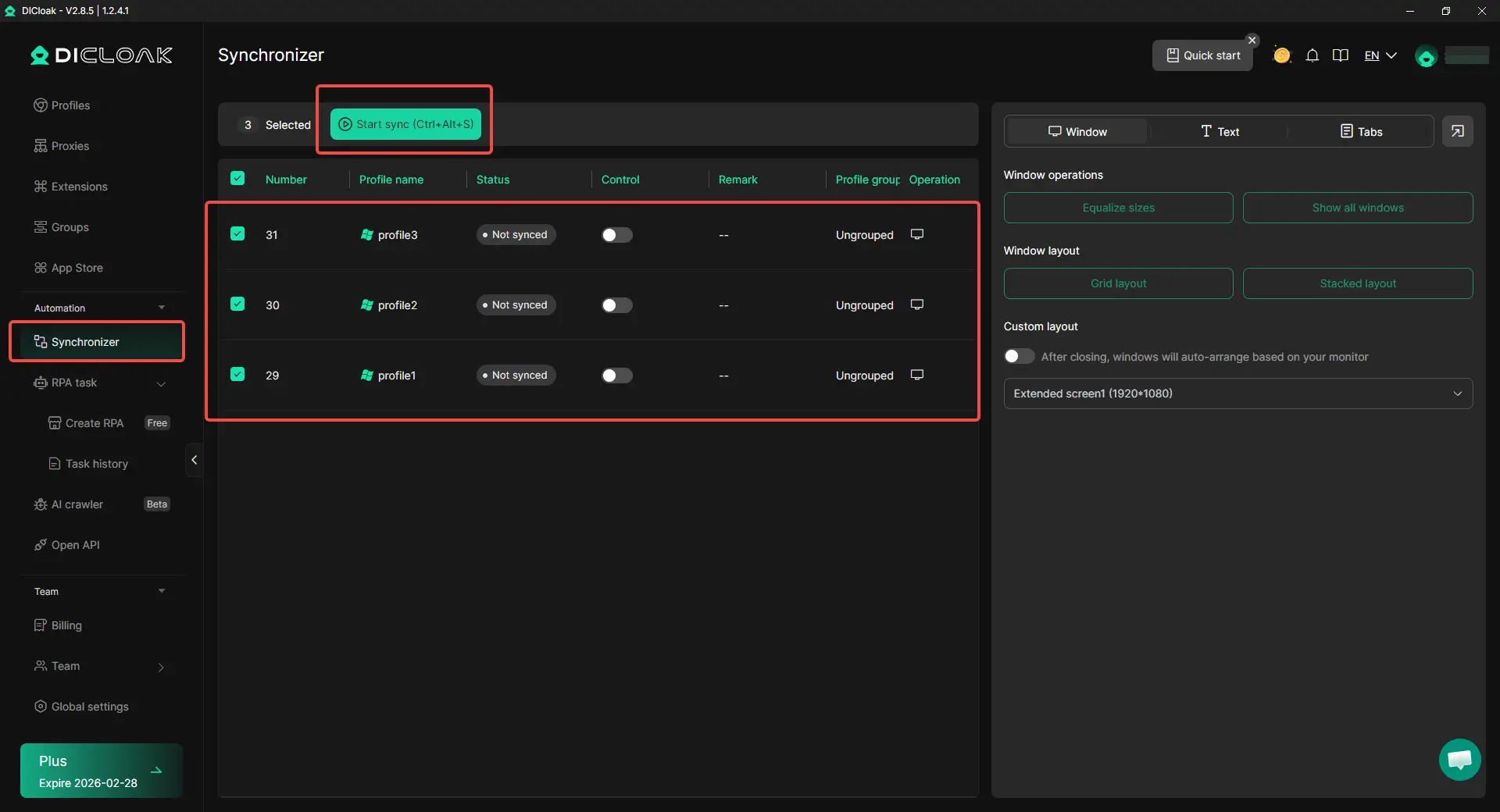
- Synchronizer: Führen Sie gleichzeitig Aktionen aus (wie das Löschen von Sitzungen oder das Aktualisieren von Profilen) über Dutzende von Konten hinweg und spiegeln das tatsächliche Nutzerverhalten wider.
Wie oft ist zu oft? Ihren Wartungsplan finden
Für Power-User, die große Mengen an Spulen verbrauchen, ist ein 2–3-wöchiger Zyklus der "Sweet Spot" für die Leistung.
Warnsignale: Anzeichen, dass Sie jetzt den Cache löschen müssen
- Thermisches Drosseln: Dein Handy überhitzt sich besonders beim Durchscrollen des Instagram-Feeds.
- Eingabeverzögerung: Es gibt eine spürbare Verzögerung zwischen einem Tipp und der Antwort der App.
- Ressourcen-Hängen: Hochauflösende Fotos oder 4K-Rollen bleiben trotz einer schnellen 5G/Wi-Fi-Verbindung auf einem Ladespinner.
Wann man Reinigungswerkzeuge von Drittanbietern verwenden sollte
Tools wie CCleaner sind für umfassende Systemdurchsuchungen nützlich, aber für gezielte App-Performance sind die oben beschriebenen manuellen Methoden sicherer und effektiver für den Datenschutz.
Eine schnelle Instagram-Erfahrung erhalten
Der wichtigste Expertentipp für 2026 ist, die Kategorie "Systemdaten" (früher "Sonstiges") in den Speichereinstellungen Ihres iPhones zu überwachen. Hier verbirgt iOS oft die Überreste von App-Offloading- und temporären Datenbankdateien. Wenn "Systemdaten" 5–10 GB überschreiten, ist ein vollständiges "Löschen und Neuinstallieren" von Instagram in der Regel der effizienteste Weg, diese persistenten Ghost-Dateien zu löschen. Bleiben Sie proaktiv bei der Wartung, und Ihre Hardware bewältigt selbst die schwersten Social-Media-Lasten ohne großes Schwitzen.
Antworten auf häufige Instagram-Cache-Fragen (FAQ)
Löscht das Löschen des Caches meine gedrafteten Reels?
Bei Android "Cache löschen" und iOS "Offload" nein. Allerdings werden "Daten löschen" (Android) und "App löschen" (iOS) deine Entwürfe. Speichere immer zuerst in deiner Galerie.
Bleibe ich nach dem Löschen des Caches eingeloggt?
Ja, wenn du "Cache leeren" (Android) oder "Offload" (iOS) verwendest. Du wirst ausgeloggt, wenn du die Routen "Löschen/Neuinstallieren" oder "Daten löschen" wählst.
Warum wächst der Cache so schnell wieder nach?
Instagram ist eine Plattform für die Medienübertragung mit hoher Bitrate. Im Jahr 2026 lädt die App aggressiv Inhalte vor, von denen sie glaubt, dass Sie sie als nächstes ansehen werden, um "null-Latenz"-Scrollen zu gewährleisten. Dies führt zu einer schnellen Datenakkumulation.
Kann das Löschen des Caches den Fehler "Feedback erforderlich" beheben?
Ja. Dieser Fehler entsteht oft durch einen beschädigten Sitzungstoken oder ein IP-/Fingerabdruck-Flag. Das Löschen des Caches und Neustarten der App setzt oft den Verbindungsstatus zurück.
Beschleunigt das Löschen des Caches mein Internet?
Nein. Es verbessert die Verarbeitungsgeschwindigkeit deines Geräts, sodass die App Inhalte schneller rendern kann, aber es hat keinen Einfluss auf deine rohe Bandbreite.
Gibt es eine Möglichkeit, den Cache von Instagram zu begrenzen?
Es gibt keine "Cap"-Einstellung. Um Aufblähung zu minimieren, aktivieren Sie den "Data Saver"- Modus in Instagrams "Media Quality"-Einstellungen, um zu verhindern, dass die App hochauflösende Videos vorinstalliert.
 Kostenlose Werkzeuge
 Cookie-Erweiterung
 UA Generator
 MAC-Adressen-Generator
 IP-Generator
 IP-Adressliste
 2FA-Code-Generator
 Weltuhr
 Anonymer Check
 WebRTC Leak Test
 UUID-Generator
 Proxy-Checker
 FB Anzeigenprüfer
 KI-Web-Scraping
 Kostenlose SMM-Tools
 Twitter Shadowban-Checker
 UTM Generator
 Username Generator
 AI Hashtag Generator
 LinkedIn Headline Generator
 Bildgrößen-Tool für Social Media