A sua aplicação do Instagram está a falhar ou a consumir demasiado espaço?
Se o seu feed está a engasgar, os Reels não conseguem fazer loop suavemente ou o seu dispositivo assinala avisos de "Armazenamento quase Cheio", provavelmente está a lidar com fragmentação da base de dados e uma cache inchada. Como uma aplicação de entrega de media de alta taxa de bits, a base de dados local do Instagram expande-se exponencialmente durante sessões de Reel 4K. Cada asset — desde miniaturas de alta resolução a segmentos de vídeo pré-carregados — está armazenado em cache no seu hardware. Em 2026, este armazenamento temporário pode rapidamente corromper-se ou tornar-se sobredimensionado, levando aos erros de "impossível atualizar o feed" e à instabilidade geral das aplicações que frustram os utilizadores avançados.
Vou perder as minhas fotos ou mensagens privadas se limpar a cache do Instagram?
Um equívoco comum entre os utilizadores é pensar que limpar a cache apaga conteúdo pessoal. Não tem. Os dados da sua conta estão armazenados nos servidores cloud do Instagram, não exclusivamente no seu telemóvel. Limpar a cache apenas elimina os ficheiros locais temporários usados para recuperação a alta velocidade.
Os seguintes dados mantêm-se completamente seguros:
- Conteúdo Publicado: Cada Reel, foto e História que já partilhou.
- Mensagens Diretas (DMs): O seu histórico completo de conversas e conteúdos partilhados em tópicos.
- Integridade do Perfil: As suas listas de seguidores, publicações guardadas e definições da conta.
O único efeito secundário imediato é que a aplicação pode demorar mais um segundo a carregar ativos de alta resolução na primeira vez que a reabrir, pois tem de voltar a descarregar dados frescos do servidor.

Porque deves limpar a cache regularmente em 2026?
A higiene digital já não é opcional para manter uma experiência móvel de alto desempenho.
Resolução de Falhas de Desempenho e Crashes de Aplicações
Ficheiros de cache corrompidos frequentemente causam conflitos com tokens de sessão. Ao limpar a cache, forças a aplicação a reindexar a base de dados local. Este processo é a solução mais eficaz para histórias de "ecrã preto", falhas de atualização do feed e crashes súbitos da aplicação.
Recuperar Gigabytes de Armazenamento Fantasma
Em 2026, com a prevalência de conteúdos de vídeo em ultra alta definição, o Instagram pode facilmente consumir 1GB+ de "armazenamento fantasma". Este inchaço oculto impede atualizações do sistema e atrasa outras aplicações. A limpeza periódica é a única forma de recuperar este espaço.
Privacidade e Segurança da Conta
A limpeza de cache remove as pegadas locais da sua atividade e dados temporários da sessão. Esta é uma prática crítica para quem gere múltiplas contas, pois reduz o risco de fuga de dados locais ou "sessões fantasma" em que uma conta permanece parcialmente ativa após sair de casa.
Como limpar a cache do Instagram no iPhone (Métodos de 2026)
O iOS não oferece um botão nativo de "Limpar Cache" nas definições da aplicação. Deve utilizar os seguintes fluxos de trabalho ao nível do sistema.
AVISO CRÍTICO DE SEGURANÇA: Antes de usar o Método 2, guarde manualmente quaisquer "Drafts" no seu rolo de câmara. Apagar a aplicação vai apagar permanentemente todos os Reels ou rascunhos da história não guardados.
Método 1: Descarregar a aplicação (o reset "suave")
Esta é a escolha do especialista. Limpa a cache mas mantém as tuas credenciais de login e as definições principais.
- Abrir Definições > Geral.
- Selecione Armazenamento do iPhone.
- Encontre e toque no Instagram.
- Toque na Aplicação de Descarregar. Isto remove o binário inchado, mas mantém os seus "Documentos & Dados" (informações de login) seguros.
- Toque na aplicação de reinstalar.
Método 2: Apagar e Reinstalar (a limpeza "completa")
Usa isto se a aplicação estiver a sofrer de falhas graves ou inchaço de "Dados do Sistema" que o descarregamento não resolva.
- Pressione o ícone do Instagram no seu ecrã inicial.
- Selecione Remover Aplicação > Eliminar Aplicação.
- Descarregue uma cópia nova na App Store. Nota: Terá de voltar a introduzir a sua palavra-passe.
Método 3: Limpar Dados Safari para Utilizadores Web
Se usar a interface web do Instagram:
- Navegue até Definições > Safari.
- Toque em Apagar Histórico e Dados do Website.
A Forma Simples de Limpar a Cache do Instagram no Android
O Android oferece controlo granular sobre o armazenamento ao nível da aplicação, tornando o processo muito mais rápido do que no iOS.
Fluxo de Trabalho de Diagnóstico:
- Abrir as Definições do Dispositivo.
- Navegar até Apps (na Samsung, isto pode ser App Info; no Xiaomi, procura por Gerir Apps).
- Seleciona Instagram.
- Toque de armazenamento.
- Toque em Limpar Cache.
Aviso: Não toque por engano em "Limpar dados"
"Limpar Dados" é uma ação destrutiva. Ele reinicia a aplicação para os valores de fábrica, desconecta e apaga todos os rascunhos locais/Reels não guardados. Só usa isto se estiveres preparado para um reset total da aplicação.
Gerir a Cache do Instagram no PC e Navegadores Web
A versão desktop do Instagram depende da cache do seu navegador, que pode armazenar tokens de sessão corrompidos que impedem atualizações de login ou feeds.
Para Chrome, Edge e Firefox:
- Navegue até Definições > Privacidade e Segurança.
- Selecione Limpar dados de navegação.
- Verifique apenas "Imagens e ficheiros em cache."
- Importante: Defina o intervalo de tempo para "Todos os tempos". Selecionar "Última hora" muitas vezes falha em remover os tokens corrompidos profundamente em cache que causam o lag.
- Clique em Limpar Dados.
Usar o modo incógnito como solução alternativa à cache
Para uso ocasional, navegue numa janela incógnita ou privada. Isto garante que não é construída cache local permanente, mantendo o seu navegador enxuto.
Como Limpar o Histórico de Pesquisas do Instagram e a Atividade Recente
A cache de media é baseada em hardware; O histórico de pesquisa é baseado em contas. Eliminar isto ajuda a recalibrar o algoritmo de "Conteúdo Sugerido" impulsionado por IA.
Passos para a Aplicação Móvel
- Navegue até ao seu Perfil.
- Toque no menu (três linhas) > a sua atividade.
- Selecione Pesquisas Recentes.
- Toque em Limpar Tudo.
Passos para a Versão Web
- Clique no ícone de pesquisa na barra lateral.
- Selecione Apagar Tudo no topo da lista recente.
Fluxo de Trabalho Avançado: Gerir Múltiplas Contas do Instagram sem Inchaço de Cache
Para agências e profissionais de marketing que gerem 100+ contas, a limpeza manual do cache é uma receita para o desastre. Fluxos de trabalho profissionais exigem navegadores antideteção como o DICloak para evitar a ligação de contas e a deteção de "impressões digitais".
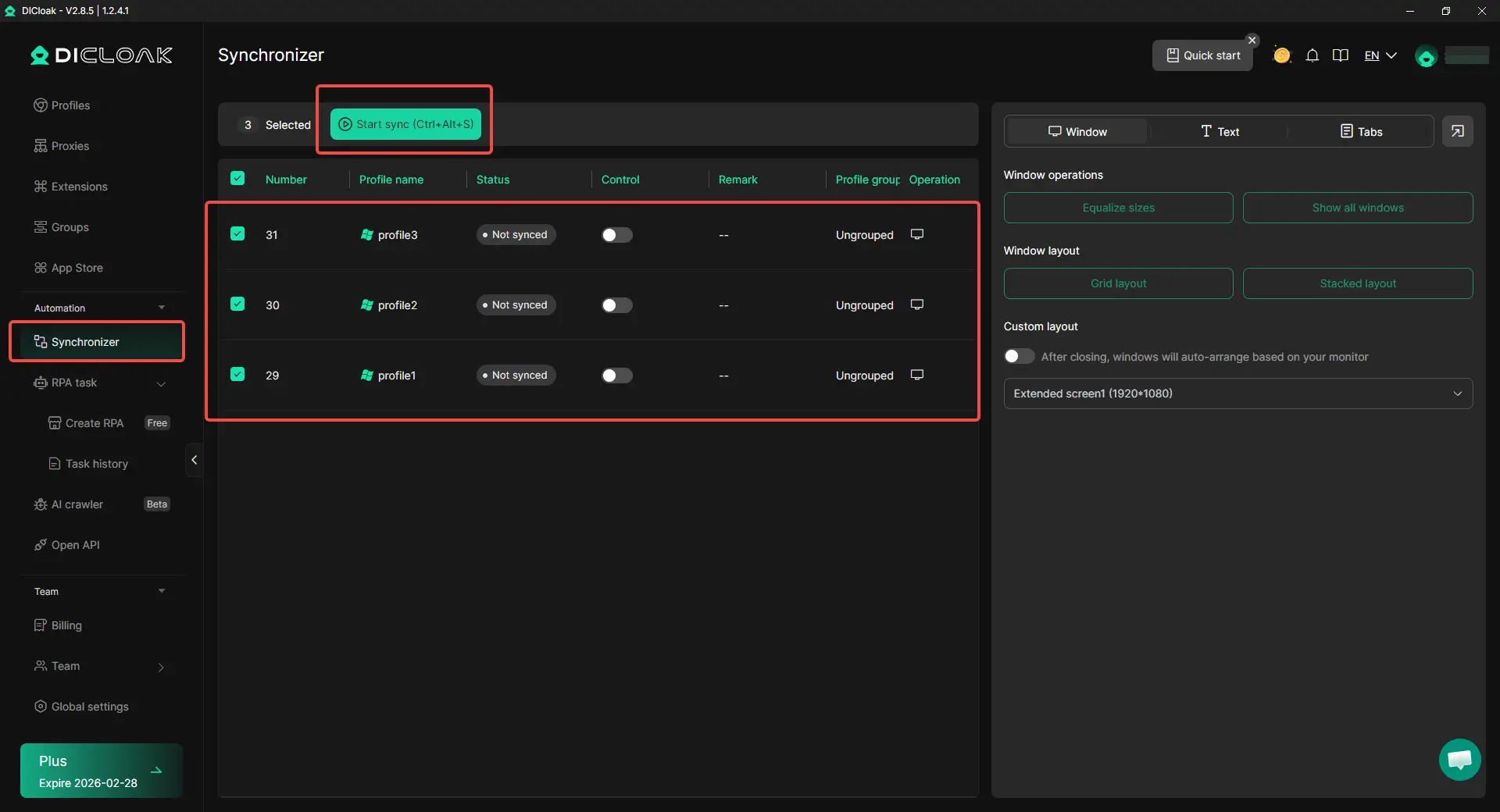
- Perfis de Navegador Isolados: Os utilizadores podem criar um perfil de navegador separado para cada conta através do DICloak. Dados de perfil como cache, cookies e armazenamento local podem ser mantidos separados entre contas, o que ajuda a reduzir a sobreposição de contas e a diminuir o risco de problemas entre contas associadas.
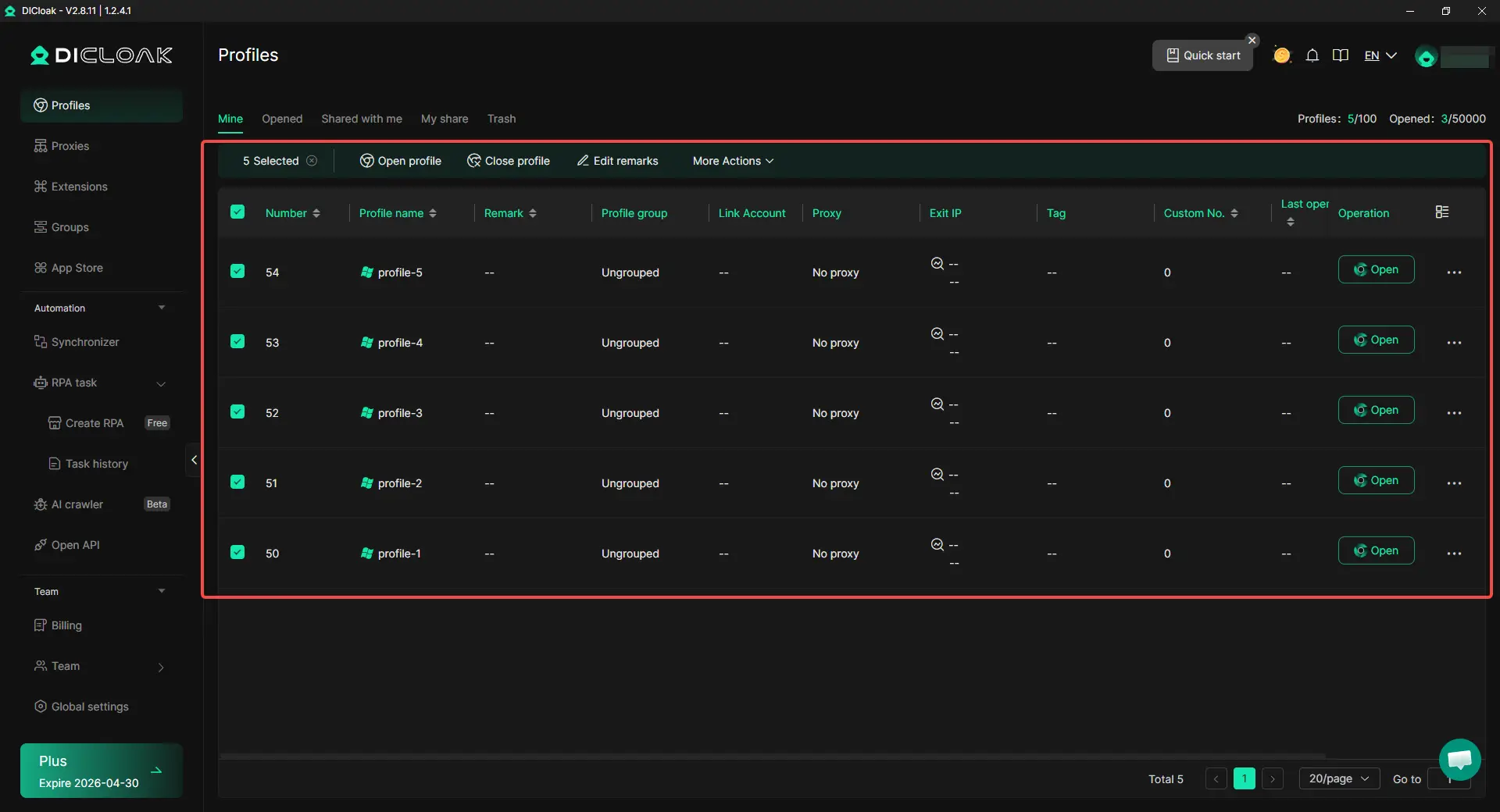
- Impressões digitais personalizadas: Mascarar parâmetros como WebGL, geolocalização e ID do dispositivo para que cada conta pareça estar num dispositivo único e natural.

- Armazenamento Encriptado de Cookies: Através do DICloak, os utilizadores podem manter os dados de cookies e sessões num ambiente de armazenamento mais seguro, em vez de dependerem apenas da cache local padrão do navegador. Isto ajuda a reduzir o risco de exposição desnecessária de dados.
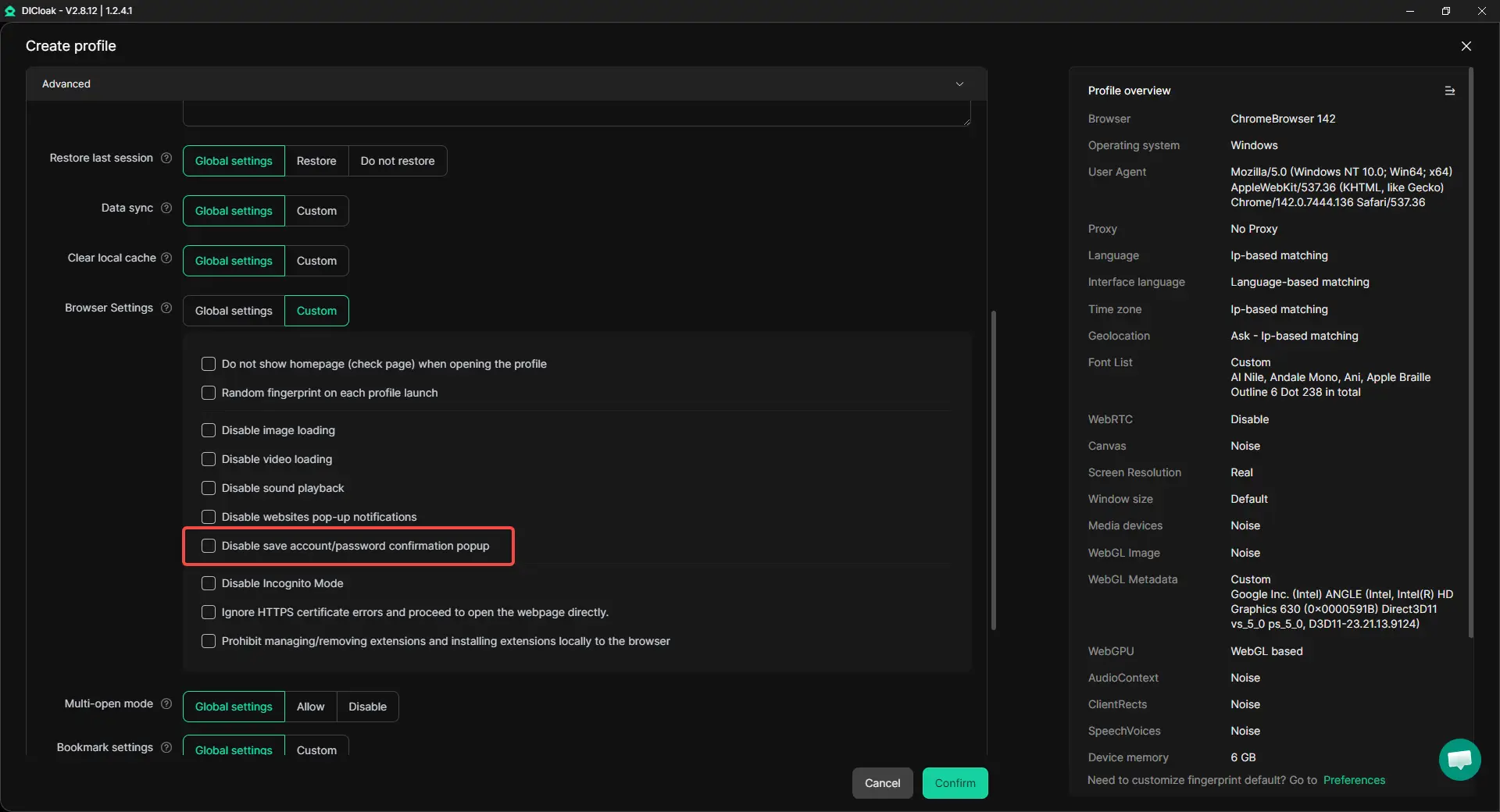
- Sincronizador: Execute ações (como limpar sessões ou atualizar perfis) em dezenas de contas simultaneamente, espelhando o comportamento real dos utilizadores.
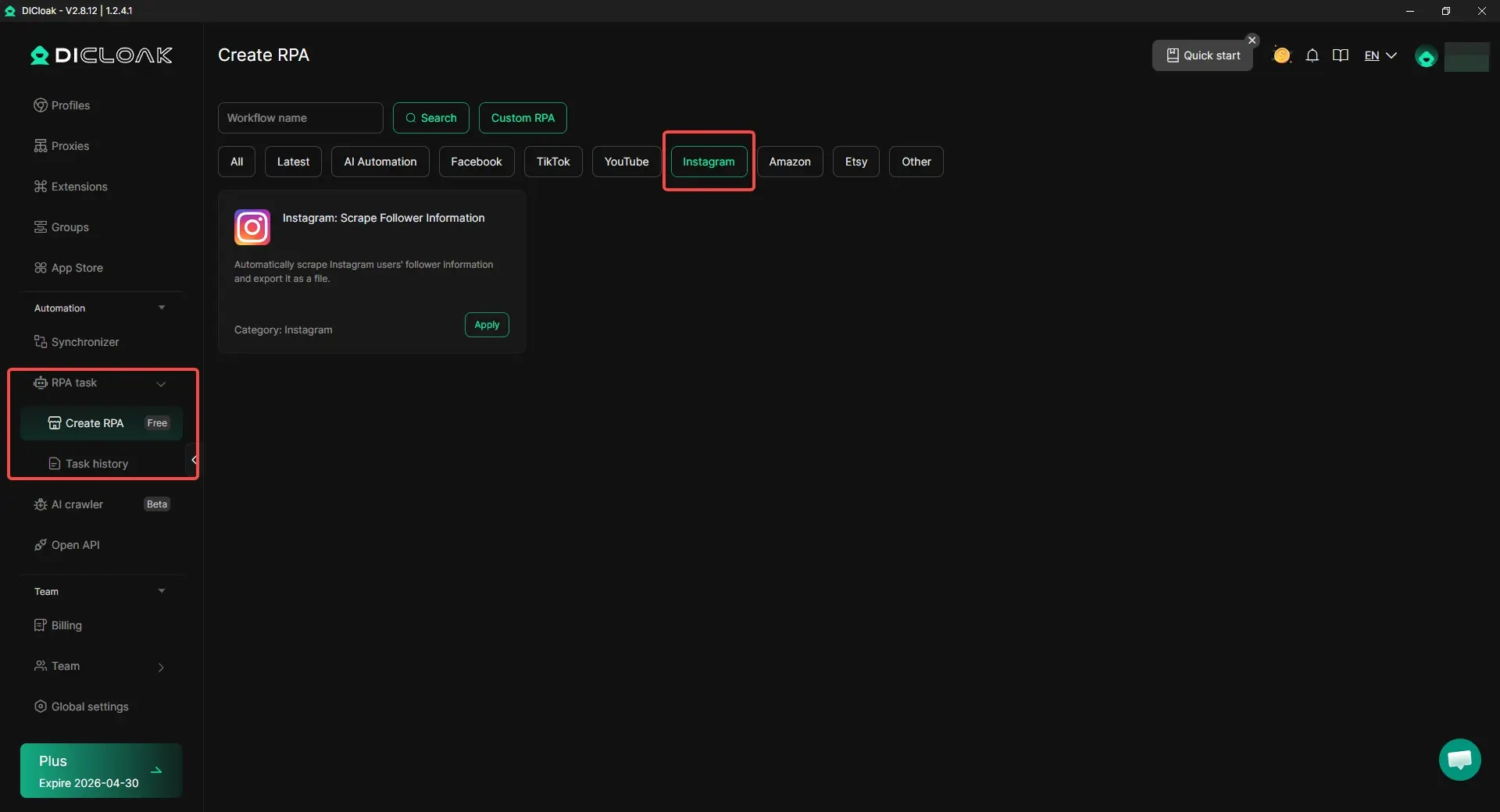
- Manutenção Automatizada de RPA: Programe a Automação de Processos Robóticos para lidar com tarefas repetitivas de envolvimento e manutenção sem intervenção manual.
Com que frequência é demasiado? Encontrar o seu horário de manutenção
Para utilizadores avançados que consomem grandes volumes de bobinas, um ciclo de 2–3 semanas é o "ponto ideal" para o desempenho.
Sinais de alerta: Sinais que precisas de limpar a cache agora
- Limitação Térmica: O teu telemóvel sobreaquece, especialmente quando navegas pelo feed do Instagram.
- Atraso de Entrada: Há um atraso notório entre um toque e a resposta da aplicação.
- Dependência de Recursos: Fotos de alta resolução ou bobinas 4K mantêm-se num spinner de carregamento apesar de uma ligação 5G/Wi-Fi rápida.
Quando Utilizar Ferramentas de Limpeza de Terceiros
Ferramentas como o CCleaner são úteis para varreduras amplas do sistema, mas para desempenho direcionado de aplicações, os métodos manuais descritos acima são mais seguros e eficazes para a privacidade.
Manter uma Experiência Rápida no Instagram
A dica de especialista mais importante para 2026 é monitorizar a categoria "Dados do Sistema" (anteriormente "Outros") nas definições de armazenamento do seu iPhone. É aqui que o iOS frequentemente esconde os vestígios do offloading de aplicações e dos ficheiros temporários da base de dados. Se "Dados do Sistema" ultrapassarem os 5–10GB, um "Apagar e Reinstalar" completo do Instagram é geralmente a forma mais eficiente de eliminar esses ficheiros fantasmas persistentes. Mantenha-se proativo na manutenção, e o seu hardware aguentará até as cargas de trabalho mais pesadas nas redes sociais sem suar.
Respostas a Perguntas Comuns sobre o Cache do Instagram (FAQ)
Limpar a cache apaga os meus Reels draftados?
No Android, "Limpar Cache" e iOS "Descarregar", não. No entanto, "Limpar Dados" (Android) e "Apagar App" (iOS) IRÃO apagar os seus rascunhos. Guarde sempre primeiro na sua galeria.
Vou continuar ligado depois de limpar a cache?
Sim, se usares "Limpar Cache" (Android) ou "Descarregar" (iOS). Serás desconectado se escolheres as rotas "Apagar/Reinstalar" ou "Limpar dados".
Porque é que a cache volta a crescer tão rapidamente?
O Instagram é uma plataforma de entrega de media com alta taxa de bits. Em 2026, a aplicação pré-carrega agressivamente conteúdos que acha que vais ver a seguir para garantir scroll de "latência zero". Isto cria uma acumulação rápida de dados.
Limpar a cache pode corrigir o erro "Requerido de Feedback"?
Sim. Este erro resulta frequentemente de um token de sessão corrompido ou de um sinal de IP/impressão digital. Limpar a cache e reiniciar a aplicação muitas vezes reinicia o estado da ligação.
Limpar a cache acelera a minha internet?
Não. Melhora a velocidade de processamento do seu dispositivo, permitindo que a aplicação renderize conteúdo mais rapidamente, mas não tem impacto na largura de banda bruta.
Existe alguma forma de limitar a quantidade de cache que o Instagram usa?
Não há definição de "limite". Para minimizar o excesso de volume, ative o modo "Data Saver" nas definições "Media Quality" do Instagram para evitar que a aplicação pré-carregue vídeos de alta resolução.
 Ferramentas Gratuitas
 Cookie Plugin
 Gerador de UA
 Gerador de Endereço MAC
 Gerador de Endereço IP
 Lista de Endereços IP
 Gerador de Código 2FA
 Relógio Mundial
 Verificação de Anonimato
 WebRTC Leak Test
 Gerador de UUID
 Verificador de Proxy
 Verificador de Anúncios FB
 Coleta Web com IA
 Ferramentas SMM Grátis
 Verificador de Shadowban do Twitter
 Verificador de Nomes do Instagram
 Gerador UTM
 Gerador de nomes de usuário
 Gerador de hashtags com IA
 Gerador de títulos para LinkedIn
 Redimensionador de imagens sociais