TC
你是否想過,如何能在短時間內製作出專業的 AI 音樂影片呢? 使用 Suno AI 和 Veo 3.1 的組合,讓你能輕鬆創作出高品質的音樂影片。這個過程不僅快速,還能讓你完全掌控每一個細節。
首先,前往 Suno AI 的首頁,點擊創建。選擇自定義模式以獲得最大的控制權。輸入你的音樂風格描述,例如:現代、活力四射的電子流行音樂,搭配光滑的合成器和強勁的節拍。越具體的描述,得到的結果就越好。
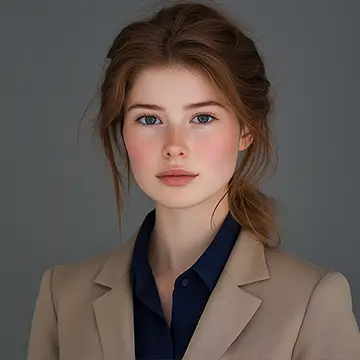
點擊創建後,聆聽你的選項,選擇最合適的音樂並下載。現在,你已經擁有了自己的音軌。接下來,前往 OpenArt,選擇創建圖像,並切換到寫實模型。輸入詳細的描述,例如:自信的年輕女性,黑色高馬尾,穿著皮夾克,表情大膽。這樣可以生成符合你音樂影片主題的角色圖像。
| 步驟 | 描述 |
|---|---|
| 1 | 前往 Sunno AI 的首頁並選擇創建 |
| 2 | 輸入音樂風格描述 |
| 3 | 下載生成的音樂 |
| 4 | 前往 OpenArt 創建角色圖像 |
想要製作出令人驚豔的 AI 音樂影片嗎?使用Suno AI和Veo 3.1的組合,你可以輕鬆創建出專業水準的音樂影片。首先,我們需要在OpenArt上創建影像。
在OpenArt的左側邊欄中,點擊「創建影像」。接著,切換到Open Art的寫實模型,輸入詳細的描述,例如「自信的年輕女性,黑色馬尾,穿著皮夾克,面帶自信的表情,燈光效果如同專業攝影」。這樣的描述能幫助你生成更符合需求的影像。
接下來,點擊側邊欄中的「角色」,選擇「從四張以上的影像開始」。為你的角色命名,例如「Maya」,然後上傳之前生成的影像。這樣,你的角色就會在整個影片中保持一致性。
這些步驟不僅能幫助你創建出色的影像,還能讓你的角色在影片中展現出獨特的魅力。使用Suno AI和Veo 3.1,你將能夠製作出令人驚豔的音樂影片,讓觀眾印象深刻!
你是否曾經想過,如何用 AI 技術製作出專業水準的音樂影片? 現在,透過 Suno AI 和 Veo 3.1 的結合,這一切變得簡單而快速。這兩款工具能讓你在短短幾分鐘內,將一首普通的歌曲轉變為高品質的音樂影片。
首先,你需要在 Suno AI 的首頁創建音樂。選擇自定義模式,這樣可以獲得更大的控制權。輸入描述,例如:現代、充滿活力的電子流行音樂,搭配光澤合成器和強勁的節拍。當你創建完音樂後,下載你喜歡的音軌。接著,轉到 Veo 3.1,選擇創建影像,並使用詳細的描述來生成角色圖像。
在 Veo 3.1 中,你可以生成帶有音頻的視頻,讓角色與音樂同步。這樣,你可以在編輯時靜音原始音頻,然後用 Suno AI 的音樂替換。這樣一來,角色看起來就像在唱你的歌曲。通過這種方式,你可以創建出動感十足的音樂影片,讓觀眾感受到音樂的魅力。
| 工具 | 功能 | 優勢 |
|---|---|---|
| Suno AI | 創建音樂 | 快速生成高品質音軌 |
| Veo 3.1 | 生成影像 | 角色與音樂同步,提升影片質感 |