¿Cómo transformar una canción básica en un video musical de calidad Hollywoodense?
¿Alguna vez te has preguntado cómo puedes convertir una simple canción en un video musical de calidad profesional? Con las herramientas adecuadas, como Suno AI y Open Art VO 3.1, esto es más fácil de lo que piensas. En este artículo, te mostraré cómo puedes lograrlo en pocos pasos.
Uso de Sunno AI
Para comenzar, dirígete a la página principal de Suno AI y selecciona la opción de crear música. Escoge el modo personalizado para tener un mayor control sobre el resultado. Escribe una descripción detallada del estilo musical que deseas. Por ejemplo, puedes optar por un sonido electro pop moderno con voces femeninas vibrantes. Cuanto más específico seas, mejores serán los resultados. Una vez que tengas tu música, descárgala y ¡listo!
Uso de Open Art VO 3.1
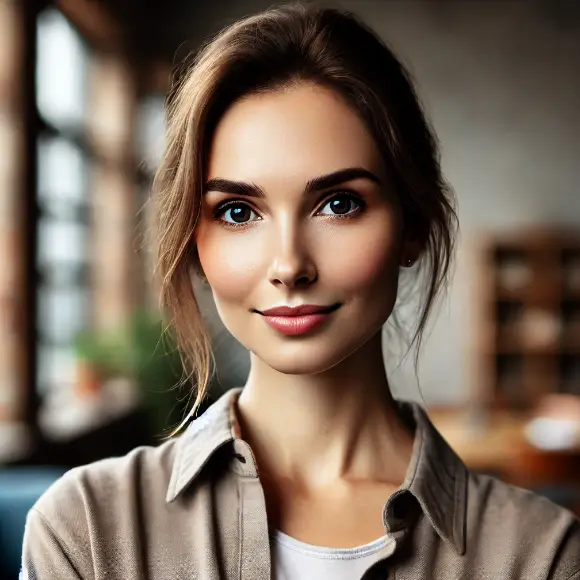
Ahora es el momento de crear las imágenes para tu video. Accede a Open Art VO 3.1 y selecciona la opción de crear imagen. Cambia al modelo fotorealista y describe a tu personaje con detalles específicos. Por ejemplo, puedes describir a una joven con cabello oscuro y una chaqueta de cuero. Asegúrate de activar la opción de auto-mejorar para obtener la mejor calidad. Luego, genera múltiples ángulos de tu personaje para tener variedad en tu video.
| Paso |
Descripción |
| 1 |
Crear música en Sunno AI. |
| 2 |
Generar imágenes en Open Art VO 3.1. |
| 3 |
Combinar audio y video en software de edición. |
Finalmente, importa todas tus imágenes y clips de video en un software de edición. Asegúrate de silenciar el audio original y reemplazarlo con la pista de Suno AI. Sincroniza los cortes de video con el ritmo de la música para que parezca que tu personaje está cantando. ¡Y ahí lo tienes! Un video musical impresionante creado con inteligencia artificial.
Generando la Banda Sonora con Sunno AI
¿Alguna vez te has preguntado cómo crear una banda sonora impresionante para tus videos musicales utilizando inteligencia artificial? Con Suno AI, esto es más fácil de lo que piensas. Primero, dirígete a la página principal de Sunno y selecciona la opción de crear. Para obtener el máximo control, elige el modo personalizado. Esto te permitirá describir el estilo de música que deseas. Por ejemplo, puedes escribir algo como: "electro pop moderno con sintetizadores brillantes y voces femeninas expresivas". Cuanto más específico seas, mejores serán los resultados. Una vez que hayas creado tu música, ¡es hora de descargarla!
Configuración de Estilo
Al configurar el estilo, asegúrate de incluir detalles sobre el ritmo y la energía de la canción. Por ejemplo, menciona que deseas un coros poderosos y pegajosos que transmitan confianza y energía. Esto ayudará a Suno AI a generar una música que se ajuste perfectamente a tu visión. Después de escuchar las opciones generadas, elige la que más te guste y descárgala.
Descarga de la Música
Una vez que hayas seleccionado tu pista favorita, simplemente haz clic en el botón de descarga. Ahora tienes tu banda sonora lista para ser utilizada en tu video musical. Con Open Art VO 3.1, podrás combinar esta música con imágenes y crear un video que se vea y suene profesional. ¡Es el momento de dar vida a tu proyecto!
| Paso |
Descripción |
| 1 |
Visita la página de Sunno AI. |
| 2 |
Selecciona 'Crear' y elige el modo personalizado. |
| 3 |
Describe el estilo de música deseado. |
| 4 |
Escucha y selecciona la música. |
| 5 |
Descarga la pista elegida. |
Creando Imágenes con Open Art
¿Alguna vez te has preguntado cómo se crean videos musicales de calidad profesional utilizando inteligencia artificial? Con herramientas como Suno AI y Open Art VO 3.1, esto es posible en cuestión de minutos. En este artículo, te mostraré cómo puedes generar imágenes y personajes que cobrarán vida en tus videos musicales.
Generación de Imágenes
Para comenzar, dirígete a Open Art y selecciona la opción de crear imágenes. Cambia al modelo fotorealista y escribe una descripción detallada de lo que deseas. Por ejemplo, puedes describir a una mujer joven y segura de sí misma con cabello oscuro en una coleta alta, usando una chaqueta de cuero y con una expresión audaz. Asegúrate de activar la opción de autoenhance para mejorar la calidad de la imagen.
Creación del Personaje
Una vez que tengas tus imágenes, es momento de crear tu personaje. Selecciona la opción de empezar con cuatro imágenes y nombra a tu personaje. Por ejemplo, podrías llamarla Maya. Sube tus imágenes y haz clic en crear personaje. Esto te permitirá tener un personaje que se mantenga consistente a lo largo de tu video musical.
| Paso |
Descripción |
| 1 |
Dirígete a Open Art y selecciona crear imagen. |
| 2 |
Cambia al modelo fotorealista y describe tu imagen. |
| 3 |
Activa autoenhance y crea la imagen. |
| 4 |
Crea tu personaje subiendo las imágenes y nombrándolo. |
Generando el Video con VO 3.1
¿Alguna vez te has preguntado cómo transformar una canción básica en un video musical de calidad cinematográfica utilizando solo inteligencia artificial? Con Suno AI y Open Art VO 3.1, esto es posible en menos de 10 minutos. Comencemos con la sincronización de audio para que tu personaje cante al ritmo de la música.
Sincronización de Audio
Para que tu personaje cante de manera convincente, primero generamos videos con audio habilitado. Esto permite que el personaje sincronice sus labios con la música. Luego, en la edición, silenciamos esa pista de audio y la reemplazamos con nuestra canción de Suno AI. Así, parece que el personaje está interpretando tu canción real.
Edición Final
Después de crear los clips, es crucial importar todo a un software de edición. Aquí, debes silenciar el audio original de cada clip y añadir tu pista de Suno AI como el audio principal. Alinea los cortes de video con el ritmo de la música. Aunque los movimientos de labios no coincidan perfectamente, se verán naturales, haciendo que parezca que tu personaje está realmente actuando.
| Paso |
Descripción |
| 1 |
Generar video con audio habilitado. |
| 2 |
Silenciar la pista de audio original. |
| 3 |
Reemplazar con la canción de Suno AI. |
| 4 |
Alinear cortes con el ritmo de la música. |
 Herramientas gratuitas
 Complemento de cookies
 Generador UA
 Generador de direcciones MAC
 Generador de IP
 Lista de direcciones IP
 Generador de código 2FA
 Reloj Mundial
 Cheque Anónimo
 WebRTC Leak Test
 Generador UUID
 Verificador de Proxy
 Verificador de anuncios de Facebook
 Raspado web con IA
 Herramientas SMM Gratis
 Verificador de Sombreado de Twitter
 Generador UTM
 Generador de usernames
 Generador de hashtags con IA
 Generador de titulares para LinkedIn
 Redimensionador de imágenes sociales