TC

對於社群媒體從業人員來說,Facebook仍是與朋友、客戶及受眾維繫關係的主要平台,廣告活動管理、客戶諮詢處理與長期關係經營都在這裡進行。
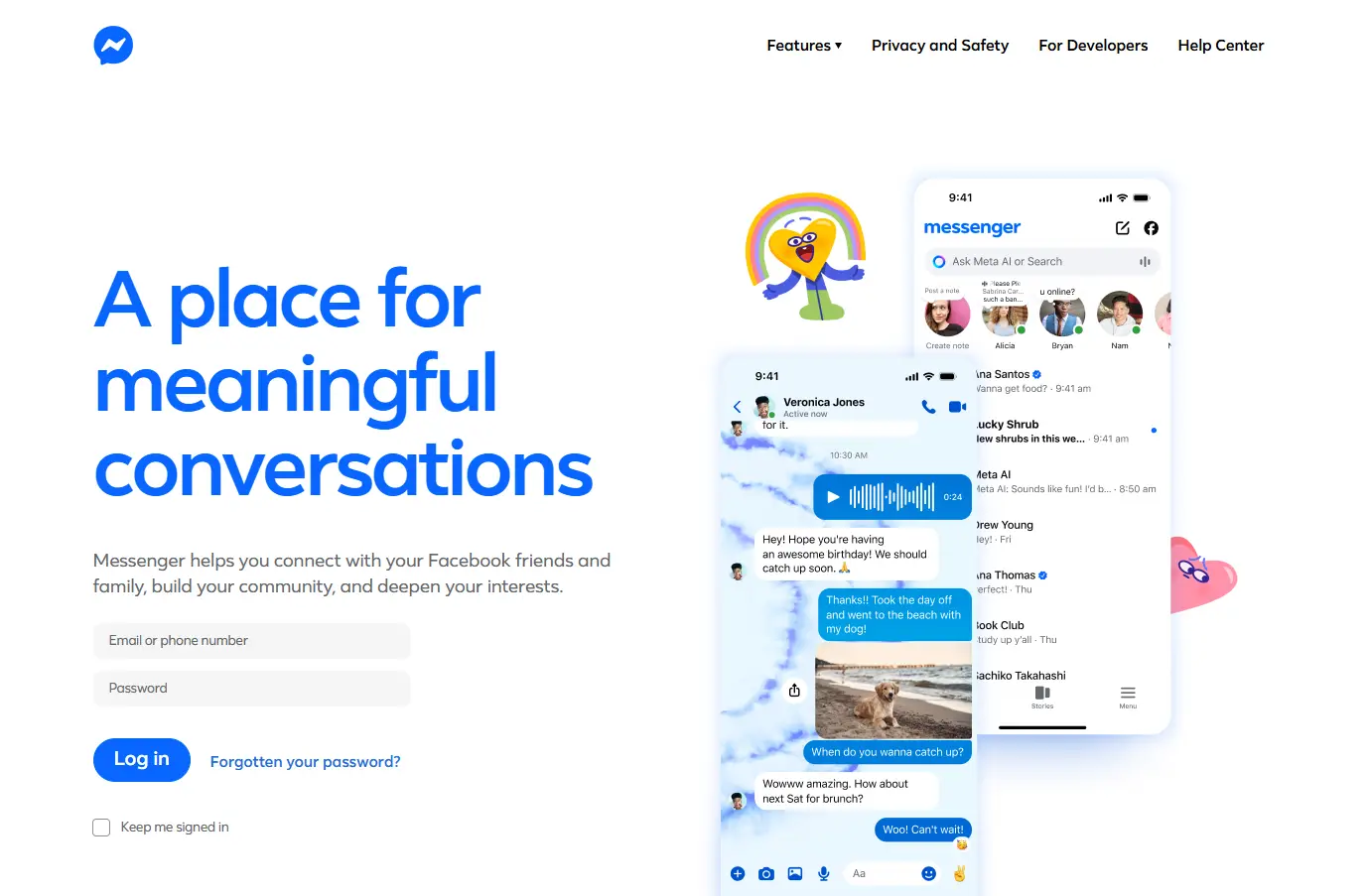
然而,自從數年前Facebook將Messenger從主應用程式拆分出來後,使用者必須安裝獨立的應用程式才能閱讀訊息。雖然Messenger應用程式相當便利,但並非所有人都願意或能夠使用它。裝置限制、儲存空間不足、隱私疑慮,或是對簡潔高效工作流程的需求,往往讓基於瀏覽器的存取成為必要選項。
學會如何直接在瀏覽器中完成Facebook Messenger登入,不僅是備用方案,更是無需安裝額外軟體就能維持工作效率的實用方法。本指南將說明從瀏覽器順利存取Messenger的可靠方式。
是的,你可以做到。大多數使用者仰賴iOS或Android版Messenger應用程式,部分使用者則使用桌面用戶端。事實上,有一些簡單的方法可以完全不用安裝任何應用程式就能登入身為管理多個客戶帳號的人,我經常會在應用程式安裝受限、儲存空間不足,或是需要快速跨平台存取的系統上工作。在這類情況下,基於瀏覽器的Messenger存取管道就變得至關重要。
好消息是你可以完全跳過應用程式。透過瀏覽器解決方案,你可以直接登入、傳送訊息並管理對話——完全不會占用裝置儲存空間。
如果你已經厭倦了為了使用Messenger而在不同應用程式間切換,DICloak提供了另一種解決方案。不同於標準瀏覽器分頁,DICloak讓你可以透過隔離的瀏覽器設定檔存取Facebook Messenger,無須切換裝置。
對於管理廣告活動或個人帳號的使用者來說,這項設定能在單一桌面工作流程中實現更流暢的操作與更快的回應速度,同時讓每個Messenger工作階段保持獨立且更穩定。
DICloak 可讓您快速穩定存取 Messenger,您可以同時操作多個帳號、避免重複登入,還能透過指令碼自動化執行例行操作。
無論是回覆客戶訊息還是大規模開發潛在客戶,DICloak 都能有效集中管理溝通。它結合了行動裝置風格網頁存取的彈性與桌面等級的操控性,對行銷團隊來說格外實用。
DICloak 不僅是一款無需透過應用程式即可存取 Messenger 的工具,還能解決社群媒體從業人員常面臨的營運難題:
DICloak 支援透過瀏覽器進行檔案上傳、媒體分享等常見的網頁互動,讓使用者無需依賴行動應用程式,就能有效處理 Messenger 對話。
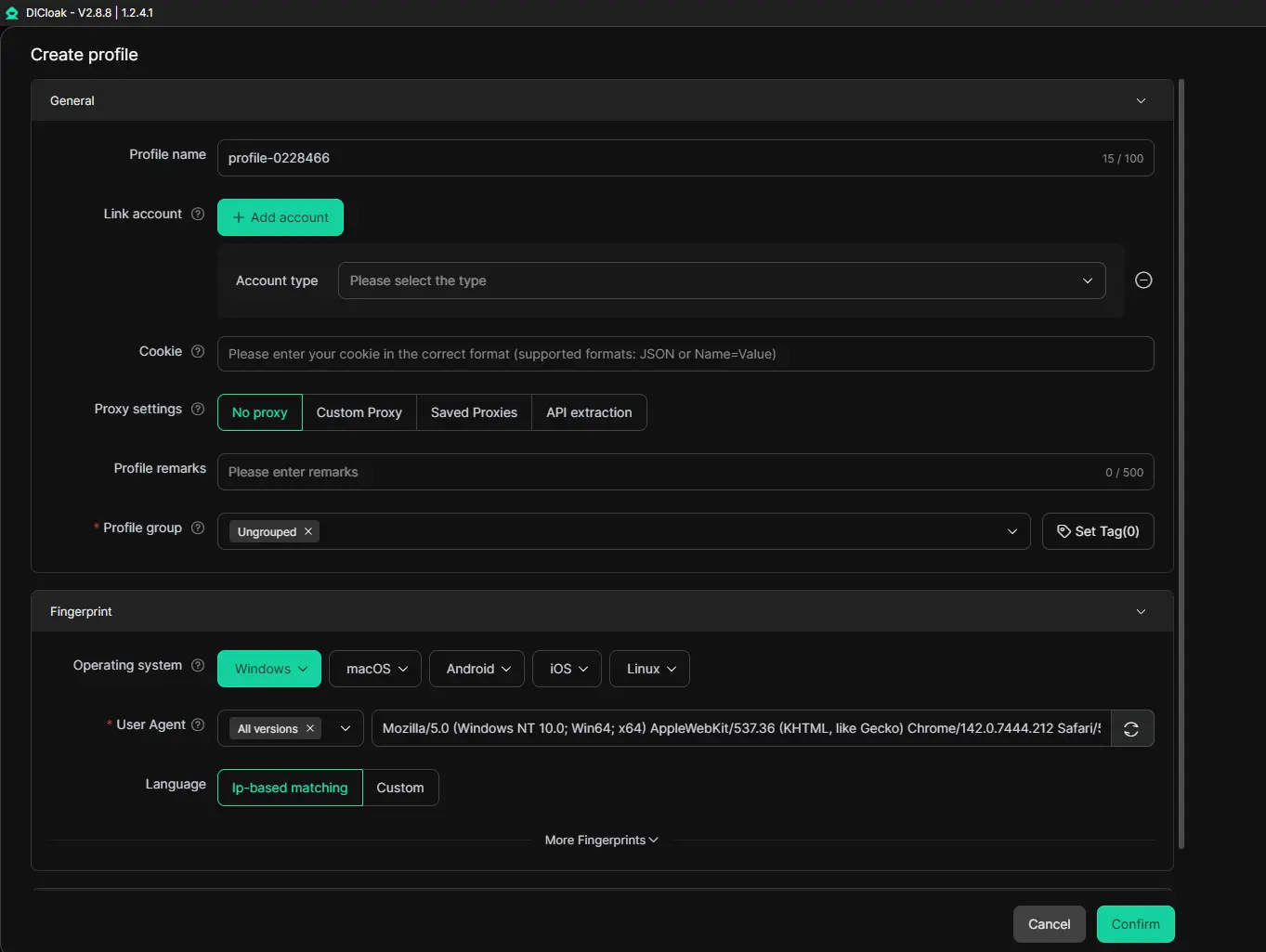
每個設定檔都可使用客製化裝置指紋,包含 IP 地區、語言與電信業者屬性。
即使是免費方案也支援多達5個Messenger帳號,透過隔離設定檔、引導式工作流程和一鍵重置設定檔來管理多達5個Messenger帳號,藉此減少異常活動訊號。
如果您偏好透過標準Chrome風格的瀏覽器分頁登入,而非模擬行動裝置設定檔,DICloak也支援此種工作流程。我經常直接透過瀏覽器頁面管理多個Messenger帳號——無需安裝應用程式或模擬手機環境。
每個帳號都在獨立的設定檔中執行,您可調整時區、解析度、語言等指紋參數,也能為每個設定檔指派專用IP,大幅降低因異常登入行為導致帳號被標記的風險。
這就是為什麼DICloak已成為我日常工作流程的核心工具。它讓我能透過單一介面管理Messenger、Facebook和Instagram帳號,無需切換工具。每個設定檔都保持隔離,有助於防止跨帳號追蹤。
DICloak不僅可作為指紋瀏覽器,同時也是一套結構化的帳號管理系統:
對於大規模管理行銷活動的專業人士而言,此方案可將零散的工作流程整合至集中式管控系統。
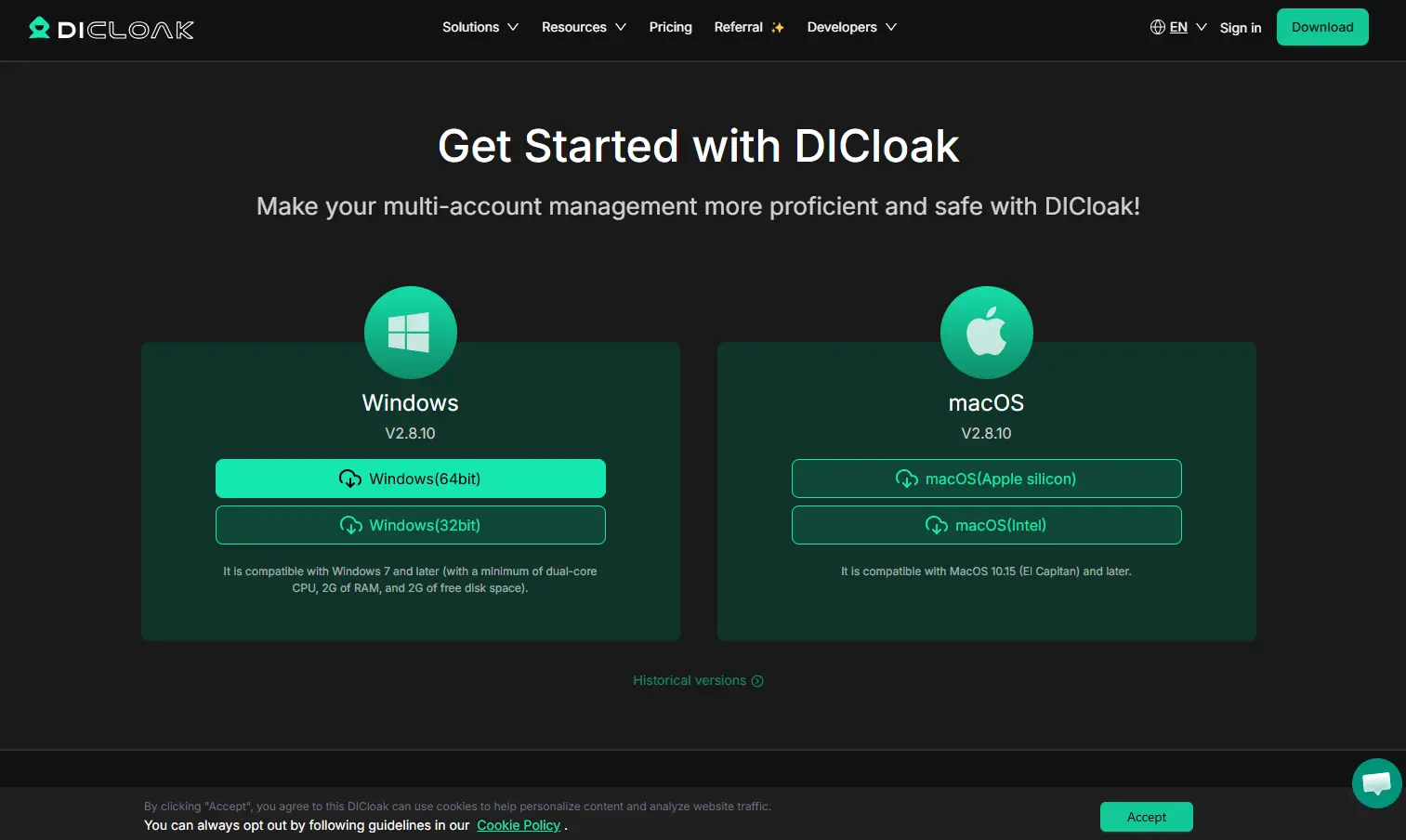
造訪官方網站,下載適用於Windows或macOS的DICloak。註冊帳號即可獲得五個免費設定檔。
在新設定檔中將Messenger設為目標網站,若有需要請輸入帳號資訊,並設定時區等裝置參數。
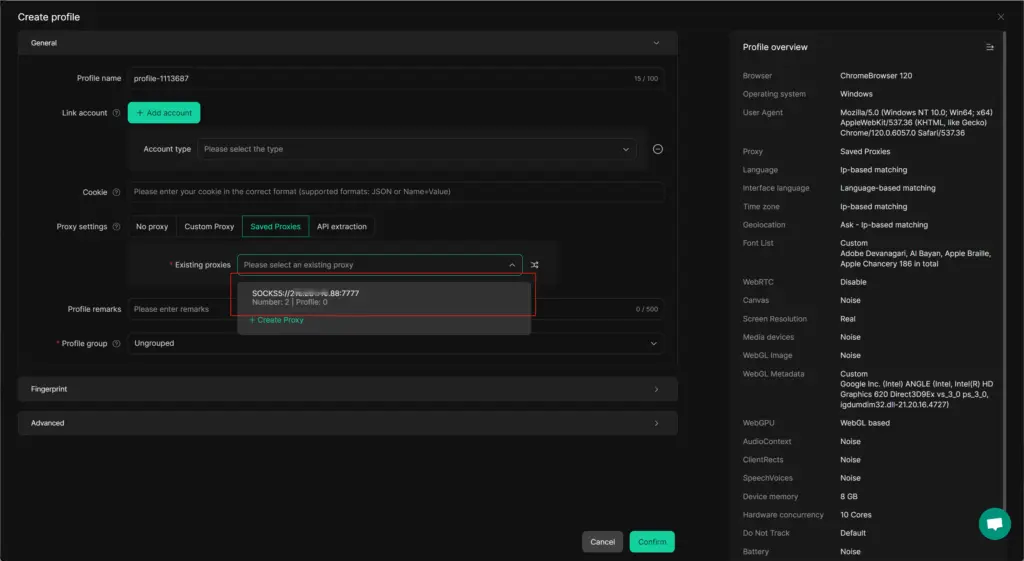
為每個Messenger帳號指派專屬IP。您可以新增現有正在使用的IP,或是從DICloak代理伺服器資源池中挑選。
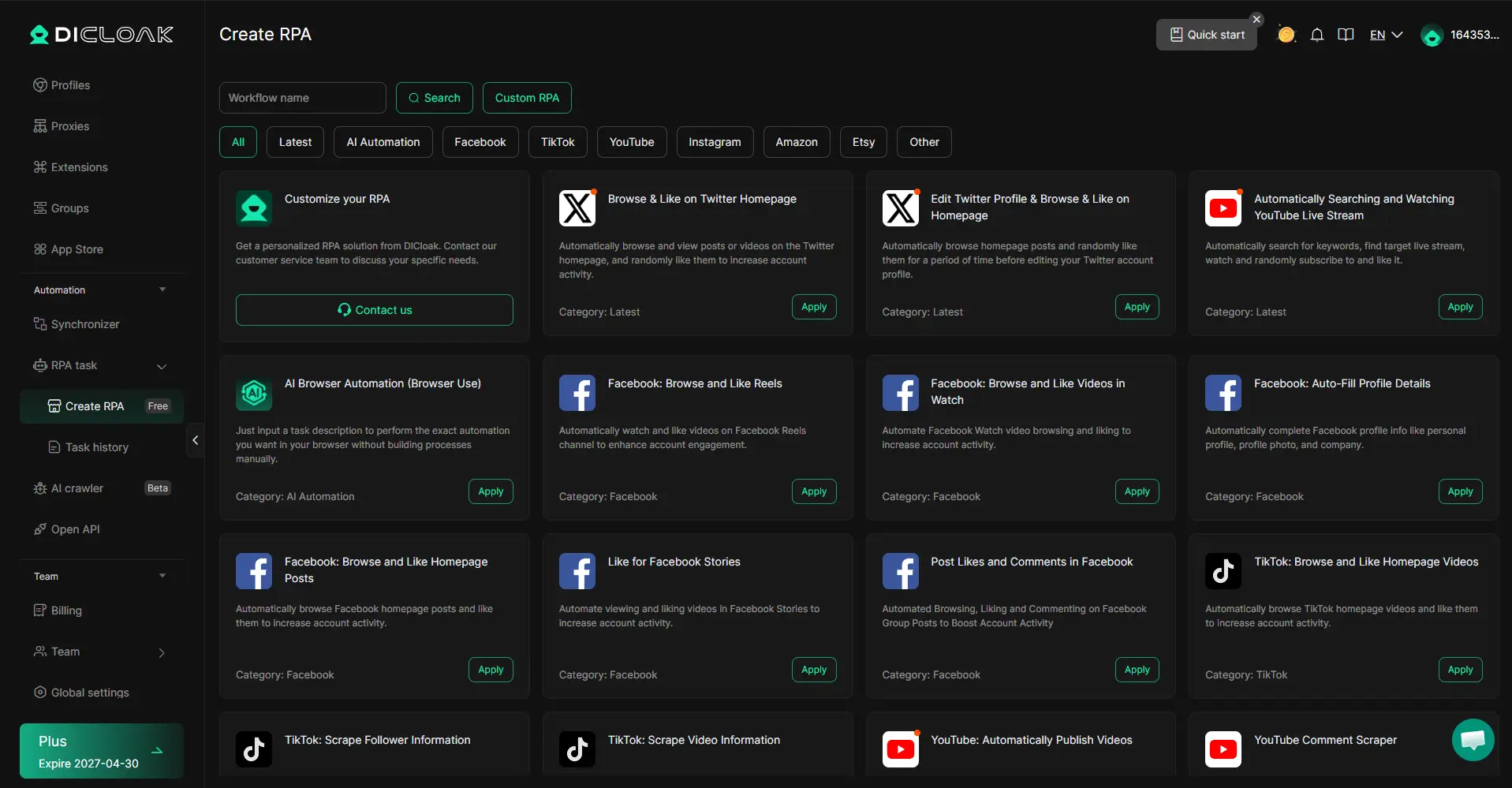
點擊「開啟」執行設定檔。進階使用者可探索機器流程自動化(RPA)、擴充功能及指令碼市集。
注意:Messenger網頁版存取需要支援端對端加密的瀏覽器,例如Chrome、Edge或Brave。
設定檔啟動後,即可正常使用Messenger——在同一介面傳送訊息、管理對話及處理客戶溝通事務。
您也可以直接造訪messenger.com進行登入。
此方法適合個人使用,但用於管理多個帳號時存在風險。頻繁切換帳號可能觸發Facebook監控系統,導致帳號受限。若用於客戶帳號管理,這種官方方法在大規模操作時往往效率低落且不安全。
若您能接受其侷限性,請遵循以下步驟操作:
請避免在同一瀏覽器工作階段中頻繁切換帳號。
可以。你無須下載應用程式,透過 Chrome、Edge 或 Brave 即可完成 Facebook Messenger 登入。
可以。使用相容的瀏覽器,並避免頻繁切換帳號,以降低帳號被限制的風險。
Messenger 依賴端對端加密技術,但 Safari 並未完全支援此技術。這反映兩者不同的設計優先順位:Safari 著重隱私控制,而 Messenger 則仰賴與數據導向平台相容的技術。
DICloak 適用於個人與團隊。其自動化與批次管理工具不僅節省時間,還能降低帳號風險。不論你優先考量的是簡易性、擴充性還是彈性,選擇合適的 Facebook Messenger 登入方式都能大幅提升日常工作流程效率。