Vous laissez un commentaire sur une vidéo YouTube, parfois il apparaît pour tout le monde, parfois il disparaît, et parfois même vous ne pouvez pas le voir une fois rechargé. Si vous avez déjà cherché « youtube ne peut pas voir mes propres commentaires » juste après avoir posté, vous n’êtes pas seul. Beaucoup d’utilisateurs rencontrent ce mur, qu’ils utilisent un seul compte ou qu’ils jonglent avec plusieurs pour différentes chaînes, marques ou travail client.
Il est facile de penser que votre commentaire a enfreint une règle ou a été signalé, mais la réalité est plus compliquée. Parfois, les commentaires disparaissent sans prévenir, même s’ils respectent les directives visibles de YouTube. D’autres fois, vous voyez votre commentaire en étant connecté, mais changez de compte ou naviguez incognito, et il disparaît tout simplement. Pour les personnes qui gèrent plusieurs comptes YouTube, que ce soit pour le travail, l’automatisation ou les campagnes, ces problèmes deviennent encore plus difficiles à démêler.
Ce que la plupart des guides oublient : YouTube utilise un mélange de filtres, de shadowbans et de signaux au niveau du compte pour décider si un commentaire apparaît. Utiliser la mauvaise configuration de navigateur, proxy ou empreinte digitale de l’appareil peut déclencher ces filtres, surtout si vous publiez depuis plusieurs comptes sur la même machine. Passer les bases, comme effacer les cookies, vérifier le statut du compte ou surveiller les signes d’un shadowban, signifie simplement que vous tomberez sans cesse sur des « commentaires YouTube non affichés » ou « mes commentaires ont disparu sur YouTube » sans vraiment savoir pourquoi.
Voici comment repérer ce qui bloque réellement vos commentaires et ce que vous pouvez faire pour qu’ils réapparaissent.
Qu’est-ce qui pousse YouTube à masquer vos propres commentaires ?
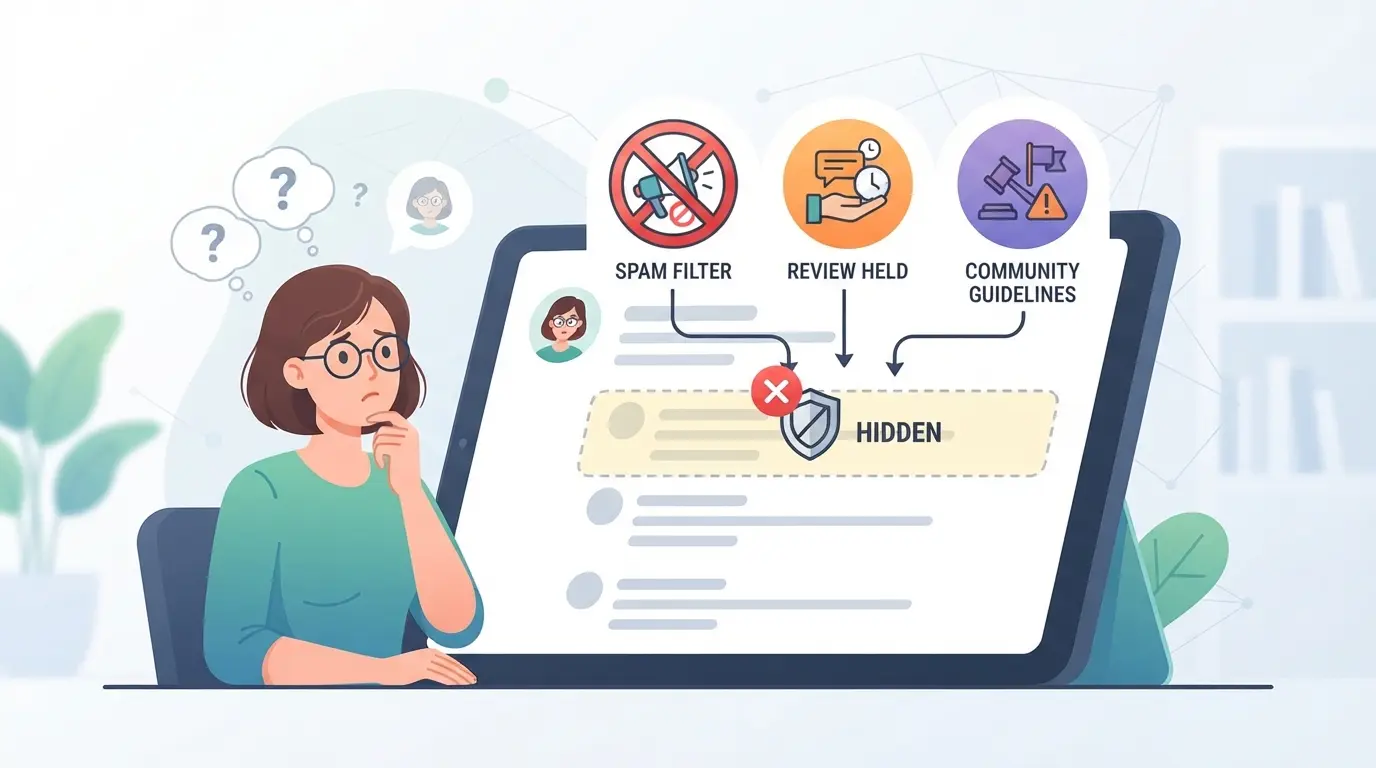
Si vous ne pouvez pas voir vos propres commentaires YouTube après avoir publié, vous avez affaire à bien plus qu’un simple bug aléatoire. Les principales raisons incluent des filtres automatisés, des restrictions au niveau du compte et des problèmes techniques, chacun avec ses propres signaux d’alerte. Passer les bonnes vérifications signifie que vous continuerez à vous demander pourquoi vos commentaires disparaissent, surtout quand vous jonglez avec plusieurs comptes.
Les filtres anti-spam et modération de YouTube
YouTube utilise l’apprentissage automatique pour signaler les commentaires qui ressemblent à du spam ou enfreindre les règles de la communauté. Même des phrases simples peuvent être détectées si leur schéma correspond aux déclencheurs de spam. La plupart des commentaires cachés ne montrent jamais d’avertissement, YouTube les retire simplement de la vue publique, vous laissant sans aucune idée à moins de vérifier depuis un autre compte.
Restrictions de compte et shadowbans
Le vrai problème commence lorsque votre compte est signalé en coulisses. Si vous publiez du contenu similaire provenant de plusieurs comptes, ou si votre activité semble artificielle, comme des commentaires rapides, des réponses copiées-collées, ou l’utilisation de profils liés à des appareils signalés, YouTube peut vous shadowbannir. Cela signifie que vos commentaires semblent bien publiés, mais personne d’autre ne les voit. Par exemple, vous vous connectez, laissez un commentaire et le voyez sous la vidéo. Plus tard, vous vérifiez depuis un autre compte ou appareil et il disparaît. Parfois, il n’est même plus visible pour vous après rafraîchir.
Cela arrive généralement lorsque votre compte a des violations passées, est lié à un appareil avec plusieurs comptes signalés, ou utilise des configurations de navigateur qui laissent une empreinte digitale en laquelle YouTube ne fait pas confiance. La plateforme n’envoie pas d’avertissement ni ne vous bloque directement ; elle masque discrètement vos commentaires. Si vous changez d’appareil ou essayez de publier depuis un nouveau navigateur, le problème suit souvent votre compte, pas votre matériel. Il est facile de confondre cela avec un bug aléatoire, mais le schéma est constant : les commentaires n’apparaissent que lorsque vous êtes connecté au compte de publication, disparaissent pour tout le monde, et parfois même pour vous après quelques heures.
Les shadowbans ne se limitent pas au spam évident. Une seule session signalée peut faire disparaître tous les commentaires de cet appareil ou IP, surtout si plusieurs comptes publient des messages similaires. Le risque est plus élevé si vous utilisez des outils d’automatisation ou partagez vos identifiants entre plusieurs profils. Résoudre cela n’est pas rapide, vous devrez vérifier à la fois les signaux du compte et de l’appareil, et parfois attendre la fin d’une période de restriction cachée. Si vos commentaires disparaissent sans cesse, cherchez des signes comme un retard de publication, des commentaires n’apparaissant qu’une fois connecté, ou des retours d’autres personnes indiquant que vos messages n’apparaissent jamais.
Bugs techniques et bugs de plateforme
Même si votre compte fonctionne, des erreurs de navigateur et d’application peuvent faire disparaître les commentaires. Voici ce qu’il faut vérifier :
- Version obsolète du navigateur ou de l’application, YouTube peut ne pas synchroniser les commentaires.
- Problèmes de cookies ou de cache, les données obsolètes masquent les mises à jour ; effacer et recharger.
- Des bugs de plateforme, des coupures récentes ou des changements en backend font parfois disparaître des commentaires pendant des heures.
Mettre régulièrement à jour votre navigateur et votre application, effacer les cookies et surveiller les rapports officiels de bugs peut aider à écarter ces causes techniques.
Si vous avez passé ces vérifications et que vos commentaires ne sont toujours pas affichés, l’étape suivante est de vérifier s’ils sont vraiment cachés ou simplement retardés. La section suivante explique comment savoir si YouTube bloque vos commentaires pour la visibilité publique.
Comment vérifier si vos commentaires YouTube sont réellement cachés
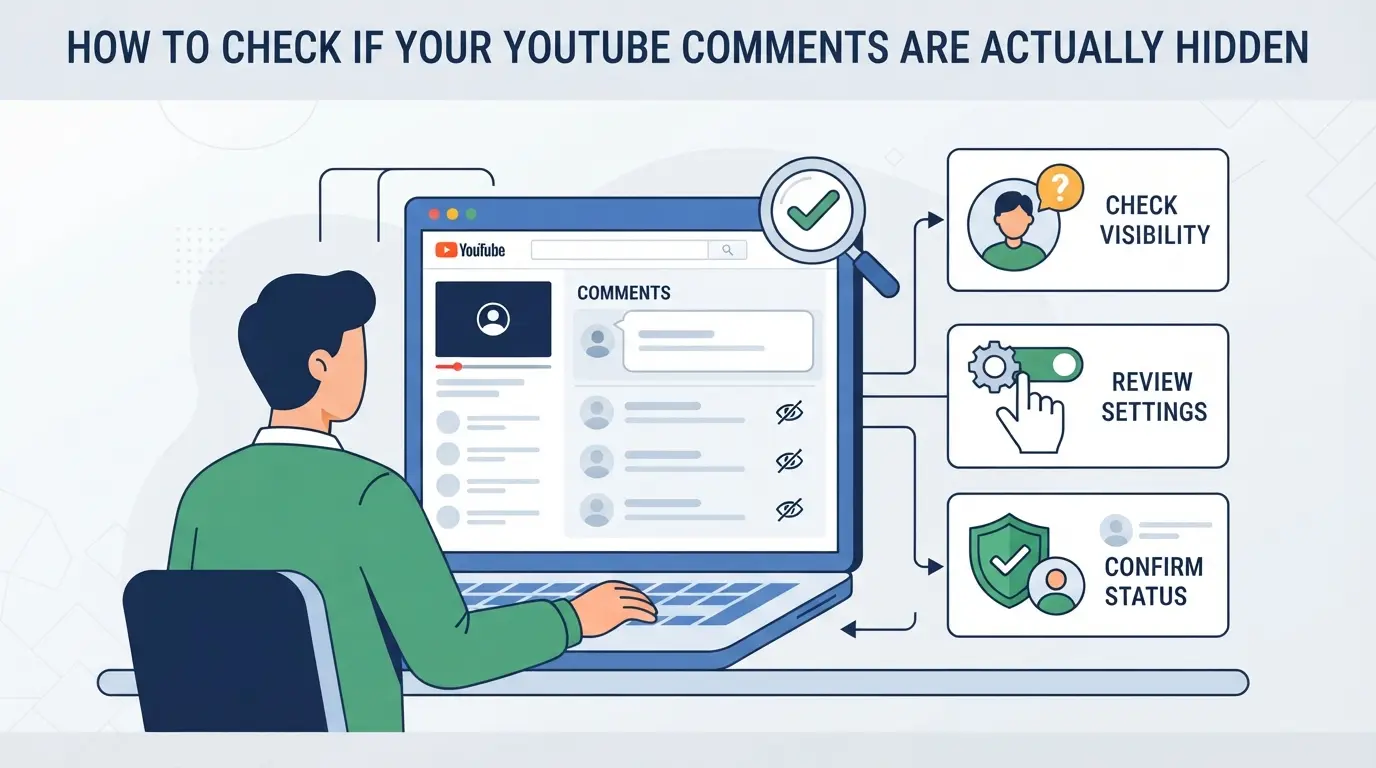
Si vous cherchez « youtube ne peut pas voir mes propres commentaires », la façon la plus rapide de confirmer la visibilité des commentaires est de vérifier depuis un second compte ou appareil. Cette section vous guide à travers des étapes pratiques pour vérifier si vos commentaires sont visibles pour les autres ou simplement cachés.
Visionnage des commentaires d’un autre compte ou appareil
- Déconnectez-vous de votre compte principal YouTube.
- Connectez-vous sur un compte séparé ou demandez à un ami de rechercher votre commentaire sur la même vidéo.
- Utilisez un autre appareil ou navigateur, ne changez pas simplement d’onglet. Cela aide à détecter les problèmes liés à l’empreinte digitale ou aux cookies.
- Si votre commentaire apparaît pour eux mais pas pour vous, votre compte a probablement déclenché un filtre. Si aucun de vous ne peut le voir, YouTube a probablement signalé ou shadowbanni le commentaire.
Si vous sautez l’étape trois, vous risquez de manquer des problèmes cachés liés aux données locales du navigateur, YouTube masque parfois les commentaires uniquement sur l’appareil de publication.
Utilisation du mode navigation privée ou d’un proxy pour les tests
- Ouvrez une fenêtre incognito dans Chrome, Firefox ou Edge.
- Collez l’URL de la vidéo et faites défiler jusqu’à la section des commentaires. Si votre commentaire a disparu, YouTube pourrait le cacher à tous les spectateurs.
- Si votre commentaire apparaît, mais uniquement dans votre navigateur habituel, vous avez probablement affaire à un bug local de cache ou de session.
- Pour une visibilité régionale, connectez-vous via un proxy lié à un autre pays. Cette étape est essentielle si vous gérez plusieurs comptes depuis la même IP, parfois YouTube masque les commentaires en fonction des signaux de localisation.
Tester la visibilité des commentaires depuis une session récente est le moyen le plus rapide de repérer les shadowbans qui n’apparaissent pas dans votre propre compte.
Vérification de l’historique des commentaires et des notifications
- Ouvre YouTube Studio et vérifie ton historique de commentaires.
- Si vous voyez votre commentaire listé, mais qu’il n’apparaît pas sous la vidéo, il est probablement caché ou en attente de révision.
- Vérifiez les notifications, si vous recevez un like ou une réponse, votre commentaire est public. Si rien n’apparaît, il peut être invisible.
- Parfois, YouTube retarde l’affichage des commentaires pour les comptes signalés. Si votre historique affiche le commentaire mais qu’aucune notification publique n’arrive après une heure, supposez qu’il est caché.
C’est là que la plupart des utilisateurs se bloquent : l’historique donne l’impression que votre commentaire existe, mais ce n’est qu’un enregistrement local. Vous ne saurez pas avec certitude sans une seconde vérification de compte ou d’appareil.
C’est pourquoi la section suivante se concentre sur les petites erreurs qui provoquent ces pièges de commentaires invisibles, souvent déclenchés par les paramètres du navigateur, du compte ou de l’appareil.
Erreurs courantes qui rendent les commentaires YouTube invisibles
Si vous êtes coincé à demander « YouTube ne voit pas mes propres commentaires » après avoir vérifié la visibilité, le vrai problème est souvent caché dans la façon dont vous publiez. La plupart des gens rencontrent des problèmes pour l’une des trois raisons suivantes : poster des liens ou des schémas spam, utiliser des mots signalés, ou déclencher l’anti-spam de YouTube en changeant de compte ou en postant trop vite. Corriger ces erreurs est le moyen le plus rapide de faire apparaître à nouveau vos commentaires.
Publication de liens ou de contenu répétitif
Déposer des liens dans les commentaires, même s’ils ne sont pas du spam, déclenche presque toujours le filtre automatique de YouTube. Il en va de même pour copier la même phrase, emoji ou texte promotionnel sur plusieurs vidéos. Le système de YouTube bloque ou masque ces messages sans avertissement. Même un seul motif d’emoji répété peut être signalé. Si vous réutilisez du texte, mélangez ou zappez complètement le lien.
Utilisation de mots interdits ou de sujets sensibles
Certaines chaînes ajoutent des filtres de mots personnalisés et YouTube a ses propres déclencheurs globaux. Vous ne réalisez peut-être même pas qu’un mot est bloqué.
- Vérifiez des mots comme « suivre », « s’abonner » ou « concours ».
- Évitez les sujets politiques ou les expressions controversées.
- Scannez les règles de la chaîne pour détecter des bannissements personnalisés.
Commentaires rapides ou changement de compte
Poster trop vite ou changer de compte dans un seul navigateur peut faire en sorte que YouTube vous traite comme un bot. Cela signifie que les commentaires disparaissent instantanément ou n’apparaissent jamais sur d’autres appareils.
- Attendez au moins 60 secondes entre les commentaires.
- Déconnectez-vous complètement avant de changer de compte.
- Effacer les cookies et les données du navigateur entre les comptes.
Si votre commentaire disparaît toujours, passez aux correctifs directs, ne vous contentez pas de republier.
Corrections étape par étape : comment rendre vos commentaires YouTube visibles à nouveau
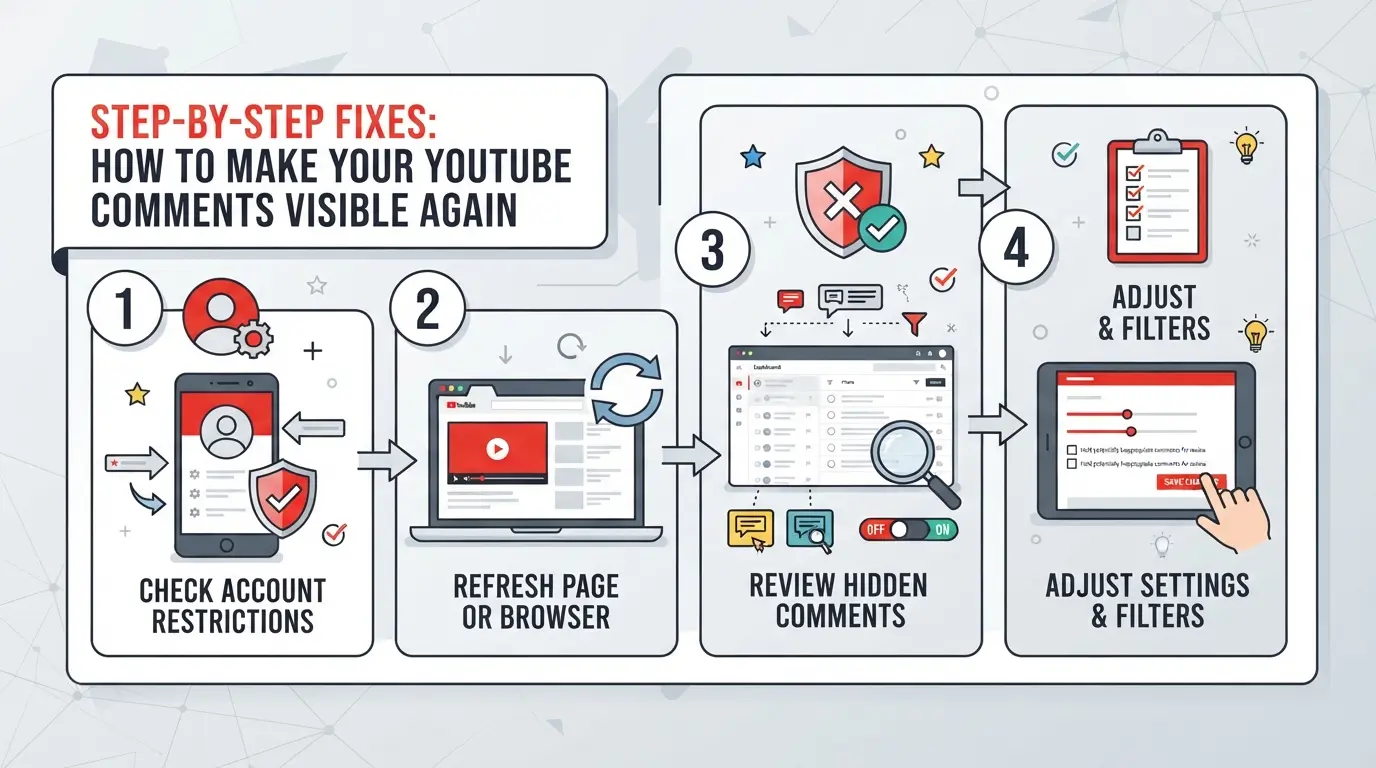
Si vous êtes bloqué à penser « YouTube ne voit pas mes propres commentaires », il vous faut des étapes qui fonctionnent réellement, pas seulement des suppositions. Commencez par ces actions dans l’ordre : corrigez le commentaire lui-même, réglez les problèmes du navigateur, mettez à jour votre application ou navigateur, et, si rien d’autre ne fonctionne, demandez de l’aide. Chaque étape ci-dessous inclut ce qu’il faut faire et ce qui peut mal tourner si vous la sautez.
Modifier ou republier votre commentaire
- Modifiez votre commentaire pour supprimer des liens, des textes répétés ou des phrases signalées, YouTube cache souvent des commentaires avec des motifs suspects ou certains mots-clés.
- Republiez votre commentaire modifié. Attendez au moins deux minutes avant de vérifier, le filtre anti-spam de YouTube retarde parfois les mises à jour.
- Si votre commentaire n’apparaît toujours pas, essayez de poster une version plus courte ou de le diviser en deux commentaires distincts. Les filtres peuvent bloquer les posts plus longs.
- Vérifiez deux fois sur un autre appareil ou navigateur. Si vous ne le voyez toujours pas, il est probable que ce soit filtré ou shadowbané.
Nettoyage du cache du navigateur et des cookies
- Ouvrez les paramètres de votre navigateur (Chrome : Menu > Plus d’outils > Effacer les données de navigation ; Firefox : Menu > Paramètres > Confidentialité et Sécurité ; Edge : Menu > Paramètres > Confidentialité).
- Sélectionnez « Cookies et autres données du site » et « Images et fichiers en cache », laissez les mots de passe enregistrés non cochés sauf si vous souhaitez aussi les effacer.
- Effacez les données, puis fermez et rouvrez votre navigateur. Les scripts en cache peuvent continuer à afficher une page obsolète où votre commentaire n’apparaît pas, même s’il est visible pour les autres maintenant.
- Reconnectez-vous à YouTube et vérifiez à nouveau votre commentaire.
Mise à jour de l’application YouTube ou du navigateur
- Sur mobile, allez sur l’App Store ou Google Play, cherchez « YouTube » et appuyez sur « Mettre à jour » si c’est disponible. Des applications obsolètes peuvent provoquer des bugs de commentaires que les versions récentes corrigent.
- Sur ordinateur, mettez à jour votre navigateur (Chrome : Menu > Aide > À propos de Google Chrome ; Firefox : Menu > Aide > À propos de Firefox) et relancez.
- Essayez de commenter à nouveau après la mise à jour. Si le bug était causé par un problème de version connu, cela règle généralement le problème.
- Si vous êtes toujours bloqué, testez la publication depuis un autre appareil. Si vous voyez votre commentaire là-bas, l’application ou le navigateur de votre appareil principal est probablement le problème.
Contacter le propriétaire de la chaîne ou le support YouTube
- Si votre commentaire ne manque que sur une seule chaîne, utilisez l’onglet « À propos » de la chaîne pour envoyer un message poli demandant si votre commentaire a été bloqué ou envoyé en révision.
- Pour des problèmes persistants sur plusieurs canaux, rendez-vous dans le Centre d’aide YouTube et soumettez une demande. Soyez précis : incluez votre compte, le lien de la vidéo et le texte exact de votre commentaire.
- Évitez les plaintes vagues, le support ne peut pas aider à moins de pouvoir reproduire le problème. Veuillez joindre une capture d’écran si possible.
- Si le support répond avec une réponse générique ou pas de solution, essayez de poster depuis un nouveau compte pour tester ; si cela fonctionne, votre compte principal peut être shadowbanni ou restreint.
Workflows plus sûrs multi-comptes sur YouTube : Utilisation de DICloak pour l’isolement des profils et la configuration de proxy
Si vous gérez plusieurs comptes YouTube, que ce soit pour gérer des campagnes, répondre en tant que marque ou gérer des tâches d’équipe, utiliser la même session ou appareil du même navigateur entraîne souvent des problèmes confus. Même après avoir corrigé les problèmes de visibilité des commentaires, mélanger les profils peut vous laisser coincé avec « YouTube ne voit pas mes propres commentaires » ou des réponses soudainement invisibles. Pour les équipes qui gèrent plusieurs connexions ou qui alternent entre les comptes clients, l’isolation du navigateur et la séparation réseau deviennent des étapes pratiques, pas seulement des détails techniques. Le risque ne réside pas seulement dans le fait d’être bloqué, mais aussi dans l’historique des commentaires, le lien des comptes, et la perte de trace de la session qui a posté quoi.
Isoler les comptes YouTube avec des profils de navigateur et des paramètres d’empreintes digitales séparés
Les opérateurs peuvent créer un profil navigateur unique pour chaque compte YouTube dans DICloak. Chaque profil stocke ses propres cookies, son état de connexion et ses signaux d’empreintes digitales configurables, comme l’agent utilisateur, le fuseau horaire ou la taille de l’écran, afin que les sessions de plateforme restent séparées. Par exemple, une agence gestionnaire d’équipe ou un compte d’influenceurs peut configurer un profil DICloak par compte et ajuster les paramètres d’empreintes digitales pour refléter l’environnement d’utilisation typique du compte. La portée est limitée à l’accès au profil navigateur ; elle ne modifie aucun réglage YouTube ou Google ni ne gère les comptes eux-mêmes.

Configuration du proxy fourni par l’utilisateur pour les profils assignés
Certains workflows exigent que chaque profil de navigateur se connecte via un proxy spécifique. Les opérateurs peuvent attribuer leur propre proxy, HTTP, HTTPS ou SOCKS5, à n’importe quel profil DICloak, le tester pour la connexion et voir l’IP et la région de sortie avant d’ouvrir une session. Par exemple, lorsqu’une équipe doit correspondre la région réseau d’un compte original, elle saisit et teste directement les détails du proxy dans les paramètres du profil. DICloak ne vend pas de proxies ni n’applique les règles de proxy ; toute la sélection et la conformité des proxy sont du côté de l’utilisateur.

Lorsque les problèmes de visibilité des commentaires reviennent, c’est souvent le signe que des risques plus importants pour les comptes sont en jeu, comme les shadowbans ou les restrictions au niveau de la plateforme.
Lorsque les problèmes de visibilité des commentaires signalent des risques plus importants pour les comptes
Si vous remarquez que « YouTube ne voit pas mes propres commentaires » et que cela continue, même après avoir essayé les corrections habituelles, vous pourriez avoir affaire à plus qu’un simple bug d’affichage. Ce schéma pointe souvent vers des problèmes plus profonds de compte, pas seulement une simple erreur de publication.
Shadowbans et restrictions au niveau du compte
Les commentaires cachés peuvent signifier que YouTube a signalé votre compte à un niveau plus profond. Si vous continuez à poster et que personne (pas même vous, en incognito) ne voit vos commentaires, vous risquez probablement de faire face à un shadowban ou à une restriction silencieuse, cela dépasse les filtres de modération normaux.
Violations des politiques de plateforme et actions automatisées
Les violations répétées de la politique (spam, automatisation ou auto-promotion) s’accumulent dans le système de YouTube. Le risque : les actions automatisées peuvent discrètement limiter la portée de votre compte, non seulement masquer les commentaires, mais aussi limiter les téléchargements ou limiter les fonctionnalités.
- Ce qui peut mal tourner :
- Les commentaires disparaissent même si vous suivez toutes les règles visibles.
- Votre compte peut perdre l’accès aux publications, aux diffusions en direct, voire à la visibilité des recherches, parfois sans avertissement officiel.
- Un choix plus sûr :
- Surveillez l’invisibilité des commentaires après chaque publication et mettez l’activité en pause au premier signe de problème ; avancer avec l’automatisation ou la publication multi-compte après un signal peut entraîner plus de contacts ou même déclencher une restriction plus large.
Si vous constatez ce genre de schémas, considérez-les comme un signe d’alerte. Passer cette vérification et continuer à publier peut faire monter un filtre caché en pénalité totale pour le compte. La section suivante explique comment réduire ces risques dans les commentaires quotidiens sur YouTube.
Meilleures pratiques pour les commentaires YouTube en 2026
Vous en avez assez des problèmes du type « YouTube ne voit pas mes propres commentaires » ? Pour garder vos commentaires visibles et vos comptes en bonne santé, vous devrez commenter comme un vrai utilisateur et éviter les déclencheurs faciles.
Éviter les déclencheurs de spam et les sujets sensibles
Écrivez des commentaires qui semblent naturels, sans copier-coller, sans spam d’emojis, et évitez les publications massives. Évitez les liens sauf s’ils sont vraiment nécessaires. Les sujets sensibles ou les controverses tendance sont souvent signalés, alors réfléchissez à deux fois avant de vous exprimer. Si votre commentaire est même un peu hors sujet ou ressemble à une promo, attendez-vous à ce qu’il disparaisse.
Maintenir une activité de compte cohérente
- Espacez vos commentaires au lieu de poster par rafales.
- Répondez aux autres, pas seulement à vos propres publications.
- Consultez votre journal d’activité pour détecter des pics soudains.
Utilisation de profils séparés pour des opérations multi-comptes
Garder les profils isolés réduit les risques inter-comptes, surtout sur les appareils partagés.
- Attribuez à chaque compte son propre profil de navigateur et ses cookies.
- Changez votre proxy lors du changement de compte.
- Ne jamais vous connecter à plusieurs comptes depuis la même configuration dans une même session.
Foire aux questions sur YouTube ne voit pas mes propres commentaires
Pourquoi ne puis-je pas voir mes propres commentaires sur YouTube alors qu’ils apparaissent dans mon historique ?
Parfois, YouTube ne peut pas voir mes propres commentaires car YouTube peut les shadowban ou les filtrer. Cela signifie que votre commentaire apparaît dans votre propre historique, mais est caché aux autres. Cela arrive si votre commentaire déclenche des filtres anti-spam ou enfreint les règles. Même si vous le voyez, d’autres, y compris le propriétaire de la chaîne, peuvent ne pas le voir.
Changer d’appareil ou de navigateur m’aidera-t-il à voir mes commentaires YouTube ?
Changer d’appareil ou de navigateur peut révéler si vos commentaires sont vraiment visibles. Si vous vous déconnectez ou utilisez le mode navigation privée, vous pourriez remarquer que votre commentaire n’y est pas. Cela aide à confirmer si YouTube ne peut pas voir mes propres commentaires est un problème au niveau de la plateforme, mais cela ne corrige généralement pas les commentaires cachés ou filtrés.
Les proxys peuvent-ils aider à tester si mes commentaires YouTube sont visibles dans d’autres régions ?
Utiliser des proxies vous permet de vérifier la visibilité de vos commentaires depuis différents pays. Parfois, les commentaires sont bloqués ou cachés dans certaines régions. Cependant, les proxies ne montrent que ce qui est public à cet endroit, ils ne garantissent pas que votre commentaire soit visible pour tous ou ne résolvent pas les problèmes de shadowbaning.
Est-il sûr d’utiliser plusieurs comptes YouTube dans un même navigateur ?
Utiliser plusieurs comptes YouTube dans un même navigateur peut risquer de lier vos comptes entre eux. Si des comptes sont connectés, YouTube peut les signaler ou limiter les actions. Pour un usage plus sûr, créez des profils navigateur séparés ou utilisez des fenêtres privées/incognito pour isoler les comptes et éviter les liens accidentels.
Que dois-je faire si mes commentaires restent cachés après avoir suivi toutes les corrections ?
Si mes commentaires ont disparu sur YouTube après avoir essayé des corrections, vérifiez votre compte pour détecter toute restriction ou avertissement. Contactez le support YouTube ou le propriétaire de la chaîne pour demander des paramètres d’approbation ou de modération des commentaires. Parfois, des restrictions plus larges ou des règles de chaîne font que les commentaires restent cachés.
À l’avenir, envisagez de tester votre compte sur différents appareils ou navigateurs pour déterminer si le problème est localisé ou généralisé. Si les étapes de dépannage classiques échouent, explorer d’autres plateformes ou outils de confidentialité peut offrir une expérience de commentaire plus fiable. Essayez DICloak gratuitement
 Outils gratuits
 Extension de cookie
 Générateur UA
 Générateur d'adresse MAC
 Générateur d'IP
 Liste des adresses IP
 Générateur de code 2FA
 Horloge mondiale
 Vérification Anonyme
 WebRTC Leak Test
 Générateur UUID
 Vérificateur de proxy
 Vérificateur d'annonces FB
 Extraction de données web par IA
 Outils SMM gratuits
 Vérificateur d'ombre bannissement Twitter
 Générateur UTM
 Générateur de noms d'utilisateur
 Generateur de hashtags IA
 Générateur de titre LinkedIn
 Redimensionneur d’images sociales








-5.png?x-oss-process=image/interlace,1/format,webp/quality,q_75)