Vous recliquez sur ChatGPT et vous vous retrouvez à fixer l’écran de connexion, à nouveau. Peut-être étiez-vous en plein chat ou avez simplement changé d’onglet pendant une minute, mais cela arrive sans cesse. Si vous cherchez à savoir pourquoi ChatGPT me déconnecte sans cesse, vous n’êtes pas seul. « La session ChatGPT expire sans cesse » et « ChatGPT me déconnecte automatiquement » comptent parmi les plaintes les plus fréquentes depuis que les outils d’IA basés sur les comptes sont devenus la norme.
Le problème n’est pas toujours un bug ou un problème de serveur. Parfois, c’est un changement de réseau, une mise à jour du navigateur ou un délai d’extinction de session plus tôt que prévu. D’autres fois, cela indique quelque chose de moins évident, comme des connexions conflictuelles depuis différents appareils, ou le partage de votre compte d’une manière qui déclenche des déconnexions supplémentaires.
Le vrai casse-tête commence quand vous ne savez pas si le problème vient de votre côté ou du leur. Vider votre cache, changer de navigateur, ou même changer votre mot de passe peut régler le problème une fois, mais si la cause principale est un chevauchement de session ou un réglage de sécurité agressif, les logements reviendront. Si vous avez essayé de travailler sur plusieurs appareils, ou si votre équipe transmet une seule connexion, vous verrez encore plus de déconnexions forcées, parfois sans aucun avertissement.
Voici ce qui cause réellement ces déconnexions, comment corriger les principaux déclencheurs, et des moyens plus intelligents de maintenir vos sessions ChatGPT stables.
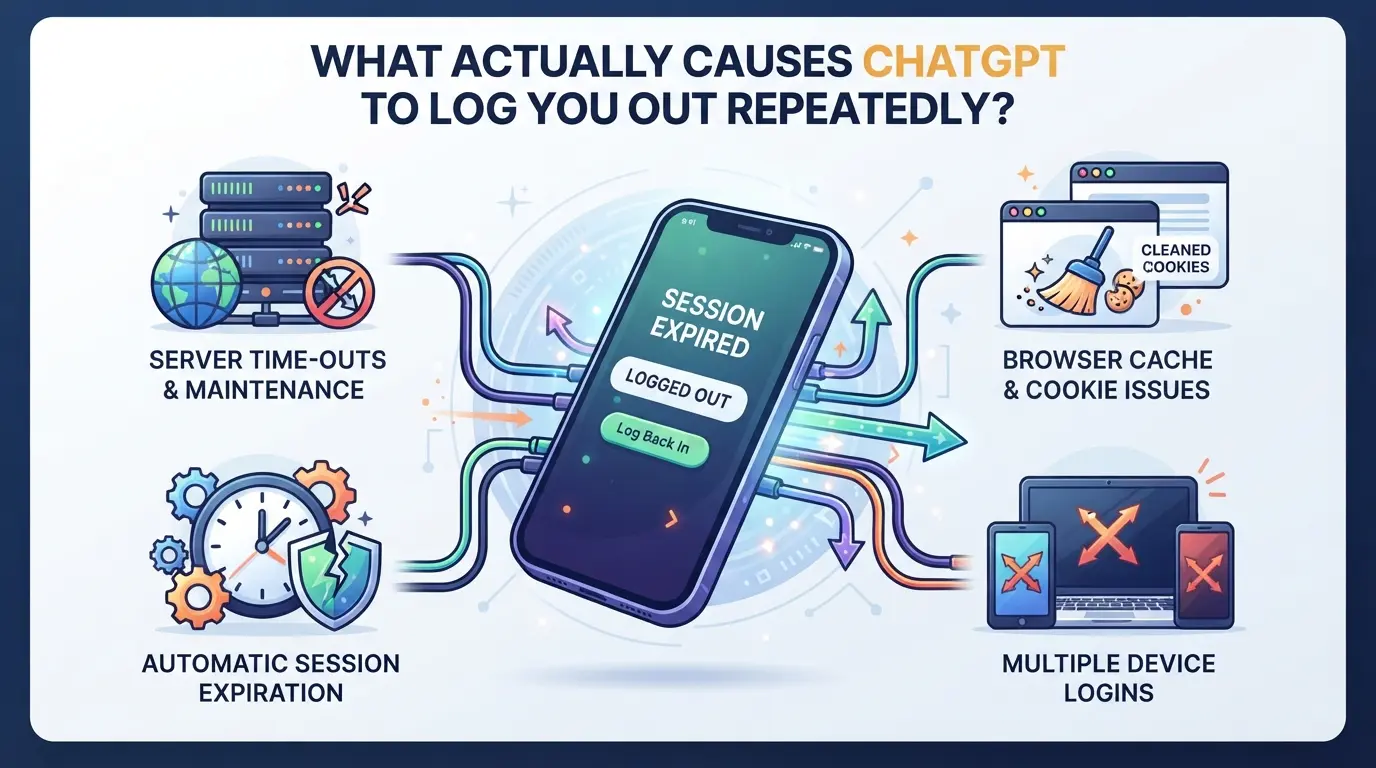
Qu’est-ce qui fait que ChatGPT vous déconnecte à plusieurs reprises ?
La plupart des logouts forcés sur ChatGPT proviennent de l’expiration de la session, de défauts du navigateur ou de changements de réseau, souvent à des moments où vous essayez simplement de faire avancer votre travail. Si vous voyez « Vous avez été déconnecté » même sans appuyer sur le bouton de déconnexion, le déclencheur se résume généralement à trois catégories : règles de sécurité, gestion du navigateur ou modifications réseau.
Échéance de session et politiques de sécurité
Une session ChatGPT expire automatiquement après une période déterminée, généralement quelques heures, si vous restez inactif ou laissez un onglet ouvert. Les politiques de sécurité peuvent également forcer une déconnexion si le système détecte une activité suspecte, comme un changement rapide de compte ou des signes d’automatisation. Les contrôles de risque de la plateforme sont plus stricts que dans la plupart des applications de chat, donc même les modes d’utilisation normaux peuvent déclencher une déconnexion forcée.
Facteurs du navigateur et de l’appareil
C’est la gestion des cookies qui fait que la plupart des utilisateurs se trompent. ChatGPT suit votre état de connexion via les cookies du navigateur, ce qui signifie que vider le cache, jouer en mode navigation privée ou utiliser des extensions de confidentialité peut effacer ces cookies et écourter votre session. Par exemple, si vous utilisez le mode navigation privée de Chrome, votre cookie de session est effacé dès que vous fermez la fenêtre, vous devrez donc vous reconnecter à chaque fois. De plus, les mises à jour du navigateur ou le passage d’appareil peut provoquer des décalages ; si votre ordinateur portable et votre téléphone essaient tous deux de rester connectés, le serveur peut invalider une session pour éviter un détournement de compte. Certains utilisateurs rapportent être déconnectés juste après une mise à jour du navigateur, car les anciens cookies peuvent devenir incompatibles avec la nouvelle version.
Le cas extrême auquel presque personne ne s’attend, c’est quand une extension bloque les cookies tiers. Si l’authentification de ChatGPT repose sur un cookie bloqué par votre outil de confidentialité, vous pourriez être renvoyé en plein milieu d’une conversation. Le déclencheur le plus négligé est que le navigateur effacera automatiquement les cookies lors de l’arrêt ; si vous avez configuré cette option, chaque nouveau lancement de navigateur relance votre session à zéro. C’est pourquoi configurer votre navigateur pour qu’il conserve les cookies des sites de confiance est généralement plus sûr.
Changements de réseau et de localisation
Trois déclencheurs principaux ici :
- Changer de réseau WiFi ou passer de données mobiles à haut débit domestique peut modifier l’adresse IP de votre appareil. ChatGPT considère parfois cela comme un risque de sécurité et met fin à votre session.
- L’utilisation de proxys, en particulier celles qui font tourner les IP ou rebondissent votre trafic à travers différents pays, peut invalider votre session ; si la plateforme détecte un saut de localisation soudain, elle peut vous déconnecter pour bloquer d’éventuels accès non autorisés.
- Se connecter depuis plusieurs emplacements en peu de temps (comme se connecter depuis New York puis Londres en quelques minutes) peut déclencher des déconnexions forcées, car le système considère les changements rapides de localisation comme un comportement risqué.
Chaque facteur peut fonctionner seul, mais la plupart des logouts répétés proviennent d’un mélange : les paramètres du navigateur entrent en conflit avec les changements réseau, ou les règles de sécurité réagissent au changement d’appareil. La section suivante explique quelles erreurs font que les sessions ChatGPT se terminent prématurément et quelles vérifications en premier lorsque vous êtes coincé dans une boucle de déconnexion.
Quelles erreurs courantes font que les sessions ChatGPT se terminent prématurément ?
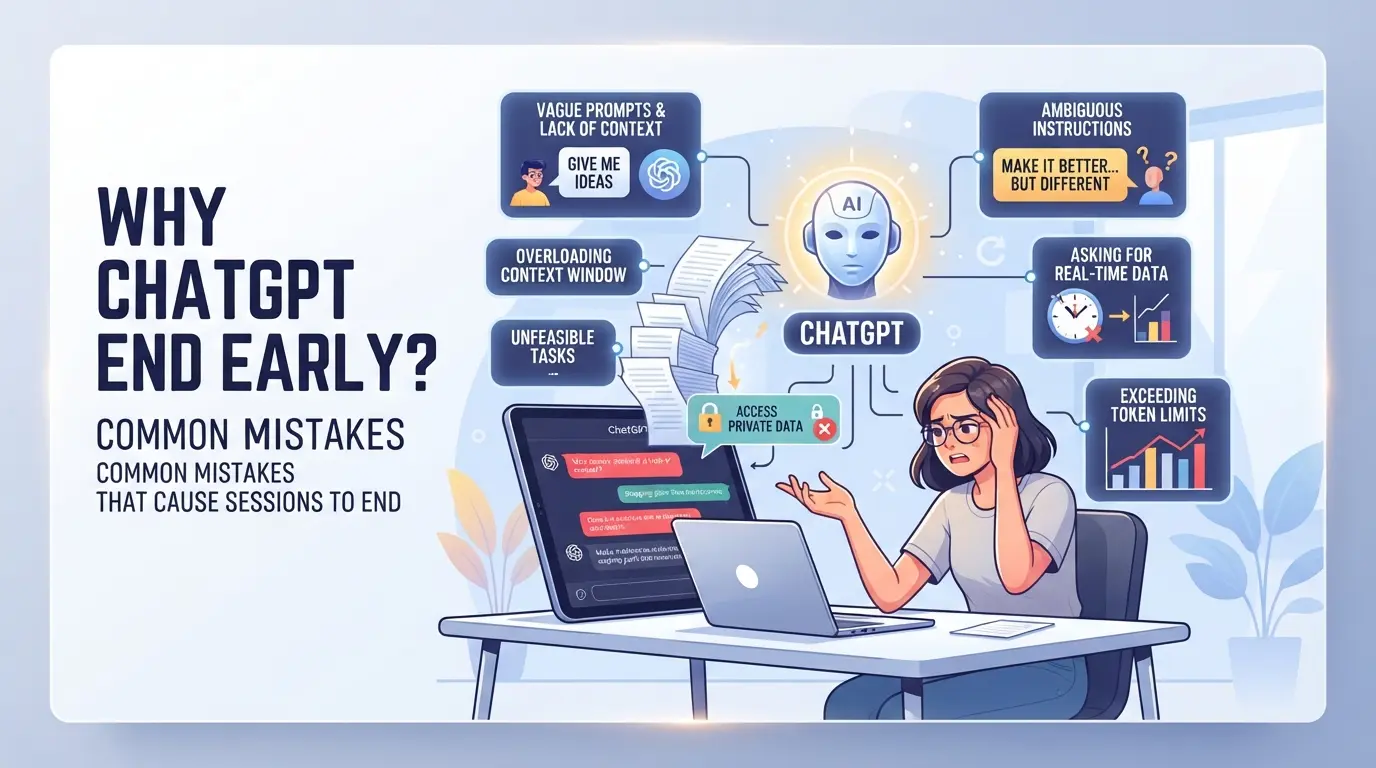
La plupart des utilisateurs qui accusent le système de ChatGPT de se connecter constamment à des erreurs du côté utilisateur. Les plus gros déclencheurs sont les habitudes de nettoyage des cookies, les outils de confidentialité, le changement d’appareil ou des configurations réseau instables. Si vous continuez à demander « pourquoi chatGPT me déconnecte-t-il sans cesse », il y a de fortes chances que quelque chose de votre côté efface ou invalide votre session avant le dû.
Effacer les cookies ou utiliser des extensions strictes de confidentialité
Les navigateurs utilisent des cookies pour maintenir votre session ChatGPT active. Si vous effacez les cookies, ne serait-ce qu’une seule fois pendant une session, votre connexion expire instantanément. Les extensions de confidentialité peuvent être encore plus sournoises : des outils comme uBlock Origin ou Cookie AutoDelete effacent parfois les cookies de session en arrière-plan, mettant fin à votre session sans avertissement. Si vous remarquez des logouts forcés juste après avoir lancé une inspection de confidentialité ou navigué en incognito, c’est presque toujours la cause.
Appareils multiples ou profils de navigateur
Passer d’un appareil à l’autre ou d’un profil navigateur peut perturber le suivi des sessions de ChatGPT. Même une connexion rapide sur votre téléphone peut vous déconnecter ailleurs. Voici une liste de contrôle pour repérer ces problèmes :
- Est-ce que vous vous connectez depuis deux navigateurs ou plus en même temps ?
- Utilisez-vous le mode « invité » ou « privé » pour une session ?
- Avez-vous changé de profil de navigateur sans vous déconnecter d’abord ?
Paramètres de réseau ou de proxy instables
Les changements fréquents de réseau embrouillent la validation de la session. Si votre IP change fréquemment, à cause d’une connexion domestique dynamique ou d’un proxy mal configuré, ChatGPT peut vous déconnecter pour vérifier toute activité suspecte. Vous remarquerez que les logouts apparaissent plus souvent après avoir changé de réseau Wi-Fi ou activé les outils proxy.
- Votre adresse IP change-t-elle pendant une session (par exemple, les données mobiles vers le Wi-Fi) ?
- Utilisez-vous des plugins de navigateur qui dirigent le trafic via différents proxies ?
- Voyez-vous plus de logouts lorsque vous utilisez un nouveau réseau ou après une déconnexion ?
La façon la plus rapide de réduire les logouts indésirables est de garder vos paramètres de cookies stables, de rester sur un seul appareil et profil navigateur par session, et d’éviter les configurations internet instables. Ces erreurs sont faciles à manquer, mais les corriger résout la majorité des problèmes répétés du type « ChatGPT continue de me déconnecter ». Ensuite, vous verrez exactement comment corriger ces problèmes de session étape par étape.
Comment réparer la déconnexion de ChatGPT : Solutions étape par étape
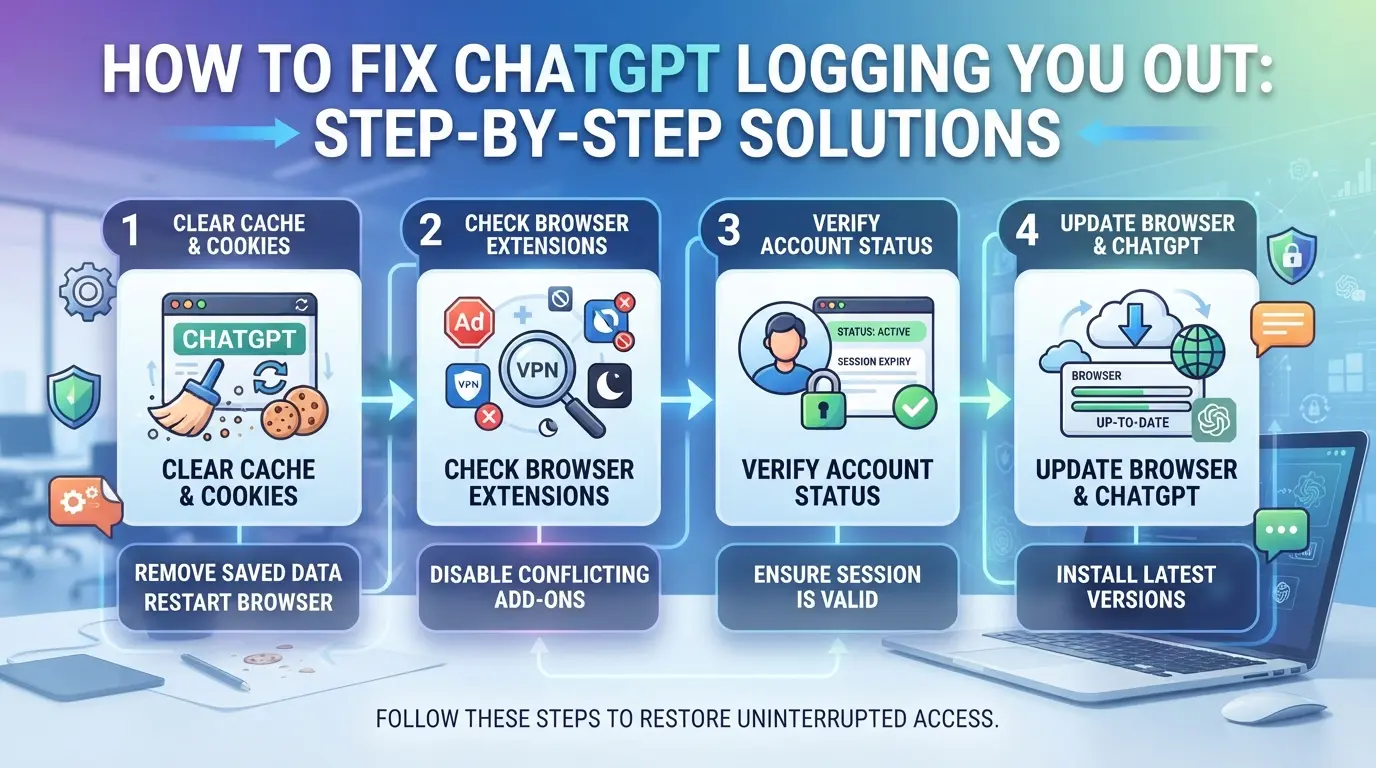
Si ChatGPT continue de vous déconnecter, vous pouvez généralement corriger cela en vérifiant les paramètres des cookies du navigateur, en mettant à jour votre navigateur, en stabilisant votre réseau et en évitant la navigation privée. Ces étapes ciblent les principaux déclencheurs de la perte de session, afin de ne pas perdre des heures sur des correctifs aléatoires qui ne tiennent jamais.
Vérifier et ajuster les paramètres des cookies du navigateur
- Ouvrez les paramètres de votre navigateur et trouvez les contrôles des cookies, généralement sous « Confidentialité » ou « Paramètres du site ».
- Assurez-vous que les cookies sont activés pour chat.openai.com. Si vous voyez « Bloquer » ou « Effacer à la sortie », passez à « Permettre ».
- Désactivez le nettoyage automatique des cookies à la sortie. Si votre navigateur supprime les cookies à chaque fermeture, ChatGPT vous déconnectera la prochaine fois que vous le lancerez.
Si des cookies manquent ou sont corrompus, ChatGPT ne peut pas vous garder connecté. Vous serez déconnecté même si tout le reste semble normal.
Mettre à jour ou changer de navigateur
- Téléchargez la dernière version de votre navigateur, les anciennes versions ont souvent des bugs de gestion des cookies ou un support de session faible.
- Essayez de vous connecter avec un autre navigateur. Si Chrome continue de vous déconnecter, passez à Firefox ou Edge et voyez si le problème continue.
- Si vous remarquez que le problème ne survient qu’après une mise à jour du navigateur, revenez en arrière ou attendez un correctif.
Les bugs du navigateur peuvent perturber la persistance de la session. Si le problème disparaît sur un autre navigateur, vous avez trouvé le coupable.
Stabilisez votre réseau et la configuration de votre proxy
- Restez sur un seul réseau stable. Passer du Wi-Fi aux données mobiles peut embrouiller le suivi des sessions, surtout si votre IP change en cours de session.
- Vérifie les paramètres de ton proxy. Si tu utilises un proxy, assure-toi qu’il reste cohérent et qu’il ne change pas d’IP pendant que tu es connecté.
- Évitez les réseaux qui coupent les connexions ou qui réinitialisent automatiquement. Si votre routeur redémarre ou si votre bureau change entre différents FAI, ChatGPT verra cela comme une nouvelle connexion et vous expulsera.
Les réseaux instables ou les proxies déclenchent souvent des déconnexions forcées. Vous verrez un message « Session expirée » juste après la reconnexion.
Évitez la navigation incognito/privée pour des sessions persistantes
- Utilisez les fenêtres de navigateur classiques pour ChatGPT, le mode navigation privée supprime les cookies et les données de session dès que vous fermez la fenêtre.
- Si vous devez utiliser l’incognito, connectez-vous à chaque fois et ne vous attendez pas à ce que la session dure au-delà de votre fenêtre actuelle.
- Pour les longues sessions ou les utilisations répétées, restez à la navigation classique. Vous resterez connecté à travers les onglets et les redémarrages du navigateur.
Incognito est conçu pour la confidentialité, pas la persistance. Si vous lancez ChatGPT en mode privé, attendez-vous à être déconnecté dès que vous fermez la fenêtre, même si vous êtes en plein milieu d’une conversation.
Une fois ces étapes essayées, la plupart des problèmes de session se résolvent. Mais si ChatGPT continue de vous déconnecter après chaque correction, vous pourriez avoir affaire à un avertissement de sécurité ou à un problème de compte, c’est ce que la section suivante aborde.
Quand ChatGPT vous déconnecte est-il un avertissement de sécurité ?
Si vous avez corrigé les problèmes habituels de navigateur ou de session et que ChatGPT vous déconnecte sans avertissement, vous avez raison de soupçonner un problème de sécurité. Les déconnexions forcées fréquentes, surtout après avoir changé votre mot de passe ou remarqué une activité étrange de l’appareil, indiquent souvent plus qu’un simple bug.
Activité de connexion suspecte
Des connexions automatiques répétées peuvent indiquer que quelqu’un d’autre tente d’accéder à votre compte. Si vous voyez des noms d’appareils ou des emplacements de connexion inconnus dans vos paramètres ChatGPT, changez rapidement votre mot de passe. Ignorer ces logouts forcés risque de perdre le contrôle de votre compte ou d’exposer des conversations privées. Après avoir mis à jour votre mot de passe, déconnectez-vous partout et vérifiez vos e-mails pour détecter toute alerte de sécurité.
Partage de compte et violations des politiques
Faire circuler votre identifiant ChatGPT n’est pas seulement risqué, cela enfreint les règles de la plateforme. Partager des identifiants avec des collègues ou des amis peut entraîner des déconnexions forcées, des blocages, voire des bannissements définitifs.
- Vous pourriez être exclu si trop d’appareils ou d’adresses IP essaient d’utiliser le même compte.
- La solution la plus sûre : utiliser des comptes individuels pour chaque personne, ou configurer un accès officiel à l’équipe si possible.
Si vous continuez à voir des logements juste après avoir partagé votre connexion, arrêtez immédiatement de partager et réinitialisez votre mot de passe. Cela réduit non seulement le risque de verrouillage, mais vous aide aussi à repérer les tentatives d’accès non autorisées. Les contrôles automatisés de ChatGPT sont stricts, une seule session signalée peut forcer tous les appareils à se déconnecter.
Ensuite : Teams a besoin d’un moyen plus sûr de travailler ensemble sans déclencher de drapeaux de sécurité ni de déconnexions constantes.
Comment les équipes peuvent partager les comptes ChatGPT de manière plus sûre (avec DICloak)
Lorsque les équipes partagent un compte ChatGPT, les conflits de session et les logouts forcés deviennent un vrai problème, surtout si les membres travaillent depuis des emplacements ou des appareils différents. Même après avoir corrigé les paramètres du navigateur ou vidé le cache, vous pouvez toujours voir ChatGPT me déconnecter parce que la plateforme détecte un accès incohérent. Voici comment les équipes peuvent réduire ces risques en mettant en place un environnement partagé stable avec DICloak.
Gardez les sessions partagées cohérentes avec l’IP unifiée et l’empreinte digitale
Les équipes ayant besoin d’un accès stable peuvent créer un profil navigateur DICloak partagé pour ChatGPT. L’administrateur configure l’empreinte digitale du profil et configure un proxy fourni par l’utilisateur afin que chaque membre accédant au compte utilise le même profil navigateur et la même route IP. Cette configuration réduit les incompatibilités de session, mais la plateforme peut toujours signaler une activité simultanée si ses propres règles sont strictes. Pour une équipe qui gère le support ou les opérations de contenu, garder tous les membres sur un seul profil aide à éviter le problème classique du type « pourquoi chatgpt me déconnecte-t-il sans cesse » lors du changement d’appareil.
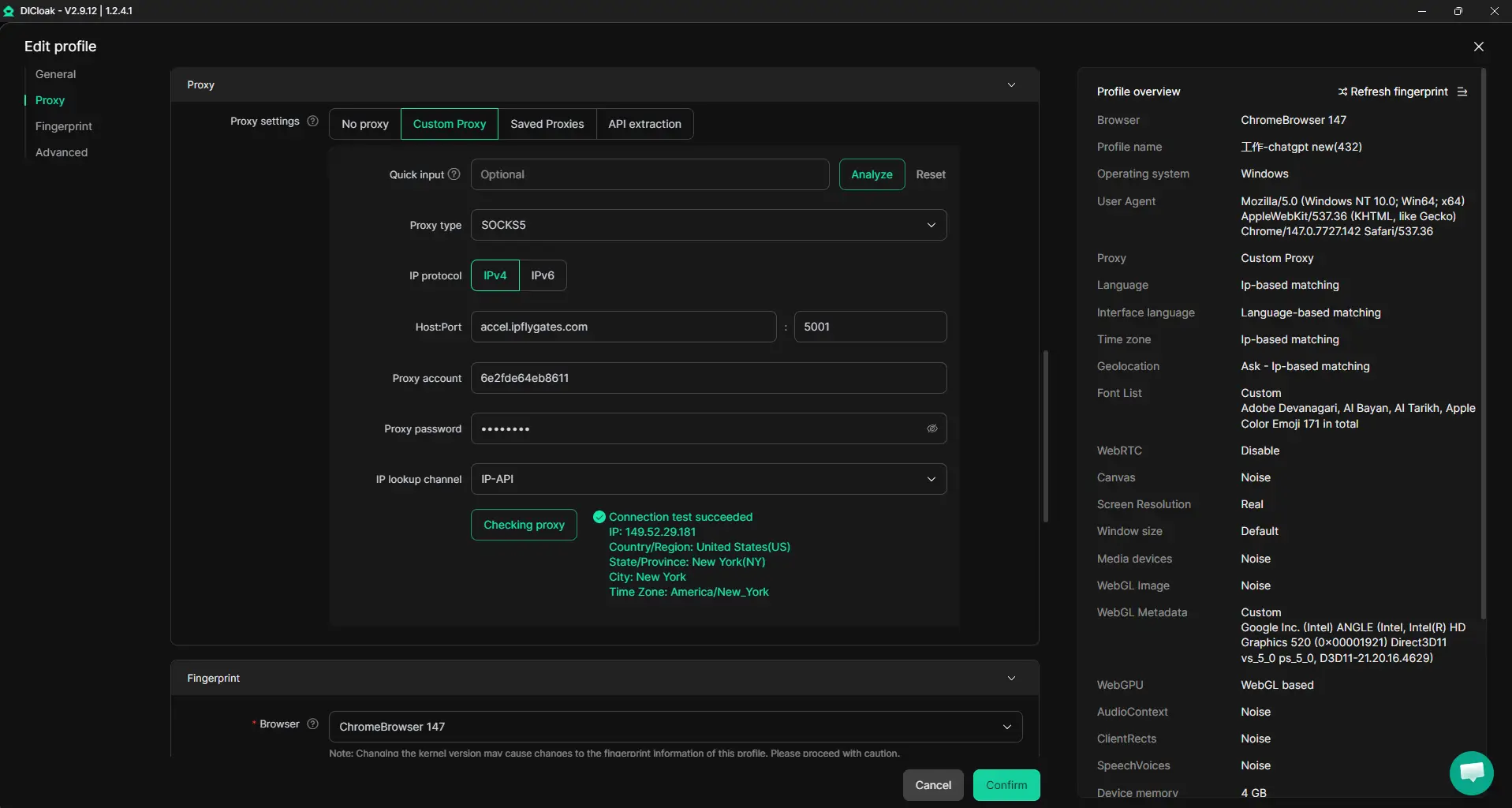
Contrôles d’accès au profil navigateur pour les flux de travail de comptes partagés
Les administrateurs peuvent définir les contrôles d’accès aux profils du navigateur dans DICloak avant de partager un compte ChatGPT avec l’équipe. Par exemple, la protection par mot de passe et des cookies limite qui peut consulter ou exporter des informations de connexion sensibles, et bloquer l’accès aux outils développeurs réduit le risque de fuites de données de profil. Sur les plans pris en charge, le chiffrement des cookies ajoute une couche supplémentaire, rendant plus difficile la copie des données de session. La portée est limitée à l’accès au profil navigateur ; elle ne modifie pas l’outil SaaS connecté.
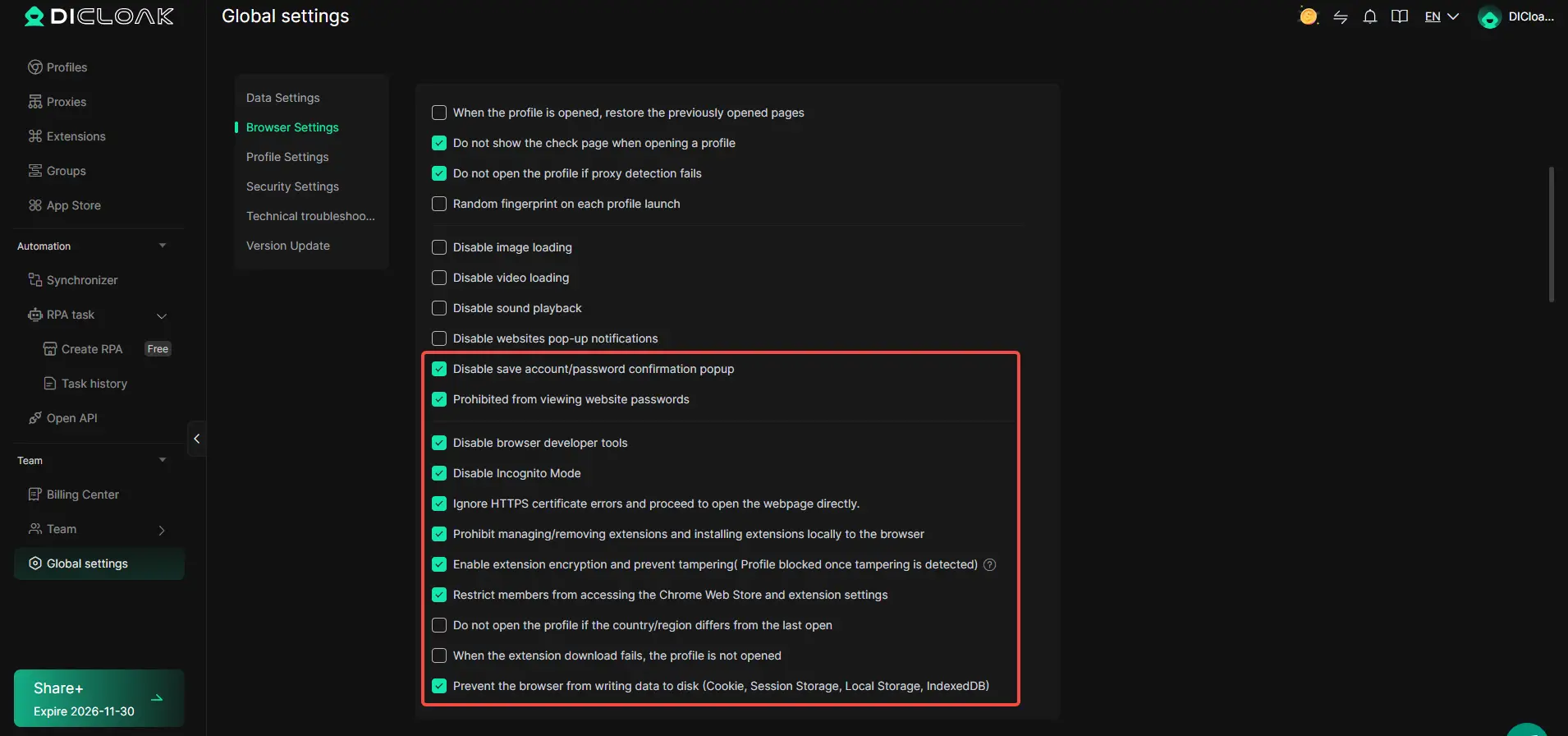
Autorisations d’équipe pour les profils de navigateur assignés
Les administrateurs organisent les membres de l’équipe en groupes et n’attribuent que les autorisations nécessaires pour travailler sur le compte ChatGPT partagé. En séparant l’accès, les membres réguliers peuvent ouvrir le profil assigné mais ne peuvent pas en modifier les paramètres ni consulter les champs inutiles. Cette configuration basée sur les rôles maintient la gestion des comptes propre ; si quelqu’un quitte l’équipe, son accès peut être supprimé instantanément sans toucher au compte principal.

Si les sessions partagées déclenchent encore des déconnexions, la section suivante explique ce qu’il faut vérifier et comment gérer les déconnexions persistantes.
Que faire si ChatGPT continue de vous déconnecter même après les correctifs
Si ChatGPT continue de vous déconnecter après des corrections basiques, la véritable cause est généralement plus profonde, que ce soit au niveau du navigateur, du compte ou un problème à l’échelle de la plateforme. Voici comment affiner et agir avant de perdre plus de temps.
Tester sur un profil ou appareil de navigateur propre
- Ouvrez ChatGPT dans un nouveau profil navigateur ou en mode invité. Si vous restez connecté, votre ancien profil a des cookies ou extensions corrompus.
- Essayez un autre appareil. Si la déconnexion ne se produit que sur un téléphone ou un ordinateur portable, cet appareil a un problème local.
- Désactivez toutes les extensions de navigateur. Certains add-ons de confidentialité bloquent les cookies de session ; si cela règle le problème, gardez l’extension désactivée pour ChatGPT.
Vérifiez s’il y a des problèmes ou restrictions de compte à l’échelle de la plateforme
- Visitez la page de statut d’OpenAI et vérifiez s’il y a des incidents actifs. Si ChatGPT est instable, tout le monde est déconnecté, attendez que la plateforme le résolve.
- Cherchez des bannières ou des avertissements après la connexion. Si vous voyez « Votre compte est restreint », le problème n’est pas local.
Contactez le support pour les détails de la session et de l’appareil
- Soumettez un ticket de support et incluez le type d’appareil, le navigateur et les horodatages de la session.
- Joins des captures d’écran des erreurs de déconnexion. Cela aide à repérer les motifs et à éliminer les bugs de la plateforme.
- Si vous recevez des réponses génériques, demandez une escalade en référant des cycles répétés de déconnexion, les temps de réponse tombent à 2 heures tôt le matin UTC.
La façon la plus rapide de briser ce cycle est d’isoler si la déconnexion vient de votre configuration ou du côté plateforme.
Comment prévenir de futurs problèmes de déconnexion de ChatGPT : meilleures pratiques pour 2026
Les logements fréquents proviennent généralement de changements d’appareil ou de chevauchements de sessions, pas seulement de bugs aléatoires. Si vous voulez garder votre session ChatGPT stable sur le long terme, concentrez-vous sur la façon dont vous vous connectez et gérez votre compte.
Maintenir une utilisation constante des appareils et du réseau
Rester sur le même appareil et navigateur réduit les déconnexions forcées. Si vous passez d’un ordinateur portable professionnel, d’un mobile ou d’un WiFi public, ChatGPT considère souvent cela comme un risque de sécurité et met fin à votre session plus tôt. Utiliser un seul appareil et un réseau fiables maintient votre connexion active beaucoup plus longtemps. Si vous devez changer, déconnectez-vous complètement avant de déménager.
Révisez et mettez à jour régulièrement les paramètres de sécurité
- Activez l’authentification à deux facteurs dans votre compte OpenAI.
- Mettez à jour votre mot de passe tous les 90 jours, évitez de réutiliser les anciens mots de passe.
- Vérifiez les activités de connexion récentes pour des appareils ou des emplacements inconnus.
Planifiez l’utilisation en équipe avec des outils de partage de compte sécurisés
Si vous devez partager l’access, mettez en place des limites claires pour la session et évitez les connexions simultanées.
- Assignez un utilisateur par session dès que possible.
- Déconnectez-vous après chaque quart d’équipe ou période d’accès.
- Utilisez des comptes séparés pour chaque membre de l’équipe afin d’éviter les déconnexions automatiques.
Foire aux questions sur pourquoi chatgpt me déconnecte-t-il sans cesse
Pourquoi ChatGPT continue-t-il de me déconnecter quand j’utilise différents appareils ?
ChatGPT déconnecte souvent les utilisateurs lors du changement d’appareil en raison des règles de sécurité de la session. Si vous vous connectez sur un téléphone puis utilisez un ordinateur portable, le système peut détecter une nouvelle connexion et forcer une déconnexion sur le premier appareil. Cela aide à protéger votre compte contre tout accès non autorisé.
Est-ce que l’utilisation d’un proxy fait que ChatGPT me déconnecte plus souvent ?
Oui, utiliser un proxy peut faire en sorte que ChatGPT vous déconnecte plus fréquemment. Les proxies modifient souvent votre adresse IP ou rendent votre connexion instable. Ces changements peuvent déclencher des coupures de session, car la plateforme les considère comme des risques de sécurité potentiels et met fin à votre session pour protéger votre compte.
Est-il sûr de partager mon compte ChatGPT avec mon équipe ?
Partager un compte ChatGPT avec votre équipe est risqué si vous n’utilisez pas les outils appropriés. Plusieurs connexions depuis différents endroits peuvent déclencher des connexions automatiques ou des verrouillages. Sans contrôles stricts et permissions claires, votre compte peut devenir vulnérable à des problèmes de sécurité. Consultez la section DICloak pour des options plus sûres.
Combien de temps dure une session ChatGPT avant d’expirer ?
Les sessions ChatGPT durent généralement quelques heures mais peuvent expirer plus tôt si vous êtes inactif ou si vous fermez votre navigateur. Les politiques de la plateforme, les paramètres du navigateur et la façon dont vous utilisez ChatGPT influencent la durée de la session. La plupart des utilisateurs se déconnectent automatiquement après une période déterminée pour garder les comptes sécurisés.
Les extensions de navigateur ou les outils de confidentialité peuvent-ils provoquer des déconnexions de ChatGPT ?
Oui, les extensions de navigateur ou les outils de confidentialité qui bloquent, effacent ou modifient les cookies peuvent faire en sorte que ChatGPT vous déconnecte de manière inattendue. Si votre cookie de session est supprimé ou modifié, la plateforme ne reconnaîtra pas votre connexion. Des outils comme les bloqueurs de pubs ou les extensions de confidentialité affectent souvent la gestion des cookies et la fiabilité des sessions.
Si les logouts persistants perturbent votre flux de travail, envisagez de passer à une plateforme plus stable et axée sur la confidentialité qui minimise les interruptions de session. Cette étape peut vous aider à reprendre le contrôle de votre productivité et à garantir une expérience en ligne plus fluide. Essayez DICloak gratuitement
 Outils gratuits
 Extension de cookie
 Générateur UA
 Générateur d'adresse MAC
 Générateur d'IP
 Liste des adresses IP
 Générateur de code 2FA
 Horloge mondiale
 Vérification Anonyme
 WebRTC Leak Test
 Générateur UUID
 Vérificateur de proxy
 Vérificateur d'annonces FB
 Extraction de données web par IA
 Outils SMM gratuits
 Vérificateur d'ombre bannissement Twitter
 Générateur UTM
 Générateur de noms d'utilisateur
 Generateur de hashtags IA
 Générateur de titre LinkedIn
 Redimensionneur d’images sociales