Du klickst zurück zu ChatGPT und starrst wieder auf den Login-Bildschirm. Vielleicht warst du mitten im Chat oder hast kurz die Tabs gewechselt, aber das passiert immer wieder. Wenn du suchst , warum ChatGPT mich immer wieder abmeldet, bist du nicht allein. "ChatGPT-Sitzung läuft immer wieder ab" und "ChatGPT meldet mich automatisch ab" gehören zu den häufigsten Beschwerden, seit kontenbasierte KI-Tools zur Norm geworden sind.
Das Problem ist nicht immer nur ein Bug oder ein Serverproblem. Manchmal ist es eine Veränderung im Netzwerk, ein Browser-Update oder ein Sitzungs-Timeout, das früher eintritt als erwartet. Manchmal deutet es auf etwas weniger Offensichtliches hin, wie widersprüchliche Logins von verschiedenen Geräten oder das Teilen des Kontos auf eine Weise, die zusätzliche Ausloggungen auslöst.
Der eigentliche Kopfschmerz beginnt, wenn du nicht erkennen kannst, ob das Problem bei dir oder bei ihnen liegt. Das Löschen deines Caches, das Wechseln des Browsers oder sogar das Passwort kann einmal behoben werden, aber wenn die eigentliche Ursache eine Überlappung der Sitzungen oder eine aggressive Sicherheitseinstellung ist, kehren die Ausloggungen zurück. Wenn du versucht hast, auf mehreren Geräten zu arbeiten oder dein Team einen Login weitergibt, wirst du noch mehr erzwungene Ausmeldungen sehen, manchmal ohne jegliche Vorwarnung.
Hier ist, was diese Ausloggungen tatsächlich verursacht, wie man die Hauptauslöser behebt und klügere Wege, deine ChatGPT-Sitzungen stabil zu halten.
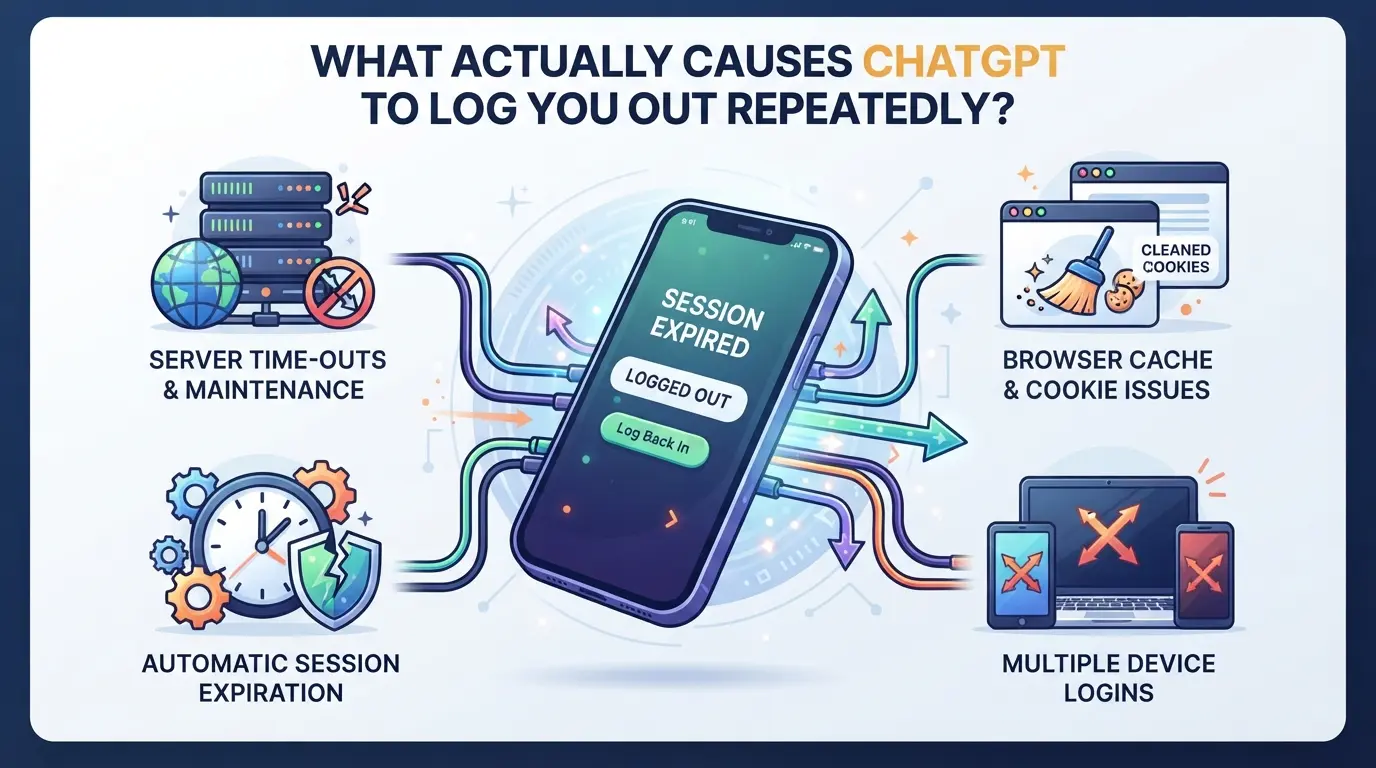
Was führt eigentlich dazu, dass ChatGPT dich wiederholt abmeldet?
Die meisten erzwungenen Ausmeldungen bei ChatGPT entstehen durch Sitzungsablauf, Browser-Eigenheiten oder Netzwerkverschiebungen, oft in Momenten, in denen Sie einfach nur versuchen, Ihre Arbeit am Laufen zu halten. Wenn Sie "Sie wurden ausgeloggt" sehen, selbst ohne den Abmeldeknopf zu drücken, fällt der Auslöser meist in eine von drei Kategorien: Sicherheitsregeln, Browserhandhabung oder Netzwerkänderungen.
Sitzungsablauf und Sicherheitsrichtlinien
Eine ChatGPT-Sitzung läuft automatisch nach einem festgelegten Zeitraum, meist ein paar Stunden, ab, wenn Sie inaktiv bleiben oder einen Tab offen lassen. Sicherheitsrichtlinien können auch ein Abmelden erzwingen, wenn das System verdächtige Aktivitäten entdeckt, wie schnellen Wechsel zwischen Konten oder Anzeichen von Automatisierung. Die Risikokontrollen der Plattform sind strenger als bei den meisten Chat-Apps, sodass selbst normale Nutzungsmuster eine erzwungene Abmeldung auslösen können.
Browser- und Gerätefaktoren
Der Cookie-Handling ist der Ort, an dem die meisten Nutzer geraten. ChatGPT verfolgt deinen Login-Status über Browser-Cookies, was bedeutet, dass das Löschen des Caches, das Laufen im Inkognitomodus oder die Nutzung von Datenschutzerweiterungen diese Cookies löschen und deine Sitzung vorzeitig beenden kann. Wenn du zum Beispiel den Inkognitomodus von Chrome nutzt, wird dein Session-Cookie sofort gelöscht, sobald du das Fenster schließt, sodass du dich jedes Mal erneut anmelden musst. Darüber hinaus können Browser-Updates oder das Wechseln zwischen Geräten zu Fehlanpassungen führen; wenn sowohl dein Laptop als auch dein Handy versuchen, eingeloggt zu bleiben, kann der Server eine Sitzung ungültig machen, um eine Kontoentführung zu verhindern. Einige Nutzer berichten, dass sie direkt nach einem Browser-Update ausgeloggt werden, da alte Cookies mit der neuen Browserversion inkompatibel werden können.
Der Randfall, den fast niemand erwartet, ist, wenn eine Erweiterung Cookies von Drittanbietern blockiert. Wenn die Authentifizierung von ChatGPT auf einem Cookie basiert, das von Ihrem Datenschutztool blockiert wird, könnten Sie mitten im Gespräch geworfen werden. Der am meisten übersehene Auslöser ist, dass der Browser Cookies beim Herunterfahren automatisch löscht; wenn Sie das eingestellt haben, startet jeder neue Browserstart Ihre Sitzung von Grund auf. Deshalb ist es in der Regel sicherer, Ihren Browser so einzustellen, dass er Cookies für vertrauenswürdige Seiten speichert.
Netzwerk- und Standortwechsel
Hier gibt es drei Hauptauslöser:
- Das Wechseln von WLAN-Netzwerken oder das Wechseln zwischen mobilen Daten und Heim-Breitband kann die IP-Adresse Ihres Geräts verändern. ChatGPT sieht dies manchmal als Sicherheitsrisiko und beendet Ihre Sitzung.
- Die Nutzung von Proxys, insbesondere solche, die IPs rotieren oder Ihren Datenverkehr durch verschiedene Länder weiterleiten, können Ihre Sitzung ungültig machen; wenn die Plattform einen plötzlichen Standortwechsel erkennt, kann sie Sie abmelden, um möglichen unbefugten Zugriff zu blockieren.
- Die Verbindung von mehreren Standorten innerhalb kurzer Zeit (z. B. das Einloggen von New York und dann innerhalb von Minuten aus London) kann erzwungene Ausloggungen auslösen, da das System schnelle Standortänderungen als riskantes Verhalten behandelt.
Jeder Faktor kann eigenständig funktionieren, aber die meisten wiederholten Ausloggungen entstehen aus einer Mischung: Browsereinstellungen kollidieren mit Netzwerkänderungen oder Sicherheitsregeln reagieren auf Gerätewechsel. Der nächste Abschnitt erklärt, welche Fehler dazu führen, dass ChatGPT-Sitzungen frühzeitig enden und was man zuerst überprüfen sollte, wenn man in einer Abmeldungsschleife steckt.
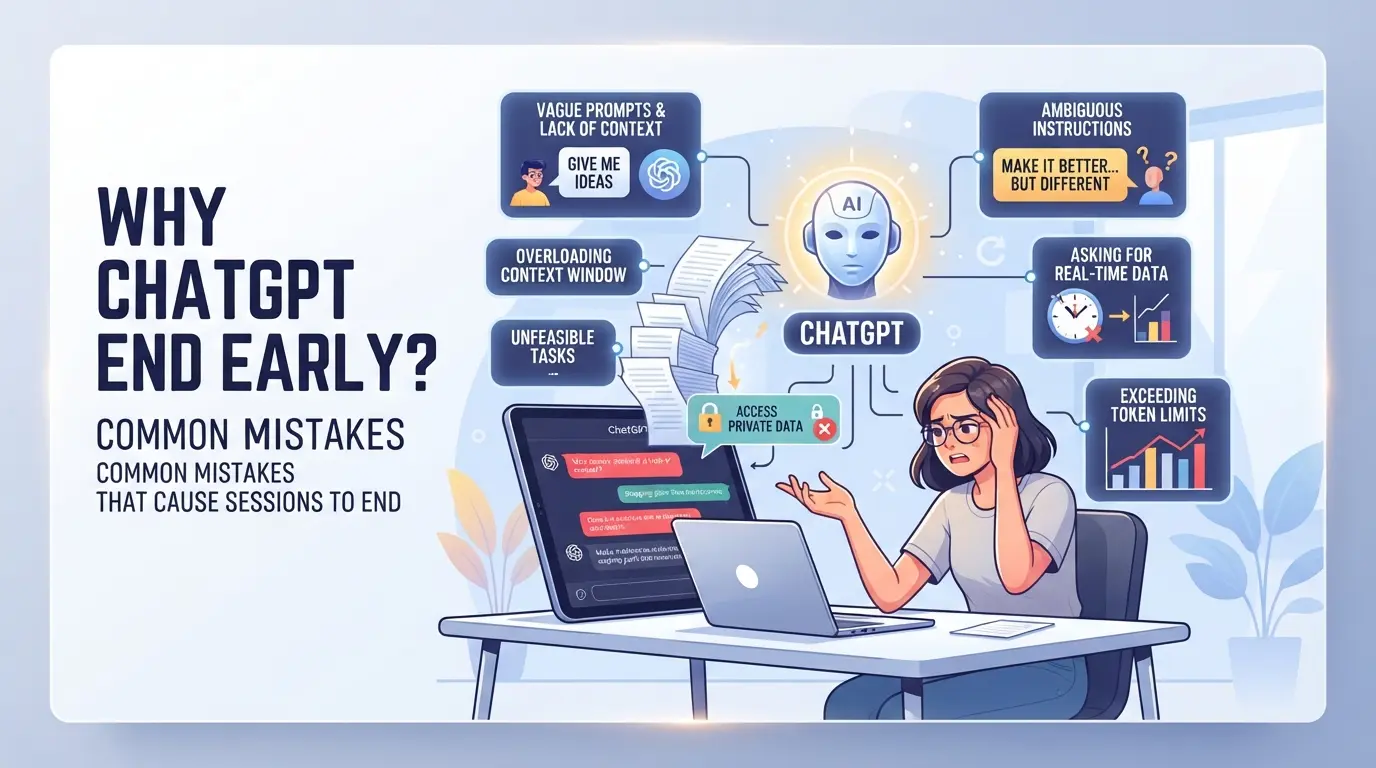
Welche häufigen Fehler führen dazu, dass ChatGPT-Sitzungen frühzeitig enden?
Die meisten Nutzer, die das System von ChatGPT für ständige Ausloggungen verantwortlich machen, stoßen tatsächlich auf nutzerseitige Fehler. Die größten Auslöser sind Cookie-Clearing-Gewohnheiten, Datenschutz-Tools, Gerätewechsel oder instabile Netzwerkkonfigurationen. Wenn du immer wieder fragst: "Warum meldet sich ChatGPT immer wieder aus", ist die Wahrscheinlichkeit groß, dass irgendetwas auf deiner Seite deine Sitzung löscht oder ungültig macht, bevor sie es sollte.
Cookies löschen oder strenge Datenschutzerweiterungen verwenden
Browser verwenden Cookies, um Ihre ChatGPT-Sitzung aktiv zu halten. Wenn Sie Cookies löschen, auch nur einmal während einer Sitzung, läuft Ihr Login sofort ab. Datenschutzerweiterungen können noch hinterhältiger sein: Tools wie uBlock Origin oder Cookie AutoDelete löschen manchmal Sitzungscookies im Hintergrund und beenden Ihre Sitzung ohne Vorwarnung. Wenn Sie direkt nach einer Datenschutzsuche oder dem Surfen im Inkognito erzwungene Ausloggungen bemerken, ist dies fast immer die Ursache.
Mehrere Geräte oder Browserprofile
Der Wechsel zwischen Geräten oder Browserprofilen kann die Sitzungsverfolgung von ChatGPT stören. Sogar ein schneller Login auf Ihrem Handy kann Sie an anderer Stelle abmelden. Hier ist eine Checkliste, um diese Probleme zu erkennen:
- Melden Sie sich gleichzeitig über zwei oder mehr Browser an?
- Benutzt du für irgendeine Sitzung den "Gast"- oder "privat"-Modus?
- Hast du das Browserprofil gewechselt, ohne dich vorher auszuloggen?
Instabile Netzwerk- oder Proxy-Einstellungen
Häufige Netzwerkwechsel verwirren die Sitzungsvalidierung. Wenn sich Ihre IP häufig ändert, wegen einer dynamischen Heimverbindung oder eines schlecht eingerichteten Proxys, kann ChatGPT Sie abmelden, um auf verdächtige Aktivitäten zu prüfen. Sie werden häufiger Abmeldungen bemerken, nachdem Sie das WLAN-Netzwerk gewechselt oder Proxy-Tools umgeschaltet haben.
- Ändert sich deine IP-Adresse während einer Sitzung (z. B. mobile Daten zu WLAN)?
- Verwendest du Browser-Plugins, die den Datenverkehr über verschiedene Proxys leiten?
- Siehst du mehr Ausloggungen bei der Nutzung eines neuen Netzwerks oder nach einer Verbindungsabbruch?
Der schnellste Weg, unerwünschte Ausloggungen zu reduzieren, ist, Ihre Cookie-Einstellungen stabil zu halten, sich auf ein Gerät und ein Browserprofil pro Sitzung zu beschränken und unzuverlässige Internet-Setups zu vermeiden. Diese Fehler sind leicht zu übersehen, aber sie zu beheben löst den Großteil der wiederholten "ChatGPT meldet mich ständig aus"-Probleme. Als Nächstes sehen Sie genau, wie Sie diese Sitzungsprobleme Schritt für Schritt beheben können.
Wie man das Ausloggen von ChatGPT behebt: Schritt-für-Schritt-Lösungen
Wenn ChatGPT dich weiterhin ausloggt, kannst du das Problem meist beheben, indem du die Browser-Cookie-Einstellungen überprüfst, deinen Browser aktualisierst, dein Netzwerk stabilisierst und privates Surfen vermeidest. Diese Schritte richten sich auf die Hauptauslöser für Sitzungsverluste, damit du keine Stunden mit zufälligen Lösungen verschwendest, die nie funktionieren.
Überprüfen und passen Sie die Browser-Cookie-Einstellungen an
- Öffnen Sie die Browsereinstellungen und finden Sie die Cookie-Steuerungen, meist unter "Privatsphäre" oder "Website-Einstellungen".
- Stelle sicher, dass Cookies für chat.openai.com aktiviert sind. Wenn du "Blockieren" oder "Beim Verlassen freimachen" siehst, schalte auf "Erlauben" um.
- Schalten Sie das automatische Cookie-Löschen beim Beenden aus. Wenn Ihr Browser jedes Mal Cookies löscht, wenn Sie ihn schließen, meldet sich ChatGPT beim nächsten Start ab.
Wenn Cookies fehlen oder beschädigt sind, kann ChatGPT dich nicht angemeldet halten. Du wirst ausgeloggt, selbst wenn sonst alles in Ordnung aussieht.
Aktualisieren oder Browser wechseln
- Lade die neueste Version deines Browsers herunter, ältere Versionen haben oft Cookie-Behandlungsfehler oder schwache Sitzungsunterstützung.
- Versuche, dich mit einem anderen Browser anzumelden. Wenn Chrome dich weiterhin abmeldet, wechsle zu Firefox oder Edge und schau, ob das Problem weiterhin besteht.
- Wenn du bemerkst, dass das Problem nur nach einem Browser-Update auftritt, rückgängig machen oder auf einen Patch warten.
Browser-Fehler können die Sitzungspersistenz unterbrechen. Wenn das Problem in einem anderen Browser verschwindet, hast du deinen Übeltäter gefunden.
Stabilisiere dein Netzwerk und deine Proxy-Konfiguration
- Bleib bei einem stabilen Netzwerk. Der Wechsel zwischen WLAN und mobilen Daten kann die Sitzungsverfolgung verwirren, besonders wenn sich deine IP mitten in der Sitzung ändert.
- Überprüfe deine Proxy-Einstellungen. Wenn du einen Proxy benutzt, achte darauf, dass er konstant bleibt und die IPs nicht rotiert, während du eingeloggt bist.
- Vermeiden Sie Netzwerke, die die Verbindung abbrechen oder sich automatisch zurücksetzen. Wenn Ihr Router neu startet oder Ihr Büro zwischen verschiedenen ISPs wechselt, erkennt ChatGPT das als neuen Login und wirft Sie raus.
Instabile Netzwerke oder Proxys lösen oft erzwungene Ausloggungen aus. Direkt nach der Wiederverbindung sieht man die Meldung "Sitzung abgelaufen".
Vermeiden Sie inkognito- oder privates Surfen für persistente Sitzungen
- Verwende normale Browserfenster für ChatGPT, der Inkognitomodus löscht Cookies und Sitzungsdaten, sobald du das Fenster schließt.
- Wenn du unbedingt Inkognito nutzen musst, melde dich jedes Mal ein und erwarte nicht, dass die Sitzung über dein aktuelles Fenster hinaus dauert.
- Bei langen Sitzungen oder wiederholter Nutzung bleiben Sie beim Standard-Browsen. Sie bleiben über Tabs hinweg eingeloggt und Browser-Neustarts erhalten.
Inkognito ist auf Privatsphäre ausgelegt, nicht auf Persistenz. Wenn du ChatGPT im privaten Modus betreibst, kannst du damit rechnen, dass du ausgeloggt wirst, sobald du das Fenster schließt, selbst wenn du mitten im Gespräch bist.
Sobald du diese Schritte ausprobiert hast, beruhigen sich die meisten Sitzungsprobleme. Aber wenn ChatGPT dich nach jeder Korrektur weiterhin ausloggt, könntest du es mit einer Sicherheitswarnung oder einem Kontoproblem zu tun haben – genau das behandelt der nächste Abschnitt.

Wann meldet sich ChatGPT bei dir bei einer Sicherheitswarnung aus?
Wenn du die üblichen Browser- oder Sitzungsprobleme behoben hast und ChatGPT dich trotzdem ohne Vorwarnung abmeldet, hast du Recht, ein Sicherheitsproblem zu vermuten. Häufige erzwungene Ausloggungen, besonders nach Passwortänderung oder der Bemerkung ungewöhnlicher Geräteaktivitäten, deuten oft auf mehr als nur einen Fehler hin.
Verdächtige Anmeldeaktivität
Wiederholte automatische Ausloggungen können anzeigen, dass jemand anderes versucht, auf Ihr Konto zuzugreifen. Wenn Sie in Ihren ChatGPT-Einstellungen unbekannte Gerätenamen oder Anmeldeorte sehen, ändern Sie schnell Ihr Passwort. Das Ignorieren dieser erzwungenen Ausloggungen birgt das Risiko, die Kontrolle über Ihr Konto zu verlieren oder private Unterhaltungen preiszugeben. Nachdem Sie Ihr Passwort aktualisiert haben, melden Sie sich überall aus und überprüfen Sie Ihre E-Mails auf Sicherheitswarnungen.
Kontofreigabe und Verstöße gegen Richtlinien
Das Weitergeben Ihres ChatGPT-Logins ist nicht nur riskant, sondern verstößt auch gegen die Plattformregeln. Das Teilen von Zugangsdaten mit Kollegen oder Freunden kann erzwungene Ausloggungen, Aussperrungen oder sogar dauerhafte Sperren auslösen.
- Du könntest ausgeschlossen werden, wenn zu viele Geräte oder IP-Adressen versuchen, dasselbe Konto zu verwenden.
- Der sicherere Schritt: Nutze individuelle Konten für jede Person oder richte offiziellen Teamzugang ein, falls verfügbar.
Wenn du direkt nach dem Teilen deines Logins weiterhin Ausloggungen siehst, hör sofort mit dem Teilen auf und setze dein Passwort zurück. Das verringert nicht nur das Sperrrisiko, sondern hilft dir auch, unbefugte Zugriffsversuche zu erkennen. Die automatisierten Überprüfungen von ChatGPT sind streng, eine einzige markierte Sitzung kann jedes Gerät zum Abmelden zwingen.
Als Nächstes: Teams brauchen eine sicherere Methode, um zusammenzuarbeiten, ohne Sicherheitsflaggen oder ständige Ausloggungen auszulösen.
Wie Teams ChatGPT-Konten sicherer teilen können (mit DICloak)
Wenn Teams ein ChatGPT-Konto teilen, werden Sitzungskonflikte und erzwungene Abmeldungen zu einem echten Problem, besonders wenn Mitglieder von verschiedenen Orten oder Geräten arbeiten. Selbst nach der Korrektur der Browsereinstellungen oder dem Leeren des Caches kann es sein, dass ChatGPT mich immer wieder abmeldet, weil die Plattform inkonsistente Zugriffe erkennt. So können Teams diese Risiken verringern, indem sie eine stabile gemeinsame Umgebung mit DICloak einrichten.
Halte die gemeinsamen Sitzungen konsistent mit einheitlichem IP und Fingerabdruck
Teams, die stabilen Zugriff benötigen, können ein gemeinsames DICloak-Browserprofil für ChatGPT erstellen. Der Administrator konfiguriert den Fingerabdruck des Profils und setzt einen vom Nutzer bereitgestellten Proxy ein, sodass jedes Mitglied, das auf das Konto zugeht, dasselbe Browserprofil und dieselbe IP-Route verwendet. Diese Einrichtung reduziert Sitzungsfehler, aber die Plattform kann dennoch gleichzeitige Aktivitäten markieren, wenn ihre eigenen Regeln streng sind. Für ein Team, das Support oder Inhaltsoperationen betreibt, hilft es, alle Mitglieder auf einem Profil zu behalten, um das klassische Problem "Warum loggt ChatGPT mich ständig aus?" beim Wechsel zwischen Geräten zu vermeiden.
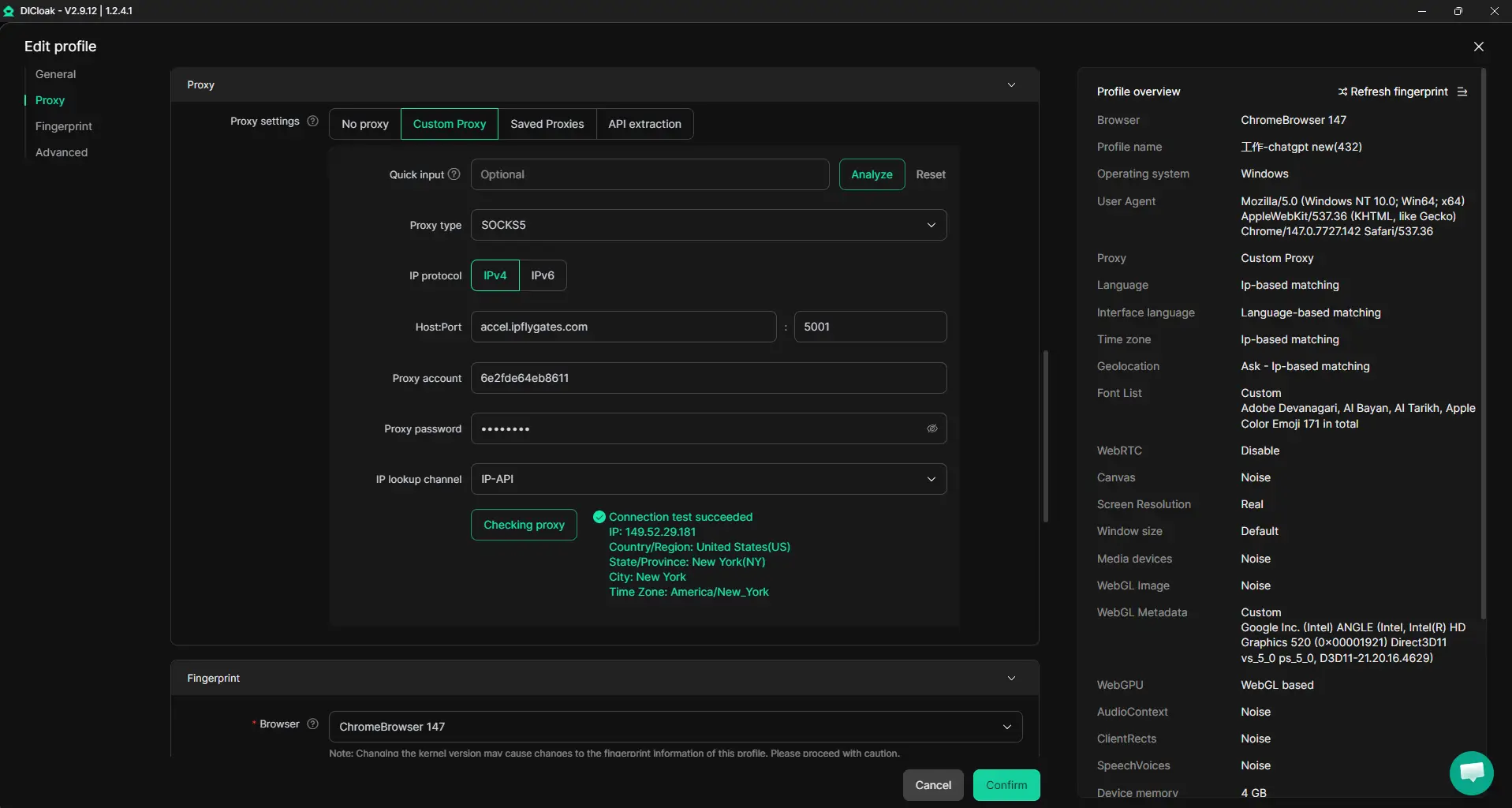
Browser-Profil-Zugriffskontrollen für Workflows mit gemeinsamen Konten
Administratoren können in DICloak Browser-Profilzugriffskontrollen einstellen, bevor sie ein ChatGPT-Konto mit dem Team teilen. Zum Beispiel schränkt Passwort- und Cookie-Schutz ein, wer sensible Login-Informationen anzeigen oder exportieren kann, und das Blockieren des Zugangs zu Entwicklertools verringert die Wahrscheinlichkeit von Profildatenlecks. Bei unterstützten Tarifen fügt die Cookie-Verschlüsselung eine weitere Ebene hinzu, was es erschwert, Sitzungsdaten zu kopieren. Der Anwendungsbereich ist auf den Zugriff auf das Browserprofil beschränkt; das verbundene SaaS-Tool ändert sich nicht.
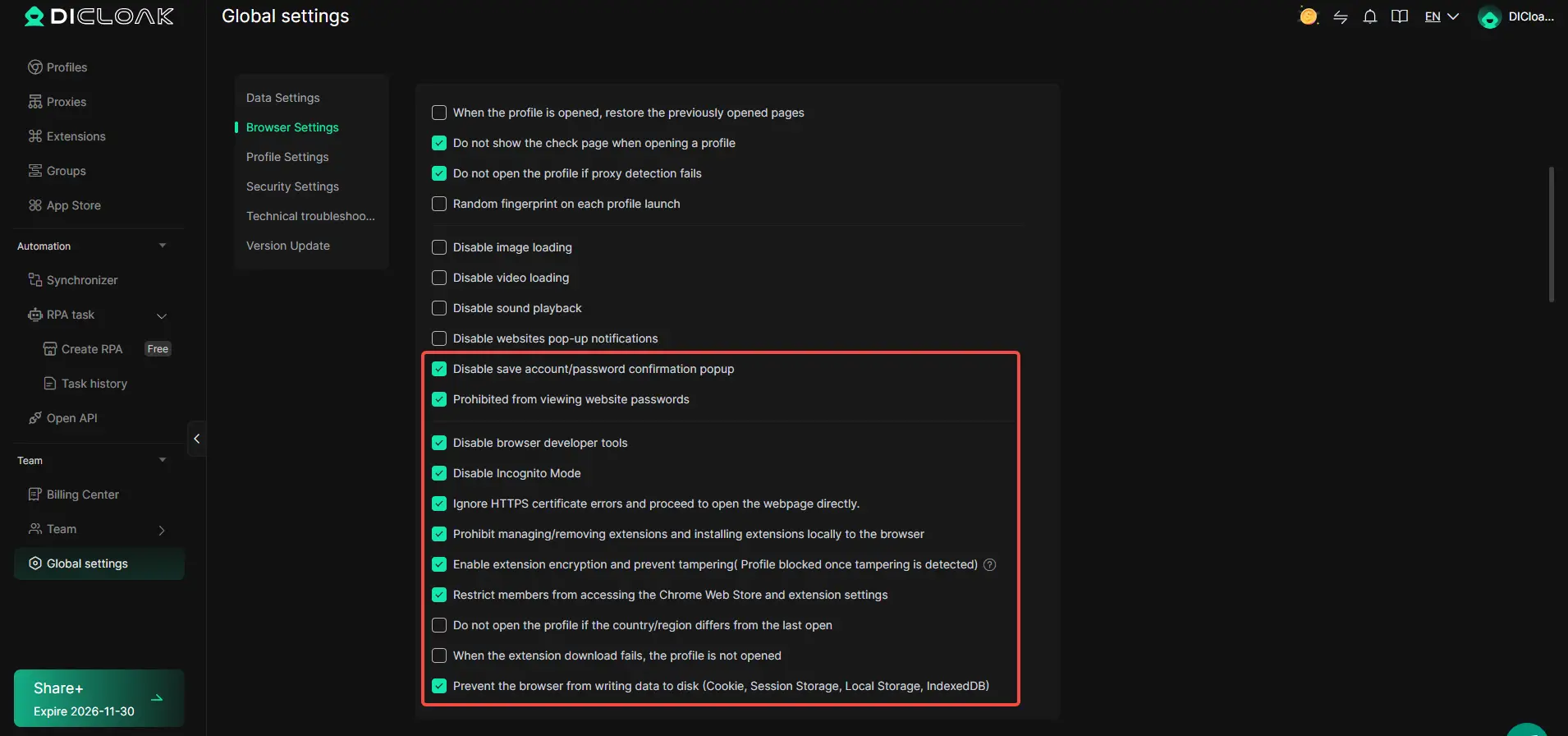
Teamberechtigungen für zugewiesene Browserprofile
Administratoren organisieren Teammitglieder in Gruppen und weisen nur die für die Arbeit benötigten Berechtigungen auf dem gemeinsamen ChatGPT-Konto zu. Durch Trennung des Zugriffs können reguläre Mitglieder das zugewiesene Profil öffnen, aber keine Einstellungen ändern oder unnötige Felder anzeigen. Dieses rollenbasierte System hält das Kontomanagement sauber; wenn jemand das Team verlässt, kann dessen Zugriff sofort entfernt werden, ohne das Hauptkonto zu berühren.

Wenn geteilte Sitzungen weiterhin Abmeldungen auslösen, behandelt der nächste Abschnitt, was zu überprüfen ist und wie man persistente Abmeldungen handhabt.
Was tun, wenn ChatGPT dich auch nach Korrekturen weiterhin abmeldet.
Wenn ChatGPT dich nach grundlegenden Korrekturen weiterhin abmeldet, liegt die eigentliche Ursache meist tiefer, entweder auf Browser-, Kontoebene oder ein plattformweites Problem. So kannst du es eingrenzen und handeln, bevor du noch mehr Zeit verschwendest.
Test auf einem sauberen Browserprofil oder Gerät
- Öffne ChatGPT in einem frischen Browserprofil oder im Gastmodus. Wenn du weiterhin eingeloggt bist, enthält dein altes Profil beschädigte Cookies oder Erweiterungen.
- Versuche ein anderes Gerät. Wenn der Abmelden nur auf einem Handy oder Laptop auftritt, hat dieses Gerät ein lokales Problem.
- Deaktiviere alle Browser-Erweiterungen. Einige Datenschutz-Add-ons blockieren Session-Cookies; wenn das das Problem löst, lass die Erweiterung für ChatGPT aus.
Überprüfen Sie plattformweite Probleme oder Kontobeschränkungen
- Besuchen Sie die OpenAI-Statusseite und prüfen Sie aktive Vorfälle. Wenn ChatGPT instabil ist, werden alle abgemeldet, warten Sie, bis die Plattform das Problem löst.
- Achten Sie nach dem Login auf Banner oder Warnungen. Wenn Sie "Ihr Konto ist eingeschränkt" sehen, liegt das Problem nicht lokal.
Kontaktieren Sie den Support mit Sitzungs- und Gerätedetails
- Reichen Sie ein Support-Ticket ein und geben Sie Gerätetyp, Browser und Sitzungszeitstempel an.
- Fügen Sie Screenshots von Abmeldfehlern bei. Das hilft, Muster zu erkennen und Plattformfehler auszuschließen.
- Wenn du generische Antworten bekommst, bitte um eine Eskalation, indem du auf wiederholte Abmeldzyklen verwysst, die Reaktionszeiten sinken auf 2 Stunden frühmorgens UTC.
Der schnellste Weg, den Kreislauf zu durchbrechen, ist, zu isolieren, ob der Logout von deinem Setup oder von der Plattformseite kommt.
Wie man zukünftige ChatGPT-Abmeldeprobleme verhindert: Best Practices für 2026
Häufige Abmeldungen entstehen meist durch Gerätewechsel oder Überschneidungen in Sitzungen, nicht nur durch zufällige Fehler. Wenn du deine ChatGPT-Sitzung langfristig stabil halten willst, konzentriere dich darauf, wie du dein Konto verbindest und verwaltet.
Aufrechterhalten Sie eine konsistente Geräte- und Netzwerknutzung
Das Bleiben auf demselben Gerät und Browser reduziert das erzwungene Ausloggen. Wenn du zwischen Arbeitslaptops, Mobilgeräten oder öffentlichem WLAN wechselst, behandelt ChatGPT dies oft als Sicherheitsrisiko und beendet deine Sitzung vorzeitig. Die Nutzung eines einzigen, vertrauenswürdigen Geräts und Netzwerks hält deinen Login viel länger aktiv. Wenn du wechseln musst, melde dich vor dem Wechsel vollständig aus.
Überprüfen und aktualisieren Sie regelmäßig Sicherheitseinstellungen
- Aktivieren Sie die Zwei-Faktor-Authentifizierung in Ihrem OpenAI-Konto.
- Aktualisiere dein Passwort alle 90 Tage und vermeide es, alte Passwörter wiederzuverwenden.
- Überprüfen Sie die aktuellen Login-Aktivitäten auf unbekannte Geräte oder Standorte.
Plane für Teamnutzung mit Secure Account Sharing Tools
Wenn du Zugriff teilen musst, setze klare Sitzungsgrenzen und vermeide gleichzeitige Logins.
- Weisen Sie wann immer möglich pro Sitzung einen Benutzer zu.
- Melde dich nach jeder Teamschicht oder jedem Zugriffszeitraum aus.
- Verwenden Sie separate Konten für jedes Teammitglied, um automatische Ausloggungen zu verhindern.
Häufig gestellte Fragen Warum mich ChatGPT immer wieder abmeldet
Warum loggt mich ChatGPT immer wieder aus, wenn ich verschiedene Geräte benutze?
ChatGPT meldet sich oft beim Wechsel zwischen Geräten ab, da Sitzungssicherheitsregeln gelten. Wenn Sie sich auf einem Handy anmelden und dann einen Laptop verwenden, kann das System einen neuen Login erkennen und ein Ausloggen auf dem ersten Gerät erzwingen. Dies hilft, Ihr Konto vor unbefugtem Zugriff zu schützen.
Führt die Nutzung eines Proxys dazu, dass ChatGPT mich öfter abmeldet?
Ja, die Nutzung eines Proxys kann dazu führen, dass ChatGPT dich häufiger abmeldet. Proxys ändern oft deine IP-Adresse oder machen deine Verbindung instabil. Diese Änderungen können Sitzungsabbrüche auslösen, da die Plattform sie als mögliche Sicherheitsrisiken sieht und deine Sitzung beendet, um dein Konto zu schützen.
Ist es sicher, mein ChatGPT-Konto mit meinem Team zu teilen?
Das Teilen eines ChatGPT-Kontos mit deinem Team ist riskant, wenn du nicht die richtigen Tools nutzt. Mehrere Logins von verschiedenen Orten können automatische Ausloggungen oder Sperrungen auslösen. Ohne starke Kontrollen und klare Berechtigungen kann dein Konto anfällig für Sicherheitsprobleme werden. Siehe den Abschnitt DICloak für sicherere Optionen.
Wie lange dauert eine ChatGPT-Sitzung, bevor sie abläuft?
ChatGPT-Sitzungen dauern normalerweise einige Stunden, können aber früher ablaufen, wenn Sie inaktiv sind oder Ihren Browser schließen. Plattformrichtlinien, Browsereinstellungen und die Nutzung von ChatGPT beeinflussen die Sitzungsdauer. Die meisten Nutzer loggen sich nach einem bestimmten Zeitraum automatisch aus, um die Konten zu schützen.
Können Browser-Erweiterungen oder Datenschutz-Tools ChatGPT-Ausloggungen verursachen?
Ja, Browser-Erweiterungen oder Datenschutz-Tools, die Cookies blockieren, löschen oder verändern, können dazu führen, dass ChatGPT dich unerwartet abmeldet. Wenn dein Sitzungscookie gelöscht oder geändert wird, erkennt die Plattform deinen Login nicht. Tools wie Werbeblocker oder Datenschutzerweiterungen beeinflussen oft die Cookie-Behandlung und die Zuverlässigkeit der Sitzungen.
Wenn persistente Ausloggungen Ihren Arbeitsablauf stören, sollten Sie in Erwägung ziehen, auf eine stabilere und datenschutzorientierte Plattform umzusteigen, die Sitzungsunterbrechungen minimiert. Dieser Schritt kann Ihnen helfen, die Kontrolle über Ihre Produktivität zurückzugewinnen und ein reibungsloseres Online-Erlebnis zu gewährleisten. Probieren Sie DICloak kostenlos aus
 Kostenlose Werkzeuge
 Cookie-Erweiterung
 UA Generator
 MAC-Adressen-Generator
 IP-Generator
 IP-Adressliste
 2FA-Code-Generator
 Weltuhr
 Anonymer Check
 WebRTC Leak Test
 UUID-Generator
 Proxy-Checker
 FB Anzeigenprüfer
 KI-Web-Scraping
 Kostenlose SMM-Tools
 Twitter Shadowban-Checker
 UTM Generator
 Username Generator
 AI Hashtag Generator
 LinkedIn Headline Generator
 Bildgrößen-Tool für Social Media