Vous êtes-vous déjà retrouvé à avoir besoin d’accéder à votre compte Telegram alors que la batterie de votre téléphone est morte ou hors de portée ? Je suis passé par là aussi, et c’est précisément à ce moment-là que Telegram Web est devenu ma solution de référence.
Au cours des derniers mois, j’ai testé la connexion Web de Telegram sur plusieurs navigateurs et appareils, y compris des sessions isolées via DICloak. Que je vérifie les messages, accède aux discussions de groupe ou gère plusieurs comptes, l’expérience a été fluide et fiable. Ce guide s’appuie sur cette utilisation concrète.
Dans cet article, je vais vous expliquer tout ce que j’ai appris : comment se connecter, quelles fonctionnalités prend en charge la plateforme, et comment utiliser des outils comme DICloak pour gérer efficacement plusieurs comptes Telegram sans conflits. Allons-y.
Qu’est-ce que la connexion Web Telegram ?
Dans le monde multi-appareils d’aujourd’hui, disposer d’un client web fiable n’est plus un luxe — c’est une nécessité. Telegram Web sert de solution puissante pour la communication instantanée, vous permettant d’accéder à votre compte de n’importe où sans avoir besoin d’installer de logiciels dédiés.
La connexion web Telegram permet aux utilisateurs d’accéder à leur compte Telegram via n’importe quel navigateur web moderne. Bien qu’il ait commencé comme un outil de sauvegarde basique, il a évolué en une plateforme complète qui reflète l’expérience centrale des applications mobiles et de bureau.
Contrairement à l’application Telegram Desktop, qui nécessite configuration, espace de stockage et appairage d’appareillement, la version web fonctionne immédiatement. Cela en fait une solution rapide et adaptable , qui fonctionne de manière transparente sur divers appareils et environnements de travail. Ce mélange de simplicité et de puissance offre plusieurs avantages pratiques aux utilisateurs en 2025.

Pourquoi utiliser la connexion web Telegram en 2025 ?
Bien que les applications mobiles restent nos principaux outils de communication, la version web de Telegram sert des objectifs essentiels et spécifiques pour les professionnels, les étudiants et les voyageurs fréquents. Après l’avoir testé sur différents appareils et scénarios, j’ai découvert plusieurs avantages clés qui en font l’un de mes outils indispensables.
Voici les plus grands avantages que j’ai constatés :
- Aucun téléchargement nécessaire : C’est parfait lorsque vous utilisez un ordinateur partagé ou public. Pour les professionnels travaillant sur différents lieux ou appareils, cela signifie que vous pouvez vous connecter, communiquer et se déconnecter sans laisser de logiciel.
- Expérience de type application : La version web offre presque toutes les fonctionnalités principales des applications desktop et mobile. Je pouvais programmer des messages, créer des groupes, envoyer des messages vocaux et utiliser des autocollants, tout cela directement depuis mon navigateur.
- Communication synchronisée : Vos discussions sont synchronisées en temps réel entre votre navigateur et votre appareil mobile. Cela garantit que vos conversations sont toujours à jour et sans interruption, peu importe d’où vous vous connectez.
- Opération autonome : Vous n’avez pas besoin de garder votre téléphone à proximité ou en ligne. Telegram Web fonctionne de manière indépendante, ce qui offre une fiabilité inégalée si votre téléphone est éteint ou n’a pas de réseau.
- Appels vocaux via navigateur : Vous pouvez effectuer des appels vocaux sécurisés directement via votre navigateur grâce au microphone intégré de votre appareil, une fonctionnalité que j’ai trouvée incroyablement pratique pour des enregistrements rapides.
Pour moi, Telegram Web s’est avéré essentiel lors de mes voyages et de mes sessions de travail sur divers appareils. Cela m’a donné un accès rapide aux discussions et une gestion de groupe ininterrompue sans avoir besoin d’installer quoi que ce soit. Que ce soit dans un laboratoire scolaire, un travail à distance ou sur un appareil temporaire, c’est l’option privilégiée lorsque la flexibilité doit répondre à la productivité. Maintenant que vous comprenez pourquoi c’est si utile, voyons comment se connecter.
Guide étape par étape pour votre connexion web Telegram
Accéder à Telegram Web est un processus simple avec deux méthodes distinctes pour commencer. Cette section propose une solution claire, étape par étape, pour les deux options de connexion, selon mon expérience personnelle.
- Ouvre ton navigateur et navigue vers
web.telegram.org.
- Sur la page d’accueil, vous verrez deux options : Connexion par numéro de téléphone ou Scanner un code QR.
Utilisation du QR Code
- Ouvre l’application mobile Telegram sur ton téléphone.
- Naviguer vers
Settings > Devices > Link Desktop Device.
- La caméra de ton téléphone s’activera. Il suffit de le pointer vers le code QR affiché sur l’écran de votre ordinateur pour vous connecter instantanément.
Utiliser votre numéro de téléphone
- Sélectionnez l’option « Connexion par numéro de téléphone » sur le site web.
- Saisissez le numéro de téléphone associé à votre compte Telegram.
- Telegram enverra un code de vérification à votre application mobile (pas via SMS). Ouvre l’application, trouve le code, et saisis-le dans le navigateur pour terminer la connexion.
J’ai testé les deux méthodes, et personnellement, j’ai trouvé la méthode QR la plus rapide, surtout quand je passais d’un compte à l’autre avec DICloak.
Telegram Web fonctionne parfaitement sur Chrome, Firefox, Safari et d’autres navigateurs modernes, que vous soyez sous Windows, macOS ou Linux. Une fois connecté avec succès, vous serez prêt à explorer l’interface utilisateur.
Naviguer dans l’interface après votre connexion web Telegram
Après vous être connecté à Telegram Web, vous trouverez une interface qui vous paraît familière et intuitive. Pour définir des attentes claires, cette section analysera ce que vous pouvez — et ne pouvez pas — faire sur la plateforme.
La disposition est simple et épurée. La barre latérale gauche affiche toutes vos conversations, groupes et canaux récents, tandis que la barre de recherche en haut vous permet de trouver rapidement des conversations, contacts ou mots-clés spécifiques dans votre historique de discussion. Vous pouvez ouvrir n’importe quelle conversation, envoyer des messages, télécharger des fichiers, utiliser des autocollants et consulter votre historique de discussion comme vous le feriez sur les versions mobile ou bureau.
Ce que prend en charge Telegram Web
Pour la communication quotidienne, la version web est impressionnantement robuste, couvrant toutes les fonctionnalités essentielles sur lesquelles vous comptez.
- Discussions régulières, groupes et chaînes
- Partage de fichiers, y compris des images, des vidéos et des messages vocaux
- Autocollants, emojis et réactions aux messages
- Messages épinglés et recherche complète par chat
- Notifications sur le bureau (si vous accordez la permission)
Ce que Telegram Web ne prend pas en charge
Il est important de connaître les limites de la version web, qui concernent principalement la sécurité avancée et les fonctionnalités spécifiques à chaque appareil. Gardez à l’esprit ce qui suit :
- Discussions secrètes : Cette fonctionnalité de chiffrement de bout en bout est exclusive aux applications mobiles.
- Fonctionnalités avancées d’appel : Bien que vous puissiez passer par des appels vocaux individuels, les appels de groupe ou les appels vidéo ne sont pas pris en charge.
- Paramètres avancés : Vous ne pouvez pas gérer certains paramètres de confidentialité ou de compte avancés depuis le navigateur.
- Accès local aux fichiers : La version web ne peut pas accéder aux fichiers locaux comme vos contacts ou votre calendrier.
Quand je l’ai testé en lançant Telegram Web dans DICloak, tous mes messages épinglés, discussions de groupe et pièces jointes se sont synchronisés parfaitement sans aucun délai. Cela a confirmé que même en gérant plusieurs comptes, l’interface de base reste stable. Cependant, cela a également mis en lumière le principal défi d’utiliser un navigateur standard : gérer plusieurs comptes à la fois. C’est là qu’un outil spécialisé devient essentiel.
Comment utiliser la connexion web Telegram pour plusieurs comptes avec DICloak
Si vous avez déjà essayé de vous connecter à plusieurs comptes Web Telegram dans un navigateur traditionnel, vous avez probablement rencontré des obstacles. Les navigateurs comme Chrome ou Firefox ne permettent pas de rester connecté à plusieurs sessions Telegram en même temps. Cela signifie que vous êtes obligé de vous déconnecter et de vous reconnecter constamment, ce qui constitue une perturbation majeure du flux de travail pour toute personne gérant des comptes séparés pour des projets professionnels, personnels ou clients.
C’est là que DICloak a tout changé pour moi. Il vous permet de créer des profils de navigateur séparés et isolés, chacun avec ses propres cookies et données de session uniques, ce qui le rend parfait pour faire tourner plusieurs comptes Telegram côte à côte sans aucun conflit.
Voici le processus étape par étape pour le mettre en place :
- Inscrivez-vous à un compte DICloak gratuit et téléchargez l’application compatible avec votre système d’exploitation.
- Lancez l’application DICloak.
- Une fois le tableau de bord ouvert, cliquez sur le bouton « + Ajouter profil » en haut à droite pour créer un nouveau profil de navigateur épuré.
- Configurez le nouveau profil Telegram avec les paramètres suivants :
- Donnez au profil un nom personnalisé, comme « Telegram 1 », pour garder les choses organisées.
- Naviguez dans les paramètres du proxy , remplissez vos informations de proxy, puis cliquez sur « Confirmer ».
- Répétez le processus pour créer autant de profils que nécessaire pour vos différents comptes Telegram.
- Exécutez chaque profil de navigateur que vous avez créé.
- Vous pouvez désormais vous connecter et gérer un compte Telegram séparé dans chaque fenêtre de profil sans tracas ni conflits de session.
Ce que j’aime dans cette méthode, c’est l’isolement des séances. DICloak garde les données de chaque compte totalement séparées, ce qui ajoute également une couche importante de confidentialité et de sécurité, notamment lors de la gestion des communications clients ou professionnelles.
Avertissement : Cet article est destiné à des fins éducatives uniquement. Les utilisateurs sont responsables de s’assurer que leur utilisation de plusieurs comptes Telegram respecte les Conditions d’utilisation de Telegram. DICloak ne promeut pas l’automatisation, le spam ou toute activité enfreignant les politiques de la plateforme.
Maintenant que vous êtes en mesure de gérer plusieurs comptes, voyons comment résoudre quelques problèmes courants que vous pourriez rencontrer.
Dépannage des problèmes courants de connexion Web de Telegram
Bien que Telegram Web soit fiable, aucune plateforme n’est parfaite. Lors de mes tests, j’ai rencontré quelques petits soucis courants, mais la bonne nouvelle, c’est que les solutions sont simples. La section suivante décrit les problèmes typiques auxquels j’ai été confronté et les solutions simples qui les ont systématiquement résolues.
Code de connexion non reçu
Il y a eu des moments où j’ai utilisé la méthode de connexion du numéro de téléphone sans recevoir le code de vérification. Dans presque tous les cas, rouvrir l’application mobile Telegram sur mon téléphone déclenchait le code pour arriver immédiatement. Une fois, passer mon téléphone du Wi-Fi aux données mobiles a aussi aidé à transmettre la notification.
Code QR non scanné
Parfois, le QR code ne scannait pas, peu importe comment je positionnais mon téléphone. J’ai constaté que cela était presque toujours causé par des conditions d’éclairage médiocre ou des objectifs sales sur mon téléphone. Essuyer la lentille et s’assurer que la pièce était bien éclairée a résolu le problème.
Web ne se synchronise pas avec le mobile
Parfois, j’envoyais un message depuis mon navigateur, et il n’apparaissait pas sur mon téléphone, ni inversement. C’était généralement un délai de synchronisation temporaire. Un rafraîchissement rapide de l’onglet Web Telegram ou un redémarrage de l’application mobile réglaient toujours le problème et remettaient mes conversations en phase.
Des solutions qui ont marché pour moi
- Videz le cache et les cookies de votre navigateur.
- Rafraîchissez le code QR ou passez au numéro de téléphone si l’une des méthodes échoue.
- Assurez-vous que votre application mobile est ouverte et connectée à Internet.
- Utilisez DICloak pour permettre la persistance de la session et isoler chaque connexion, ce qui évite de nombreux conflits courants.
Avec ces conseils, vous devriez pouvoir naviguer dans la plupart des problèmes et progresser vers la maîtrise de votre flux de travail quotidien.
Conclusion : Maîtriser votre flux de travail Telegram en 2025
Telegram Web est passé d’une simple option de sauvegarde à une plateforme complète et flexible permettant d’accéder à votre compte à tout moment, en tout lieu, sans rien installer. Que vous consultiez les discussions au travail, gériez la communication avec la marque ou passiez d’un compte à l’autre, la version web offre rapidité, fiabilité et un ensemble de fonctionnalités étonnamment riche.
La principale leçon à retenir pour moi est que combiner la connexion Web Telegram avec DICloak change la donne. Cette combinaison transforme Telegram Web d’une simple commodité en un outil puissant de communication professionnelle, permettant une gestion fluide de multiples comptes clients, projets ou marques avec une confidentialité accrue.
Si vous êtes sérieux à propos de la rationalisation de votre flux de travail Telegram en 2025, je vous recommande vivement d’essayer DICloak pour simplifier la gestion de plusieurs comptes Telegram.
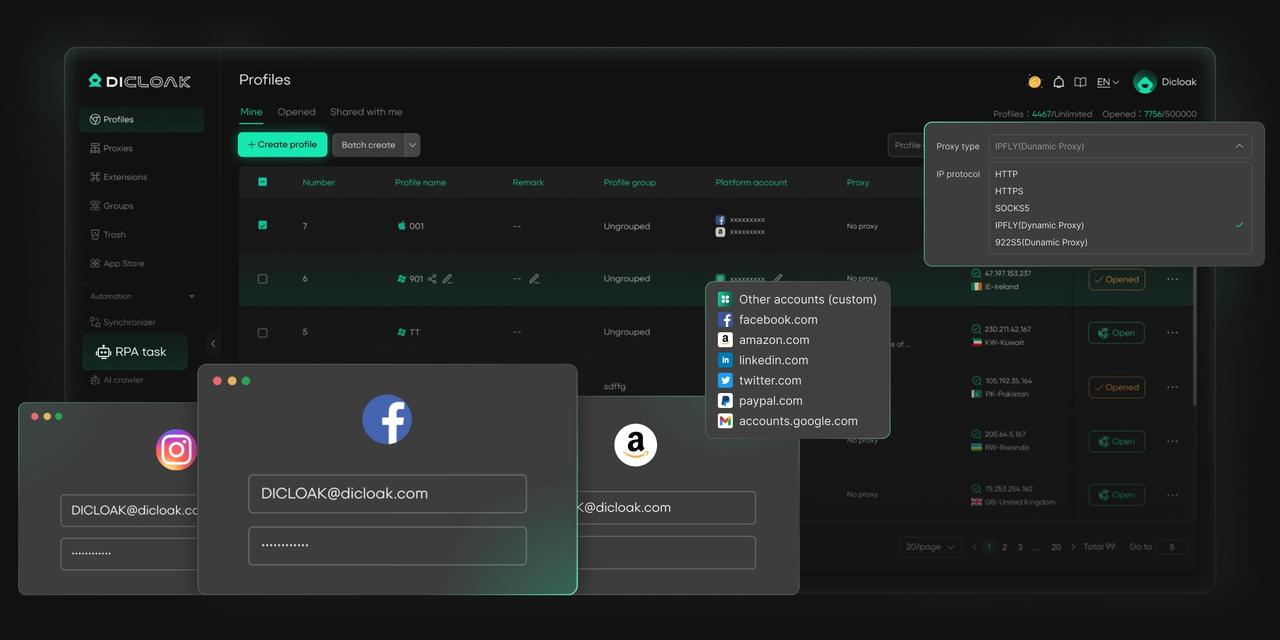
Qu’est-ce qui distingue DICloak ?
✅ Gérez 1 000+ comptes sur un seul appareil :
Arrêtez de gaspiller de l’argent sur du matériel supplémentaire ! DICloak vous permet de gérer plusieurs comptes sur un seul appareil, réduisant ainsi les coûts et augmentant l’efficacité.
✅ Sécurité garantie des comptes, sans risques de bannissement :
Chaque compte dispose de son propre profil navigateur isolé avec des empreintes digitales personnalisées et des adresses IP, réduisant considérablement le risque de bannissements. Vos comptes, votre contrôle !
✅ Configuration flexible du proxy pour des performances maximales :
Intégrez sans problème avec tous les principaux protocoles proxy (HTTP/HTTPS, SOCKS5) et gérez votre pool de proxy avec des opérations en masse. Plus de difficultés avec la gestion de la propriété intellectuelle — DICloak a ce qu’il vous faut.
✅ Collaboration d’équipe simplifiée pour de meilleurs résultats :
Gérez facilement votre équipe avec des outils avancés comme le partage de profil, les paramètres d’autorisation, l’isolement des données et les journaux d’opérations. Votre équipe travaille plus intelligemment, pas plus durement.
✅ Automatisez le grind avec RPA :
Le RPA intégré à DICloak vous fait gagner des heures de travail manuel. Automatisez les tâches répétitives, rationalisez les flux de travail et concentrez-vous sur ce qui compte vraiment : faire croître votre entreprise.
✅ Outils puissants de masse pour faire évoluer vos opérations :
Créez, importez et lancez plusieurs profils navigateur en un seul clic. DICloak facilite la croissance de votre entreprise.
✅ Compatible avec tous les principaux systèmes d’exploitation :
Basé sur le cœur Chrome, DICloak prend en charge la simulation des systèmes d’exploitation Windows, Mac, iOS, Android et Linux. Peu importe la plateforme dont vous avez besoin, DICloak a ce qu’il vous faut.
🔗 Prêt à commencer ?
Visitez le site web de DICloak pour en savoir plus et choisir le forfait qui vous convient. Commencez gratuitement dès aujourd’hui et découvrez la puissance d’une gestion multi-comptes sécurisée, efficace et évolutive !
Foire aux questions (FAQ) concernant la connexion Web Telegram
Après avoir testé Telegram Web en profondeur, notamment avec des outils comme DICloak, voici les questions les plus courantes que je rencontre, ainsi que des réponses basées sur mon expérience directe.
Quelle est la sécurité de la connexion Web Telegram ?
Telegram Web est suffisamment sécurisé pour la messagerie quotidienne. Il utilise un chiffrement basé sur le cloud, ce qui signifie que vos messages sont chiffrés pendant le transit et stockés de manière sécurisée sur les serveurs de Telegram. Cependant, il n’offre pas de chiffrement de bout en bout. Cela signifie que Telegram (la société) pourrait théoriquement accéder à vos messages. Pour une sécurité maximale, déconnectez-vous toujours des ordinateurs publics et activez la vérification en deux étapes dans vos paramètres.
Puis-je utiliser les Chats Secrets sur le Web Telegram ?
Non, Telegram Web ne prend pas en charge les discussions secrètes. Cette fonctionnalité, qui utilise un chiffrement de bout en bout, n’est disponible que dans les applications mobiles officielles.
Combien de comptes puis-je utiliser avec la connexion Web de Telegram ?
La plateforme Web Telegram ne prend en charge qu’un seul compte de connexion à la fois dans un navigateur standard. Bien que l’application mobile permette d’ajouter jusqu’à trois comptes, il vous faudra un outil comme DICloak pour créer des sessions navigateur isolées si vous souhaitez gérer plusieurs comptes simultanément sur un ordinateur.
Ai-je besoin que mon téléphone soit en ligne pour utiliser Telegram Web ?
Non, tu ne le fais pas. Une fois connecté, Telegram Web fonctionne de manière indépendante. Cette « opération autonome » signifie que vous pouvez envoyer et recevoir des messages même si votre téléphone est éteint ou n’a pas de connexion internet.
Y a-t-il des fonctionnalités majeures qui manquent à Telegram Web par rapport à l’application ?
Oui, quelques fonctionnalités clés manquent. Les plus notables sont les chats secrets, la prise en charge complète des appels de groupe et vidéo, ainsi que la possibilité de gérer des paramètres avancés de confidentialité et de compte. Pour la messagerie principale, le partage de fichiers et la gestion de groupes, cependant, elle est incroyablement performante.
 Outils gratuits
 Extension de cookie
 Générateur UA
 Générateur d'adresse MAC
 Générateur d'IP
 Liste des adresses IP
 Générateur de code 2FA
 Horloge mondiale
 Vérification Anonyme
 WebRTC Leak Test
 Générateur UUID
 Vérificateur de proxy
 Vérificateur d'annonces FB
 Extraction de données web par IA
 Outils SMM gratuits
 Vérificateur d'ombre bannissement Twitter
 Générateur UTM
 Générateur de noms d'utilisateur
 Generateur de hashtags IA
 Générateur de titre LinkedIn
 Redimensionneur d’images sociales