Já se encontrou precisando acessar sua conta do Telegram enquanto a bateria do celular estava descarregada ou fora de alcance? Eu também já passei por isso, e foi exatamente quando o Telegram Web se tornou minha solução preferida.
Nos últimos meses, testei o login do Telegram Web em múltiplos navegadores e dispositivos, incluindo sessões de navegador isoladas usando o DICloak. Seja verificando mensagens, acessando chats em grupo ou gerenciando múltiplas contas, a experiência foi suave e confiável. Este guia é baseado nesse uso real.
Neste artigo, vou te guiar por tudo o que aprendi: como fazer login, quais recursos a plataforma suporta e como usar ferramentas como o DICloak para lidar efetivamente com múltiplas contas do Telegram sem conflitos. Vamos começar.
O Que é o Login do Telegram Web?
No mundo multi-dispositivos de hoje, ter um cliente web confiável não é mais um luxo — é uma necessidade. O Telegram Web serve como uma solução poderosa para comunicação instantânea, permitindo que você acesse sua conta de qualquer lugar sem precisar instalar software dedicado.
O Login do Telegram Web permite que os usuários acessem sua conta do Telegram através de qualquer navegador moderno. Embora tenha começado como uma ferramenta de backup básica, evoluiu para uma plataforma completa que espelha a experiência central dos aplicativos móveis e desktop.
Ao contrário do aplicativo Telegram Desktop, que requer configuração, espaço de armazenamento e pareamento de dispositivos, a versão web funciona imediatamente. Isso a torna uma solução rápida e adaptável que opera perfeitamente em vários dispositivos e ambientes de trabalho. Essa combinação de simplicidade e poder oferece várias vantagens práticas para os usuários em 2025.

Por Que Usar o Login do Telegram Web em 2025?
Embora os aplicativos móveis continuem sendo nossas principais ferramentas de comunicação, a versão web do Telegram serve propósitos críticos e distintos para profissionais, estudantes e viajantes frequentes. Após testá-lo em diferentes dispositivos e cenários, descobri várias vantagens-chave que o tornam uma das minhas ferramentas essenciais.
Aqui estão os maiores benefícios que encontrei:
- Sem Downloads Necessários: Isso é perfeito para quando você está usando um computador compartilhado ou público. Para profissionais trabalhando em vários locais ou dispositivos, significa que você pode fazer login, comunicar-se e fazer logout sem deixar nenhum software para trás.
- Experiência Semelhante ao App: A versão web oferece quase todos os recursos principais dos aplicativos desktop e móvel. Eu pude agendar mensagens, criar grupos, enviar mensagens de voz e usar figurinhas, tudo diretamente do meu navegador.
- Comunicação Sincronizada: Seus chats são sincronizados em tempo real entre seu navegador e dispositivo móvel. Isso garante que suas conversas estejam sempre atualizadas e ininterruptas, não importa de onde você faça login.
- Operação Independente: Você não precisa manter seu telefone por perto ou online. O Telegram Web opera independentemente, o que oferece confiabilidade incomparável se seu telefone estiver desligado ou sem sinal.
- Chamadas de Voz pelo Navegador: Você pode fazer chamadas de voz seguras diretamente pelo navegador usando o microfone embutido do seu dispositivo, um recurso que achei incrivelmente conveniente para verificações rápidas.
Para mim, o Telegram Web se mostrou essencial durante minhas viagens e sessões de trabalho em vários dispositivos. Me deu acesso rápido a chats e gerenciamento ininterrupto de grupos sem precisar instalar nada. Seja em um laboratório escolar, uma configuração de trabalho remoto ou em um dispositivo temporário, é a opção preferida quando flexibilidade precisa encontrar produtividade. Agora que você sabe por que é tão útil, vamos cobrir como fazer login.
Um Guia Passo a Passo para Seu Login no Telegram Web
Acessar o Telegram Web é um processo simples com dois métodos distintos para começar. Esta seção fornece um passo a passo claro para ambas as opções de login, baseado na minha própria experiência.
- Abra seu navegador e navegue até
web.telegram.org.
- Na página inicial, você verá duas opções: Entrar por Número de Telefone ou Escanear Código QR.
Usando o Código QR
- Abra o aplicativo Telegram no seu celular.
- Navegue até
Configurações > Dispositivos > Vincular Dispositivo Desktop.
- A câmera do seu celular será ativada. Simplesmente aponte-a para o código QR exibido na tela do seu computador para fazer login instantaneamente.
Usando Seu Número de Telefone
- Selecione a opção "Entrar por Número de Telefone" no site.
- Digite o número de telefone associado à sua conta do Telegram.
- O Telegram enviará um código de verificação para seu aplicativo móvel (não via SMS). Abra o aplicativo, encontre o código e digite-o no navegador para completar o login.
Testei ambos os métodos, e pessoalmente, achei o método QR mais rápido, especialmente quando estava alternando entre múltiplas contas usando o DICloak.
O Telegram Web funciona perfeitamente no Chrome, Firefox, Safari e outros navegadores modernos, seja no Windows, macOS ou Linux. Uma vez logado com sucesso, você estará pronto para explorar a interface do usuário.
Navegando pela Interface Após o Login no Telegram Web
Após fazer login no Telegram Web, você encontrará uma interface familiar e intuitiva. Para definir expectativas claras, esta seção analisará o que você pode — e não pode — fazer na plataforma.
O layout é limpo e simples. A barra lateral esquerda exibe todos os seus chats recentes, grupos e canais, enquanto a barra de pesquisa no topo permite encontrar rapidamente conversas, contatos ou palavras-chave específicas do seu histórico de chat.
O Que o Telegram Web Suporta
- Chats regulares, grupos e canais
- Compartilhamento de arquivos, incluindo imagens, vídeos e mensagens de voz
- Figurinhas, emoji e reações a mensagens
- Mensagens fixadas e pesquisa abrangente de chat
- Notificações desktop (se você conceder permissão)
O Que o Telegram Web Não Suporta
- Chats Secretos: Este recurso de criptografia ponta a ponta é exclusivo para aplicativos móveis.
- Recursos Avançados de Chamada: Embora você possa fazer chamadas de voz individuais, chamadas em grupo ou videochamadas não são suportadas.
- Configurações Avançadas: Você não pode gerenciar certas configurações de privacidade ou conta avançadas pelo navegador.
- Acesso a Arquivos Locais: A versão web não pode acessar arquivos locais como seus contatos ou calendário.
Como Usar o Login do Telegram Web para Múltiplas Contas com DICloak
Se você já tentou fazer login em mais de uma conta do Telegram Web em um navegador tradicional, provavelmente encontrou obstáculos. Navegadores como Chrome ou Firefox não permitem que você permaneça logado em múltiplas sessões do Telegram ao mesmo tempo. Isso significa que você é forçado a constantemente fazer logout e login novamente, o que é uma grande interrupção no fluxo de trabalho para qualquer pessoa gerenciando contas separadas para negócios, uso pessoal ou projetos de clientes.
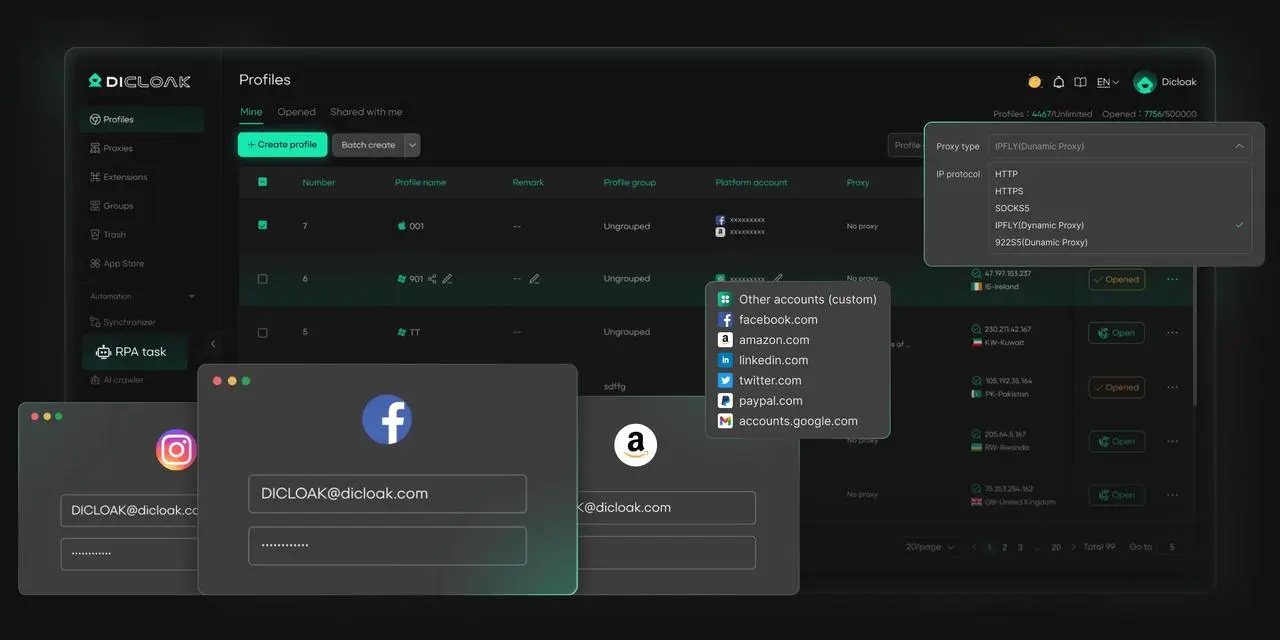
É aqui que o DICloak fez toda a diferença para mim. Ele permite criar perfis de navegador separados e isolados, cada um com seus próprios cookies e dados de sessão únicos, tornando-o perfeito para executar múltiplas contas do Telegram lado a lado sem conflitos.
Aqui está o processo passo a passo para configurar:
- Cadastre-se para uma conta gratuita do DICloak e baixe o aplicativo compatível com seu sistema operacional.
- Inicie o aplicativo DICloak.
- Quando o painel estiver aberto, clique no botão "+ Adicionar perfil" no canto superior direito para criar um novo perfil de navegador limpo.
- Configure o novo perfil para o Telegram com as seguintes configurações:
- Dê ao perfil um nome personalizado, como "Telegram 1", para manter tudo organizado.
- Navegue até configurações de proxy e preencha as informações do seu proxy, depois clique em "Confirmar".
- Repita o processo para criar quantos perfis precisar para suas diferentes contas do Telegram.
- Execute cada perfil de navegador que você criou.
- Agora você pode fazer login e gerenciar uma conta do Telegram separada em cada janela de perfil sem problemas ou conflitos de sessão.
O que eu adoro neste método é o isolamento de sessão. O DICloak mantém os dados de cada conta totalmente separados, o que também adiciona uma camada importante de privacidade e segurança, especialmente ao lidar com comunicações de clientes ou negócios.
Aviso Legal: Este artigo é destinado apenas para fins educacionais. Os usuários são responsáveis por garantir que o uso de múltiplas contas do Telegram esteja em conformidade com os Termos de Serviço do Telegram. O DICloak não promove automação, spam ou qualquer atividade que viole as políticas da plataforma.
Solucionando Problemas Comuns de Login no Telegram Web
Código de Login Não Recebido
Houve momentos em que usei o método de login por número de telefone e não recebi o código de verificação. Em quase todos os casos, reabrir o aplicativo Telegram no meu celular acionou a chegada do código imediatamente.
Código QR Não Escaneia
Às vezes, o código QR falhou ao escanear, não importa como eu posicionasse meu celular. Descobri que isso quase sempre era causado por condições de iluminação ruins ou lentes de câmera sujas. Limpar a lente e garantir boa iluminação resolveu o problema.
Web Não Sincroniza com o Celular
Ocasionalmente, eu enviava uma mensagem do navegador e ela não aparecia no celular, ou vice-versa. Isso geralmente era um atraso temporário de sincronização. Atualizar a aba do Telegram Web ou reiniciar o aplicativo móvel sempre resolvia.
Soluções Que Funcionaram Para Mim
- Limpe o cache e cookies do seu navegador.
- Atualize o código QR ou mude para o login por número de telefone se um método falhar.
- Certifique-se de que seu aplicativo móvel esteja aberto e conectado à internet.
- Use o DICloak para habilitar persistência de sessão e isolar cada login, o que previne muitos conflitos comuns.
Conclusão: Dominando Seu Fluxo de Trabalho no Telegram em 2025
O Telegram Web evoluiu de uma simples opção de backup para uma plataforma completa e flexível para acessar sua conta a qualquer hora, em qualquer lugar, sem instalar nada. Seja verificando chats no trabalho, gerenciando comunicações de marca ou alternando entre múltiplas contas, a versão web oferece velocidade, confiabilidade e um conjunto de recursos surpreendentemente rico.
A principal conclusão para mim é que combinar o login do Telegram Web com o DICloak é transformador. Esta combinação transforma o Telegram Web de uma simples conveniência em uma ferramenta poderosa para comunicação profissional, permitindo gerenciamento perfeito de múltiplas contas de clientes, projetos ou marcas com privacidade aprimorada.
O Que Torna o DICloak Diferente?
✅ Gerencie 1.000+ Contas em Um Único Dispositivo | ✅ Segurança Garantida das Contas | ✅ Configuração de Proxy Flexível | ✅ Colaboração em Equipe Simplificada | ✅ Automatize com RPA | ✅ Ferramentas em Massa Poderosas | ✅ Compatível com Todos os Principais Sistemas Operacionais
🔗 Pronto para Começar?
Visite o site do DICloak para explorar mais detalhes e escolher o plano certo para você. Comece gratuitamente hoje!
Perguntas Frequentes (FAQ) sobre o Login do Telegram Web
Quão seguro é o Login do Telegram Web?
O Telegram Web é seguro o suficiente para mensagens diárias. Ele usa criptografia baseada em nuvem, o que significa que suas mensagens são criptografadas em trânsito e armazenadas com segurança nos servidores do Telegram. No entanto, não oferece criptografia ponta a ponta. Para máxima segurança, sempre faça logout de computadores públicos e habilite a verificação em duas etapas.
Posso usar Chats Secretos no Telegram Web?
Não, o Telegram Web não suporta Chats Secretos. Este recurso, que usa criptografia ponta a ponta, está disponível apenas nos aplicativos móveis oficiais.
Quantas contas posso usar com o Login do Telegram Web?
A plataforma Telegram Web suporta apenas um login de conta por vez em um navegador padrão. Enquanto o aplicativo móvel permite adicionar até três contas, você precisará de uma ferramenta como o DICloak para criar sessões de navegador isoladas se quiser gerenciar múltiplas contas simultaneamente no computador.
Preciso que meu celular esteja online para usar o Telegram Web?
Não. Uma vez logado, o Telegram Web opera independentemente. Esta "Operação Independente" significa que você pode enviar e receber mensagens mesmo se seu celular estiver desligado ou sem conexão à internet.
Existem recursos importantes faltando no Telegram Web comparado ao aplicativo?
Sim, alguns recursos-chave estão faltando. Os mais notáveis são Chats Secretos, suporte completo para chamadas em grupo e videochamadas, e a capacidade de gerenciar configurações avançadas de privacidade e conta. Para mensagens essenciais, compartilhamento de arquivos e gerenciamento de grupos, no entanto, é incrivelmente capaz.
 Ferramentas Gratuitas
 Cookie Plugin
 Gerador de UA
 Gerador de Endereço MAC
 Gerador de Endereço IP
 Lista de Endereços IP
 Gerador de Código 2FA
 Relógio Mundial
 Verificação de Anonimato
 WebRTC Leak Test
 Gerador de UUID
 Verificador de Proxy
 Verificador de Anúncios FB
 Coleta Web com IA
 Ferramentas SMM Grátis
 Verificador de Shadowban do Twitter
 Verificador de Nomes do Instagram
 Gerador UTM
 Gerador de nomes de usuário
 Gerador de hashtags com IA
 Gerador de títulos para LinkedIn
 Redimensionador de imagens sociais