Vous coupez une alerte Instagram, mais votre téléphone s’allume toujours à cause des bannières, des aperçus de l’écran de verrouillage et des messages envoyés par un autre chemin. Ce décalage explique pourquoi les gens continuent de chercher comment désactiver les instantanés Instagram et manquent quand même un interrupteur.
Le problème principal n’est pas un seul bouton. Les notifications Instagram sont réparties entre les contrôles au niveau de l’application, les permissions au niveau de l’appareil et les paramètres web, et chaque couche peut continuer à envoyer des alertes si elle reste activée. Les contrôles d’Instagram sont dirigés sous Notifications dans les paramètres d’Instagram, tandis que le comportement de l’iPhone est géré dans les paramètres de notification Apple, et celui d’Android dépend des canaux de notification des applications Android. Si vous utilisez aussi un ordinateur de bureau, les permissions du navigateur peuvent toujours déclencher des fenêtres contextuelles même après un changement de téléphone.
Vous repartirez avec une liste de contrôle d’arrêt propre pour iPhone, Android et ordinateur de bureau, ainsi qu’un rapide processus de test pour confirmer que les alertes sont bien désactivées. La conclusion clé est simple : désactiver les instantanés Instagram ne fonctionne que lorsque vous fermez tous les chemins de notification actifs, pas seulement celui à l’intérieur de l’application. Commencez maintenant par le chemin de l’iPhone et vérifiez chaque bascule dans l’ordre.
Qu’est-ce que les Instagram Instants, et quelles alertes peut-on réellement désactiver ?
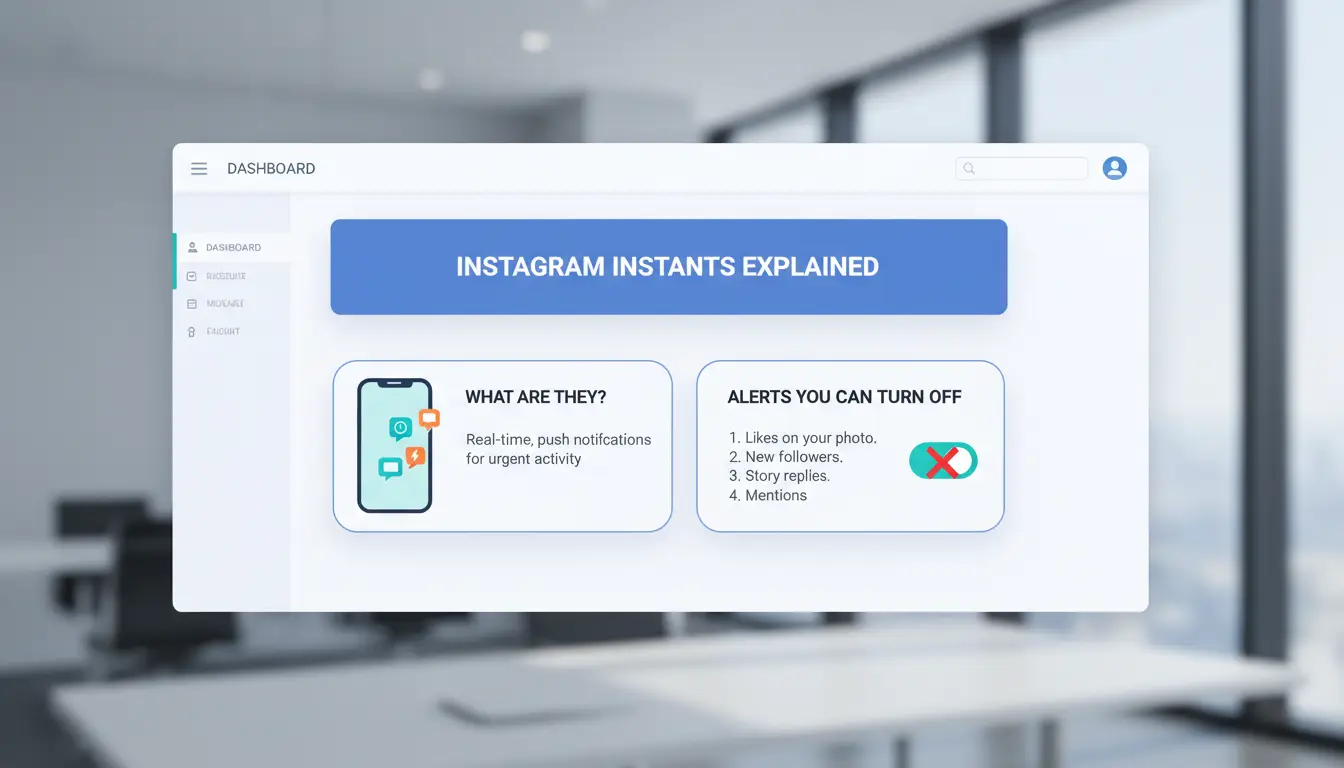
Si vous avez cherché comment désactiver les instantanés d’Instagram, le principal risque est de changer le mauvais bouton et de mettre en sourdine les alertes dont vous avez encore besoin. Dans la plupart des versions d’applications, les « Instants » indiquent des invites rapides en temps réel (comme de courts coups de pouce dans l’application ou des invites push immédiates), pas tous les types de notifications Instagram listés dans le guide des paramètres d’Instagram.
Ce que signifie généralement Instagram Instants dans le menu des notifications
Les alertes instantanées sont généralement des messages sensibles au temps déclenchés immédiatement après l’activité. Les notifications push régulières incluent des catégories plus larges comme les messages privés, commentaires, likes, abonnements, vidéos en direct et rappels. Les noms des étiquettes peuvent changer selon la version de l’application, le système d’exploitation du téléphone ou le type de compte. Sur un appareil, vous pouvez voir « Instantanés », tandis qu’un autre build regroupe des alertes similaires en « Activité » ou « Depuis Instagram ».
Ce qui change pour désactiver les instants dans l’utilisation quotidienne des applications
Vous devriez arrêter de voir ces invites instantanées immédiates dès que le bouton est désactivé. Vous pouvez toujours recevoir des alertes provenant d’autres voies actives : notifications de messages, notifications d’activité de compte, notifications d’applications au niveau du téléphone, ou fenêtres contextuelles du navigateur sur ordinateur. C’est pourquoi la façon de désactiver les instantanés Instagram n’est qu’une partie d’un flux complet d’arrêt. Si les alertes du MJ apparaissent toujours, Instants n’était pas la source.
Confusion courante : Instants vs notifications de messages, réactions et activités
Les gens coupent souvent les messages privés par erreur parce que les « messages » sont près d’autres groupes d’alerte. Avant d’enregistrer les modifications, consultez cette liste rapide :
- Instantanés éteints
- Les messages sont toujours actifs (si vous avez besoin de messages privés)
- Les réactions/commentaires décident comme tu veux
- Les notifications d’application OS du téléphone sont examinées
- Autorisation de notification du navigateur vérifiée sur le bureau
Cela conserve vos alertes de discussion urgente tout en ne supprimant que le type de message bruyant.
Comment désactiver Instagram Instants sur iPhone et Android (étape par étape)
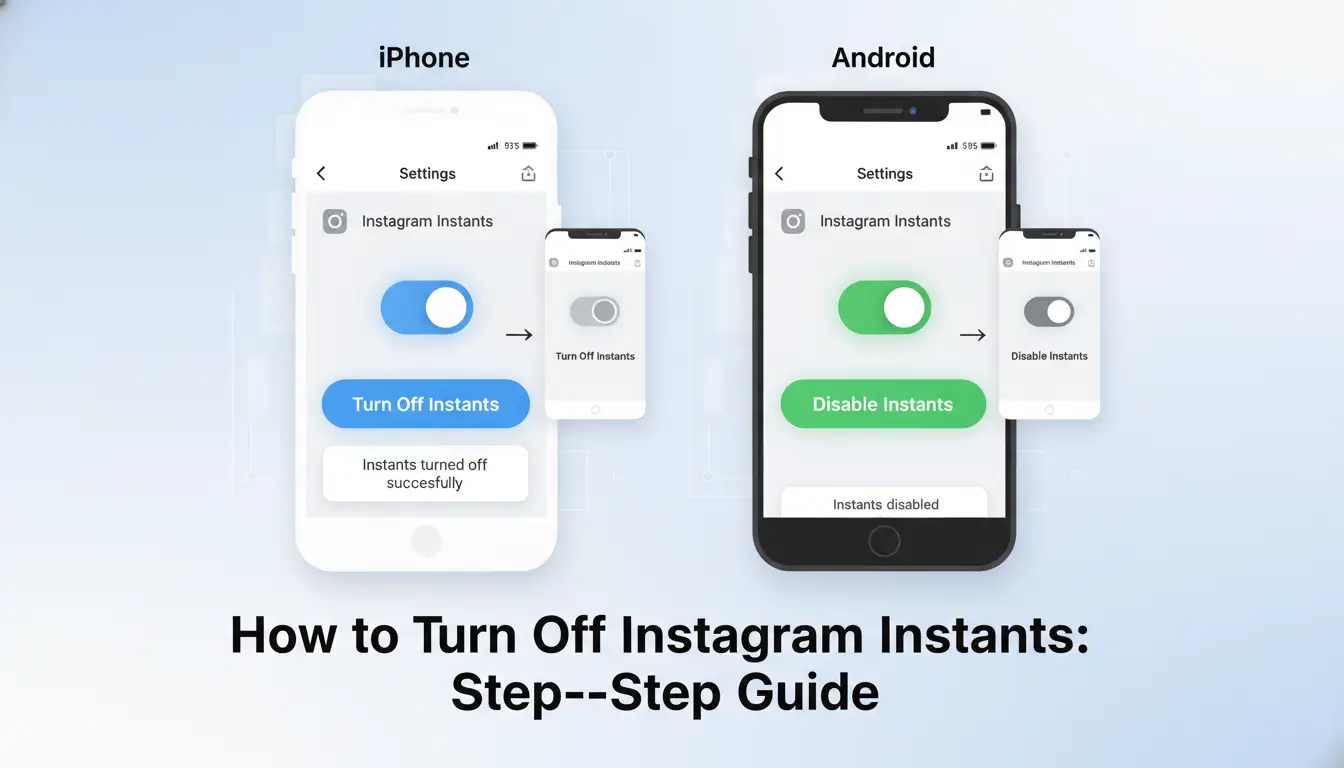
Si vous avez cherché comment désactiver Instagram Instants, faites-le dans l’ordre : paramètres de l’application, paramètres du téléphone, puis un test rapide. Si un chemin reste activé, des alertes peuvent toujours apparaître.
Chemin à pas dans l’application Instagram : Profil vers notifications
Ouvre Instagram et touche sur l’icône de ton profil (en bas à droite). Appuyez sur le menu (en haut à droite) → Paramètres et confidentialité → Notifications. Trouvez la section Instants dans les catégories de notifications. Mets-le en mode Désactivé, ou ouvre-le pour les contrôles par alerte. Cela correspond au flux officiel des notifications d’Instagram.
Comment désactiver tous les Instantanés vs seulement des alertes instantanées spécifiques
Choisissez Désactiver en Instantanés si vous voulez zéro alerte instantanée. Choisissez des options sélectives si vous voulez seulement moins d’interruptions, comme désactiver le son tout en gardant les badges.
Vérifiez maintenant les commandes au niveau du téléphone :
- Sur iPhone : Paramètres → notifications → Instagram, puis désactivez Autoriser les notifications ou régler les types d’alertes dans les paramètres Apple.
- Sur Android : Paramètres → applications → Instagram → Notifications, puis désactivez le canal associé via les canaux de notifications Android.
C’est la partie que les gens sautent quand comment désactiver les instantanés Instagram ne fonctionne pas.
Vérifiez que votre changement a fonctionné en moins d’une minute
Envoyez un message privé test depuis un autre compte, ou demandez à un coéquipier d’en envoyer un. Verrouillez votre téléphone et attendez 30 à 60 secondes.
Si aucune fenêtre pop-up, son ou badge n’apparaît, votre installation est terminée. Si les alertes apparaissent toujours, vérifiez les permissions de notification du navigateur sur ordinateur et désactivez-les aussi là-bas.
Peut-on désactiver Instagram Instants sur ordinateur, et quelles sont les limites ?
Génération d’images en attente : illustration de blog pour la section « Peut-on désactiver Instagram Instants sur ordinateur, et quelles sont les limites ? » Raison : la génération d’images par IA ne rendait aucune image utilisable et aucun plan de rechange stock n’était disponible
Le bureau peut couper une partie du flux d’alertes, mais pas tout. Si vous cherchez à désactiver les instantanés Instagram, l’essentiel est de savoir quels contrôles sont en direct sur le web et lesquels restent uniquement sur l’application. Les paramètres web et navigateur comptent tous deux, mais le mobile contrôle toujours certaines options liées à Instant.
Là où existent des contrôles de notification sur Instagram Web
Ouvre Instagram dans ton navigateur, va dans Paramètres, puis dans Notifications. Vous pouvez modifier les catégories de notifications au niveau web qui se synchronisent avec vos préférences de compte, en fonction des paramètres de notifications d’Instagram. Vous devriez également vérifier les permissions des sites navigateurs pour instagram.com, car les fenêtres contextuelles du navigateur peuvent rester activées même après des changements au niveau du compte.
Paramètres qui nécessitent toujours l’application mobile
Certains paramètres liés aux Instants n’apparaissent que dans l’application iOS ou Android, pas sur ordinateur. Cela arrive parce que les canaux de notification des applications et les catégories au niveau système sont gérés par le système d’exploitation du téléphone. Sur iPhone, le comportement des alertes dépend aussi des paramètres de notification Apple. Sur Android, cela dépend des canaux de notification. Le type de compte, la version de l’application et la région peuvent aussi modifier les menus que vous voyez.
Meilleure solution de contournement quand les options de bureau manquent
Utilisez le mobile comme chemin de contrôle principal, puis reflochez la même intention sur ordinateur. Flux pratique :
- Désactivez les options liées aux Instants dans l’application Instagram.
- Désactivez les notifications du système téléphonique pour Instagram.
- Désactivez les notifications du navigateur pour instagram.com.
- Envoyez un message test depuis un autre compte.
C’est la méthode la plus rapide pour désactiver les instantanés Instagram sans perdre de temps à manquer dans les menus du bureau.
Pourquoi les Instagram Instants se réactivent-ils sans cesse, et comment y remédier ?
Si vous cherchez comment désactiver les instantanés d’Instagram, la réinitialisation vient généralement de l’un des trois endroits suivants : comportement de mise à jour de l’application, dérogation des permissions de l’appareil, ou un état local défaillant. Le réglage ne se verrouille que lorsque les commutateurs au niveau de l’application et du niveau de l’appareil correspondent.
Mises à jour d’applications et bugs de synchronisation de compte
- Comment les mises à jour peuvent-elles écraser les états de notification Après une mise à jour Instagram, certains utilisateurs voient les bascules de notification revenir à la valeur par défaut. Cela peut arriver si l’application reconstruit les paramètres locaux lors des changements de version. Vérifiez la version de votre application dans la boutique, puis rouvrez Instagram et confirmez à nouveau le bouton de notification intégrée dans les paramètres de notification d’Instagram.
- Signes que la latence de synchronisation est le vrai problème : si le toggle s’éteint puis revient après la connexion sur un autre téléphone, le délai de synchronisation du compte peut en être la cause. Vous pouvez aussi voir des états différents sur deux appareils pendant un court moment. Attends quelques minutes, puis rafraîchis les paramètres sur les deux appareils.
Suppressions de notifications au niveau de l’appareil sur iOS et Android
- Les permissions de notification du système d’exploitation qui entrent en conflit avec les paramètres d’Instagram iOS et Android peuvent toujours autoriser les alertes même si Instagram est « désactivé ». Vérifiez les paramètres de notification de l’iPhone ou des canaux de notification Android. Si les permissions des appareils sont « Autorisées », les bannières peuvent continuer à apparaître.
- Optimisation de la batterie et restrictions en arrière-plan Sur Android, les contrôles de batterie peuvent retarder la synchronisation et provoquer des comportements étranges de bascule après la réouverture. Supprimez Instagram des restrictions agressives de batterie, puis testez à nouveau.
Ordre de dépannage fiable pour verrouiller le réglage
- Force la fermeture, reconnexion, effacer le cache, puis retester Force la fermeture d’Instagram, me déconnecter, se connecter, vider le cache (Android), puis désactiver à nouveau les Instants. Envoie un déclencheur de test et attends 2 minutes.
- Quand on réinstalle Instagram, ça vaut le coup, réinstalle si les paramètres reviennent après un cycle complet de test sur un réseau stable. Cela corrige souvent les fichiers de préférences locales corrompus et aide à bloquer la façon de désactiver les instantanés d’Instagram.
Comment réduire le bruit sans manquer des messages Instagram importants
Si vous testez comment désactiver les instantanés d’Instagram, gardez le contrôle des alertes simple : coupez les poussées à faible valeur, gardez activées les alertes de sécurité et de contact direct, puis testez chaque chemin d’appareil. Les paramètres Instagram seuls ne suffisent pas ; vérifie les contrôles de notifications Instagram, ainsi que les paramètres de notifications de ton iPhone ou les canaux de notifications Android.
Gardez activées les alertes critiques de gestion des messages et de sécurité des comptes
Gardez ces éléments :
- Alertes de connexion
- Alertes de changement de mot de passe
- Messages directs de personnes que vous suivez ou envoyez souvent des messages
Mutez-les en toute sécurité dans la plupart des cas :
- J’aime
- Suit
- Contenus suggérés
- Promos en direct et shopping
Si vous gérez un compte client, gardez activées les alertes de demande de message pendant les heures de support.
Utilisez des heures de silence, poussez les catégories et les filtres intégrés ensemble
Fixez des heures de silence pour les blocs de focus sur le téléphone (exemple : 9h00-00h00 et 14h00-17h00). Sur Instagram, coupez les catégories push liées aux Instants, puis gardez les catégories DM/sécurité actives. Sur ordinateur, désactivez les fenêtres contextuelles du navigateur pour Instagram, sinon elles peuvent contourner le silence du téléphone.
Effectuez un test en 3 étapes :
- Envoyez-vous un message privé depuis un autre compte
- Déclenchez un événement non urgent (aimez/suivez)
- Confirme l’arrivée du MJ, le push non urgent reste silencieux
Profils prédéfinis pour les créateurs, utilisateurs occasionnels et comptes professionnels
Utilisez cette table de configuration rapide :
| Type de profil |
Continue |
Muet |
| Décontracté |
DM, connexion, mot de passe |
J’aime, abonnements, promos, live |
| Créateur |
DM, connexion, mot de passe, commentaires |
Promos, shopping, la plupart des suggestions |
| Affaires |
DM, connexion, mot de passe, demandes de messages |
J’aime, abonnements, promos |
C’est la solution claire pour désactiver les instantanés Instagram sans perdre les signaux urgents.
Comment les équipes peuvent appliquer les mêmes paramètres Instants sur plusieurs comptes Instagram en toute sécurité
Si votre équipe demande comment désactiver Instagram Instants sur plusieurs comptes, considérez-le comme une tâche de contrôle de processus, pas comme une option ponctuelle. Une personne modifiant les alertes d’application sur iPhone, une autre utilisant Android, et une troisième sur ordinateur peut donner des résultats mitigés. Utilisez une liste de contrôle liée aux paramètres de notifications Instagram, notifications iPhone et canaux de notifications Android. L’approche la plus sûre est un seul compte, un environnement contrôlé, un propriétaire par entrée de journal de modification.
Pourquoi les équipes multi-comptes ont du mal avec des paramètres incohérents
Les équipes se heurtent rapidement au drift. Les réglages au niveau de l’appareil peuvent remplacer les paramètres au niveau de l’application, donc un compte reçoit toujours des alertes push même après que les paramètres Instagram soient désactivés. Les connexions partagées ajoutent un autre risque : un coéquipier peut réinitialiser les choix de notification lors de contrôles de routine sans s’en rendre compte.
Utilisation de DICloak pour contrôler les environnements de comptes et réduire les erreurs
Vous pouvez utiliser DICloak pour garder chaque compte Instagram dans son propre profil navigateur. Cela donne à chaque compte une empreinte digitale de navigateur distincte, ce qui réduit le risque de liaison inter-comptes lors de l’accès de l’équipe. Vous pouvez aussi attribuer un proxy par profil et définir des permissions basées sur les rôles, afin que les éditeurs puissent vérifier les paramètres sans avoir un contrôle total de connexion. Utilisez les journaux d’opérations pour voir qui a modifié les paramètres de notification et l’heure exacte.
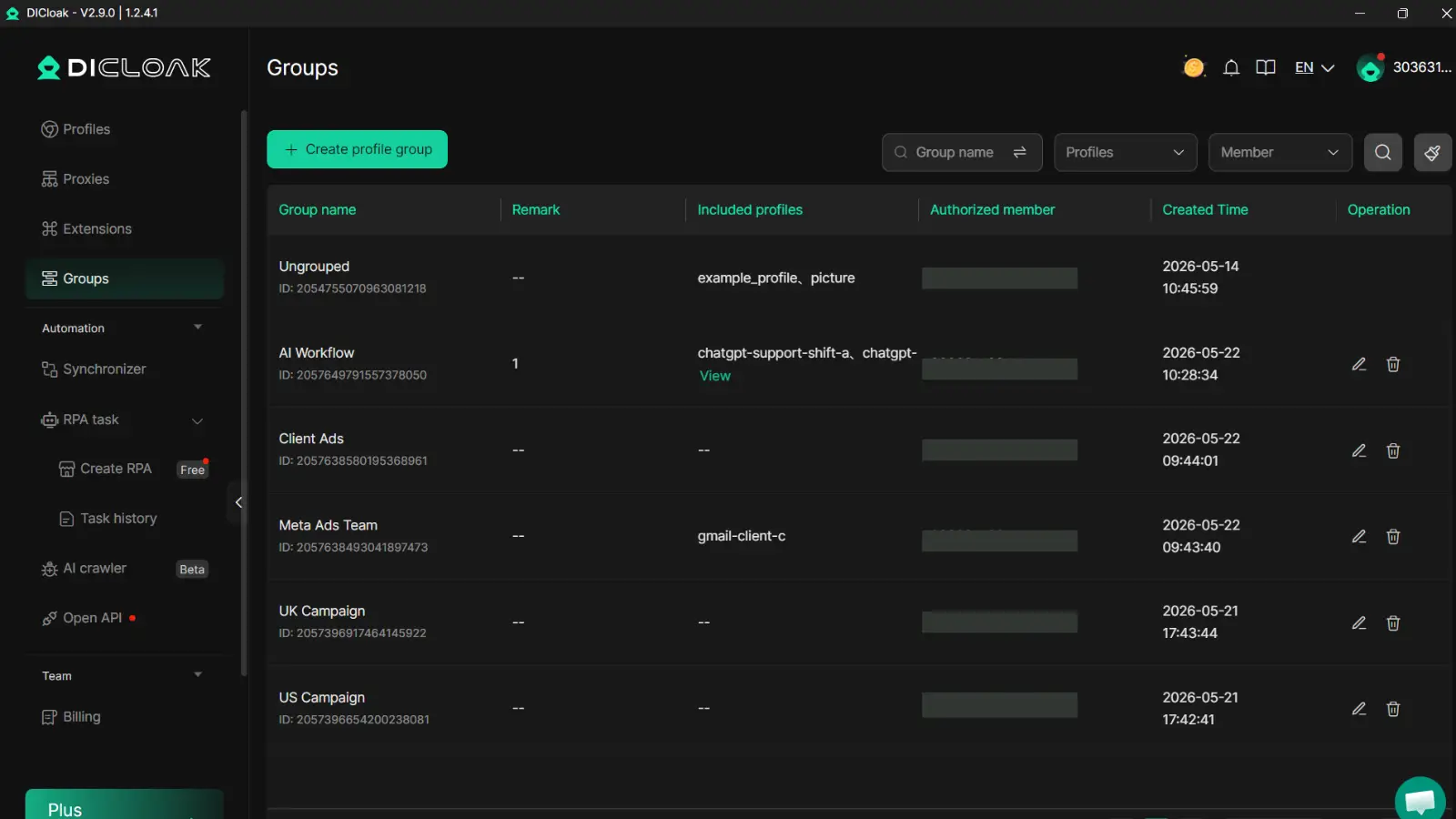
Flux de travail pratique : configuration, autorisations et modifications répétables
Créez un profil par compte Instagram. Verrouillez les rôles d’équipe avant que quelqu’un ne modifie les paramètres. Faites une liste de contrôle fixe pour désactiver Instagram Instants : bascule d’application, bouton téléphone, permission du navigateur, message de test. Utilisez des actions par lots ou RPA pour des vérifications répétées, puis relisez les journaux chaque semaine. Cela détecte les réinitialisations silencieuses tôt et permet de garder tous les comptes alignés.
Quelles erreurs font que les gens manquent des alertes importantes après avoir désactivé les Instants ?
Si vous apprenez à désactiver les instantanés Instagram, la principale erreur est de désactiver les groupes d’alerte qui contiennent aussi des messages privés, des mentions, des avertissements de connexion et des emails de sécurité.
Désactiver des groupes entiers de notifications au lieu des Instants uniques
Les gens tapent souvent sur des interrupteurs larges comme « Pause tout », puis manquent des messages urgents. Gardez les Instants désactivés, mais laissez les messages directs, mentions et alertes de sécurité du compte activés.
Ignorer les paramètres de l’appareil après avoir changé les paramètres d’Instagram
Les contrôles au niveau du téléphone peuvent toujours masquer les alertes via Focus ou des résumés programmés. Des outils comme DICloak permettent de conserver des profils navigateur par compte avec des empreintes isolées et des proxys par profil, afin que les modifications d’un compte ne se répercutent pas sur un autre.
Cela aide les équipes qui partagent le travail social. Vous pouvez utiliser les permissions DICloak et les journaux d’opérations pour appliquer une seule politique : Instantanés désactivés, alertes clés activées. Si quelqu’un désactive le mauvais bascule, les journaux montrent ce qui a changé et quand.
Pas de tests après chaque mise à jour majeure de l’application
Les mises à jour d’Instagram et du système d’exploitation peuvent réinitialiser discrètement les canaux. Faites un test mensuel de 60 secondes : envoyez un message privé, déclenchez une mention, vérifiez la livraison des alertes de connexion. Sauvegardez votre configuration préférée dans une note d’équipe partagée si vous gérez plusieurs comptes, et répétez comment désactiver Instagram Instants en toute sécurité.
Que faire si l’option Instagram Instants est totalement absente
Si vous cherchez comment désactiver Instagram Instants et que le bouton n’est plus disponible, ne vous arrêtez pas à un seul écran. Les contrôles manquants proviennent généralement du timing du déploiement de l’application, du mode compte ou des catégories de notifications renommées dans les paramètres de notification d’Instagram.
Vérifiez la version, le type de compte et le statut du déploiement des fonctionnalités
Les comptes personnels et professionnels peuvent afficher différentes étiquettes de notification. Donc vérifiez le type de compte dans les paramètres avant de dépanner plus en profondeur. Vérifiez aussi la version de votre application dans l’App Store ou Google Play. Les déploiements étacés signifient que deux utilisateurs sur la même version peuvent encore voir différents menus pendant une courte période.
| Ce que tu vois |
Raison probable |
Que faire maintenant |
| Pas d’appellation « Instants » |
Étiquette renommée dans votre build |
Vérifier les sous-catégories de notification |
| Option manquante sur un seul compte |
Différence d’interface utilisateur selon le type de compte |
Changer de compte et comparer les menus |
| Option manquante après la mise à jour |
Déploiement pas encore en activité dans la région |
Attendre 24 à 72 heures, revérifier |
Chemins alternatifs : sous-catégories de notifications et recherche dans les paramètres
Utilisez les paramètres, recherchez dans Instagram et tapez des termes comme « instantané », « en direct », « push » et « depuis Instagram ». Dans les versions plus récentes, les anciens termes « Instants » peuvent correspondre à des catégories push comme les vidéos en direct, les rappels ou les alertes d’activité. Si cela échoue toujours, désactivez les notifications Instagram au niveau du système d’exploitation dans les paramètres de notification de l’iPhone ou des canaux de notification Android. C’est la solution de secours la plus rapide même si les menus diffèrent.
Quand contacter le support Instagram et quels détails inclure
Signalez via Aide > Signalez un problème. Incluez le modèle de l’appareil, la version du système d’exploitation, la version de l’application Instagram, le type de compte, la région et les captures d’écran de chaque page de notification. Décrivez les étapes exactes et le texte de l’étiquette manquant. Un rapport clair alterne et accélère la révision. Utilisez cette même liste de contrôle si vous êtes encore en train de dépanner Instagram Instants après les mises à jour.
Questions fréquemment posées
Comment désactiver Instagram Instants coupe-t-il aussi les messages directs ?
En général, non. Quand vous suivez comment désactiver les instantanés d’Instagram, Instagram ne modifie que ce groupe d’alertes, pas vos alertes de message privé. Pour vérifier, ouvrez les paramètres et la confidentialité → notifications → messages et confirmez que les alertes de message sont toujours activées. Envoyez un message privé de test depuis un autre compte pour vérifier le son et le comportement des bannières.
Dans comment désactiver les instantanés Instagram, combien de temps les changements mett-ils à s’appliquer ?
La plupart des changements de notifications s’appliquent immédiatement après avoir appuyé sur enregistrer ou revenir en arrière. Dans certains cas, la synchronisation du téléphone peut ralentir d’une à deux minutes. Si les alertes apparaissent toujours, fermez et rouvrez Instagram, puis envoyez une notification de test rapide (comme une mention de la story) pour confirmer que le nouveau paramètre fonctionne.
Pourquoi le nom du menu Instagram Instants est-il différent sur mon application lorsque je suis comment désactiver Instagram Instants ?
Instagram change souvent les noms des étiquettes selon la version de l’application, le type de téléphone et la région. Les « instants » peuvent apparaître dans des sections plus larges comme Activité, Publications, Stories et Commentaires, ou depuis Instagram. Cherchez des types d’alertes correspondants plutôt que des mots exacts. Mettez d’abord à jour l’application, puis vérifiez chaque section de notification pour des options équivalentes.
Puis-je désactiver Instagram Instants pour un compte mais le garder activé pour un autre ?
Oui. Instagram stocke les paramètres de notifications par compte, pas un seul réglage global pour tous les profils. Passez au compte que vous souhaitez modifier, puis ouvrez les paramètres et la confidentialité → notifications et changez les instantanés là-bas. Répétez sur votre deuxième compte et laissez activé le bouton Instantanés si vous souhaitez toujours ces alertes.
Est-ce que réinstaller Instagram va réinitialiser mes préférences Instants ?
C’est possible. La réinstallation peut conserver certains paramètres côté serveur, mais les choix de notifications au niveau de l’appareil reviennent souvent aux paramètres par défaut. Avant de réinstaller, notez vos options de clés ou faites des captures d’écran. Après réinstallation, revoyez comment désactiver les étapes Instagram Instants et vérifiez à nouveau à la fois les options d’activation de l’application Instagram et les permissions de notification de votre téléphone.
Désactiver les instantanés Instagram consiste surtout à trouver les bons réglages de notifications et de messages, puis à désactiver les alertes instantanées qui vous distraient le plus. Une fois ces contrôles personnalisés, vous pouvez consulter Instagram à votre rythme au lieu de réagir à chaque invitation en temps réel. Essayez DICloak gratuitement
 Outils gratuits
 Extension de cookie
 Générateur UA
 Générateur d'adresse MAC
 Générateur d'IP
 Liste des adresses IP
 Générateur de code 2FA
 Horloge mondiale
 Vérification Anonyme
 WebRTC Leak Test
 Générateur UUID
 Vérificateur de proxy
 Vérificateur d'annonces FB
 Extraction de données web par IA
 Outils SMM gratuits
 Vérificateur d'ombre bannissement Twitter
 Générateur UTM
 Générateur de noms d'utilisateur
 Generateur de hashtags IA
 Générateur de titre LinkedIn
 Redimensionneur d’images sociales