Du schaltest eine Instagram-Benachrichtigung stumm, aber dein Handy leuchtet weiterhin durch Banner, Sperrbildschirmvorschauen und Nachrichtensignale von einem anderen Einstellungspfad auf. Diese Diskrepanz ist der Grund, warum viele immer wieder nach einer Möglichkeit suchen, Instagram Instants auszuschalten und trotzdem einen Schalter zu übersehen.
Das Kernproblem ist nicht ein einziger Knopf. Instagram-Benachrichtigungen sind auf App-Steuerungen, Geräteberechtigungen und Webeinstellungen verteilt, und jede Ebene kann weiterhin Benachrichtigungen senden, wenn sie aktiviert bleibt. Instagrams eigene Steuerung läuft unter Benachrichtigungen in den Instagram-Einstellungen, während das iPhone-Verhalten in den Apple-Benachrichtigungseinstellungen behandelt wird und das Android-Verhalten von den Android-App-Benachrichtigungskanälen abhängt. Wenn du auch den Desktop nutzt, können Browserberechtigungen auch nach Telefonwechseln Pop-ups auslösen.
Sie gehen mit einer sauberen Shutdown-Checkliste für iPhone, Android und Desktop sowie einem schnellen Testablauf nach Hause, um sicherzustellen, dass die Benachrichtigungen tatsächlich falsch sind. Die wichtigste Erkenntnis ist einfach: Das Ausschalten von Instagram Instants funktioniert nur, wenn Sie alle aktiven Benachrichtigungspfade schließen, nicht nur den in der App. Fang jetzt mit dem iPhone-Pfad an und überprüfe jeden Schalter der Reihe nach.
Was sind Instagram Instants und welche Benachrichtigungen kann man tatsächlich ausschalten?
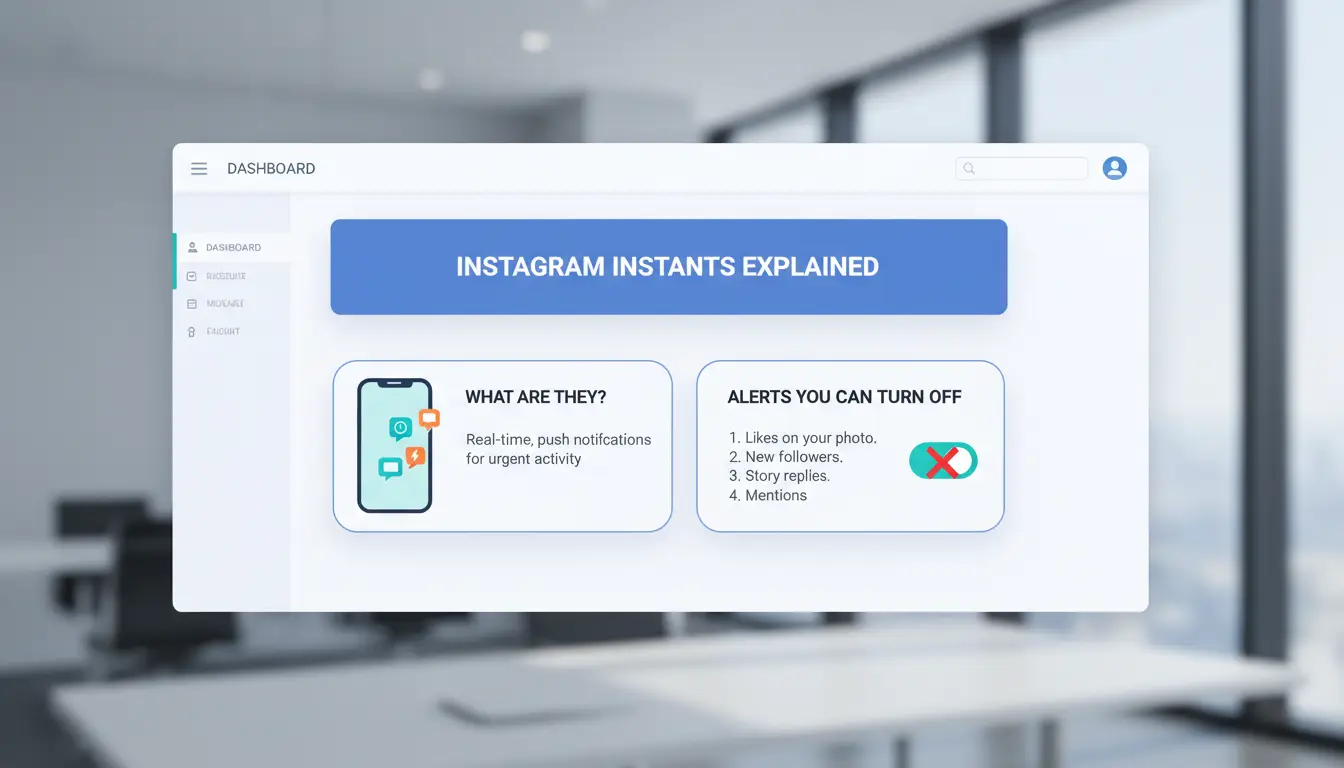
Wenn du gesucht hast, wie man Instagram Instants ausschaltet, besteht das Hauptrisiko darin, den falschen Schalter zu ändern und die benötigten Benachrichtigungen stummzuschalten. In den meisten App-Builds verweist "Instants" auf schnelle, Echtzeit-Prompts (wie kurze In-App-Impulse oder sofortige Push-Prompts), nicht jeder Instagram-Benachrichtigungstyp ist im Instagram-Benachrichtigungs-Einstellungsleitfaden aufgeführt.
Was Instagram Instants normalerweise im Benachrichtigungsmenü bedeutet
Sofortwarnungen sind in der Regel zeitkritische Hinweise, die direkt nach einer Aktivität ausgelöst werden. Regelmäßige Push-Benachrichtigungen umfassen größere Kategorien wie DMs, Kommentare, Likes, Follows, Live-Videos und Erinnerungen. Labelnamen können je nach App-Version, Telefon-Betriebssystem oder Kontotyp wechseln. Auf einem Gerät sieht man vielleicht "Instants", während ein anderer Build ähnliche Benachrichtigungen in "Aktivität" oder "Von Instagram" einfügt.
Welche Änderungen ändert das Ausschalten von Instants in der täglichen App-Nutzung
Du solltest diese sofortigen Instants-Anzeigen sofort nicht mehr sehen, sobald der Schalter ausgeschaltet ist. Sie können weiterhin Benachrichtigungen von anderen aktiven Pfaden erhalten: Nachrichtenbenachrichtigungen, Kontoaktivitätsbenachrichtigungen, App-Benachrichtigungen auf Handyebene oder Browser-Pop-ups auf dem Desktop. Deshalb ist das Ausschalten von Instagram Instants nur ein Teil eines vollständigen Shutoff-Flows. Wenn DM-Warnungen weiterhin erscheinen, war Instants nicht die Quelle.
Häufige Verwirrung: Sofortige vs. Nachrichten, Reaktionen und Aktivitätsbenachrichtigungen
Leute schalten DMs oft versehentlich stumm, weil "Nachrichten" in der Nähe anderer Alarmgruppen liegen. Bevor Sie Änderungen speichern, sehen Sie sich diese kurze Liste an:
- Sofort ausgeschaltet
- Nachrichten sind noch aktiv (falls du DMs brauchst)
- Reaktionen/Kommentare werden so eingestellt, wie du es möchtest
- Benachrichtigungen zur Telefon-OS-App überprüft
- Browser-Benachrichtigungsberechtigung auf dem Desktop überprüft
So bleiben deine dringenden Chat-Benachrichtigungen erhalten und nur der verrauschte Prompt-Typ entfernen.
Wie man Instagram Instants auf iPhone und Android ausschaltet (Schritt für Schritt)
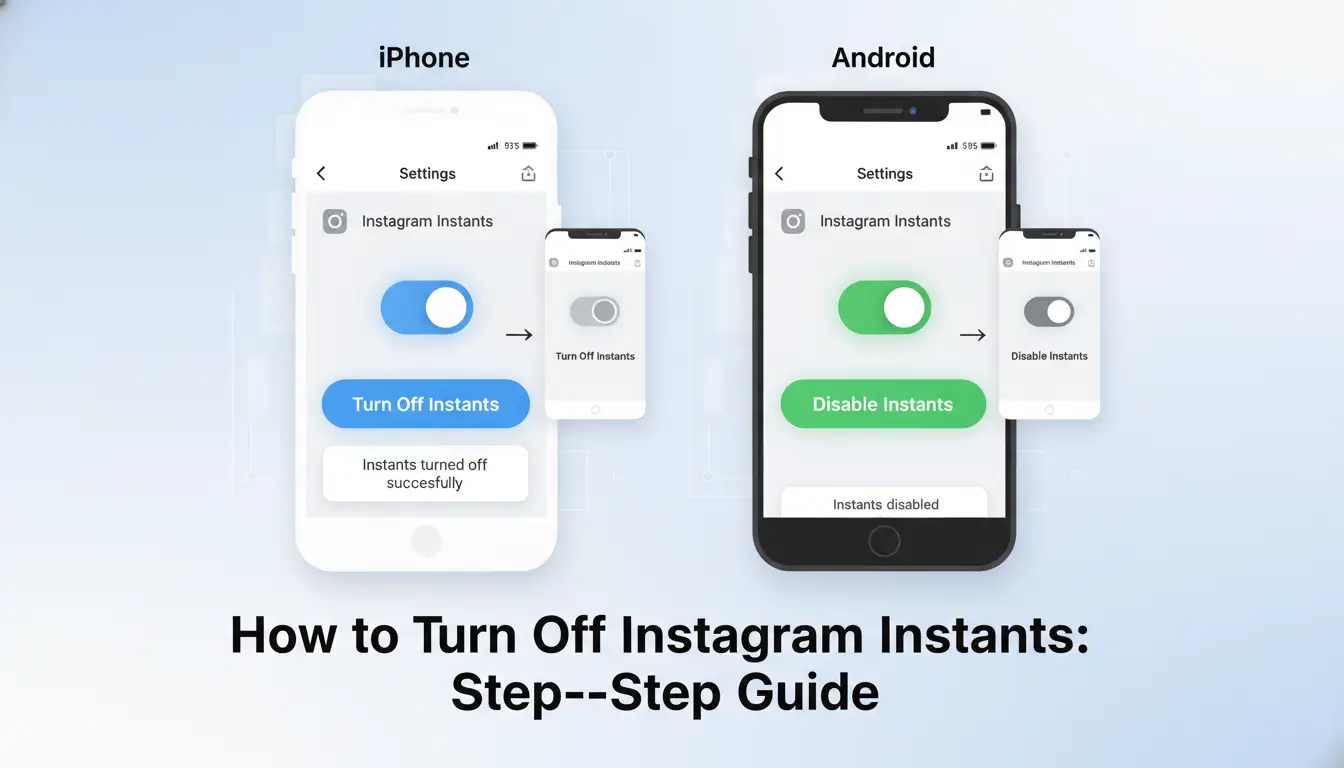
Wenn du gesucht hast, wie man Instagram Instants ausschaltet, mach Folgendes in der Reihenfolge: App-Einstellungen, Handy-Einstellungen, dann ein schneller Test. Wenn ein Pfad aktiviert bleibt, können Warnungen weiterhin erscheinen.
Schrittpfad in der Instagram-App: Profil zu Benachrichtigungen
Öffne Instagram und tippe auf dein Profilsymbol (unten rechts). Tippen Sie auf das Menü (oben rechts) → Einstellungen und Datenschutz → Benachrichtigungen. Finden Sie den Bereich Instants in den Benachrichtigungskategorien. Stelle es auf Aus oder öffne es für die Steuerung pro Alarm. Dies entspricht dem offiziellen Instagram-Benachrichtigungseinstellungsfluss.
Wie man alle Instant-Benachrichtigungen im Vergleich zu nur spezifischen Instant-Alarmen deaktiviert
Wähle Off in Instants, wenn du keine Sofort-Benachrichtigungen willst. Wähle selektive Schalter, wenn du nur weniger Unterbrechungen möchtest, wie zum Beispiel den Sound deaktivieren, aber die Abzeichen behalten.
Überprüfen Sie nun die Bedienelemente auf Telefonniveau:
- Auf dem iPhone: Einstellungen → Benachrichtigungen → Instagram, dann deaktivieren Sie Benachrichtigungen erlauben oder Benachrichtigungstypen in den Apple-Benachrichtigungseinstellungen anpassen.
- Auf Android: Einstellungen → Apps → Instagram → Benachrichtigungen, dann deaktivieren Sie den zugehörigen Kanal über Android-Benachrichtigungskanäle.
Das ist der Teil, den die Leute überspringen, wenn das Ausschalten von Instagram Instants nicht funktioniert.
Überprüfen Sie, ob Ihre Änderung in weniger als einer Minute funktioniert hat
Schicke eine Test-DM von einem anderen Account oder bitte einen Teamkollegen, eine zu schicken. Sperren Sie Ihr Handy und warten Sie 30–60 Sekunden.
Wenn kein Pop-up, Ton oder Badge erscheint, ist deine Einrichtung fertig. Wenn Benachrichtigungen weiterhin angezeigt werden, überprüfe die Benachrichtigungsberechtigung im Desktop-Browser und schalte sie dort auch aus.
Kann man Instagram Instants auf dem Desktop deaktivieren, und wo gibt es die Grenzen?
Bildgenerierung steht aus: Blogillustration für den Abschnitt "Kannst du Instagram Instants auf dem Desktop deaktivieren, und wo liegen die Grenzen?" Begründung: Die KI-Bildgenerierung ergab kein brauchbares Bild und es gab keinen Standard-Rückfallplan
Der Desktop kann einen Teil des Benachrichtigungsflusses stummschalten, aber nicht den gesamten Ablauf. Wenn Sie wissen, wie Sie Instagram Instants deaktivieren können, ist der Schlüssel zu wissen, welche Steuerungen live im Web sind und welche nur für die App verfügbar sind. Web- und Browser-Einstellungen sind beide wichtig, aber Mobile steuert weiterhin einige Instant-bezogene Optionen.
Wo es Benachrichtigungskontrollen im Instagram-Web gibt.
Öffne Instagram in deinem Browser, gehe zu Einstellungen und dann zu Benachrichtigungen. Sie können Benachrichtigungskategorien auf Webebene ändern, die sich mit Ihren Kontopräferenzen synchronisieren, basierend auf den Benachrichtigungseinstellungen von Instagram. Du solltest auch die Browser-Berechtigungen für instagram.com überprüfen, da Browser-Pop-ups auch nach Änderungen auf Kontoebene aktiviert bleiben können.
Einstellungen, die weiterhin die mobile App erfordern
Einige Instants-bezogene Schalter erscheinen nur in der iOS- oder Android-App, nicht auf dem Desktop. Das passiert, weil App-Benachrichtigungskanäle und Systemkategorien vom Betriebssystem des Telefons verwaltet werden. Auf dem iPhone hängt das Benachrichtigungsverhalten auch von den Apple-Benachrichtigungseinstellungen ab. Auf Android hängt es von den Benachrichtigungskanälen ab. Kontotyp, App-Version und Region können ebenfalls beeinflussen, welche Menüs du siehst.
Beste Umgehung, wenn Desktop-Optionen fehlen
Nutze Mobile als Hauptsteuerungspfad und spiegele dann dieselbe Absicht auf dem Desktop. Praktischer Ablauf:
- Schalte die Instants-bezogenen Schalter in der Instagram-App aus.
- Schalte die Benachrichtigungen des Telefonsystems für Instagram aus.
- Schalte Browser-Benachrichtigungen für instagram.com aus.
- Senden Sie eine Testnachricht von einem anderen Konto.
Das ist der schnellste Weg, um Instagram Instants auszuschalten, ohne Zeit mit fehlenden Desktop-Menüs zu verschwenden.
Warum schalten sich Instagram Instants immer wieder ein und wie beheben Sie das?
Wenn du suchst, wie du Instagram Instants deaktivieren kannst, kommt der Reset meist von drei Quellen: App-Update-Verhalten, Geräteberechtigungsübersteuerung oder ein defekter lokaler App-Zustand. Die Einstellung bleibt nur bestehen, wenn App- und Geräteebene-Wechsel übereinstimmen.
Zurücksetzungen von App-Updates und Konto-Synchronisationsfehler
- Wie Updates die Benachrichtigungszustände überschreiben können? Nach einem Instagram-Update sehen manche Nutzer, wie die Benachrichtigungsumschalter auf den Standard zurückkehren. Das kann passieren, wenn die App während der Versionsänderungen lokale Einstellungen neu erstellt. Überprüfen Sie Ihre App-Version im Store, öffnen Sie Instagram erneut und bestätigen Sie erneut den In-App-Benachrichtigungsschalter in den Instagram-Benachrichtigungseinstellungen.
- Anzeichen dafür, dass die Synchronisationslatenz das eigentliche Problem ist. Wenn der Schalter ausgeschaltet wird und nach dem Login auf einem anderen Telefon wieder zurückkehrt, könnte die Kontosynchronisationsverzögerung die Ursache sein. Man kann auch für kurze Zeit verschiedene Zustände auf zwei Geräten sehen. Warte ein paar Minuten und aktualisiere dann die Einstellungen auf beiden Geräten.
Benachrichtigungsüberschreibungen auf Geräteebene auf iOS und Android
- OS-Benachrichtigungsberechtigungen, die mit den Instagram-Einstellungen von iOS und Android kollidieren, können Benachrichtigungen trotzdem erlauben, selbst wenn Instagram "falsch" angezeigt wird. Schau dir die iPhone-Benachrichtigungseinstellungen oder Android-Benachrichtigungskanäle an. Wenn die Geräteberechtigungen "Erlaubt" sind, können Banner weiterhin erscheinen.
- Batterieoptimierung und Hintergrundbeschränkungen Auf Android können die Batteriesteuerungen die Synchronisation verzögern und nach dem Wiederöffnen ein merkwürdiges Umschaltverhalten verursachen. Entfernen Sie Instagram aus den aggressiven Batteriebeschränkungen und testen Sie erneut.
Zuverlässige Fehlerbehebungsreihenfolge zur Sperrung der Einstellung
- Erweises schließen, neu anmelden, Cache leeren, dann erneut testen. Zwangs-Schließen von Instagram, abmelden, anmelden, Cache leeren (Android) und dann Instants wieder deaktivieren. Schick einen Test-Trigger und warte 2 Minuten.
- Eine Neuinstallation von Instagram lohnt sich, wenn die Einstellungen nach einem kompletten Testzyklus im stabilen Netzwerk immer wieder zurückgesetzt werden. Das behebt oft beschädigte lokale Einstellungsdateien und hilft dabei, wie man Instagram Instants ausschaltet.
Wie man Lärm reduziert, ohne wichtige Instagram-Nachrichten zu verpassen
Wenn du testest, wie man Instagram Instants ausschaltet, halte die Benachrichtigungssteuerung einfach: Stummschalte niedrigwertige Pushes, lasse Sicherheits- und Direktkontaktwarnungen aktiviert und teste dann jeden Gerätepfad. Instagram-Einstellungen allein reichen nicht aus; Schau dir die Instagram-Benachrichtigungssteuerung sowie deine iPhone-Benachrichtigungseinstellungen oder Android-Benachrichtigungskanäle an.
Halte wichtige DM- und Account-Sicherheitswarnungen aktiviert
Behalten Sie diese an:
- Login-Benachrichtigungen
- Passwortänderungswarnungen
- Direktnachrichten von Menschen, denen du folgst oder oft schreibst
Dämpfen Sie diese in den meisten Fällen sicher:
- Likes
- Folgt
- Vorgeschlagene Inhalte
- Live- und Shopping-Aktionen
Wenn Sie ein Kundenkonto betreiben, lassen Sie während der Support-Zeiten Nachrichtenanfragen aktiviert.
Nutze Quiet-Hours, push-Kategorien und In-App-Filter gemeinsam
Setze Ruhezeiten am Telefon für Fokusblöcke ein (zum Beispiel: 9:00–12:00 und 14:00–17:00). Innerhalb von Instagram stummschalte Instants-bezogene Push-Kategorien und lass DM/Sicherheitskategorien aktiv. Auf dem Desktop schalten Sie die Browser-Pop-ups für Instagram aus, oder sie können die Telefonstille umgehen.
Führe einen 3-Schritte-Test durch:
- Schick dir selbst eine DM von einem anderen Account
- Lösen Sie ein nicht dringendes Ereignis aus (liken/folgen)
- Bestätige, dass DM angekommen ist, nicht dringender Druck bleibt stumm
Vorgefertigte Profile für Ersteller, Gelegenheitsnutzer und Geschäftskonten
Verwenden Sie diese schnelle Einrichtungstabelle:
| Profiltyp |
Mach weiter |
Stumm |
| Casual |
DM, login, Passwort |
Likes, Follows, Promos, Live |
| Schöpfer |
DM, login, Passwort, Kommentare |
Promos, Einkaufen, die meisten Vorschläge |
| Geschäft |
DM, login, Passwort, Nachrichtenanfragen |
Likes, Follows, Promos |
Das ist der klare Weg, wie man Instagram Instants abschaltet, ohne dringende Signale zu verlieren.
Wie Teams dieselben Instants-Einstellungen sicher auf mehrere Instagram-Konten anwenden können
Wenn dein Team fragt, wie man Instagram Instants auf mehreren Konten ausschaltet, behandle das als Prozesskontrollaufgabe und nicht als einmaligen Umschalter. Eine Person, die App-Benachrichtigungen auf dem iPhone ändert, eine andere auf Android und eine dritte auf dem Desktop kann gemischte Ergebnisse erzielen. Verwenden Sie eine Checkliste, die mit Instagram-Benachrichtigungseinstellungen, iPhone-Benachrichtigungen und Android-Benachrichtigungskanälen verbunden ist. Der sicherste Ansatz ist ein Konto, eine kontrollierte Umgebung, ein Eigentümer pro Änderungsbucheintrag.
Warum Multi-Account-Teams mit inkonsistenten Umgebungen zu kämpfen haben
Teams laufen schnell auf Drift. Geräte-Einstellungen können App-Einstellungen überschreiben, sodass ein Konto auch nach ausgeschalteten Instagram-Schaltern Push-Benachrichtigungen erhält. Geteilte Logins bringen ein weiteres Risiko mit sich: Ein Teamkollege kann Benachrichtigungsoptionen während routinemäßiger Kontrollen zurücksetzen, ohne es zu bemerken.
Verwendung von DICloak zur Kontrolle von Kontoumgebungen und zur Fehlerreduzierung
Du kannst DICloak verwenden, um jedes Instagram-Konto in seinem eigenen Browserprofil zu behalten. Dadurch erhält jedes Konto einen separaten Browser-Fingerabdruck, was das Risiko der Verknüpfung zwischen den Accounts während des Teamzugriffs verringert. Du kannst auch pro Profil einen Proxy zuweisen und rollenbasierte Berechtigungen festlegen, sodass Editoren die Einstellungen überprüfen können, ohne die volle Kontrolle über den Login zu haben. Nutze Betriebsprotokolle, um zu sehen, wer die Benachrichtigungseinstellungen geändert hat und die genaue Uhrzeit.
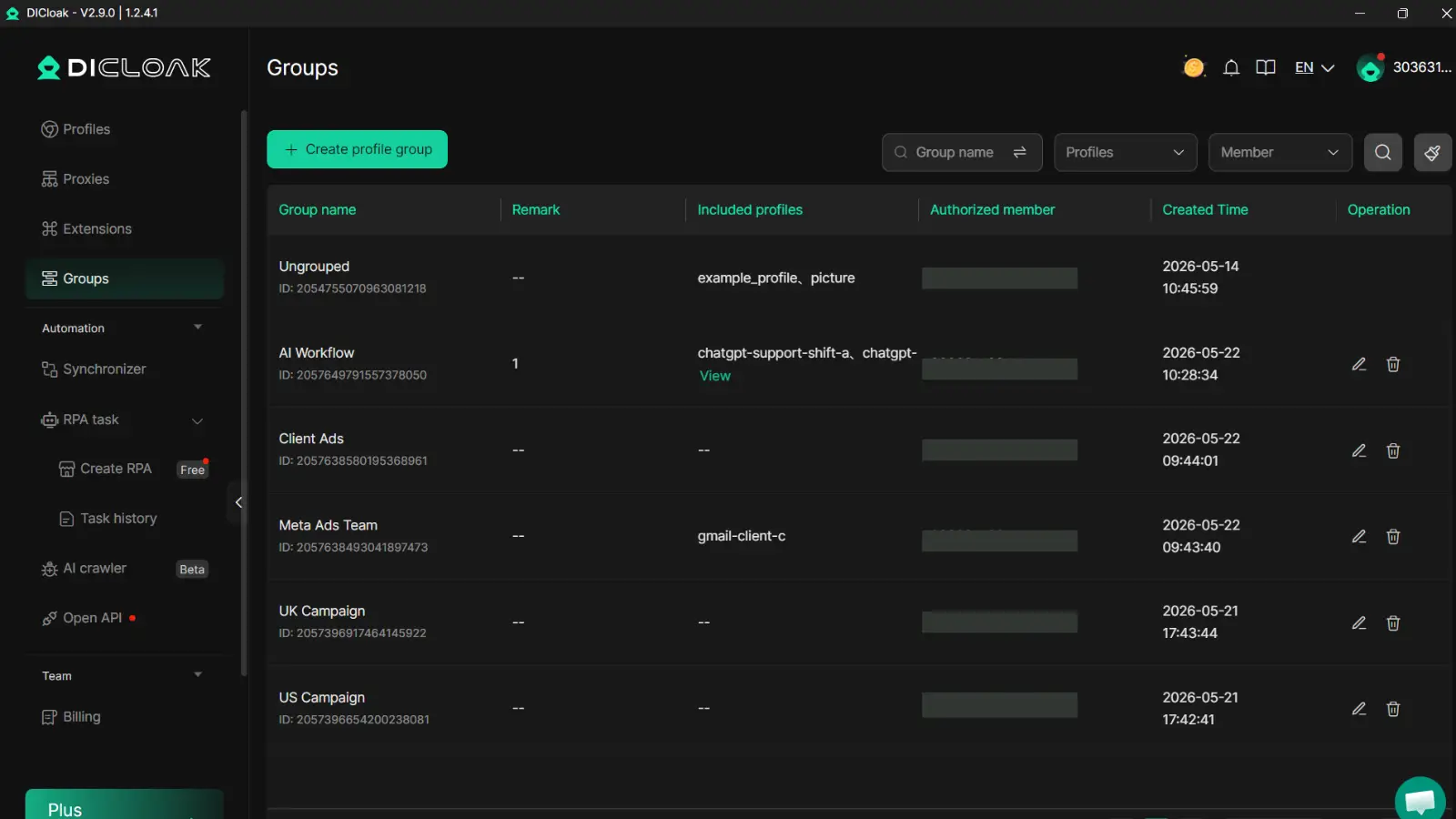
Praktischer Workflow: Einrichtung, Berechtigungen und wiederholbare Änderungen
Erstelle pro Instagram-Account ein Profil. Sperre Teamrollen, bevor jemand die Einstellungen ändert. Führe eine feste Checkliste durch, wie man Instagram Instants ausschaltet: App-Umschalter, Handy-Umschalter, Browserberechtigung, Testnachricht. Nutze Batch-Aktionen oder RPA für wiederholte Prüfungen und überprüfe dann wöchentlich die Protokolle. Dadurch werden lautlose Zurücksetzungen frühzeitig erfasst und alle Konten sind übereinstimmend.
Welche Fehler führen dazu, dass Leute wichtige Benachrichtigungen nach dem Ausschalten von Instants übersehen?
Wenn du lernst, wie man Instagram Instants ausschaltet, ist der Hauptfehler, Benachrichtigungsgruppen auszuschalten, die auch DMs, Erwähnungen, Login-Warnungen und Sicherheits-E-Mails tragen.
Ich schalte ganze Benachrichtigungsgruppen statt nur Instants aus
Menschen tippen oft auf breite Schalter wie "Alles pausieren" und übersehen dann zeitkritische Nachrichten. Lass Instants aus, aber lass Direktnachrichten, Erwähnungen und Account-Sicherheitswarnungen eingeschaltet.
Geräteeinstellungen ignorieren nach der Änderung der Instagram-Einstellungen
Handy-Level-Steuerungen können Benachrichtigungen weiterhin über Focus oder geplante Zusammenfassungen verbergen. Tools wie DICloak ermöglichen es, Browserprofile pro Konto mit isolierten Fingerabdrücken und Proxys pro Profil zu führen, sodass Änderungen eines Kontos nicht in ein anderes übergehen.
Das hilft Teams, die Sozialarbeit teilen. Du kannst DICloak-Berechtigungen und Betriebsprotokolle verwenden, um eine Richtlinie durchzusetzen: Sofort aus, Schlüsselwarnungen an. Wenn jemand den falschen Schalter deaktiviert, zeigen die Protokolle, was sich wann geändert hat.
Nicht nach jedem größeren App-Update testen
Instagram- und Betriebssystem-Updates können Kanäle leise zurücksetzen. Führe einen 60-sekündigen monatlichen Test durch: Schicke eine DM, löse eine Erwähnung aus, überprüfe die Zustellung von Login-Benachrichtigungen. Speichere deine bevorzugte Einrichtung in einem geteilten Teamnotiz, wenn du mehrere Konten verwendest, und wiederhole wieder, wie man Instagram Instants sicher ausschaltet.
Was tun, wenn die Option Instagram Instants komplett fehlt
Wenn du suchst, wie man Instagram Instants ausschaltet und der Schalter weg ist, solltest du nicht bei einem Bildschirm stehen bleiben. Fehlende Steuerungen entstehen meist durch den Zeitpunkt des App-Rollouts, den Kontomodus oder umbenannte Benachrichtigungskategorien in den Instagram-Benachrichtigungseinstellungen.
Überprüfe Version, Kontotyp und Status der Funktionsausführung.
Persönliche und berufliche Konten können unterschiedliche Benachrichtigungsetiketten anzeigen. Überprüfe also den Kontotyp in den Einstellungen, bevor du weiter recherchierst. Schau dir auch deine App-Version im App Store oder Google Play an. Gestufte Rollouts bedeuten, dass zwei Nutzer derselben Version für kurze Zeit unterschiedliche Menüs sehen können.
| Was du siehst |
Wahrscheinlicher Grund |
Was jetzt zu tun ist |
| Kein "Instants"-Etikett |
Label in deinem Build umbenannt |
Benachrichtigungsunterkategorien prüfen |
| Die Option fehlt nur bei einem Konto |
Unterschiede in der Benutzeroberfläche des Kontotyps |
Konto wechseln und Menüs vergleichen |
| Option fehlt nach dem Update |
Rollout in der Region noch nicht aktiv |
Warte 24–72 Stunden, überprüfe nochmal |
Alternative Wege: Benachrichtigungsunterkategorien und Suche in den Einstellungen
Verwenden Sie die Einstellungen und suchen Sie in Instagram und geben Sie Begriffe wie "instant", "live", "push" und "from Instagram" ein. In neueren Versionen kann die alte "Instants"-Formulierung auf Push-Kategorien wie Live-Videos, Erinnerungen oder Aktivitätswarnungen zugeordnet werden. Wenn das trotzdem fehlschlägt, deaktivieren Sie Instagram-Benachrichtigungen auf Betriebssystemebene in den iPhone-Benachrichtigungseinstellungen oder den Android-Benachrichtigungskanälen. Das ist der schnellste Rückfall, während die Menüs unterschiedlich sind.
Wann man den Instagram-Support kontaktieren sollte und welche Details man angeben sollte
Melden Sie über Help > melden Sie ein Problem. Fügen Sie Gerätemodell, Betriebssystemversion, Instagram-App-Version, Kontotyp, Region und Screenshots jeder Benachrichtigungsseite hinzu. Beschreibe genaue Schritte und den fehlenden Text des Etiketts. Ein klarer Bericht reduziert das Hin und Her und beschleunigt die Überprüfung. Nutze dieselbe Checkliste, wenn du noch daran bist, die Fehlersuche zu beheben, wie man Instagram Instants nach Updates ausschaltet.
Häufig gestellte Fragen
Schaltet das Deaktivieren von Instagram Instants auch Direktnachrichten stumm?
Meistens nicht. Wenn du folgst, wie man Instagram Instants ausschaltet, ändert Instagram nur diese Benachrichtigungsgruppe, nicht deine DM-Benachrichtigungen. Zur Verifizierung öffnen Sie Einstellungen und Datenschutz → Benachrichtigungen → Nachrichten und bestätigen, dass Nachrichtenbenachrichtigungen weiterhin auf An stehen. Schicke eine Test-DM von einem anderen Account, um das Verhalten von Sound und Bannern zu überprüfen.
Wie lange dauert es, bis Änderungen angewendet werden, wie lange man Instagram Instants ausschaltet?
Die meisten Benachrichtigungsänderungen wirken sofort, nachdem du auf speichern oder zurückgehst. In manchen Fällen kann die Telefonsynchronisation ein bis zwei Minuten verzögern. Wenn Benachrichtigungen weiterhin erscheinen, schließen und öffnen Sie Instagram erneut, senden Sie dann eine schnelle Testbenachrichtigung (wie eine Story-Erwähnung), um zu bestätigen, dass die neue Einstellung funktioniert.
Warum ist der Name des Instagram-Instants-Menüs in meiner App anders, wenn ich folge, wie man Instagram Instants ausschaltet?
Instagram ändert oft Labelnamen je nach App-Version, Handytyp und Region. "Instants" können unter breiteren Abschnitten wie Aktivität, Beiträge, Stories und Kommentare oder von Instagram erscheinen. Achten Sie auf passende Benachrichtigungstypen statt auf exakte Wörter. Aktualisieren Sie zuerst die App und prüfen Sie dann jeden Benachrichtigungsbereich auf entsprechende Schalter.
Kann ich Instagram Instants für ein Konto deaktivieren, aber es für ein anderes eingeschaltet lassen?
Ja. Instagram speichert Benachrichtigungseinstellungen pro Konto, nicht eine globale Einstellung für alle Profile. Wechsle zu dem Konto, das du bearbeiten möchtest, öffne dann Einstellungen und Privatsphäre → Benachrichtigungen und ändere dort Instants. Wiederhole das bei deinem zweiten Konto und lass den Instants-Schalter aktiviert, falls du diese Benachrichtigungen noch haben möchtest.
Wird eine Neuinstallation von Instagram meine Instants-Einstellungen zurücksetzen?
Das kann es. Eine Neuinstallation kann einige serverseitige Einstellungen beibehalten, aber die Benachrichtigungsoptionen auf Geräteebene kehren oft auf die Standardeinstellungen zurück. Bevor du neu installierst, notiere dir deine wichtigsten Optionen oder mache Screenshots. Nach der Neuinstallation überprüfen Sie, wie Sie die Schritte von Instagram Instants erneut deaktivieren und überprüfen Sie erneut sowohl die Instagram-App-Umschalter als auch die Benachrichtigungsberechtigungen Ihres Handys.
Das Ausschalten von Instagram Instants dient hauptsächlich dazu, die richtigen Benachrichtigungen und Nachrichteneinstellungen zu finden und dann die Instant-Benachrichtigungen zu deaktivieren, die einen am meisten ablenken. Sobald du diese Steuerungen angepasst hast, kannst du Instagram nach deinem eigenen Zeitplan überprüfen, anstatt auf jede Echtzeit-Eingabe zu reagieren. Probier DICloak kostenlos aus
 Kostenlose Werkzeuge
 Cookie-Erweiterung
 UA Generator
 MAC-Adressen-Generator
 IP-Generator
 IP-Adressliste
 2FA-Code-Generator
 Weltuhr
 Anonymer Check
 WebRTC Leak Test
 UUID-Generator
 Proxy-Checker
 FB Anzeigenprüfer
 KI-Web-Scraping
 Kostenlose SMM-Tools
 Twitter Shadowban-Checker
 UTM Generator
 Username Generator
 AI Hashtag Generator
 LinkedIn Headline Generator
 Bildgrößen-Tool für Social Media