Bạn tắt tiếng một cảnh báo trên Instagram, nhưng điện thoại của bạn vẫn sáng lên từ biểu ngữ, bản xem trước màn hình khóa và ping tin nhắn từ đường dẫn cài đặt khác. Sự không phù hợp đó là lý do tại sao mọi người tiếp tục tìm kiếm cách tắt instagram instants và vẫn bỏ lỡ một công tắc.
Vấn đề cốt lõi không phải là một nút. Thông báo trên Instagram được chia thành các điều khiển cấp ứng dụng, quyền cấp thiết bị và cài đặt web và mỗi lớp có thể tiếp tục gửi cảnh báo nếu vẫn bật. Các điều khiển riêng của Instagram trực tiếp trong Thông báo trong cài đặt Instagram, trong khi hành vi của iPhone được xử lý trong cài đặt thông báo của Apple và hành vi của Android phụ thuộc vào các kênh thông báo ứng dụng Android. Nếu bạn cũng sử dụng máy tính để bàn, quyền của trình duyệt vẫn có thể kích hoạt cửa sổ bật lên ngay cả sau khi thay đổi điện thoại.
Bạn sẽ rời đi với một danh sách kiểm tra tắt máy sạch sẽ cho iPhone, Android và máy tính để bàn, cộng với quy trình kiểm tra nhanh để xác nhận cảnh báo thực sự đã tắt. Điểm mấu chốt rất đơn giản: tắt Instagram instants chỉ hoạt động khi bạn đóng tất cả các đường dẫn thông báo đang hoạt động, không chỉ đường dẫn bên trong ứng dụng. Bây giờ hãy bắt đầu với đường dẫn iPhone và xác minh từng nút chuyển đổi theo thứ tự.
Instagram Instants là gì và bạn thực sự có thể tắt những cảnh báo nào?
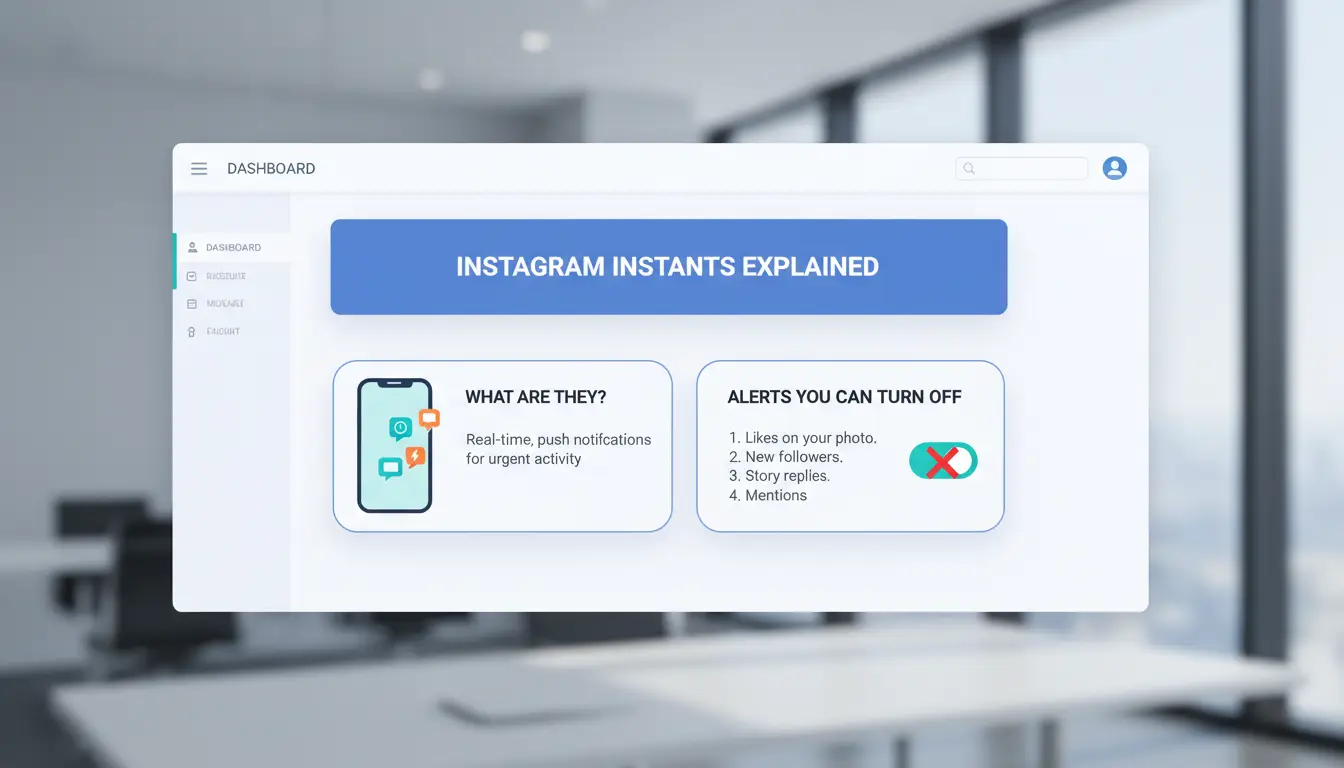
Nếu bạn đã tìm kiếm cách tắt instagram instants, rủi ro chính là thay đổi sai công tắc và tắt tiếng cảnh báo mà bạn vẫn cần. Trong hầu hết các bản dựng ứng dụng, "Instants" trỏ đến lời nhắc nhanh, theo thời gian thực (như cú huých ngắn trong ứng dụng hoặc lời nhắc đẩy ngay lập tức), không phải mọi loại thông báo trên Instagram đều được liệt kê trong hướng dẫn cài đặt thông báo của Instagram.
Ý nghĩa của Instagram Instants trong menu thông báo
Cảnh báo tức thì thường là lời nhắc nhạy cảm về thời gian được kích hoạt ngay sau khi hoạt động. Thông báo đẩy thường xuyên bao gồm các danh mục rộng hơn như DM, nhận xét, thích, theo dõi, video trực tiếp và lời nhắc. Tên nhãn có thể thay đổi theo phiên bản ứng dụng, hệ điều hành điện thoại hoặc loại tài khoản. Trên một thiết bị, bạn có thể thấy "Tức thì", trong khi một bản dựng khác gập các cảnh báo tương tự thành "Hoạt động" hoặc "Từ Instagram".
Điều gì khi tắt tính năng Instants thay đổi trong việc sử dụng ứng dụng hàng ngày
Bạn nên ngừng nhìn thấy lời nhắc Tức thì ngay lập tức sau khi tắt nút bật. Bạn vẫn có thể nhận được cảnh báo từ các đường dẫn đang hoạt động khác: thông báo tin nhắn, thông báo hoạt động tài khoản, thông báo ứng dụng cấp điện thoại hoặc cửa sổ bật lên trình duyệt trên máy tính để bàn. Đó là lý do tại sao cách tắt instagram instants chỉ là một phần của quy trình ngắt hoàn toàn. Nếu cảnh báo DM vẫn xuất hiện, tức thì không phải là nguồn.
Sự nhầm lẫn thường gặp: Thông báo tức thì so với tin nhắn, cảm xúc và hoạt động
Mọi người thường tắt tiếng DM do nhầm lẫn vì "tin nhắn" nằm gần các nhóm cảnh báo khác. Trước khi lưu thay đổi, hãy kiểm tra danh sách nhanh sau:
- Tắt tức thì
- Tin nhắn vẫn bật (nếu bạn cần DM)
- Cảm xúc/bình luận đặt theo cách bạn muốn
- Đã xem xét thông báo của ứng dụng hệ điều hành điện thoại
- Kiểm tra quyền thông báo trình duyệt trên máy tính để bàn
Điều này giữ cảnh báo trò chuyện khẩn cấp của bạn trong khi chỉ loại lời nhắc ồn ào.
Cách tắt Instagram Instants trên iPhone và Android (từng bước)
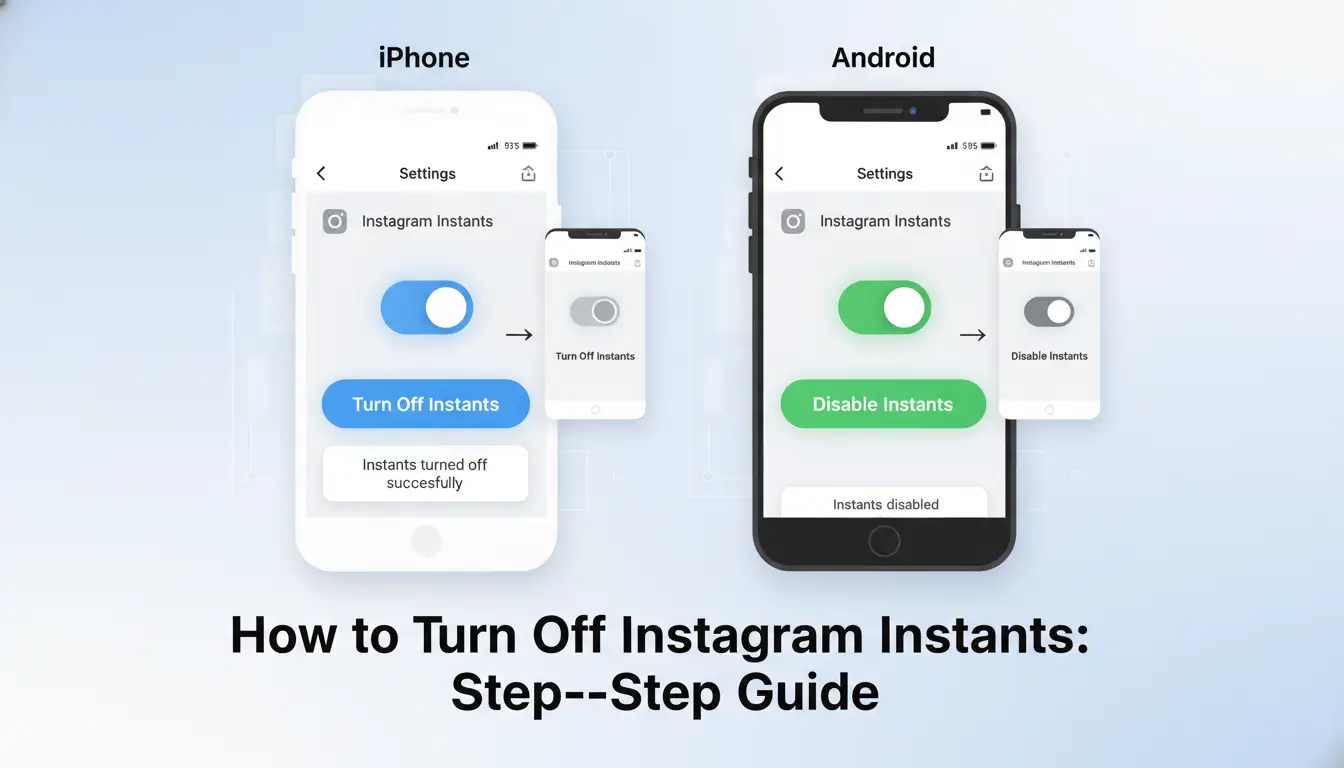
Nếu bạn đã tìm kiếm cách tắt tính năng tức thì trên instagram, hãy thực hiện theo thứ tự: cài đặt ứng dụng, cài đặt điện thoại, sau đó kiểm tra nhanh. Nếu một đường dẫn vẫn bật, cảnh báo vẫn có thể xuất hiện.
Đường dẫn bước trong ứng dụng Instagram: Hồ sơ đến thông báo
Mở Instagram và nhấn vào biểu tượng hồ sơ của bạn (dưới cùng bên phải). Nhấn vào menu (trên cùng bên phải) → Cài đặt và quyền riêng tư → Thông báo. Tìm phần Tức thì bên trong danh mục thông báo. Đặt nó thành Tắt hoặc mở nó để điều khiển theo từng cảnh báo. Điều này khớp với quy trình cài đặt thông báo chính thức của Instagram.
Cách tắt tất cả Instants so với chỉ cảnh báo Instant cụ thể
Chọn Tắt trong Tức thì nếu bạn không muốn có cảnh báo tức thì. Chọn nút chuyển đổi có chọn lọc nếu bạn chỉ muốn ít bị gián đoạn hơn, chẳng hạn như tắt âm thanh nhưng vẫn giữ huy hiệu.
Bây giờ hãy kiểm tra các điều khiển cấp điện thoại:
- Trên iPhone: Cài đặt → Thông báo → Instagram, sau đó tắt Cho phép thông báo hoặc điều chỉnh các loại cảnh báo trong cài đặt thông báo của Apple.
- Trên Android: Cài đặt → Ứng dụng → Instagram → Thông báo, sau đó tắt kênh liên quan bằng các kênh thông báo Android.
Đây là phần mọi người bỏ qua khi cách tắt instagram instants không hoạt động.
Xác minh thay đổi của bạn hoạt động trong vòng chưa đầy 1 phút
Gửi DM thử nghiệm từ một tài khoản khác hoặc yêu cầu đồng đội gửi một DM. Khóa điện thoại của bạn và đợi 30–60 giây.
Nếu không có cửa sổ bật lên, âm thanh hoặc huy hiệu nào xuất hiện, thì quá trình thiết lập của bạn đã hoàn tất. Nếu cảnh báo vẫn hiển thị, hãy kiểm tra quyền thông báo trình duyệt trên máy tính để bàn và tắt nó ở đó.
Bạn có thể tắt Instagram Instants trên máy tính để bàn không và giới hạn là gì?
Đang chờ tạo hình ảnh: Hình minh họa blog cho phần "Bạn có thể tắt Instagram Instants trên máy tính để bàn và giới hạn là gì?" Lý do: Tạo hình ảnh AI không trả về hình ảnh có thể sử dụng được và không có dự phòng có sẵn
Máy tính để bàn có thể tắt tiếng một phần của luồng cảnh báo, nhưng không phải tất cả. Nếu bạn đang tìm kiếm cách tắt instagram instants, điều quan trọng là biết điều khiển nào trực tiếp trên web và điều khiển nào chỉ dành cho ứng dụng. Cài đặt web và cài đặt trình duyệt đều quan trọng, nhưng thiết bị di động vẫn kiểm soát một số tùy chọn liên quan đến tức thì.
Nơi tồn tại các tùy chọn kiểm soát thông báo trên Instagram Web
Mở Instagram trong trình duyệt, đi tới Cài đặt, sau đó đến Thông báo. Bạn có thể thay đổi danh mục thông báo cấp web đồng bộ hóa với tùy chọn tài khoản của mình dựa trên cài đặt thông báo của Instagram. Bạn cũng nên kiểm tra quyền truy cập trang web của trình duyệt instagram.com vì cửa sổ bật lên của trình duyệt có thể vẫn bật ngay cả sau khi thay đổi cấp tài khoản.
Cài đặt vẫn yêu cầu ứng dụng dành cho thiết bị di động
Một số nút bật/tắt liên quan đến Instants chỉ xuất hiện trong ứng dụng iOS hoặc Android, không xuất hiện trên máy tính để bàn. Điều này xảy ra vì các kênh thông báo ứng dụng và danh mục cấp hệ thống được quản lý bởi hệ điều hành điện thoại. Trên iPhone, hành vi cảnh báo cũng phụ thuộc vào cài đặt thông báo của Apple. Trên Android, nó phụ thuộc vào các kênh thông báo. Loại tài khoản, phiên bản ứng dụng và khu vực cũng có thể thay đổi menu bạn thấy.
Giải pháp tốt nhất khi thiếu các tùy chọn máy tính để bàn
Sử dụng thiết bị di động làm đường dẫn điều khiển chính, sau đó phản chiếu cùng một ý định trên máy tính để bàn. Quy trình thực tế:
- Tắt các nút chuyển đổi liên quan đến Instants trong ứng dụng Instagram.
- Tắt thông báo hệ thống điện thoại cho Instagram.
- Tắt thông báo trình duyệt cho instagram.com.
- Gửi tin nhắn thử nghiệm từ một tài khoản khác.
Đó là con đường nhanh nhất để tắt instagram instants mà không lãng phí thời gian vào các menu máy tính để bàn bị thiếu.
Tại sao Instagram Instants liên tục bật lại và bạn khắc phục như thế nào?
Nếu bạn đang tìm cách tắt instagram instants, việc đặt lại thường đến từ một trong ba nơi: hành vi cập nhật ứng dụng, ghi đè quyền thiết bị hoặc trạng thái ứng dụng cục bộ bị hỏng. Cài đặt này chỉ tồn tại khi các công tắc cấp ứng dụng và cấp thiết bị khớp nhau.
Đặt lại bản cập nhật ứng dụng và trục trặc đồng bộ hóa tài khoản
- Cách cập nhật có thể ghi đè trạng thái thông báo Sau khi cập nhật Instagram, một số người dùng thấy các nút chuyển đổi thông báo trở về mặc định. Điều này có thể xảy ra nếu ứng dụng xây dựng lại các tùy chọn cài đặt cục bộ trong quá trình thay đổi phiên bản. Kiểm tra phiên bản ứng dụng của bạn trong cửa hàng, sau đó mở lại Instagram và xác nhận lại nút chuyển đổi thông báo trong ứng dụng trong cài đặt thông báo của Instagram.
- Dấu hiệu cho thấy độ trễ đồng bộ hóa là vấn đề thực sự Nếu nút chuyển đổi tắt, sau đó lật lại sau khi đăng nhập trên điện thoại khác, độ trễ đồng bộ hóa tài khoản có thể là nguyên nhân. Bạn cũng có thể thấy các trạng thái khác nhau trên hai thiết bị trong một thời gian ngắn. Chờ vài phút, sau đó làm mới cài đặt trên cả hai thiết bị.
Ghi đè thông báo cấp thiết bị trên iOS và Android
- Quyền thông báo hệ điều hành xung đột với cài đặt Instagram iOS và Android vẫn có thể cho phép cảnh báo ngay cả khi Instagram hiển thị "tắt". Kiểm tra cài đặt thông báo của iPhone hoặc kênh thông báo Android. Nếu quyền thiết bị là "Cho phép", biểu ngữ có thể tiếp tục xuất hiện.
- Tối ưu hóa pin và hạn chế nền Trên Android, điều khiển pin có thể trì hoãn đồng bộ hóa và gây ra hành vi chuyển đổi kỳ lạ sau khi mở lại. Xóa Instagram khỏi các hạn chế pin tích cực, sau đó kiểm tra lại.
Thứ tự khắc phục sự cố đáng tin cậy để khóa cài đặt
- Buộc đóng, đăng nhập lại, xóa bộ nhớ cache, sau đó kiểm tra lại Buộc đóng Instagram, đăng xuất, đăng nhập, xóa bộ nhớ cache (Android), sau đó tắt lại Instants. Gửi trình kích hoạt kiểm tra và đợi 2 phút.
- Khi cài đặt lại Instagram là giá trị, hãy cài đặt lại nếu cài đặt tiếp tục hoàn nguyên sau một chu kỳ kiểm tra đầy đủ trên mạng ổn định. Điều này thường sửa các tệp tùy chọn cục bộ bị hỏng và giúp khóa cách tắt instagram tức thì.
Cách giảm tiếng ồn mà không bỏ lỡ các tin nhắn quan trọng trên Instagram
Nếu bạn đang thử nghiệm cách tắt tính năng tức thì trên instagram, hãy giữ cho việc kiểm soát cảnh báo đơn giản: tắt tiếng đẩy có giá trị thấp, bật cảnh báo an toàn và tiếp xúc trực tiếp, sau đó kiểm tra từng đường dẫn của thiết bị. Chỉ cài đặt Instagram thôi là không đủ; kiểm tra các điều khiển thông báo trên Instagram, cùng với cài đặt thông báo iPhone hoặc kênh thông báo Android của bạn.
Luôn bật cảnh báo DM và bảo mật tài khoản quan trọng
Giữ những điều này:
- Cảnh báo đăng nhập
- Cảnh báo thay đổi mật khẩu
- Tin nhắn trực tiếp từ những người bạn theo dõi hoặc nhắn tin thường xuyên
Tắt tiếng những điều này một cách an toàn trong hầu hết các trường hợp:
- Lượt thích
- Sau đây
- Nội dung gợi ý
- Khuyến mãi trực tiếp và mua sắm
Nếu bạn chạy tài khoản khách hàng, hãy bật cảnh báo yêu cầu tin nhắn trong giờ hỗ trợ.
Sử dụng giờ yên tĩnh, đẩy danh mục và bộ lọc trong ứng dụng cùng nhau
Đặt giờ yên tĩnh của điện thoại cho các khối lấy nét (ví dụ: 9:00-12:00 và 14:00-17:00). Bên trong Instagram, tắt tiếng các danh mục đẩy liên quan đến Instants, sau đó giữ cho các danh mục DM / bảo mật hoạt động. Trên máy tính để bàn, hãy tắt cửa sổ bật lên của trình duyệt cho Instagram hoặc chúng có thể bỏ qua tính năng tắt tiếng của điện thoại.
Chạy thử nghiệm 3 bước:
- Gửi cho mình một DM từ một tài khoản khác
- Kích hoạt sự kiện không khẩn cấp (thích/theo dõi)
- Xác nhận DM đến, đẩy không khẩn cấp vẫn im lặng
Hồ sơ đặt trước cho người sáng tạo, người dùng bình thường và tài khoản doanh nghiệp
Sử dụng bảng thiết lập nhanh này:
| Loại hồ sơ |
Tiếp tục |
Tắt tiếng |
| Bình thường |
DM, đăng nhập, mật khẩu |
Thích, theo dõi, quảng cáo, trực tiếp |
| Người sáng tạo |
DM, đăng nhập, mật khẩu, bình luận |
Khuyến mãi, mua sắm, hầu hết các đề xuất |
| Kinh doanh |
DM, đăng nhập, mật khẩu, yêu cầu tin nhắn |
Thích, theo dõi, khuyến mãi |
Đây là con đường sạch sẽ về cách tắt instagram instants mà không làm mất tín hiệu khẩn cấp.
Cách đội ngũ có thể áp dụng cùng một cài đặt Instants trên nhiều tài khoản Instagram một cách an toàn
Nếu nhóm của bạn đang hỏi cách tắt instagram instants trên một số tài khoản, hãy coi đó là tác vụ kiểm soát quy trình chứ không phải chuyển đổi một lần. Một người thay đổi cảnh báo ứng dụng trên iPhone, một người khác sử dụng Android và người thứ ba sử dụng máy tính để bàn có thể tạo ra kết quả hỗn hợp. Sử dụng một danh sách kiểm tra gắn với cài đặt thông báo Instagram, thông báo iPhone và kênh thông báo Android. Cách tiếp cận an toàn nhất là một tài khoản, một môi trường được kiểm soát, một chủ sở hữu cho mỗi mục nhật ký thay đổi.
Tại sao các nhóm nhiều tài khoản phải vật lộn với các cài đặt không nhất quán
Các đội chạy trôi dạt nhanh. Cài đặt cấp thiết bị có thể ghi đè cài đặt cấp ứng dụng, vì vậy một tài khoản vẫn nhận được cảnh báo đẩy ngay cả sau khi tắt nút chuyển đổi Instagram. Thông tin đăng nhập được chia sẻ làm tăng thêm một rủi ro khác: đồng đội có thể đặt lại các lựa chọn thông báo trong quá trình kiểm tra định kỳ mà không nhận ra.
Sử dụng DICloak để kiểm soát môi trường tài khoản và giảm lỗi
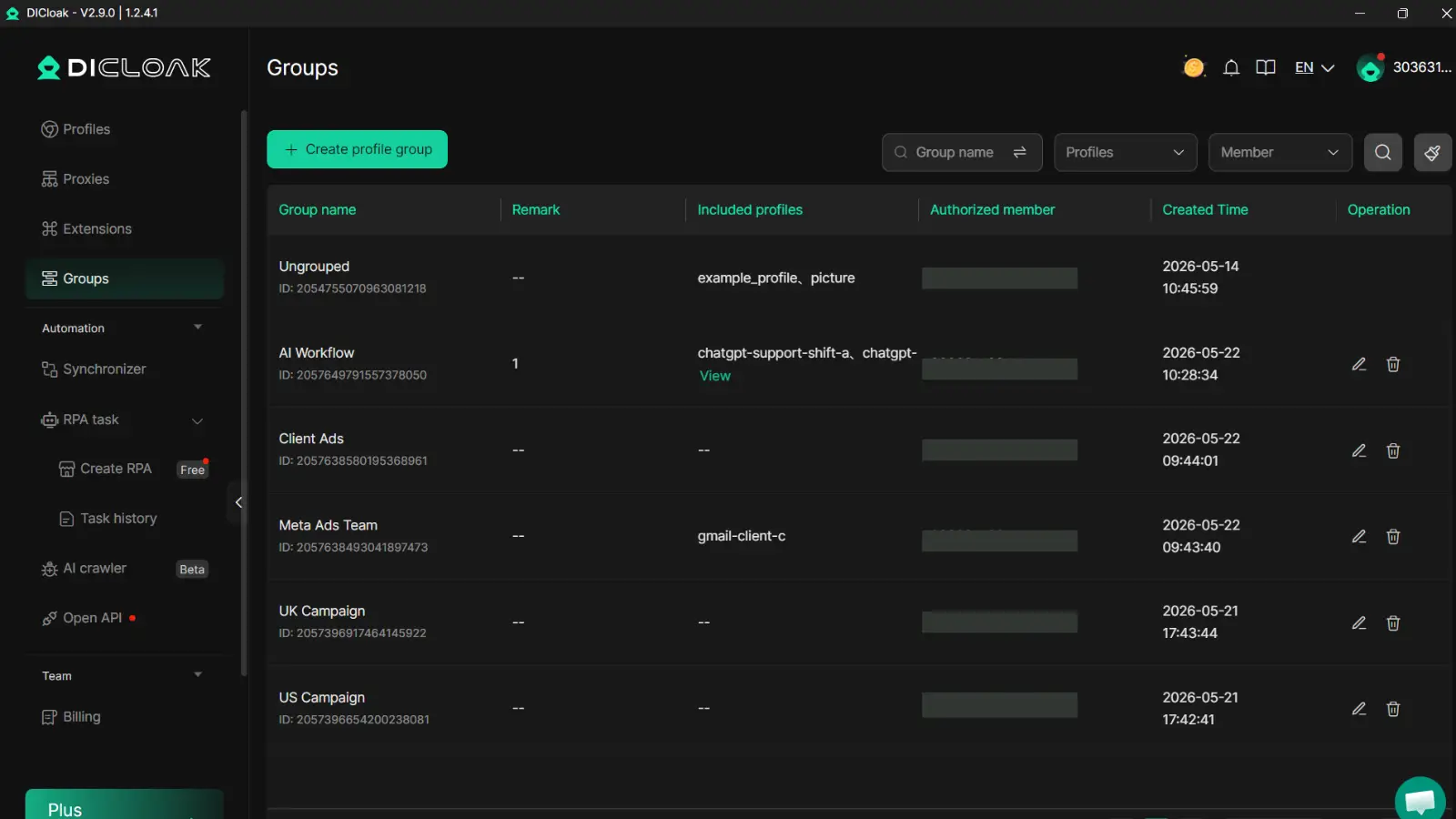
Bạn có thể sử dụng DICloak để giữ từng tài khoản Instagram bên trong hồ sơ trình duyệt của riêng nó. Điều đó cung cấp cho mỗi tài khoản một dấu vân tay trình duyệt riêng biệt, giúp giảm rủi ro liên kết giữa các tài khoản trong quá trình truy cập nhóm. Bạn cũng có thể chỉ định một proxy cho mỗi hồ sơ và đặt quyền dựa trên vai trò, vì vậy các biên tập viên có thể kiểm tra cài đặt mà không cần kiểm soát đăng nhập đầy đủ. Sử dụng nhật ký hoạt động để xem ai đã thay đổi cài đặt thông báo và thời gian chính xác.
Quy trình làm việc thực tế: thiết lập, quyền và các thay đổi có thể lặp lại
Tạo một hồ sơ cho mỗi tài khoản Instagram. Khóa vai trò nhóm trước khi bất kỳ ai chỉnh sửa cài đặt. Chạy danh sách kiểm tra cố định về cách tắt instagram tức thì: chuyển đổi ứng dụng, chuyển đổi điện thoại, quyền trình duyệt, tin nhắn kiểm tra. Sử dụng thao tác hàng loạt hoặc RPA để kiểm tra lặp lại, sau đó xem lại nhật ký hàng tuần. Điều này sẽ bắt các thiết lập lại im lặng sớm và giữ cho tất cả các tài khoản được căn chỉnh.
Những lỗi nào khiến mọi người bỏ lỡ các cảnh báo quan trọng sau khi tắt tính năng Tức thì?
Nếu bạn đang học cách tắt instagram instants, sai lầm chính là tắt các nhóm cảnh báo cũng mang DM, đề cập, cảnh báo đăng nhập và email bảo mật.
Tắt toàn bộ nhóm thông báo thay vì chỉ tính năng Tức thì
Mọi người thường nhấn vào các công tắc rộng như "Tạm dừng tất cả", sau đó bỏ lỡ các tin nhắn nhạy cảm về thời gian. Tắt tính năng Tức thì, nhưng hãy bật tin nhắn trực tiếp, đề cập và cảnh báo bảo mật tài khoản.
Bỏ qua cài đặt thiết bị sau khi thay đổi cài đặt Instagram
Các điều khiển cấp điện thoại vẫn có thể ẩn cảnh báo thông qua chế độ tập trung hoặc tóm tắt đã lên lịch. Các công cụ như DICloak cho phép bạn giữ hồ sơ trình duyệt cho mỗi tài khoản với dấu vân tay riêng biệt và proxy cho mỗi hồ sơ, vì vậy các thay đổi của tài khoản này không tràn sang tài khoản khác.
Điều này giúp các nhóm chia sẻ công tác xã hội. Bạn có thể sử dụng quyền DICloak và nhật ký hoạt động để thực thi một chính sách: Tắt tức thì, bật cảnh báo chính. Nếu ai đó tắt nút chuyển đổi sai, nhật ký sẽ hiển thị nội dung đã thay đổi và khi nào.
Không thử nghiệm sau mỗi bản cập nhật ứng dụng lớn
Các bản cập nhật Instagram và hệ điều hành có thể đặt lại các kênh một cách lặng lẽ. Chạy kiểm tra hàng tháng 60 giây: gửi DM, kích hoạt đề cập, kiểm tra việc gửi cảnh báo đăng nhập. Lưu thiết lập ưa thích của bạn trong ghi chú nhóm được chia sẻ nếu bạn quản lý nhiều tài khoản và lặp lại cách tắt Instagram Instants một cách an toàn.
Phải làm gì nếu tùy chọn Instagram Instants bị thiếu hoàn toàn
Nếu bạn đang tìm kiếm cách tắt instagram instants và nút chuyển đổi biến mất, đừng dừng lại ở một màn hình. Các điều khiển bị thiếu thường đến từ thời gian ra mắt ứng dụng, chế độ tài khoản hoặc danh mục thông báo được đổi tên trong cài đặt thông báo của Instagram.
Kiểm tra phiên bản, loại tài khoản và trạng thái triển khai tính năng
Tài khoản cá nhân và tài khoản chuyên nghiệp có thể hiển thị các nhãn thông báo khác nhau. Vì vậy, hãy kiểm tra loại tài khoản trong Cài đặt trước khi khắc phục sự cố sâu hơn. Ngoài ra, hãy kiểm tra phiên bản ứng dụng của bạn trong App Store hoặc Google Play. Triển khai theo giai đoạn có nghĩa là hai người dùng trên cùng một phiên bản vẫn có thể thấy các menu khác nhau trong một khoảng thời gian ngắn.
| Những gì bạn thấy |
Lý do có thể |
Cần làm gì bây giờ |
| Không có nhãn "Instants" |
Nhãn được đổi tên trong bản dựng của bạn |
Kiểm tra danh mục phụ thông báo |
| Tùy chọn chỉ thiếu trên một tài khoản |
Sự khác biệt về giao diện người dùng loại tài khoản |
Chuyển đổi tài khoản và so sánh menu |
| Thiếu tùy chọn sau khi cập nhật |
Triển khai chưa hoạt động trong khu vực |
Chờ 24–72 giờ, kiểm tra lại |
Đường dẫn thay thế: danh mục phụ thông báo và tìm kiếm bên trong cài đặt
Sử dụng tìm kiếm Cài đặt bên trong Instagram và nhập các cụm từ như "tức thì", "trực tiếp", "đẩy" và "từ Instagram". Trong các bản dựng mới hơn, từ ngữ "Tức thì" cũ có thể ánh xạ để đẩy các danh mục như video trực tiếp, lời nhắc hoặc cảnh báo hoạt động. Nếu vẫn không thành công, hãy tắt thông báo Instagram ở cấp hệ điều hành trong cài đặt thông báo iPhone hoặc kênh thông báo Android. Đây là dự phòng nhanh nhất trong khi các menu khác nhau.
Khi nào cần liên hệ với bộ phận hỗ trợ của Instagram và những thông tin chi tiết cần bao gồm
Báo cáo thông qua Trợ giúp > Báo cáo sự cố. Bao gồm kiểu thiết bị, phiên bản hệ điều hành, phiên bản ứng dụng Instagram, loại tài khoản, khu vực và ảnh chụp màn hình của từng trang thông báo. Mô tả các bước chính xác và văn bản nhãn bị thiếu. Một báo cáo rõ ràng cắt giảm qua lại và tăng tốc độ xem xét. Sử dụng danh sách kiểm tra tương tự này nếu bạn vẫn đang khắc phục sự cố cách tắt tính năng tức thì trên instagram sau khi cập nhật.
Những câu hỏi thường gặp
Làm thế nào để tắt instagram instants cũng tắt tiếng tin nhắn trực tiếp không?
Thường là không. Khi bạn làm theo cách tắt instagram instants, Instagram chỉ thay đổi nhóm cảnh báo đó, không thay đổi cảnh báo DM của bạn. Để xác minh, hãy mở Cài đặt và quyền riêng tư → Thông báo → Tin nhắn và xác nhận cảnh báo tin nhắn vẫn được đặt thành Bật. Gửi DM thử nghiệm từ một tài khoản khác để kiểm tra hành vi của âm thanh và biểu ngữ.
Trong cách tắt tính năng tức thì trên instagram, mất bao lâu để áp dụng các thay đổi?
Hầu hết các thay đổi về thông báo đều áp dụng ngay sau khi bạn nhấn vào lưu hoặc quay lại. Trong một số trường hợp, đồng bộ hóa điện thoại có thể bị trễ trong một hoặc hai phút. Nếu cảnh báo vẫn xuất hiện, hãy đóng và mở lại Instagram, sau đó gửi thông báo kiểm tra nhanh (như đề cập đến câu chuyện) để xác nhận cài đặt mới hoạt động.
Tại sao tên menu Instagram Instants trên ứng dụng của tôi khác nhau khi làm theo cách tắt Instagram Instants?
Instagram thường thay đổi tên nhãn theo phiên bản ứng dụng, loại điện thoại và khu vực. "Tức thì" có thể xuất hiện trong các phần rộng hơn như Hoạt động, Bài viết, Câu chuyện và Bình luận hoặc Từ Instagram. Tìm các loại cảnh báo phù hợp thay vì các từ chính xác. Trước tiên, hãy cập nhật ứng dụng, sau đó kiểm tra từng phần thông báo để tìm các nút chuyển đổi tương đương.
Tôi có thể tắt Instagram Instants cho một tài khoản nhưng vẫn bật cho một tài khoản khác không?
Đúng. Instagram lưu trữ cài đặt thông báo cho mỗi tài khoản, không phải một cài đặt chung cho tất cả các trang cá nhân. Chuyển sang tài khoản bạn muốn chỉnh sửa, sau đó mở Cài đặt và quyền riêng tư → Thông báo và thay đổi Instants ở đó. Lặp lại trên tài khoản thứ hai của bạn và bật nút chuyển đổi Instants nếu bạn vẫn muốn có những cảnh báo đó.
Việc cài đặt lại Instagram có đặt lại tùy chọn Instants của tôi không?
Nó có thể. Cài đặt lại có thể giữ một số cài đặt phía máy chủ, nhưng các lựa chọn thông báo cấp thiết bị thường trở về mặc định. Trước khi cài đặt lại, hãy ghi lại các tùy chọn chính của bạn hoặc chụp ảnh màn hình. Sau khi cài đặt lại, hãy xem lại cách tắt lại các bước trên Instagram Instants và kiểm tra lại cả nút chuyển đổi ứng dụng Instagram và quyền thông báo trên điện thoại của bạn.
Tắt tính năng tức thì trên Instagram chủ yếu là tìm cài đặt thông báo và tin nhắn phù hợp, sau đó tắt các cảnh báo tức thì khiến bạn mất tập trung nhất. Sau khi tùy chỉnh các điều khiển này, bạn có thể kiểm tra Instagram theo lịch trình của riêng mình thay vì phản ứng với mọi lời nhắc theo thời gian thực. Dùng thử DICloak miễn phí
 Công cụ miễn phí
 Cookie Cắm -in
 Trình tạo UA
 Trình tạo địa chỉ MAC
 Trình tạo địa chỉ IP
 Danh Sách Địa Chỉ IP
 Trình tạo mã 2FA
 Đồng Hồ Thế Giới
 Kiểm tra ẩn danh
 WebRTC Leak Test
 Trình tạo UUID
 Trình kiểm tra Proxy
 Kiểm tra FB Ads
 Quét web bằng AI
 Công Cụ SMM Miễn Phí
 Công Kiểm Tra Shadowban Twitter
 Công cụ Kiểm tra Tên Instagram
 Trình tạo UTM
 Trình tạo username
 Trinh tao hashtag AI
 Trình tạo tiêu đề LinkedIn
 Đổi kích thước ảnh mạng xã hội