Silencias una alerta de Instagram, pero tu teléfono sigue iluminándose con banners, vistas previas de pantalla de bloqueo y mensajes de otro camino. Esa desconexión es la razón por la que la gente sigue buscando cómo desactivar los instantáneos de Instagram y aún así se pierde un interruptor.
El problema principal no es un solo botón. Las notificaciones de Instagram están divididas entre controles a nivel de aplicación, permisos a nivel de dispositivo y ajustes web, y cada capa puede seguir enviando alertas si se deja activada. Los controles propios de Instagram están en Notificaciones en la configuración de Instagram, mientras que el comportamiento del iPhone se gestiona en la configuración de notificaciones de Apple, y el comportamiento de Android depende de los canales de notificaciones de las apps de Android. Si también usas escritorio, los permisos del navegador pueden seguir activando ventanas emergentes incluso después de cambiar de móvil.
Saldrás con una lista de comprobación limpia para iPhone, Android y escritorio, además de un rápido proceso de prueba para confirmar que las alertas están realmente desactivadas. La conclusión clave es sencilla: desactivar los instantáneos de Instagram solo funciona cuando cierras todas las rutas activas de notificaciones, no solo la que está dentro de la app. Ahora empieza por la ruta del iPhone y verifica cada interruptor en orden.
¿Qué son los Instagram Instants y qué alertas puedes desactivar realmente?
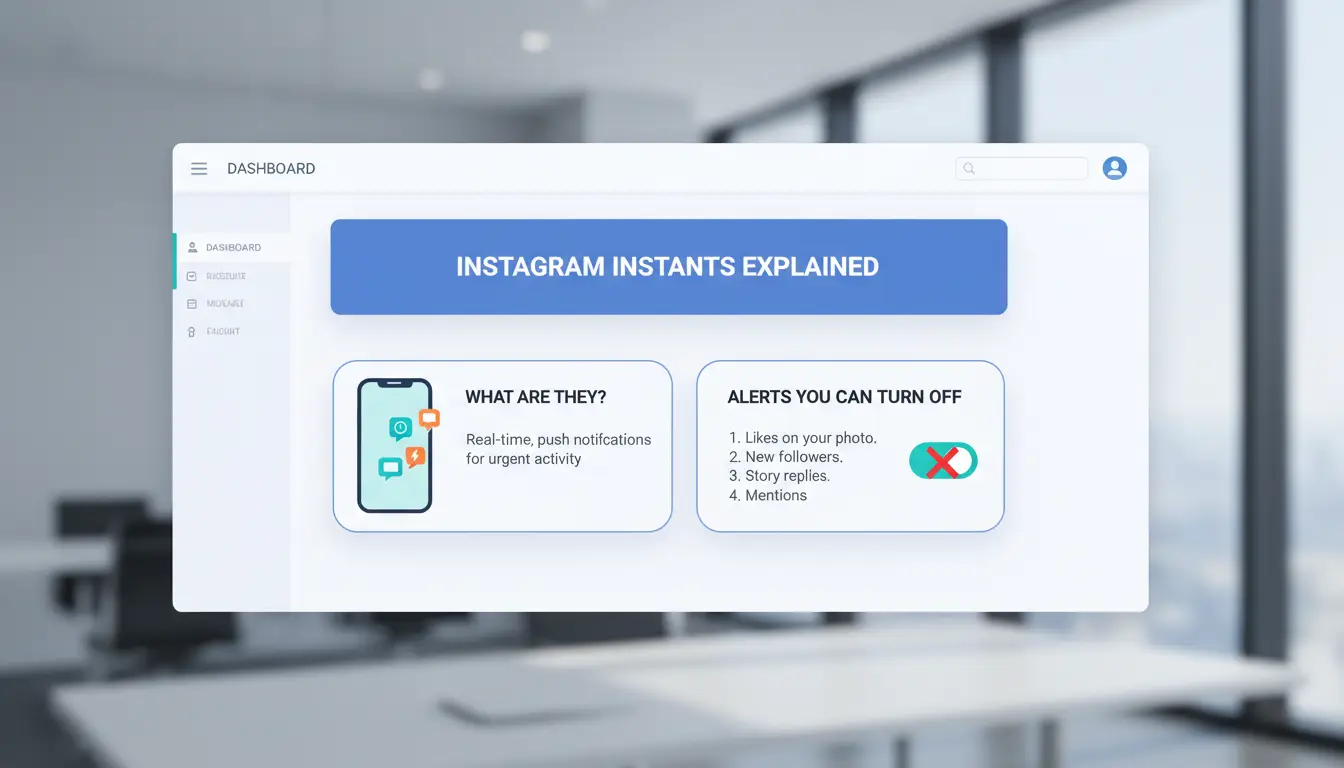
Si buscaste cómo desactivar Instagram Instants, el principal riesgo es cambiar el interruptor incorrecto y silenciar las alertas que aún necesitas. En la mayoría de las versiones de aplicaciones, los "Instants" apuntan a avisos rápidos y en tiempo real (como pequeños empujones dentro de la app o prompts inmediatos), no todos los tipos de notificaciones de Instagram que aparecen en la guía de configuración de notificaciones de Instagram.
Lo que suele significar Instagram Instants en el menú de notificaciones
Las alertas instantáneas suelen ser avisos sensibles al tiempo que se activan justo después de la actividad. Las notificaciones push habituales incluyen categorías más amplias como mensajes directos, comentarios, me gusta, seguidores, vídeos en directo y recordatorios. Los nombres de las etiquetas pueden cambiar según la versión de la aplicación, el sistema operativo del teléfono o el tipo de cuenta. En un dispositivo puedes ver "Instantáneos", mientras que en otra versión se integran alertas similares en "Actividad" o "Desde Instagram".
Qué cambia desactivar los instantáneos en el uso diario de la app
Deberías dejar de ver esos avisos inmediatos de Instantáneos en cuanto el interruptor está desactivado. Aún puedes recibir alertas de otras vías activas: notificaciones de mensajes, notificaciones de actividad de cuentas, notificaciones de aplicaciones a nivel de teléfono o ventanas emergentes en el navegador en el escritorio. Por eso cómo desactivar los instantáneos de Instagram es solo una parte de un flujo completo de apagado. Si siguen apareciendo alertas de DM, Instants no fue la fuente.
Confusión común: Instantáneos frente a notificaciones de mensajes, reacciones y actividades
La gente suele silenciar los mensajes directos por error porque los "mensajes" están cerca de otros grupos de alerta. Antes de guardar los cambios, consulta esta lista rápida:
- Instantáneos apagados
- Los mensajes siguen activos (si necesitas mensajes privados)
- Las reacciones/comentarios se deciden como quieres
- Notificaciones de la app del sistema operativo del móvil revisadas
- Permiso de notificación del navegador comprobado en el escritorio
Esto mantiene las alertas de chat urgente mientras elimina solo el tipo de aviso ruidoso.
Cómo desactivar los Instagram Instants en iPhone y Android (paso a paso)
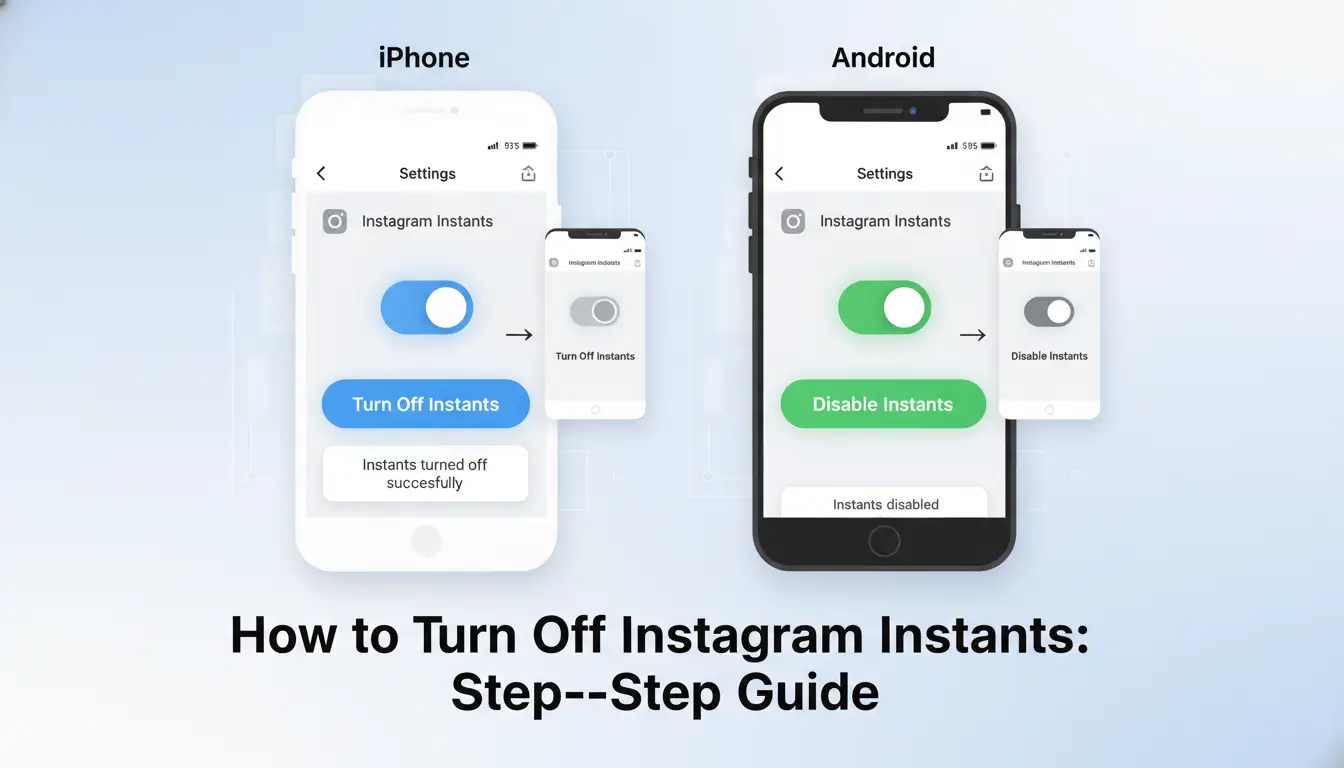
Si buscaste cómo desactivar Instagram Instants, hazlo en orden: ajustes de la app, ajustes del móvil, y luego una prueba rápida. Si una ruta permanece activa, aún pueden aparecer alertas.
Paso a paso en la app de Instagram: Perfil a notificaciones
Abre Instagram y toca el icono de tu perfil (abajo a la derecha). Toca el menú (arriba a la derecha) → Configuración y privacidad → Notificaciones. Encuentra la sección Instantáneos dentro de las categorías de notificaciones. Ponlo en Apagado o ábrelo para controles por alerta. Esto coincide con el flujo oficial de notificaciones de Instagram.
Cómo desactivar todos los instantáneos frente a alertas instantáneas específicas
Elige Desactivar en Instantáneos si no quieres alertas instantáneas. Elige interruptores selectivos si solo quieres menos interrupciones, como desactivar el sonido pero mantener las insignias.
Ahora revisa los controles a nivel de teléfono:
- En iPhone: Ajustes → Notificaciones → Instagram, luego desactiva Permitir notificaciones o ajusta los tipos de alertas en la configuración de notificaciones de Apple.
- En Android: Ajustes → aplicaciones → Instagram → notificaciones, luego desactiva el canal relacionado usando los canales de notificaciones de Android.
Esta es la parte que la gente se salta cuando cómo desactivar los instantáneos de Instagram no funciona.
Verifica que tu cambio haya funcionado en menos de 1 minuto
Envía un mensaje privado de prueba desde otra cuenta, o pide a un compañero que te envíe uno. Bloquea el móvil y espera entre 30 y 60 segundos.
Si no aparece ningún aviso emergente, sonido o insignia, tu configuración está lista. Si las alertas siguen apareciendo, comprueba el permiso de notificación del navegador de escritorio y desactivarlo también ahí.
¿Se pueden desactivar Instagram Instants en el escritorio y cuáles son los límites?
Generación de imágenes pendiente: Ilustración del blog para la sección "¿Se pueden desactivar Instagram Instants en el escritorio y cuáles son los límites?" Motivo: La generación de imágenes con IA no devolvió ninguna imagen útil y no había respaldo stock disponible
El escritorio puede silenciar parte del flujo de alertas, pero no todo. Si buscas cómo desactivar los instantáneos de Instagram, la clave es saber qué controles en directo en la web y cuáles solo en la aplicación. La configuración web y la del navegador importan, pero el móvil sigue controlando algunas opciones relacionadas con Instant.
Donde existen controles de notificaciones en Instagram Web
Abre Instagram en tu navegador, ve a Configuración y luego a Notificaciones. Puedes cambiar las categorías de notificaciones a nivel web que se sincronicen con las preferencias de tu cuenta, basándote en la configuración de notificaciones de Instagram. También deberías comprobar los permisos del sitio del navegador para ver instagram.com, ya que las ventanas emergentes del navegador pueden permanecer activas incluso después de cambios a nivel de cuenta.
Configuraciones que aún requieren la app móvil
Algunos interruptores relacionados con Instants solo aparecen en la app de iOS o Android, no en el escritorio. Esto ocurre porque los canales de notificación de las aplicaciones y las categorías a nivel de sistema son gestionados por el sistema operativo del teléfono. En iPhone, el comportamiento de las alertas también depende de la configuración de notificaciones de Apple. En Android, depende de los canales de notificación. El tipo de cuenta, la versión de la app y la región también pueden cambiar los menús que ves.
La mejor solución cuando faltan opciones de escritorio
Usa móvil como ruta de control maestro, luego refleja la misma intención en el escritorio. Flujo práctico:
- Desactiva los interruptores relacionados con Instants en la app de Instagram.
- Desactiva las notificaciones del sistema del teléfono en Instagram.
- Desactiva las notificaciones del navegador para instagram.com.
- Envía un mensaje de prueba desde otra cuenta.
Esa es la forma más rápida de desactivar los instantáneos de Instagram sin perder tiempo en los menús de escritorio perdidos.
¿Por qué los Instagram Instants vuelven a activarse y cómo lo solucionas?
Si buscas cómo desactivar Instagram Instants, el reinicio suele venir de uno de tres lugares: comportamiento de actualización de la app, anulación de permisos del dispositivo o un estado local de la app roto. La configuración solo se mantiene cuando los interruptores a nivel de app y de dispositivo coinciden.
Reinicios de actualizaciones de aplicaciones y fallos de sincronización de cuentas
- Cómo las actualizaciones pueden sobrescribir estados de notificación Tras una actualización de Instagram, algunos usuarios ven cómo los interruptores de notificaciones vuelven a los valores predeterminados. Esto puede ocurrir si la app reconstruye la configuración local durante los cambios de versión. Revisa la versión de tu app en la tienda, luego vuelve a abrir Instagram y confirma de nuevo el interruptor de notificación dentro de la app en la configuración de notificaciones de Instagram.
- Señales de que la latencia de sincronización es el verdadero problema. Si el interruptor se apaga y luego vuelve a cambiar tras iniciar sesión en otro teléfono, el retraso en la sincronización de la cuenta puede ser la causa. También puedes ver diferentes estados en dos dispositivos durante un corto tiempo. Espera unos minutos y luego actualiza la configuración en ambos dispositivos.
Anulaciones de notificaciones a nivel de dispositivo en iOS y Android
- Los permisos de notificación del sistema operativo que entran en conflicto con la configuración de Instagram, iOS y Android pueden seguir permitiendo alertas incluso si Instagram se muestra "apagado". Revisa la configuración de notificaciones del iPhone o de los canales de notificaciones de Android. Si los permisos de dispositivo son "Permitir", los banners pueden seguir apareciendo.
- Optimización de la batería y restricciones en segundo plano En Android, los controles de batería pueden retrasar la sincronización y causar un comportamiento extraño de alternancia tras reabrir. Elimina Instagram de las restricciones agresivas de batería y vuelve a probarlo.
Orden fiable de solución de problemas para bloquear la configuración
- Forzar el cierre, volver a iniciar sesión, borrar la caché, luego volver a probar Forzar el cierre de Instagram, cerrar sesión, iniciar sesión, borrar caché (Android) y después desactivar los instantáneos otra vez. Envía un disparador de prueba y espera 2 minutos.
- Cuando reinstalar Instagram merece la pena, reinstala si los ajustes siguen volviéndose después de un ciclo completo de prueba en una red estable. Esto suele corregir archivos de preferencias locales corruptos y ayuda a bloquear cómo desactivar los instantáneos de Instagram.
Cómo reducir el ruido sin perderse mensajes importantes de Instagram
Si estás probando cómo desactivar Instagram Instants, mantén el control de alertas sencillo: silencia los empujes de bajo valor, mantén activadas las alertas de seguridad y contacto directo, y luego prueba cada ruta de dispositivo. La configuración de Instagram por sí sola no es suficiente; comprueba los controles de notificaciones de Instagram, además de la configuración de notificaciones de tu iPhone o los canales de notificaciones de Android.
Mantén activadas las alertas críticas de DM y seguridad de cuentas
Lleva estos puestos:
- Alertas de inicio de sesión
- Alertas de cambio de contraseña
- Mensajes directos de personas a las que sigues o a las que escribas con frecuencia
Silencia estos de forma segura en la mayoría de los casos:
- Me gusta
- Sigue
- Contenido sugerido
- Promociones en directo y de compras
Si tienes una cuenta de cliente, mantén activadas las alertas de solicitudes de mensaje durante el horario de soporte.
Utiliza horas de silencio, push categorías y filtros dentro de la app
Establece horarios de silencio en el móvil para bloques de enfoque (por ejemplo: 9:00-12:00 y 14:00-17:00). Dentro de Instagram, silencia las categorías push relacionadas con Instants y luego mantén activas las categorías de mensajes directos/seguridad. En el escritorio, desactiva las ventanas emergentes del navegador para Instagram, o pueden evitar el silencio del móvil.
Haz una prueba en 3 pasos:
- Mándate un mensaje privado desde otra cuenta
- Desencadena un evento no urgente (me gusta/sigue)
- Confirmo que llega el DM, el empuje no urgente permanece en silencio
Perfiles predefinidos para creadores, usuarios ocasionales y cuentas de empresa
Usa esta tabla rápida de configuración:
| Tipo de perfil |
Sigue adelante |
Mudo |
| Casual |
DM, inicio de sesión, contraseña |
Me gusta, seguidores, promociones, en directo |
| Creador |
DM, inicio de sesión, contraseña, comentarios |
Promociones, compras, la mayoría de las sugerencias |
| Negocios |
DM, inicio de sesión, contraseña, solicitudes de mensajes |
Me gusta, seguidores, promociones |
Este es el camino limpio para desactivar los instantáneos de Instagram sin perder señales urgentes.
Cómo los equipos pueden aplicar los mismos ajustes de Instants en varias cuentas de Instagram de forma segura
Si tu equipo pregunta cómo desactivar Instagram Instants en varias cuentas, trátalo como una tarea de control de procesos, no como un interruptor puntual. Una persona que cambia las alertas de la app en iPhone, otra que usa Android y una tercera que usa el escritorio puede generar resultados mixtos. Usa una lista de verificación vinculada a la configuración de notificaciones de Instagram, notificaciones de iPhone y canales de notificaciones de Android. El enfoque más seguro es una cuenta, un entorno controlado y un propietario por cada entrada de registro de cambios.
Por qué los equipos multicuenta tienen dificultades con configuraciones inconsistentes
Los equipos se encuentran rápidamente con drift. Los ajustes a nivel de dispositivo pueden anular los ajustes a nivel de app, así que una cuenta sigue recibiendo alertas push incluso después de que los interruptores de Instagram estén desactivados. Los inicios de sesión compartidos añaden otro riesgo: un compañero puede restablecer las opciones de notificación durante comprobaciones rutinarias sin darse cuenta.
Uso de DICloak para controlar los entornos de cuentas y reducir errores
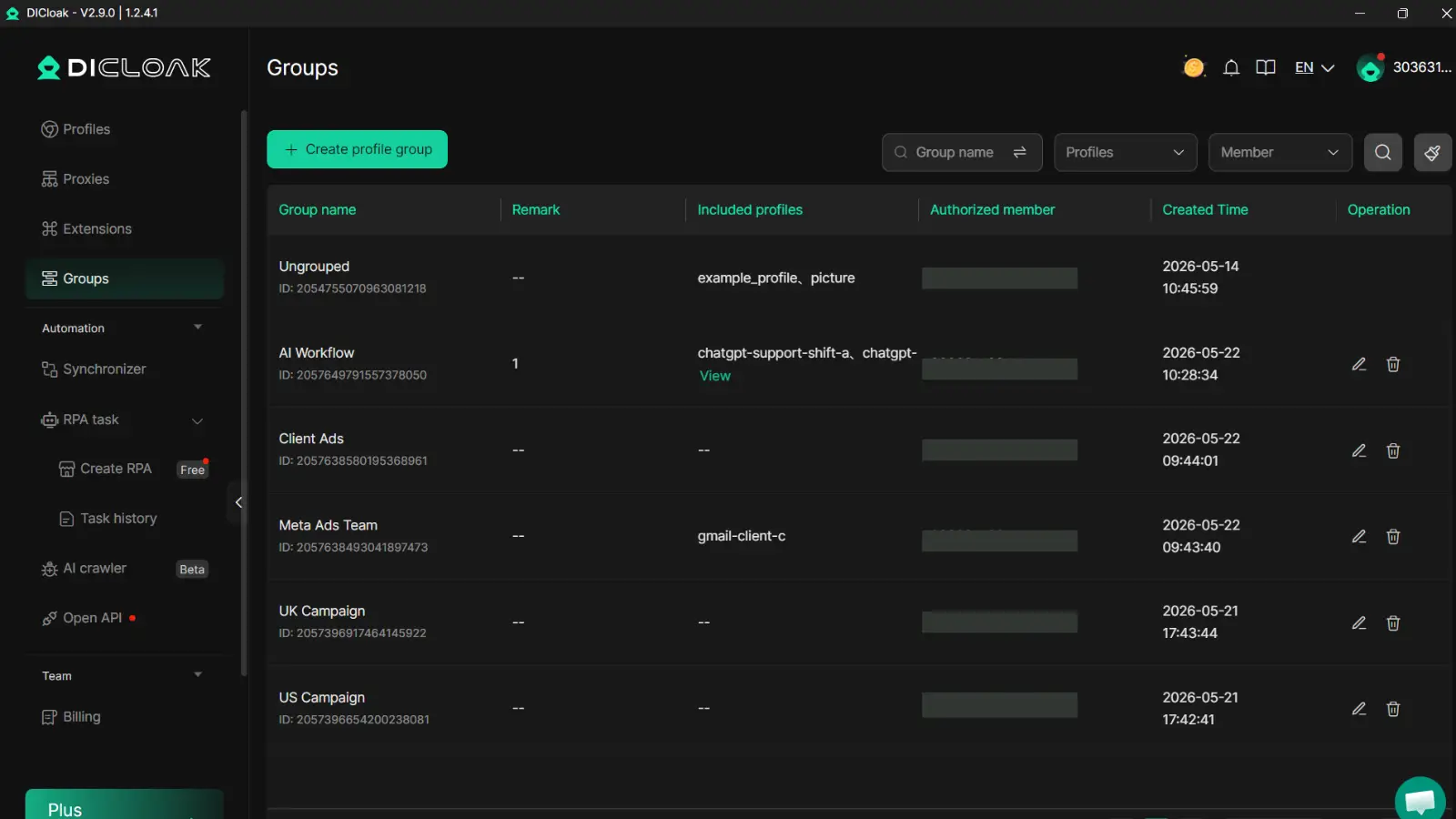
Puedes usar DICloak para mantener cada cuenta de Instagram dentro de su propio perfil de navegador. Esto otorga a cada cuenta una huella digital separada del navegador, lo que reduce el riesgo de vinculación entre cuentas durante el acceso del equipo. También puedes asignar un proxy por perfil y establecer permisos basados en roles, para que los editores puedan revisar la configuración sin tener control total de inicio de sesión. Usa los registros de operaciones para ver quién cambió la configuración de notificaciones y la hora exacta.
Flujo de trabajo práctico: configuración, permisos y cambios repetibles
Crea un perfil por cuenta de Instagram. Bloquea los roles del equipo antes de que alguien modifique la configuración. Haz una lista fija de comprobación para desactivar Instagram Instants: interruptor de la app, interruptor del móvil, permiso del navegador, mensaje de prueba. Usa acciones por lotes o RPA para comprobaciones repetidas, luego revisa los registros semanalmente. Esto detecta los reinicios silenciosos temprano y mantiene todas las cuentas alineadas.
¿Qué errores hacen que la gente pierda alertas importantes después de desactivar los Instants?
Si estás aprendiendo a desactivar los instantáneos de Instagram, el principal error es desactivar grupos de alertas que también llevan mensajes directos, menciones, avisos de inicio de sesión y correos electrónicos de seguridad.
Desactivar grupos enteros de notificaciones en lugar de solo instantáneos
La gente suele pulsar interruptores amplios como "Pausar todos" y luego se pierde mensajes urgentes. Mantén los instantáneos desactivados, pero deja activados los mensajes directos, menciones y alertas de seguridad de la cuenta.
Ignorar la configuración del dispositivo tras cambiar la configuración de Instagram
Los controles a nivel de teléfono aún pueden ocultar alertas a través de Focus o resúmenes programados. Herramientas como DICloak te permiten mantener perfiles de navegador por cuenta con huellas dactilares aisladas y proxies por perfil, para que los cambios de una cuenta no se trasladen a otra.
Esto ayuda a los equipos que comparten trabajo social. Puedes usar permisos y registros de operaciones de DICloak para hacer cumplir una política: instantáneos apagados, alertas de clave activadas. Si alguien desactiva el interruptor incorrecto, los registros muestran qué cambió y cuándo.
No pruebas después de cada actualización importante de la app
Las actualizaciones de Instagram y el sistema operativo pueden reiniciar canales de forma silenciosa. Haz una prueba mensual de 60 segundos: envía un mensaje privado, activa una mención, revisa la entrega de la alerta de inicio de sesión. Guarda tu configuración preferida en una nota compartida del equipo si gestionas varias cuentas y repite cómo desactivar Instagram Instants de forma segura.
Qué hacer si la opción de Instagram Instants desaparece por completo
Si buscas cómo desactivar los instantáneos de Instagram y el interruptor ha desaparecido, no te quedes en una sola pantalla. Los controles que faltan suelen provenir del momento de despliegue de la app, el modo cuenta o categorías de notificaciones renombradas en la configuración de notificaciones de Instagram.
Comprueba la versión, el tipo de cuenta y el estado del despliegue de funciones
Las cuentas personales y profesionales pueden mostrar diferentes etiquetas de notificación. Así que revisa el tipo de cuenta en Configuración antes de hacer una solución más profunda. También revisa la versión de tu app en App Store o Google Play. Los despliegues escalonados significan que dos usuarios en la misma versión pueden seguir viendo diferentes menús durante un corto periodo.
| Lo que ves |
Razón probable |
¿Qué hacer ahora |
| Sin etiqueta "Instants" |
Etiqueta renombrada en tu build |
Comprobar subcategorías de notificaciones |
| Falta una opción solo en una cuenta |
Diferencia de UI por tipo de cuenta |
Cambiar de cuenta y comparar menús |
| Opción ausente tras la actualización |
El despliegue aún no está activo en la región |
Espera entre 24 y 72 horas, revisa de nuevo |
Caminos alternativos: subcategorías de notificaciones y búsqueda dentro de la configuración
Usa la búsqueda de Configuración dentro de Instagram y escribe términos como "instantáneo", "en directo", "push" y "desde Instagram". En versiones más recientes, la redacción antigua de "Instants" puede corresponder a categorías push como vídeos en directo, recordatorios o alertas de actividad. Si eso sigue fallando, desactiva las notificaciones de Instagram a nivel del sistema operativo en la configuración de notificaciones del iPhone o en los canales de notificaciones de Android. Este es el recurso de respaldo más rápido, aunque los menús difieren.
Cuándo contactar con el soporte de Instagram y qué detalles incluir
Reporta a través de Ayuda > Reporta un Problema. Incluye el modelo del dispositivo, la versión del sistema operativo, la versión de la app de Instagram, el tipo de cuenta, la región y capturas de pantalla de cada página de notificaciones. Describe los pasos exactos y el texto de la etiqueta que falta. Un informe claro corta de ida y vuelta y acelera la revisión. Usa esta misma lista de comprobación si aún estás intentando apagar los instantáneos de Instagram tras las actualizaciones.
Preguntas frecuentes
¿Cómo desactivar los instantáneos de Instagram también silencia los mensajes directos?
Normalmente no. Cuando sigues cómo desactivar los instantáneos de Instagram, Instagram solo cambia ese grupo de alertas, no las alertas de tu DM. Para verificar, abre Configuración y privacidad → Notificaciones → Mensajes y confirma que las alertas de mensajes siguen configuradas en Activado. Envía un mensaje privado de prueba desde otra cuenta para comprobar el sonido y el comportamiento de los banners.
En cómo desactivar los instantáneos de Instagram, ¿cuánto tiempo tardan en aplicarse los cambios?
La mayoría de los cambios en las notificaciones se aplican inmediatamente después de pulsar guardar o retroceder. En algunos casos, la sincronización del móvil puede retrasarse uno o dos minutos. Si las alertas siguen apareciendo, cierra y vuelve a abrir Instagram, luego envía una notificación rápida de prueba (como una mención en la historia) para confirmar que la nueva configuración funciona.
¿Por qué el nombre del menú Instagram Instants es diferente en mi app cuando sigo cómo desactivar Instagram Instants?
Instagram suele cambiar los nombres de las etiquetas según la versión de la aplicación, el tipo de teléfono y la región. Los "instantáneos" pueden aparecer en secciones más amplias como Actividad, Publicaciones, Historias y Comentarios, o Desde Instagram. Busca tipos de alerta coincidentes en lugar de palabras exactas. Actualiza primero la app y luego revisa cada sección de notificaciones para ver si hay opciones equivalentes.
¿Puedo desactivar los Instagram Instants para una cuenta pero mantenerlo activado para otra?
Sí. Instagram almacena la configuración de notificaciones por cuenta, no una sola configuración global para todos los perfiles. Cambia a la cuenta que quieres editar, luego abre Configuración y privacidad → Notificaciones y cambia Instantáneos ahí. Repite en tu segunda cuenta y deja activada la opción de Instantáneos si aún quieres esas alertas.
¿Reinstalar Instagram reiniciará mis preferencias de Instantáneos?
Puede hacerlo. Reinstalar puede mantener algunos ajustes del lado del servidor, pero las opciones de notificaciones a nivel de dispositivo suelen volver a los valores predeterminados. Antes de reinstalar, apunta a las opciones de las teclas o haz capturas de pantalla. Después de reinstalar, revisa de nuevo cómo desactivar los pasos instantáneos de Instagram y vuelve a comprobar tanto los interruptores de la app de Instagram como los permisos de notificación de tu móvil.
Desactivar los instantáneos de Instagram consiste principalmente en encontrar las notificaciones y ajustes de mensajes adecuados, y luego desactivar las alertas instantáneas que más te distraen. Una vez que personalizes estos controles, puedes consultar Instagram a tu propio ritmo en lugar de reaccionar a cada mensaje en tiempo real. Prueba DICloak gratis
 Herramientas gratuitas
 Complemento de cookies
 Generador UA
 Generador de direcciones MAC
 Generador de IP
 Lista de direcciones IP
 Generador de código 2FA
 Reloj Mundial
 Cheque Anónimo
 WebRTC Leak Test
 Generador UUID
 Verificador de Proxy
 Verificador de anuncios de Facebook
 Raspado web con IA
 Herramientas SMM Gratis
 Verificador de Sombreado de Twitter
 Generador UTM
 Generador de usernames
 Generador de hashtags con IA
 Generador de titulares para LinkedIn
 Redimensionador de imágenes sociales