Gérer plus d’un compte X est courant chez les freelances, agences, propriétaires d’entreprise et équipes des réseaux sociaux. Vous pouvez avoir un compte personnel, un compte d’entreprise et plusieurs comptes clients qui nécessitent tous une attention dans la même journée. Se déconnecter et se reconnecter à chaque fois devient rapidement frustrant, surtout lorsqu’une authentification à deux facteurs est impliquée.
Heureusement, X permet aux utilisateurs d’ajouter plusieurs comptes et de passer d’un compte à l’autre sans se déconnecter à chaque fois. Le changeur de compte intégré fonctionne bien pour un petit nombre de comptes, tandis que des profils navigateur séparés peuvent offrir un espace de travail plus clair aux comptes professionnels et clients. La bonne configuration dépend du nombre de comptes que vous gérez et de la nécessité d’un autre membre de l’équipe.
Comment passer d’un compte à l’autre sur mobile
Pour la plupart des gens, l’application mobile X est le moyen le plus rapide de passer d’un compte à l’autre. L’iPhone et l’Android permettent d’ajouter plusieurs comptes X et de passer d’un à l’autre depuis le menu des comptes. Tant que les sessions de connexion restent actives, vous n’avez pas besoin de saisir le mot de passe à chaque changement de compte.
Cela fonctionne bien pour un usage personnel et les flux de travail des petites entreprises. Si vous gérez de nombreux comptes clients, il est cependant utile d’avoir un système plus clair pour les séparer. Ce guide sur la gestion de plusieurs comptes X explique une organisation plus avancée des comptes lorsque le commutateur mobile classique ne suffit plus.

Comptes Switch X sur iPhone
Sur iPhone, ouvrez X et allez dans le menu compte. Si le second compte n’a pas encore été ajouté, choisissez Ajouter un compte existant et connectez-vous. Ensuite, retournez au menu compte chaque fois que vous souhaitez changer et sélectionnez le profil dont vous avez besoin.
Par exemple, un gestionnaire de réseaux sociaux freelance peut garder un compte personnel X et deux comptes clients dans la même application. Le matin, il peut répondre aux commentaires du client A, passer au client B pour une mise à jour de campagne, puis revenir à son compte personnel plus tard. Comme les comptes restent ajoutés à X, il n’est pas nécessaire de répéter le processus de connexion complet à chaque fois.
Le principal risque est une simple erreur humaine. Lorsque plusieurs comptes se ressemblent, il est facile de publier depuis le mauvais profil si vous changez trop rapidement. Avant de publier un post ou d’envoyer une réponse importante, vérifiez le nom d’utilisateur actif et la photo de profil.
Comptes Switch X sur Android
Le processus Android est similaire. Ouvrez le menu des comptes, choisissez Ajouter un compte existant si besoin, et connectez-vous au compte X supplémentaire. Une fois plusieurs comptes connectés, ouvrez le même menu et sélectionnez le compte que vous souhaitez utiliser.
Une petite entreprise peut utiliser un compte X pour les mises à jour de la marque et un autre pour le support client. Un membre du personnel peut répondre aux clients via le compte support, puis revenir au compte principal de la marque pour les actualités de l’entreprise. Cela permet aux deux sessions de rester disponibles sans forcer l’utilisateur à se déconnecter d’abord d’un compte.
Le commutateur intégré fonctionne mieux lorsque la liste de comptes reste facile à comprendre. Si vous gérez de nombreux comptes clients similaires, les noms clairs et les photos de profil deviennent plus importants. Sinon, la commodité peut devenir de la confusion.
Résoudre les problèmes courants de changement de compte mobile
Si un compte disparaît soudainement du switcher, vérifiez d’abord s’il est toujours ajouté à l’application X. Après avoir réinstallé l’application ou changé de téléphone, il se peut que vous deviez ajouter à nouveau certains comptes. Vérifiez également que le nom d’utilisateur, l’email, le numéro de téléphone et le mot de passe fonctionnent toujours.
Si X lui-même ne charge pas correctement la liste des comptes, commencez par des vérifications simples. Redémarrez le téléphone, assurez-vous que la connexion internet est stable, et mettez à jour l’application X. Si le problème ne touche qu’un seul compte, retirez et ajoutez ce compte au lieu de déconnecter tous les comptes.
Avant de réinstaller l’application, enregistrez les brouillons importants et assurez-vous de pouvoir effectuer toute vérification de connexion requise par le compte. C’est particulièrement important pour les comptes professionnels utilisant l’authentification à deux facteurs, car un problème de petite application ne devrait pas se transformer en un problème d’accès prolongé.
Comment passer d’un compte X à l’autre sur un bureau
Les utilisateurs de bureau disposent de deux moyens pratiques de gérer plusieurs comptes X. La première est le sélecteur de comptes propre à X, qui est rapide et simple. La seconde est l’utilisation de profils de navigateur séparés, ce qui donne à chaque compte un profil de navigateur plus distinct.
Pour deux ou trois comptes, le commutateur intégré suffit souvent. À mesure que le nombre de comptes professionnels ou clients augmente, les profils de navigateur séparés deviennent plus utiles car ils séparent cookies, paramètres et données de navigation.
Utilisez le changeur de compte intégré de X
Sur X.com, ouvrez le menu du profil et choisissez l’option d’ajouter un autre compte existant. Après l’ajout du nouveau compte, vous pouvez revenir au menu profil et sélectionner le compte que vous souhaitez. Tant que la session reste active, vous pouvez passer d’un compte X à l’autre sans vous déconnecter.
Imaginez un gestionnaire de contenu avec un compte personnel et deux comptes d’entreprise. Les trois peuvent rester disponibles dans la même interface X pendant la journée de travail. Le responsable peut vérifier les réponses d’une marque, passer à la deuxième marque pour publier, puis revenir au compte personnel sans entrer un autre mot de passe.
Cette configuration est pratique, mais tous les comptes restent dans la même interface X. Cela facilite la publication depuis le mauvais compte si vous avancez trop vite. Le commutateur intégré est donc idéal pour les utilisateurs qui ont une petite liste de comptes et peuvent facilement reconnaître chaque profil.
Utilisez des profils de navigateur séparés pour plusieurs comptes X
Les profils de navigateur offrent une meilleure séparation visuelle et des données entre les comptes. Un freelance, par exemple, pourrait créer des profils de navigateur appelés Personnel, Client A et Client B. Chacun peut conserver ses propres cookies, historique, mots de passe enregistrés, extensions et paramètres de navigateur.
Cela présente deux avantages pratiques. Premièrement, vous pouvez ouvrir l’espace de travail client dont vous avez besoin au lieu de changer d’identité dans la même fenêtre X. Ensuite, si un compte développe un problème de session, vous pouvez dépanner son profil navigateur sans effacer les données de tous les autres comptes.
Pour les flux de travail plus étendus, DICloak utilise la même idée de base mais donne à chaque compte un profil isolé. Les utilisateurs peuvent créer des profils navigateur séparés avec leurs propres cookies, paramètres du navigateur, configuration de proxy et données stockées. Cela devient plus utile lorsque de nombreux comptes clients doivent rester organisés au fil du temps.
Comment garder plusieurs comptes X connectés
Ajouter plusieurs comptes X n’est qu’une partie de la configuration. Vous devez également garder leurs données de session disponibles si vous voulez éviter les connexions répétées. Sur ordinateur, les cookies et autres données du navigateur jouent un rôle important pour maintenir les sessions du site web accessibles.
L’objectif n’est pas de rendre une session X permanente. X peut toujours demander une nouvelle connexion ou un contrôle de sécurité si nécessaire. Une meilleure approche consiste à éviter de supprimer accidentellement des données de session utiles et à donner à chaque compte important un espace de travail clair.

Conserver les cookies et les données de connexion
Supposons qu’un gestionnaire de réseaux sociaux garde trois comptes X connectés via Chrome. Tout fonctionne pendant la semaine, mais le vendredi, ils effacent tous les cookies du navigateur car le navigateur semble lent. Lorsqu’ils reviennent sur X, certains comptes peuvent devoir être ajoutés à nouveau car les informations de session stockées ont été supprimées.
C’est pourquoi effacer tous les types de données du navigateur ne devrait pas être la première étape de dépannage. Le cache et les cookies ont des fonctions différentes, et supprimer les cookies peut affecter les connexions actives. Si le problème est seulement une page lente ou défectueuse, il se peut que vous n’ayez pas besoin de supprimer les données de connexion du tout.
Le mode navigation privée est également un mauvais choix pour les comptes qui doivent rester connectés sur le long terme. La navigation privée est conçue pour des sessions temporaires. Pour une gestion régulière des comptes, un profil navigateur normal ou isolé est généralement plus pratique.
Comptes personnels, professionnels et clients séparés
Un espace de travail clair facilite le changement de compte et réduit les erreurs. Au lieu de placer un compte personnel, un compte entreprise et plusieurs comptes clients dans un seul profil navigateur, vous pouvez les séparer par objectif.
Par exemple, un employé d’agence pourrait utiliser des profils appelés Personnel, Entreprise, Client A et Client B. Lorsque le travailleur commence une tâche pour le Client A, il ouvre ce profil de navigateur et utilise la session X stockée là-bas. Une fois la tâche terminée, il la ferme et passe à l’espace de travail suivant.
Cette configuration est particulièrement utile pour le travail client à long terme. Avec les profils navigateur DICloak, chaque compte X peut conserver ses propres données et paramètres au lieu de partager un environnement avec des comptes non liés.
Évitez les logouts accidentels lors du changement de compte
Chaque déconnexion n’est pas causée par X. Les utilisateurs peuvent aussi mettre fin aux sessions eux-mêmes en effaçant les cookies, en supprimant des comptes, en réinstallant des applications ou en utilisant les contrôles de session de X. Si vous supprimez la mauvaise session active, un autre ordinateur ou téléphone devra peut-être se reconnecter.
Imaginez un manager qui utilise le même compte d’entreprise sur un bureau de bureau et un ordinateur portable. En vérifiant la sécurité du compte, ils suppriment par erreur la session de l’ordinateur portable. Le compte fonctionne toujours sur l’ordinateur du bureau, mais l’ordinateur portable affiche désormais l’écran de connexion.
Pour les flux de travail d’équipe, les données synchronisées du navigateur nécessitent également une attention particulière. La synchronisation de données de DICloak peut synchroniser certaines données du navigateur entre utilisateurs autorisés, mais les administrateurs doivent contrôler qui est autorisé à mettre à jour les données partagées. Cela aide à éviter une situation où une personne se déconnecte et modifie involontairement la session utilisée par un autre membre de l’équipe.
Problèmes courants lors du passage entre X comptes
Le changement de compte est généralement simple, mais des problèmes peuvent toujours apparaître après plusieurs comptes utilisés pendant un certain temps. Un compte peut disparaître du commutateur, X peut continuer à demander une connexion, ou le même compte peut fonctionner sur un appareil mais pas sur un autre.
Ces problèmes sont plus faciles à résoudre quand on vérifie une couche à la fois. Commencez par le compte et l’appareil concernés au lieu de réinitialiser chaque connexion d’un coup.
Pourquoi un compte X disparaît du changeur de compte
Si un compte manque, vérifiez d’abord s’il est toujours ajouté à X sur cet appareil. Cela arrive souvent après avoir réinstallé l’application, effacé les données ou configuré un nouveau téléphone ou navigateur. Dans de nombreux cas, le compte lui-même fonctionne bien et il suffit d’être rajouté au commutateur.
Vérifiez également si les identifiants fonctionnent toujours. Un mot de passe, un email, un numéro de téléphone ou une autre mise à jour de compte modifiés peut affecter une ancienne session sauvegardée. Si vous gérez plusieurs comptes, garder chacun dans un profil navigateur séparé facilite la distinction pour savoir à quelle session appartient à quel compte.
Pourquoi X vous demande sans cesse de vous reconnecter
Des invites de connexion répétées apparaissent souvent après la suppression des cookies du navigateur ou des données d’applications. Elles peuvent aussi survenir lorsqu’une session active est terminée via les paramètres du compte X. Si un appareil demande soudainement une connexion alors qu’un autre fonctionne encore, vérifiez si la session du premier appareil a été supprimée.
Par exemple, un manager peut avoir le même compte professionnel ouvert sur un PC de bureau et un ordinateur portable. Si la session de l’ordinateur portable est terminée depuis la page de sécurité du compte, la prochaine visite sur cet appareil nécessitera une nouvelle connexion. Cela ne signifie pas nécessairement que le compte a un problème plus important.
Si les connexions répétées ne se produisent que dans un seul profil navigateur, concentrez-vous d’abord sur ce profil. Vérifiez si les cookies sont supprimés automatiquement, si une extension de confidentialité modifie les données du site, ou si le profil lui-même a récemment été réinitialisé.
Comment résoudre les problèmes de connexion et de synchronisation entre appareils
Quand un compte fonctionne sur un appareil mais échoue sur un autre, comparez les deux configurations. Vérifiez si le même compte X a réellement été ajouté, si l’application ou le navigateur est à jour, et si un appareil a récemment effacé les données du navigateur ou de l’application.
Un test simple consiste à ouvrir le compte dans un autre navigateur ou appareil. Si la connexion fonctionne là, le problème est plus probablement lié à l’appareil d’origine ou à la session locale. Si le compte échoue partout, vérifiez plutôt les identifiants et l’accès au compte.
Les équipes utilisant des profils partagés doivent également prêter attention à la synchronisation. Si un membre se déconnecte et que les données des cookies à jour sont synchronisées, un autre utilisateur peut ensuite voir le même état de déconnexion. Les paramètres de synchronisation des données de DICloak permettent aux administrateurs de contrôler la mise à jour des données partagées du navigateur, ce qui est utile lorsque plusieurs personnes travaillent avec le même environnement de compte.
Comment DICloak aide à gérer plusieurs comptes X
Le propre switcher de X suffit à de nombreux utilisateurs, mais il devient plus difficile à gérer à mesure que le nombre de comptes et de membres de l’équipe augmente. À ce stade, le principal défi n’est pas simplement de changer de compte. Il faut aussi organiser les sessions, séparer les espaces de travail clients et contrôler qui peut accéder à chaque compte.
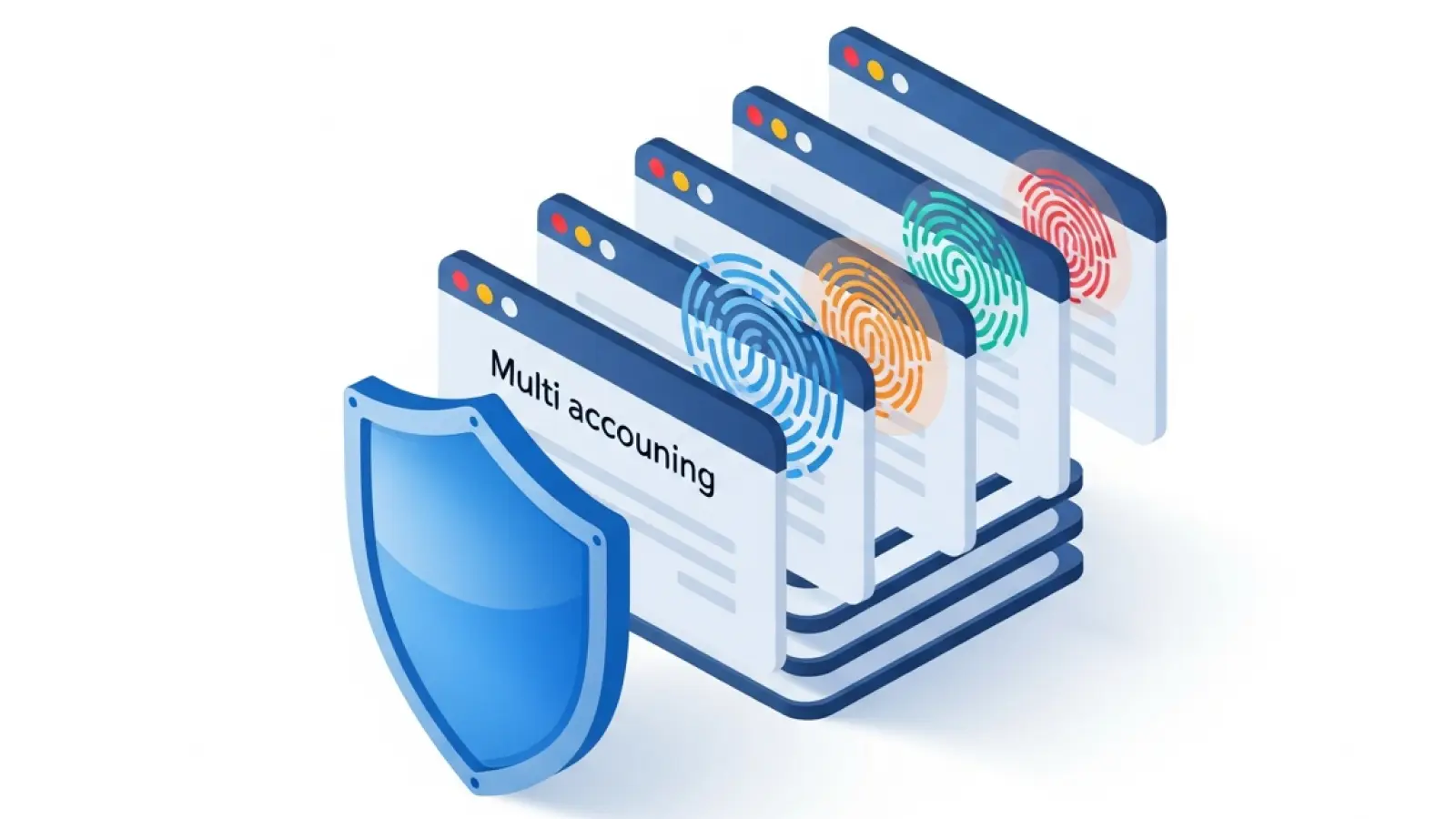
DICloak utilise des profils navigateur isolés pour ce type de flux de travail. Chaque compte X peut avoir son propre profil navigateur, tandis que les profils peuvent être regroupés et attribués aux membres de l’équipe. Cela offre aux agences et aux équipes plus larges une manière plus structurée de gérer plusieurs comptes X.
Gardez chaque compte X dans un profil navigateur isolé
Avec DICloak, vous pouvez créer un profil navigateur séparé pour chaque compte X. Le profil peut conserver ses propres cookies, données de compte, paramètres du navigateur et configuration proxy. Cela empêche que des sessions de compte non liées soient placées dans un seul espace de travail navigateur.
Imaginez une agence gérant X comptes pour une marque de vêtements, une entreprise de logiciels et un restaurant. L’équipe pourrait créer des profils appelés Marque de vêtements, Client SaaS et Restaurant. Quand quelqu’un doit travailler sur le compte de l’entreprise logicielle, il ouvre ce Profil et retourne au profil navigateur déjà lié à ce client.
Si le compte restaurant rencontre un problème de connexion par la suite, l’équipe ne peut vérifier que le profil du restaurant. Il n’est pas nécessaire de supprimer les cookies ou de modifier les paramètres pour tous les autres comptes clients.

Gérer plusieurs sessions X avec des profils séparés
Plus la liste de comptes s’agrandit, plus l’organisation devient utile. DICloak permet aux utilisateurs de placer les profils dans des groupes de profils, afin qu’une agence puisse créer des groupes pour les clients e-commerce, les clients SaaS et les comptes internes.
Un gestionnaire de réseaux sociaux responsable de dix comptes peut alors trouver le bon espace de travail par nom de groupe et de profil au lieu de vérifier plusieurs onglets X ouverts. Cela crée également une frontière plus claire entre les clients et réduit le risque de travailler dans le mauvais compte.
DICloak prend également en charge les sessions multiples lorsqu’un workflow nécessite l’ouverture du même profil en plus d’une session. Les administrateurs peuvent combiner cela avec les contrôles de la limite concurrente de profils pour gérer combien de profils un membre peut ouvrir simultanément.

Partagez X profils avec les membres de l’équipe sans connexions répétées
Les transferts d’équipe sont l’une des situations où les connexions répétées deviennent les plus gênantes. Un employé peut déjà avoir un compte client X configuré, mais une autre personne doit continuer le travail depuis un autre ordinateur. Reconstruire le même profil navigateur à chaque fois ajoute des étapes inutiles.
Le partage de profils de DICloak permet aux membres autorisés de travailler avec les profils assignés. Combiné à la synchronisation des données, certaines données telles que les cookies, favoris, stockage local, base de données indexée, mots de passe et données d’extension peuvent être synchronisés dans le flux de travail de l’équipe.
Par exemple, un responsable des réseaux sociaux peut préparer le profil X pendant le service du matin. Un collègue autorisé au service suivant peut ouvrir le profil assigné et poursuivre le travail avec les données synchronisées requises du navigateur au lieu de reconfigurer le compte depuis le début.
Les administrateurs peuvent également décider quels profils chaque membre peut consulter. Cela signifie qu’un travailleur responsable de trois clients n’a pas besoin d’accéder à tous les comptes gérés par l’agence. DICloak ne rend pas X sessions permanentes, mais il peut faciliter le contrôle de la séparation des comptes, de la gestion des sessions et des transferts d’équipe.

FAQ sur le passage entre plusieurs comptes X sans se déconnecter
Q1 : Puis-je passer d’un compte à l’autre sans me déconnecter ?
Oui. X vous permet d’ajouter plusieurs comptes à l’application ou au site web et de passer d’un à l’autre depuis le menu des comptes. C’est généralement suffisant quand vous ne gérez que quelques comptes.
Q2 : Puis-je garder plusieurs comptes X connectés sur un même appareil ?
Oui. Plusieurs comptes X peuvent rester disponibles sur le même appareil tant que leurs sessions de connexion sont actives. Évitez d’effacer les cookies ou autres données de connexion si vous souhaitez que ces sessions restent disponibles.
Q3 : Pourquoi X continue-t-il de me déconnecter quand je change de compte ?
Les raisons courantes incluent la suppression de cookies, la suppression des données de l’application, la réinstallation ou la fin d’une session active. Si un seul compte a le problème, vérifiez ce compte ou ce profil navigateur avant de tout réinitialiser.
Q4 : Dois-je utiliser des profils de navigateur séparés pour plusieurs comptes X ?
Des profils de navigateur séparés sont utiles lorsque vous souhaitez une séparation plus claire entre les comptes personnels, professionnels et clients. Chaque profil peut conserver ses propres cookies, paramètres, historique et données de connexion.
Q5 : Quelle est la meilleure façon pour une équipe de gérer plusieurs comptes X ?
Pour une petite équipe, le commutateur intégré de X peut suffire. Les équipes plus grandes peuvent utiliser des profils navigateurs séparés ou isolés pour garder les environnements de comptes organisés et donner accès aux membres autorisés sans reconstruire la même configuration à chaque fois.
 Outils gratuits
 Extension de cookie
 Générateur UA
 Générateur d'adresse MAC
 Générateur d'IP
 Liste des adresses IP
 Générateur de code 2FA
 Horloge mondiale
 Vérification Anonyme
 WebRTC Leak Test
 Générateur UUID
 Vérificateur de proxy
 Vérificateur d'annonces FB
 Extraction de données web par IA
 Outils SMM gratuits
 Vérificateur d'ombre bannissement Twitter
 Générateur UTM
 Générateur de noms d'utilisateur
 Generateur de hashtags IA
 Générateur de titre LinkedIn
 Redimensionneur d’images sociales