Pourquoi la boucle de vérification LinkedIn se produit-elle après le changement de proxy ?
Une boucle de vérification LinkedIn après changement de proxy commence souvent parce que l’environnement de connexion change en même temps que la connexion réseau. Vous pouvez effectuer un contrôle de sécurité, retourner sur LinkedIn, puis recevoir une nouvelle demande de vérification.
LinkedIn confirme qu’il peut afficher des indications de sécurité lorsque vous vous connectez depuis un lieu ou un appareil inconnu, ou lorsqu’il détecte une activité web suspecte. Ces questions peuvent inclure la vérification par email, le CAPTCHA ou d’autres vérifications de connexion.
Cela fait quatre domaines à vérifier en premier : la nouvelle IP et emplacement, l’IP proxy elle-même, la session navigateur sauvegardée et la qualité de la connexion.
Le nouveau proxy modifie votre adresse IP et votre lieu de connexion
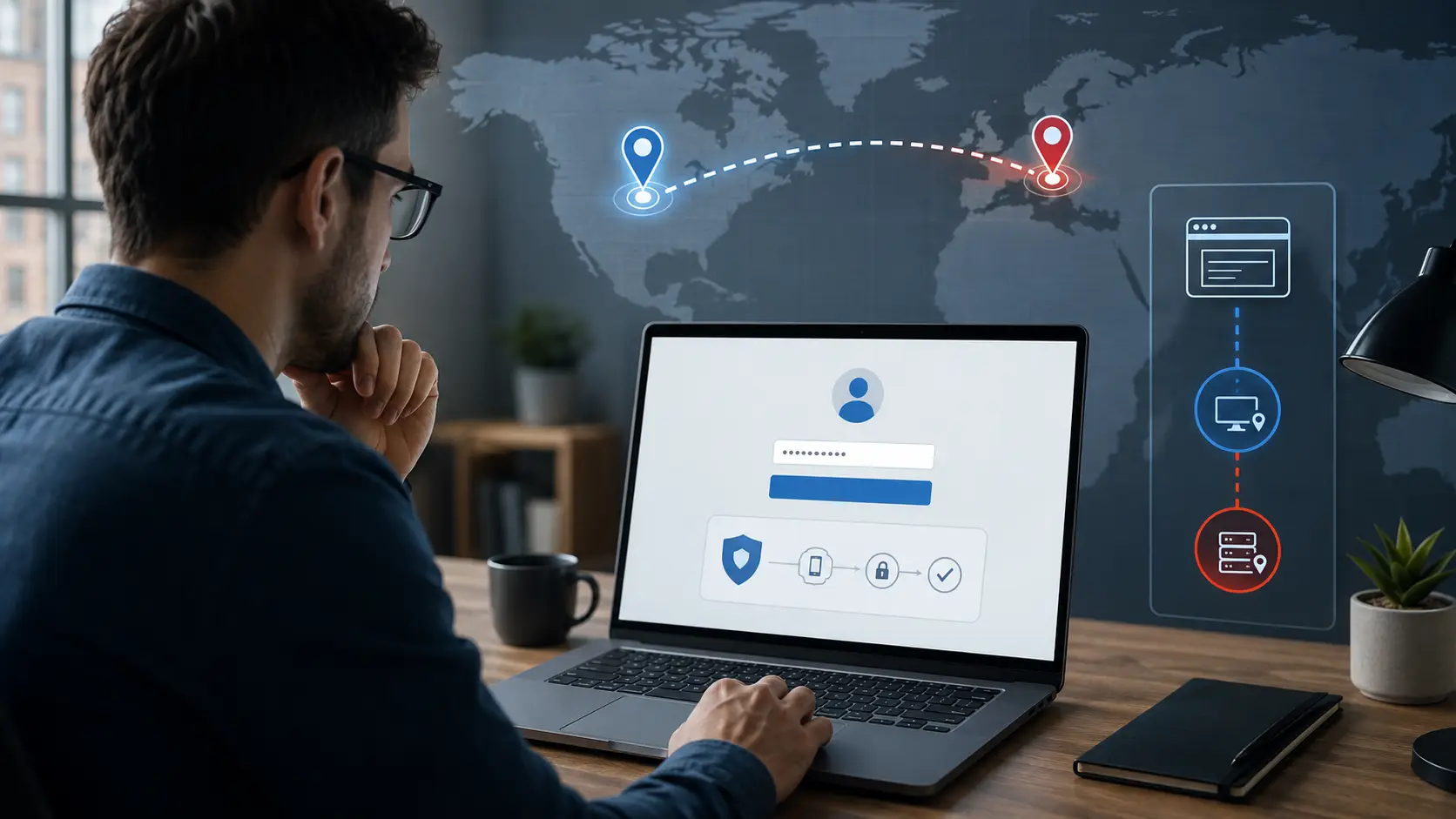
Changer un proxy modifie généralement l’adresse IP publique que LinkedIn voit. Cela peut aussi donner l’impression que la connexion vient d’une autre ville ou d’un autre pays.
LinkedIn indique que s’il détecte un accès depuis un endroit inhabituel, il peut vous demander de réauthentifier le compte. Il peut également envoyer un e-mail d’avertissement concernant le nouvel emplacement.
Par exemple, supposons qu’un compte se connecte normalement depuis Chicago. Vous passez à un proxy qui apparaît en Allemagne, et LinkedIn demande immédiatement une vérification.
Cela ne prouve pas que le changement de localisation à lui seul a causé la boucle de vérification LinkedIn. Mais c’est un changement important à vérifier.
La page session active de LinkedIn peut afficher le navigateur, l’adresse IP, la ville, l’État et les informations de connexion récentes pour les sessions en cours. Si LinkedIn continue de demander une vérification après un changement de proxy, comparez l’emplacement affiché à cet endroit avec celui auquel vous vous attendiez.
L’IP proxy a une mauvaise réputation ou est partagée
Une IP proxy peut également être utilisée par d’autres personnes, surtout lorsque le service utilise un pool partagé.
LinkedIn ne publie pas de liste des IP proxy bloquées, et il n’indique pas que les proxies partagés déclenchent automatiquement la vérification des proxys LinkedIn. Cependant, LinkedIn indique que toute activité web suspecte peut entraîner des alertes de sécurité.
Les contrôles de sécurité basés sur IP sont également courants sur le web. Par exemple, Cloudflare permet aux sites web de contester ou de bloquer le trafic en fonction de l’adresse IP, du réseau ou du pays. Cela ne prouve pas que LinkedIn utilise le même système, mais cela montre pourquoi l’historique d’une IP peut être important en sécurité web.
Un test contrôlé est plus utile que de deviner.
Si LinkedIn demande à plusieurs reprises une vérification avec le Proxy A, mais que le même compte fonctionne normalement avec le Proxy B ou une connexion de confiance, le Proxy A devient la variable la plus forte pour le dépannage.
Le nouveau proxy ne correspond pas à la session précédente du navigateur
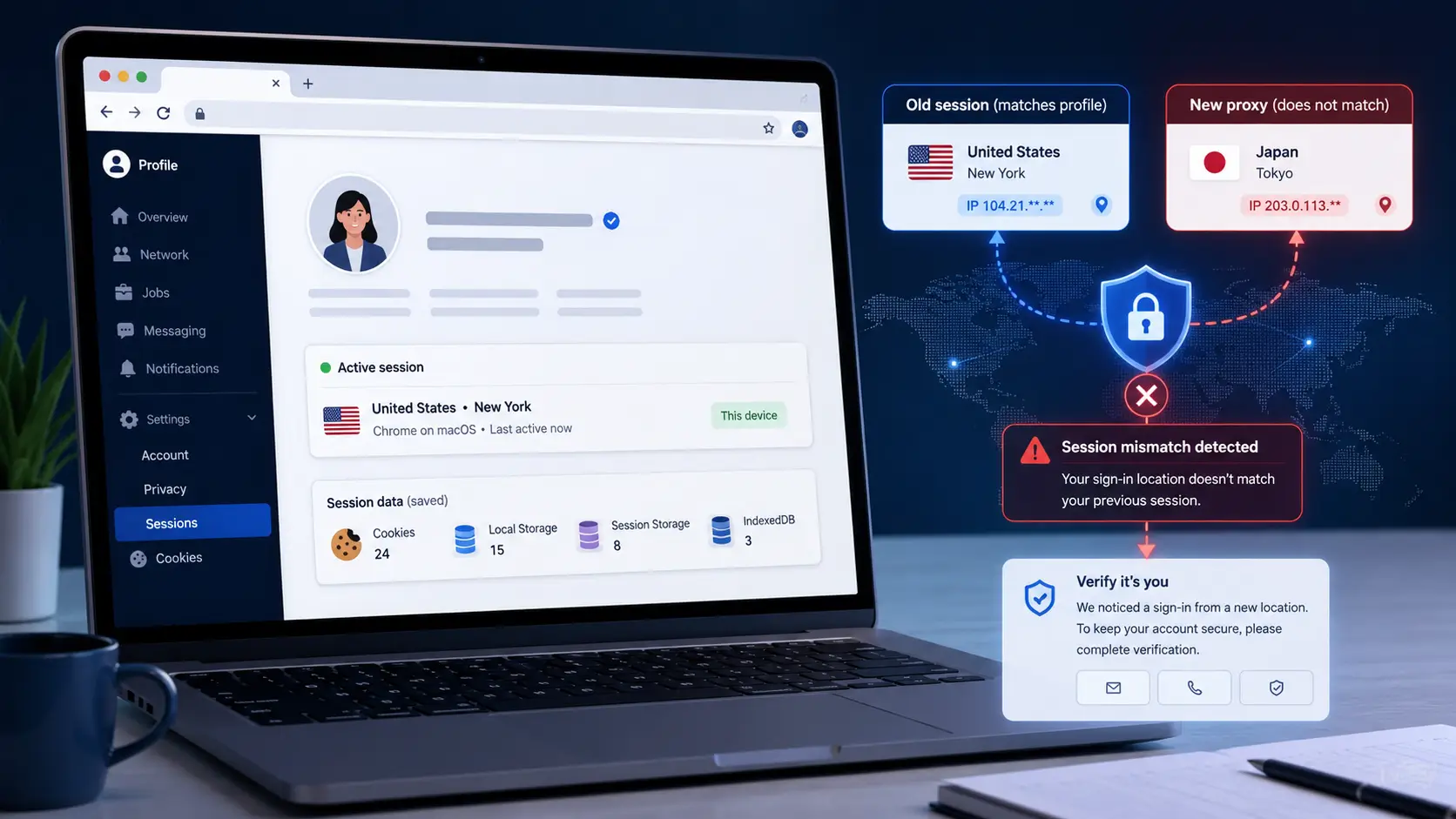
Le réseau peut changer tant que votre navigateur conserve les données de la session LinkedIn précédente.
LinkedIn suit les sessions actives et peut indiquer quel navigateur et quelle adresse IP sont connectés au compte. LinkedIn recommande également de vider le cache du navigateur et les cookies lorsque les utilisateurs sont bloqués dans des demandes de connexion répétées.
Cela ne signifie pas que LinkedIn affirme officiellement qu’un défaut de cookie et proxy entraîne une vérification. Cette connexion est une inférence de dépannage.
Par exemple, un compte peut avoir une session de navigateur active créée sur une connexion américaine. Vous passez ensuite à un nouveau proxy dans une autre région et la page de vérification commence à se répéter.
Si le nouveau proxy fonctionne normalement sur d’autres sites, testez la session du navigateur séparément au lieu de changer le proxy encore et encore.
Si une session propre se comporte différemment, les anciennes données de session sont un indice important.
Un proxy instable interrompt la vérification de LinkedIn
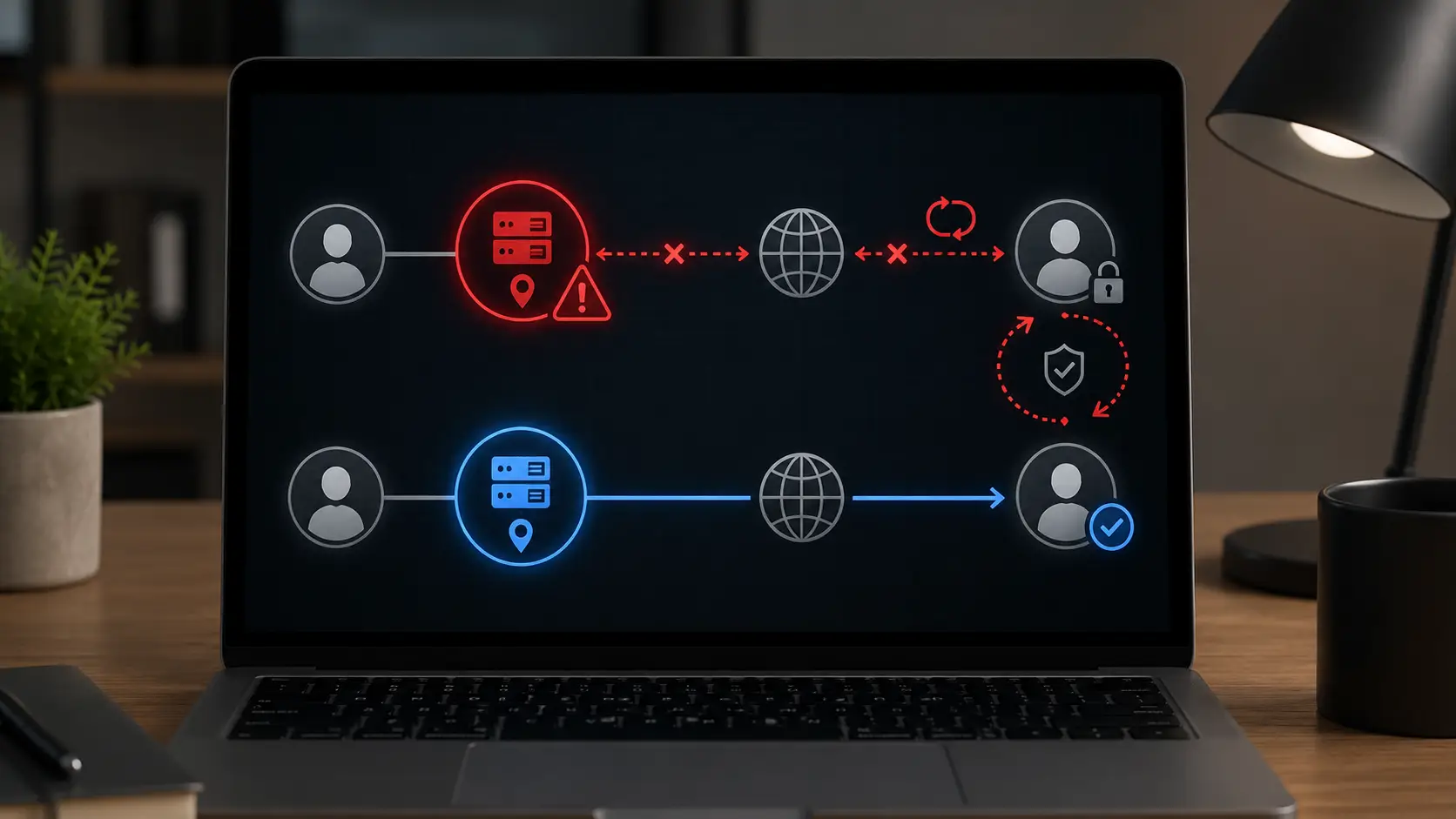
Toutes les vérifications LinkedIn après un changement de proxy ne sont pas causées par une décision de sécurité. Parfois, la connexion proxy ne reste tout simplement pas stable assez longtemps pour terminer le processus.
Une connexion peut apparaître en ligne tout en ayant une latence élevée, une perte de paquets, un jitter ou des délais d’attente courts. Cloudflare mesure ces facteurs car ils influencent la fiabilité des requêtes web.
Par exemple, LinkedIn envoie une demande de vérification et vous la remplissez. Lorsque vous soumettez l’étape suivante, le proxy tombe pendant plusieurs secondes. La page se recharge, et vous êtes renvoyé vers un autre écran de connexion ou de vérification.
Du côté de l’utilisateur, cela peut ressembler à une boucle de vérification LinkedIn.
Testez plusieurs sites web via le même proxy. Si les pages se figent, si les connexions expirent ou si les requêtes échouent au hasard, corrigez le proxy avant de modifier les paramètres LinkedIn.
Une connexion instable est l’un des problèmes les plus simples de proxy LinkedIn à écarter avant de réinitialiser les mots de passe, d’effacer les données du navigateur ou de lancer une nouvelle tentative de vérification.
Comment résoudre la boucle de vérification LinkedIn après avoir changé de proxy
Une fois que vous savez ce qui peut causer la boucle, l’étape suivante consiste à stabiliser l’environnement de connexion. Ne changez pas le proxy, la session du navigateur, le mot de passe et les cookies en même temps.
Pour une boucle de vérification LinkedIn après avoir changé de proxy, utilisez un ordre contrôlé : conservez une connexion, complétez la vérification LinkedIn, comparez le compte sur un réseau de confiance, puis testez ensuite une autre session de proxy ou de navigateur.
Arrêtez de changer de proxies lors de la vérification
Si LinkedIn vous demande déjà de vérifier le compte, évitez de passer d’un proxy à l’autre lors d’une même tentative de vérification.
LinkedIn indique qu’un emplacement ou un appareil inconnu peut déclencher une notification de sécurité. Il peut également demander aux utilisateurs de se réauthentifier lorsqu’il détecte un accès depuis un lieu inhabituel.
Par exemple, si la vérification commence sur le Proxy A, ne passez pas immédiatement par le Proxy B, le Proxy C et les données mobiles. Chaque changement rend le test plus difficile à lire.
Gardez une connexion stable et terminez d’abord la vérification en cours. Si LinkedIn continue de demander une vérification, notez ce qui s’est passé avant de changer une autre variable.
Complétez les étapes officielles de vérification de LinkedIn
Suivez la méthode de vérification affichée à l’écran par LinkedIn au lieu de redémarrer la connexion à plusieurs reprises.
LinkedIn peut utiliser la vérification par email, le CAPTCHA ou d’autres messages de sécurité lors de la connexion. Si l’accès au compte nécessite une confirmation d’identité, LinkedIn propose également un processus officiel de récupération qui peut demander une pièce d’identité délivrée par le gouvernement ou une autre méthode de vérification acceptée.
Par exemple, si LinkedIn envoie une demande de vérification par email, terminez d’abord ce processus. Ne changez pas le proxy en cours et demandez immédiatement un autre code.
LinkedIn limite également les demandes répétées de codes de vérification. Si le maximum est atteint, un autre code peut ne pas être disponible avant 24 heures.
Cela fait du chemin de vérification officiel la meilleure première étape pour un problème de vérification de proxy LinkedIn .
Testez le compte sur une connexion de confiance
Si la boucle de vérification continue, supprime le proxy et essaie le même compte LinkedIn sur une connexion en laquelle tu as déjà confiance.
Gardez le navigateur et le compte identiques. Ne changez que le réseau.
Par exemple :
- Avec le Proxy A : la vérification revient après l’achèvement.
- Avec un Wi-Fi domestique fiable : LinkedIn s’ouvre normalement.
Cela ne prouve pas pourquoi la Proxy A a échoué. Cependant, cela vous donne des preuves utiles que le changement de réseau est impliqué.
LinkedIn stocke des informations de session active telles que l’adresse IP, la localisation et le type d’appareil, afin que vous puissiez également vérifier où le compte est actuellement connecté.
Si la vérification LinkedIn après le changement de proxy se poursuit même sans le proxy, la session du navigateur ou le compte lui-même pourrait nécessiter plus d’attention.
Remplacez le proxy si la boucle ne se produit qu’avec cette IP
Si LinkedIn fonctionne sur une connexion de confiance mais entre dans la même boucle chaque fois qu’un proxy spécifique est utilisé, testez un autre proxy qui fonctionne connu.
Gardez tout le reste inchangé.
Par exemple, utilisez le même compte LinkedIn, le même profil navigateur et la même session sauvegardée. Remplacez uniquement le Proxy A par le Proxy B.
Si le Proxy A produit à plusieurs reprises une vérification alors que le Proxy B fonctionne normalement, le Proxy A devient la variable la plus forte du test. Cela ne révèle pas le processus de décision interne de LinkedIn, mais c’est un résultat utile pour dépanner.
À ce stade, remplacer le proxy problème est plus pratique que de réinitialiser à plusieurs reprises le mot de passe ou de modifier les paramètres du navigateur.
Cette comparaison contrôlée permet de distinguer les problèmes de proxy LinkedIn des problèmes au niveau du compte.
Testez une session de navigateur propre lorsque la session en cours est bloquée
Parfois, le proxy fonctionne à nouveau, mais la session du navigateur existante revient sans cesse au même écran de connexion ou de vérification.
LinkedIn recommande spécifiquement de vider le cache du navigateur et les cookies lorsque les utilisateurs font face à des demandes répétées de connexion. Cela suggère également de revoir les sessions actives et de se déconnecter des sessions qui ne sont plus nécessaires.
Par exemple, supposons que la boucle de vérification LinkedIn soit apparue pour la première fois alors que le Proxy A était instable. Tu passes ensuite à une connexion fonctionnelle, mais l’ancienne session continue de boucler. Testez une session de navigateur propre avec la connexion fonctionnelle et comparez le résultat.
Ne pas effacer les cookies après chaque tentative ratée. Utilisez une séance propre comme test contrôlé.
La règle principale pour corriger une boucle de vérification LinkedIn après avoir changé de proxy est simple : changer une variable à la fois. Cela facilite grandement la détection de savoir si le vrai problème vient du proxy, de la connexion réseau, de la session du navigateur ou de l’accès au compte LinkedIn.
Comment savoir si le proxy est à l’origine de la boucle de vérification LinkedIn
Après avoir essayé les solutions de base, l’étape suivante consiste à confirmer si le proxy est vraiment la cause du problème. Une boucle de vérification LinkedIn après un changement de proxy peut ressembler à un problème de compte même lorsque la connexion réseau est la principale variable.
Le meilleur test est contrôlé. Gardez le même compte LinkedIn et le même profil navigateur. Ne modifie que la connexion, puis compare les résultats.
Comparez LinkedIn avec et sans le proxy
Commencez par tester le même compte avec le proxy activé et désactivé.
LinkedIn indique qu’il peut afficher des indications de sécurité lorsqu’une connexion provient d’un lieu ou d’un appareil inconnu, ou lorsqu’il détecte une activité web suspecte. Il recommande également d’éviter les VPN ou les serveurs proxy si les utilisateurs souhaitent réduire les problèmes de sécurité.
Par exemple :
- Avec le Proxy A : LinkedIn demande à nouveau une vérification.
- Sans le proxy : le même compte s’ouvre normalement.
Si ce résultat se répète, le chemin proxy devient le suspect le plus fort.
Si LinkedIn continue de demander une vérification sur les deux connexions, le problème ne vient peut-être pas uniquement du proxy. LinkedIn recommande de vérifier les sessions actives et de vider le cache et les cookies du navigateur lorsque les demandes de connexion répétées continuent.
Vérifiez l’IP, la localisation et la stabilité de la connexion du proxy
Si la boucle n’apparaît qu’avec le proxy, vérifie à quoi ressemble réellement cette connexion.
La page LinkedIn où vous êtes connecté peut afficher le navigateur, l’adresse IP, la ville, l’État et l’heure de connexion récente pour les sessions actives. LinkedIn indique également que des emplacements inhabituels peuvent déclencher une réauthentification.
Par exemple, si vous vous attendiez à un proxy américain mais que LinkedIn affiche une connexion depuis un autre pays, confirmez l’emplacement du proxy avant de modifier les paramètres du compte.
Ensuite, vérifie la qualité de la connexion.
Un proxy peut être en ligne mais souffrir tout de même de latence élevée, de gigue, de perte de paquets ou de délais d’attente. Cloudflare les liste comme des mesures réseau utiles pour diagnostiquer des problèmes de connexion.
Si LinkedIn entre dans une boucle de vérification LinkedIn alors que d’autres sites web se figent ou expirent via le proxy, le réseau lui-même mérite d’abord de l’attention.
Testez le même compte LinkedIn avec un autre proxy fonctionnel
Le dernier test consiste à ne remplacer que le proxy.
Garde le même compte LinkedIn, le même profil de navigateur, les cookies et la configuration générale. Ensuite, basculez du proxy problème vers une autre connexion que vous savez déjà fonctionner.
Par exemple :
Proxy A : La vérification LinkedIn se répète.
Proxy B : même compte et profil, mais LinkedIn ouvre normalement.
Cette comparaison ne révèle pas la logique de sécurité interne de LinkedIn. Cependant, si la seule variable modifiée est le proxy, cela vous donne une preuve utile que le proxy A est lié au problème.
C’est particulièrement utile pour séparer les problèmes de proxy LinkedIn des problèmes de navigateur ou de compte. Si la vérification LinkedIn après le changement de proxy ne disparaît que lorsque le Proxy A est supprimé, remplacer ce proxy est généralement plus pratique que de réinitialiser plusieurs mots de passe, effacer les cookies ou reconstruire l’intégralité du profil du navigateur.
L’objectif est simple : changer une variable, comparer le résultat, et conserver la configuration qui donne le résultat le plus stable.
Comment prévenir les boucles de vérification LinkedIn lors du changement de proxie
Une fois que vous pouvez savoir si le proxy fait partie du problème, la prévention devient plus facile. L’objectif est de ne pas changer constamment les paramètres tant que LinkedIn n’ouvrira pas enfin. Il s’agit de réduire les changements inutiles dans l’environnement de connexion.
LinkedIn indique que des invites de sécurité peuvent apparaître lorsque vous vous connectez depuis un lieu ou un appareil inconnu, ou lorsqu’il détecte une activité web suspecte. LinkedIn recommande même d’éviter les VPN et les serveurs proxy si vous souhaitez réduire les problèmes de sécurité.
Si votre flux de travail nécessite toujours un proxy, concentrez-vous sur quatre choses : la cohérence de la localisation, moins de changements d’IP, une session navigateur stable et une connexion fiable.
Gardez l’emplacement du proxy cohérent avec la configuration du compte
Un proxy peut modifier à la fois l’adresse IP publique et la localisation liée à cette connexion.
LinkedIn confirme qu’un emplacement de connexion inhabituel peut amener l’utilisateur à se réauthentifier. Il peut également envoyer un e-mail d’avertissement indiquant le nouvel emplacement d’accès.
Cela ne signifie pas que chaque changement de ville ou de pays provoquera une boucle de vérification LinkedIn. LinkedIn ne publie pas de règle précisant l’ampleur du changement de localisation avant que la vérification n’apparaisse.
Pourtant, des changements importants et inutiles ajoutent une variable supplémentaire à la connexion.
Par exemple, supposons qu’un compte LinkedIn utilise normalement une connexion à New York. Passer d’un proxy américain stable à une autre connexion américaine permet de garder le schéma de localisation plus proche que de changer soudainement vers une IP qui apparaît en Allemagne.
Vous pouvez également consulter les sessions actives sur LinkedIn. La page It’s Where You Sign in affiche des informations sur les sessions en cours et vous permet de les consulter ou de les fermer.
Si un nouveau proxy apparaît à un endroit inattendu, vérifiez cette connexion avant de continuer. C’est particulièrement utile lorsqu’une boucle de vérification LinkedIn après changement de proxy commence immédiatement après le changement.
Évitez les changements fréquents de proxy sur le même compte LinkedIn
Changer plusieurs fois de proxies en peu de temps peut rendre le dépannage beaucoup plus difficile.
Chaque nouveau proxy peut introduire une autre adresse IP et éventuellement un autre emplacement. LinkedIn prend déjà en compte des emplacements et appareils inconnus lorsqu’il décide d’afficher des indications de sécurité.
Par exemple, imaginez que la vérification apparaisse une fois sur le Proxy A. Vous essayez ensuite Proxy B, Proxy C et Proxy D en quelques minutes.
Il y a maintenant plusieurs causes possibles. Proxy A-t-il été mauvais ? Un des nouveaux lieux a-t-il posé un autre problème ? La session du navigateur est-elle restée bloquée lors d’une des tentatives ? Le test ne donne plus de réponse claire.
Une meilleure approche est de garder un proxy fonctionnel pour la séance. Remplacez-le uniquement lorsqu’il y a une raison claire, comme des délais répétés, un mauvais emplacement, ou un problème de vérification du proxy LinkedIn qui disparaît lorsque le proxy est supprimé.
Cela vous donne une base de base stable. Si LinkedIn demande sans cesse des vérifications, vous pouvez comparer un changement à la fois au lieu de deviner.
Vérifier Proxy Connectivité avant de se connecter à LinkedIn
Une dernière habitude consiste à tester le proxy avant de l’utiliser pour LinkedIn.
Un proxy peut se connecter avec succès et avoir une qualité réseau médiocre. Cloudflare recommande de vérifier des facteurs tels que la latence, le jitter, la perte de paquets et les délais d’attente lors du diagnostic des problèmes de connexion. Ses outils de qualité réseau utilisent également la latence, la perte de paquets, la latence chargée, l’upload, le téléchargement et le jitter pour juger la qualité de la connexion.
Avant d’ouvrir LinkedIn, utilisez le proxy pour charger quelques sites web classiques. Surveillez les connexions lentes, les demandes ratées ou les délais répétés.
Par exemple, si plusieurs sites web se figent déjà via le Proxy A, n’utilisez pas la vérification LinkedIn comme premier test sérieux de cette connexion. Réparez ou remplacez d’abord le proxy.
Cela permet de distinguer les problèmes de proxy LinkedIn des problèmes de compte. Une page de vérification qui échoue lors d’une session réseau instable peut ressembler à une boucle de sécurité même lorsque la connexion elle-même fait partie du problème.
La façon la plus pratique de réduire une boucle de vérification LinkedIn après avoir changé de proxy est la cohérence. Gardez les changements de localisation raisonnables, évitez les changements de proxy inutiles, conservez le même profil navigateur lorsque possible, et testez la connexion avant de vous connecter. Ces étapes ne garantissent pas que LinkedIn ne demandera jamais de vérification, mais elles facilitent la prévention et le diagnostic répété.
Comment DICloak aide à gérer les problèmes de vérification des proxy LinkedIn
Les étapes de prévention ci-dessus deviennent beaucoup plus faciles lorsque le proxy, la session de navigateur et les paramètres d’empreinte digitale peuvent être gérés en un seul endroit. C’est là qu’un navigateur antidétection comme DICloak peut s’intégrer dans le flux de travail.
DICloak permet aux utilisateurs de créer des profils navigateurs isolés, de personnaliser les empreintes digitales et de configurer un proxy pour chaque profil. Son cas d’utilisation sur les réseaux sociaux repose sur le maintien de différents comptes dans des espaces navigateur séparés au lieu de les mélanger dans la même session.
Pour une boucle de vérification LinkedIn après avoir changé de proxy, l’avantage n’est pas que DICloak puisse garantir que LinkedIn cessera de demander la vérification. Ce n’est pas possible. L’avantage pratique est que cela vous donne plus de contrôle sur les variables qui comptent lors du dépannage.
Gardez chaque compte LinkedIn dans un profil navigateur séparé
Si vous gérez plus d’un compte LinkedIn, les garder tous dans le même navigateur normal peut compliquer le dépannage. Les cookies, les sessions sauvegardées, les extensions et d’autres données du navigateur peuvent se chevaucher.
DICloak crée un profil navigateur isolé pour chaque compte. Ses propres directives sur les réseaux sociaux décrivent chaque compte comme étant exécuté dans un profil distinct avec sa propre empreinte digitale.
Par exemple, un compte LinkedIn client peut rester dans son propre profil avec sa session de connexion enregistrée. Un autre compte peut utiliser un profil différent.
Lorsqu’une boucle de vérification LinkedIn apparaît, vous savez quel profil de navigateur appartient à ce compte. Vous n’avez pas besoin de supprimer les données de chaque connexion LinkedIn juste pour tester un problème.
Cela rend aussi les tests A/B plus propres. Vous pouvez garder le même profil et ne modifier que le proxy, ce qui suit la méthode de dépannage expliquée plus haut dans ce guide.

Attribuez un proxy stable à chaque profil LinkedIn
DICloak permet également de configurer des proxies au niveau du profil. Le matériel de fonctionnalité DICloak fourni liste l’intégration par proxy par Profile et le support des protocoles courants tels que HTTP, HTTPS et SOCKS5.
C’est utile lorsque vous souhaitez qu’un profil LinkedIn revienne à la même configuration de proxy au lieu de sélectionner une nouvelle connexion à chaque connexion.
Par exemple, supposons qu’un compte LinkedIn basé aux États-Unis utilise normalement un proxy américain stable. Vous pouvez sauvegarder ce proxy et l’assigner au profil du compte. La prochaine fois que vous ouvrez le Profil, vous n’avez pas besoin de reconstruire manuellement la configuration réseau.
La documentation actuelle de DICloak permet également de choisir un proxy enregistré lors de la création ou de la modification d’un profil navigateur.
Cela ne rend pas un proxy automatiquement adapté à LinkedIn. La qualité du proxy dépend toujours du fournisseur et de l’IP réelle. Mais cela réduit les modifications de configuration inutiles qui pourraient rendre la vérification des proxy LinkedIn plus difficile à diagnostiquer.
Gardez les cookies, les sessions et les paramètres d’empreintes digitales cohérents
La cohérence du proxy n’est qu’une partie de la configuration. Le profil du navigateur doit également rester stable lorsque c’est possible.
Les profils DICloak sont conçus pour garder les comptes dans des espaces navigateur séparés avec des paramètres d’empreinte digitale configurables. Le matériel DICloak fourni décrit également les cookies et la progression des sessions comme des données pouvant rester connectées à des profils partagés.
En pratique, cela signifie que vous pouvez revenir au même profil LinkedIn plutôt que de créer un nouveau profil navigateur à chaque connexion.
Imaginez que le compte A fonctionne normalement dans un seul profil. Vous changez son proxy parce que l’ancienne connexion cesse de fonctionner. Au lieu de modifier aussi l’empreinte digitale du navigateur, supprimer les cookies et lancer une session complètement nouvelle, vous pouvez garder le Profil et ne modifier que le proxy.
Si LinkedIn continue de demander une vérification, cette configuration contrôlée vous donne un résultat beaucoup plus clair.
Un profil stable ne supprime pas les propres contrôles de sécurité de LinkedIn. Cela permet simplement d’éviter d’ajouter plusieurs nouvelles variables en même temps lors de l’investigation de la vérification LinkedIn après un changement de proxy.

Vérifiez la connectivité du proxy avant d’ouvrir le profil
Avant d’ouvrir LinkedIn, il est aussi utile de confirmer que le proxy attribué fonctionne réellement.
DICloak inclut une vérification de connectivité proxy. Lors de la création d’un proxy, les utilisateurs peuvent saisir les détails du proxy et utiliser le Proxy de vérification pour confirmer si la connexion réussit avant de la sauvegarder. La documentation actuelle de DICloak montre également une option Check proxy pour les proxies créés par lots.
Cela vous donne un simple point de contrôle supplémentaire avant que LinkedIn ne devienne partie du test.
Par exemple, si vous prévoyez d’ouvrir le compte A via le Proxy A, vérifiez d’abord le Proxy A. Si la connexion échoue déjà au stade de la vérification proxy, il y a peu d’intérêt à ouvrir LinkedIn et à traiter la prochaine erreur comme un problème de compte.
Si le proxy réussit le test de connectivité mais que LinkedIn entre toujours dans une boucle de vérification LinkedIn après avoir changé de proxy, vous pouvez passer à la comparaison suivante : tester le même profil sur une connexion de confiance ou un autre proxy connu en fonctionnement.
C’est la principale raison pour laquelle DICloak correspond à ce flux de dépannage. Cela place le profil, le proxy, l’empreinte digitale, les cookies et la session dans une configuration plus contrôlée. Au lieu de modifier plusieurs parties de l’environnement de connexion en même temps, vous pouvez isoler une variable et voir ce qui change réellement.
FAQ sur la boucle de vérification LinkedIn après le changement de proxy
Q1 : Pourquoi une boucle de vérification LinkedIn se produit-elle après le changement de proxy ?
Une boucle de vérification LinkedIn après changement de proxy peut démarrer lorsque la nouvelle connexion change l’adresse IP ou la localisation de connexion que LinkedIn voit. LinkedIn indique qu’il peut afficher des indications de sécurité lorsqu’une connexion provient d’un lieu ou d’un appareil inconnu, ou lorsqu’il détecte une activité web suspecte. Il conseille également aux utilisateurs d’éviter les VPN et les serveurs proxy s’ils souhaitent réduire les défis de sécurité.
Par exemple, un compte qui se connecte normalement depuis les États-Unis peut recevoir une nouvelle demande de vérification après être passé à un proxy qui apparaît dans un autre pays. Cela ne signifie pas que chaque changement de proxy provoquera une boucle de vérification LinkedIn, mais le changement de réseau est une variable importante à vérifier.
Q2 : Combien de temps une boucle de vérification LinkedIn après changement de proxy prend-elle pour être résolue ?
LinkedIn ne publie pas de délai fixe pour résoudre une boucle de vérification LinkedIn après le changement de proxy. Le délai dépend du type de contrôle de sécurité et de la possibilité d’un problème d’accès au compte.
Une simple vérification CAPTCHA ou par e-mail peut être effectuée pendant la connexion en cours. Si LinkedIn vous demande de récupérer l’accès à votre compte ou de vérifier votre identité, des démarches supplémentaires peuvent être nécessaires. Le processus de récupération de LinkedIn peut inclure la vérification d’identité à l’aide d’une pièce d’identité officielle acceptée.
Si LinkedIn continue à demander une vérification après avoir complété l’étape demandée, évitez de changer de proxies à plusieurs reprises. Testez d’abord le compte sur une connexion stable et fiable.
Q3 : Que dois-je faire si mon compte est bloqué lors d’une boucle de vérification LinkedIn après avoir changé de proxy ?
Si votre compte devient restreint ou inaccessible lors d’une boucle de vérification LinkedIn après avoir changé de proxy, arrêtez les tentatives répétées de connexion et suivez les instructions affichées à l’écran par LinkedIn.
LinkedIn indique que les utilisateurs qui estiment qu’un compte a été restreint par erreur peuvent se connecter et suivre les étapes de vérification d’identité fournies. Son système de récupération de compte offre également des options aux utilisateurs qui ne peuvent pas accéder normalement à leur compte.
Ne supposez pas que passer à un autre proxy supprimera la restriction. Une fois que le problème est passé de la vérification du proxy LinkedIn à une restriction de compte, le processus officiel de récupération de LinkedIn devrait passer en premier.
Q4 : Est-il sûr d’utiliser des proxies partagés si je souhaite éviter une boucle de vérification LinkedIn après avoir changé de proxy ?
Un proxy partagé ne peut garantir que vous éviterez une boucle de vérification LinkedIn après avoir changé de proxy. En fait, les directives officielles de sécurité de LinkedIn recommandent d’éviter les serveurs proxy et les VPN lorsqu’on cherche à réduire les défis de sécurité.
LinkedIn ne publie pas de règle indiquant que les proxies partagés, dédiés, résidentiels ou de centres de données sont automatiquement sûrs ou non sûrs pour la vérification des comptes.
Si votre workflow nécessite un proxy, testez sa localisation IP et la stabilité de la connexion avant de vous connecter. Si un proxy partagé cause à plusieurs reprises des problèmes de proxy LinkedIn alors que le même compte fonctionne normalement sur une autre connexion, remplacer ce proxy est une étape plus utile que de continuer à le réessayer.
Q5 : Que dois-je faire si la boucle de vérification LinkedIn après changement de proxy se poursuit après la vérification ?
Si la boucle de vérification LinkedIn après changement de proxy continue même après avoir complété la vérification demandée, vérifiez si le problème suit le proxy ou reste dans la session du navigateur.
Essayez d’abord le même compte sur une connexion de confiance. Si la boucle continue là, LinkedIn recommande de vérifier les sessions actives et de vider le cache du navigateur et les cookies pour détecter les problèmes de connexion récurrents. Il suggère aussi d’essayer un autre navigateur ou une session incognito pour un dépannage général de connexion.
Si le compte fonctionne sans le proxy mais que la vérification LinkedIn après le changement de proxy revient à chaque activation du même proxy, la connexion proxy doit être examinée ou remplacée avant de modifier d’autres paramètres du compte.
 Outils gratuits
 Extension de cookie
 Générateur UA
 Générateur d'adresse MAC
 Générateur d'IP
 Liste des adresses IP
 Générateur de code 2FA
 Horloge mondiale
 Vérification Anonyme
 WebRTC Leak Test
 Générateur UUID
 Vérificateur de proxy
 Vérificateur d'annonces FB
 Extraction de données web par IA
 Outils SMM gratuits
 Vérificateur d'ombre bannissement Twitter
 Générateur UTM
 Générateur de noms d'utilisateur
 Generateur de hashtags IA
 Générateur de titre LinkedIn
 Redimensionneur d’images sociales