¿Por qué ocurre el bucle de verificación de LinkedIn después de cambiar de proxy?
Un bucle de verificación de LinkedIn después de cambiar el proxy suele comenzar porque el entorno de inicio de sesión cambia al mismo tiempo que la conexión de red. Puedes completar una comprobación de seguridad, volver a LinkedIn y luego recibir otro aviso de verificación.
LinkedIn confirma que puede mostrar avisos de seguridad cuando inicias sesión desde una ubicación o dispositivo desconocido, o cuando detecta actividad web sospechosa. Estos indicios pueden incluir verificación por correo electrónico, CAPTCHA u otras comprobaciones de inicio de sesión.
Eso hace que haya cuatro áreas que merece la pena comprobar primero: la nueva IP y ubicación, la IP del proxy en sí, la sesión guardada del navegador y la calidad de la conexión.
El nuevo proxy cambia tu dirección IP y tu ubicación de inicio de sesión
Cambiar un proxy suele cambiar la dirección IP pública que ve LinkedIn. También puede hacer que el inicio de sesión parezca provenir de otra ciudad o país.
LinkedIn dice que si detecta acceso desde una ubicación inusual, puede pedirte que vuelvas a autenticar la cuenta. También puede enviar un correo de advertencia sobre la nueva ubicación.
Por ejemplo, supongamos que una cuenta normalmente inicia sesión desde Chicago. Cambias a un proxy que aparece en Alemania, y LinkedIn pide inmediatamente la verificación.
Eso no prueba que el cambio de ubicación por sí solo causara el bucle de verificación de LinkedIn. Pero es un cambio importante para comprobar.
La página de sesiones activas de LinkedIn puede mostrar el navegador, la dirección IP, la ciudad, el estado y los detalles recientes de inicio de sesión de las sesiones actuales. Si LinkedIn sigue pidiendo verificación después de un cambio de proxy, compara la ubicación que aparece allí con la que esperabas.

La IP proxy tiene mala reputación o es compartida
Una IP proxy también puede ser utilizada por otras personas, especialmente cuando el servicio utiliza un pool compartido.
LinkedIn no publica una lista de IPs proxy bloqueadas, ni indica que los proxies compartidos activen automáticamente la verificación de proxy de LinkedIn. Sin embargo, LinkedIn afirma que una actividad web sospechosa puede dar lugar a avisos de seguridad.
Las comprobaciones de seguridad basadas en IP también son comunes en toda la web. Por ejemplo, Cloudflare permite que los sitios web desafíen o bloqueen tráfico según la dirección IP, la red o el país. Esto no demuestra que LinkedIn utilice el mismo sistema, pero muestra por qué el historial de una propiedad intelectual puede importar en la seguridad web.
Una prueba controlada es más útil que adivinar.
Si LinkedIn solicita repetidamente la verificación con el Proxy A, pero la misma cuenta funciona normalmente con el Proxy B o una conexión confiable, el Proxy A se convierte en la variable más fuerte para la resolución de problemas.
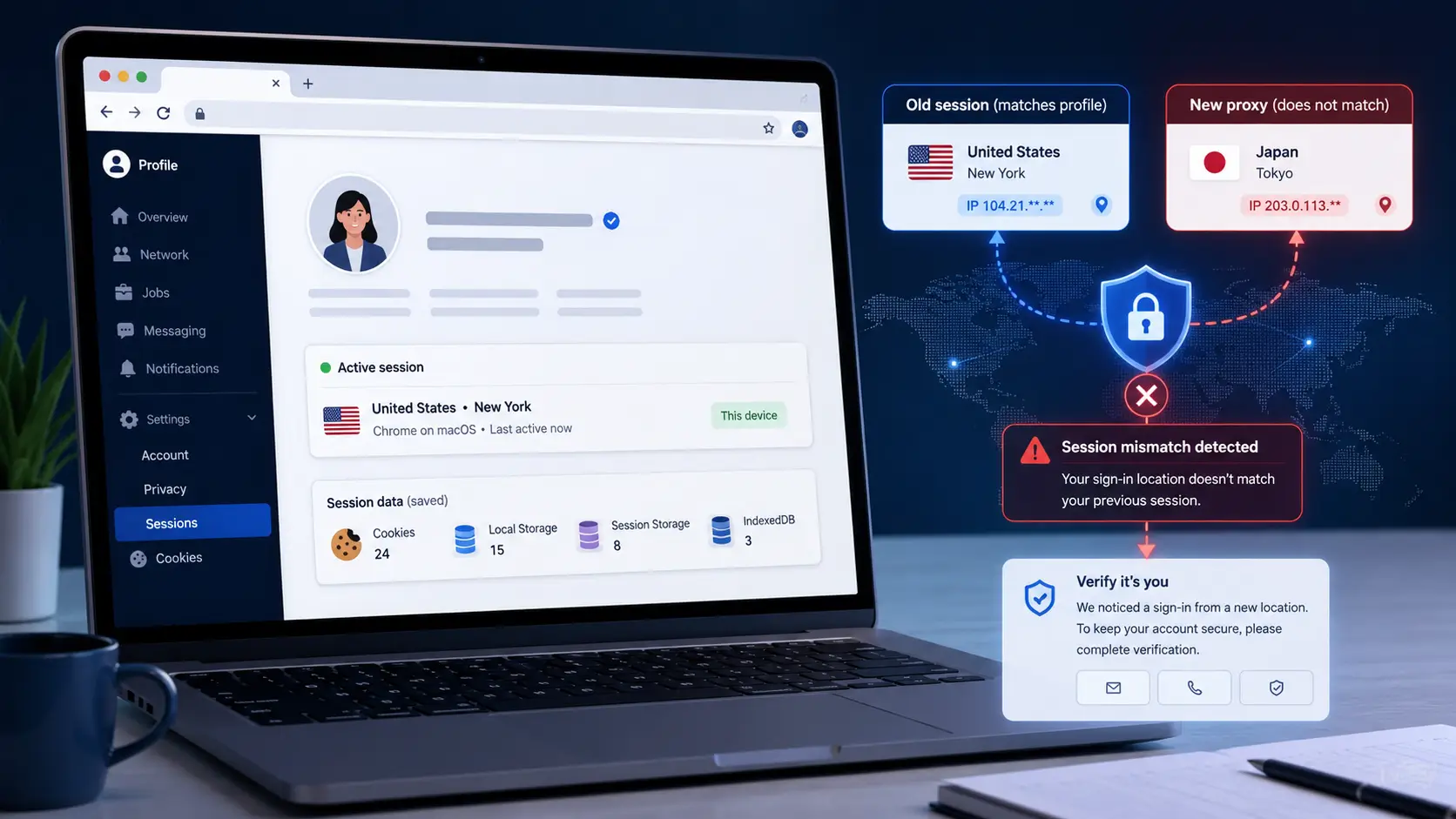
El nuevo proxy no coincide con la sesión anterior del navegador
La red puede cambiar mientras tu navegador conserva datos de la sesión anterior de LinkedIn.
LinkedIn lleva un seguimiento de las sesiones activas y puede mostrar qué navegador y dirección IP están conectados a la cuenta. LinkedIn también recomienda borrar la caché y las cookies del navegador cuando los usuarios se quedan atascados en solicitudes repetidas de inicio de sesión.
Esto no significa que LinkedIn diga oficialmente que una descoordinación entre cookies y proxy cause la verificación. Esa conexión es una inferencia de resolución de problemas.
Por ejemplo, una cuenta puede tener una sesión activa de navegador creada en una conexión estadounidense. Luego cambias a un nuevo proxy en otra región y la página de verificación empieza a repetirse.
Si el nuevo proxy funciona normalmente en otros sitios web, prueba la sesión del navegador por separado en lugar de cambiar el proxy una y otra vez.
Si una sesión limpia se comporta de forma diferente, los datos antiguos de la sesión son una pista importante.
Un proxy inestable interrumpe la verificación de LinkedIn
No todas las verificaciones de LinkedIn tras el cambio de proxy se deben a una decisión de seguridad. A veces la conexión proxy simplemente no se mantiene estable el tiempo suficiente para terminar el proceso.
Una conexión puede aparecer online aunque aún así tenga alta latencia, pérdida de paquetes, jitter o tiempos de espera cortos. Cloudflare mide estos factores porque afectan a la fiabilidad con la que completan las solicitudes web.
Por ejemplo, LinkedIn envía una solicitud de verificación y tú la completas. Cuando envías el siguiente paso, el proxy se despierta durante varios segundos. La página se recarga y te envían de nuevo a otra pantalla de inicio de sesión o verificación.
Desde el punto de vista del usuario, esto puede parecer un bucle de verificación de LinkedIn.
Prueba varias páginas web a través del mismo proxy. Si las páginas se congelan, las conexiones caducan o las solicitudes fallan de forma aleatoria, arregla el proxy antes de cambiar la configuración de LinkedIn.
Una conexión inestable es uno de los problemas más sencillos de los proxies de LinkedIn que hay que descartar antes de restablecer contraseñas, borrar datos del navegador o iniciar otro intento de verificación.
Cómo solucionar el bucle de verificación de LinkedIn tras cambiar el proxy
Una vez que sepas qué puede estar causando el bucle, el siguiente paso es estabilizar el entorno de inicio de sesión. No cambies el proxy, la sesión del navegador, la contraseña y las cookies al mismo tiempo.
Para un bucle de verificación de LinkedIn después de cambiar proxy, usa un orden controlado: conserva una conexión, completa la verificación de LinkedIn, compara la cuenta en una red de confianza y solo después prueba otra sesión de proxy o navegador.
Deja de cambiar proxies durante la verificación
Si LinkedIn ya te está pidiendo que verifiques la cuenta, evita cambiar entre varios proxies durante el mismo intento de verificación.
LinkedIn dice que una ubicación o dispositivo desconocido puede activar un aviso de seguridad. También puede pedir a los usuarios que se vuelvan a autenticar cuando detecta acceso desde una ubicación inusual.
Por ejemplo, si comienza la verificación en el Proxy A, no pase inmediatamente por el Proxy B, Proxy C y datos móviles. Cada cambio hace que el examen sea más difícil de leer.
Mantén una conexión estable y termina primero la verificación actual. Si LinkedIn sigue pidiendo verificación, registra lo que ha pasado antes de cambiar otra variable.
Completa los pasos oficiales de verificación de LinkedIn
Sigue el método de verificación que LinkedIn muestra en pantalla en lugar de reiniciar el inicio de sesión repetidamente.
LinkedIn puede utilizar verificación por correo electrónico, CAPTCHA u otros avisos de seguridad durante el inicio de sesión. Si el acceso a la cuenta requiere confirmación de identidad, LinkedIn también ofrece un proceso oficial de recuperación que puede solicitar una identificación emitida por el gobierno u otro método de verificación aceptado.
Por ejemplo, si LinkedIn envía una solicitud de verificación por correo electrónico, completa ese proceso primero. No cambies el proxy a mitad y pide otro código inmediatamente.
LinkedIn también limita las solicitudes repetidas de códigos de verificación. Si se alcanza el máximo, puede que no haya otro código disponible durante 24 horas.
Eso convierte la verificación oficial en el mejor primer paso para un problema de verificación de proxy de LinkedIn .
Prueba la cuenta en una conexión de confianza
Si el bucle de verificación continúa, elimina el proxy y prueba con la misma cuenta de LinkedIn en una conexión en la que ya confíes.
Mantén el navegador y la cuenta igual. Cambia solo la red.
Por ejemplo:
- Con el Proxy A: la verificación regresa tras completarla.
- Con Wi-Fi doméstico de confianza: LinkedIn abre con normalidad.
Esto no demuestra por qué el Proxy A falló. Sin embargo, te da pruebas útiles de que el cambio de red está implicado.
LinkedIn almacena información de la sesión activa como dirección IP, ubicación y tipo de dispositivo, para que también puedas revisar dónde está la cuenta iniciada en ese momento.
Si la verificación de LinkedIn tras el cambio de proxy continúa incluso sin el proxy, la sesión del navegador o la cuenta en sí puede necesitar más atención.
Reemplaza el proxy si el bucle solo ocurre con esa IP
Si LinkedIn funciona con una conexión confiable pero entra en el mismo bucle cada vez que se usa un proxy específico, prueba otro proxy que se sabe que funciona.
Mantén todo lo demás sin cambios.
Por ejemplo, usa la misma cuenta de LinkedIn, el mismo perfil del navegador y la misma sesión guardada. Sustituye solo el Proxy A por el Proxy B.
Si el Proxy A produce repetidamente verificación mientras que el Proxy B funciona normalmente, el Proxy A se convierte en la variable más fuerte de la prueba. Esto no revela el proceso interno de decisión de LinkedIn, pero es un resultado útil para resolver problemas.
En ese punto, reemplazar el proxy problemático es más práctico que restablecer repetidamente la contraseña o cambiar la configuración del navegador.
Esta comparación controlada ayuda a separar los problemas de proxy de LinkedIn de los problemas a nivel de cuenta.
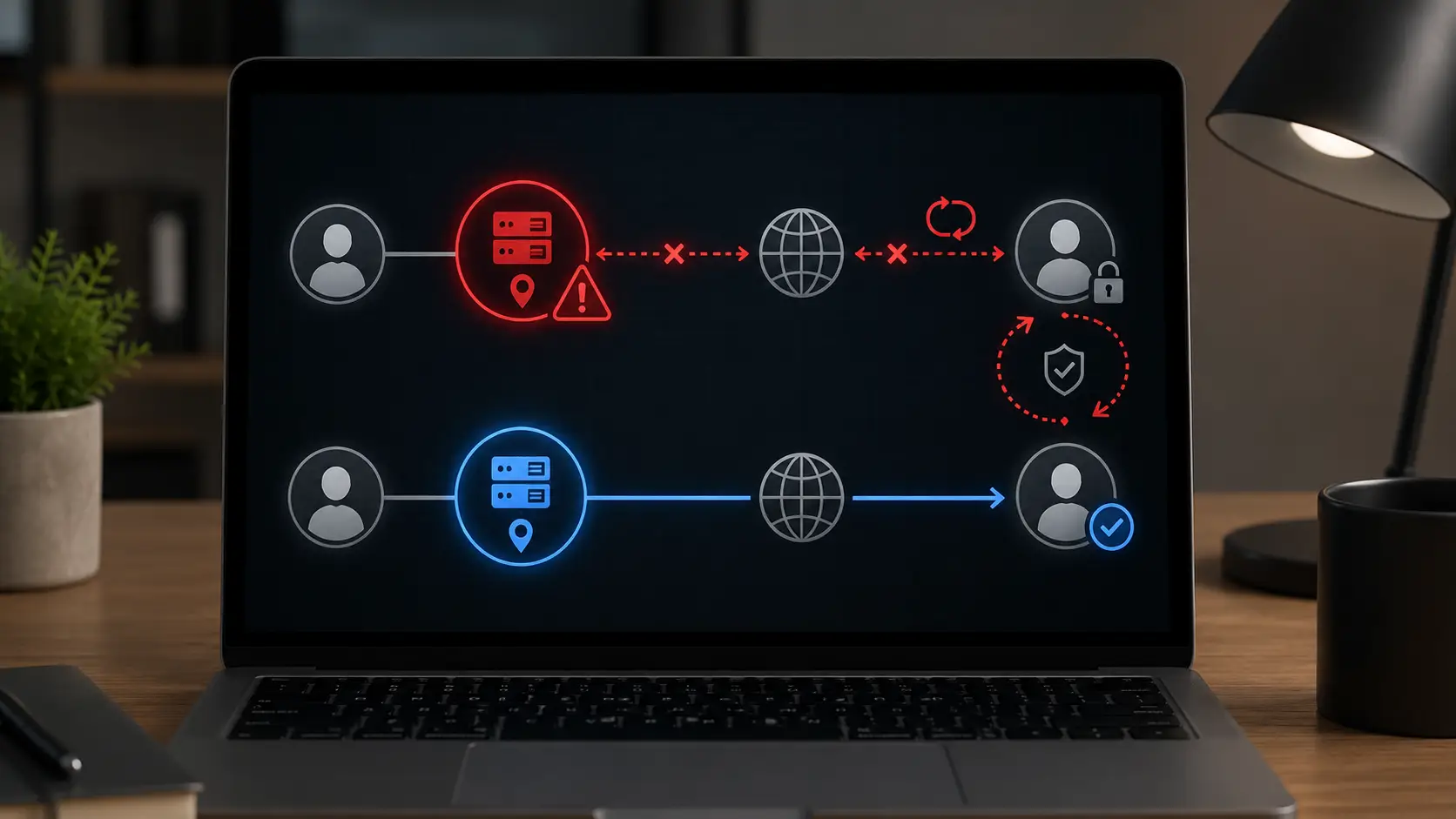
Prueba una sesión limpia del navegador cuando la sesión actual esté atascada
A veces el proxy vuelve a funcionar, pero la sesión existente del navegador sigue regresando a la misma pantalla de inicio de sesión o verificación.
LinkedIn recomienda específicamente borrar la caché del navegador y las cookies cuando los usuarios se enfrentan a solicitudes repetidas de inicio de sesión. También sugiere revisar las sesiones activas y dar la baja de sesiones que ya no son necesarias.
Por ejemplo, supongamos que el bucle de verificación de LinkedIn apareció por primera vez mientras el Proxy A era inestable. Luego cambias a una conexión funcional, pero la sesión antigua sigue repitiéndose en bucle. Prueba una sesión limpia del navegador con la conexión que funciona y compara el resultado.
No elimines las cookies tras cada intento fallido. Usa una sesión limpia como prueba controlada.
La regla principal para arreglar un bucle de verificación de LinkedIn después de cambiar el proxy es sencilla: cambiar una variable a la vez. Eso facilita mucho ver si el verdadero problema es el proxy, la conexión de red, la sesión del navegador o el acceso a la cuenta de LinkedIn.
Cómo saber si el proxy está causando el bucle de verificación de LinkedIn
Después de probar las soluciones básicas, el siguiente paso es confirmar si el proxy realmente está causando el problema. Un bucle de verificación de LinkedIn tras cambiar de proxy puede parecer un problema de cuenta incluso cuando la conexión de red es la variable principal.
La mejor prueba es controlada. Mantén la misma cuenta de LinkedIn y el mismo perfil del navegador. Cambia solo la conexión y luego compara los resultados.
Compara LinkedIn con y sin el proxy
Empieza probando la misma cuenta con el proxy activado y deshabilitado.
LinkedIn dice que puede mostrar avisos de seguridad cuando un inicio de sesión proviene de una ubicación o dispositivo desconocido, o cuando detecta actividad web sospechosa. También recomienda evitar VPNs o servidores proxy si los usuarios quieren reducir los problemas de seguridad.
Por ejemplo:
- Con el Proxy A: LinkedIn vuelve a pedir la verificación.
- Sin el proxy: la misma cuenta se abre normalmente.
Si este resultado se repite, la ruta proxy se convierte en la sospechosa más fuerte.
Si LinkedIn sigue pidiendo verificación en ambas conexiones, el problema puede no ser causado solo por el proxy. LinkedIn recomienda revisar las sesiones activas y borrar la caché y las cookies del navegador cuando continúen las solicitudes repetidas de inicio de sesión.
Comprueba la IP, ubicación y estabilidad de la conexión del proxy
Si el bucle solo aparece con el proxy, comprueba cómo es realmente esa conexión.
La página de LinkedIn 'Dónde has iniciado sesión puede mostrar el navegador, la dirección IP, la ciudad, el estado y la hora de inicio de sesión reciente para las sesiones activas. LinkedIn también afirma que ubicaciones inusuales pueden provocar la reautenticación.
Por ejemplo, si esperabas un proxy estadounidense pero LinkedIn muestra un inicio de sesión desde otro país, confirma la ubicación del proxy antes de cambiar la configuración de la cuenta.
Luego comprueba la calidad de la conexión.
Un proxy puede estar en línea pero aun así sufrir alta latencia, jitter, pérdida de paquetes o tiempos de espera. Cloudflare enumera estos como mediciones útiles de red al diagnosticar problemas de conexión.
Si LinkedIn entra en un bucle de verificación mientras otros sitios web también se congelan o se bloquean a través del proxy, la red en sí merece atención primero.
Prueba la misma cuenta de LinkedIn con otro proxy funcionando
La prueba final es reemplazar solo el proxy.
Mantén la misma cuenta de LinkedIn, perfil del navegador, cookies y configuración general. Luego cambia del proxy problemático a otra conexión que ya sepas que funciona.
Por ejemplo:
Proxy A: La verificación de LinkedIn se repite.
Proxy B: misma cuenta y perfil, pero LinkedIn abre normalmente.
Esta comparación no revela la lógica de seguridad interna de LinkedIn. Sin embargo, si la única variable cambiada es el proxy, te da una prueba útil de que el Proxy A está relacionado con el problema.
Esto es especialmente útil para separar los problemas de proxy de LinkedIn de los problemas de navegador o cuenta. Si la verificación de LinkedIn tras el cambio de proxy desaparece solo cuando se elimina el Proxy A, reemplazar ese proxy suele ser más práctico que restablecer contraseñas repetidamente, borrar cookies o reconstruir todo el perfil del navegador.
El objetivo es sencillo: cambiar una variable, comparar el resultado y mantener la configuración que dé el resultado más estable.
Cómo evitar bucles de verificación de LinkedIn al cambiar de proxies
Una vez que puedes saber si el proxy forma parte del problema, la prevención se vuelve más fácil. El objetivo es no seguir cambiando la configuración hasta que finalmente abra LinkedIn. Es para reducir cambios innecesarios en el entorno de inicio de sesión.
LinkedIn dice que pueden aparecer avisos de seguridad cuando inicias sesión desde una ubicación o dispositivo desconocido, o cuando detecta actividad web sospechosa. LinkedIn incluso recomienda evitar VPNs y servidores proxy si quieres reducir los problemas de seguridad.
Si tu flujo de trabajo sigue requiriendo un proxy, céntrate en cuatro cosas: consistencia en la ubicación, menos cambios de IP, una sesión estable en el navegador y una conexión fiable.
Mantén la ubicación del proxy coherente con la configuración de la cuenta
Un proxy puede cambiar tanto la dirección IP pública como la ubicación vinculada a esa conexión.
LinkedIn confirma que una ubicación de inicio de sesión inusual puede hacer que el usuario pida al usuario que se vuelva a autenticar. También puede enviar un correo electrónico de advertencia mostrando la nueva ubicación de acceso.
Eso no significa que cada cambio en ciudad o país vaya a crear un bucle de verificación en LinkedIn. LinkedIn no publica una norma que diga cuán grande debe ser el cambio de ubicación antes de que aparezca la verificación.
Aun así, cambios grandes e innecesarios añaden otra variable al inicio de sesión.
Por ejemplo, supongamos que una cuenta de LinkedIn normalmente utiliza una conexión en Nueva York. Pasar de un proxy estable de EE. UU. a otra conexión estadounidense mantiene el patrón de ubicación más cercano que cambiar de repente a una IP que aparece en Alemania.
También puedes consultar las sesiones activas de LinkedIn. La página de It's Where Are Initiated muestra información sobre las sesiones actuales y te permite revisarlas o cerrarlas.
Si aparece un nuevo proxy en una ubicación que no esperabas, comprueba esa conexión antes de continuar. Esto es especialmente útil cuando un bucle de verificación de LinkedIn después de cambiar el proxy comienza inmediatamente después del cambio.
Evita cambios frecuentes de proxy en la misma cuenta de LinkedIn
Cambiar proxies varias veces en poco tiempo puede dificultar mucho la resolución de problemas.
Cada nuevo proxy puede introducir otra dirección IP y posiblemente otra ubicación. LinkedIn ya tiene en cuenta ubicaciones y dispositivos desconocidos al decidir si mostrar avisos de seguridad.
Por ejemplo, imagina que la verificación aparece una vez en el Proxy A. Luego pruebas Proxy B, Proxy C y Proxy D en unos minutos.
Ahora bien, hay varias posibles causas. ¿Era malo Proxy A? ¿Alguna de las nuevas localizaciones causó otro problema? ¿Se quedó atascada la sesión del navegador durante uno de los intentos? El examen ya no da una respuesta clara.
Un enfoque mejor es mantener un proxy funcional para la sesión. Cámbialo solo cuando haya una razón clara, como tiempos de espera repetidos, la ubicación incorrecta o un problema de verificación de proxy de LinkedIn que desaparezca al eliminar el proxy.
Esto te da una base estable. Si LinkedIn sigue pidiendo verificación, puedes comparar un cambio a la vez en lugar de adivinar.
Comprobar Proxy Conectividad antes de iniciar sesión en LinkedIn
Un último hábito es probar el proxy antes de usarlo para LinkedIn.
Un proxy puede conectarse con éxito y aun así tener una calidad de red pobre. Cloudflare recomienda comprobar factores como latencia, jitter, pérdida de paquetes y tiempos de espera al diagnosticar problemas de conexión. Sus herramientas de calidad de red también utilizan latencia, pérdida de paquetes, latencia cargada, subida, descarga y jitter para evaluar la calidad de la conexión.
Antes de abrir LinkedIn, usa el proxy para cargar algunos sitios web normales. Estate atento a conexiones lentas, solicitudes fallidas o tiempos de espera repetidos.
Por ejemplo, si varios sitios web ya se congelan a través del Proxy A, no uses la verificación de LinkedIn como la primera prueba seria de esa conexión. Arregla o cambia primero el proxy.
Esto ayuda a separar los problemas de proxy de LinkedIn de los problemas de cuentas. Una página de verificación que falla durante una sesión de red inestable puede parecer un bucle de seguridad incluso cuando la conexión en sí forma parte del problema.
La forma más práctica de reducir un bucle de verificación de LinkedIn después de cambiar el proxy es la coherencia. Mantén los cambios de ubicación razonables, evita cambios innecesarios de proxies, conserva el mismo perfil del navegador cuando sea posible y prueba la conexión antes de iniciar sesión. Estos pasos no pueden garantizar que LinkedIn nunca solicite verificación, pero facilitan prevenir la verificación repetida y hacer mucho más fácil de diagnosticar.
Cómo DICloak ayuda a gestionar los problemas de verificación de proxies de LinkedIn
Los pasos de prevención anteriores se vuelven mucho más fáciles cuando la configuración proxy, sesión del navegador y huella dactilar puede gestionarse en un solo lugar. Aquí es donde un navegador antidetección como DICloak puede encajar en el flujo de trabajo.
DICloak permite a los usuarios crear perfiles aislados de navegador, personalizar huellas dactilares y configurar un proxy para cada perfil. Su caso de uso en redes sociales se basa en mantener cuentas diferentes en espacios separados en lugar de mezclarlas en la misma sesión.
Para un bucle de verificación de LinkedIn después de cambiar el proxy, el beneficio no es que DICloak pueda garantizar que LinkedIn deje de pedir verificación. No puede. El valor práctico es que te da más control sobre las variables que importan durante la resolución de problemas.
Mantén cada cuenta de LinkedIn en un perfil de navegador separado
Si gestionas más de una cuenta de LinkedIn, mantenerlas todas en el mismo navegador normal puede complicar la resolución de problemas. Las cookies, sesiones guardadas, extensiones y otros datos del navegador pueden solaparse.
DICloak crea un perfil aislado de navegador para cada cuenta. Su propia guía de redes sociales describe cada cuenta como ejecutándose en un perfil separado con su propia huella digital.
Por ejemplo, una cuenta de LinkedIn de un cliente puede permanecer dentro de su propio perfil con su sesión de inicio de sesión guardada. Otra cuenta puede usar un perfil diferente.
Cuando aparece un bucle de verificación en LinkedIn , sabes qué perfil de navegador pertenece a esa cuenta. No necesitas borrar datos de cada inicio de sesión de LinkedIn solo para probar un problema.
Esto también hace que las pruebas A/B sean más limpias. Puedes mantener el mismo Perfil y cambiar solo el proxy, que sigue el método de resolución de problemas que se ha discutido anteriormente en esta guía.

Asigna un proxy estable a cada perfil de LinkedIn
DICloak también te permite configurar proxies a nivel de perfil. El material de características de DICloak proporcionado enumera la integración y soporte de proxy por perfil para protocolos comunes como HTTP, HTTPS y SOCKS5.
Esto es útil cuando quieres que un perfil de LinkedIn vuelva a la misma configuración de proxy en lugar de seleccionar una nueva conexión cada vez que inicias sesión.
Por ejemplo, supongamos que una cuenta de LinkedIn con sede en EE. UU. normalmente utiliza un proxy estable en EE. UU. Puedes guardar ese proxy y asignarlo al perfil de la cuenta. La próxima vez que abras el Perfil, no necesitas reconstruir manualmente la configuración de la red.
La documentación actual de DICloak también permite elegir un proxy guardado al crear o editar un perfil de navegador.
Esto no hace que un proxy sea automáticamente adecuado para LinkedIn. La calidad del proxy sigue dependiendo del proveedor y de la IP real. Pero reduce cambios de configuración innecesarios que pueden dificultar el diagnóstico de la verificación de proxy de LinkedIn .
Mantén las cookies, las sesiones y la configuración de huellas dactilares coherentes
La consistencia del proxy es solo una parte de la configuración. El perfil del navegador también debe mantenerse estable siempre que sea posible.
Los perfiles DICloak están diseñados para mantener cuentas en espacios separados del navegador con configuraciones de huellas dactilares. El material de DICloak proporcionado también describe las Cookies y el progreso de la sesión como datos que pueden permanecer conectados a perfiles compartidos.
En la práctica, esto significa que puedes volver al mismo perfil de LinkedIn en lugar de crear un perfil de navegador nuevo para cada inicio de sesión.
Imagina que la Cuenta A normalmente se ejecuta en un solo perfil. Cambias su proxy porque la conexión antigua deja de funcionar. En lugar de cambiar también la huella del navegador, eliminar las cookies y empezar una sesión completamente nueva, puedes mantener el Perfil y cambiar solo el proxy.
Si LinkedIn sigue pidiendo verificación, esa configuración controlada te da un resultado mucho más claro.
Un perfil estable no elimina las comprobaciones de seguridad propias de LinkedIn. Simplemente ayuda a evitar añadir varias variables nuevas a la vez al investigar la verificación de LinkedIn tras un cambio de proxy.

Comprueba la conectividad del proxy antes de abrir el perfil
Antes de abrir LinkedIn, también ayuda confirmar que el proxy asignado realmente funciona.
DICloak incluye una comprobación de conectividad proxy. Al crear un proxy, los usuarios pueden introducir los datos del proxy y usar Checking Proxy para confirmar si la conexión tiene éxito antes de guardarla. La documentación actual de DICloak también muestra una opción de Verificar proxy para proxies creados por lotes.
Esto te da un punto de control extra sencillo antes de que LinkedIn forme parte del examen.
Por ejemplo, si planeas abrir la Cuenta A a través del Proxy A, consulta primero el Proxy A. Si la conexión ya falla en la fase de comprobación de proxy, tiene poco sentido abrir LinkedIn y tratar el siguiente error como un problema de cuenta.
Si el proxy pasa la prueba de conectividad pero LinkedIn sigue entrando en un bucle de verificación de LinkedIn tras cambiar el proxy, puedes pasar a la siguiente comparación: prueba el mismo perfil en una conexión confiable u otro proxy conocido que funcione.
Esa es la razón principal por la que DICloak encaja en este flujo de trabajo de resolución de problemas. Coloca el perfil, proxy, huella digital, cookies y sesión en una configuración más controlada. En lugar de cambiar varias partes del entorno de inicio de sesión a la vez, puedes aislar una variable y ver qué cambia realmente.
Preguntas frecuentes sobre el bucle de verificación de LinkedIn tras cambiar el proxy
P1: ¿Por qué ocurre un bucle de verificación de LinkedIn después de cambiar de proxy?
Un bucle de verificación de LinkedIn después de cambiar el proxy puede comenzar cuando la nueva conexión cambia la dirección IP o la ubicación de acceso que LinkedIn ve. LinkedIn dice que puede mostrar avisos de seguridad cuando un inicio de sesión proviene de una ubicación o dispositivo desconocido, o cuando detecta actividad web sospechosa. También aconseja a los usuarios evitar VPNs y servidores proxy si quieren reducir los retos de seguridad.
Por ejemplo, una cuenta que normalmente inicia sesión desde EE. UU. puede recibir otra solicitud de verificación tras cambiar a un proxy que aparece en otro país. Esto no significa que cada cambio de proxy provoque un bucle de verificación en LinkedIn, pero el cambio de red es una variable importante a comprobar.
P2: ¿Cuánto tarda en resolverse un bucle de verificación de LinkedIn tras cambiar de proxy?
LinkedIn no publica un plazo fijo para resolver un bucle de verificación de LinkedIn después de cambiar de proxy. El tiempo depende del tipo de comprobación de seguridad y de si también existe un problema de acceso a la cuenta.
Durante el inicio de sesión actual se puede realizar una simple comprobación de CAPTCHA o correo electrónico. Si LinkedIn te pide recuperar el acceso a la cuenta o verificar tu identidad, puede que sean necesarios pasos adicionales. El proceso de recuperación de LinkedIn puede incluir la verificación de identidad utilizando un documento de identidad emitido por el gobierno.
Si LinkedIn sigue pidiendo verificación después de completar el paso solicitado, evita cambiar repetidamente los proxys. Primero prueba la cuenta en una conexión estable y de confianza.
P3: ¿Qué debo hacer si mi cuenta queda bloqueada durante un bucle de verificación de LinkedIn tras cambiar de proxy?
Si tu cuenta se vuelve restringida o inaccesible durante un bucle de verificación de LinkedIn después de cambiar el proxy, detén los intentos repetidos de inicio de sesión y sigue las instrucciones que LinkedIn muestra en pantalla.
LinkedIn indica que los usuarios que crean que una cuenta fue restringida por error pueden iniciar sesión y seguir los pasos proporcionados para la verificación de identidad. Su sistema de recuperación de cuentas también ofrece opciones para los usuarios que no pueden acceder a su cuenta normalmente.
No asumas que cambiar a otro proxy eliminará la restricción. Una vez que el problema haya pasado de la verificación de proxy de LinkedIn a una restricción de cuenta, el proceso oficial de recuperación de LinkedIn debería ser lo primero.
P4: ¿Es seguro usar proxies compartidos si quiero evitar un bucle de verificación de LinkedIn después de cambiar el proxy?
Un proxy compartido no puede garantizar que evitarás un bucle de verificación de LinkedIn después de cambiar de proxy. De hecho, la guía oficial de seguridad de LinkedIn recomienda evitar servidores proxy y VPNs cuando se intenta reducir los desafíos de seguridad.
LinkedIn no publica una norma que diga que los proxies compartidos, dedicados, residenciales o de centros de datos sean automáticamente seguros o inseguros para la verificación de cuentas.
Si tu flujo de trabajo requiere un proxy, prueba su ubicación IP y estabilidad de conexión antes de iniciar sesión. Si un proxy compartido causa repetidamente problemas con el proxy de LinkedIn mientras la misma cuenta funciona normalmente en otra conexión, reemplazar ese proxy es un paso más útil que seguir intentándolo de nuevo.
P5: ¿Qué debo hacer si el bucle de verificación de LinkedIn después de cambiar el proxy continúa tras la verificación?
Si el bucle de verificación de LinkedIn después de cambiar el proxy continúa incluso después de completar la verificación solicitada, comprueba si el problema sigue el proxy o permanece en la sesión del navegador.
Prueba primero con la misma cuenta en una conexión de confianza. Si el bucle continúa ahí, LinkedIn recomienda revisar las sesiones activas y borrar la caché y las cookies del navegador para detectar problemas recurrentes de inicio de sesión. También sugiere probar con otro navegador o una sesión de incógnito para solucionar problemas generales de inicio de sesión.
Si la cuenta funciona sin el proxy pero la verificación de LinkedIn tras el cambio de proxy regresa cada vez que se habilita el mismo proxy, la conexión proxy debería investigarse o reemplazarse antes de cambiar más ajustes de la cuenta.
 Herramientas gratuitas
 Complemento de cookies
 Generador UA
 Generador de direcciones MAC
 Generador de IP
 Lista de direcciones IP
 Generador de código 2FA
 Reloj Mundial
 Cheque Anónimo
 WebRTC Leak Test
 Generador UUID
 Verificador de Proxy
 Verificador de anuncios de Facebook
 Raspado web con IA
 Herramientas SMM Gratis
 Verificador de Sombreado de Twitter
 Generador UTM
 Generador de usernames
 Generador de hashtags con IA
 Generador de titulares para LinkedIn
 Redimensionador de imágenes sociales