Vous chargez Discord, mais la moitié de vos chaînes affichent des écrans vides et à chaque défilement, les messages Discord qui ne se chargent pas s’affichent. Parfois, l’application tourne simplement, d’autres fois tu obtiens des messages privés que tu viens de vérifier il y a une heure. Même rafraîchir ou changer de réseau n’aide pas toujours. Si vous comptez sur Discord pour le travail en groupe, les jeux ou la gestion du serveur, ces bugs ne sont pas seulement agaçants, ils peuvent bloquer des conversations clés ou faire perdre de l’élan.
On a l’impression qu’un redémarrage rapide ou un changement de téléphone devrait régler les choses, mais le vrai problème persiste généralement. L’accumulation de cache, les sessions expirées ou les problèmes de serveur de Discord peuvent tous déclencher le problème « Discord n’a pas chargé les messages ». Mais voici le hic : ce qui fonctionne une fois pourrait ne pas fonctionner demain, surtout avec les mises à jour de Discord et les contrôles anti-spam plus stricts en 2026. Se fier à des solutions aléatoires peut vous bloquer quand vous avez le plus besoin d’historique de discussion.
Vous avez besoin d’une méthode étape par étape pour identifier ce qui bloque réellement vos messages, que ce soit votre appareil, votre compte ou Discord lui-même. La bonne séquence vous permet de résoudre le problème rapidement, d’éviter de l’aggraver et d’empêcher qu’il ne revienne. Si vous ratez la commande, vous pourriez perdre des heures à courir après des impasses ou même vous faire signaler pour des connexions suspectes.
Commencez par vérifier le statut du serveur Discord et votre propre connexion, voici ce qu’il faut vérifier en premier.
Pourquoi les messages Discord ne se lancent-ils pas ? Causes principales en 2026
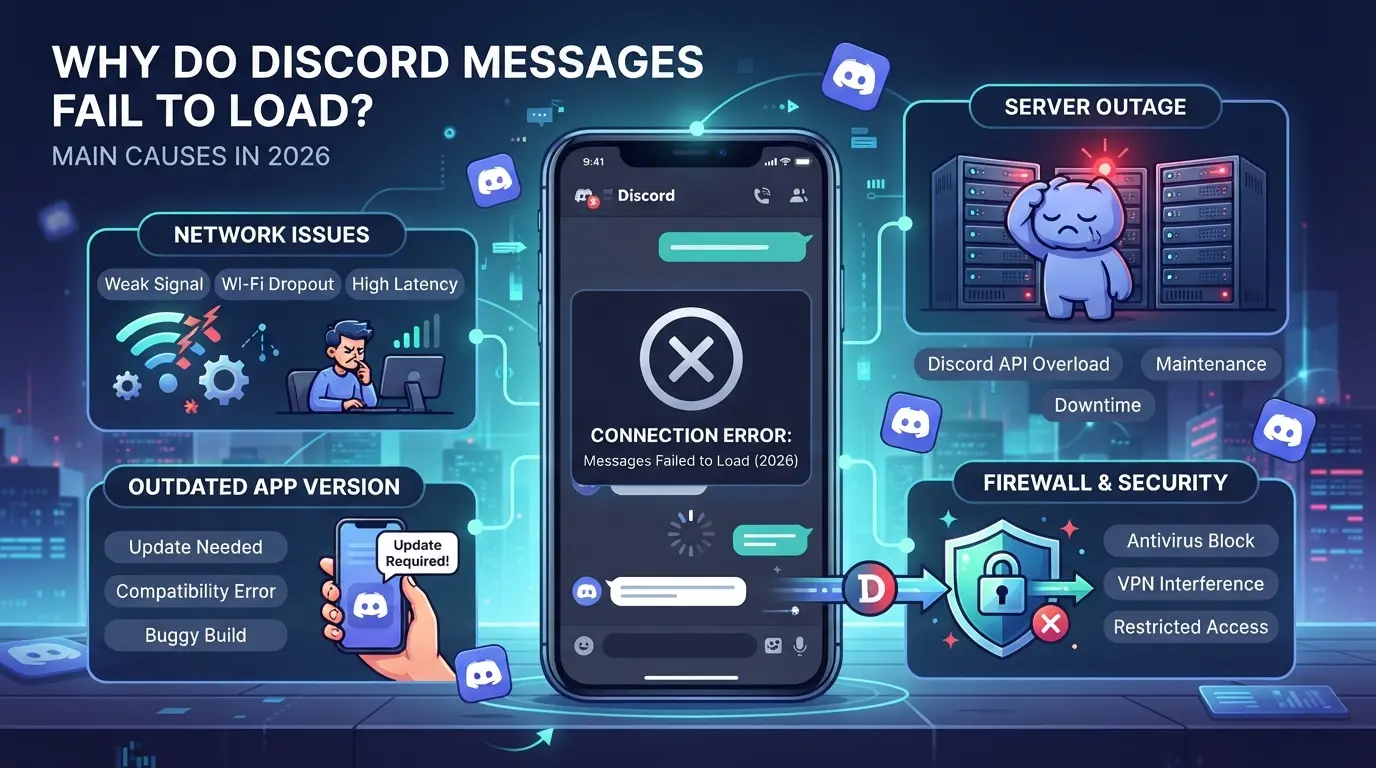
Lorsque les messages Discord ne se chargent pas, la cause principale est presque toujours l’une des cinq : problèmes de serveur, soucis réseau, restrictions de compte, problèmes d’applications locales ou incompatibilités de version. En 2026, des filtres anti-spam plus stricts et de nouveaux contrôles de compatibilité des navigateurs font que les utilisateurs voient ces erreurs même lorsque rien ne semble anormal de leur côté. Savoir quelle cause correspond à votre situation vous permet de la régler rapidement, ou de décider si vous devez attendre.
Pannes temporaires du serveur Discord
Si les serveurs de Discord sont hors service, les messages ne se chargent pour personne, rien de local ne résoudra le problème. Le moyen le plus rapide de vérifier est la page de statut Discord ou un suivi de coupures fiable. Lorsque le site officiel affiche une panne, attendez le feu vert avant de réessayer. Essayer des solutions aléatoires pendant une panne de serveur fait juste perdre du temps.
Problèmes de réseau ou de connectivité
Les problèmes de réseau local ressemblent souvent à des erreurs de chargement de messages mais ne sont pas toujours évidents. Passer du Wi-Fi aux données mobiles peut révéler si votre routeur bloque le trafic Discord. Si un appareil charge bien mais qu’un autre tombe en panne, vérifiez les règles de pare-feu ou les paramètres DNS. Parfois, les réseaux d’hôtels ou de bureaux limitent Discord, vous laissant bloqué sur « échec de chargement » alors que tout le reste fonctionne. Si votre réseau bloque Discord, se connecter à plusieurs reprises peut déclencher des drapeaux de compte, donc évitez les reconnexions aléatoires. Le cas extrême : un routage étrange par le FAI, surtout après une grosse mise à jour, peut casser la synchronisation des messages pendant des jours. Faire un test de vitesse et envoyer un ping au serveur de Discord est le moyen le plus rapide de confirmer que c’est bien ta connexion.
Restrictions de compte ou d’autorisation
Certains canaux utilisent les permissions de rôle pour limiter qui voit les messages. Si votre compte a été modifié, banni ou touché par le système anti-spam de Discord, vous verrez des discussions vides ou des erreurs « échec de chargement » même si d’autres peuvent les consulter. Par exemple, après une opération massive de spam en 2026, certains utilisateurs ont constaté que leur connexion fonctionnait mais que leur historique de messages était invisible dans les canaux clés.
Données de cache ou d’application corrompues
Le cache des applications se construit rapidement, surtout sur les appareils utilisés pour les réseaux sociaux ou les jeux. Si les messages Discord cessent de charger juste après un plantage ou une mise à jour, vider le cache peut réinitialiser l’erreur. Dans des cas réels, un cache obsolète a maintenu les utilisateurs bloqués sur d’anciennes erreurs pendant des semaines jusqu’à ce qu’ils effacent les données de l’application, puis les messages sont revenus.
Problèmes de versions du navigateur ou de l’application
Cherchez ces trois éléments avant de chercher des solutions plus profondes :
- Application ou navigateur Discord obsolète, mettez-le à jour avant de dépanner.
- Mise à jour du système d’exploitation la semaine dernière, les nouvelles versions peuvent casser Discord jusqu’à ce que ce soit corrigé.
- Extensions de navigateur, désactivez celles qui perturbent les scripts ou les cookies.
Bloqué sur des erreurs de chargement après avoir vérifié ? L’étape suivante consiste à associer votre symptôme à la bonne solution. La séquence compte, si vous avancez, vous risquez de vous enfermer ou d’aggraver l’erreur. Voici ce qu’il faut vérifier en premier lorsque les messages Discord ne se chargent pas.
Que devriez-vous vérifier en premier lorsque les messages Discord ne se chargent pas ?
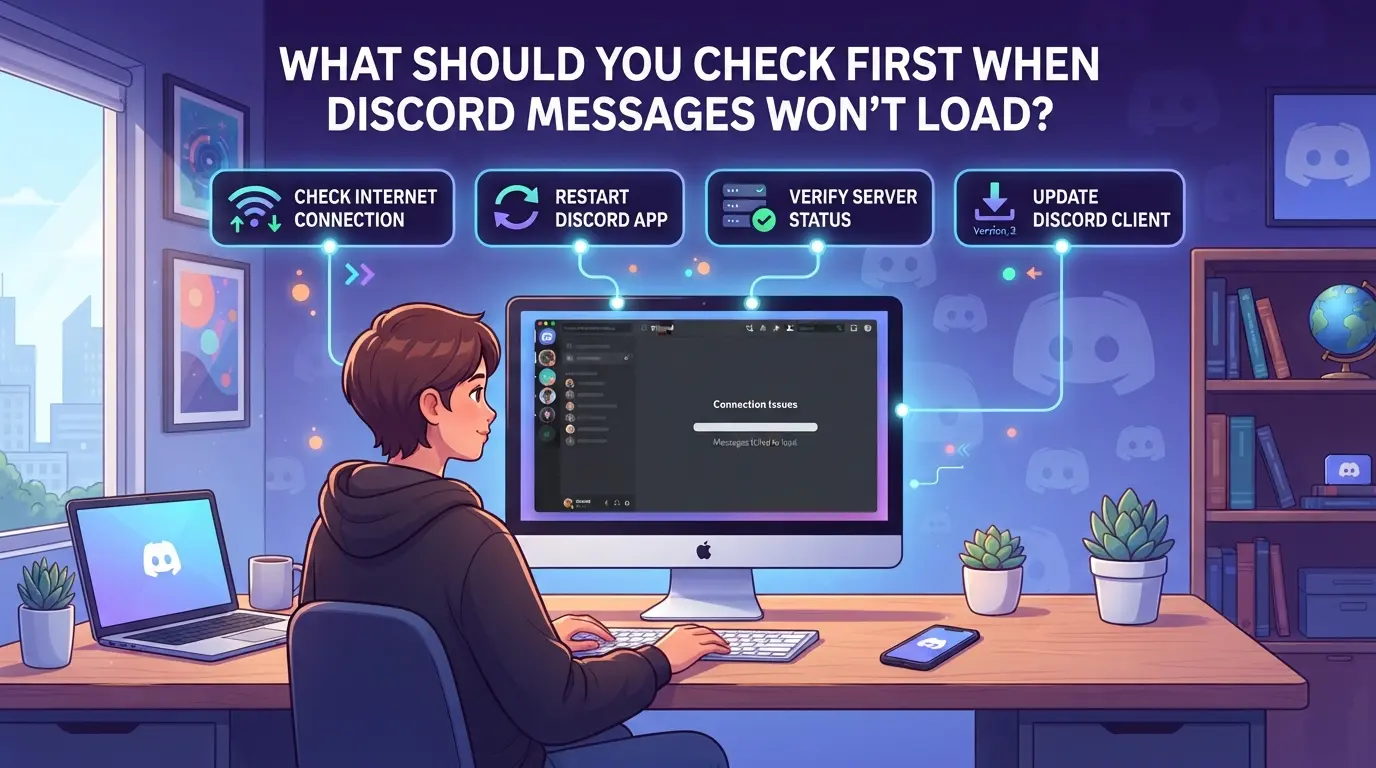
Si vos messages Discord ne se chargent pas, passez les correctifs aléatoires. La solution la plus rapide est de vérifier quatre choses dans l’ordre : le statut du serveur Discord, votre propre réseau, les permissions et la version de votre application. En manquer un peut transformer un simple bug en heures de dépannage perdues.
Est-ce que Discord est hors service pour tout le monde ou seulement pour vous ?
Commencez par status.discord.com. Si Discord est signalé comme « Panne partielle » ou « Panne majeure », le problème ne vient pas de votre côté, attendez. Si le statut indique « Fonctionnel », demandez à des amis s’ils rencontrent le même problème ou essayez de vous connecter depuis un autre appareil. Si d’autres fonctionnent bien, c’est probablement votre installation qui en est la cause.
Êtes-vous connecté à un réseau stable ?
- Ouvrez une autre application ou un autre site web pour vérifier si votre internet fonctionne réellement.
- Passe du Wi-Fi aux données mobiles (ou inversement) et essaie à nouveau Discord.
- Redémarrez votre routeur si les pages se chargent lentement ou déconnectez-vous souvent.
Les connexions défaillantes font que les messages Discord se bloquent, surtout aux heures de pointe. Si changer de réseau règle le problème, vous pouvez passer des solutions plus profondes.
Avez-vous les bonnes autorisations ?
Si vous êtes bloqué pour voir les messages sur un serveur ou un canal, vérifiez votre rôle et vos permissions. Parfois, les administrateurs changent les paramètres et vous perdez l’access. Contacte l’administrateur du serveur si tu ne peux pas voir les chaînes que tu voyais avant, Discord n’affiche pas les messages que tu n’as pas le droit de lire. Ne perdez pas de temps à faire des mises à jour d’applications ou à vider le cache si c’est juste un changement de permission.
Votre application ou votre navigateur est-il à jour ?
Lancer une application obsolète est l’un des moyens les plus rapides de déclencher le chargement des messages échoués de Discord. Les mises à jour corrigent des bugs et des modifications de patch dans le backend de Discord, en manquer un peut casser le chargement des messages.
- Vérifiez les mises à jour de l’application Discord sur l’App Store ou Google Play.
- Si vous utilisez Discord dans un navigateur, mettez à jour Chrome, Firefox ou Edge.
- Redémarrez l’application ou le navigateur après la mise à jour pour vous assurer que les changements ont effet.
Vérifiez toujours ces bases d’abord, la plupart des problèmes de « messages Discord qui ne se chargent pas » viennent de l’une de ces quatre zones. Si aucune de ces étapes ne résout votre problème, vous êtes prêt pour la prochaine étape de dépannage.
Comment corriger les « messages Discord échoués à charger » : Solutions étape par étape
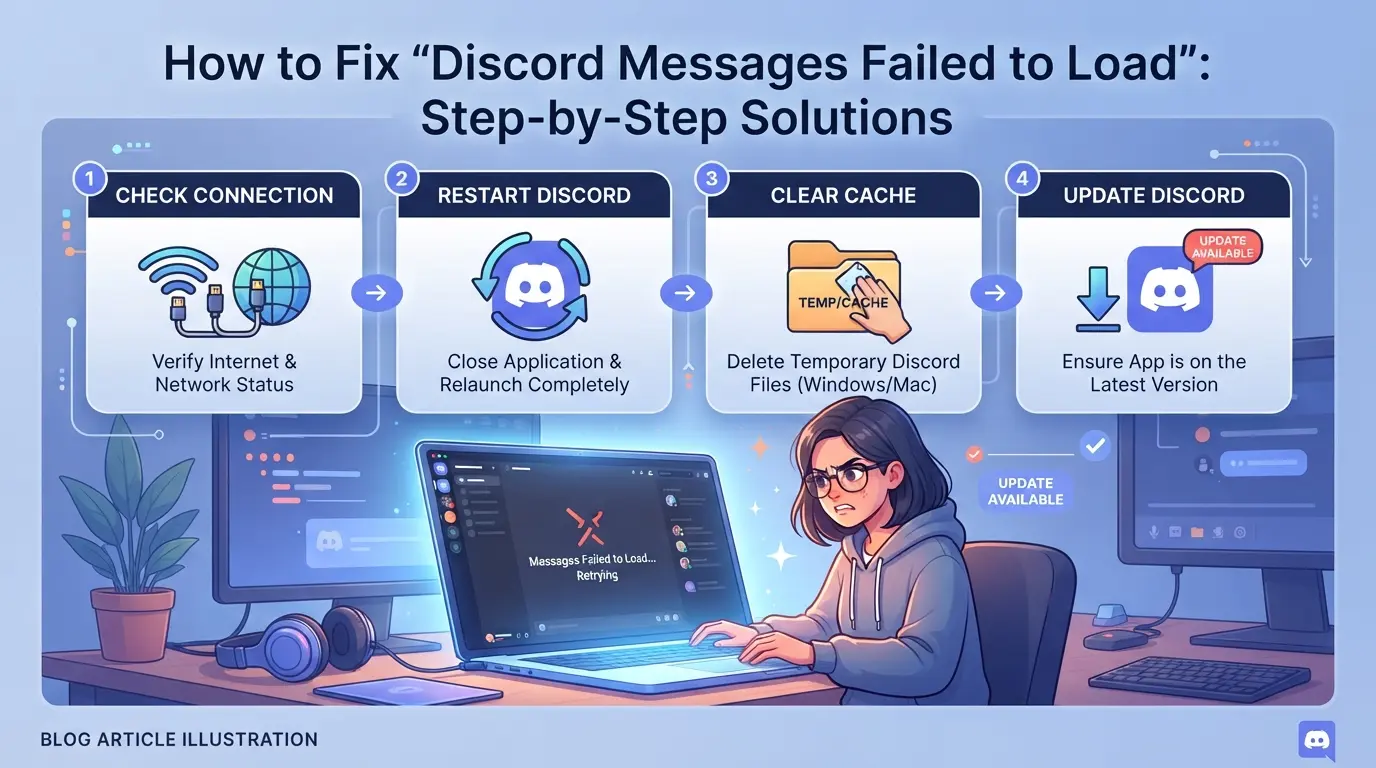
Vous avez vérifié les bases, il est maintenant temps d’examiner des correctifs ciblés. Chaque étape en dessous aborde une cause précise. Progressez dans la liste pour éviter de perdre l’effort et repérez rapidement le vrai bloqueur.
Redémarrez Discord et votre appareil
- Fermez complètement Discord : Sur ordinateur, faites un clic droit sur l’icône Discord dans votre barre système et cliquez sur « Quitter Discord ». Sur mobile, faites glisser Discord pour l’éloigner de votre switcher d’applications.
- Rouvrez Discord et vérifiez les messages.
- Si rien ne charge, redémarrez votre appareil, parfois un processus bloqué ou une connexion en arrière-plan persistante est le vrai coupable.
Effacer le cache et les données Discord
- Sous Windows, tapez
%appdata%/Discord/Cache Explorateur fichiers et supprimez tous les fichiers à l’intérieur.
- Sur Mac, ouvre le Finder et va dans
~/Library/Application Support/discord/Cache Effacer les fichiers.
- Pour iOS/Android, déconnectez-vous, puis supprimez et réinstallez l’application pour une réinitialisation complète.
- Après avoir terminé, reconnectez-vous. Attendez-vous à un court délai pendant que Discord reconstruit votre liste de discussion et votre historique.
Vérifier et ajuster les permissions
- Si vous ne voyez pas les messages dans un canal mais que d’autres fonctionnent, faites un clic droit sur le canal et sélectionnez « Afficher les permissions du canal ».
- Cherchez s’il manque « Lisez l’historique des messages » ou un refus d’accès, parfois les rôles changent sans préavis.
- Si les permissions manquent, demandez à un administrateur serveur de revoir votre rôle ou votre accès au canal.
- Si vous avez récemment quitté et rejoint la maison, il se peut que vous deviez attendre jusqu’à 10 minutes pour que les permissions se synchronisent.
Mettre à jour ou réinstaller Discord
- Sur ordinateur, appuyez sur Ctrl+R pour forcer une mise à jour Discord. Si on vous le demande, laissez l’application redémarrer.
- Sur mobile, vérifiez les mises à jour sur l’App Store ou Google Play.
- Si vous utilisez Discord dans un navigateur web, videz le cache du navigateur ou changez de navigateur.
- Toujours cassé ? Désinstallez complètement Discord, redémarrez votre appareil, puis réinstallez l’application, les installations corrompues peuvent bloquer silencieusement les chargements de messages.
Tester avec un autre réseau ou appareil
- Passer du Wi-Fi aux données mobiles, ou inversement.
- Essayez de vous connecter sur un autre appareil (téléphone, tablette, deuxième PC) pour écarter des problèmes locaux.
- Si Discord se charge normalement ailleurs, si votre appareil principal ou votre réseau domestique a le problème, vérifiez les paramètres de pare-feu ou de contrôle parental bloquant les domaines Discord.
- Si le problème survient partout, il est probable que ce ne soit pas local.
Vérifiez les restrictions ou bannissements de comptes
- Si chaque canal ne se charge pas, déconnecte-toi et reconnecte-toi, cherche des bannières ou des fenêtres contextuelles concernant les restrictions de compte.
- Vérifiez vos emails pour les avertissements Discord ou les notifications de bannissement.
- Si vous voyez un message concernant une « activité suspecte » ou un compte désactivé, suivez le processus d’appel ou de vérification de Discord, ne réessayez pas les connexions, sinon vous risquez un verrouillage plus long.
- Si votre compte fonctionne bien mais que seuls certains serveurs sont bloqués, vous avez peut-être été expulsé ou restreint par un administrateur serveur.
Si aucune de ces étapes ne fonctionne, le backend de Discord pourrait être hors service ou limiter votre compte. Passez à la section suivante pour savoir comment gérer les problèmes côté plateforme.
Quand le problème est-il du côté de Discord, et que pouvez-vous faire ?
Si vous avez essayé toutes les solutions et que les messages Discord n’ont toujours pas chargé, le problème peut être en amont, rien n’est cassé sur votre appareil ou votre compte. Quand Discord a une panne de serveur ou déploie une mise à jour buggée, même les configurations parfaites ne peuvent pas charger les messages.
Comment identifier une panne de Discord ou un bug généralisé
- Consultez la page officielle de statut de Discord pour les incidents actifs.
- Scannez Twitter ou Reddit pour détecter des pics soudains de rapports « messages Discord non chargés ».
- Comparez avec vos amis, si d’autres ne peuvent pas charger les messages non plus, ce n’est pas seulement vous.
Que faire en attendant que Discord règle ça
Restez connecté et évitez de modifier les paramètres de compte ou d’appareil. Inonder Discord de tentatives répétées de connexion ou changer d’appareil trop souvent pendant une panne peut déclencher des contrôles de sécurité supplémentaires, parfois vous bloquant plus longtemps que la panne elle-même. Si vous avez besoin d’historique de discussion, utilisez un autre appareil uniquement si vous êtes sûr qu’il est déjà connecté et stable. Si vous continuez à voir « échec de chargement » après que Discord ait signalé que tout est clair, c’est là que des problèmes spécifiques au compte ou de sécurité peuvent être la vraie cause.
Pourquoi des erreurs répétées « échec au chargement » pourraient indiquer un problème de compte ou de sécurité plus important
Si vous continuez à voir « échec de chargement » même après des réinitialisations d’appareil, des changements de navigateur et les vérifications de statut de Discord, le problème va souvent bien au-delà d’un simple bug technique. Ce schéma peut signifier que votre compte est signalé, soumis à des restrictions, ou lié à un comportement à risque, et non seulement à un problème réseau.
Signes de restrictions de compte, de shadowbans ou d’activités suspectes
Discord utilise des vérifications automatisées pour détecter les connexions massives, les changements rapides ou les emplacements impairs. Quand un compte déclenche ces déclencheurs, vous pouvez perdre la visibilité des messages ou être bloqué, parfois sans avertissement clair. Si un nouvel appareil, une nouvelle IP ou un outil d’automatisation correspond au début de ces erreurs, arrêtez et sécurisez votre compte avant d’essayer de forcer un accès supplémentaire.
Risques liés à l’utilisation multi-comptes et aux appareils partagés
Gérer plusieurs comptes Discord ou utiliser du matériel partagé peut mettre en danger tous vos identifiants, surtout si les empreintes digitales ou les cookies se chevauchent.
- Si Discord lie vos profils via les données du navigateur ou de l’appareil, un bannissement ou un shadowban peut toucher tous les comptes liés en même temps.
- Un choix plus sûr : Des navigateurs séparés ou des profils propres pour chaque compte réduisent votre exposition à des restrictions massives ou à la perte d’accès.
Si vous avez écarté les pannes Discord et les problèmes locaux des appareils locaux, et que les erreurs répétées de chargement des messages sont un signal d’alerte, ne vous contentez pas de rafraîchir sans cesse. C’est à ce moment-là que vous devez revoir la configuration de sécurité de votre compte ou repenser la gestion de plusieurs identités Discord.
Comment les équipes des réseaux sociaux utilisent DICloak pour gérer en toute sécurité plusieurs comptes Discord
Si vous gérez plus d’un compte Discord pour des campagnes ou de la modération, faire tourner toutes les sessions dans le même navigateur ou appareil peut déclencher des erreurs de chargement de messages, voire faire signaler des comptes pour activité suspecte. Le vrai problème est le chevauchement des sessions : Discord vérifie le stockage partagé du navigateur, les empreintes digitales des appareils et les schémas réseau. Garder chaque compte dans son propre profil navigateur isolé et son réseau est la meilleure façon de réduire les liens accidentels et d’éviter les maux de tête liés au « messages Discord non chargés » pendant le travail d’équipe. Le champ d’application ici couvre uniquement les profils de navigateur et la configuration des proxy ; cela n’affecte pas Discord lui-même.
Profils de navigateur séparés et paramètres d’empreintes digitales configurables
Teams peut créer un nouveau profil navigateur dans DICloak pour chaque compte Discord, en stockant des sessions de connexion séparées et en personnalisant les signaux tels que le système d’exploitation, la taille de l’écran, le langage de l’interface et le fuseau horaire. Les opérateurs peuvent également définir les détails des empreintes digitales du navigateur, comme la toile, le WebGL et la mémoire de l’appareil, afin que chaque profil affiche sa propre combinaison. Cette configuration empêche Discord de mélanger les sessions de comptes ou de lier les connexions via des données partagées du navigateur. L’isolation se situe au niveau du profil du navigateur ; elle ne garantit pas les actions de la plateforme ni ne gère directement les messages Discord.

Comment configurer des proxies pour chaque profil de compte Discord
Les opérateurs peuvent attribuer un proxy fourni par l’utilisateur à chaque profil DICloak, testant les détails de la connexion avant d’ouvrir la session Discord. Les types de proxy pris en charge incluent HTTP, HTTPS et SOCKS5, chaque profil pouvant utiliser son propre hôte, port, nom d’utilisateur et mot de passe. Le test proxy intégré affiche l’IP de sortie et la région détectées, aidant les équipes à confirmer que les sessions sont réellement séparées. Les équipes décident quels proxys utiliser et comment les faire tourner ; DICloak ne stocke et applique que les réglages.

Un profil bien planifié et une configuration de proxy facilitent la détection et la prévention du type de surplomb de session qui entraîne des erreurs de messages Discord dans les flux de travail futurs.
Comment prévenir les erreurs de chargement des messages Discord à l’avenir
Si vous en avez assez de tomber à nouveau sur des « messages Discord échoués à charger », quelques habitudes peuvent réduire votre risque d’erreurs répétées. L’essentiel : n’attendez pas une autre panne, réparez les points faibles avant qu’ils ne vous bloquent l’entrée.
Gardez Discord et votre système d’exploitation à jour
Les applications Discord ou logiciels système obsolètes cassent souvent la synchronisation des messages. Les mises à jour, corrigent les bugs et respectent les règles anti-spam de Discord. Activez la mise à jour automatique à la fois pour votre système d’exploitation et l’application Discord, pour ne pas avoir à vous en souvenir.
Utilisez des réseaux fiables et évitez les proxys suspects
- Privilégiez le Wi-Fi à domicile ou professionnel fiable, pas les hotspots publics.
- Vérifiez que votre fournisseur de proxy n’utilise pas les IP sur liste noire.
- Changez de proxie si vous remarquez des déconnexions fréquentes ou des captchas.
Effacez régulièrement le cache et vérifiez la sécurité du compte
Vider le cache chaque mois empêche les données buggées de bloquer le chargement des messages. L’authentification à deux facteurs réduit le risque de problèmes de compte qui perturbent le chat.
- Vider le cache Discord toutes les 3 à 4 semaines.
- Changez votre mot de passe si vous avez des déconnexions inattendues.
- Activez la 2FA dans les paramètres de sécurité de Discord.
Erreurs courantes qui aggravent les erreurs de messages Discord
Passer à des solutions rapides peut transformer un petit problème de chargement en une panne plus longue ou même entraîner un signalement de votre compte pour révision. Avant d’essayer une autre solution, surveillez ces pièges courants qui rendent les « messages Discord échoués à charger » plus difficiles à résoudre.
Changer de compte trop rapidement ou de façon trop répétée
Le changement rapide de compte, en particulier entre navigateurs ou appareils, déclenche souvent les systèmes anti-abus de Discord. Si vous passez d’un compte à l’autre trop vite, Discord peut vous bloquer, forcer un captcha, voire bloquer tout chargement de messages dans votre session en cours. Arrêtez de changer pendant au moins 10 minutes après une erreur, cela donne au backend de Discord le temps de réinitialiser vos limites de fréquence.
Utilisation d’outils ou scripts tiers non fiables
- Ne saisissez jamais vos identifiants Discord sur des extensions ou scripts non officiels.
- Désactivez les plugins de navigateur qui rafraîchissent ou extrachent automatiquement les chats.
- Éteignez les outils d’automatisation lors du dépannage des problèmes de chargement.
Ignorer les avertissements de sécurité des comptes
Des alertes de sécurité manquantes ou ignorantes peuvent bloquer votre compte avec des erreurs de chargement.
- Vérifiez immédiatement s’il y a un mot de passe réinitialisé ou des e-mails de connexion suspects.
- Répondez aux invites de sécurité intégrées à Discord.
- Déconnectez-vous et reconnectez-vous si Discord demande une vérification d’identité.
Questions fréquemment posées Sur les messages Discord n’ont pas pu se charger
Pourquoi est-ce que je continue de voir « Les messages Discord n’ont pas chargé » même après avoir redémarré ?
Si vous recevez sans cesse l’erreur « messages Discord failed to loading », cela peut signifier que votre compte a des restrictions. Parfois, des bannissements ou des activités signalées peuvent bloquer le chargement des messages. Vérifiez le statut de votre compte et essayez de vous connecter depuis un autre appareil ou réseau. Des problèmes persistants peuvent aussi être causés par des bugs d’internet ou d’applications insuffisantes.
L’utilisation de plusieurs comptes Discord peut-elle provoquer des erreurs de chargement des messages ?
Utiliser plusieurs comptes Discord sur le même appareil peut déclencher des erreurs de chargement de messages. Discord peut considérer cela comme une activité inhabituelle, surtout si les comptes ne sont pas séparés par différents navigateurs ou appareils. Cela peut entraîner un accès restreint ou des blocages temporaires, donc gardez les comptes isolés pour éviter les problèmes.
Est-ce que vider le cache supprime mes messages Discord ?
Non, vider le cache ne supprimera pas vos messages Discord. Il ne supprime que les fichiers temporaires stockés sur votre appareil pour accélérer l’application. Vos discussions et votre historique sont en sécurité car tous les messages sont conservés sur les serveurs Discord, pas localement. Vider le cache est utile pour résoudre des petits problèmes d’application.
Comment savoir si Discord est hors service pour tout le monde ou seulement pour moi ?
Pour vérifier si Discord est hors service pour tout le monde, consultez la page officielle de statut de Discord ou consultez leurs mises à jour sur les réseaux sociaux. Vous pouvez aussi essayer de vous connecter depuis un autre appareil ou réseau. Si d’autres signalent le même problème, il s’agit probablement d’une coupure généralisée. Sinon, le problème pourrait venir de votre compte ou de votre connexion.
Est-il sûr d’utiliser des proxies avec Discord ?
Utiliser des proxies peut être sûr si vous utilisez des fournisseurs de confiance et attribuez un proxy unique à chaque compte. N’utilisez jamais de proxys gratuits ou inconnus, car ils pourraient poser des risques de sécurité ou amener Discord à bloquer votre accès. Des proxies fiables aident à garder votre connexion sécurisée et à réduire le risque d’erreurs.
Si des problèmes persistants perturbent votre accès aux conversations, explorer des solutions alternatives peut offrir une expérience plus stable. Envisagez des outils qui offrent une meilleure confidentialité et fiabilité pour les discussions de groupe. Essayez DICloak gratuitement
 Outils gratuits
 Extension de cookie
 Générateur UA
 Générateur d'adresse MAC
 Générateur d'IP
 Liste des adresses IP
 Générateur de code 2FA
 Horloge mondiale
 Vérification Anonyme
 WebRTC Leak Test
 Générateur UUID
 Vérificateur de proxy
 Vérificateur d'annonces FB
 Extraction de données web par IA
 Outils SMM gratuits
 Vérificateur d'ombre bannissement Twitter
 Générateur UTM
 Générateur de noms d'utilisateur
 Generateur de hashtags IA
 Générateur de titre LinkedIn
 Redimensionneur d’images sociales