Du lädst Discord, aber die Hälfte deiner Kanäle zeigt leere Bildschirme an, und jedes Mal, wenn du scrollst, erscheint die Fehlermeldung "Nicht geladen". Manchmal dreht sich die App einfach, manchmal bekommt man "Discord-Nachrichten laden nicht" für DMs, die man erst vor einer Stunde überprüft hat. Selbst das Aktualisieren oder Wechseln des Netzwerks hilft nicht immer. Wenn du auf Discord für Gruppenarbeit, Gaming oder Serververwaltung angewiesen bist, sind diese Fehler nicht nur nervig, sie können wichtige Gespräche blockieren oder den Schwung zerstören.
Es fühlt sich so an, als sollte ein schneller Neustart oder ein Handywechsel die Probleme beheben, aber das eigentliche Problem bleibt meist bestehen. Cache-Aufbau, abgelaufene Sitzungen oder Discords eigene Serverprobleme können alle das Problem "Discord hat keine Nachrichten geladen" auslösen. Aber hier ist der Haken: Was einmal funktioniert, funktioniert morgen vielleicht nicht, besonders mit Discords Updates und strengeren Anti-Spam-Kontrollen im Jahr 2026. Sich auf zufällige Lösungen zu verlassen, kann dazu führen, dass man ausgesperrt ist, wenn man den Chatverlauf am meisten braucht.
Du brauchst eine Schritt-für-Schritt-Methode, um herauszufinden, was deine Nachrichten tatsächlich blockiert – sei es dein Gerät, dein Konto oder Discord selbst. Die richtige Reihenfolge ermöglicht es dir, das Problem schnell zu beheben, es nicht schlimmer zu machen, und zu verhindern, dass es zurückkommt. Verpasst man die Reihenfolge, kann man Stunden damit verschwenden, Sackgassen zu verfolgen, oder sogar wegen verdächtiger Logins markiert werden.
Beginne damit, den Serverstatus von Discord und deine eigene Verbindung zu überprüfen, hier ist, worauf du zuerst achten solltest.
Warum werden Discord-Nachrichten nicht geladen? Hauptursachen im Jahr 2026
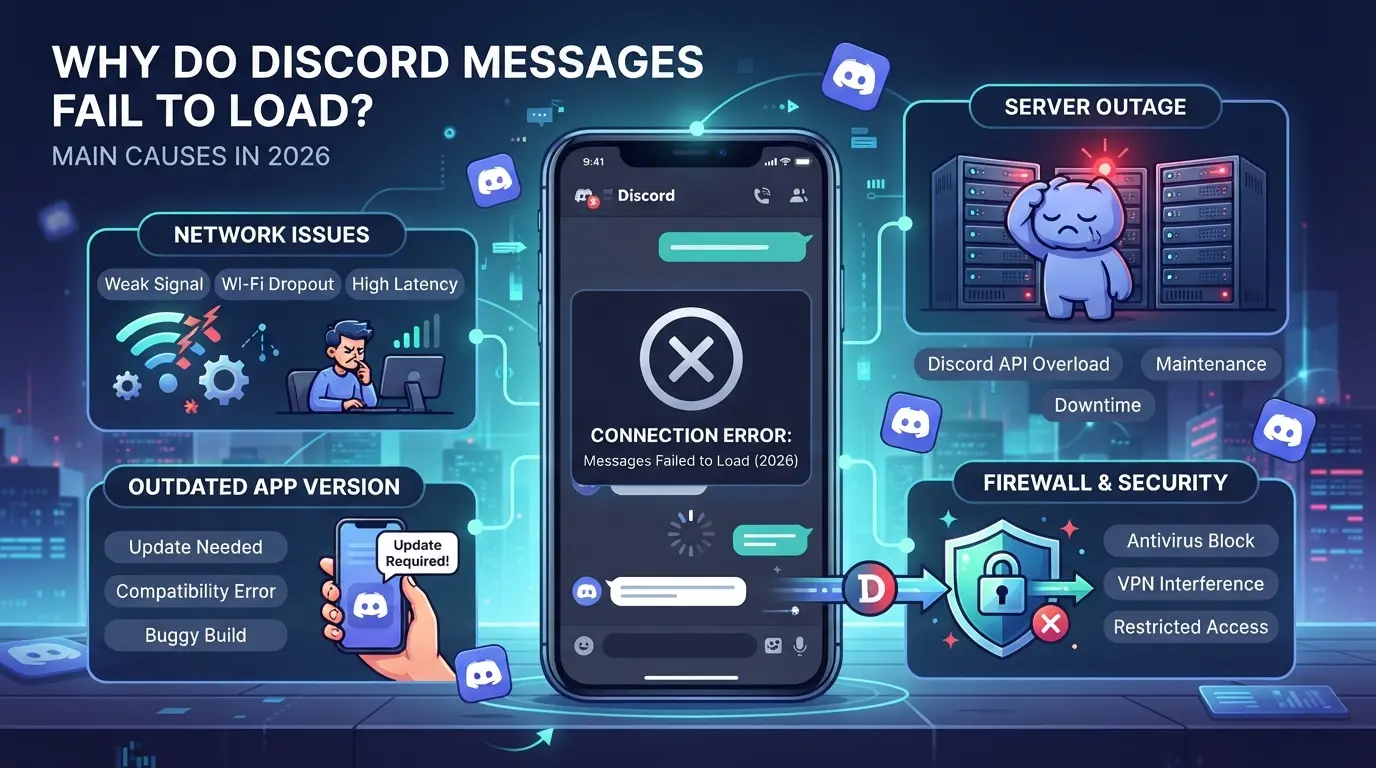
Wenn Discord-Nachrichten nicht geladen werden, ist die Hauptursache fast immer eine von fünf: Serverprobleme, Netzwerkprobleme, Kontobeschränkungen, lokale App-Probleme oder Versionsfehler. Im Jahr 2026 sorgen strengere Anti-Spam-Filter und neue Browser-Kompatibilitätsprüfungen dafür, dass Nutzer diese Fehler selbst sehen, wenn auf ihrer Seite nichts falsch zu sein scheint. Zu wissen, welche Ursache zu deiner Situation passt, hilft dir, sie schnell zu beheben oder zu entscheiden, ob du warten musst.
Vorübergehende Discord-Serverausfälle
Wenn die Server von Discord ausfallen, laden Nachrichten für niemanden, nichts Lokales kann das Problem beheben. Der schnellste Weg, das zu überprüfen, ist die Discord-Statusseite oder ein vertrauenswürdiger Ausfall-Tracker. Wenn die offizielle Seite einen Stromausfall zeigt, warte auf das Entwarnungssignal, bevor du es erneut versuchst. Zufällige Lösungen während eines Serverausfalls zu versuchen, ist einfach Zeitverschwendung.
Netzwerk- oder Konnektivitätsprobleme
Probleme im lokalen Netzwerk sehen oft wie Fehler beim Laden von Nachrichten aus, sind aber nicht immer offensichtlich. Der Wechsel von WLAN zu mobilen Daten kann anzeigen, ob dein Router Discord-Verkehr blockiert. Wenn ein Gerät problemlos lädt, aber ein anderes fehlschlägt, überprüfe deine Firewall-Regeln oder DNS-Einstellungen. Manchmal drosseln Hotel- oder Büronetzwerke Discord, sodass du auf "Nicht geladen" hängen bist, obwohl sonst alles funktioniert. Wenn dein Netzwerk Discord blockiert, kann das wiederholte Einloggen Konto-Flags auslösen, also vermeide zufällige Wiederverbindungen. Der Randfall: Seltsame ISP-Routing, besonders nach einem großen Update, kann die Nachrichtensynchronisation tagelang unterbrechen. Ein Geschwindigkeitstest durchzuführen und den Discord-Server zu pingen ist der schnellste Weg, um zu bestätigen, dass es deine Verbindung ist.
Konto- oder Berechtigungseinschränkungen
Bestimmte Kanäle verwenden Rollenberechtigungen, um zu begrenzen, wer Nachrichten sieht. Wenn dein Konto geändert, gesperrt oder vom Anti-Spam-System von Discord betroffen wurde, siehst du leere Chats oder "Nicht geladen"-Fehler, obwohl andere sie sehen können. Zum Beispiel stellten einige Nutzer nach einer Massen-Spam-Aktion im Jahr 2026 fest, dass ihr Konto-Login funktionierte, ihre Nachrichtenhistorie jedoch in wichtigen Kanälen unsichtbar war.
Beschädigter Cache oder App-Daten
Der App-Cache baut sich schnell auf, besonders auf Geräten, die für soziale Medien oder Gaming genutzt werden. Wenn Discord-Nachrichten direkt nach einem Absturz oder Update nicht mehr laden, kann das Löschen des Caches den Fehler zurücksetzen. In realen Fällen hielt der veraltete Cache die Nutzer wochenlang bei alten Fehlern fest, bis sie die App-Daten löschten, dann tauchten Nachrichten wieder auf.
Probleme mit Browser- oder App-Versionen
Scanne nach diesen drei, bevor du tiefergehende Lösungen suchst:
- Veraltete Discord-App oder Browser, aktualisieren Sie vor der Fehlerbehebung.
- Betriebssystem-Update letzte Woche: Neue Versionen können Discord kaputtmachen, bis es gepatcht wird.
- Browser-Erweiterungen: Deaktiviere alle, die Skripte oder Cookies stören.
Hängen Sie bei Ladefehlern fest, nachdem Sie diese überprüft haben? Der nächste Schritt ist, dein Symptom mit der richtigen Lösung abzugleichen. Die Reihenfolge ist wichtig, springt man vor, riskiert man, sich auszuschließen oder den Fehler zu verschlimmern. Hier ist, was du zuerst überprüfen solltest, wenn Discord-Nachrichten nicht laden.
Was solltest du zuerst überprüfen, wenn Discord-Nachrichten nicht geladen werden?
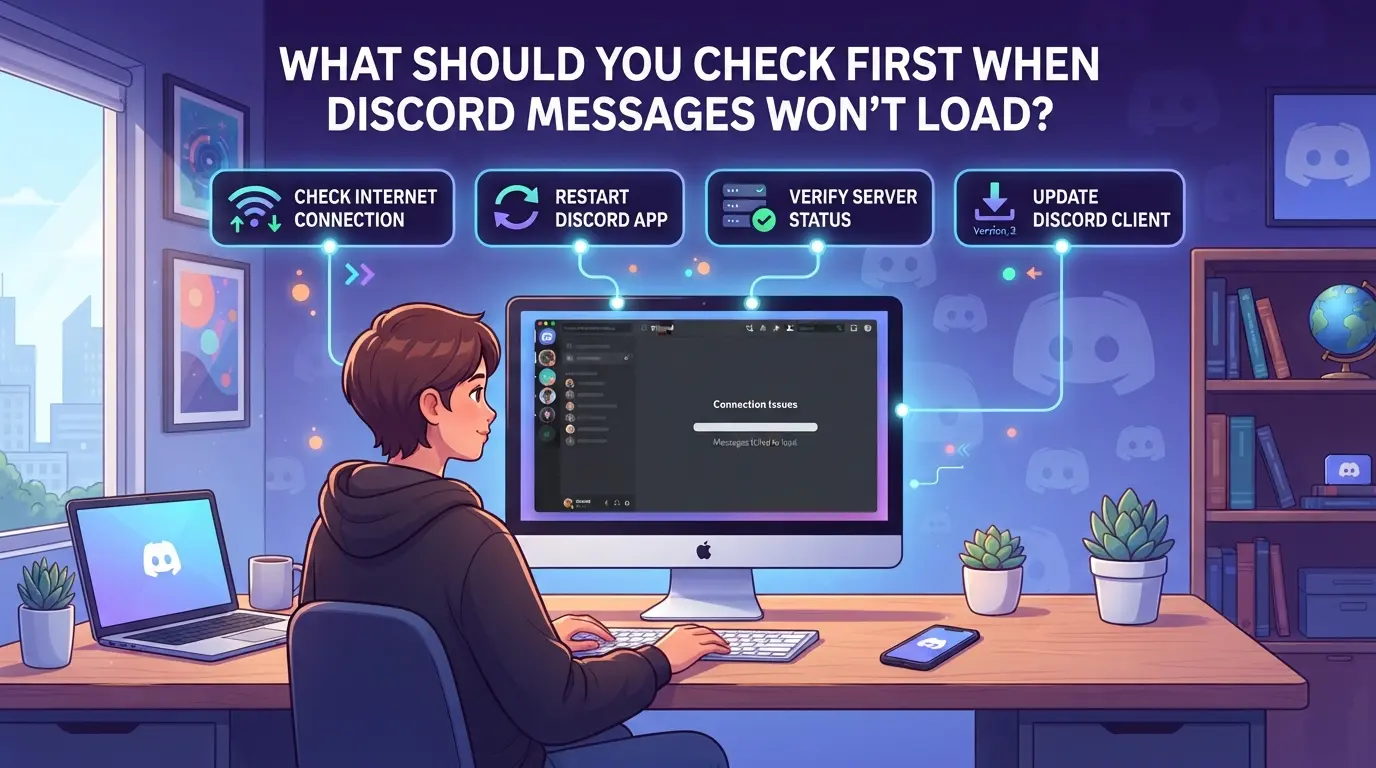
Wenn deine Discord-Nachrichten nicht laden, überspringe zufällige Fehler. Der schnellste Weg, das Problem zu lösen, ist, vier Dinge der Reihe nach zu überprüfen: Discords Serverstatus, dein eigenes Netzwerk, Berechtigungen und deine App-Version. Fehlt man einen Fehler, kann man aus einem einfachen Fehler stundenlang verschwendetes Troubleshooting machen.
Ist Discord für alle ausgeschaltet oder nur für dich?
Fang bei status.discord.com an. Wenn Discord als "Teilausfall" oder "Großer Ausfall" markiert wird, liegt das Problem nicht bei dir, warte ab. Wenn der Status "Betriebsbereit" zeigt, frag Freunde, ob sie dasselbe Problem haben, oder versuche, dich von einem anderen Gerät aus anzumelden. Wenn andere in Ordnung sind, ist dein Setup wahrscheinlich der Übeltäter.
Bist du mit einem stabilen Netzwerk verbunden?
- Öffne eine andere App oder Website, um zu prüfen, ob dein Internet tatsächlich funktioniert.
- Wechsle von WLAN zu mobilen Daten (oder umgekehrt) und probiere Discord erneut.
- Neustarte deinen Router, wenn Seiten langsam laden, oder trenne dich häufig.
Fehlerhafte Verbindungen führen dazu, dass Discord-Nachrichten hängen, besonders zu Stoßzeiten. Wenn ein Netzwerkwechsel das Problem löst, kannst du tiefere Lösungen überspringen.
Hast du die richtigen Erlaubnisse?
Wenn du auf einem Server oder Kanal daran gehindert bist, Nachrichten zu sehen, überprüfe deine Rolle und Berechtigungen. Manchmal ändern Administratoren die Einstellungen und du verlierst den Zugriff. Kontaktiere den Server-Admin, wenn du die Kanäle, die du früher gesehen hast, nicht sehen kannst – Discord zeigt keine Nachrichten an, die du nicht lesen darfst. Verschwende keine Zeit mit App-Updates oder Cache-Clears, wenn es nur eine Änderung der Berechtigungen ist.
Ist deine App oder dein Browser auf dem neuesten Stand?
Eine veraltete App zu betreiben ist eine der schnellsten Möglichkeiten, Discord auszulösen, dass Nachrichten nicht geladen wurden. Updates beheben Fehler und patchen Änderungen im Backend von Discord; das Fehlen eines kann das Laden der Nachrichten beeinträchtigen.
- Schau im App Store oder Google Play nach Discord-App-Updates.
- Wenn du Discord im Browser nutzt, aktualisiere Chrome, Firefox oder Edge.
- Starte die App oder den Browser nach dem Update neu, um sicherzustellen, dass die Änderungen wirksam werden.
Überprüfe immer zuerst diese Basics, die meisten Probleme mit "Discord-Nachrichten laden nicht" stammen aus einem dieser vier Bereiche. Wenn keiner dieser Schritte dein Problem löst, bist du bereit für die nächste Fehlerbehebungsphase.
Wie man 'Discord-Nachrichten nicht geladen' behebt: Schritt-für-Schritt-Lösungen
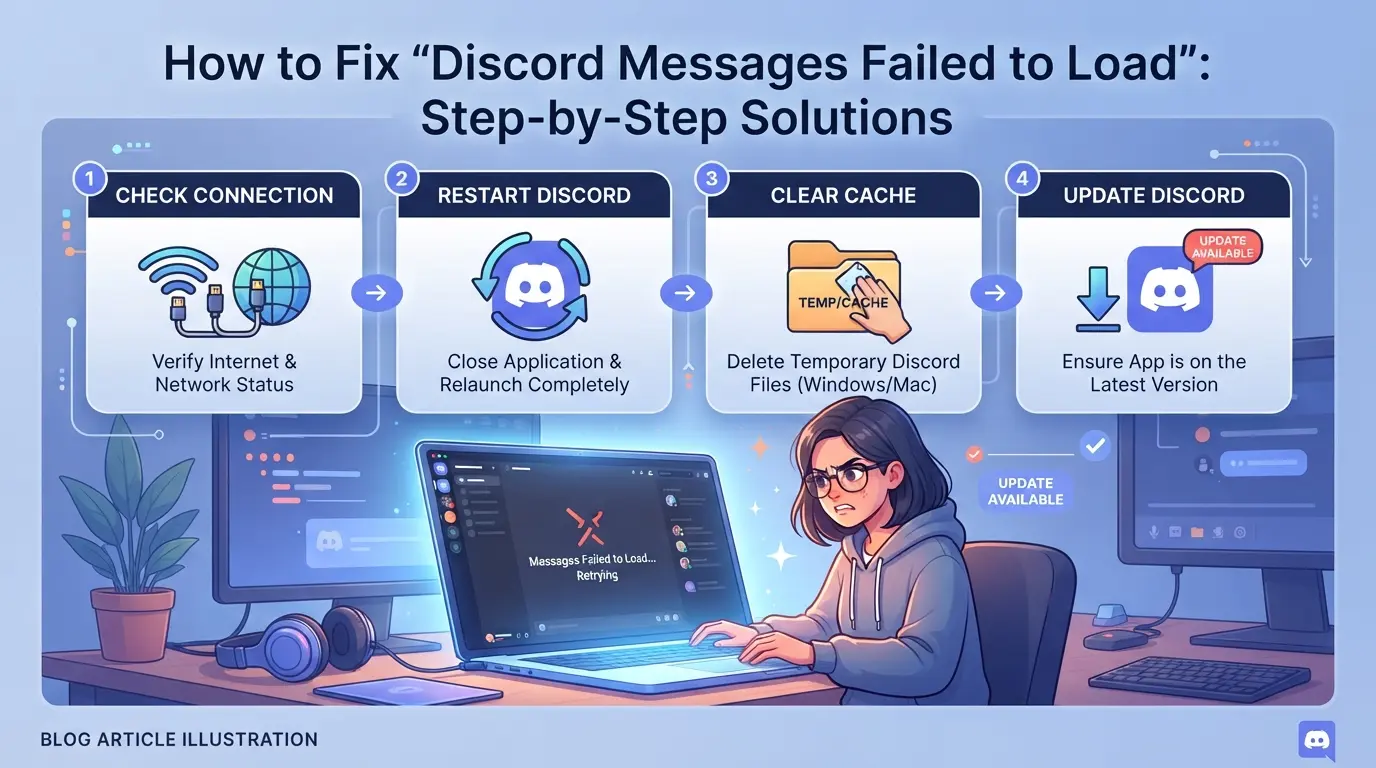
Du hast die Grundlagen überprüft, jetzt ist es Zeit, gezielte Lösungen durchzugehen. Jeder folgende Schritt widmet sich einem bestimmten Anliegen. Arbeite die Liste nach unten, um verschwendete Mühe zu vermeiden und den eigentlichen Blocker schnell zu erkennen.
Discord und dein Gerät neu starten
- Ganz schließen: Auf dem Desktop klicke mit der rechten Maustaste auf das Discord-Symbol in deinem Systemableg und wähle "Discord beenden". Auf dem Handy wische du Discord in deinem App-Switcher weg.
- Öffne Discord neu und schau Nachrichten an.
- Wenn nichts lädt, starte dein Gerät neu, manchmal ist ein festhängender Prozess oder eine anhaltende Hintergrundverbindung der eigentliche Übeltäter.
Discord-Cache und Daten löschen
- Unter Windows gib im Datei-Explorer ein
%appdata%/Discord/Cache und lösche alle darin enthaltenen Dateien.
- Auf dem Mac öffne Finder und gehe zu
~/Library/Application Support/discord/Cache "Dateien löschen".
- Für iOS/Android meldest du dich ab, lösche und installiere die App dann neu, um einen vollständigen Neustart zu machen.
- Nach dem Clearing melden Sie sich wieder ein. Erwarte eine kurze Verzögerung, während Discord deine Chatliste und deinen Verlauf neu aufbaut.
Berechtigungen überprüfen und anpassen
- Wenn du in einem Kanal keine Nachrichten sehen kannst, aber andere funktionieren, klicke mit der rechten Maustaste auf den Kanal und wähle "Kanalberechtigungen anzeigen".
- Achten Sie auf fehlende "Nachrichtenverlauf lesen" oder verweigerten Zugriff, manchmal wurden die Rollen ohne Vorankündigung geändert.
- Wenn Berechtigungen fehlen, bitte einen Serveradministrator, deinen Rollen- oder Kanalzugriff zu überprüfen.
- Wenn du kürzlich gegangen und wieder beigetreten bist, musst du möglicherweise bis zu 10 Minuten warten, bis die Berechtigungen synchronisiert werden.
Update oder Neuinstallation von Discord
- Auf dem Desktop drücke Strg+R, um ein Discord-Update zu erzwingen. Wenn du aufgefordert wirst, lass die App neu starten.
- Auf dem Handy suchen Sie nach Updates im App Store oder Google Play.
- Wenn du Discord im Webbrowser benutzt, leere den Browser-Cache oder wechsle zu einem anderen Browser.
- Immer noch gebrochen? Deinstalliere Discord komplett, starte dein Gerät neu und installiere dann die App neu, beschädigte Installationen können das Laden der Nachrichten stillschweigend blockieren.
Testen Sie mit einem anderen Netzwerk oder Gerät
- Wechsle von WLAN zu mobilen Daten oder umgekehrt.
- Versuche, dich auf einem anderen Gerät (Handy, Tablet, zweiter PC) einzuloggen, um lokale Probleme auszuschließen.
- Wenn Discord anderswo normal lädt, hat dein Hauptgerät oder Heimnetzwerk das Problem, prüfe die Firewall- oder Kindersicherungseinstellungen, die Discord-Domains blockieren.
- Wenn das Problem überall auftritt, liegt es wahrscheinlich nicht lokal.
Überprüfen Sie Kontobeschränkungen oder -sperrungen
- Wenn jeder Kanal nicht lädt, melden Sie sich ab und wieder ein, suchen Sie nach Bannern oder Pop-ups zu Kontobeschränkungen.
- Überprüfe deine E-Mails auf Discord-Warnungen oder Sperrbenachrichtigungen.
- Wenn du eine Nachricht über "verdächtige Aktivitäten" oder ein deaktiviertes Konto siehst, folge dem Widerspruchs- oder Verifizierungsprozess von Discord, versuche nicht immer wieder Logins, sonst riskierst du eine längere Sperre.
- Wenn dein Konto in Ordnung ist, aber nur einige Server blockiert sind, könntest du von einem Serveradministrator gekickt oder eingeschränkt worden sein.
Wenn keiner dieser Schritte funktioniert, könnte Discords eigenes Backend ausfallen oder dein Konto begrenzen. Gehen Sie zum nächsten Abschnitt zur Handhabung plattformseitiger Probleme.
Wann liegt das Problem auf Discord und was kannst du tun?
Wenn du alle Korrekturen ausprobiert hast und Discord-Nachrichten trotzdem nicht geladen haben, könnte das Problem stromaufwärts liegen, auf deinem Gerät oder Konto ist nichts kaputt. Wenn Discord einen Serverausfall hat oder ein fehlerhaftes Update ausführt, können selbst perfekte Setups keine Nachrichten laden.
Wie man einen Discord-Ausfall oder einen weit verbreiteten Fehler erkennt
- Schau auf der offiziellen Statusseite von Discord nach aktiven Vorfällen nach.
- Durchsuche Twitter oder Reddit nach plötzlichen Spitzen bei Berichten über "Discord-Nachrichten laden nicht".
- Vergleiche es mit Freunden: Wenn andere auch keine Nachrichten laden können, bist du nicht allein.
Was tun, während man darauf wartet, dass Discord das Problem repariert?
Bleiben Sie eingeloggt und vermeiden Sie, Konto- oder Geräteeinstellungen umzuschalten. Das Überfluten von Discord mit wiederholten Anmeldeversuchen oder das zu häufige Wechseln des Geräts während eines Ausfalls kann zusätzliche Sicherheitskontrollen auslösen, die dich manchmal länger aussperren als der Ausfall selbst. Wenn du den Chatverlauf brauchst, benutze ein anderes Gerät nur, wenn du sicher bist, dass es bereits eingeloggt und stabil ist. Wenn du nach Discord-Meldung immer wieder "nicht geladen" siehst, könnten kontospezifische oder Sicherheitsprobleme die eigentliche Ursache sein.
Warum wiederholte 'Nicht geladen'-Fehler auf ein größeres Konto- oder Sicherheitsproblem hinweisen könnten
Wenn du auch nach Geräte-Neueinstellungen, Browseränderungen und Discords eigenen Statuschecks immer wieder "nicht geladen" siehst, geht das Problem oft tiefer als ein technischer Fehler. Dieses Muster kann bedeuten, dass dein Konto markiert, unter Einschränkung steht oder mit riskantem Verhalten in Verbindung steht, nicht nur mit einem Netzwerkfehler.
Anzeichen von Kontobeschränkungen, Schattensperren oder verdächtigen Aktivitäten
Discord nutzt automatisierte Prüfungen, um Massenanmeldungen, schnelle Wechsel oder ungewöhnliche Standorte zu erkennen. Wenn ein Konto diese Auslöser auslöst, verlierst du die Sichtbarkeit der Nachricht oder wirst gesperrt, manchmal ohne klare Warnung. Wenn ein neues Gerät, eine neue IP oder ein Automatisierungstool mit dem Beginn dieser Fehler übereinstimmt, stoppen Sie und sichern Sie Ihr Konto, bevor Sie versuchen, weiteren Zugriff zu erzwingen.
Risiken der Nutzung mit mehreren Konten und gemeinsamer Geräte
Mehrere Discord-Konten zu betreiben oder gemeinsam genutzte Hardware zu verwenden, kann all deine Logins gefährden, besonders wenn sich Fingerabdrücke oder Cookies überschneiden.
- Wenn Discord deine Profile über Browser- oder Gerätedaten verknüpft, kann ein Bann oder Shadowban alle verknüpften Konten gleichzeitig treffen.
- Sicherere Lösung: Separate Browser oder saubere Profile für jedes Konto verringern die Anfälligkeit für Massenbeschränkungen oder den Verlust des Zugangs.
Wenn du Discord-Ausfälle und lokale Geräteprobleme ausgeschlossen hast, sind wiederholte Fehler beim Laden von Nachrichten ein Warnsignal – aktualisiere nicht einfach weiter. An diesem Punkt solltest du deine Kontosicherheit überprüfen oder überdenken, wie du mehrere Discord-Identitäten verhältst.
Wie Social-Media-Teams DICloak nutzen, um mehrere Discord-Konten sicher zu verwalten
Wenn du mehr als ein Discord-Konto für Kampagnen oder Moderation betreust, kann das Ausführen aller Sitzungen im selben Browser oder Gerät Fehler beim Laden von Nachrichten auslösen oder sogar dazu führen, dass Konten wegen verdächtiger Aktivitäten markiert werden. Das eigentliche Problem ist die Überlappung der Sitzungen: Discord prüft gemeinsam genutzten Browserspeicher, Gerätefingerabdrücke und Netzwerkmuster. Jedes Konto in seinem eigenen isolierten Browserprofil und Netzwerk zu behalten, ist der beste Weg, um versehentliche Verknüpfungen zu reduzieren und "Discord-Nachrichten haben nicht geladen"-Kopfschmerzen während der Teamarbeit zu vermeiden. Der Umfang umfasst hier nur Browserprofile und Proxy-Konfiguration; es betrifft Discord selbst nicht.
Separate Browserprofile und konfigurierbare Fingerabdruckeinstellungen
Teams können für jedes Discord-Konto ein neues Browserprofil in DICloak erstellen, separate Anmeldesitzungen speichern und Signale wie Betriebssystem, Bildschirmgröße, Benutzeroberfläche und Zeitzone anpassen. Operatoren können auch Browser-Fingerabdruckdetails wie Canvas, WebGL und Gerätespeicher einstellen, sodass jedes Profil seine eigene Kombination meldet. Dieses Setup verhindert, dass Discord Kontositzungen vermischt oder Logins über gemeinsame Browserdaten verknüpft. Die Isolation befindet sich auf der Browser-Profilschicht; es garantiert keine Plattformaktionen und verwaltet Discord-Nachrichten nicht direkt.

Wie man Proxys für jedes Discord-Kontoprofil konfiguriert
Operatoren können jedem DICloak-Profil einen vom Nutzer bereitgestellten Proxy zuweisen und die Verbindungsdetails vor dem Öffnen der Discord-Sitzung testen. Unterstützte Proxy-Typen sind HTTP, HTTPS und SOCKS5; jedes Profil kann seinen eigenen Host, Port, Benutzernamen und Passwort verwenden. Der integrierte Proxy-Test zeigt die erkannte Austritts-IP und -region an, sodass Teams bestätigen können, dass die Sitzungen wirklich getrennt sind. Teams entscheiden, welche Proxies sie verwenden und wie sie rotieren; DICloak speichert und wendet nur die Einstellungen an.

Ein gut durchdachter Profil- und Proxy-Aufbau erleichtert es, die Art von Session-Crossover zu erkennen, die in zukünftigen Workflows zu Discord-Nachrichtenfehlern führen.
Wie man zukünftige Ladefehler bei Discord-Nachrichten verhindert
Wenn du es leid bist, wieder auf "Discord-Nachrichten haben nicht geladen" zu stoßen, können ein paar Gewohnheiten dein Risiko für wiederholte Fehler verringern. Das Wichtigste: Warte nicht auf einen weiteren Ausfall, behebe die Schwachstellen, bevor sie dich aussperren.
Halte Discord und dein Betriebssystem aktuell
Veraltete Discord-Apps oder Systemsoftware unterbrechen oft die Nachrichtensynchronisation. Updates, Bugs beheben und die Anti-Spam-Regeln von Discord einhalten. Aktiviere Auto-Update sowohl für dein Betriebssystem als auch für die Discord-App, damit du dich nicht daran erinnern musst.
Nutzen Sie zuverlässige Netzwerke und vermeiden Sie verdächtige Proxys
- Bleib beim Home- oder vertrauenswürdigen Arbeits-WLAN, nicht bei öffentlichen Hotspots.
- Überprüfe, ob dein Proxy-Anbieter keine auf schwarz gelisteten IPs setzt.
- Wechsle den Proxy, wenn du häufige Verbindungsabbrüche oder Captchas bemerkst.
Löschen Sie regelmäßig den Cache und überprüfen Sie die Kontosicherheit
Das monatliche Löschen des Caches verhindert, dass fehlerhafte Daten das Laden von Nachrichten blockieren. Die Zwei-Faktor-Authentifizierung verringert die Wahrscheinlichkeit von Kontoproblemen, die den Chat stören.
- Lösche den Discord-Cache alle 3–4 Wochen.
- Ändere dein Passwort, wenn du unerwartete Ausloggungen bekommst.
- Aktiviere 2FA in den Sicherheitseinstellungen von Discord.
Häufige Fehler, die Discord-Nachrichtenfehler verschlimmern
Schnelles Beheben kann ein kleines Ladeproblem in einen längeren Ausfall verwandeln oder sogar dazu führen, dass dein Konto zur Überprüfung markiert wird. Bevor du einen weiteren Workaround versuchst, achte auf diese häufigen Fallen, die es schwieriger machen, "Discord-Nachrichten nicht zu laden" zu lösen.
Zu schneller oder wiederholter Wechsel des Kontos
Schneller Kontowechsel, insbesondere zwischen Browsern oder Geräten, löst häufig Discords Anti-Missbrauchssysteme aus. Wenn du zu schnell zwischen den Accounts springst, kann Discord dich aussperren, ein Captcha erzwingen oder sogar alle Nachrichten in deiner aktuellen Sitzung blockieren. Höre mindestens 10 Minuten nach einem Fehler auf zu wechseln, das gibt Discords Backend Zeit, deine Rate-Limits zurückzusetzen.
Verwendung nicht vertrauenswürdiger Drittanbieter-Tools oder -Skripte
- Gib niemals deine Discord-Zugangsdaten in inoffiziellen Erweiterungen oder Skripten ein.
- Deaktiviere Browser-Plugins, die Chats automatisch aktualisieren oder scrapen.
- Schalte Automatisierungstools aus, um Ladeprobleme zu beheben.
Ignorieren von Kontosicherheitswarnungen
Das Übersehen oder Ignorieren von Sicherheitswarnungen kann dazu führen, dass Ihr Konto mit Ladefehlern hängen bleibt.
- Überprüfen Sie sofort auf Passwortzurücksetzung oder verdächtige Anmelde-E-Mails.
- Antworten Sie auf die In-App-Sicherheitshinweise von Discord.
- Melden Sie sich ab und melden Sie sich wieder an, wenn Discord eine Identitätsverifizierung anfordert.
Häufig gestellte Fragen zu Discord-Nachrichten konnten nicht geladen werden
Warum sehe ich immer wieder: 'Discord-Nachrichten haben nicht geladen', selbst nachdem ich neu gestartet habe?
Wenn du weiterhin die Fehlermeldung "Discord-Nachrichten haben nicht geladen" bekommst, könnte das bedeuten, dass dein Konto Einschränkungen hat. Manchmal können Sperren oder markierte Aktivitäten das Laden von Nachrichten blockieren. Überprüfe deinen Kontostatus und versuche, dich von einem anderen Gerät oder Netzwerk aus anzumelden. Persistente Probleme können auch durch schlechte Internet- oder App-Fehler verursacht werden.
Kann das Verwenden mehrerer Discord-Konten Fehler beim Laden von Nachrichten verursachen?
Die Nutzung mehrerer Discord-Konten auf demselben Gerät kann Fehler beim Laden von Nachrichten auslösen. Discord kann dies als ungewöhnliche Aktivität ansehen, besonders wenn Konten nicht durch verschiedene Browser oder Geräte getrennt sind. Dies kann zu eingeschränktem Zugriff oder temporären Sperren führen, daher sollten Sie Konten isolieren, um Probleme zu vermeiden.
Löscht das Löschen des Caches meine Discord-Nachrichten?
Nein, das Löschen des Caches löscht deine Discord-Nachrichten nicht. Es entfernt nur temporäre Dateien, die auf deinem Gerät gespeichert sind, um die App zu beschleunigen. Deine Chats und der Verlauf sind sicher, weil alle Nachrichten auf den Servern von Discord gespeichert werden, nicht lokal. Das Löschen des Caches ist nützlich, um kleinere App-Probleme zu beheben.
Woran erkenne ich, ob Discord für alle ausgefallen ist oder nur für mich?
Um zu prüfen, ob Discord für alle offline ist, besuche die offizielle Statusseite von Discord oder schau dir deren Social-Media-Updates an. Du kannst auch versuchen, dich von einem anderen Gerät oder Netzwerk aus anzumelden. Wenn andere das gleiche Problem melden, handelt es sich wahrscheinlich um einen weitverbreiteten Stromausfall. Wenn nicht, könnte das Problem bei deinem Konto oder deiner Verbindung liegen.
Ist es sicher, Proxys mit Discord zu verwenden?
Die Verwendung von Proxys kann sicher sein, wenn Sie vertrauenswürdige Anbieter nutzen und jedem Konto einen einzigartigen Proxy zuweisen. Verwende niemals kostenlose oder unbekannte Proxys, da diese Sicherheitsrisiken verursachen oder dazu führen können, dass Discord deinen Zugang blockiert. Zuverlässige Proxys helfen, Ihre Verbindung zu sichern und die Fehlerwahrscheinlichkeit zu verringern.
Wenn anhaltende Probleme Ihren Zugang zu Gesprächen stören, kann die Suche nach alternativen Lösungen eine stabilere Erfahrung bieten. Ziehen Sie Werkzeuge in Betracht, die für Gruppenchats eine verbesserte Privatsphäre und Zuverlässigkeit bieten. Probier DICloak kostenlos aus
 Kostenlose Werkzeuge
 Cookie-Erweiterung
 UA Generator
 MAC-Adressen-Generator
 IP-Generator
 IP-Adressliste
 2FA-Code-Generator
 Weltuhr
 Anonymer Check
 WebRTC Leak Test
 UUID-Generator
 Proxy-Checker
 FB Anzeigenprüfer
 KI-Web-Scraping
 Kostenlose SMM-Tools
 Twitter Shadowban-Checker
 UTM Generator
 Username Generator
 AI Hashtag Generator
 LinkedIn Headline Generator
 Bildgrößen-Tool für Social Media