¿Qué es Pinterest y cómo funciona?
Pinterest es una plataforma de descubrimiento visual donde la gente busca ideas, guarda contenido útil, planifica proyectos y descubre productos.
Si estás aprendiendo a usar Pinterest, el proceso básico es sencillo: encuentra una idea, guárdala como un Pin, organízala en un tablero y vuelve a ella más adelante. Pinterest también aprende de tu actividad y recomienda contenido relacionado.
Pins, tableros y perfiles
Un Pin es un contenido visual, normalmente una imagen o vídeo con un título, una descripción y, a veces, un enlace. Los usuarios pueden guardar Pines o hacer clic en ellos para saber más.
Se utiliza un tablero para organizar los pines por tema. Por ejemplo:
- Ideas para dormitorios pequeños
- Recetas fáciles para cenar
- Inspiración para viajar
Los consejos pueden ser públicos, privados o compartidos con colaboradores.
Tu perfil de Pinterest reúne tus Pines y Tableros. Para las empresas, también puede funcionar como una fachada visual que ayuda a las personas a descubrir productos, servicios o contenidos.
Cómo funcionan las búsquedas y recomendaciones de Pinterest
Pinterest funciona en parte como un motor de búsqueda. Los usuarios buscan temas como "ideas para cocinas pequeñas" o "preparación fácil de comidas", y Pinterest muestra Pines y Tableros relevantes.
Esto es importante para cualquiera que esté aprendiendo a usar Pinterest para marketing , ya que los usuarios suelen buscar con un objetivo o problema claro. Un PIN útil puede aparecer en la búsqueda incluso si el usuario no sigue la cuenta.
Pinterest también personaliza el feed de inicio según búsquedas, pines guardados, tableros, cuentas seguidas y otras actividades.
Para los profesionales del marketing, esto significa que palabras clave claras, imágenes útiles y foros bien organizados pueden ayudar a que el contenido siga siendo accesible a lo largo del tiempo.
¿En qué se diferencia Pinterest de otras plataformas de redes sociales?
Pinterest está más centrado en el descubrimiento y la planificación que en la interacción social.
En plataformas como Instagram o TikTok, los usuarios suelen seguir a la gente y reaccionar a publicaciones recientes. En Pinterest, los usuarios suelen buscar ideas que quieran usar más adelante, como recetas, conjuntos, decoración del hogar, planes de viaje o productos.
Esa diferencia de intención importa.
Pinterest se trata menos de publicar actualizaciones para los seguidores y más de ayudar a la gente a encontrar ideas que ya están buscando.
Cómo crear y usar una cuenta de Pinterest
Pinterest ofrece tanto cuentas personales como empresariales.
Una cuenta personal es ideal para ahorrar ideas, seguir intereses y organizar foros personales.
Una cuenta empresarial en Pinterest es mejor si quieres promocionar una web, marca, producto o servicio. Incluye herramientas como Pinterest Analytics, anuncios y análisis de audiencia.
Una regla sencilla es:
- Elige una cuenta personal para aficiones y planificación personal.
- Elige una cuenta empresarial para el tráfico, los leads, las ventas o el crecimiento de la marca.
También puedes convertir una cuenta personal en una de negocio más adelante sin perder tus pines o seguidores actuales.
Cómo crear una cuenta de Pinterest
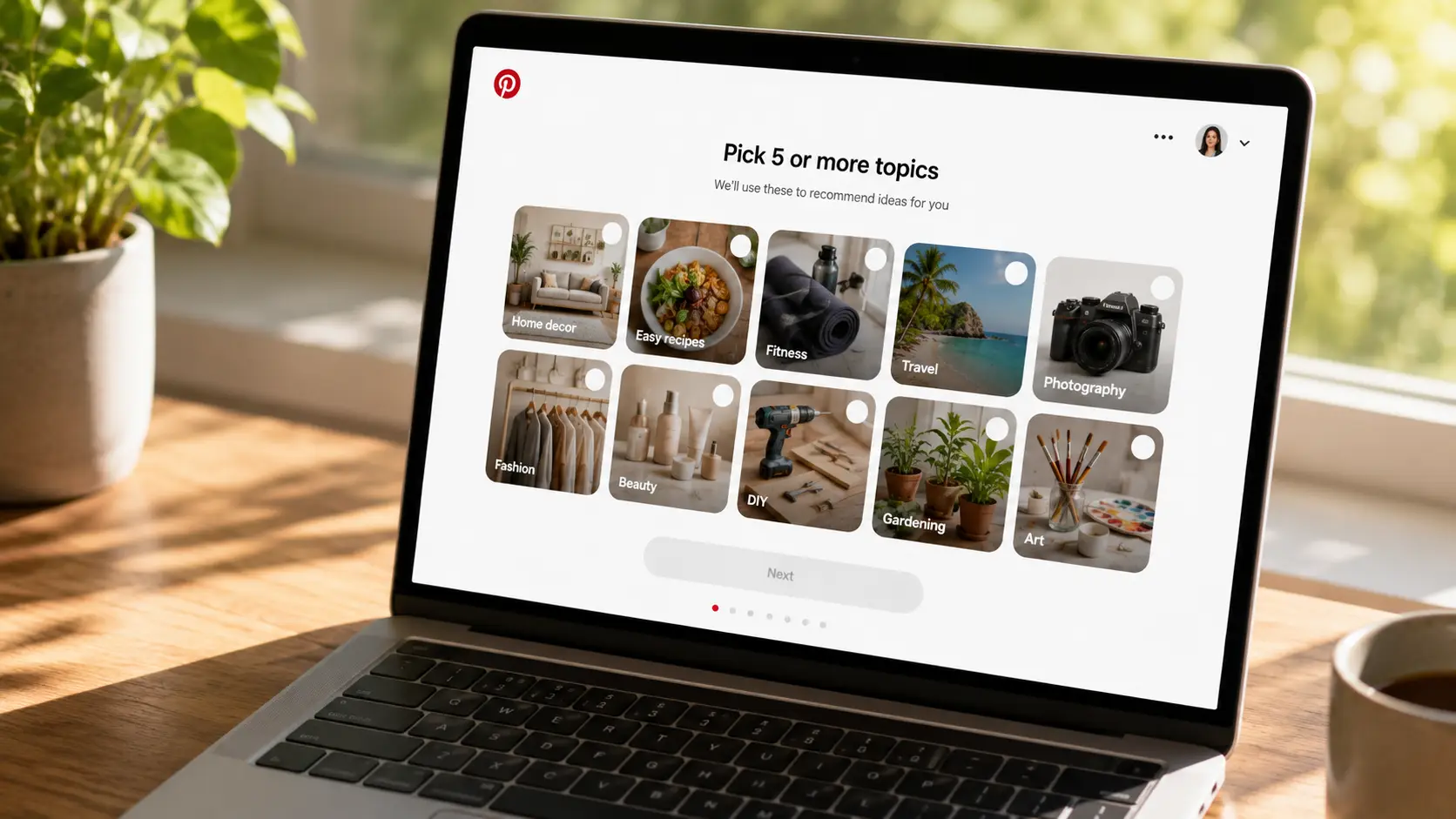
Para crear una cuenta personal, regístrate con tu correo electrónico, contraseña, edad, país o región, y algunos intereses. Pinterest utiliza esos intereses para personalizar tu primer feed de inicio.
Para una cuenta empresarial, puedes crear una nueva o convertir una cuenta personal existente.
Si ya tienes Pines y seguidores útiles, convertir puede ser más fácil. Si quieres mantener separadas las actividades personales y empresariales, crear una nueva cuenta empresarial suele ser la mejor opción.
Cómo optimizar tu perfil de Pinterest
Crear una cuenta es solo el primer paso. Tu perfil también debe dejar claro quién eres y qué puede esperar la gente de tu contenido.
Empieza por tu nombre de perfil.
Para una cuenta personal, este puede ser simplemente tu nombre real. Para una cuenta empresarial, utiliza la marca o negocio que la gente probablemente reconocerá.
Después, escribe una breve biografía. Actualmente, Pinterest permite hasta 500 caracteres en la biografía del perfil. El objetivo no es llenar a todos los personajes. Una frase clara suele ser más útil que una descripción larga.
Por ejemplo, esto es vago:
Compartiendo ideas, inspiración y cosas que nos encantan.
Esto es más útil:
Ideas sencillas para oficinas en casa, consejos para organizar espacios pequeños e inspiración asequible para montar escritorios.
La segunda versión explica tanto a los usuarios como a Pinterest de qué trata la cuenta.
Tu foto de perfil también debería ser fácil de reconocer. Un creador puede usar un plano claro en la cabeza. Un negocio debería usar normalmente un logotipo de marca sencillo que siga siendo legible a tamaño pequeño.
Los usuarios empresariales también pueden añadir una imagen de portada de perfil. Pinterest recomienda una imagen horizontal con una relación de aspecto 16:9 y un tamaño mínimo de 800 × 450 píxeles.
Luego mira tus Boards.
Si tu perfil trata sobre cocina saludable, los tableros con nombres como Recetas fáciles de desayuno, Consejos para almuerzos ricos en proteínas y Preparación de comidas saludables son mucho más claros que nombres como Comida o Cosas para Probar.
Los nombres claros en el tablero ayudan a que la gente entienda tu perfil rápidamente. También facilitan la organización de tu contenido a medida que publicas más Pins.
Para una empresa, la optimización del perfil siempre debe coincidir con el objetivo principal. Si vendes joyería hecha a mano, tu perfil no debería parecer una colección aleatoria de intereses no relacionados. Tu nombre, biografía, tableros y PIN deberían estar todos orientados en la misma dirección.
Eso no significa que todos los Pin tengan que promocionar un producto. Significa que el perfil debe sentirse coherente.
Un perfil sólido en Pinterest responde rápidamente a tres preguntas:
¿Para quién es esta cuenta?
¿Qué tipo de contenido compartirá?
¿Por qué alguien debería guardar o seguir este contenido?
Acertar con lo básico hace que la siguiente parte de aprender a usar Pinterest sea mucho más fácil, porque cada Pin y tablero que crees tendrá un lugar claro en la cuenta.
Cómo crear, guardar y organizar pines en Pinterest
Una vez que tu cuenta de Pinterest esté lista, Pines y Tableros se convierten en las herramientas que más usarás. Un Pin contiene una idea o contenido. Una Junta le da a ese Pin un lugar donde vivir. Aprender a usar ambos juntos mantiene tu cuenta útil en lugar de convertirla en una gran colección de imágenes aleatorias.
Esto también importa si usas Pinterest para negocios. Un PIN claro puede ayudar a alguien a descubrir tu contenido, mientras que un tablero bien organizado facilita que exploren ideas relacionadas en tu perfil.
Cómo crear y guardar pins
Hay dos acciones básicas que los principiantes deben entender: crear tus propios Pines y guardar los que descubras.
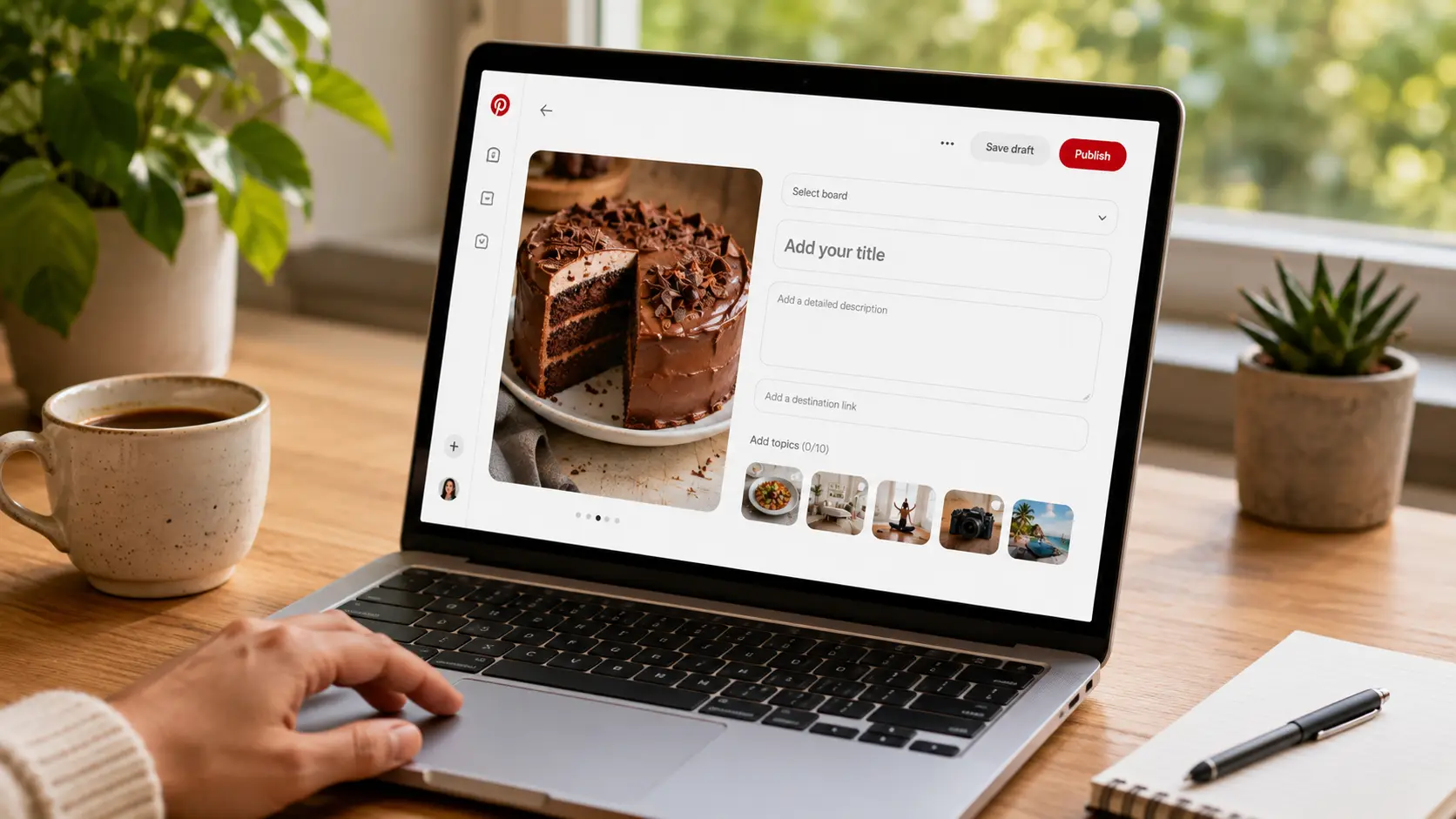
Para crear un Pin, selecciona la opción de crear un nuevo Pin y sube una imagen o vídeo. Luego puedes añadir un título, descripción, enlace de destino y un tablero. Pinterest también te permite etiquetar hasta 10 temas relacionados. Las cuentas empresariales pueden programar un PIN con hasta 30 días de antelación.
El enlace de destino es especialmente importante para las empresas. Da a la gente un lugar al que ir cuando se interesa por el Pin.
Por ejemplo, imagina que tienes un pequeño blog de repostería y publicas una guía llamada "Pastel de chocolate fácil para principiantes". En lugar de simplemente subir una foto de la tarta, podrías crear un Pin con:
Título: Receta fácil de tarta de chocolate para principiantes Descripción: Una receta sencilla de tarta de chocolate hecha con ingredientes básicos. Ideal para cumpleaños o un postre fácil de fin de semana. Enlace: Tu receta de tarta entera de chocolate
El Pin da al usuario una idea rápida de lo que va a obtener. El enlace les permite continuar con la receta completa.
También puedes guardar el contenido que encuentres mientras navegas por Pinterest. Abre un Pin, selecciona Guardar y elige el tablero donde quieres guardarlo. Puedes crear una nueva placa al mismo tiempo si ninguna de las tuyas existentes encaja.
Pinterest también permite guardar contenido de otros sitios web. Puedes crear un Pin desde la URL de una web o usar la extensión Pinterest Save en un navegador.
Esto puede ser útil a la hora de investigar un proyecto. Si planeas una oficina en casa, por ejemplo, podrías guardar un escritorio de una tienda, una idea de iluminación de un blog de diseño y una paleta de colores de otra página web. Pinterest te permite reunir esas ideas en lugar de tener decenas de pestañas del navegador abiertas.
Una regla práctica ayuda aquí: guarda un Pin porque pertenece a algún sitio, no solo porque se vea bien. Elegir el tablero adecuado al guardarlo hará que tu cuenta de Pinterest sea mucho más fácil de usar más adelante.
Cómo crear y organizar tableros de Pinterest
Los tableros son colecciones que se usan para organizar tus pins. Puedes crear un tablero directamente desde tu cuenta o mientras guardas un PIN. Actualmente, Pinterest apoya foros públicos, privados y grupales.
Empieza creando tablones sobre temas claros.
Si usas Pinterest para planear un viaje a Japón, por ejemplo, podrías crear:
- Comida de Tokio
- Hoteles de Kioto
- Consejos de viaje para Japón
- Lugares para visitar en Osaka
Eso es mucho más útil que guardarlo todo en una sola placa llamada Japón.
La misma idea se aplica a una cuenta empresarial. Una marca de cuidado de la piel podría usar Boards como Dry Skin Tips, Morning Skincare Routine y Sensitive Skin Care. Cada Panel cumple un propósito claro y ofrece a los visitantes una forma sencilla de explorar Pines relacionados.
Sin embargo, no crees demasiados tableros antes de tener contenido para ellos. Diez tableros vacíos son menos útiles que tres tableros enfocados con Pines relevantes.
Cuando un tablero se hace grande, puedes dividirlo en secciones. Pinterest te permite crear secciones y mover Pines existentes dentro de ellas.
Por ejemplo, una Junta llamada Ideas para Pequeños Apartamentos podría eventualmente contener secciones para:
Salón, dormitorio, cocina, almacenamiento.
Pinterest también te permite reordenar Pines y secciones, para que puedas ajustar la estructura a medida que tu colección crece.
Piensa en un tablero como una carpeta y en secciones como carpetas más pequeñas dentro de ella. No necesitas un sistema complejo desde el primer día. Añade más estructura solo cuando sea más fácil de encontrar con los Pins.
Cómo escribir títulos y descripciones con pines
Una imagen potente puede llamar la atención de alguien, pero el texto alrededor del Pin ayuda a explicar de qué trata realmente el contenido.
Cuando creas un Pin, Pinterest ofrece campos para un título y una descripción. También puedes añadir temas relacionados para ayudar a conectar el Pin con ideas similares.
El mejor enfoque es escribir primero para las personas usando palabras claras que describan el contenido.
Supongamos que publicas un Pin sobre organizar un dormitorio pequeño.
Un título como:
Mis consejos favoritos para la habitación
no le dice mucho a un espectador nuevo.
Un título más claro sería:
7 ideas para almacenamiento en dormitorios pequeños para tener más espacio
Ahora el usuario sabe inmediatamente qué ofrece el PIN.
La descripción puede añadir un contexto útil:
¿Necesitas más espacio de almacenamiento en un dormitorio pequeño? Estas siete ideas utilizan espacio bajo la cama, estanterías de pared y organizadores sencillos para ayudar a mantener una pequeña habitación ordenada.
Fíjate en que frases como dormitorio pequeño, ideas de almacenamiento y habitación pequeña aparecen de forma natural. No es necesario repetir la misma palabra clave una y otra vez.
Esto es importante a la hora de aprender a usar Pinterest para descubrir. Los usuarios de Pinterest suelen buscar con necesidades específicas. Una persona puede buscar "ideas para jardines pequeños en balcón", "vestido de invitado de boda de verano" o "desayuno fácil alto en proteínas". Títulos y descripciones claros ayudan a que el tema de tu PIN sea más fácil de entender.
Evita descripciones que sean solo una cadena de palabras clave, como:
Ideas para dormitorios, decoración de dormitorios, dormitorio pequeño, ideas para habitaciones, almacenamiento en dormitorios, habitación pequeña
Eso puede contener términos relevantes, pero no es una escritura útil. Una descripción natural que explique el valor del Pin es mejor para el lector.
Para los PIN de negocios, asegúrate también de que la promesa en el PIN coincida con la página de destino. Si un PIN dice "10 ejercicios de yoga para principiantes", el enlace debería llevar al usuario a ese contenido, no a una página principal no relacionada.
Cómo compartir pines y tableros
Guardar contenido es útil cuando estás recopilando ideas para ti mismo. Compartir se vuelve útil cuando otra persona necesita ver o trabajar con esas ideas.
Pinterest te permite enviar Pins, tableros y perfiles a otras personas en Pinterest. Dependiendo del dispositivo y la función, también puedes copiar un enlace o compartir contenido a través de otras aplicaciones y redes sociales. Por ejemplo, imagina que tú y un amigo estáis planeando una boda. En lugar de enviar 20 capturas de pantalla separadas, podrías crear un tablero de ideas para decoración de bodas y compartirlo con ellos.
Si quieres que ambos contribuyan, un Consejo de Grupo es más útil. El propietario de la Junta puede invitar a colaboradores, y los miembros invitados pueden añadir y organizar Pins.
Esto también funciona en entornos profesionales. Un pequeño equipo de marketing podría usar un tablero compartido para recopilar inspiración para campañas. Un diseñador podría añadir ejemplos visuales, un gestor de contenidos podría añadir ideas de competidores y otros miembros del equipo podrían revisarlo todo en un solo lugar.
La clave es elegir la acción adecuada para la situación. Guarda cuando quieras conservar una idea. Comparte cuando alguien solo necesite verlo. Utiliza un tablero grupal cuando varias personas necesiten construir y organizar la colección juntas.
Cómo usar Pinterest para negocios y marketing
Pinterest se vuelve mucho más útil cuando dejas de tratarlo como un lugar para simplemente subir fotos. La gente suele acudir a Pinterest buscando ideas, productos y soluciones. Pinterest dice que la razón número uno por la que la gente usa su plataforma es para encontrar nuevos productos y marcas. Eso crea una oportunidad para las empresas. Un Pin útil puede presentar a alguien tu marca mientras ya está investigando qué comprar o hacer. No necesitas un gran número de seguidores primero. El objetivo más importante es crear contenido que se ajuste a lo que busca tu público objetivo.
Cómo usar Pinterest para promocionar productos y contenidos
El primer paso es usar una cuenta de empresa en Pinterest. Es gratuito y te da acceso a herramientas como Analítica y publicidad. Pinterest también recomienda crear Pines con imágenes o vídeos que muestren tus ideas y productos.
Pero promocionar un producto no significa que todos los PIN deban parecer un anuncio.
Imagina que vendes muebles de oficina en casa. Podrías crear un PIN que simplemente diga:
Compra nuestro escritorio de oficina
Eso puede funcionar para alguien que ya conoce tu marca. Pero eso le da a un usuario nuevo de Pinterest pocas razones para guardar o explorar el Pin.
Un enfoque más útil podría ser:
7 Ideas para pequeñas oficinas en casa para espacios limitados
El PIN podría mostrar uno de tus escritorios dentro de una pequeña oficina en casa. La página de destino podría entonces explicar la configuración y enlazar a los productos utilizados en ella.
El producto sigue promocionándose. La diferencia es que el contenido responde primero a una necesidad real.
El mismo enfoque funciona para blogs y otros negocios de contenido. Un bloguero gastronómico puede convertir una receta en varios Pins. Un sitio de fitness puede crear Pins alrededor de las guías de entrenamiento. Una tienda online puede crear guías de regalos de temporada, ideas de estilo o comparaciones de productos.
Por ejemplo, en lugar de crear cinco Pines que digan todos Compra vestidos de verano, una tienda de moda podría atender varias necesidades diferentes:
- Vestidos de invitados para bodas de verano
- Vestidos informales de verano para vacaciones
- Vestidos ligeros para el clima caluroso
- Ideas para conjuntos de trabajo de verano
Cada Pin puede conducir a una categoría, producto o guía relevante.
Esta es una parte importante para aprender a usar Pinterest para negocios: empieza con lo que el usuario quiere descubrir y luego conecta ese interés con tu producto o contenido.
Cómo usar Pinterest Analytics
Una vez que empiezas a publicar, adivinar qué Pins funcionan no es suficiente. Pinterest Analytics puede mostrar lo que la gente realmente hace con tu contenido.
Actualmente, Pinterest ofrece métricas clave como impresiones, guardados, fijar clics, seguidores y clics salientes. Los Pines de vídeo también tienen métricas como las visualizaciones de vídeo y el tiempo de visualización.
Cada métrica responde a una pregunta diferente.
Las impresiones muestran con qué frecuencia aparecían tus Pines en pantalla.
Las partidas guardadas muestran cuántas veces la gente guardaba un Pin en un tablero.
Los clics de PIN muestran cuántas veces la gente abría un Pin para mirar más de cerca.
Los clics salientes muestran acciones que envían a las personas de Pinterest al destino vinculado al Pin.
No juzgues cada Pin solo por impresiones.
Imagina dos Pines promocionando artículos en tu página web.
El Pin A recibe 20.000 impresiones pero muy pocos clics salientes.
El Pin B recibe 8.000 impresiones pero envía cientos de visitantes a tu web.
Si tu objetivo es el tráfico web, el Pin B puede ser más valioso aunque haya llegado a menos personas.
La misma lógica se aplica a las tiradas de salvación. Un Pin que consigue muchas partidas guardadas puede ser útil o inspirador, pero eso no significa automáticamente que esté generando tráfico.
Pinterest Analytics también te permite revisar tus Pines y tableros favoritos y ordenarlos usando métricas como impresiones, interacciones, clics en Pinterest, clics salientes y guardados.
Utiliza estos datos para buscar patrones en lugar de perseguir un PIN exitoso.
Por ejemplo, si tus Pines de almacenamiento de dormitorio pequeño reciben constantemente más guardados y clics salientes que los Pines generales de decoración del hogar, esa información es útil. Podrías crear más contenido centrado en el almacenamiento, espacios pequeños y organización en lugar de seguir publicando contenido amplio sobre decoración.

Cómo gestionar varias cuentas de Pinterest con DICloak
Una vez que empiezas a usar Pinterest para negocios, gestionar una cuenta suele ser sencillo. El flujo de trabajo se vuelve más difícil cuando gestionas varias marcas, tiendas o cuentas de clientes al mismo tiempo. Necesitas mantener organizados los inicios de sesión, cookies, configuración de cuenta, acceso al equipo y tareas diarias sin mezclar una cuenta de Pinterest con otra.
Aquí es donde un navegador antidetect como DICloak puede ser útil. En lugar de abrir todas las cuentas de Pinterest en el mismo navegador normal, puedes crear un perfil de navegador separado para cada cuenta. DICloak también soporta la configuración de proxys, permisos de equipo y automatización RPA, lo que lo convierte en una opción práctica para agencias, equipos de redes sociales y empresas que necesitan gestionar múltiples cuentas de redes sociales desde un solo lugar.
Utiliza perfiles de navegador separados para diferentes cuentas de Pinterest
La función más útil para la gestión de Pinterest es el aislamiento de perfiles en el navegador.
Con DICloak, cada cuenta de Pinterest puede ejecutarse dentro de su propio perfil. El Perfil conserva sus propios datos y configuraciones del navegador en lugar de mezclarlos con otras cuentas. Los materiales de DICloak describen este enfoque como el uso de perfiles aislados de navegador con huellas dactilares separadas para la gestión de redes sociales de múltiples cuentas.
Por ejemplo, imagina que una pequeña agencia gestiona Pinterest para tres clientes:
- Una tienda de decoración para el hogar
- Un blog de viajes
- Una marca de cuidado de la piel
En lugar de iniciar sesión en las tres cuentas en la misma ventana de Chrome, el equipo puede crear Pinterest – Decoración del Hogar, Pinterest – Viajes y Pinterest – Cuidado de la piel como perfiles separados.
Cuando un miembro del equipo abre el Perfil de viaje, no es necesario cargar las cookies y los datos de sesión de la cuenta de cuidado de la piel en ese mismo Perfil. Esto facilita saber en qué cuenta estás trabajando y reduce errores simples como publicar un PIN en la cuenta de cliente equivocada.
Para equipos que gestionan muchas cuentas de Pinterest, los perfiles también pueden agruparse y asignarse a miembros específicos. Actualmente, DICloak soporta Grupos de Perfiles para organizar los perfiles del navegador y controlar qué miembros pueden acceder a ellos.

Configurar proxies para perfiles de Pinterest
DICloak también permite configurar un proxy para cada perfil de navegador.
Las configuraciones actuales de proxy incluyen Sin Proxy, Proxy Personalizado, Proxies guardados y extracción de API. Las configuraciones proxy personalizadas admiten opciones comunes como conexiones HTTP, HTTPS y SOCKS5. DICloak en sí no proporciona el servicio de red proxy, por lo que el proxy aún debe provenir del usuario o de un proveedor externo.
Esto puede ser útil cuando una empresa necesita configuraciones de red separadas para diferentes espacios de trabajo de Pinterest.
Por ejemplo, una agencia puede tener un Perfil para un cliente estadounidense y otro para un cliente del Reino Unido. El equipo puede asignar el proxy proporcionado por el usuario correspondiente a cada Perfil y mantener esa configuración vinculada al Perfil en lugar de cambiarlo manualmente antes de cada sesión.
Una configuración sencilla podría ser así:
Cliente de Pinterest A → Perfil A → Proxy A Cliente de Pinterest B → Perfil B → Proxy B Cliente de Pinterest C → Perfil C → Proxy C
Lo importante es la coherencia. No necesitas estar cambiando la configuración de red cada vez que alguien abre una cuenta. La configuración del proxy se mantiene con el perfil correspondiente, mientras que las cookies de la cuenta y la configuración del navegador también permanecen en ese perfil. La documentación actual de DICloak también señala que los Perfiles pueden funcionar sin proxy, aunque los Profiles que usan "Sin Proxy" usarán la IP local de red del dispositivo.

Compartir perfiles de Pinterest con miembros del equipo
La gestión de Pinterest con múltiples cuentas suele convertirse en un problema de equipo más que en un problema de navegador.
Un gestor de contenidos puede preparar Pins. Un diseñador puede consultar los recursos creativos. Otro miembro del equipo puede revisar los Consejos o supervisar el rendimiento. Dar a todos la misma contraseña rara vez es la forma más limpia de organizar ese flujo de trabajo.
DICloak soporta el intercambio de perfiles, los roles de los miembros, los grupos de perfiles y los controles de permisos para la colaboración en equipo. La documentación de características de DICloak proporcionada también destaca el intercambio de perfiles, la configuración de permisos, el aislamiento de datos y los registros de operaciones como funciones principales de gestión del equipo.
Por ejemplo, una agencia de Pinterest podría crear Grupos de Perfil separados para:
Cuentas del cliente A Cuentas del cliente B Cuentas internas de marca
El administrador puede entonces dar a cada miembro acceso solo a los Grupos de Perfil necesarios para su trabajo. La documentación actual de DICloak permite asignar Grupos de Perfiles a los miembros del equipo y establecer permisos funcionales que controlan qué partes del software pueden ver o usar.
Esto resulta especialmente útil cuando hay freelancers o miembros temporales del equipo. En lugar de dar acceso a cada perfil de Pinterest, el equipo puede asignar solo los perfiles relacionados con el trabajo de esa persona.
Para los equipos que realmente necesitan que dos miembros usen el mismo Perfil al mismo tiempo, DICloak también ofrece una opción de Múltiples sesiones que puede activarse globalmente o para un Perfil individual. Es mejor tratarlo como una función opcional de colaboración en lugar de algo que toda cuenta de Pinterest necesite.

Automatiza tareas repetitivas de Pinterest con RPA
El marketing en Pinterest puede implicar mucho trabajo repetitivo en el navegador. Un equipo puede necesitar abrir las mismas páginas, seguir el mismo flujo de trabajo, recopilar información o repetir acciones rutinarias en muchos perfiles.
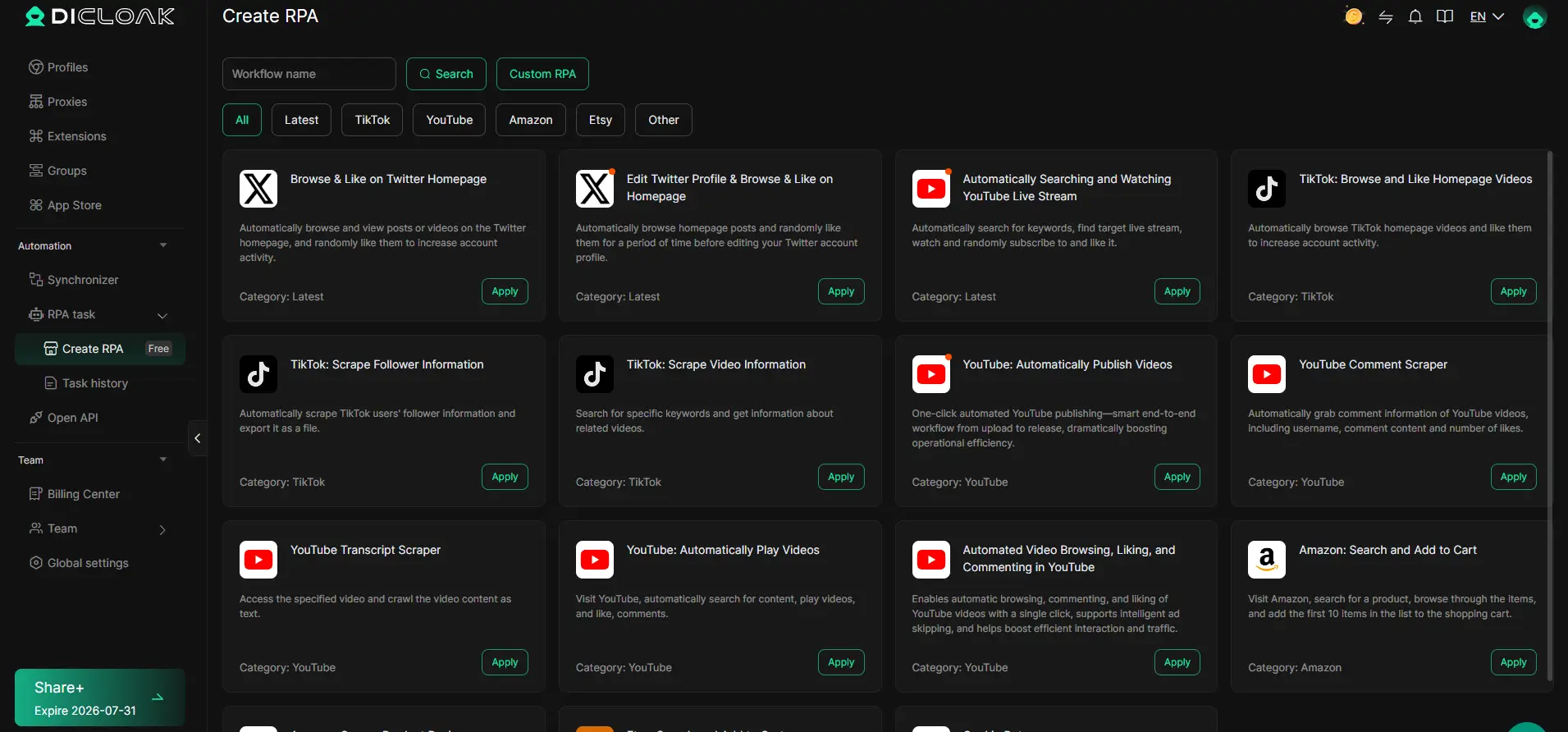
DICloak incluye automatización RPA para estas tareas repetitivas del navegador. Sus materiales de marketing en redes sociales posicionan la RPA y la automatización como herramientas para reducir el trabajo manual al operar múltiples cuentas.
Por ejemplo, imagina que un equipo gestiona 20 perfiles empresariales de Pinterest. Abrir cada Perfil y seguir el mismo flujo de trabajo interno uno a uno puede ocupar gran parte del día. Un flujo de trabajo RPA puede gestionar automáticamente los pasos repetitivos soportados, dejando al responsable del marketing más tiempo para trabajos que aún requieren juicio humano, como:
- elegir la palabra clave correcta para un PIN
- comprobar si una imagen encaja con el público objetivo
- revisando Pinterest Analytics
- Decidir qué tema publicar a continuación
Esta distinción es importante. La automatización es más útil para trabajos predecibles y repetibles. La estrategia de contenido debería seguir basándose en la intención de la audiencia y en datos reales de rendimiento.
El conjunto más amplio de funcionalidades de DICloak también incluye operaciones masivas y un Sincronizador Multiventana para flujos de trabajo que involucran varios perfiles.
Para alguien que aprende a usar Pinterest, estas herramientas no son necesarias al gestionar una sola cuenta personal. Pero una vez que una empresa o agencia tiene varias cuentas de Pinterest, el problema cambia. El reto ya no es solo crear buenos Pins. Consiste en mantener cada cuenta organizada, dar acceso adecuado a las personas adecuadas y reducir el trabajo repetitivo. En esa situación, DICloak ofrece un espacio de trabajo para perfiles separados de Pinterest, proxies configurados por el usuario, acceso al equipo y automatización del navegador, facilitando la gestión de flujos de trabajo más grandes de Pinterest.
Preguntas frecuentes sobre cómo usar Pinterest
Si eres nuevo en Pinterest, suelen surgir algunas preguntas cuando empiezas a crear Pines o a usar la plataforma para negocios. Estas respuestas rápidas cubren los puntos más comunes que los principiantes deben saber.
¿Pinterest es gratis para usar?
Sí. Pinterest es gratuito para usuarios particulares, y las cuentas empresariales de Pinterest también son gratuitas para crear. Una cuenta empresarial añade herramientas como Pinterest Analytics, Business Hub y funciones publicitarias. Solo pagas si decides hacer anuncios en Pinterest.
Para la mayoría de los principiantes, puedes aprender a usar Pinterest, crear tableros, guardar Pines y publicar tu propio contenido sin pagar nada.
¿Cómo usan Pinterest los principiantes?
Los principiantes suelen empezar creando una cuenta, eligiendo temas que les gusten, buscando ideas y guardando Pines útiles en tableros. Pinterest se describe a sí mismo como un motor de descubrimiento visual donde los usuarios encuentran ideas y las organizan en tableros.
Un flujo de trabajo sencillo para principiantes es así:
Busca una idea → abrir Pines útiles → guárdalos en un tablero → crea tus propios Pines cuando tengas contenido para compartir.
Por ejemplo, si planeas una oficina en casa, podrías buscar montajes de escritorio, guardar tus ideas favoritas en un tablero de ideas para oficinas en casa y, más tarde, crear Pines a partir de tu propio montaje.
¿Cómo consigo más visualizaciones en Pinterest?
Empieza con temas claros que coincidan con lo que la gente realmente busca. Utiliza palabras clave específicas en los títulos y descripciones de tus Pins, organiza los Pines en tableros relevantes y utiliza imágenes o vídeos que muestren claramente lo que ofrece el contenido.
Si tienes una cuenta de empresa, Pinterest Analytics puede mostrar qué Pines reciben más impresiones, guardados, clics y tráfico saliente. Esto te ayuda a encontrar temas y formatos que ya funcionen con tu audiencia.
Por ejemplo, si los Pines sobre ideas de almacenamiento para dormitorios pequeños suelen funcionar mejor que los Pines de decoración amplia, eso es una buena señal para crear más contenido en torno a la organización en espacios reducidos.
¿Puedo usar Pinterest para negocios?
Sí. Pinterest ofrece cuentas empresariales gratuitas específicamente para marcas, creadores, minoristas y profesionales del marketing. Las cuentas empresariales incluyen herramientas de Analítica y publicidad que no están disponibles con cuentas personales estándar.
Pinterest puede usarse para promocionar productos, entradas de blog, servicios, recetas, guías, vídeos y otro contenido. La clave es crear Pines alrededor de lo que tu cliente objetivo quiere descubrir en lugar de convertir cada PIN en un mensaje de venta directa.
Por ejemplo, una tienda de muebles puede obtener más valor de un Pin titulado "7 ideas para pequeñas oficinas en casa" que de una que solo diga "Compra nuestro escritorio".
¿Puedo gestionar varias cuentas de Pinterest?
Sí. Pinterest permite a los usuarios crear cuentas adicionales, y su Gestor de Negocios puede ayudar a las empresas a moverse entre diferentes cuentas empresariales, perfiles y cuentas de anuncios a las que poseen o tienen permiso para acceder.
Si gestionas muchas cuentas de Pinterest para diferentes marcas o clientes, un navegador antidetección como DICloak puede aportar otra capa de organización. Cada cuenta puede usar un perfil de navegador separado con sus propios datos y configuraciones. Teams también puede asignar Perfiles a los miembros, configurar proxies proporcionados por los usuarios y utilizar herramientas de automatización para flujos de trabajo repetitivos. Los materiales de gestión de redes sociales de DICloak destacan específicamente perfiles aislados, gestión de múltiples cuentas y automatización para estos escenarios.
Para una cuenta personal de Pinterest, esta configuración suele ser innecesaria. Se vuelve más útil cuando una agencia, equipo de marketing o empresa necesita mantener varias cuentas y flujos de trabajo de Pinterest claramente separados.
 Herramientas gratuitas
 Complemento de cookies
 Generador UA
 Generador de direcciones MAC
 Generador de IP
 Lista de direcciones IP
 Generador de código 2FA
 Reloj Mundial
 Cheque Anónimo
 WebRTC Leak Test
 Generador UUID
 Verificador de Proxy
 Verificador de anuncios de Facebook
 Raspado web con IA
 Herramientas SMM Gratis
 Verificador de Sombreado de Twitter
 Generador UTM
 Generador de usernames
 Generador de hashtags con IA
 Generador de titulares para LinkedIn
 Redimensionador de imágenes sociales