WhatsApp có hơn 2 tỷ người dùng tại hơn 180 quốc gia và quy mô đó khiến việc chiếm đoạt tài khoản trở thành mục tiêu thường xuyên của những kẻ tấn công cơ hội. Vấn đề thường không bắt đầu với một "bản hack nâng cao": nó hầu như luôn đi kèm với mã đăng ký được chia sẻ do nhầm lẫn, một phiên được mở trên máy tính của người khác hoặc cài đặt quyền riêng tư được điều chỉnh kém.
Nếu bạn đang tìm kiếm cài đặt bảo mật WhatsApp, mục tiêu thực sự không phải là "tùy chọn chạm", mà là đóng các tuyến đường được sử dụng nhiều nhất để mất quyền kiểm soát tài khoản của bạn. Hướng dẫn này sẽ cung cấp cho bạn một thứ tự rõ ràng để xem lại những gì làm giảm rủi ro: xác minh hai bước, mật khẩu, khóa màn hình, kiểm soát các thiết bị được liên kết và mã hóa đầu cuối cũng như giới hạn hiển thị cho ảnh, trạng thái và nhóm.
Bạn cũng sẽ thấy những dấu hiệu cần kiểm tra mỗi tuần để tìm hoạt động hiếm gặp trước khi bị đuổi khỏi tài khoản của chính mình. Giữ ý tưởng này: bảo mật trên WhatsApp không phải là tính năng một lần, đó là một chuỗi ngắn các điều chỉnh được thực hiện tốt. Hãy bắt đầu với cài đặt tiết kiệm nhiều tài khoản nhất khi ai đó cố gắng đăng ký số của bạn.
Cài đặt bảo mật của WhatsApp giảm thiểu những rủi ro thực sự nào?
Áp dụng tốt cài đặt bảo mật whatsapp không ngăn chặn các tin nhắn gây phiền nhiễu; Tránh mất tài khoản và để lộ dữ liệu cá nhân. Rủi ro phổ biến nhất không phải là kỹ thuật: đó là bạn bị lừa gửi mã hoặc bên thứ ba nhận được SMS của bạn vì gian lận đường truyền. Nếu bạn bật xác minh hai bước, xem lại các thiết bị được liên kết và giới hạn quyền riêng tư, bạn sẽ tắt các cuộc tấn công lặp đi lặp lại nhiều nhất.
Gian lận thường gặp nhất: lừa đảo, hoán đổi SIM và chiếm quyền điều khiển phiên
Lừa đảo thường đến qua trò chuyện hoặc cuộc gọi: "Tôi đã gửi nhầm cho bạn một mã, hãy chuyển nó cho tôi". Mã này cho phép bạn đăng ký số của mình trên một điện thoại di động khác. Trong quá trình hoán đổi SIM, ai đó thuyết phục nhà điều hành chuyển đường dây của bạn sang SIM khác. FCC giải thích gian lận di động này. Nếu họ đạt được điều đó, họ sẽ nhận được SMS xác minh của bạn.
Ngoài ra còn có chiếm quyền điều khiển phiên trên các máy tính dùng chung: bạn để WhatsApp Web mở và người khác đọc hoặc gửi tin nhắn.
Nếu bạn chỉ thay đổi ảnh riêng tư nhưng không bật mã PIN hai bước và kiểm soát phiên, tài khoản của bạn vẫn bị lộ.
Các dấu hiệu ban đầu thường bị bỏ qua:
- SMS với mã bạn không yêu cầu.
- Thông báo "Số của bạn đang được đăng ký trên một thiết bị khác".
- Đăng xuất đột ngột trên thiết bị di động hoặc web.
- Cuộc gọi "Hỗ trợ" yêu cầu mã.
Dữ liệu nào sẽ bị lộ nếu bạn không định cấu hình tốt quyền riêng tư của mình
Bằng cách để ảnh, tên, trạng thái và "nhìn thấy lần cuối" hiển thị cho mọi người, bạn tạo điều kiện cho việc mạo danh. Kẻ tấn công sao chép ảnh và tên của bạn, tạo hồ sơ giả mạo và yêu cầu các liên hệ của bạn cung cấp tiền.
Siêu dữ liệu cũng giúp đánh lừa: thời gian kết nối, nhóm phổ biến và tần suất sử dụng cho phép các thông điệp đáng tin cậy hơn. WhatsApp duy trì mã hóa đầu cuối, nhưng mã hóa đó không che giấu tất cả bối cảnh xã hội.
Với cài đặt bảo mật WhatsApp được thực hiện đúng, bạn giảm ba thiệt hại trực tiếp: đánh cắp tài khoản, mạo danh danh bạ của bạn và rò rỉ thông tin hữu ích cho kỹ thuật xã hội.
Bạn nên kích hoạt cài đặt bảo mật WhatsApp nào trước?
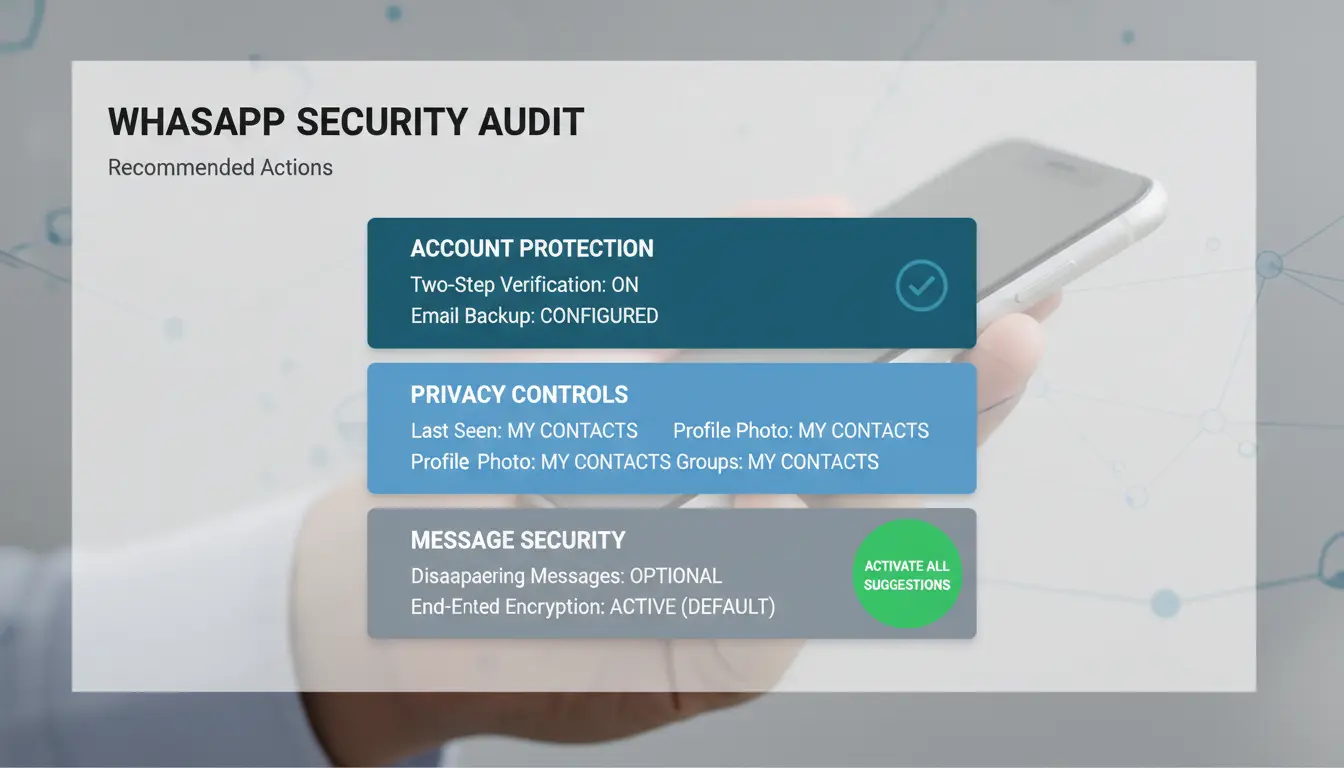
Nếu bạn đang tìm kiếm một chuỗi cài đặt bảo mật WhatsApp nhanh chóng, hãy áp dụng những thay đổi này ngay hôm nay và xem lại chúng hàng tuần. Điểm cấp bách nhất là ngăn chặn người khác đăng ký số của bạn bằng mã bị đánh cắp.
Xác minh hai bước: Mã PIN, email khôi phục và các phương pháp hay nhất
Bật xác minh hai bước và tạo mã PIN gồm 6 chữ số không sử dụng ngày tháng, 000000 hoặc các mẫu đơn giản. Một mẹo thực tế: lấy một cụm từ ngắn mà bạn nhớ và biến các chữ cái thành số dành riêng cho bạn.
Thêm email khôi phục cùng một lúc. Nếu bạn quên mã PIN, email đó sẽ tránh mất tài khoản của bạn trong nhiều ngày. Nếu không có thư, việc lấy lại quyền truy cập trở nên chậm hơn và rủi ro hơn.
Ngoài ra, hãy kiểm tra mật khẩu nếu điện thoại di động của bạn cho phép. Chúng làm giảm nguy cơ lừa đảo vì bạn không viết mã theo cách thủ công.
Quyền riêng tư của hồ sơ: ai xem ảnh, thông tin, trạng thái và thông tin đăng nhập cuối cùng của bạn
Ở đây không thuận tiện để lại "Todos". Điều chỉnh ảnh, thông tin, trạng thái và "cuối cùng. Thời gian/Trực tuyến" dựa trên mức sử dụng tài khoản của bạn.
| Vừa vặn |
Danh bạ của tôi |
Không ai |
| Ảnh và thông tin |
Hữu ích cho khách hàng hoặc người quen |
Tốt hơn nếu bạn bị quấy rối hoặc bị cạo |
| Trạng thái |
Duy trì phát sóng đến mạng lân cận |
Tránh tiếp xúc không cần thiết |
| Lần đăng nhập cuối cùng |
Ít ma sát hơn trong công việc |
Dự trữ tối đa |
Đối với mục đích sử dụng cá nhân, "Danh bạ của tôi" thường hoạt động. Đối với tài khoản công khai hoặc tài khoản hỗ trợ, hãy kết hợp "Danh bạ của tôi" với các tùy chọn loại trừ và giới hạn các nhóm trong danh bạ. Bạn có thêm thông tin chi tiết trong cài đặt bảo mật và quyền riêng tư chính thức.
Tắt tiếng cuộc gọi từ người lạ và chặn các liên hệ đáng ngờ
Bật tùy chọn "Tắt tiếng cuộc gọi từ người lạ". Bằng cách này, thư rác sẽ giảm xuống mà không làm mất các tin nhắn quan trọng, vì các cuộc trò chuyện liên tục đến và bạn có thể lọc chúng một cách bình tĩnh.
Nếu một số yêu cầu mã, liên kết hoặc thanh toán gấp, hãy chặn và báo cáo. Mô hình này xuất hiện rất nhiều trong các trò lừa đảo có mục tiêu: một cuộc gọi ngắn để xây dựng lòng tin và sau đó là một nỗ lực chiếm đoạt tài khoản. Các cài đặt bảo mật whatsapp này mất vài phút và giúp bạn tiết kiệm được rắc rối thực sự.
Làm cách nào để định cấu hình cài đặt bảo mật WhatsApp từng bước trên Android và iPhone?
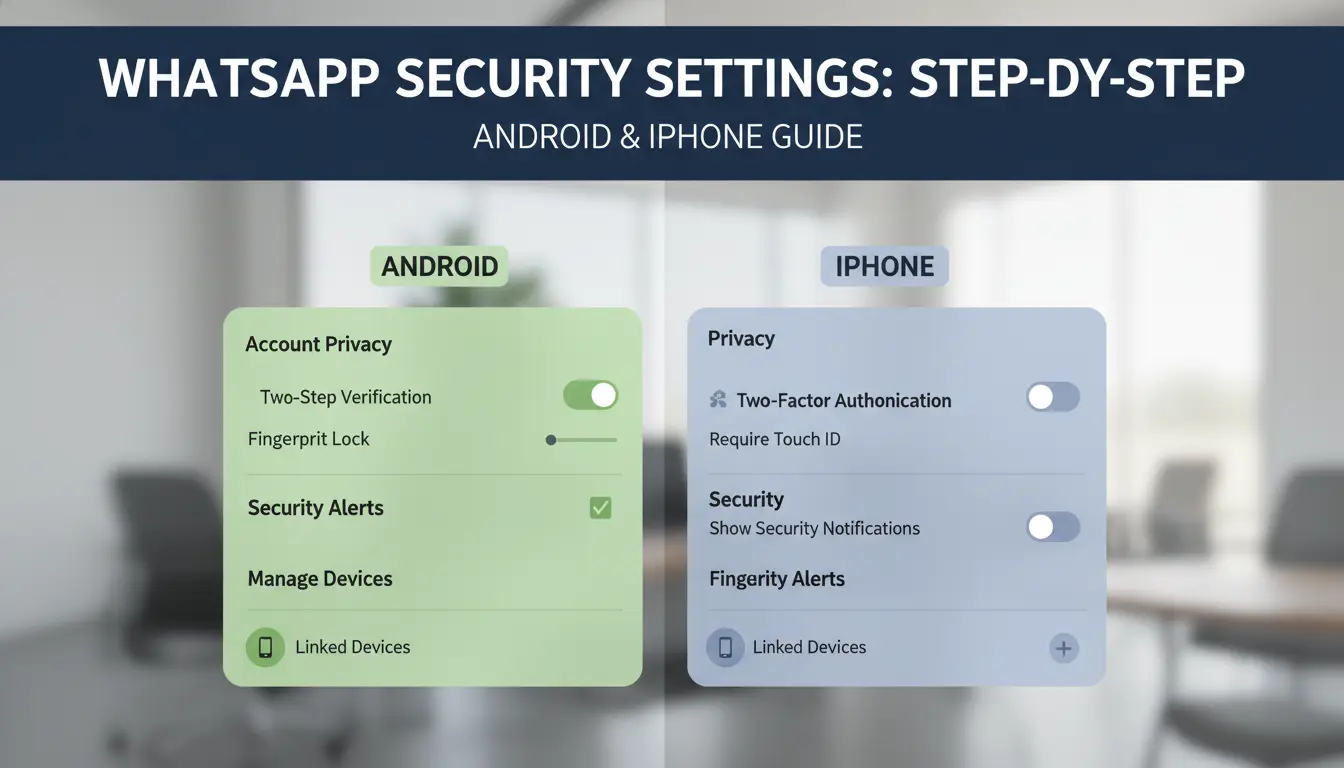
Nếu bạn muốn hoàn tất cài đặt bảo mật whatsapp mà không bỏ qua bất cứ điều gì, hãy làm theo trình tự chính xác sau: xem xét tài khoản, quyền riêng tư và thiết bị. Mục tiêu là đóng quyền truy cập trái phép và sẵn sàng khôi phục tài khoản trong vòng chưa đầy 10 phút.
Đường dẫn menu nhanh trên Android và iOS để bạn không bị lạc
Trong cả hai hệ thống, các tùy chọn cài đặt chính nằm trong Tài khoản, Quyền riêng tư và Thiết bị được liên kết, nhưng chúng sẽ chuyển đổi vị trí.
| Cài đặt phím |
Hệ điều hành Android |
Điện thoại iPhone |
| Xác minh hai bước |
Menu ⋮ > Cài đặt tài khoản > > xác minh hai bước |
Thiết lập tài khoản > > xác minh hai bước |
| Mật khẩu |
Cài đặt tài khoản > > Passkey (nếu có) |
Cài đặt > tài khoản > Khóa truy cập (tùy thuộc vào phiên bản) |
| Quyền riêng tư (ảnh, trạng thái, nhóm) |
Cài đặt > quyền riêng tư |
Cài đặt > quyền riêng tư |
| Thiết bị được liên kết |
Menu ⋮ > thiết bị được liên kết |
Cấu hình > thiết bị được liên kết |
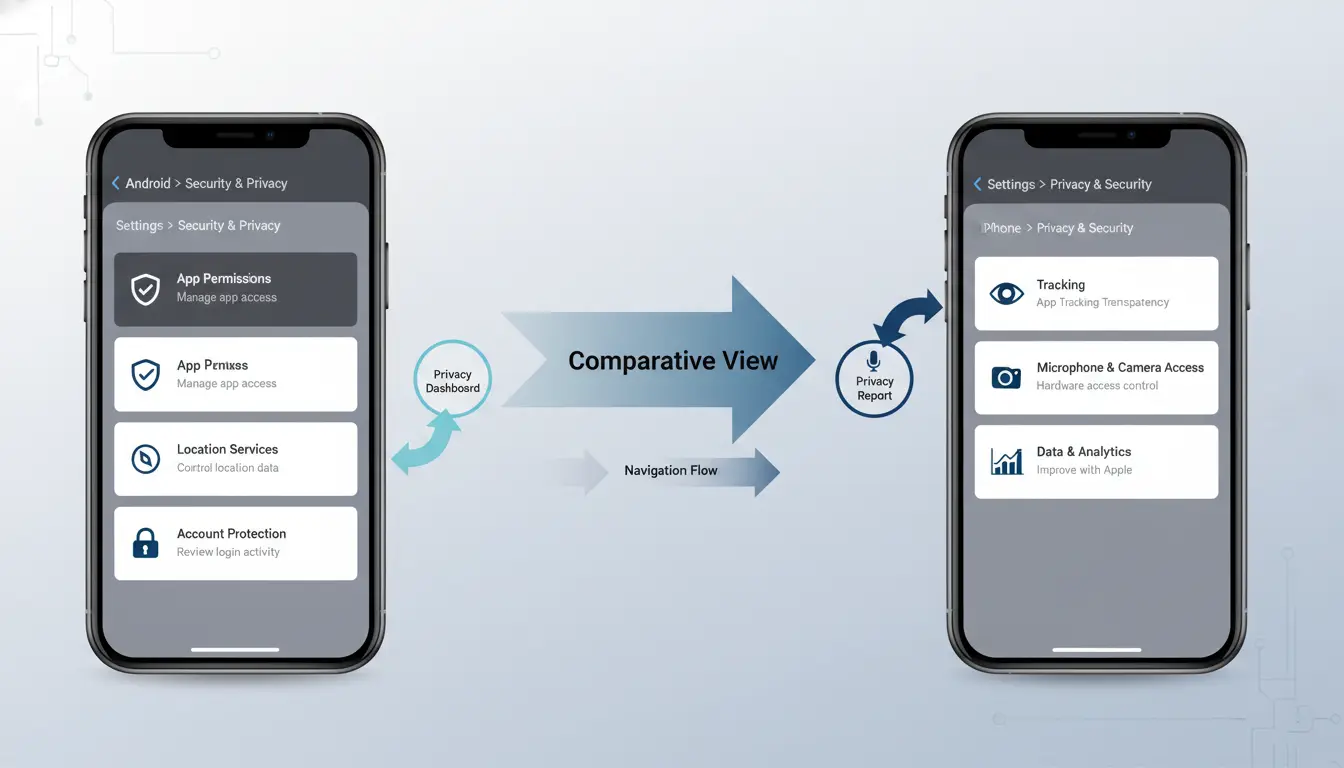
Nếu bạn không thấy tùy chọn, hãy cập nhật WhatsApp từ Google Play hoặc App Store.
Thứ tự kích hoạt được đề xuất để bảo vệ tối đa trong 10 phút
Bật xác minh hai bước và lưu mã PIN mà bạn không sử dụng trong các dịch vụ khác. Sau đó, kích hoạt mã truy cập nếu điện thoại di động của bạn cung cấp chúng.
Trong Quyền riêng tư, giới hạn ảnh, thông tin và trạng thái ở "Danh bạ của tôi". Trong Nhóm, hãy sử dụng "Danh bạ của tôi" hoặc "Danh bạ của tôi, ngoại trừ..." Trong Thiết bị được liên kết, hãy đăng xuất mà bạn không nhận ra.
Phần ngăn chặn việc chiếm đoạt tài khoản nhiều nhất là kết hợp mã PIN hai bước + mật khẩu + dọn dẹp phiên hoạt động.
Kiểm tra cuối cùng: Các bài kiểm tra đơn giản để xác nhận rằng tài khoản của bạn đã được bảo vệ
Thực hiện ba xét nghiệm nhanh:
- Mở lại tính năng Xác minh hai bước và xác nhận rằng tính năng này vẫn đang hoạt động.
- Trong Thiết bị được liên kết, hãy xác minh rằng chỉ có nhóm của bạn ở đó.
- Gửi tin nhắn thử nghiệm và kiểm tra cảnh báo phiên hiếm gặp.
Lặp lại đánh giá hàng tuần này về cài đặt bảo mật whatsapp và sau khi thay đổi thiết bị di động.
Làm thế nào để tăng cường quyền riêng tư trong các cuộc trò chuyện, nhóm, tệp và cuộc gọi?
Nếu bạn đã kích hoạt những điều cơ bản, phần cài đặt bảo mật WhatsApp này sẽ giảm khả năng hiển thị nội dung và danh bạ hàng ngày của bạn. Ý tưởng rất đơn giản: ít mục nhập không mong muốn hơn, ít tệp rủi ro hơn và lịch sử ít nhạy cảm hơn được lưu.
Kiểm soát nhóm: ai có thể thêm bạn và cách tránh các cộng đồng có nguy cơ
Trong WhatsApp, đi tới Cài đặt > Quyền riêng tư > Nhóm và để lại "Danh bạ của tôi" hoặc "Danh bạ của tôi, ngoại trừ...". Bằng cách này, bạn ngăn chặn các số không xác định đưa bạn vào các nhóm cá cược, gian lận hoặc thư rác. Nếu bạn đã được thêm vào một nhóm đáng ngờ, hãy rời đi ngay lập tức, báo cáo nhóm đó và chặn người đã thêm bạn. Sau đó, kiểm tra xem bạn có chia sẻ bất cứ điều gì ở đó không (số, ảnh, tài liệu) và xóa nó khi có thể. Bạn có thể xem lại các biện pháp khác trong bảo mật WhatsApp chính thức.
Tải xuống tệp tự động: cách ngăn chặn phần mềm độc hại và rò rỉ
Tắt tính năng tự động tải xuống trên dữ liệu di động và Wi-Fi. Thực hiện điều này trong Cài đặt > Lưu trữ & Dữ liệu. Bằng cách này, bạn tránh lưu APK, gian lận PDF hoặc hình ảnh có dữ liệu riêng tư mà không cần mở chúng. Nếu bạn xử lý các tài liệu nhạy cảm, chỉ giữ các bản sao trong bộ nhớ được mã hóa trên điện thoại của bạn.
Tin nhắn tạm thời và chặn các cuộc trò chuyện nhạy cảm
Kích hoạt tin nhắn tạm thời trong các cuộc trò chuyện nơi chia sẻ mã, ảnh riêng tư hoặc dữ liệu khách hàng. Nó cũng chặn các cuộc trò chuyện bằng vân tay hoặc mã PIN. Điều này làm giảm độ phơi sáng, nhưng không ngăn ảnh chụp màn hình hoặc chuyển tiếp thủ công. Đối với các tài khoản có rủi ro hơn, hãy kết hợp tính năng này với xác minh hai bước trong cài đặt bảo mật WhatsApp của bạn.
Kiểm tra gì trong các bản sao lưu và thiết bị được liên kết để ngăn truy cập trái phép?
Nếu bạn đã áp dụng các cài đặt bảo mật whatsapp khác, khối này sẽ đóng ba cánh cửa điển hình: mở phiên từ xa, sao lưu bị lộ và điện thoại bị mất.
Thiết bị được liên kết: phát hiện các phiên lạ và đóng truy cập từ xa
Trong Thiết bị được liên kết, hãy xem lại tên máy tính, thời gian hoạt động cuối cùng và hệ điều hành của bạn. Nếu bạn thấy trình duyệt hoặc PC mà bạn không nhận ra, hãy đóng trình duyệt hoặc PC đó ngay lập tức. Đừng chờ đợi. Cờ đỏ: "đọc" tin nhắn mà không mở, thay đổi các cuộc trò chuyện đã lưu trữ hoặc hoạt động vào những thời điểm kỳ lạ. Thực hiện kiểm tra này mỗi tuần một lần và luôn luôn sau khi sử dụng WhatsApp Web trên các máy tính dùng chung.
Sao lưu: Mã hóa, Tài khoản đám mây và Khôi phục an toàn
Bật tính năng sao lưu được mã hóa đầu cuối. Nếu không có mã hóa đó, lịch sử đám mây của bạn sẽ bị lộ nhiều hơn so với các cuộc trò chuyện đang truyền. Xác nhận rằng tài khoản Google hoặc Apple của bạn có mật khẩu mạnh và xác minh hai bước. Khi bạn thay đổi điện thoại: chỉ khôi phục từ tài khoản của bạn, kiểm tra ngày sao lưu cuối cùng và xóa các bản sao cũ của thiết bị trước đó trước khi bán hoặc tặng nó.
Khóa điện thoại và lớp sinh trắc học trên WhatsApp
Kết hợp mã PIN hệ thống với vân tay hoặc khuôn mặt trong WhatsApp. Rào cản kép này dừng truy cập nhanh nếu điện thoại của bạn được mở khóa. Nếu bạn bị mất, hãy khóa SIM với nhà mạng, hủy kích hoạt tài khoản trên WhatsApp và đóng các phiên web. Lặp lại các cài đặt bảo mật whatsapp này khi khôi phục đường dây hoặc thiết bị mới.
Những lỗi nào làm suy yếu cài đặt bảo mật WhatsApp của bạn và cách khắc phục chúng?
Nếu bạn đã kiểm tra cài đặt bảo mật WhatsApp của mình, rủi ro tiếp theo là thói quen hàng ngày. Một cài đặt được tạo tốt sẽ sụp đổ khi bạn chia sẻ mã, lặp lại mã PIN hoặc phản ứng sợ hãi với các tin nhắn khẩn cấp. Quy tắc ngắn gọn: không có mã 6 chữ số nào được chia sẻ, không có "hỗ trợ" cũng như "thành viên gia đình". WhatsApp làm rõ điều này trong hướng dẫn xác minh hai bước của mình.
Lỗi nghiêm trọng: chia sẻ mã, sử dụng lại mã PIN và dựa vào tin nhắn khẩn cấp
Các cuộc tấn công phổ biến nhất là vội vàng: "Tôi đã gửi nhầm mã cho bạn", "nếu bạn không phản hồi, bạn sẽ mất đếm", "Tôi đến từ nhóm kỹ thuật". Nếu bạn cung cấp SMS đăng ký hoặc mã PIN của mình, bạn sẽ chuyển giao quyền kiểm soát.
Làm thế nào để trả lời mà không để lộ bản thân:
- Cắt cuộc trò chuyện và không gửi ảnh chụp màn hình.
- Nhập WhatsApp và chọn "Thiết bị được liên kết".
- Thay đổi mã PIN xác minh của bạn trong hai bước.
- Kích hoạt mật khẩu nếu nhóm của bạn cho phép.
- Cảnh báo các liên hệ của bạn bỏ qua các tin nhắn lạ từ số của bạn.
Dấu hiệu của khả năng bị hack hoặc cố gắng chiếm đoạt
Đừng bỏ qua các thông báo như "số của bạn đang được đăng ký trên thiết bị khác" hoặc đăng xuất đột ngột. Nó cũng cảnh báo nếu ảnh, tên, quyền riêng tư "nhìn thấy lần cuối" hoặc khả năng hiển thị nhóm của bạn thay đổi mà bạn không làm như vậy.
Đánh giá nhanh:
- Mở các phiên mà bạn không nhận ra.
- Mã bảo mật đã thay đổi với các địa chỉ liên hệ chính.
- Đã gửi thư mà bạn không viết.
Bạn có thể so sánh những điểm này với trang bảo mật WhatsApp chính thức.
Kế hoạch hành động 15 phút nếu bạn nghi ngờ thỏa hiệp
Hành động theo trình tự ngắn sau:
- Đăng ký lại số điện thoại của bạn.
- Kích hoạt hoặc thay đổi mã PIN xác minh hai bước.
- Đóng tất cả các phiên được liên kết.
- Kiểm tra thư thoại và khóa SIM với nhà cung cấp dịch vụ di động của bạn.
- Báo cáo trường hợp trên bộ phận hỗ trợ của WhatsApp.
Nếu bạn áp dụng điều này hàng tuần, cài đặt bảo mật WhatsApp của bạn sẽ giữ quyền kiểm soát tài khoản.
Làm thế nào để làm việc với nhiều tài khoản WhatsApp trong tiếp thị mà không làm tăng rủi ro? (với DICloak)
Nếu nhóm của bạn quản lý nhiều tài khoản, rủi ro không phải là mở thêm cuộc trò chuyện mà là mất quyền kiểm soát hoạt động. Trên thực tế, điểm mấu chốt là tách biệt danh tính kỹ thuật, quyền truy cập của con người và ghi nhật ký hành động trong một luồng cài đặt bảo mật WhatsApp duy nhất.
Rủi ro máy tính: Thay đổi IP, phiên hỗn hợp và truy cập không kiểm soát
Khi ba người đăng nhập vào cùng một tài khoản từ các môi trường khác nhau, WhatsApp sẽ phát hiện các mẫu kỳ lạ: IP thay đổi mà không có logic, các phiên dẫm lên nhau và đóng cửa bất ngờ. Đó là khi các lệnh cấm hoặc sửa đổi tạm thời bắt đầu. Kiểm soát nội bộ cũng thất bại: mật khẩu trong trang tính được chia sẻ, mã 2FA bằng cách trò chuyện và quyền truy cập "mượn". Thói quen đó khiến tài khoản bị lộ ngay cả khi không có cuộc tấn công từ bên ngoài.
Quy trình được đề xuất với DICloak: cấu hình riêng biệt, proxy theo cấu hình và quyền theo vai trò
Bạn có thể sử dụng DICloak để tạo một hồ sơ riêng biệt cho mỗi tài khoản công việc, với proxy và quyền của riêng bạn cho mỗi vai trò. Bằng cách này, mỗi thành viên chỉ nhập những gì họ cần, mà không chạm vào các phiên của người khác. Cách ly vân tay tránh trộn lẫn tín hiệu giữa các tài khoản và proxy chuyên dụng duy trì sự ổn định hoạt động trên mỗi hồ sơ.
Thay đổi quy mô an toàn: nhật ký hoạt động, hành động hàng loạt và RPA cho các tác vụ lặp đi lặp lại
Bật nhật ký hoạt động để biết ai đã thay đổi nội dung gì và khi nào. Con đường đó tăng tốc độ kiểm toán và giảm các cuộc thảo luận nội bộ. Đối với các tác vụ lặp đi lặp lại (xem lại phiên, kiểm tra tình trạng), hãy sử dụng hàng loạt hoặc RPA với các quy tắc đơn giản. Bạn duy trì tính nhất quán và củng cố cài đặt bảo mật whatsapp của mình mà không cần dựa vào bộ nhớ của con người.
Danh sách kiểm tra hàng tháng: làm thế nào để cập nhật cài đặt bảo mật WhatsApp của bạn?
Nếu cài đặt bảo mật WhatsApp của bạn vẫn "như cũ", rủi ro sẽ tăng lên mà bạn không nhận ra. Quy trình hàng tháng này giúp bạn phát hiện ra những thay đổi hiếm gặp trước khi mất quyền truy cập.
Đánh giá 5 phút: quyền riêng tư, phiên, khóa và bản sao
Đánh giá hàng tháng: xác minh hai bước, mật khẩu, khóa màn hình, thiết bị được liên kết và sao lưu. Đồng thời xác nhận ai xem ảnh, trạng thái và nhóm. Nếu bạn thấy một phiên mà bạn không nhận ra, hãy đóng ngay lập tức và thay đổi mã PIN của bạn. Nếu bạn thấy thay đổi ngôn ngữ, cảnh báo đăng ký hoặc mã mà bạn không yêu cầu, hãy thực hiện hành động ngay trong ngày.
Khi bạn quản lý nhiều tài khoản, lỗi của con người sẽ lặp lại. Các công cụ như DICloak cho phép bạn tạo một hồ sơ riêng biệt cho mỗi tài khoản WhatsApp, với các proxy riêng biệt cho mỗi hồ sơ và mỗi thành viên. Bằng cách này, bạn duy trì một môi trường ổn định và giảm cảnh báo về những thay đổi đột ngột trong quyền truy cập. Bạn cũng có thể chỉ định quyền theo vai trò, chia sẻ hồ sơ mà không tiết lộ thông tin đăng nhập và xem lại nhật ký để kiểm tra.
Thời điểm cập nhật cài đặt cho các thay đổi về thiết bị, số hoặc thiết bị
Tăng cường bảo mật khi thay đổi điện thoại di động, SIM, số, thành viên trong nhóm hoặc đại lý. Đối với tài khoản cá nhân: Xem lại phiên, mã PIN và mã truy cập. Trong doanh nghiệp: thêm kiểm soát quyền, xoay vòng quyền truy cập và ghi nhật ký hành động. Với các thao tác hàng loạt và RPA trong DICloak, bạn lặp lại các tác vụ mà không bỏ qua các bước chính. Để xác thực chính sách, hãy sử dụng hướng dẫn bảo mật chính thức của WhatsApp.
Những câu hỏi thường gặp
Cài đặt bảo mật WhatsApp có thay đổi tùy thuộc vào Android hay iPhone không?
Đúng. Trên Android và iPhone, đường dẫn menu và một số tên thay đổi, nhưng bảo vệ chính là như nhau. Trong cả hai, bạn có thể kích hoạt xác minh hai bước, khóa bằng vân tay hoặc Face ID, xem lại các thiết bị được liên kết và kiểm soát ai xem ảnh, trạng thái và thời gian kết nối của bạn trong cài đặt bảo mật WhatsApp.
Tôi nên kiểm tra cài đặt bảo mật của WhatsApp bao lâu một lần?
Thực hiện đánh giá hàng tháng về cài đặt bảo mật whatsapp của bạn. Ngoài ra, hãy kiểm tra ngay xem bạn có thay đổi điện thoại di động, số điện thoại hoặc nhà cung cấp dịch vụ hay không. Ngoài ra, hãy làm điều này nếu bạn nhận thấy mã SMS không mong muốn, các phiên mở mà bạn không nhận ra hoặc tin nhắn được gửi mà không có sự cho phép của bạn. Việc kiểm soát thường xuyên như vậy giúp cắt đứt truy cập trái phép kịp thời.
Nếu tôi kích hoạt tất cả cài đặt bảo mật whatsapp, tôi có thể không bị tấn công nữa không?
Kích hoạt mọi thứ làm giảm rủi ro rất nhiều, nhưng nó không loại bỏ các cuộc tấn công kỹ thuật xã hội. Kẻ tấn công vẫn có thể lừa bạn bằng các liên kết giả mạo, mã xác minh hoặc hỗ trợ giả mạo. Cài đặt bảo mật WhatsApp hoạt động tốt nhất khi bạn thêm thói quen rõ ràng: không chia sẻ mã, kiểm tra danh bạ và tránh Wi-Fi công cộng không được bảo vệ.
Sao lưu có ảnh hưởng đến bảo mật trong cài đặt bảo mật WhatsApp không?
Có, nó ảnh hưởng trực tiếp. Nếu bản sao của bạn vào Google Drive hoặc iCloud được bảo mật kém, các cuộc trò chuyện của bạn có thể bị lộ ngay cả khi bạn sử dụng khóa trong ứng dụng. Trong cài đặt bảo mật WhatsApp, ưu tiên bản sao được mã hóa đầu cuối, mật khẩu tài khoản đám mây mạnh và xác thực hai bước.
Tôi có thể áp dụng cài đặt bảo mật WhatsApp cho các tài khoản được sử dụng bởi các nhóm tiếp thị không?
Đúng. Trong các nhóm tiếp thị, hãy áp dụng cài đặt bảo mật whatsapp với các quy tắc truy cập theo vai trò, hồ sơ riêng biệt và quyền tối thiểu. Sử dụng một tài khoản cho mỗi nhà mạng, tránh chia sẻ cùng một thông tin đăng nhập và kiểm soát các thiết bị được liên kết hàng tuần. Nếu bạn quản lý nhiều tài khoản, hãy sử dụng proxy cho mỗi tài khoản để giảm giao dịch và khóa phiên.
Định cấu hình đúng cài đặt bảo mật của WhatsApp, chẳng hạn như xác minh hai bước, kiểm soát quyền riêng tư và cảnh báo đăng nhập, giúp giảm rủi ro và bảo vệ cả tài khoản và thông tin cá nhân của bạn. Việc xem xét các tùy chọn này thường xuyên giúp bạn kiểm soát những người có thể liên hệ với bạn, thông tin bạn chia sẻ và cách bạn phản ứng với hoạt động đáng ngờ. Dùng thử DICloak miễn phí
 Công cụ miễn phí
 Cookie Cắm -in
 Trình tạo UA
 Trình tạo địa chỉ MAC
 Trình tạo địa chỉ IP
 Danh Sách Địa Chỉ IP
 Trình tạo mã 2FA
 Đồng Hồ Thế Giới
 Kiểm tra ẩn danh
 WebRTC Leak Test
 Trình tạo UUID
 Trình kiểm tra Proxy
 Kiểm tra FB Ads
 Quét web bằng AI
 Công Cụ SMM Miễn Phí
 Công Kiểm Tra Shadowban Twitter
 Công cụ Kiểm tra Tên Instagram
 Trình tạo UTM
 Trình tạo username
 Trinh tao hashtag AI
 Trình tạo tiêu đề LinkedIn
 Đổi kích thước ảnh mạng xã hội