O WhatsApp tem mais de 2 mil milhões de utilizadores em mais de 180 países, e essa escala faz da tomada de conta um alvo constante para atacantes oportunistas. O problema normalmente não começa com um "hack avançado": quase sempre vem acompanhado de um código de registo partilhado por engano, uma sessão aberta no computador de outra pessoa ou definições de privacidade mal ajustadas.
Se procura definições de segurança do WhatsApp, o verdadeiro objetivo não é "tocar nas opções", mas sim fechar as rotas mais usadas para perder o controlo da sua conta. Este guia deixará uma ordem clara para rever o que realmente reduz o risco: verificação em dois passos, chaves de acesso, bloqueio do ecrã, controlo dos dispositivos ligados e encriptação de ponta a ponta, e limites de visibilidade para fotografia, estado e grupos.
Também verá que sinais verificar todas as semanas para atividade rara antes de ser expulso da sua própria conta. Mantém esta ideia: a segurança no WhatsApp não é uma funcionalidade pontual, é uma sequência curta de ajustes bem feitos. Comecemos pela definição que guarda mais contas quando alguém tenta registar o seu número.
Que riscos reais reduzem as definições de segurança do WhatsApp?
Aplicar bem as definições de segurança do WhatsApp não impede mensagens irritantes; Evite perder a sua conta e expor dados pessoais. O risco mais comum não é técnico: é que é enganado para entregar um código, ou que um terceiro recebe o seu SMS por fraude de linha. Se ativar a verificação em dois passos, rever dispositivos ligados e limitar a privacidade, desliga os ataques mais repetidos.
Fraudes mais frequentes: phishing, troca de SIM e sequestro de sessões
O phishing normalmente acontece por chat ou chamada: "Enviei-te um código por engano, passa-mo". Este código permite-lhe registar o seu número noutro telemóvel. Na troca de SIM, alguém convence o operador a mover a sua linha para outro SIM. A FCC explica esta fraude de portabilidade. Se conseguirem isso, recebem o seu SMS de verificação.
Há também sequestro de sessões em computadores partilhados: deixa o WhatsApp Web aberto e outra pessoa lê ou envia mensagens.
Se só mudares a tua foto de privacidade mas não ativares o PIN em dois passos e o controlo de sessão, a tua conta continua exposta.
Sinais iniciais que muitas vezes são ignorados:
- SMS com códigos que não pediste.
- Aviso de "O seu número está a ser registado noutro dispositivo".
- Encerramento inesperado no telemóvel ou na web.
- "Suporte" chama a pedir códigos.
Que dados são expostos se não configurares bem a tua privacidade
Ao deixar foto, nome, estado e "último visto" visíveis para todos, facilita a personificação. Um atacante copia a sua foto e nome, cria um perfil falso e pede dinheiro aos seus contactos.
Os metadados também ajudam a enganar: o tempo de ligação, os grupos comuns e a frequência de utilização permitem mensagens mais credíveis. O WhatsApp mantém encriptação de ponta a ponta, mas essa encriptação não esconde todo o contexto social.
Com as definições de segurança do WhatsApp bem feitas, reduz três danos diretos: roubo de contas, usurpação de contactos e fuga de informações úteis para engenharia social.
Que definições de segurança do WhatsApp deves ativar primeiro?
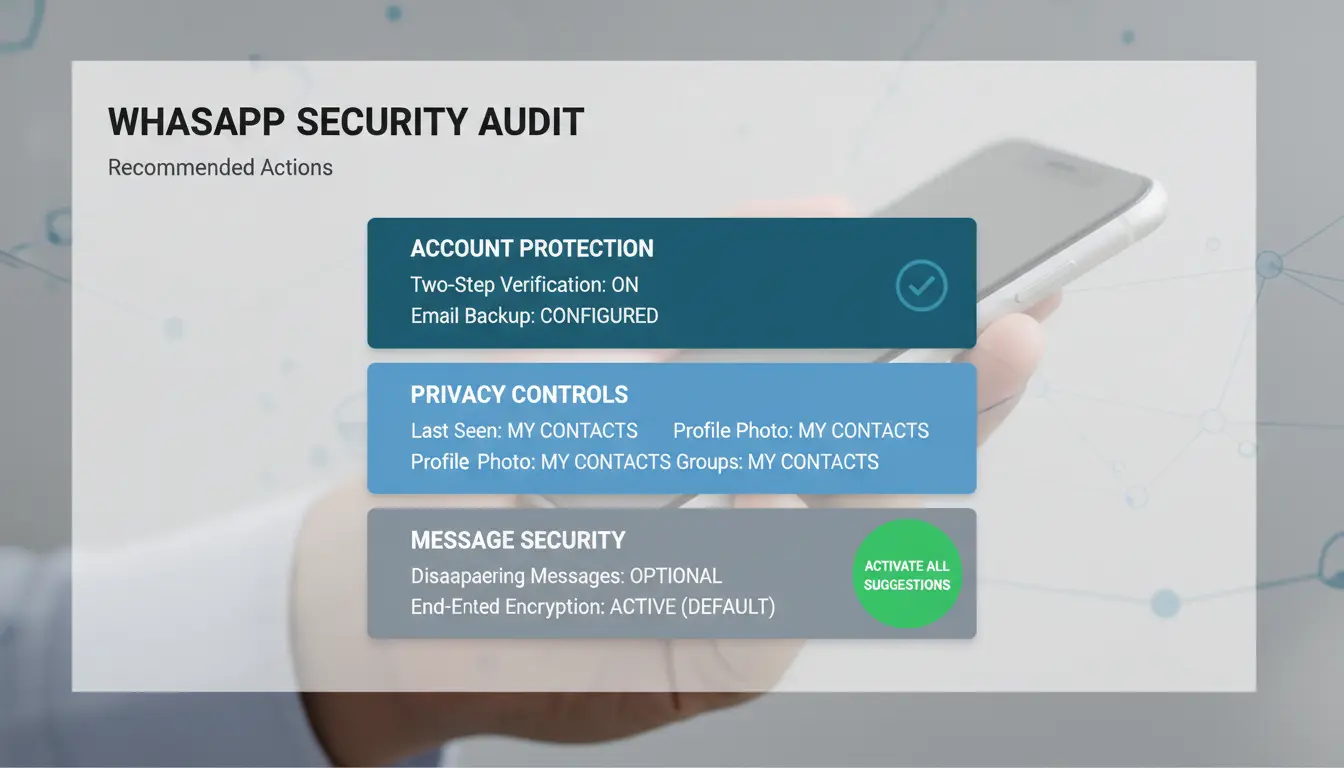
Se procura uma sequência rápida de definições de segurança do WhatsApp, aplique estas alterações hoje e reveja-as todas as semanas. O ponto mais urgente é impedir que outra pessoa registre o seu número com um código roubado.
Verificação em dois passos: PIN, email de recuperação e melhores práticas
Ativa a verificação em dois passos e cria um PIN de 6 dígitos que não use datas, 000000 ou padrões simples. Um truque prático: pega numa frase curta que te lembras e transforma letras em números só para ti.
Adicionar email de recuperação ao mesmo tempo. Se esquecer o seu PIN, esse email evita perder a sua conta durante dias. Sem correio, recuperar o acesso torna-se mais lento e arriscado.
Também verifica as chaves de acesso se o teu telemóvel permite. Reduzem o risco de phishing porque não se escrevem códigos manualmente.
Privacidade do perfil: quem vê a sua foto, informações, estado e último login
Aqui não é conveniente deixar "Todos". Ajusta foto, informação, estado e "último. Tempo/Online" com base no uso da tua conta.
| Ajuste |
Os meus contactos |
Ninguém |
| Foto e informações |
Útil para clientes ou conhecidos |
Melhor se fores assediado ou castigado |
| Estado |
Mantém a transmissão para a rede próxima |
Evite exposições desnecessárias |
| Último Login |
Menos fricção no trabalho |
Reserva máxima |
Para uso pessoal, "Os Meus Contactos" normalmente funciona. Para contas públicas ou de suporte, combine "Os Meus Contactos" com exclusões e limite os grupos a contactos. Tem mais detalhes nas definições oficiais de segurança e privacidade.
Silencia chamadas de estranhos e bloqueia contactos suspeitos
Liga "Silenciar chamadas de estranhos." Desta forma, o spam diminui sem perder mensagens importantes, porque as conversas continuam a chegar e podes filtrá-las calmamente.
Se um número pedir códigos, links ou pagamento urgente, bloqueie e reporte. Este padrão aparece frequentemente em esquemas direcionados: uma breve chamada para construir confiança e depois uma tentativa de sequestro de conta. Estas definições de segurança do WhatsApp demoram minutos e poupam problemas reais.
Como configurar as definições de segurança do WhatsApp passo a passo no Android e iPhone?
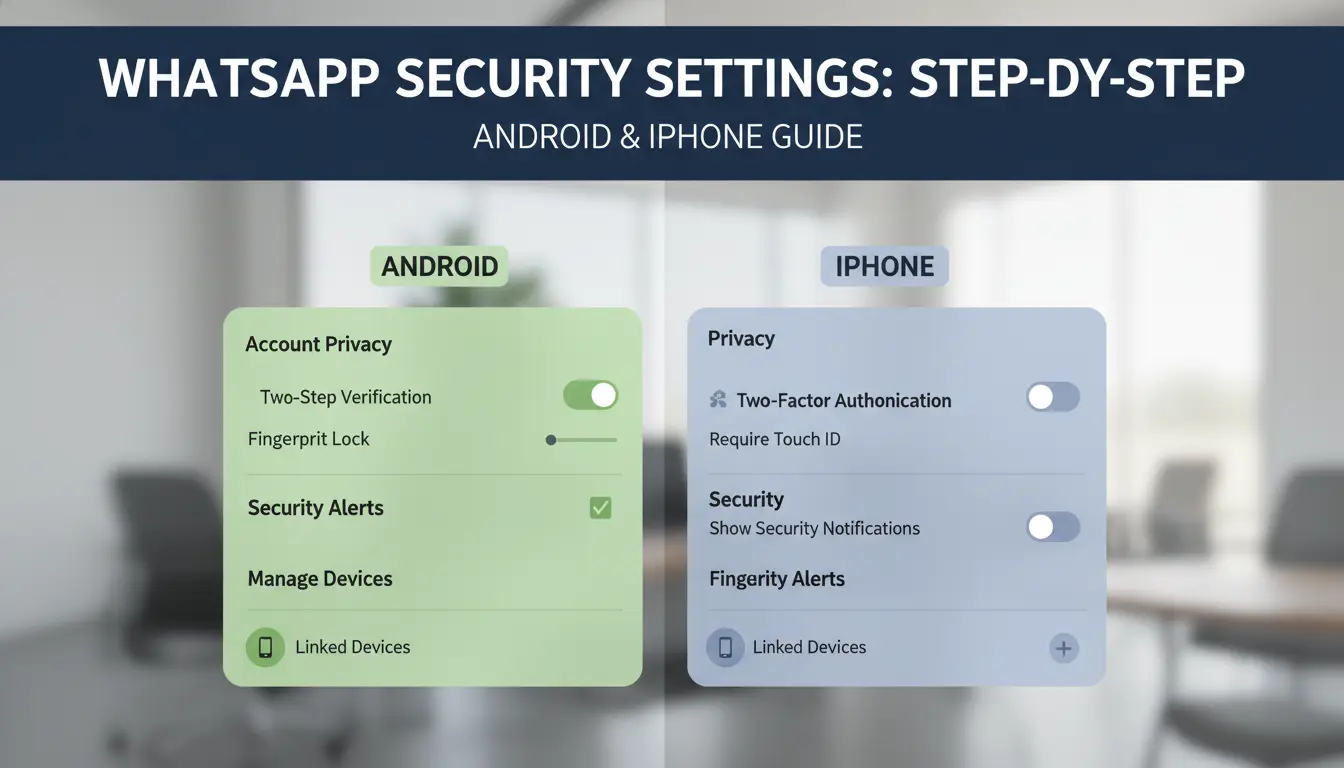
Se quiser completar as definições de segurança do WhatsApp sem saltar nada, siga esta sequência exata: análise de conta, privacidade e dispositivo. O objetivo é fechar acessos não autorizados e preparar a recuperação da conta em menos de 10 minutos.
Caminho rápido no menu no Android e iOS para não te perderes
Em ambos os sistemas, as definições de chave estão em Conta, Privacidade e Dispositivos Ligados, mas trocam de lugar.
| Configuração de Tonalidade |
Android |
iPhone |
| Verificação em dois passos |
Menus ⋮ > Definições da Conta > > Verificação em Dois Passos |
Configuração da Conta > > Verificação em Dois Passos |
| Chaves de acesso |
Definições da Conta > > Passkeys (se disponíveis) |
Definições > Conta > Chaves de Acesso (dependendo da versão) |
| Privacidade (foto, estado, grupos) |
Privacidade > Definições |
Privacidade > Definições |
| Dispositivos ligados |
Menu ⋮ > Dispositivos Ligados |
Configuração > Dispositivos Ligados |
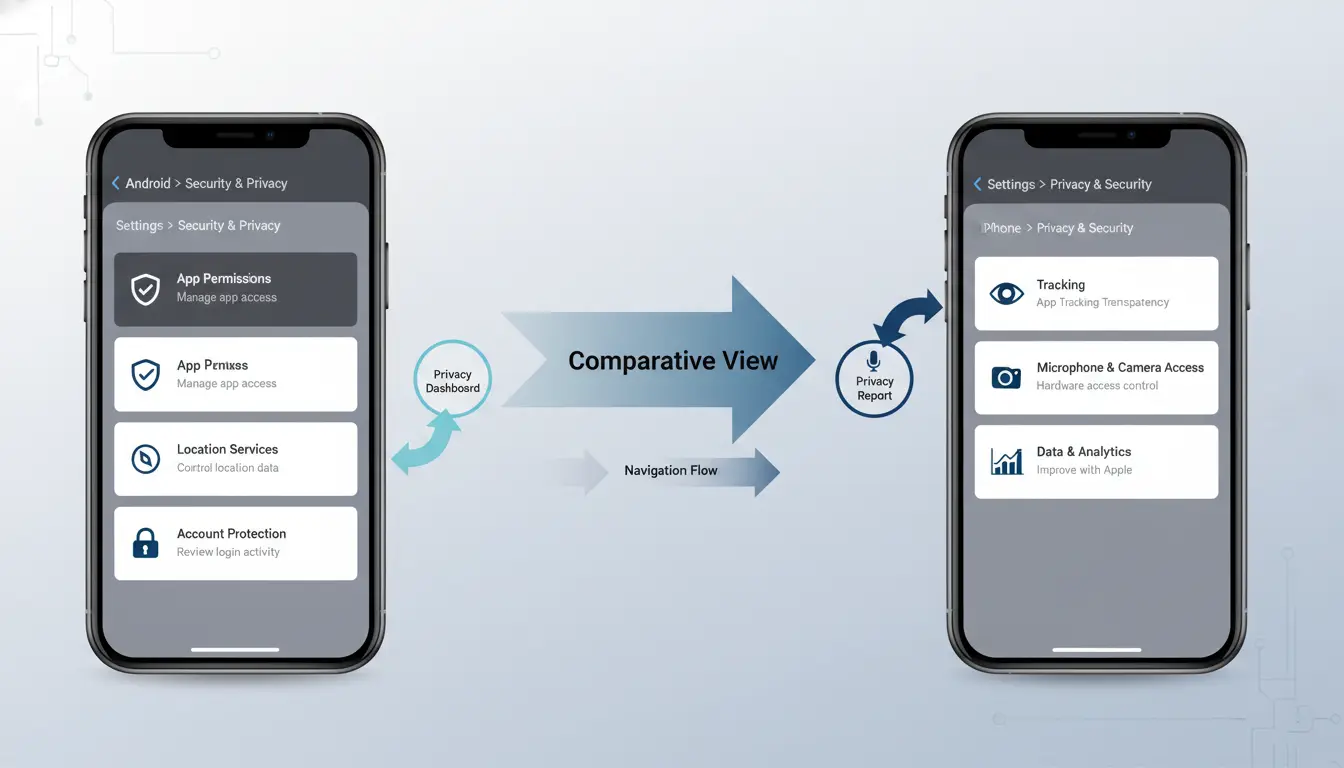
Se não vir opção, atualize o WhatsApp a partir da Google Play ou da App Store.
Ordem recomendada de gatilho para máxima proteção em 10 minutos
Ativa a verificação em dois passos e guarda um PIN que não uses noutros serviços. Depois ativa os códigos de acesso se o teu telemóvel os oferecer.
Em Privacidade, limite fotos, informações e estado a "Os Meus Contactos". Nos Grupos, use "Os Meus Contactos" ou "Os Meus Contactos, Exceto..." Em Dispositivos Ligados, desliga-te que não reconheces.
A parte que mais impede o sequestro de contas é combinar PIN em dois passos + chave de acesso + limpeza ativa da sessão.
Verificação final: Testes simples para confirmar que a sua conta estava protegida
Faça três testes rápidos:
- Reabra a Verificação em Dois Passos e confirme que ainda está ativa.
- Em Dispositivos Ligados, verifica se só a tua equipa está lá.
- Envia uma mensagem de teste e verifica se há alertas de sessões raras.
Repita esta revisão semanal das definições de segurança do WhatsApp e depois de mudar o telemóvel.
Como fortalecer a privacidade em chats, grupos, ficheiros e chamadas?
Se já ativou o básico, esta secção das definições de segurança do WhatsApp reduz a sua exposição diária em conteúdos e contactos. A ideia é simples: menos entradas indesejadas, menos ficheiros arriscados e história menos sensível guardada.
Controlo de grupo: quem pode adicioná-lo e como evitar comunidades em risco
No WhatsApp, vai a Definições > Privacidade > Grupos e deixa "Os meus contactos" ou "Os meus contactos, exceto...". Desta forma, evita que números desconhecidos o coloquem em grupos de apostas, fraudes ou spam. Se já foste adicionado a um grupo suspeito, sai imediatamente, denuncia o grupo e bloqueia a pessoa que te adicionou. Depois verifica se partilhaste algo lá (número, fotos, documentos) e apaga quando possível. Pode rever mais medidas na segurança oficial do WhatsApp.
Downloads automáticos de ficheiros: como prevenir malware e fugas de informação
Desligue o download automático dos dados móveis e do Wi-Fi. Faz isto nas Definições > Armazenamento e Dados. Desta forma, evita guardar APKs, PDFs de cheat ou imagens com dados privados sem os abrir. Se manusear documentos sensíveis, guarde cópias apenas em armazenamento encriptado no seu telemóvel.
Mensagens temporárias e bloqueio de conversas sensíveis
Ative mensagens temporárias nas conversas onde sejam partilhados códigos, fotografias privadas ou dados de clientes. Também bloqueia conversas com impressão digital ou PIN. Isto reduz a exposição, mas não impede capturas de ecrã ou o encaminhamento manual. Para contas mais em risco, combine isto com uma verificação em dois passos nas suas definições de segurança do WhatsApp.
O que verificar nos backups e dispositivos ligados para evitar acessos não autorizados?
Se já aplicou outras definições de segurança do WhatsApp, este bloco fecha três portas típicas: sessões remotas abertas, backup exposto e telemóvel perdido.
Dispositivos ligados: detetar sessões estranhas e fechar acesso remoto
Em Dispositivos Ligados, verifique o nome do seu computador, a hora da última atividade e o sistema operativo. Se vires um navegador ou PC que não reconheces, fecha-o no momento. Não esperes. Sinais de alerta: "ler" mensagens sem as abrir, alterações em conversas arquivadas ou atividade em horários estranhos. Faça esta verificação uma vez por semana e sempre depois de usar o WhatsApp Web em computadores partilhados.
Backups: Encriptação, Conta na Cloud e Recuperação Segura
Ativa o backup encriptado de ponta a ponta. Sem essa encriptação, o seu histórico na cloud fica mais exposto do que as suas conversas em trânsito. Confirme que a sua conta Google ou Apple tem uma palavra-passe forte e uma verificação em dois passos. Quando mudar de telemóvel: restaure apenas a partir da sua conta, verifique a data da última cópia de segurança e apague cópias antigas do dispositivo anterior antes de o vender ou oferecer.
Bloqueio do telemóvel e camada biométrica no WhatsApp
Combine o PIN do sistema com impressão digital ou rosto no WhatsApp. Esta dupla barreira impede o acesso rápido se o telemóvel for desbloqueado. Se o perderes, bloqueia o SIM com o teu operador, desativa a conta no WhatsApp e fecha as sessões web. Repita estas definições de segurança do WhatsApp ao recuperar uma nova linha ou dispositivo.
Que erros enfraquecem as suas definições de segurança do WhatsApp e como corrigi-las?
Se já verificou as definições de segurança do WhatsApp, o próximo risco são os hábitos diários. Uma configuração bem feita desmorona-se quando partilha um código, repete o PIN ou reage com medo a mensagens urgentes. Regra curta: nenhum código de 6 dígitos é partilhado, nem com "suporte" nem com "um familiar". O WhatsApp esclarece isto no seu guia de verificação em dois passos.
Erros críticos: partilha de códigos, reutilização de PINs e dependência de mensagens urgentes
Os ataques mais comuns são com pressa: "Enviei-te um código por engano", "se não responderes, perdes a conta", "sou da equipa técnica". Se deres o SMS de registo ou o teu PIN, entregas o controlo.
Como responder sem se expor:
- Corta a conversa e não envies capturas de ecrã.
- Entra no WhatsApp e marca "Dispositivos ligados".
- Muda o teu PIN de verificação em dois passos.
- Ativa as chaves de acesso se a tua equipa permitir.
- Avise os seus contactos para ignorarem mensagens estranhas do seu número.
Sinais de possível hacking ou tentativa de tomada de controlo
Não ignore avisos como "o seu número está a ser registado noutro dispositivo" ou encerramentos inesperados. Também alerta se a sua foto, nome, privacidade de "último visto" ou visibilidade do grupo mudarem sem que o faça.
Análise rápida:
- Sessões abertas que não reconheces.
- O código de segurança mudou com os contactos-chave.
- Enviou mensagens que não escreveu.
Pode contrastar estes pontos com a página oficial de segurança do WhatsApp.
Plano de ação de 15 minutos se suspeitar de um compromisso
Age nesta curta sequência:
- Volta a registar o teu número no telemóvel.
- Ative ou altere o PIN de verificação em dois passos.
- Encerrar todas as sessões ligadas.
- Verifique o voicemail e o bloqueio do SIM com o seu operador móvel.
- Denuncia o caso no suporte do WhatsApp.
Se aplicares isto todas as semanas, as definições de segurança do WhatsApp mantêm controlo da conta.
Como trabalhar com múltiplas contas de WhatsApp no marketing sem aumentar o risco? (com DICloak)
Se a sua equipa gere várias contas, o risco não está em abrir mais chats, mas sim em perder o controlo operacional. Na prática, o ponto chave é separar identidade técnica, acesso humano e registo de ações num único fluxo de definições de segurança do WhatsApp.
Riscos computacionais: alterações de IP, sessões mistas e acesso descontrolado
Quando três pessoas iniciam sessão na mesma conta a partir de ambientes diferentes, o WhatsApp deteta padrões estranhos: IP que muda sem lógica, sessões que se sobrepõem e encerramentos inesperados. É aí que começam bloqueios ou revisões temporárias. O controlo interno também falha: palavras-passe em folhas partilhadas, códigos 2FA por chat e acesso "emprestado". Esse hábito deixa a conta exposta mesmo sem ataque externo.
Fluxo recomendado com DICloak: perfis isolados, proxies por perfil e permissões por função
Podes usar o DICloak para criar um perfil isolado por conta de trabalho, com o teu próprio proxy e permissões por função. Desta forma, cada membro insere apenas o que precisa, sem tocar nas sessões dos outros. O isolamento de impressões digitais evita a mistura de sinais entre contas, e o proxy dedicado mantém a estabilidade operacional por perfil.
Escalabilidade segura: registos de atividade, ações em lote e RPA para tarefas repetitivas
Ative os registos de atividade para saber quem mudou o quê e quando. Esse rasto acelera as auditorias e reduz discussões internas. Para tarefas repetidas (revisão de sessões, verificações de saúde), use lotes ou RPA com regras simples. Manténs a consistência e reforças as definições de segurança do WhatsApp sem depender da memória humana.
Lista mensal de verificação: como manter as suas definições de segurança do WhatsApp atualizadas?
Se as suas definições de segurança do WhatsApp permanecerem "como estavam", o risco aumenta sem que se aperceba. Esta rotina mensal ajuda-o a detetar mudanças raras antes de perder o acesso.
Revisão de 5 minutos: privacidade, sessões, fechaduras e cópias
Revisão mensal: verificação em dois passos, chave de acesso, bloqueio de ecrã, dispositivos ligados e backup. Confirma também quem vê a foto, o estado e os grupos. Se vires uma sessão que não reconheces, fecha imediatamente e muda o teu PIN. Se vires alterações de linguagem, alertas de registo ou códigos que não pediste, toma uma atitude nesse mesmo dia.
Quando geres várias contas, falhas humanas repetem-se. Ferramentas como o DICloak permitem criar um perfil isolado por conta do WhatsApp, com proxies distintos por perfil e por membro. Desta forma, mantém um ambiente estável e reduz alertas para alterações súbitas no acesso. Também pode atribuir permissões por função, partilhar perfis sem expor credenciais e rever registos para auditoria.
Quando atualizar as definições para alterações ao dispositivo, número ou dispositivo
Reforça a segurança ao mudar de telemóvel, SIM, número, membro da equipa ou agência. Para contas pessoais: sessões de revisão, PIN e chave de acesso. No mundo empresarial: adicionar controlo de permissões, rotação de acesso e registo de ações. Com operações em lote e RPA no DICloak, repete tarefas sem saltar passos importantes. Para validar políticas, utilize o guia oficial de segurança do WhatsApp.
Perguntas Frequentes
As definições de segurança do WhatsApp mudam dependendo do Android ou iPhone?
Sim. No Android e iPhone, os caminhos dos menus e alguns nomes mudam, mas a proteção principal é a mesma. Em ambos pode ativar a verificação em dois passos, bloquear com impressão digital ou Face ID, rever dispositivos ligados e controlar quem vê a sua foto, estado e tempo de ligação nas definições de segurança do WhatsApp.
Com que frequência devo verificar as definições de segurança do WhatsApp?
Faz uma revisão mensal das definições de segurança do WhatsApp. Além disso, verifica imediatamente se mudaste de telemóvel, número ou operadora. Faça também isto se notar códigos SMS não solicitados, sessões abertas que não reconhece ou mensagens enviadas sem a sua permissão. Este controlo frequente ajuda a cortar o acesso não autorizado a tempo.
Se ativar todas as definições de segurança do WhatsApp, já não posso ser hackeado?
Ativar tudo reduz muito o risco, mas não elimina os ataques de engenharia social. Um atacante ainda pode enganá-lo com links falsos, códigos de verificação ou suporte a falsificação. As definições de segurança do WhatsApp funcionam melhor quando adicionas hábitos claros: não partilhar códigos, verificar contactos e evitar Wi-Fi público desprotegido.
O backup afeta a segurança nas definições de segurança do WhatsApp?
Sim, afeta diretamente. Se a sua cópia para o Google Drive ou iCloud estiver mal protegida, as suas conversas podem ficar expostas mesmo que use o lock in da aplicação. Nas definições de segurança do WhatsApp, priorize cópias encriptadas de ponta a ponta, palavra-passe forte da conta na cloud e autenticação em dois passos.
Posso aplicar definições de segurança do WhatsApp a contas usadas pelas equipas de marketing?
Sim. Nas equipas de marketing, aplique definições de segurança do WhatsApp com regras de acesso por função, perfis separados e permissões mínimas. Use uma conta por operadora, evite partilhar o mesmo login e controle os dispositivos ligados todas as semanas. Se gerir várias contas, use proxies por conta para reduzir crossovers e bloqueios de sessão.
Configurar corretamente as definições de segurança do WhatsApp, como verificação em dois passos, controlo de privacidade e alertas de login, reduz riscos e protege tanto a sua conta como as suas informações pessoais. Rever estas opções regularmente ajuda-o a manter o controlo sobre quem o pode contactar, que informações partilha e como reage a atividades suspeitas. Experimenta o DICloak gratuitamente
 Ferramentas Gratuitas
 Cookie Plugin
 Gerador de UA
 Gerador de Endereço MAC
 Gerador de Endereço IP
 Lista de Endereços IP
 Gerador de Código 2FA
 Relógio Mundial
 Verificação de Anonimato
 WebRTC Leak Test
 Gerador de UUID
 Verificador de Proxy
 Verificador de Anúncios FB
 Coleta Web com IA
 Ferramentas SMM Grátis
 Verificador de Shadowban do Twitter
 Verificador de Nomes do Instagram
 Gerador UTM
 Gerador de nomes de usuário
 Gerador de hashtags com IA
 Gerador de títulos para LinkedIn
 Redimensionador de imagens sociais