A Gamma reporta agora mais de 100 milhões de utilizadores, enquanto mais de 1 milhão de Gammas são criados diariamente em apresentações, documentos, websites e outros conteúdos visuais. À medida que mais equipas de marketing, agências e trabalhadores remotos utilizam a plataforma em conjunto, o acesso torna-se uma questão prática: uma pessoa pode gerir a subscrição, enquanto outras precisam de criar, editar ou rever o trabalho.
Passar um único login pode parecer conveniente, mas pode dar aos membros da equipa mais acesso do que os seus papéis exigem. A melhor forma de partilhar uma conta Gamma com a sua equipa sem partilhar palavras-passe é decidir se cada pessoa precisa de acesso a um Gamma, ao espaço de trabalho mais amplo ou a uma sessão já logada. Este guia compara essas opções e explica como manter o acesso da equipa limpo, limitado e fácil de remover.
Porque é que as equipas querem partilhar uma conta Gamma?
As equipas normalmente querem partilhar uma conta Gamma porque várias pessoas precisam de trabalhar nas mesmas apresentações, documentos ou conteúdos web. A verdadeira necessidade é frequentemente o acesso partilhado a certos projetos ou recursos. Situações comuns incluem:
- Equipas de marketing a construir apresentações em conjunto. Uma pessoa pode escrever o texto, enquanto outra trata do layout, dos visuais ou da revisão final.
- As agências gerem projetos Gamma para vários clientes. Os membros da equipa precisam de se deslocar entre o trabalho dos clientes sem expor projetos não relacionados.
- Um administrador paga pelo plano enquanto outros criam conteúdo. O proprietário da conta trata da faturação, mas os escritores e designers fazem a maior parte do trabalho diário.
- Os freelancers fazem edições temporárias. Um designer ou empreiteiro pode precisar apenas de acesso a uma apresentação por tempo limitado.
- Clientes ou gestores analisam o trabalho. Podem apenas precisar de ver o projeto ou deixar comentários em vez de editar todo o espaço de trabalho.
- As equipas remotas continuam a trabalhar em diferentes fusos horários. Cada pessoa precisa de acesso à versão mais recente sem trocar ficheiros.
Dar a cada pessoa o mesmo acesso à conta é geralmente mais abrangente do que a tarefa exige. As equipas costumam dizer que precisam de partilhar uma conta Gamma, mas o que normalmente precisam é de acesso a uma Gamma específica, recursos de espaço de trabalho ou uma sessão paga existente.
O que permitem as regras de preços e partilha de contas da Gamma?
O Gamma permite aos utilizadores partilhar conteúdos individuais ou adicionar pessoas a um espaço de trabalho de equipa. A melhor escolha depende se alguém só precisa de rever um Gamma ou precisa de acesso contínuo a vários projetos.
Planos Individuais vs. Planos de Equipa
Os planos individuais atuais da Gamma incluem Grátis a $0, Plus a $12 por mês, Pro a $25 por mês e Ultra a $100 por mês. Estes planos ainda podem funcionar para colaboração quando o titular da conta partilha um Gamma específico com acesso a Visualizar, Comentar ou Editar .
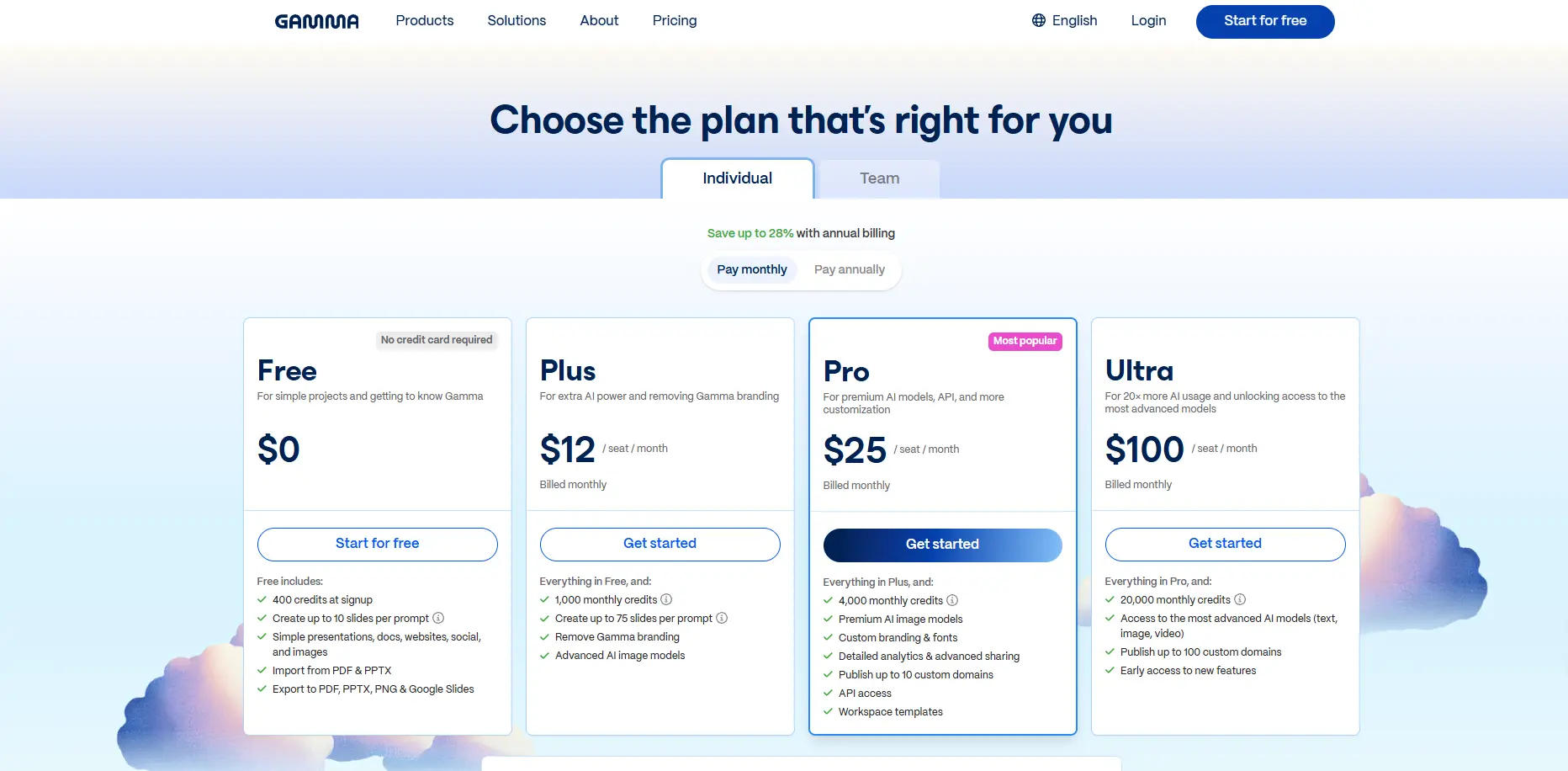
Para um trabalho de equipa contínuo, a Gamma oferece:
- Equipa: $20 por lugar por mês, faturado anualmente, com um mínimo de dois lugares
- Negócios: $40 por lugar por mês, faturado anualmente, com um mínimo de dez lugares
O plano Team adiciona faturação centralizada, pastas partilhadas, controlos administrativos e 6.000 créditos mensais por lugar. A empresa aumenta este valor para 10.000 créditos por lugar e adiciona funcionalidades como SSO e controlos de dados mais avançados.
Os preços devem basear-se em quantas pessoas precisam de acesso contínuo à criação, não em quantas pessoas podem ocasionalmente analisar um Gamma. Um cliente que apenas deixa comentários pode não precisar de um lugar pago no espaço de trabalho.
A Gamma suporta um único login partilhado?
A Gamma é construída em torno de contas individuais, partilha de conteúdos e colaboração em espaços de trabalho. Na maioria dos casos, logins separados facilitam a atribuição de funções, o rastreio de acesso e a remoção de um membro sem afetar os outros.
Passar um login pode parecer mais barato, mas pode tornar a 2FA, a propriedade do projeto, o acesso à faturação e o deslocamento dos membros mais difíceis de gerir.
Como as Permissões Gamma Afetam a Partilha
A Gamma oferece vários níveis de acesso:
- Visualização: Leia apenas o conteúdo
- Comentário: Revise e deixe feedback
- Edit: Mudar um Gamma partilhado
- Membro do Espaço de Trabalho: Trabalho entre projetos partilhados
- Administrador: Gerir membros, faturação e definições do espaço de trabalho
Um link de partilha é geralmente suficiente para acesso a um projeto, enquanto um lugar pago no espaço de trabalho é melhor para colaboração a longo prazo entre vários projetos. As equipas também devem verificar as permissões ao nível do espaço de trabalho, pois podem afetar o conjunto de acesso num Gamma individual.
Quais são as melhores formas de partilhar contas Gamma sem partilhar palavras-passe?
O melhor método depende do grau de acesso que cada pessoa precisa. As próprias ferramentas de partilha e espaço de trabalho da Gamma devem vir em primeiro lugar, enquanto uma sessão controlada no navegador é mais adequada para equipas que têm de continuar a usar uma conta paga existente.
Partilhar um Gama com Visualização, Comentário ou Editar Acesso
Partilhar um Gamma é a opção mais simples quando alguém só precisa de acesso a um projeto específico. Mantém o resto do espaço de trabalho fora do âmbito da colaboração.
Este método funciona bem para:
- Clientes a rever uma apresentação
- Gestores a deixar comentários
- Freelancers a editar um projeto
- Parceiros externos que não precisam de acesso ao espaço de trabalho
Escolha Visualizar para leitura, Comentar para feedback e Editar apenas quando a pessoa tiver de alterar o conteúdo. Para trabalho de um projeto, este é geralmente o método de acesso mais claro e limitado.
Convide Membros de Longa Duração para um Espaço de Trabalho Gamma
O acesso ao espaço de trabalho é mais adequado para colaboradores ou colaboradores regulares que trabalham em vários projetos Gamma. Cada pessoa usa uma conta separada, o que facilita a gestão dos papéis e do acesso.
Esta opção adequa-se a equipas que precisam:
- Trabalho em várias apresentações ou documentos
- Use pastas partilhadas e recursos de espaço de trabalho
- Colaborar ao longo de um período mais longo
- Gerir membros e faturação a partir de um único espaço de trabalho
Um convite completo para o espaço de trabalho pode ser desnecessário para um cliente que só verifica um pitch deck. Faz mais sentido para pessoas envolvidas na criação contínua de conteúdos.
Use um gestor de palavras-passe ou ambiente de trabalho remoto para casos limitados
Um gestor de palavras-passe pode permitir que um colega inicie sessão sem ver diretamente a palavra-passe. No entanto, o colega continua a receber acesso ao nível da conta. Normalmente não pode limitar essa pessoa a um único projeto Gamma, e vários utilizadores podem continuar a aparecer com a mesma identidade de conta.
O ambiente de trabalho remoto mantém a conta ligada num dispositivo controlado. Isto pode funcionar para uma tarefa ocasional ao nível da conta, mas é menos prático para trabalho de equipa regular. Os membros têm de se ligar à mesma máquina, e o trabalho simultâneo pode ser difícil.
Estes métodos resolvem a entrega de palavras-passe, mas nem sempre resolvem o âmbito do acesso ou a responsabilidade da equipa.
Partilhe uma sessão de navegador controlada com um navegador antideteção
Algumas equipas já têm uma conta Gamma paga que contém projetos ativos, definições guardadas e uma sessão de login estabelecida. Podem não estar prontos para adicionar lugares no espaço de trabalho, mas um contratado ou colega de equipa ainda precisa de acesso temporário ao nível da conta.
Neste caso, um navegador antideteção como o DICloak pode ser usado para criar um Perfil dedicado do navegador Gamma. O proprietário da conta inicia sessão dentro desse Perfil e partilha-o com membros selecionados da equipa em vez de enviar a palavra-passe original.
Os controlos mais relevantes são:
- Partilha de perfis: Dê aos membros selecionados acesso ao Perfil Gamma com sessão iniciada.
- Permissões da equipa: Limite quem pode abrir ou gerir o Perfil partilhado.
- Limites de perfis concorrentes: Reduza conflitos de edição quando várias pessoas tentam usar a mesma sessão.
Esta configuração é mais útil quando o trabalho tem de ser feito dentro de uma conta já existente. Não deve substituir as permissões de Visualização, Comentário, Edição ou espaço de trabalho do Gamma quando essas opções já cobrem a tarefa.
| Método |
Melhor para |
Âmbito de acesso |
Principal limitação |
| Partilha um Gamma |
Revisões ou edição de um projeto |
One Gamma |
Sem acesso mais amplo à conta |
| Convite para o espaço de trabalho |
Colaboração de equipa a longo prazo |
Projetos de múltiplos espaços de trabalho |
Pode afetar o custo dos lugares |
| Gestor de palavras-passe |
Equipas pequenas e de confiança |
Relato completo |
Controlo limitado ao nível do projeto |
| Ambiente de trabalho remoto |
Tarefas ocasionais ao nível da conta |
Um dispositivo remoto |
Menos conveniente para o trabalho regular |
| Perfil de navegador controlado |
Fluxos de trabalho de contas iniciadas existentes |
Sessão dedicada à conta |
Requer permissões claras e regras de concorrência |
Como Partilhar uma Conta Gamma com o DICloak sem mostrar a palavra-passe
Quando uma equipa tem de usar um login Gamma existente, o proprietário da conta pode manter a sessão iniciada dentro de um Perfil dedicado do navegador e partilhá-la com membros selecionados usando o DICloak. Isto evita enviar a palavra-passe bruta e facilita a remoção do acesso posteriormente.
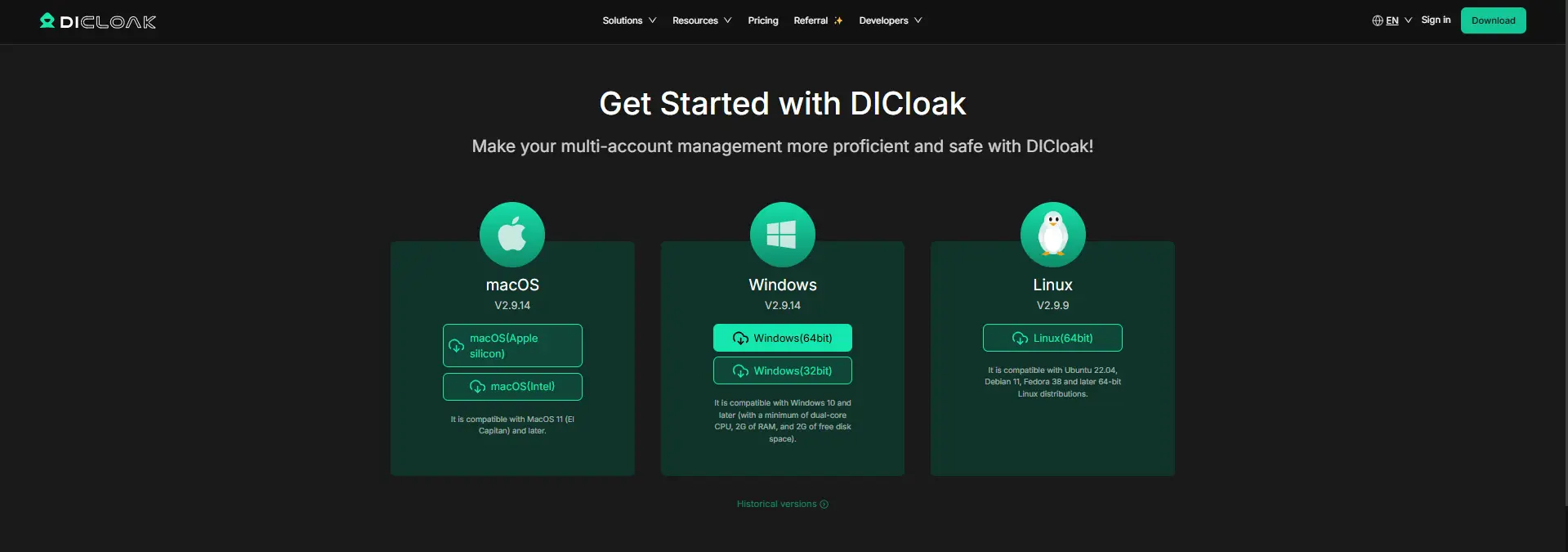
1. Instalar o DICloak
Descarregue o DICloak, inscreva-se e selecione um plano que suporte o número de membros da equipa e perfis de navegador que espera gerir.
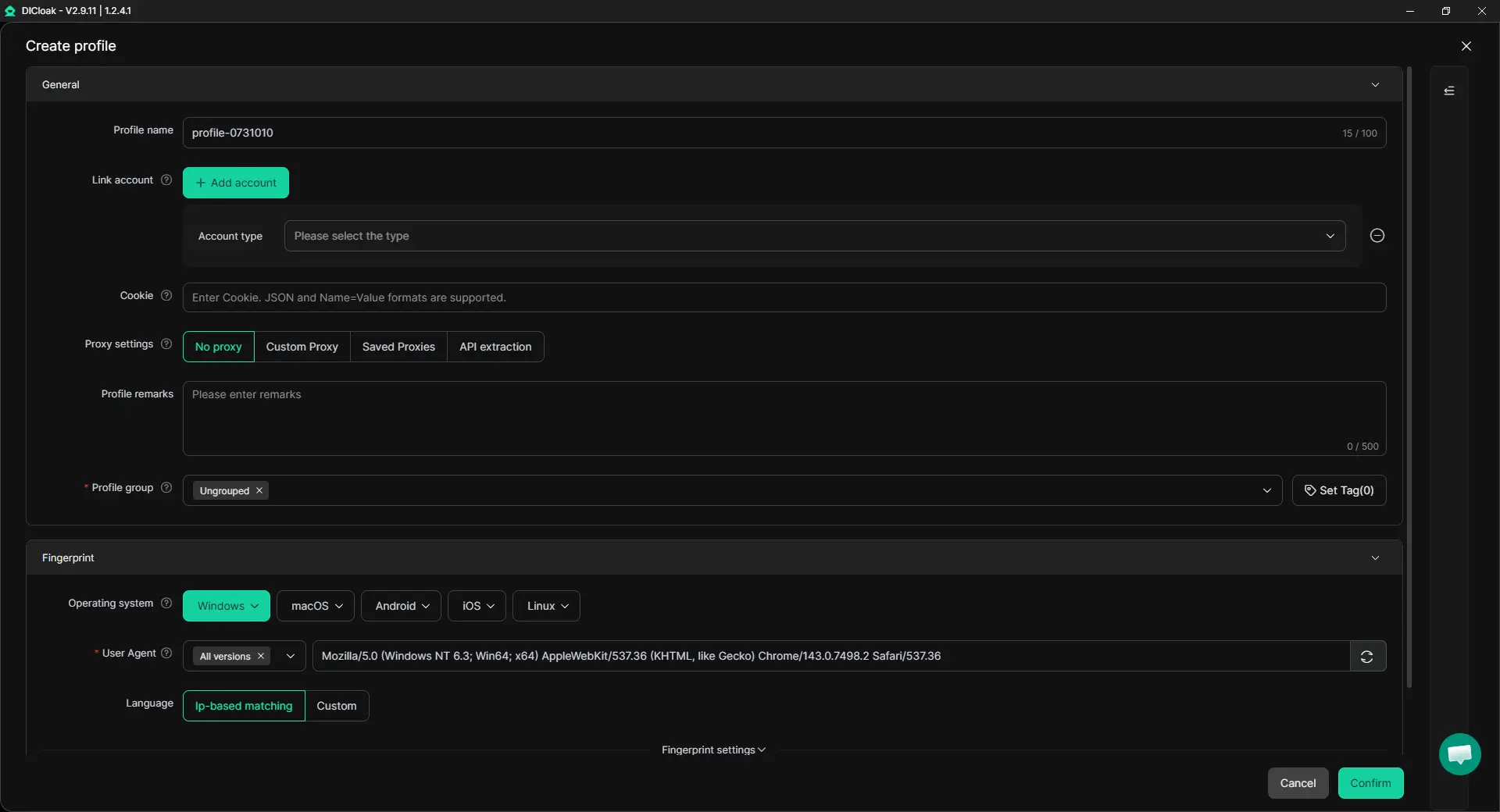
2. Criar e configurar um perfil gama
Crie um Perfil de navegador para o Gamma e dê-lhe um nome claro, como Gamma – Marketing Team. Mantenha contas pessoais e ferramentas de clientes não relacionadas fora deste Perfil. Também pode configurar o seu próprio proxy quando o fluxo de trabalho da conta exigir uma rede ou região específica. Mantenha a configuração estável assim que o Profile estiver em uso.
3. Ativar múltiplas sessões quando necessário
Ative Múltiplas sessões se vários membros aprovados precisarem de aceder à conta Gamma ao mesmo tempo. Isto permite que vários membros abram o mesmo Perfil simultaneamente.
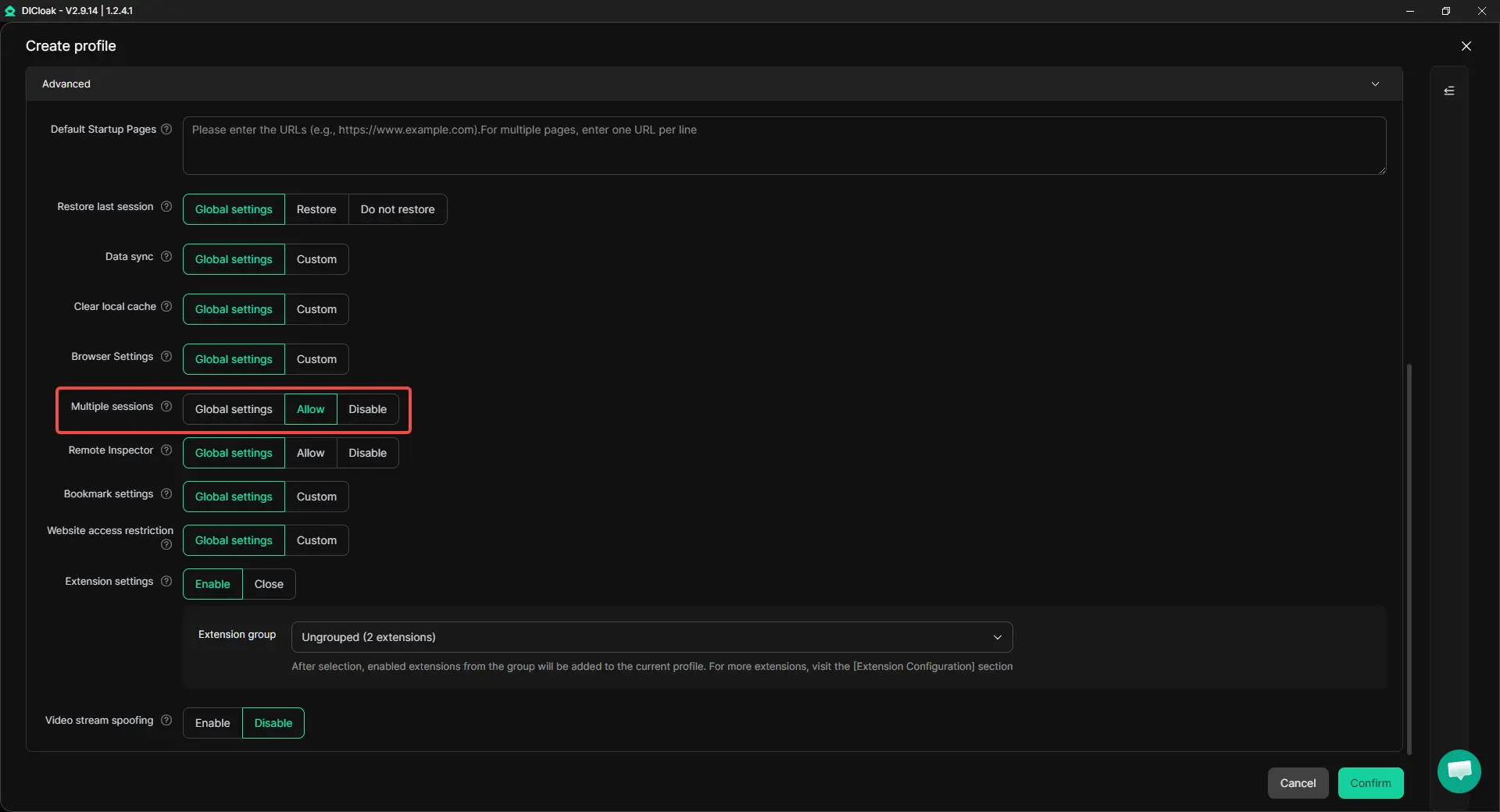
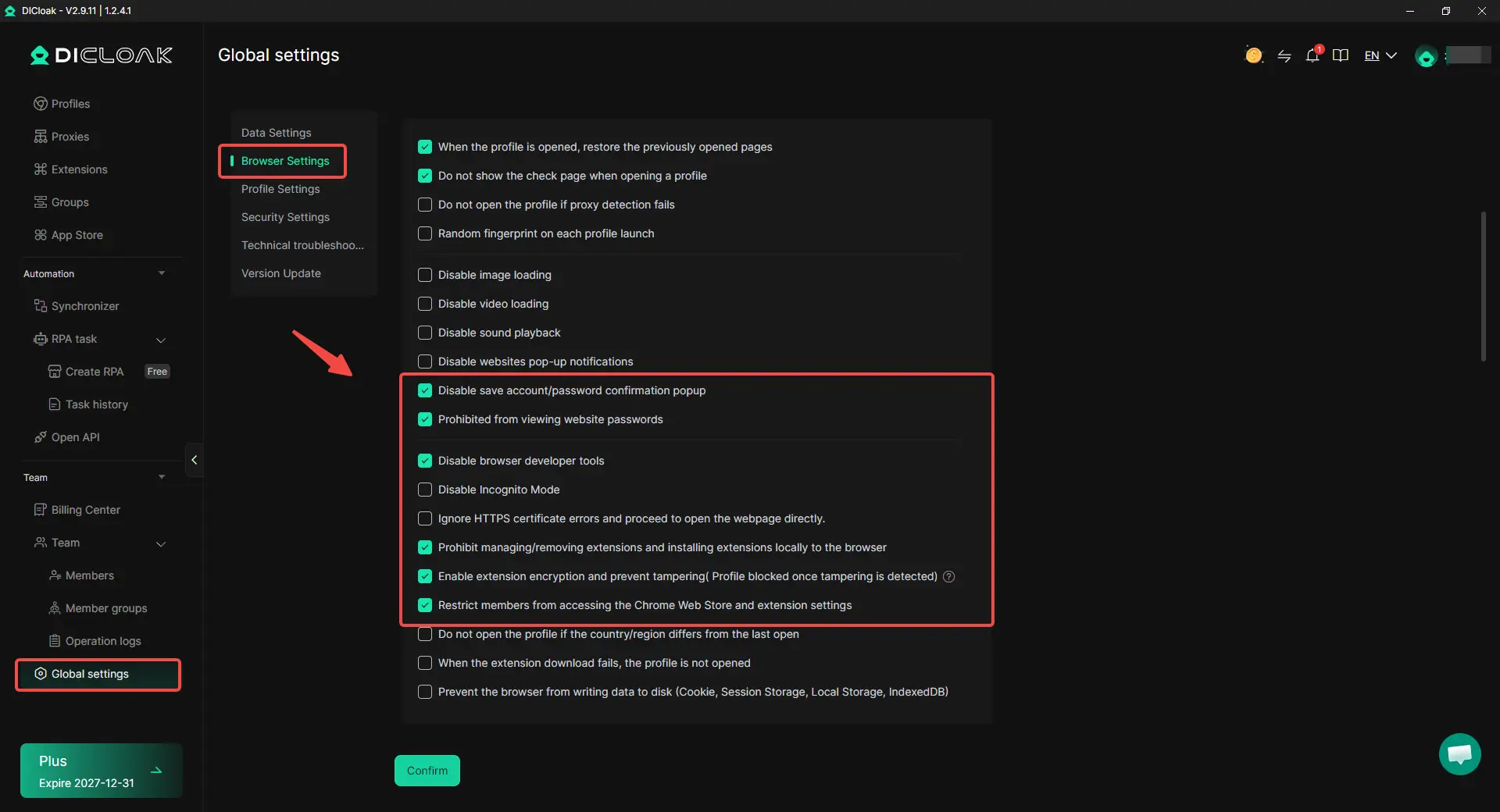
4. Impedir que os membros vejam a palavra-passe
Ativar Proibido de visualizar as palavras-passe dos sites, para que os membros aprovados não possam ver as palavras-passe guardadas dentro do Perfil partilhado. Isto permite que o proprietário da conta mantenha o login Gamma privado enquanto os membros utilizam a sessão já logada. Para um controlo de acesso mais forte, o proprietário pode também desativar as ferramentas de programador do navegador ou restringir as definições de extensão quando essas funcionalidades não são necessárias para a tarefa.
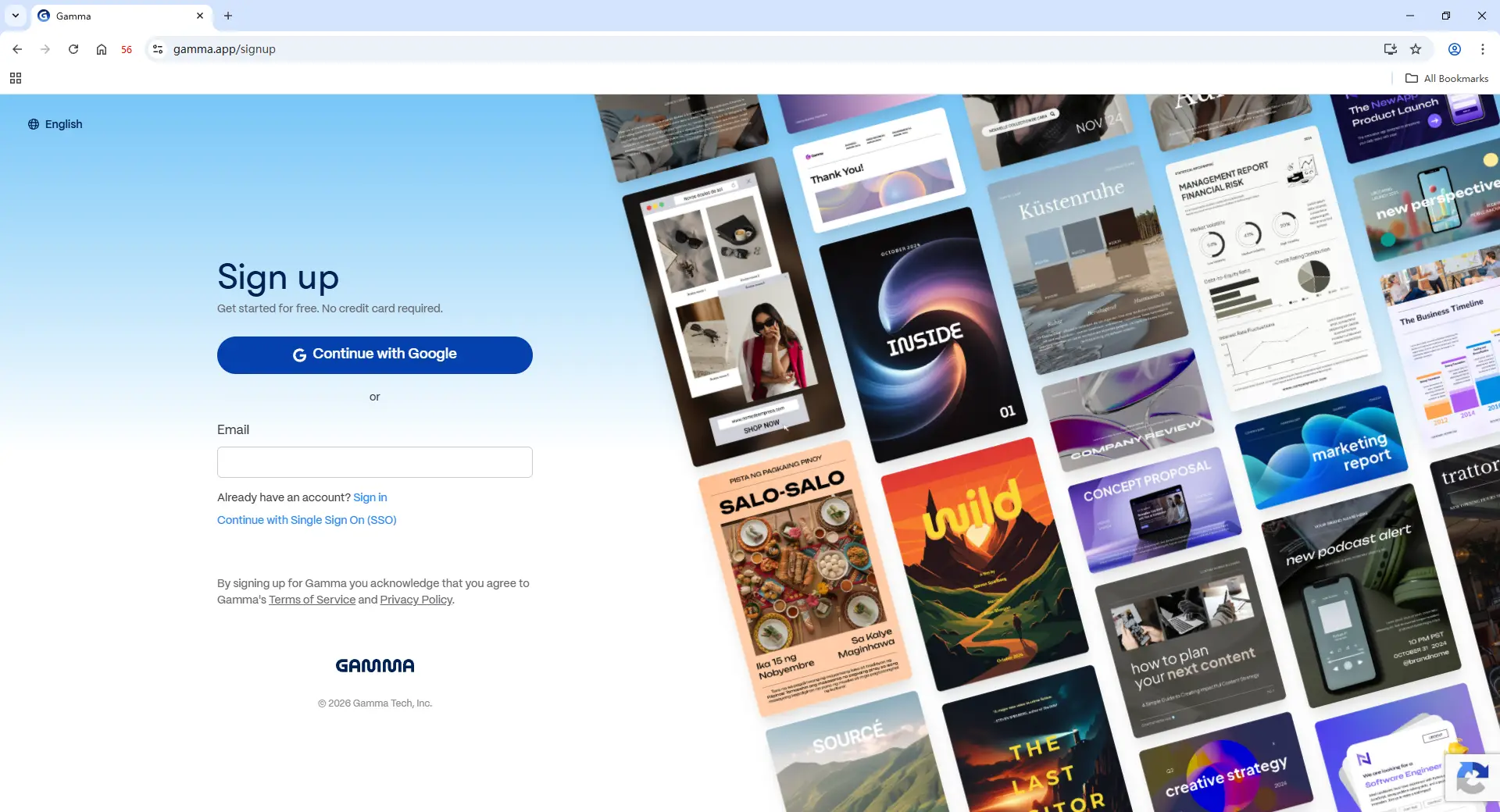
5. Iniciar sessão no Gamma e guardar a sessão
O titular da conta deve abrir o Perfil configurado, iniciar sessão no Gamma e completar a verificação necessária. Quando a conta estiver pronta, mantenha a sessão iniciada dentro deste Perfil para que os membros aprovados possam aceder sem receber a palavra-passe original.
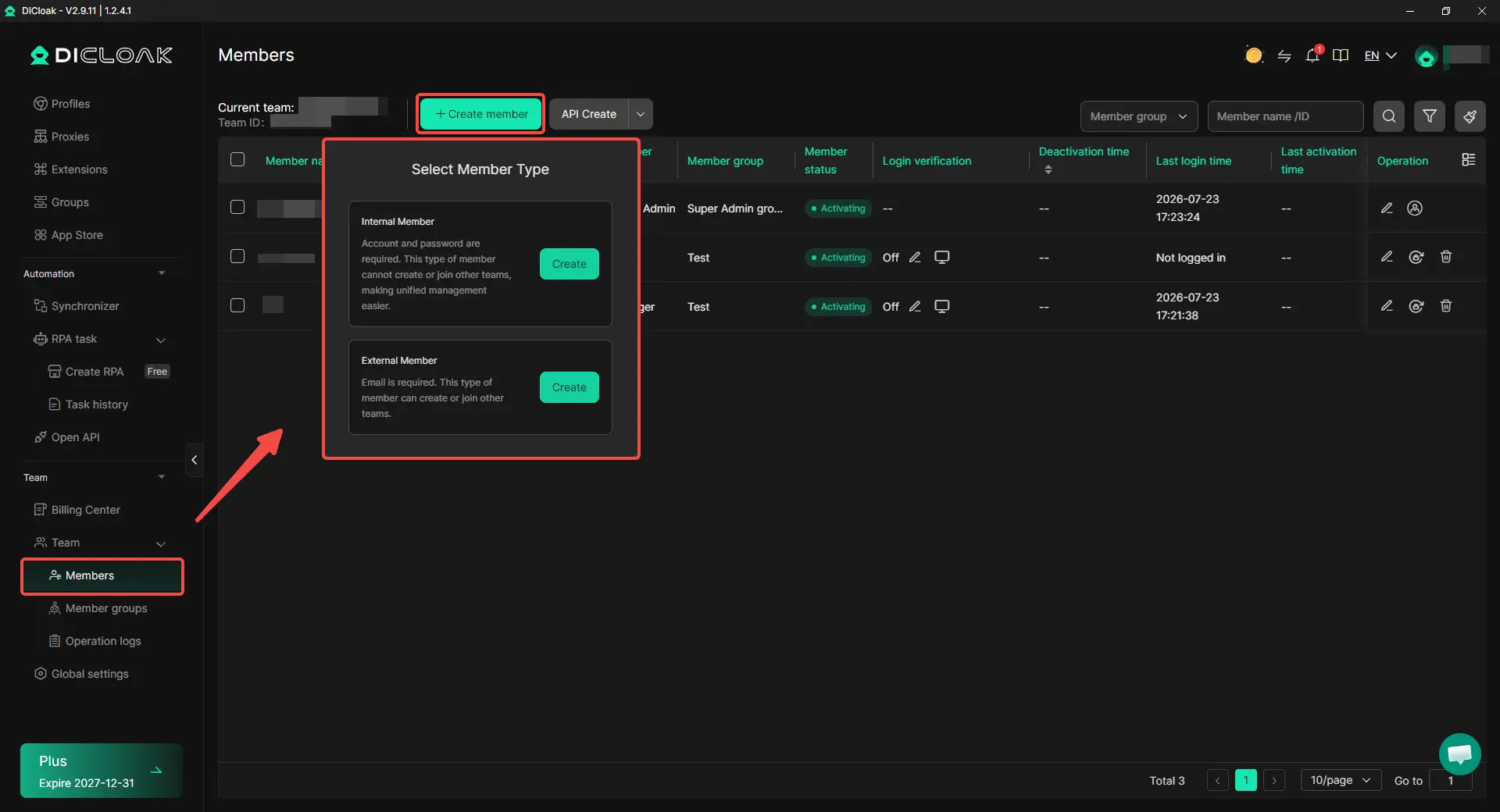
6. Partilhar o perfil com membros selecionados
Adiciona cada colega através de uma conta DICloak separada e atribui o Perfil Gamma apenas a quem precisar. Com partilha de perfil e permissões da equipa, os membros aprovados podem abrir a sessão guardada sem receber os dados originais de login. Um designer temporário não deve receber acesso a Perfis ou definições de administrador não relacionadas.
7. Remover o acesso após o projeto
Remova o acesso ao Perfil do membro quando o projeto termina ou quando o seu papel muda. Consulte também convites para espaços de trabalho da Gamma, permissões de projetos, links partilhados e outras sessões ativas.
O que deve o Teams verificar antes e depois de partilhar uma conta Gamma?
Antes de partilhar acesso, decida o que cada pessoa precisa de fazer, o que não deve ser possível alterar e como o acesso será removido mais tarde. Uma configuração de partilha só é controlada quando o acesso pode ser limitado, revisto e removido sem perturbar todos os outros.
Dê a cada pessoa apenas o acesso de que precisa
Nem todos os colegas precisam de espaço de trabalho completo ou acesso à conta. Um cliente pode apenas precisar de acesso a Visualizar , enquanto um gestor ou revisor pode precisar de acesso a Comentários . Um empreiteiro que trabalha num projeto pode receber acesso de Edição a esse Gama, enquanto um criador interno que trabalha em vários projetos pode precisar de adesão ao espaço de trabalho. O acesso de administrador deve ser limitado a pessoas que gerem faturação, membros ou configurações de espaço de trabalho.
Um cliente que analisa um pitch deck não deve receber o mesmo acesso que um funcionário a gerir vários projetos. Um acesso mais amplo pode parecer mais fácil à primeira vista, mas cria mais trabalho quando as permissões precisam de ser revistas ou removidas.
Decida quem pode usar créditos de IA e altere a faturação
O acesso à revisão e o acesso à criação não são a mesma coisa. Alguém que apenas lê ou comenta num Gamma pode não precisar de um papel de membro completo, enquanto uma pessoa que cria conteúdo regularmente pode precisar de acesso ao espaço de trabalho e créditos de IA.
Mantenha a faturação, alterações de subscrição e compras automáticas a crédito limitadas às pessoas responsáveis por elas. Antes de adicionar um novo membro, verifique as regras atuais de lugar e crédito para que a equipa perceba se o convite pode afetar os custos.
Plano para Acesso Temporário e Desembarque de Membros
O acesso temporário deve ter uma data de fim clara. Antes de remover um empreiteiro, empregado ou sócio da agência:
- Confirme que o acesso importante a Gammas e Admin permanecerá com a equipa.
- Remove a pessoa do espaço de trabalho ou do perfil partilhado do navegador, depois revoga quaisquer links ou sessões guardadas que já não precisem.
- Revise a faturação e atualize os dados de login se a palavra-passe original alguma vez foi partilhada.
Remover um membro não é suficiente se os outros caminhos de acesso ainda estiverem ativos.
Mantenha o Trabalho Pessoal e o Cliente Separados
As agências devem evitar colocar todos os projetos do cliente num único ambiente amplamente partilhado. Um empreiteiro a trabalhar no Cliente A não deve conseguir abrir as apresentações, detalhes de faturação ou definições da conta do Cliente B.
Mantenha o acesso partilhado limitado aos projetos Gamma necessários para a tarefa atual. Isto torna a separação dos clientes mais clara e reduz a quantidade de acesso que deve ser revista quando o projeto termina.
Perguntas Frequentes sobre a Partilha de uma Conta Gamma
Devem todos os colaboradores ser adicionados ao espaço de trabalho da Gamma?
Não. Clientes, revisores e empreiteiros de curto prazo muitas vezes só precisam de acesso a um Gamma através de permissões de Visualização, Comentário ou Edição . O acesso ao espaço de trabalho é melhor para membros da equipa de longo prazo que trabalham em vários projetos, pastas partilhadas ou recursos da equipa.
Posso partilhar um Gamma sem adicionar alguém ao meu espaço de trabalho?
Sim. Pode partilhar um único Gamma por link ou email e escolher Visualizar, Comentar ou Editar acesso. Isto funciona bem para clientes, revisores e empreiteiros que só precisam de um projeto e não devem ver o resto do espaço de trabalho.
Adicionar um membro do espaço de trabalho Gamma custa mais?
Pode ser. A Gamma utiliza faturação por membro em planos pagos, o que significa que cada membro ativo do espaço de trabalho pode afetar o custo total da subscrição. Cada membro também tem um saldo de crédito individual, por isso as equipas devem verificar tanto o custo dos lugares como as definições de crédito antes de convidar alguém que só precisa de acesso ocasional.
Como é que uma equipa pode usar uma sessão Gamma existente sem mostrar a palavra-passe?
Quando uma equipa autorizada tem de trabalhar numa sessão já iniciada, um navegador antidetect como o DICloak pode manter essa sessão dentro de um Perfil dedicado e partilhar o Perfil com membros selecionados. A partilha de perfis e as permissões da equipa ajudam a controlar o acesso, enquanto as restrições de visualização de palavras-passe impedem os membros de ver as palavras-passe guardadas dos sites.
Como deve ser removido o acesso quando um membro da equipa sai?
Remove a pessoa do espaço de trabalho Gamma e revoga quaisquer links de projeto que já não precisem. Se também usaram um Perfil de navegador partilhado, remover essa atribuição e rever quaisquer sessões guardadas restantes; O acesso não está totalmente encerrado enquanto um link antigo, função de espaço de trabalho ou sessão partilhada ainda estiver ativo.
Conclusão
Partilhar uma conta Gamma com a sua equipa sem partilhar palavras-passe começa por escolher o nível certo de acesso. Clientes e revisores podem precisar apenas de acesso à Visualização ou Comentário, os empreiteiros podem precisar de acesso de Edição a um Gamma, e os membros da equipa de longa data podem ser melhor adicionados ao espaço de trabalho. Antes de convidar alguém, verifique os custos dos lugares, o uso de créditos, as permissões de faturação e como o acesso será removido quando o trabalho terminar.
Quando uma equipa tem de continuar a usar um login Gamma existente, um Perfil de navegador dedicado com um navegador antideteção como o DICloak pode fornecer acesso controlado à sessão iniciada sem expor a palavra-passe original. A melhor configuração de partilha de conta Gamma é aquela que dá a cada pessoa apenas o acesso necessário para a tarefa e torna esse acesso fácil de rever e remover mais tarde.
 Ferramentas Gratuitas
 Cookie Plugin
 Gerador de UA
 Gerador de Endereço MAC
 Gerador de Endereço IP
 Lista de Endereços IP
 Gerador de Código 2FA
 Relógio Mundial
 Verificação de Anonimato
 WebRTC Leak Test
 Gerador de UUID
 Verificador de Proxy
 Verificador de Anúncios FB
 Coleta Web com IA
 Ferramentas SMM Grátis
 Verificador de Shadowban do Twitter
 Verificador de Nomes do Instagram
 Gerador UTM
 Gerador de nomes de usuário
 Gerador de hashtags com IA
 Gerador de títulos para LinkedIn
 Redimensionador de imagens sociais