TC

Gamma 現已擁有超過1億名使用者,同時每天有超過100萬個Gamma內容在簡報、文件、網站及其他視覺內容中被建立。隨著越來越多行銷團隊、代理商與遠端工作者共同使用這個平台,權限存取成為一個實務議題:可能由一人管理訂閱,其他人則需要建立、編輯或審核作品。
共用一組登入帳號或許看似方便,但可能會讓團隊成員取得超出其職務所需的權限。不共用密碼與團隊共用Gamma帳號的更佳方式,是先確認每個人需要存取的是單一Gamma內容、整個工作空間,還是現有的已登入工作階段。本指南將比較這些選項,並說明如何讓團隊權限清晰、受限且易於移除。
團隊通常想要共用Gamma帳號,是因為有多個人需要處理相同的簡報、文件或網頁內容,真正的需求往往是共用特定專案或資源的存取權。常見情境包括:
給予所有人相同的帳戶存取權限,通常會超出任務實際需求。團隊常表示需要共用Gamma帳戶,但他們真正需要的其實是存取特定Gamma、工作空間資源,或是現有付費方案權限。
Gamma 讓使用者分享個別內容,或是將成員加入團隊工作區。要選擇哪種方式,取決於對方僅需檢視單一 Gamma,還是需要持續存取多個專案。
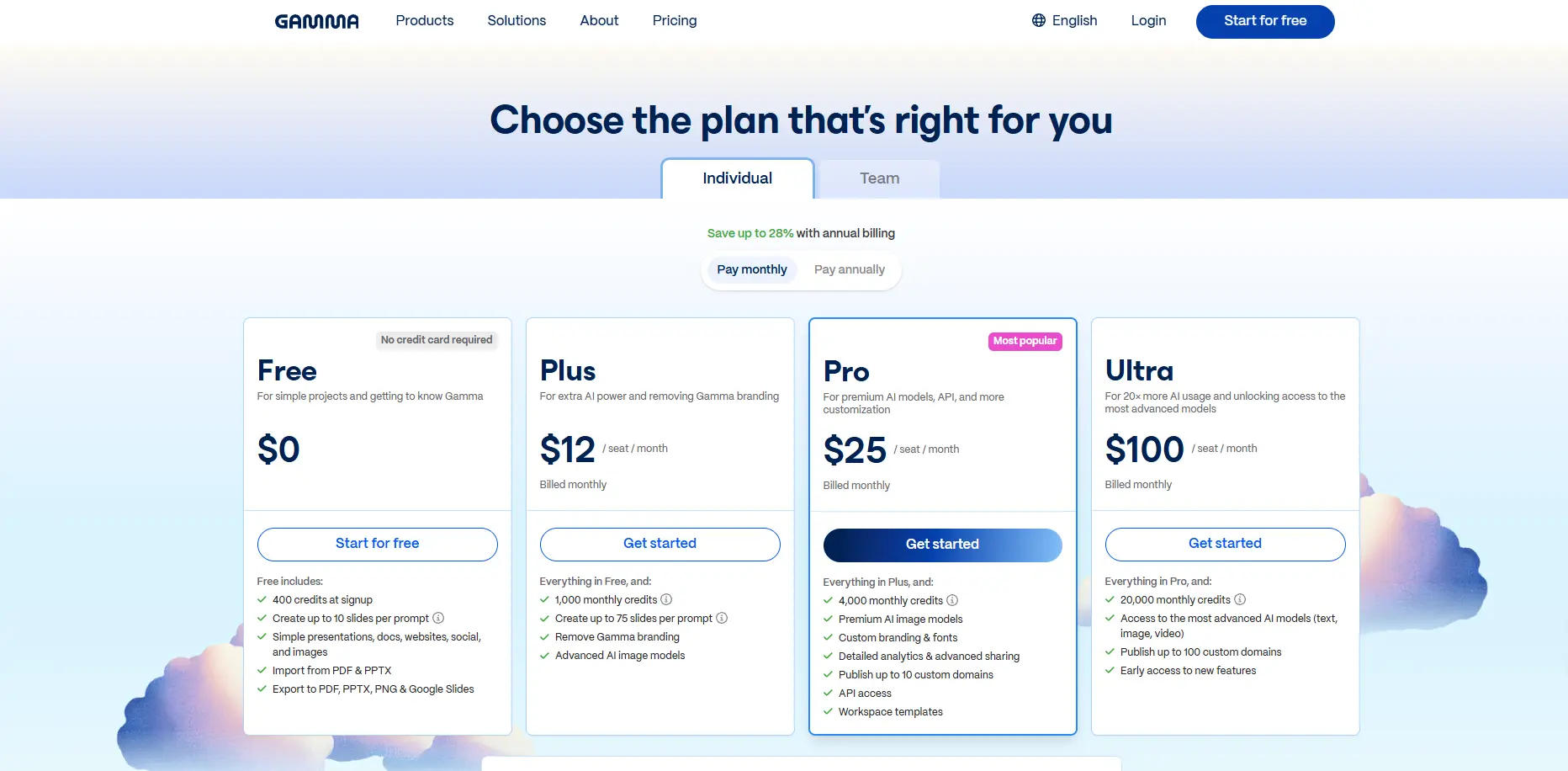
Gamma 現行的個人方案包含免費方案(0 美元)、Plus 方案(每月 12 美元)、Pro 方案(每月 25 美元),以及Ultra 方案(每月 100 美元)。當帳戶擁有者分享特定 Gamma 並開放檢視、留言或編輯權限時,這些方案同樣可支援協作。
針對長期團隊合作,Gamma 提供以下方案:
團隊方案新增集中化帳單管理、共用資料夾、管理員控制,以及每使用者每月 6000 點額度。企業方案則將額度提升至每使用者每月 10000 點,並新增單一簽入(SSO)與進階資料控管等功能。
定價應根據需要持續建立內容存取權的人數來決定,而非偶爾檢視 Gamma 的人數。僅需留言的客戶可能不需要付費的工作區席位。
Gamma 是以個人帳戶、內容分享與工作區協作為核心打造的服務。大多數情況下,獨立登入帳號能更輕鬆地指派角色、追蹤存取權限,以及移除單一成員而不影響其他所有人。
共用單一登入帳號看似成本更低,但會讓雙因素驗證(2FA)、專案所有權、帳單存取權與成員離職流程的管理變得更困難。
Gamma 提供多種存取等級:
分享連結通常足以提供單一專案的存取權,而付費工作區席位則更適合跨多個專案的長期協作。團隊也應確認工作區層級的權限,因為這些權限可能會影響個別 Gamma 內容的存取設定。
最佳方式取決於每個人需要的存取權限多寡。優先使用 Gamma 內建的分享與工作區工具,而受控瀏覽器工作階段則更適合必須持續使用現有付費帳號的團隊。
當某人只需要存取特定專案時,分享單一 Gamma 是最簡單的選項,可將工作區的其餘部分排除在協作範圍之外。
此方式適用於以下場景:
僅需閱讀時選擇檢視,需要提供回饋時選擇留言,只有當使用者必須修改內容時才選擇編輯。對於單一專案的工作來說,這通常是最清晰且權限最受限的存取方式。
工作區存取權更適合同時參與多個 Gamma 專案的員工或固定協作者。每個人使用獨立帳號,便於管理角色與存取權限。
此選項適合有以下需求的團隊:
對於只需要查看一份提案簡報的客戶來說,完整的工作區邀請可能沒有必要。這類邀請比較適合參與持續性內容製作的人員。
密碼管理工具可讓團隊成員不必直接看見密碼就能登入,但該成員仍會取得帳戶等級的存取權限。通常無法將其權限限制在單一Gamma專案,且多個使用者可能仍會以相同帳戶身分顯示。
遠端桌面可讓帳戶保持在一台受管控裝置上登入,適合偶爾執行的帳戶等級任務,但對於日常團隊合作來說較不實用。成員必須連線至同一台裝置,且難以同時並行作業。
這些方法解決了密碼交付的問題,但並非總能解決存取範圍或團隊可追溯性的問題。
有些團隊已經擁有付費Gamma帳戶,當中包含執行中的專案、儲存的設定,以及已建立的登入工作階段。他們可能還沒準備好新增工作區使用者席位,但承包商或團隊成員仍需要暫時的帳戶層級存取權限。
在這種情況下,像DICloak這類的指紋瀏覽器可用來建立專屬的Gamma瀏覽器設定檔。帳戶擁有者在該設定檔內登入,並將設定檔分享給指定團隊成員,而非傳送原始密碼。
最相關的控制項目包括:
當工作必須在現有帳戶內進行時,此設定最為實用。若Gamma的檢視、註解、編輯或工作區權限已能涵蓋工作需求,則不應以此設定取代這些選項。
| 方法 | 適用場景 | 存取範圍 | 主要限制 |
|---|---|---|---|
| 共用單一 Gamma | 檢閱或單一專案編輯 | 單一 Gamma | 無法存取更廣泛的帳戶資源 |
| 工作區邀請 | 長期團隊協作 | 多個工作區專案 | 可能影響使用者授權成本 |
| 密碼管理工具 | 小型、可信任團隊 | 完整帳戶權限 | 專案層級控制有限 |
| 遠端桌面 | 偶發性帳戶層級任務 | 單一遠端裝置 | 不適合日常規律性工作 |
| 受控瀏覽器設定檔 | 現有已登入帳戶的工作流程 | 專屬帳戶工作階段 | 需要明確的權限與併發規則 |
當團隊必須使用同一組現有 Gamma 登入帳號時,帳戶擁有者可將已登入的工作階段保留在專屬瀏覽器設定檔中,並透過DICloak與指定成員共用。此方式可避免傳送原始密碼,日後也更容易移除存取權限。
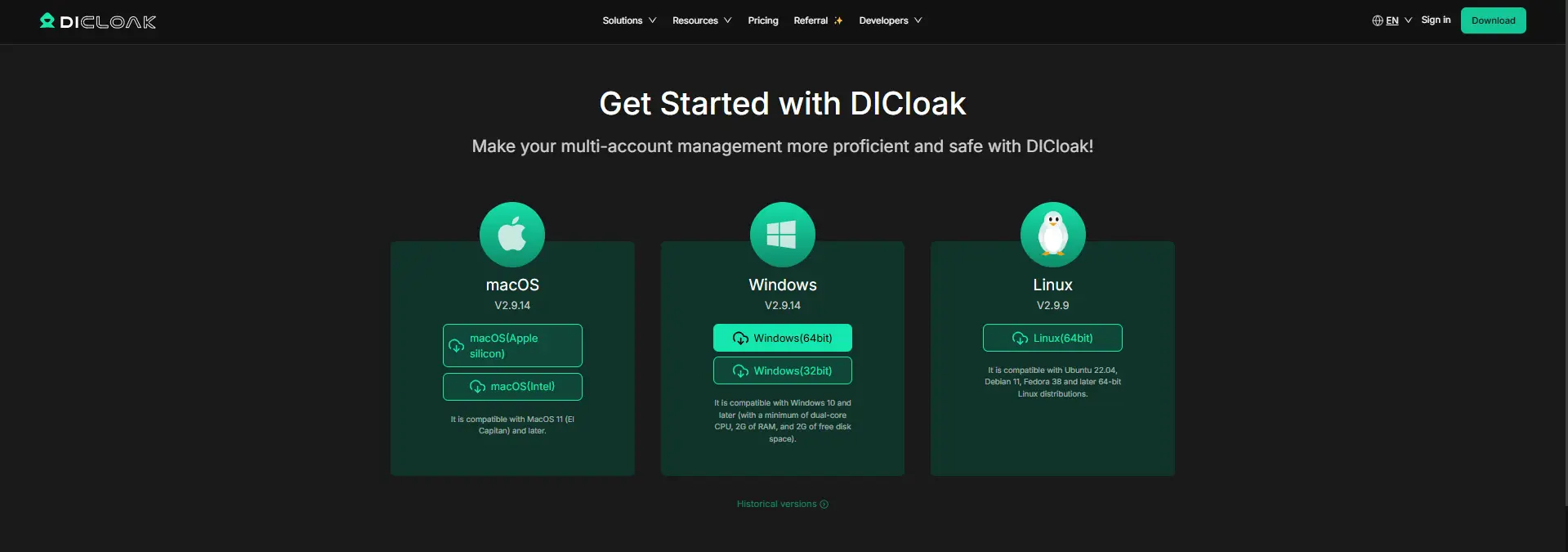
下載DICloak、註冊帳號,並選擇一個符合你預計管理的團隊成員數量與瀏覽器設定檔數量的方案。
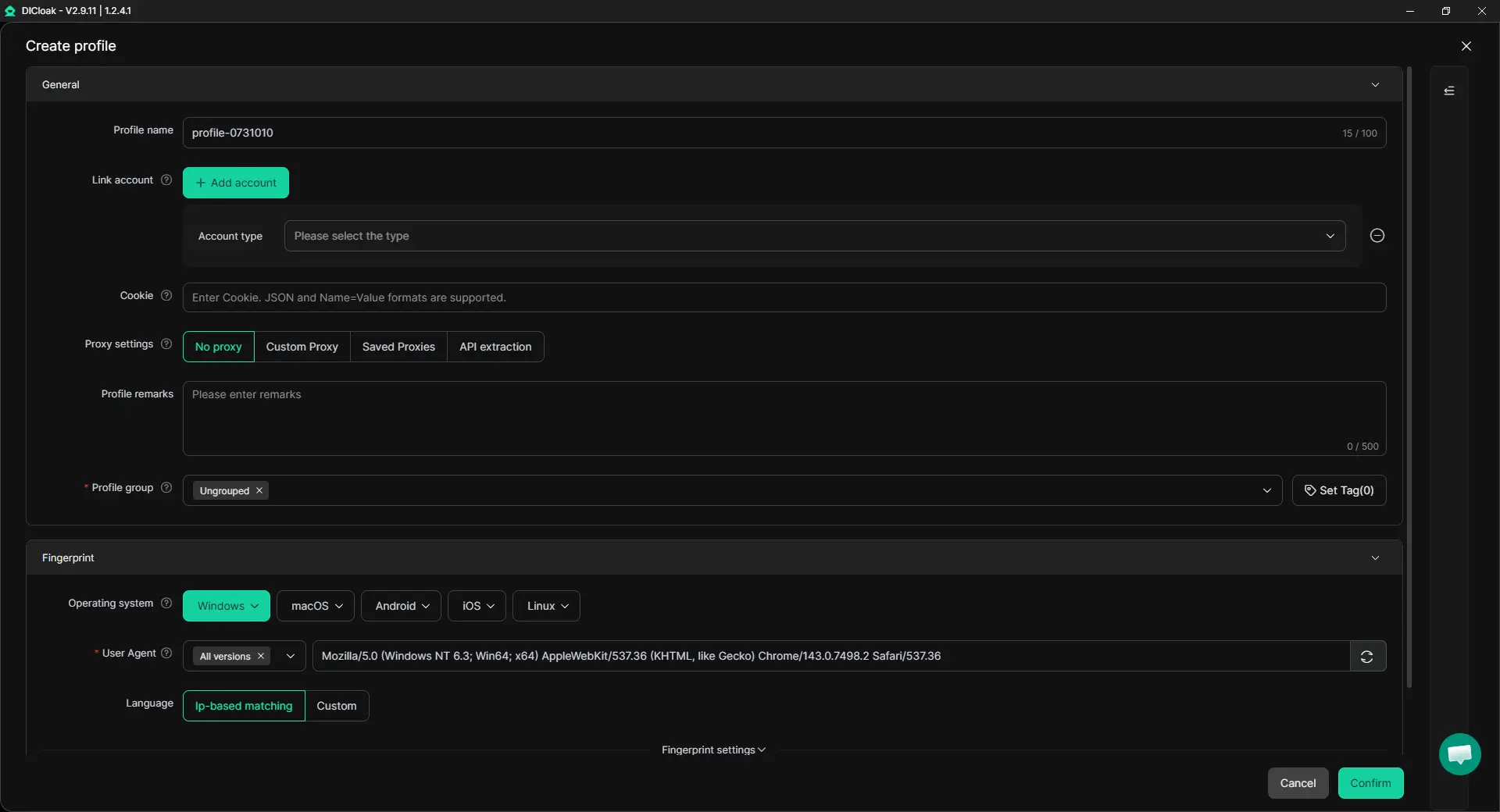
建立一個專屬於 Gamma 的瀏覽器設定檔,並給予明確名稱,例如Gamma – 行銷團隊。請將個人帳號與不相關的客戶工具排除在此設定檔之外。若帳號工作流程需要特定網路或區域,你也可以自行設定代理伺服器。設定檔啟用後請維持設定穩定。
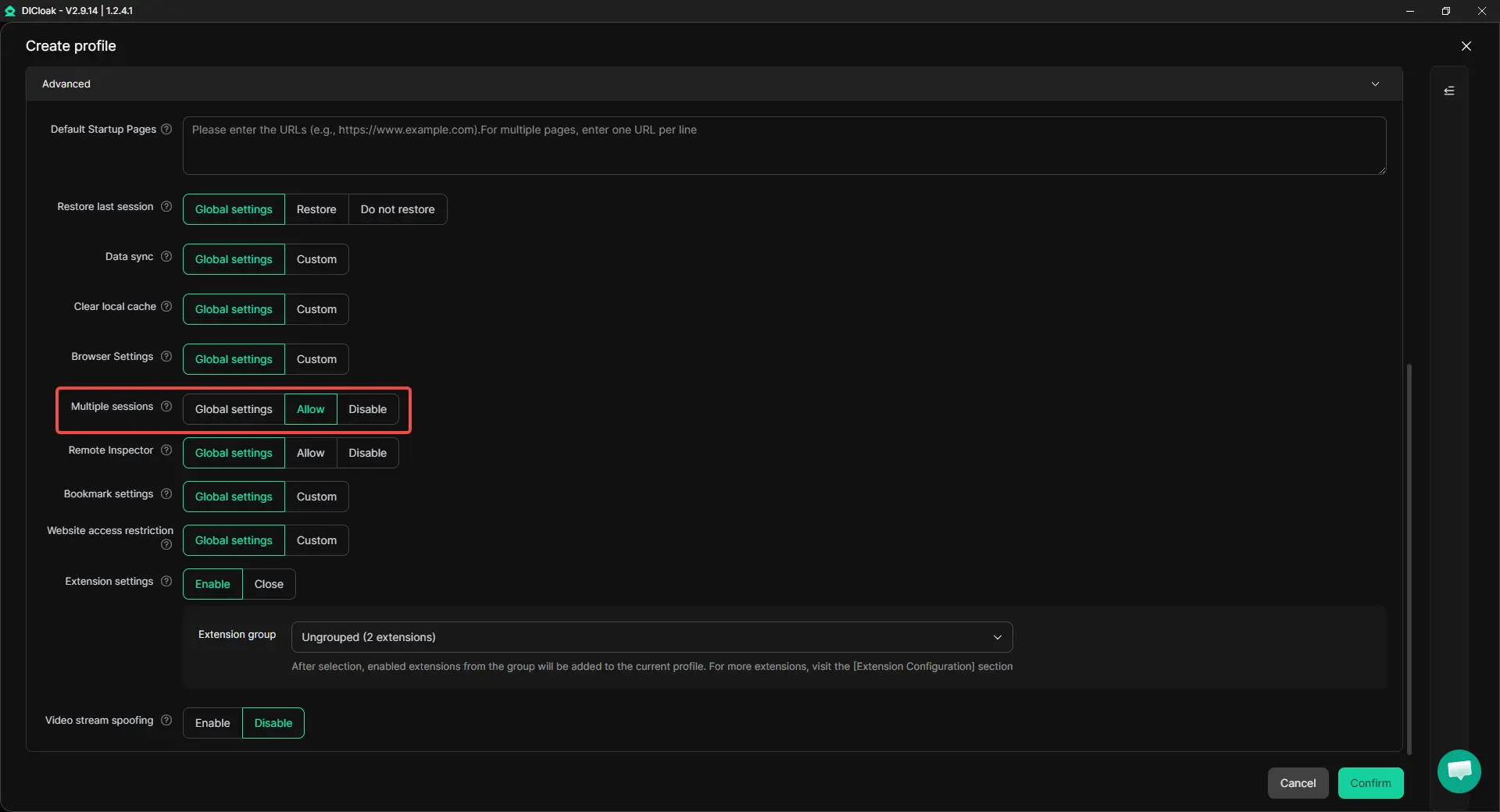
若多名經授權的成員需要同時存取 Gamma 帳號,請啟用多工作階段功能,這將允許多名成員同時開啟同一個設定檔。
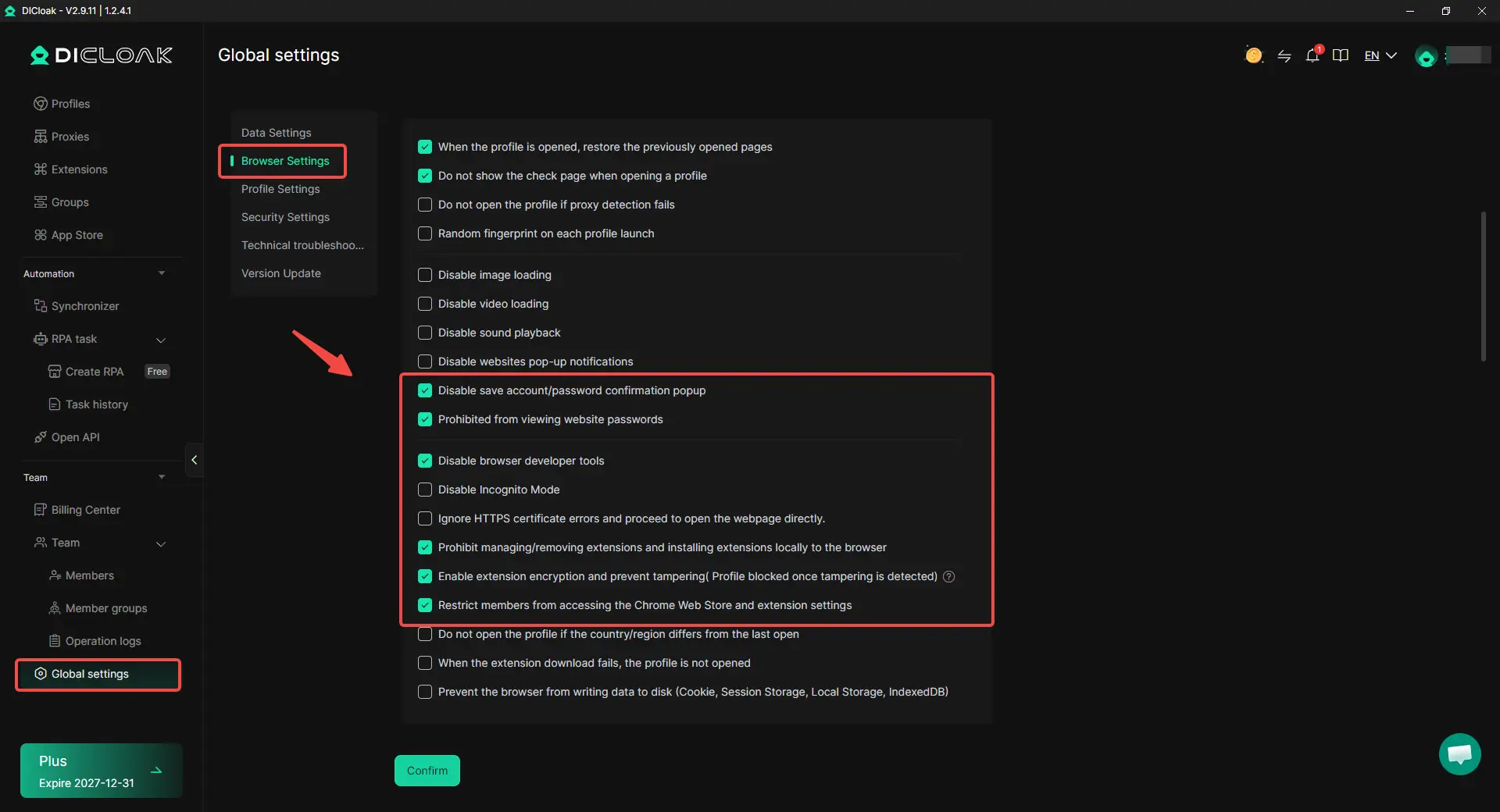
啟用禁止查看網站密碼功能,讓經授權的成員無法查看共用設定檔內儲存的網站密碼。這能讓帳號擁有者隱藏 Gamma 的登入密碼,同時讓成員使用已登入的工作階段。若需要更嚴格的存取控管,當任務不需要相關功能時,擁有者也可以關閉瀏覽器開發人員工具或限制擴充功能設定。
帳號擁有者應開啟已設定的設定檔,登入 Gamma 並完成所有必要驗證。帳號就緒後,請將已登入的工作階段保留在此設定檔中,讓經核准的成員無需取得原始密碼即可存取。
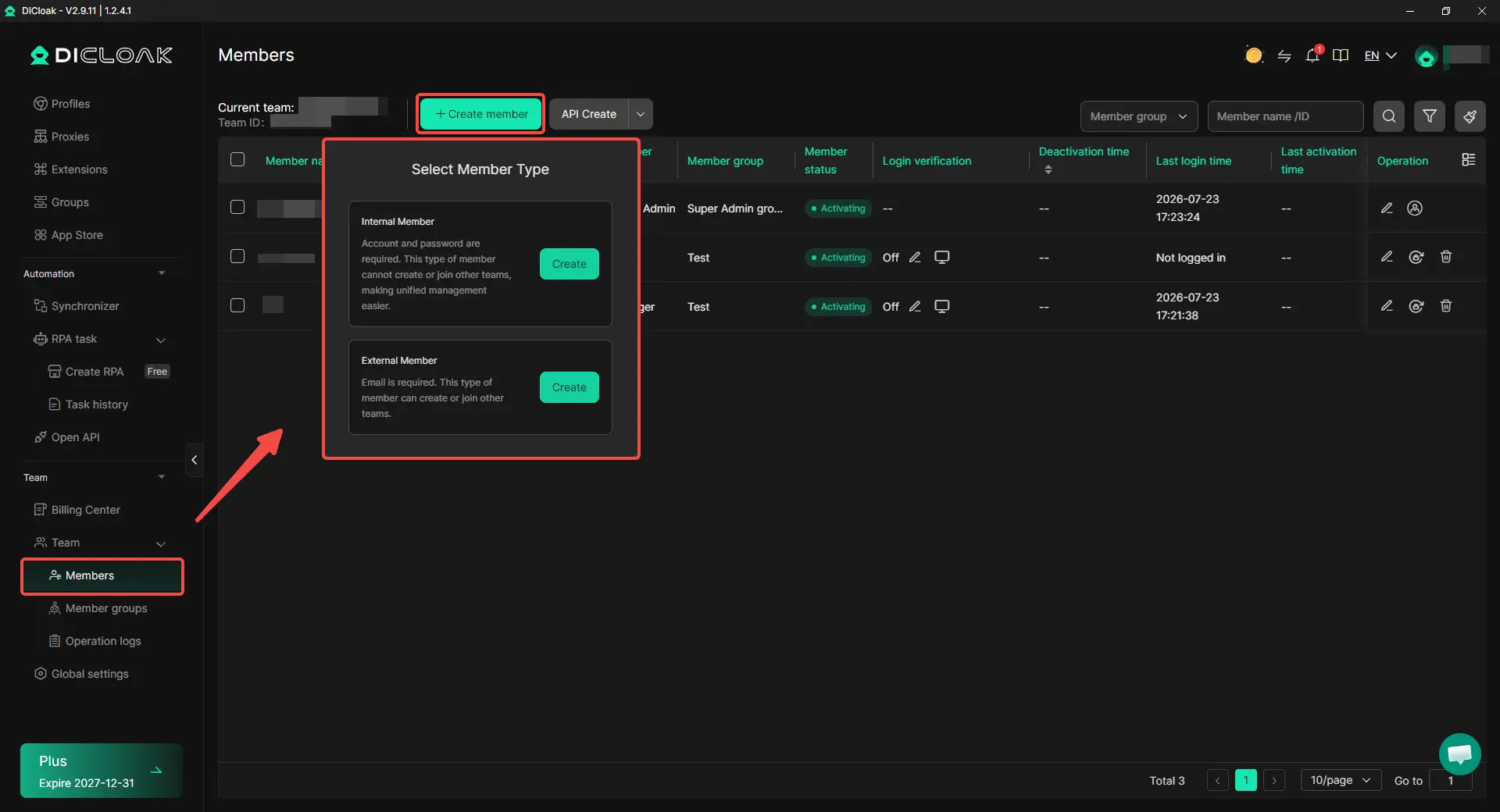
透個別的 DICloak 帳號新增每位團隊成員,並僅將 Gamma 設定檔指派給有需求的人員。透過設定檔共用與團隊權限,經核准的成員無需取得原始登入資訊即可開啟已儲存的工作階段。臨時設計師不應取得不相關設定檔或管理員設定的存取權。
當專案結束或成員角色變更時,請移除該成員的設定檔存取權。同時請檢視 Gamma 工作區邀請、專案權限、共用連結及其他作用中工作階段。
在分享存取權限之前,請先決定每個人需要執行的工作、不應變更的項目,以及日後如何移除權限。唯有當權限能夠被限制、檢閱與移除,且不會影響其他人的運作時,分享設定才算受到妥善管控。
並非每位團隊成員都需要完整的工作區或帳戶存取權限。客戶可能只需要檢視權限,而經理或審核人員可能需要留言權限。負責單一專案的承包商可獲得該Gamma專案的編輯權限,而跨多個專案的內部創作者則可能需要工作區成員資格。管理員權限應僅限於負責帳單管理、成員管理或工作區設定的人員。
審核單份提案簡報的客戶,不應擁有與管理多個專案的員工相同的權限。一開始給予較廣泛的權限看似省事,但日後需要檢閱或移除權限時,反而會帶來更多額外工作。
檢視權限與建立權限並不相同。僅閱讀或留言Gamma內容的使用者,可能不需要完整的成員角色,而經常建立內容的使用者則可能需要工作區存取權限與AI點數。
僅允許負責人員進行帳單處理、訂閱變更及自動購買點數的操作。新增成員前,請確認現有的席位與點數規則,讓團隊了解此邀請是否會影響成本。
暫時存取權應設定明確的到期日。在移除承包商、員工或合作代理商之前:
若仍有其他有效的存取管道,僅移除單一成員並不足夠。
代理商應避免將所有客戶專案置於同一個廣泛共用的環境中。負責客戶A的承包商不應能開啟客戶B的簡報、帳單細節或帳戶設定。
僅開放當前任務所需的Gamma專案共用存取權。此作法不僅能更清楚地區分隔客戶,也能減少專案結束時需要檢核的存取權範圍。
不需要。客戶、審核人員與短期承包商通常只需要透過檢視、評論或編輯權限存取單一 Gamma 內容。工作區存取權則更適合長期團隊成員,他們會跨多個專案、共用資料夾或團隊資源進行工作。
可以。你可以透過連結或電子郵件共享單一 Gamma 內容,並選擇檢視、評論或編輯權限。這非常適用於只需要存取單一專案、不應查看工作區其餘內容的客戶、審核人員與承包商。
有可能。Gamma 的付費方案採用「按成員計費」模式,這表示每個活躍的工作區成員都會影響訂閱總費用。每位成員也有個別的餘額,因此團隊在邀請僅需偶爾存取的人員前,應同時確認席位費用與餘額設定。
當授權團隊必須透過現有的已登入工作階段作業時,諸如 DICloak 這類的指紋瀏覽器工具可將該工作階段保留在專用的瀏覽器設定檔中,並與指定成員共用此設定檔。設定檔共用與團隊權限有助於管控存取權限,而密碼檢視限制則可避免成員看見儲存的網站密碼。
將該成員從 Gamma 工作區移除,並撤銷他們不再需要的任何專案連結。若他們也曾使用共用瀏覽器設定檔,請移除該設定檔的指派,並檢視剩餘的已儲存工作階段;只要舊連結、工作區角色或共用工作階段仍處於作用狀態,存取權就不算完全關閉。
在不共用密碼的前提下與團隊共用 Gamma 帳戶,首先要選擇適當的存取權限等級。客戶與檢閱者可能僅需要檢視或留言權限,承包商可能需要單一 Gamma 專案的編輯權限,而長期團隊成員則較適合加入工作區。在邀請任何人之前,請確認使用者席位成本、額度使用狀況、帳單權限,以及工作結束時如何移除存取權限。
當團隊必須持續使用現有Gamma帳號登入時,搭配指紋瀏覽器(例如DICloak)的專用瀏覽器設定檔,可在不暴露原始密碼的前提下,提供受控方式存取已登入的工作階段。最佳的Gamma帳號共用設定,是讓每個人僅擁有任務所需的存取權限,且日後能輕鬆檢視與移除該權限。