Gamma ahora informa de más de 100 millones de usuarios, mientras que cada día se crean más de un millón de Gammas en presentaciones, documentos, sitios web y otros contenidos visuales. A medida que más equipos de marketing, agencias y trabajadores remotos utilizan la plataforma juntos, el acceso se convierte en un problema práctico: una persona puede gestionar la suscripción, mientras que otras deben crear, editar o revisar el trabajo.
Pasar un solo acceso puede parecer conveniente, pero puede dar a los miembros del equipo más acceso del que requieren sus roles. La mejor manera de compartir una cuenta de Gamma con tu equipo sin compartir contraseñas es decidir si cada persona necesita acceso a un solo Gamma, al espacio de trabajo más amplio o a una sesión ya conectada. Esta guía compara esas opciones y explica cómo mantener el acceso del equipo claro, limitado y fácil de eliminar.
¿Por qué los equipos quieren compartir una cuenta de Gamma?
Los equipos suelen querer compartir una cuenta de Gamma porque varias personas necesitan trabajar en las mismas presentaciones, documentos o contenido web. La verdadera necesidad suele ser el acceso compartido a ciertos proyectos o recursos. Las situaciones comunes incluyen:
- Equipos de marketing construyendo pitch decks juntos. Una persona puede escribir el texto, mientras que otra se encarga del diseño, los gráficos o la revisión final.
- Las agencias gestionan proyectos Gamma para varios clientes. Los miembros del equipo necesitan moverse entre trabajos con clientes sin exponer proyectos no relacionados.
- Un administrador paga el plan mientras otros crean contenido. El propietario de la cuenta se encarga de la facturación, pero los escritores y diseñadores hacen la mayor parte del trabajo diario.
- Los freelancers hacen ediciones temporales. Un diseñador o contratista puede necesitar acceso a una presentación durante un tiempo limitado.
- Los clientes o responsables revisan el trabajo. Puede que solo necesiten ver el proyecto o dejar comentarios en lugar de editar todo el espacio de trabajo.
- Los equipos remotos continúan trabajando en distintas zonas horarias. Cada persona necesita acceso a la última versión sin tener que enviar archivos de un lado a otro.
Dar a cada persona el mismo acceso a la cuenta suele ser más amplio de lo que requiere la tarea. Los equipos suelen decir que necesitan compartir una cuenta de Gamma, pero lo que suelen necesitar es acceso a un Gamma específico, recursos de espacio de trabajo o una sesión de pago existente.
¿Qué permiten las normas de precios y de compartición de cuentas de Gamma?
Gamma permite a los usuarios compartir contenido individual o añadir personas a un espacio de trabajo de equipo. La mejor opción depende de si alguien solo necesita revisar un Gamma o necesita acceso continuo a varios proyectos.
Planes individuales vs. planes de equipo
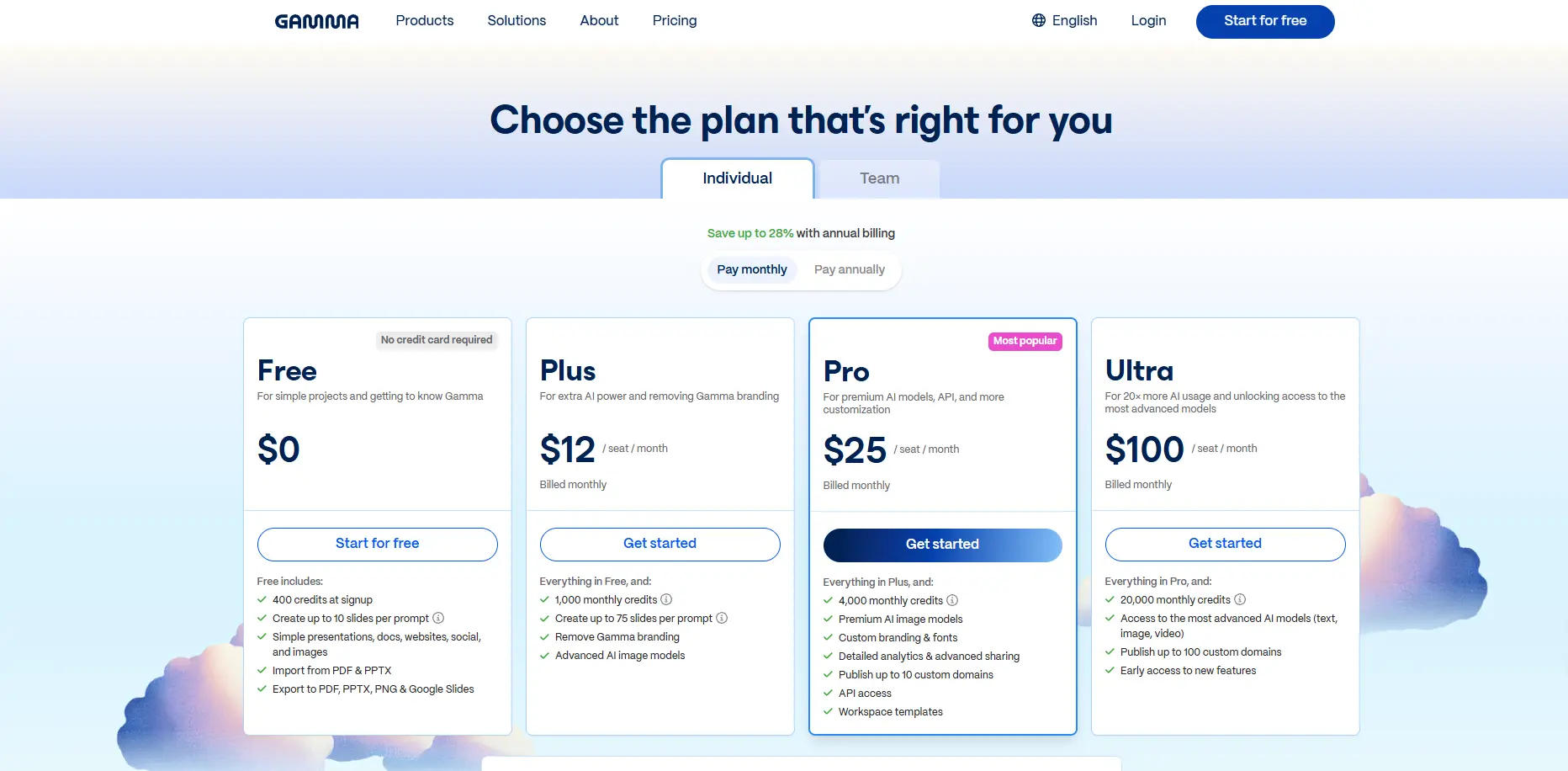
Los planes individuales actuales de Gamma incluyen Free a 0 $, Plus a 12 $ al mes, Pro a 25 $ al mes y Ultra a 100 $ al mes. Estos planes pueden seguir funcionando para la colaboración cuando el propietario de la cuenta comparte un Gamma específico con acceso a Ver, Comentar o Editar .
Para un trabajo en equipo continuo, Gamma ofrece:
- Equipo: 20 $ por asiento al mes, facturado anualmente, con un mínimo de dos asientos
- Negocios: 40 dólares por asiento al mes, facturado anualmente, con un mínimo de diez plazas
El plan Team añade facturación centralizada, carpetas compartidas, controles administrativos y 6.000 créditos mensuales por asiento. Business sube esta cifra a 10.000 créditos por asiento y añade funciones como SSO y controles de datos más avanzados.
El precio debería basarse en cuántas personas necesitan acceso continuo a la creación, no en cuántas personas puedan revisar ocasionalmente un Gamma. Un cliente que solo deja comentarios puede no necesitar un asiento de trabajo de pago.
¿Gamma soporta un único inicio de sesión compartido?
Gamma se basa en cuentas individuales, el intercambio de contenido y la colaboración en espacios de trabajo. En la mayoría de los casos, iniciar sesión separados facilita asignar roles, rastrear el acceso y eliminar a un miembro sin afectar a los demás.
Pasar un solo inicio de sesión puede parecer más barato, pero puede dificultar la gestión de la 2FA, la propiedad del proyecto, el acceso a la facturación y la salida de miembros en la empresa.
Cómo afectan los permisos Gamma al compartir
Gamma ofrece varios niveles de acceso:
- Opinión: Lee solo el contenido
- Comentario: Revisa y deja comentarios
- Edito: Cambiar uno Gamma compartido
- Miembro del espacio de trabajo: Trabajo entre proyectos compartidos
- Admin: Gestionar miembros, facturación y entornos de espacio de trabajo
Un enlace de intercambio suele ser suficiente para acceder a un solo proyecto, mientras que un espacio de trabajo de pago es mejor para la colaboración a largo plazo entre varios proyectos. Teams también debería comprobar los permisos a nivel de espacio de trabajo, ya que pueden afectar al conjunto de acceso en un Gamma individual.
¿Cuáles son las mejores formas de compartir cuentas Gamma sin compartir contraseñas?
El mejor método depende de cuánto acceso necesite cada persona. Las propias herramientas de compartición y espacio de trabajo de Gamma deberían ser lo primero, mientras que una sesión controlada en el navegador es más adecuada para equipos que deben seguir usando una cuenta de pago existente.
Compartir un gamma con acceso, comentar o editar
Compartir un Gamma es la opción más sencilla cuando alguien solo necesita acceso a un proyecto específico. Mantiene el resto del espacio de trabajo fuera del ámbito de colaboración.
Este método funciona bien para:
- Clientes que revisan una presentación
- Entrenadores dejando comentarios
- Freelancers editando un proyecto
- Socios externos que no necesitan acceso al espacio de trabajo
Elige Ver para leer, Comentar para recibir comentarios y Editar solo cuando la persona deba cambiar el contenido. Para trabajos de un solo proyecto, este suele ser el método de acceso más claro y limitado.
Invita a los miembros de larga duración a un espacio de trabajo de Gamma
El acceso al espacio de trabajo es más adecuado para empleados o colaboradores habituales que trabajan en varios proyectos de Gamma. Cada persona utiliza una cuenta separada, lo que facilita la gestión de roles y accesos.
Esta opción se adapta a equipos que necesitan:
- Trabajar en varias presentaciones o documentos
- Utiliza carpetas compartidas y recursos de espacio de trabajo
- Colaborar durante un periodo más largo
- Gestionar miembros y facturación desde un solo espacio de trabajo
Una invitación completa al espacio de trabajo puede ser innecesaria para un cliente que solo consulta una presentación de presentaciones. Tiene más sentido para las personas involucradas en la creación continua de contenido.
Utiliza un gestor de contraseñas o escritorio remoto para casos limitados
Un gestor de contraseñas puede permitir que un compañero inicie sesión sin ver la contraseña directamente. Sin embargo, el compañero sigue recibiendo acceso a nivel de cuenta. Normalmente no puede limitar a esa persona a un solo proyecto Gamma, y varios usuarios pueden aparecer bajo la misma identidad de cuenta.
El escritorio remoto mantiene la cuenta conectada en un solo dispositivo controlado. Esto puede funcionar para una tarea ocasional a nivel de cuenta, pero es menos práctico para el trabajo en equipo habitual. Los miembros deben conectarse a la misma máquina, y el trabajo simultáneo puede ser complicado.
Estos métodos resuelven la entrega de contraseñas, pero no siempre resuelven el alcance de acceso ni la responsabilidad del equipo.
Comparte una sesión controlada del navegador con un navegador antidetect
Algunos equipos ya tienen una cuenta de pago en Gamma que contiene proyectos activos, configuraciones guardadas y una sesión de inicio de sesión establecida. Puede que no estén preparados para añadir asientos en el espacio de trabajo, pero un contratista o compañero de equipo aún necesita acceso temporal a nivel de cuenta.
En este caso, un navegador antidetección como DICloak puede usarse para crear un perfil dedicado de Gamma de navegador. El propietario de la cuenta inicia sesión dentro de ese perfil y lo comparte con miembros seleccionados del equipo en lugar de enviar la contraseña original.
Los controles más relevantes son:
- Compartición de perfil: Da acceso a los miembros seleccionados al perfil Gamma con sesión registrada.
- Permisos para el equipo: Limita quién puede abrir o gestionar el perfil compartido.
- Límites de perfiles concurrentes: Reduce los conflictos de edición cuando varias personas intentan usar la misma sesión.
Esta configuración es especialmente útil cuando el trabajo debe realizarse dentro de una cuenta existente. No debería reemplazar los permisos de Vista, Comentario, Edición o espacio de trabajo de Gamma cuando esas opciones ya cubren la tarea.
| Método |
Mejor para |
Alcance de acceso |
Limitación principal |
| Comparte un Gamma |
Revisiones o edición de un solo proyecto |
One Gamma |
No se permite acceso a cuentas más amplias |
| Invitación al espacio de trabajo |
Colaboración en equipo a largo plazo |
Proyectos de múltiples espacios de trabajo |
Puede afectar al coste de los escaños |
| Gestor de contraseñas |
Equipos pequeños y de confianza |
Cuenta completa |
Control limitado a nivel de proyecto |
| Escritorio remoto |
Tareas ocasionales a nivel de cuenta |
Un dispositivo remoto |
Menos cómodo para el trabajo habitual |
| Perfil de navegador controlado |
Flujos de trabajo existentes de cuentas iniciadas |
Sesión dedicada a la cuenta |
Requiere permisos claros y reglas de concurrencia |
Cómo compartir una cuenta Gamma con DICloak sin mostrar la contraseña
Cuando un equipo debe usar un único inicio de sesión existente en Gamma, el propietario de la cuenta puede mantener la sesión iniciada dentro de un perfil dedicado del navegador y compartirla con miembros seleccionados usando DICloak. Esto evita enviar la contraseña sin procesar y facilita la eliminación del acceso más adelante.
1. Instalar DICloak
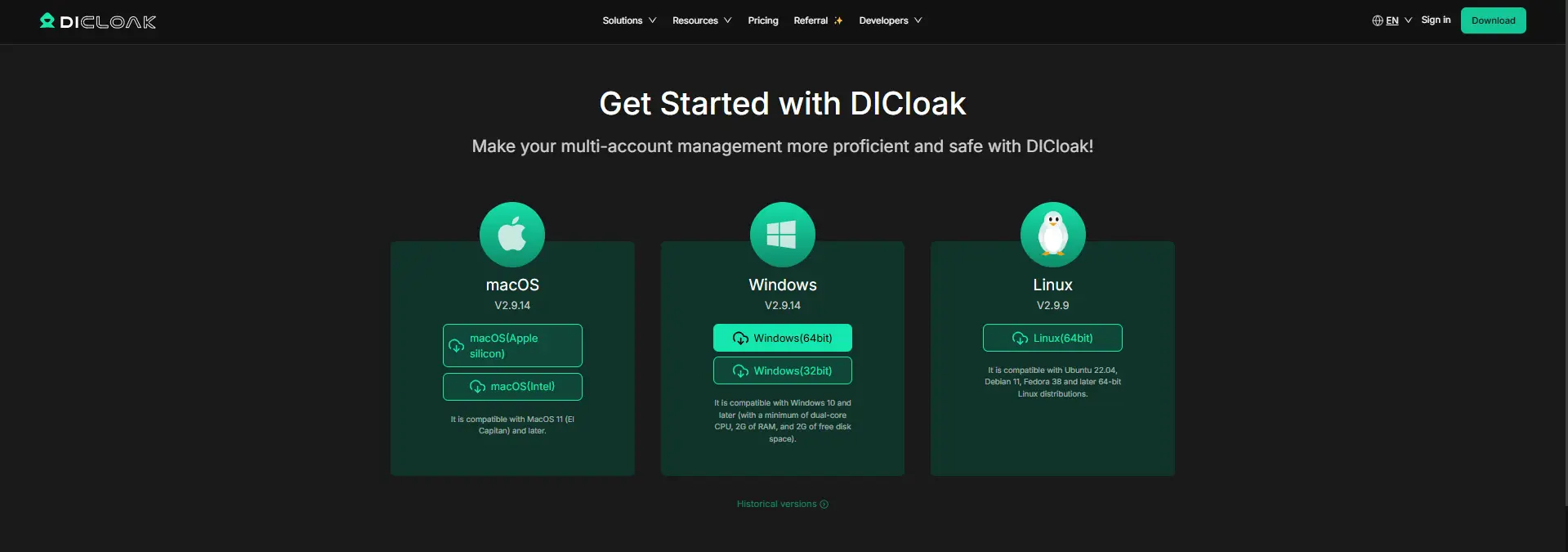
Descarga DICloak, regístrate y selecciona un plan que soporte el número de miembros del equipo y los perfiles del navegador que esperas gestionar.
2. Crear y configurar un perfil gamma
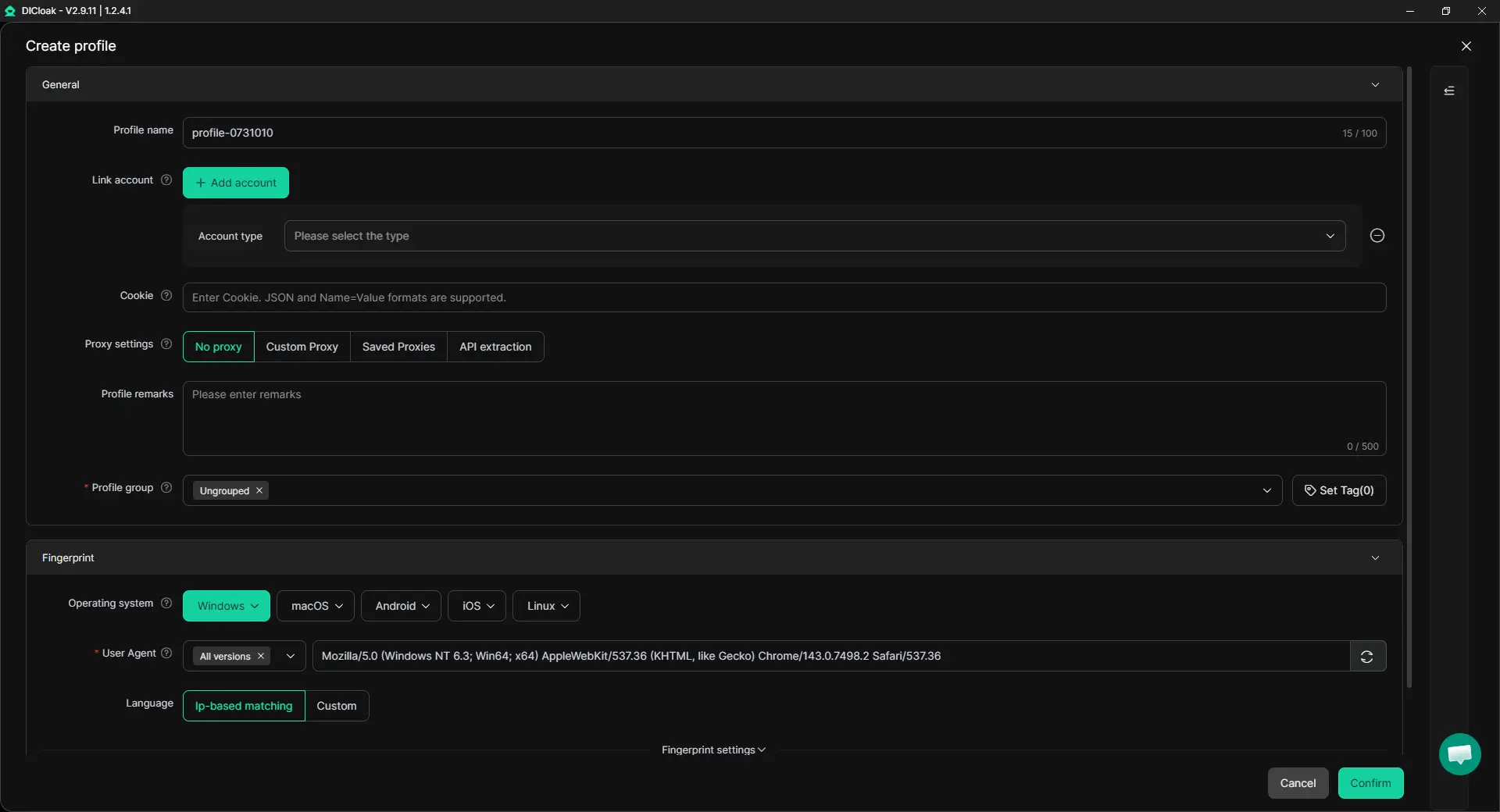
Crea un Perfil de navegador para Gamma y dale un nombre claro, como Gamma – Marketing Team. Mantén las cuentas personales y las herramientas de cliente no relacionadas fuera de este perfil. También puedes configurar tu propio proxy cuando el flujo de trabajo de la cuenta requiera una red o región específica. Mantén la configuración estable una vez que el Perfil esté en uso.
3. Habilitar múltiples sesiones cuando sea necesario
Habilitar Múltiples sesiones si varios miembros aprobados necesitan acceder a la cuenta de Gamma al mismo tiempo. Esto permite que varios miembros abran el mismo Perfil simultáneamente.
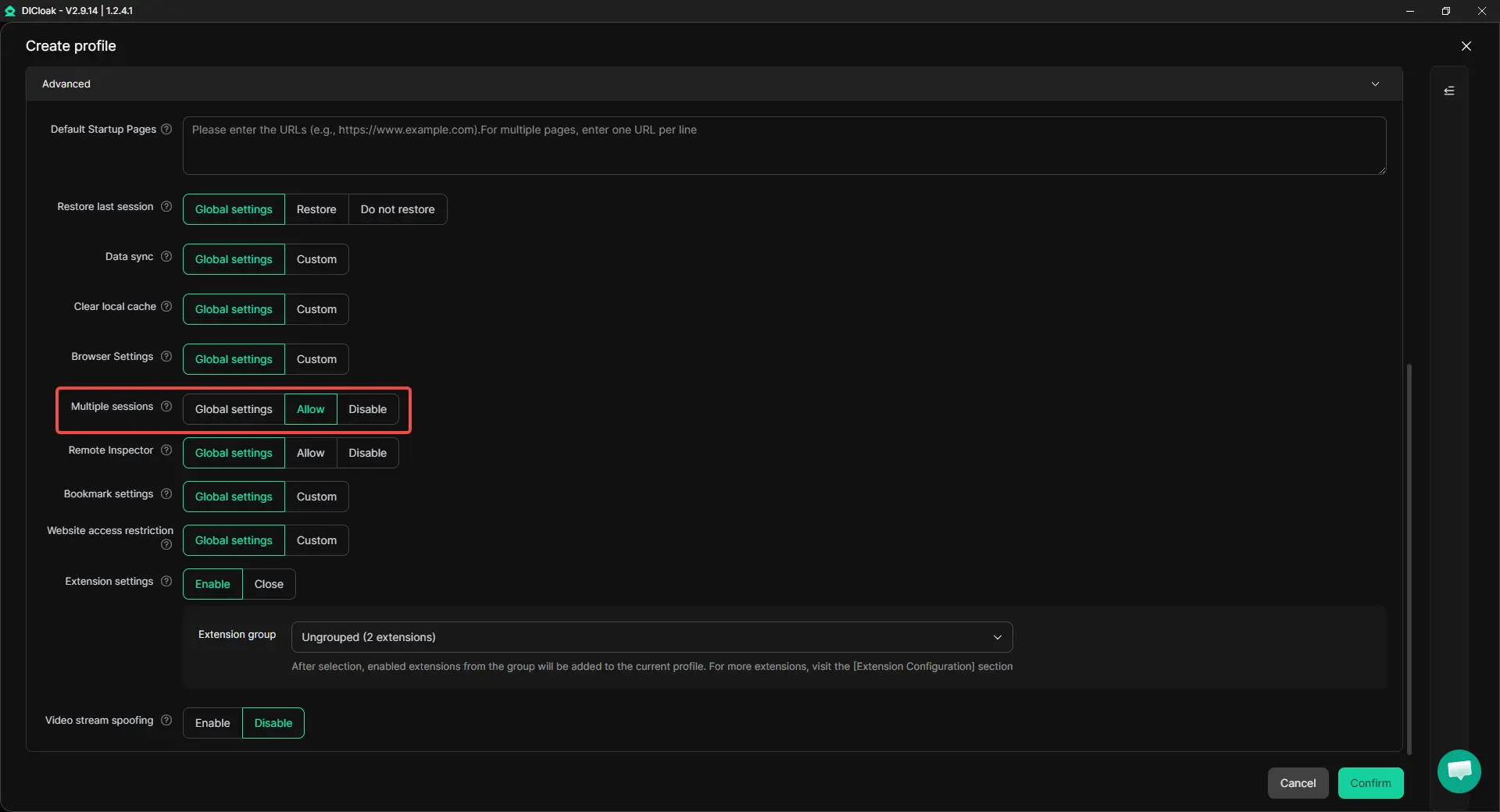
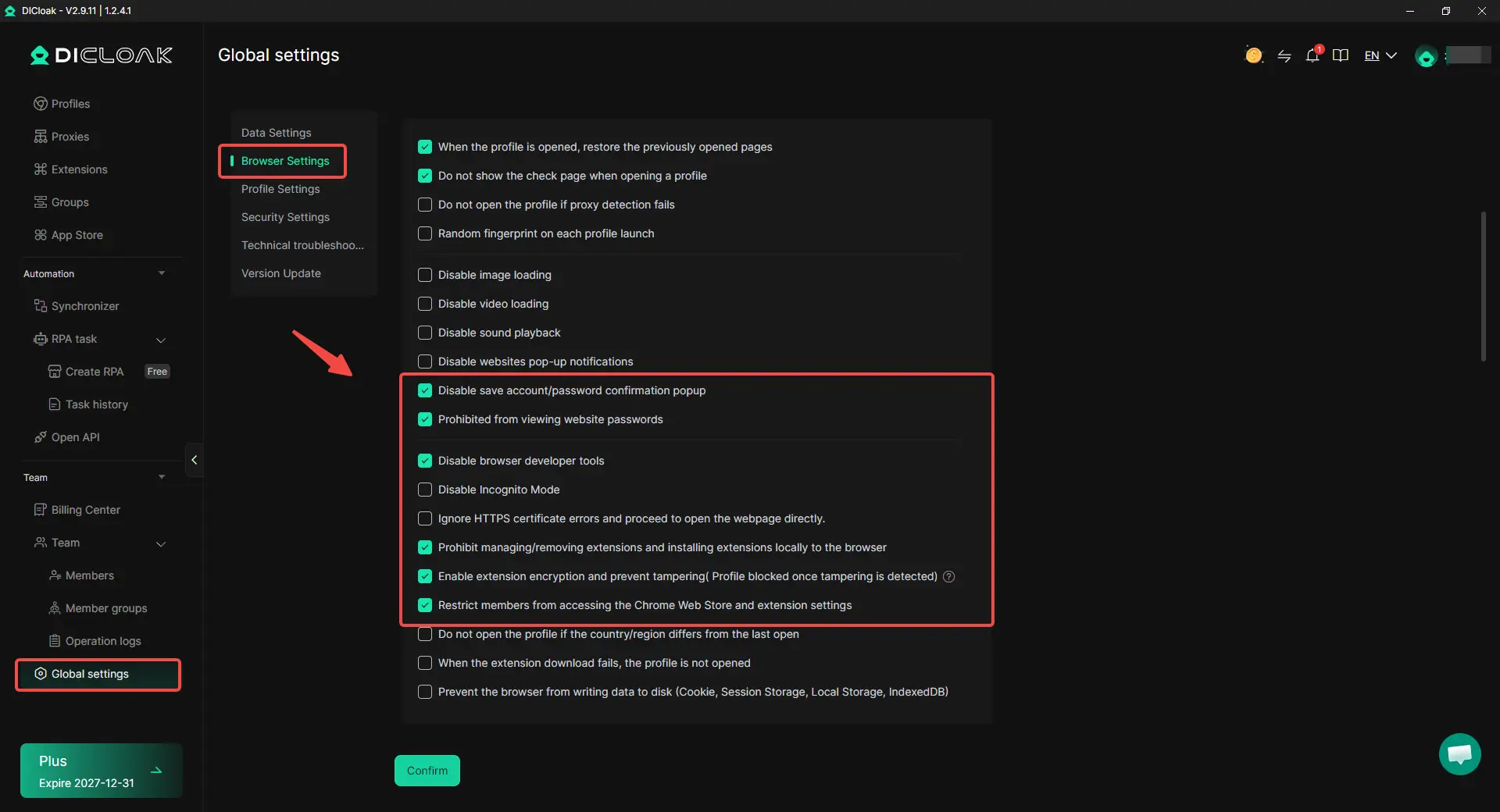
4. Impedir que los miembros vean la contraseña
Activar Prohibido de ver las contraseñas del sitio web, para que los miembros aprobados no puedan ver las contraseñas guardadas dentro del Perfil compartido. Esto permite al propietario de la cuenta mantener el inicio de sesión de Gamma privado mientras los miembros usan la sesión de inicio de sesión existente. Para un control de acceso más fuerte, el propietario también puede desactivar las herramientas de desarrollo del navegador o restringir la configuración de extensiones cuando esas funciones no sean necesarias para la tarea.
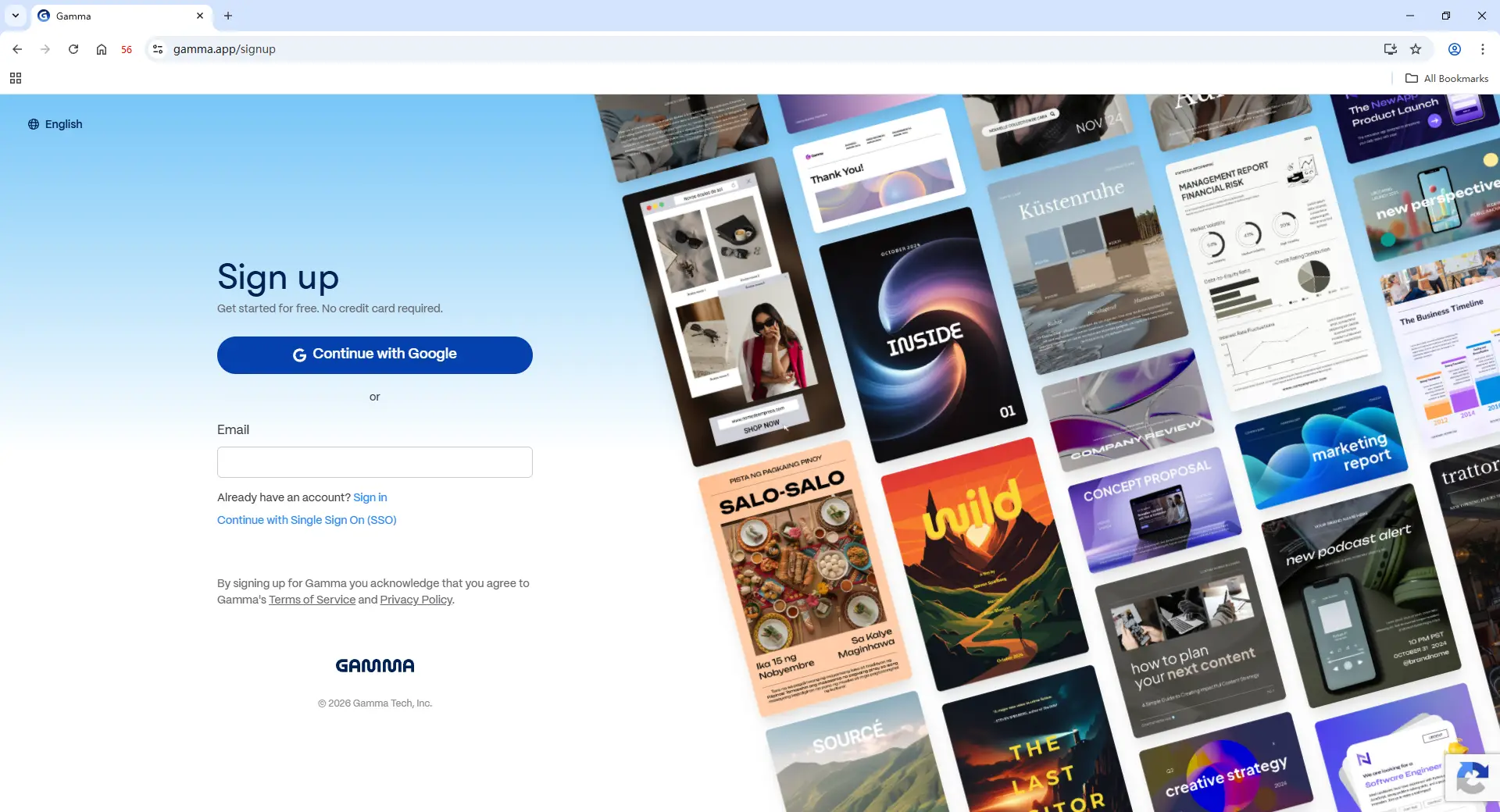
5. Iniciar sesión en Gamma y guardar la sesión
El propietario de la cuenta debe abrir el perfil configurado, iniciar sesión en Gamma y completar la verificación necesaria. Una vez que la cuenta esté lista, guarda la sesión iniciada dentro de este perfil para que los miembros aprobados puedan acceder sin recibir la contraseña original.
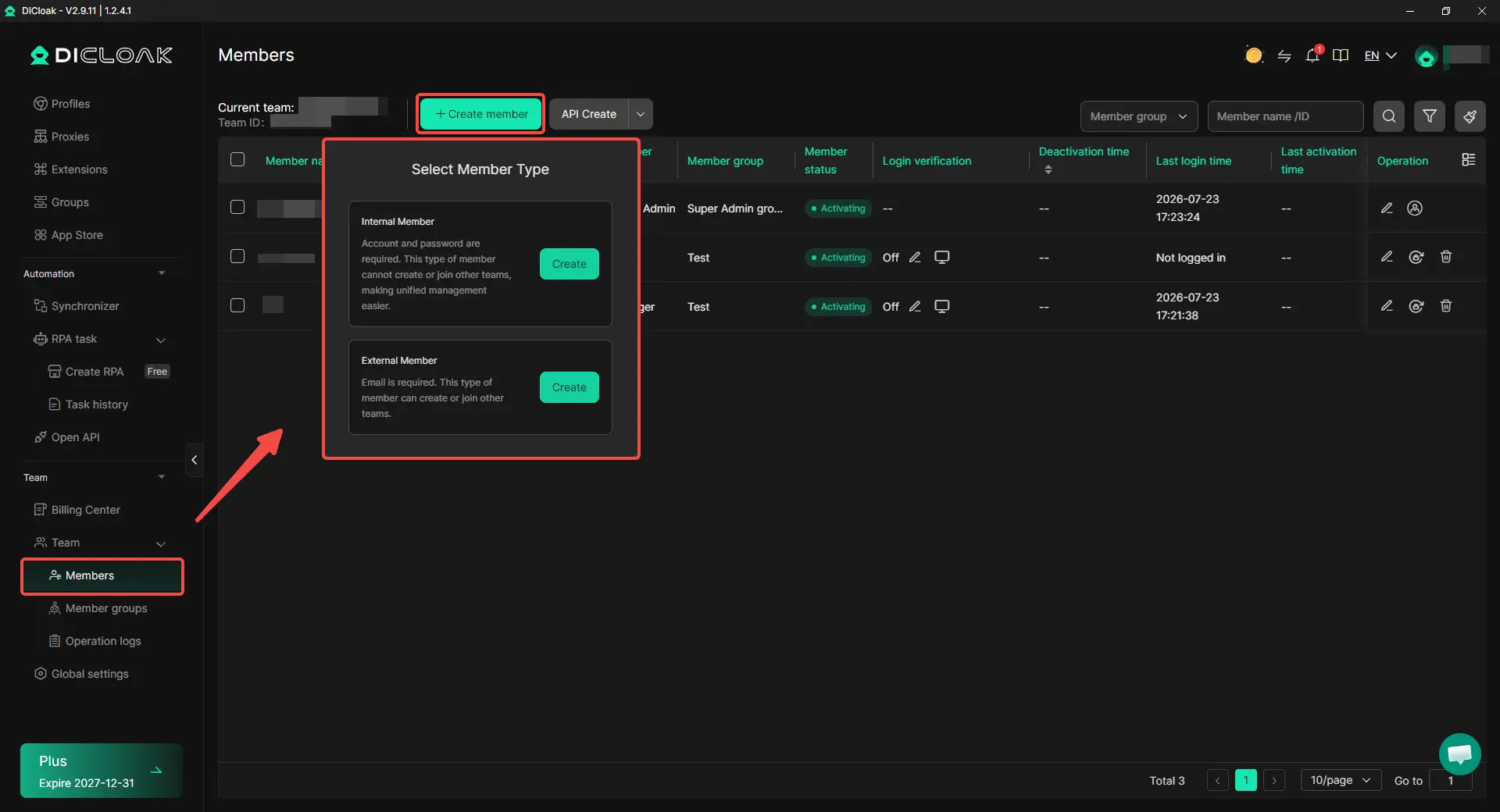
6. Compartir el perfil con miembros seleccionados
Añade a cada compañero a través de una cuenta DICloak separada y asigna el Perfil Gamma solo a quienes lo necesiten. Con el compartir el perfil y los permisos del equipo, los miembros aprobados pueden abrir la sesión guardada sin recibir los datos originales de inicio de sesión. Un diseñador temporal no debe recibir acceso a perfiles no relacionados ni a configuraciones de administrador.
7. Eliminar el acceso tras el proyecto
Elimina el acceso al perfil del miembro cuando termine el proyecto o cambie su rol. También revisa invitaciones de espacios de trabajo de Gamma, permisos de proyectos, enlaces compartidos y otras sesiones activas.
¿Qué debería comprobar Teams antes y después de compartir una cuenta de Gamma?
Antes de compartir acceso, decide qué debe hacer cada persona, qué no deberían poder cambiar y cómo se eliminará el acceso más adelante. Una configuración de compartición solo se controla cuando el acceso puede ser limitado, revisado y eliminado sin interrumpir a los demás.
Da a cada persona solo el acceso que necesita
No todos los compañeros necesitan acceso completo al espacio de trabajo o a la cuenta. Un cliente puede necesitar solo acceso a Vista , mientras que un gestor o revisor puede necesitar acceso a Comentarios . Un contratista que trabaja en un proyecto puede recibir acceso de Edición a ese Gamma, mientras que un creador interno que trabaja en varios proyectos puede necesitar membresía en un espacio de trabajo. El acceso de administrador debería estar limitado a personas que gestionan facturación, miembros o entornos de espacio de trabajo.
Un cliente que revisa un pitch deck no debería recibir el mismo acceso que un empleado que gestiona varios proyectos. Un acceso más amplio puede parecer más fácil al principio, pero genera más trabajo cuando hay que revisar o eliminar permisos.
Decide quién puede usar los créditos de IA y cambia la facturación
El acceso de revisión y el acceso a creación no son lo mismo. Alguien que solo lee o comenta en un Gamma puede que no necesite un rol de miembro completo, mientras que alguien que crea contenido regularmente puede necesitar acceso a espacios de trabajo y créditos de IA.
Limita la facturación, los cambios de suscripción y las compras automáticas con crédito a las personas responsables. Antes de añadir un nuevo miembro, revisa las reglas actuales de asiento y crédito para que el equipo entienda si la invitación puede afectar a los costes.
Plan para el Acceso Temporal y la Baja de Miembros
El acceso temporal debería tener una fecha de finalización clara. Antes de destituir a un contratista, empleado o socio de la agencia:
- Confirma que el acceso importante a Gammas y Admin permanecerá con el equipo.
- Elimina a la persona del espacio de trabajo o del perfil compartido del navegador, y luego revoca cualquier enlace o sesión guardada que ya no necesite.
- Revisa la facturación y actualiza los datos de acceso si alguna vez se compartió la contraseña original.
Eliminar un miembro no es suficiente si las otras rutas de acceso siguen activas.
Mantén separado el trabajo personal y el de clientes
Las agencias deberían evitar colocar todos los proyectos del cliente dentro de un entorno ampliamente compartido. Un contratista que trabaje en el Cliente A no debería poder abrir las presentaciones, detalles de facturación o configuración de la cuenta del Cliente B.
Limita el acceso compartido a los proyectos Gamma necesarios para la tarea actual. Esto hace que la separación de clientes sea más clara y reduce la cantidad de acceso que debe revisarse cuando termina el proyecto.
Preguntas frecuentes sobre cómo compartir una cuenta de Gamma
¿Deberían añadirse todos los colaboradores al espacio de trabajo de Gamma?
No. Clientes, revisores y contratistas a corto plazo a menudo solo necesitan acceso a un Gamma mediante permisos de Visualización, Comentario o Edición . El acceso al espacio de trabajo es mejor para los miembros del equipo a largo plazo que trabajan en varios proyectos, carpetas compartidas o recursos del equipo.
¿Puedo compartir un Gamma sin añadir a alguien a mi espacio de trabajo?
Sí. Puedes compartir un solo Gamma por enlace o correo electrónico y elegir Ver, Comentar o Editar acceso. Esto funciona bien para clientes, revisores y contratistas que solo necesitan un proyecto y no deberían ver el resto del espacio de trabajo.
¿Cuesta más añadir un miembro del espacio de trabajo de Gamma?
Puede que sí. Gamma utiliza facturación por miembro en planes de pago, lo que significa que cada miembro activo del espacio de trabajo puede afectar al coste total de la suscripción. Cada miembro también tiene un saldo de crédito individual, por lo que los equipos deberían comprobar tanto el coste de los asientos como la configuración de crédito antes de invitar a alguien que solo necesita acceso ocasional.
¿Cómo puede un equipo usar una sesión de Gamma existente sin mostrar la contraseña?
Cuando un equipo autorizado debe trabajar en una sesión ya conectada, un navegador antidetect como DICloak puede mantener esa sesión dentro de un Perfil dedicado y compartir el Perfil con miembros seleccionados. El compartir perfiles y los permisos del equipo ayudan a controlar el acceso, mientras que las restricciones de visualización de contraseñas impiden que los miembros vean las contraseñas guardadas de los sitios web.
¿Cómo debería eliminarse el acceso cuando un miembro del equipo se va?
Elimina a la persona del espacio de trabajo de Gamma y revoca cualquier enlace de proyecto que ya no necesite. Si también usaron un perfil compartido del navegador, eliminar esa asignación y revisar cualquier sesión guardada restante; El acceso no está completamente cerrado mientras un enlace antiguo, un rol de espacio de trabajo o una sesión compartida sigan activos.
Conclusión
Compartir una cuenta de Gamma con tu equipo sin compartir contraseñas comienza con elegir el nivel de acceso adecuado. Los clientes y revisores pueden necesitar solo acceso a Ver o a Comentarios, los contratistas pueden necesitar acceso de Edición a un Gamma, y es mejor añadir miembros del equipo a largo plazo al espacio de trabajo. Antes de invitar a alguien, comprueba los costes de los asientos, el uso de créditos, los permisos de facturación y cómo se eliminará el acceso cuando termine el trabajo.
Cuando un equipo debe seguir usando un único inicio de sesión Gamma existente, un Perfil de navegador dedicado con un navegador antidetección como DICloak puede proporcionar acceso controlado a la sesión iniciada sin exponer la contraseña original. La mejor configuración de Gamma para compartir cuentas es aquella que da a cada persona solo el acceso necesario para la tarea y facilita que ese acceso sea fácil de revisar y eliminar después.
 Herramientas gratuitas
 Complemento de cookies
 Generador UA
 Generador de direcciones MAC
 Generador de IP
 Lista de direcciones IP
 Generador de código 2FA
 Reloj Mundial
 Cheque Anónimo
 WebRTC Leak Test
 Generador UUID
 Verificador de Proxy
 Verificador de anuncios de Facebook
 Raspado web con IA
 Herramientas SMM Gratis
 Verificador de Sombreado de Twitter
 Generador UTM
 Generador de usernames
 Generador de hashtags con IA
 Generador de titulares para LinkedIn
 Redimensionador de imágenes sociales